CDisplay — это одна из самых востребованных программ для чтения комиксов на платформе Windows. Благодаря своему простому и понятному интерфейсу, пользователи могут сосредоточиться на самом процессе чтения, не отвлекаясь на настройки и меню. Программа поддерживает архивирование комиксов в форматах cbr, cbz, cbt и cba. Несмотря на то, что разработка CDisplay приостановлена из-за смерти создателя, она по-прежнему пользуется популярностью среди любителей цифровых комиксов.
Как скачать CDisplay
Шаг 1. Посетите сайт CDisplay.
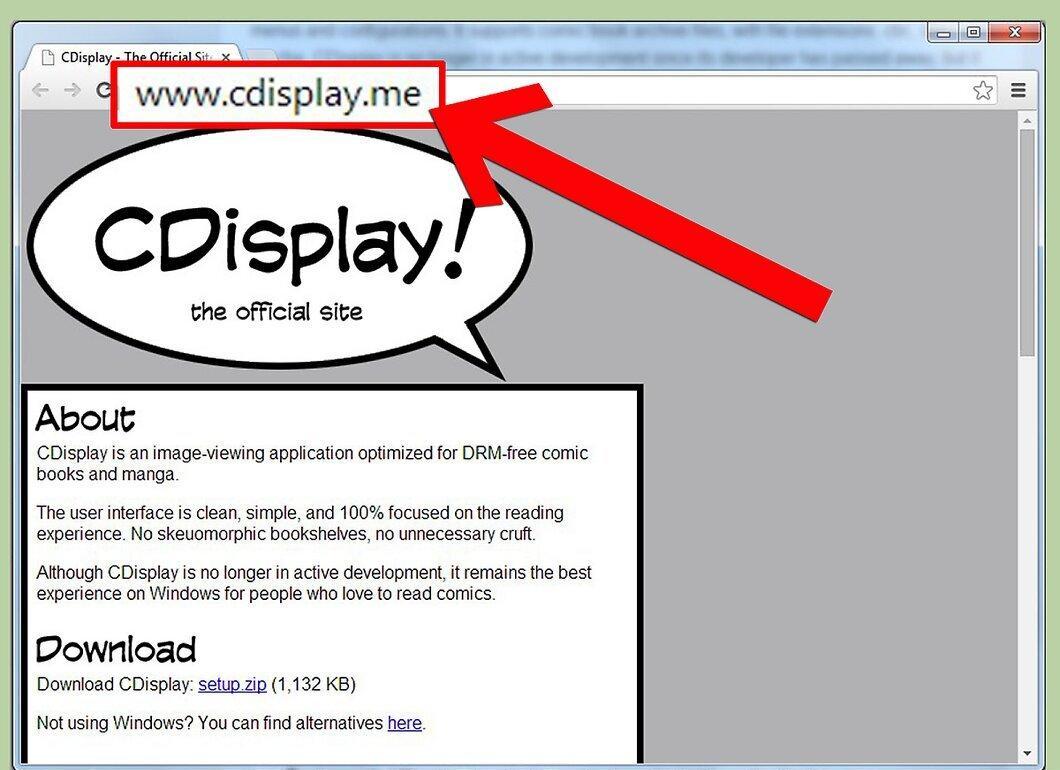
Откройте полуофициальный сайт CDisplay по адресу http://www.cdisplay.me/ в вашем браузере.
Шаг 2. Скачайте CDisplay.
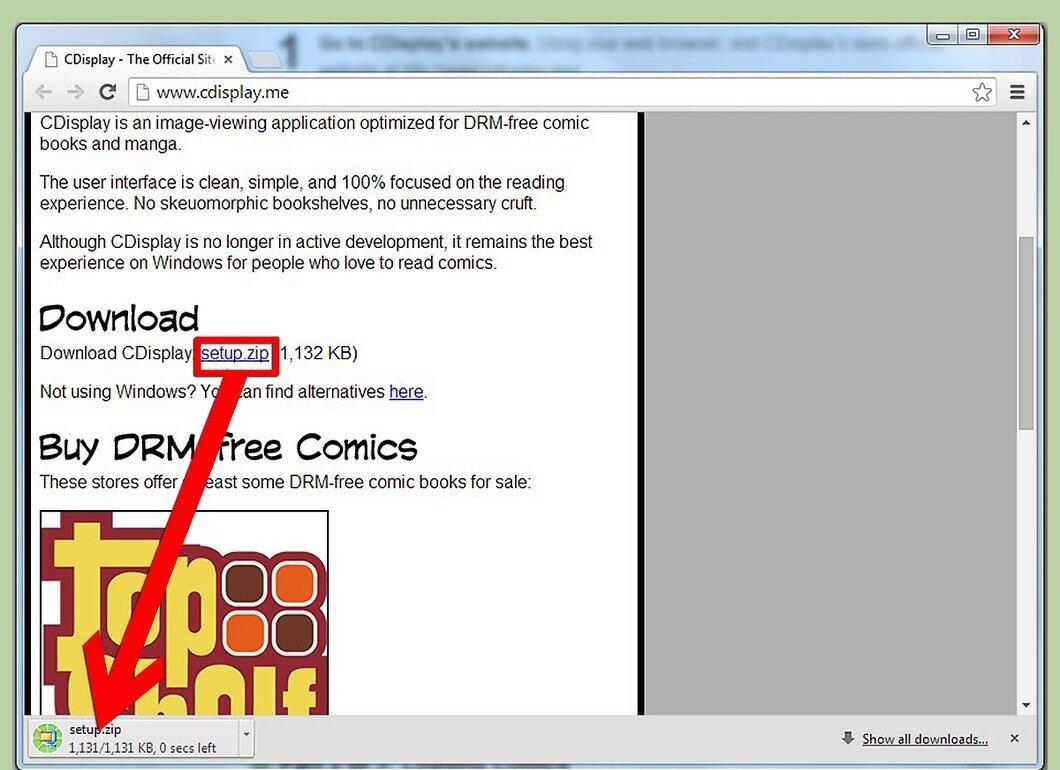
Перейдите в раздел скачивания и нажмите на ссылку, чтобы начать загрузку. Она начнется автоматически.
- CDisplay предназначена только для Windows, и файл установки доступен по адресу http://cdisplay.techknight.com/setup.zip.
Шаг 3. Установите CDisplay.
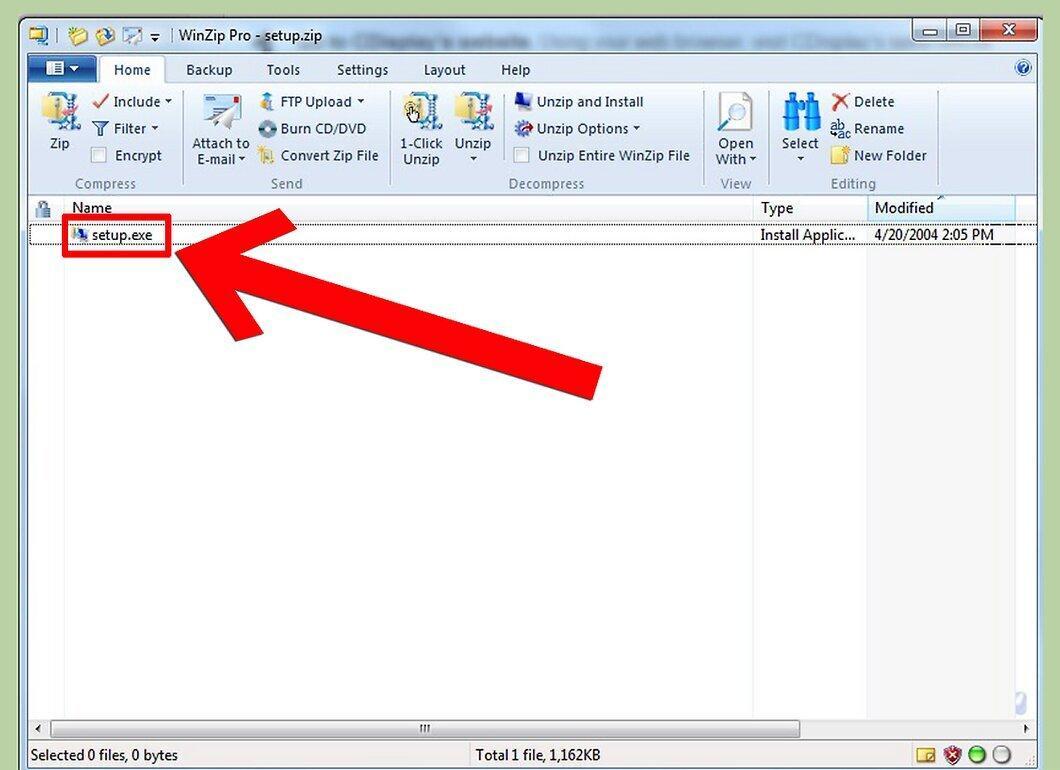
Сохраните скачанный файл на своем компьютере. Файл называется setup.zip. Найдите его и дважды щелкните, чтобы запустить установку.
Шаг 4. Запустите CDisplay.
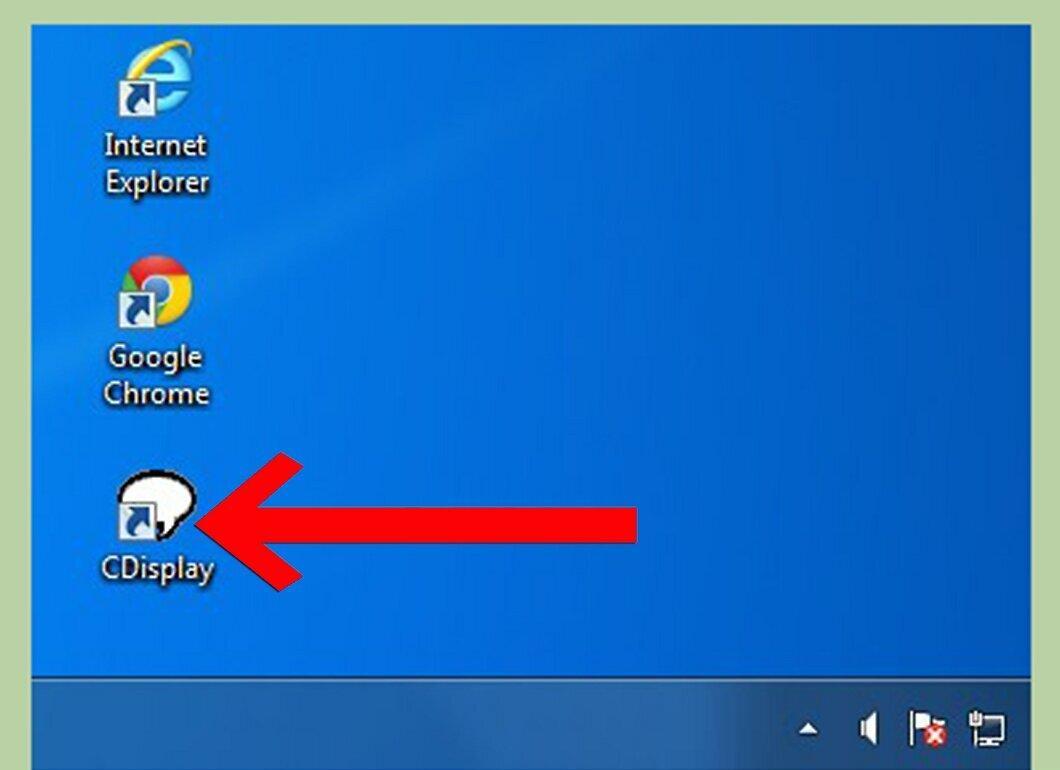
После завершения установки закрепите иконку приложения в меню «Пуск», затем щелкните на нее, чтобы открыть программу.
Как загрузить комиксы
Шаг 1. Откройте файл с комиксами через меню.
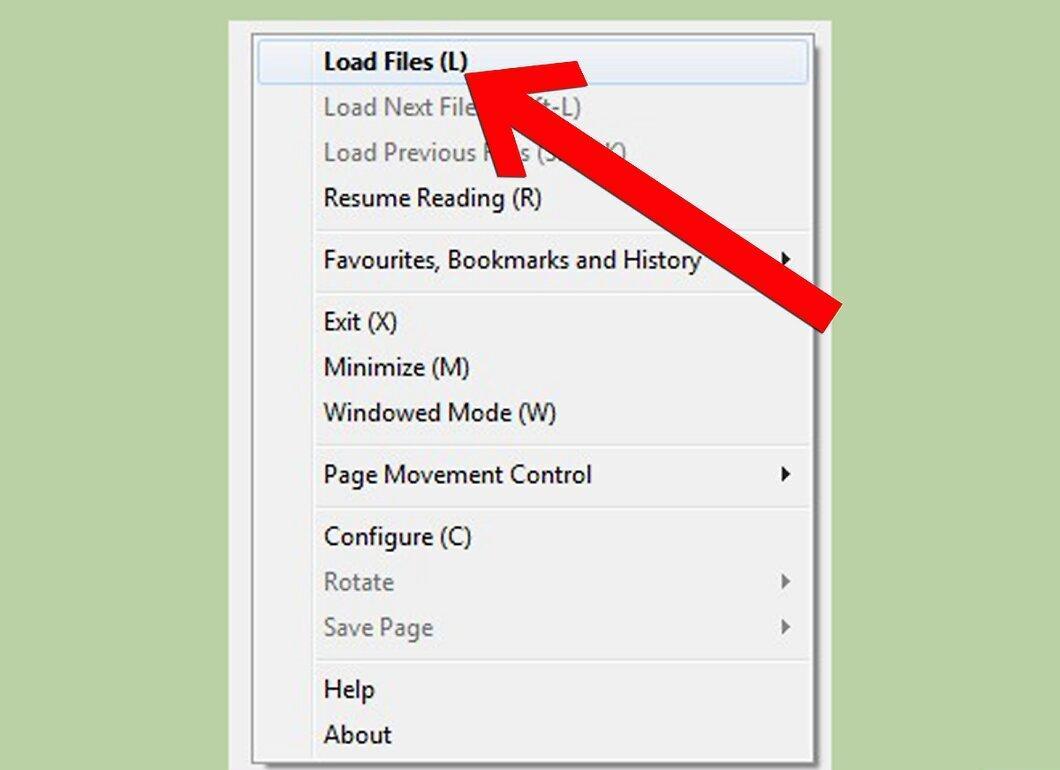
Для загрузки комиксов воспользуйтесь меню: выберите «Файл» и нажмите «Загрузить файлы».
- Также можно кликнуть правой кнопкой мыши на интерфейсе и выбрать «Загрузить файлы». Быстрая клавиша для этого — «L».
Шаг 2. Перетяните файл в CDisplay.
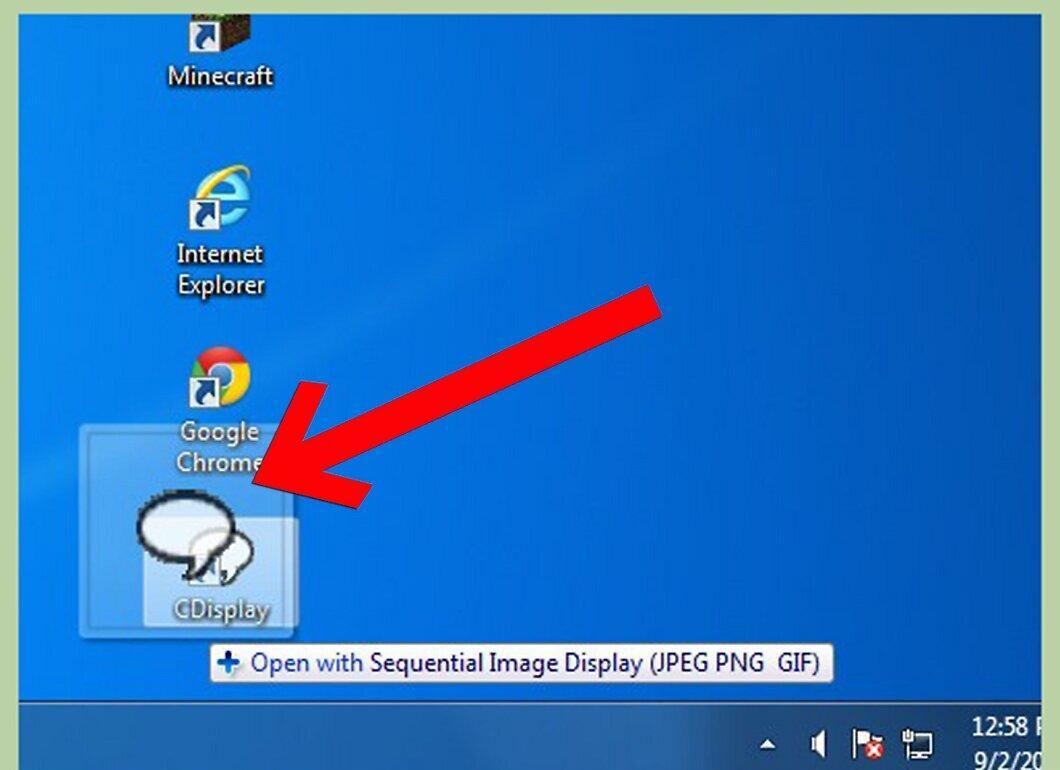
Вы можете просто перетащить файл с комиксом в окно программы. Найдите нужный файл на своем компьютере, щелкните по нему и перенесите в CDisplay. Отпустите кнопку мыши, чтобы загрузить комикс.
Шаг 3. Дважды щелкните на файл.
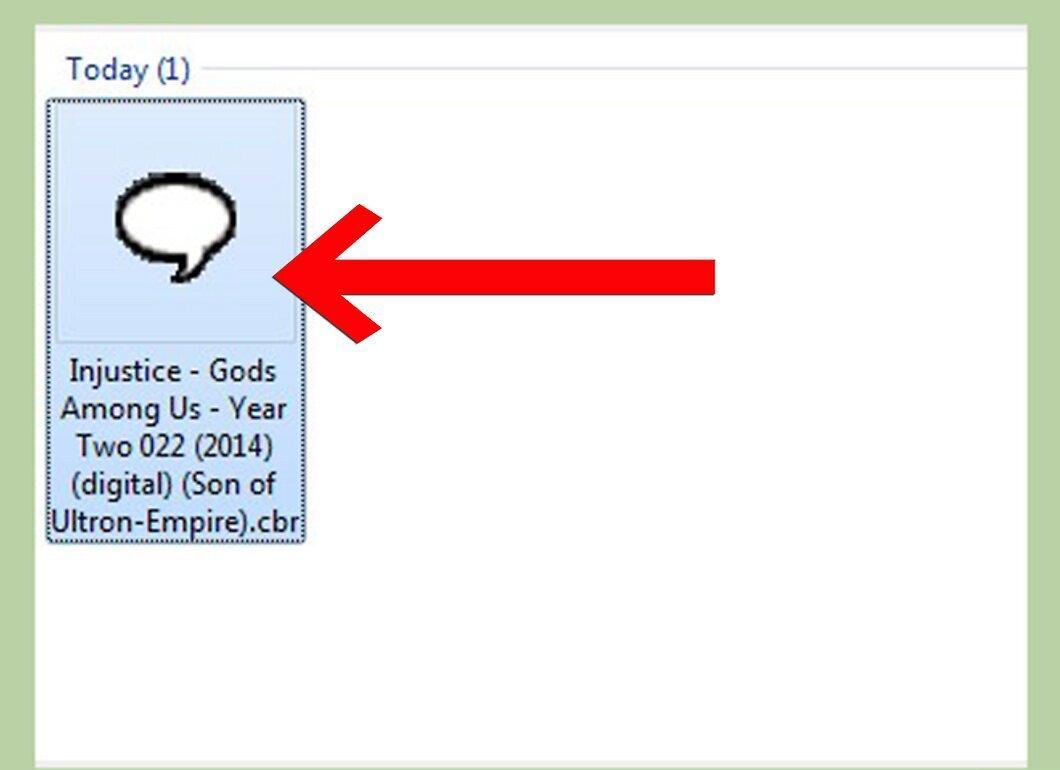
Чтобы загрузить комикс, дважды щелкните на файл, даже если CDisplay не открыт. Просто найдите файл на компьютере и дважды нажмите на него — программа откроется с загруженным комиксом.
Шаг 4. Продолжите чтение последнего файла.
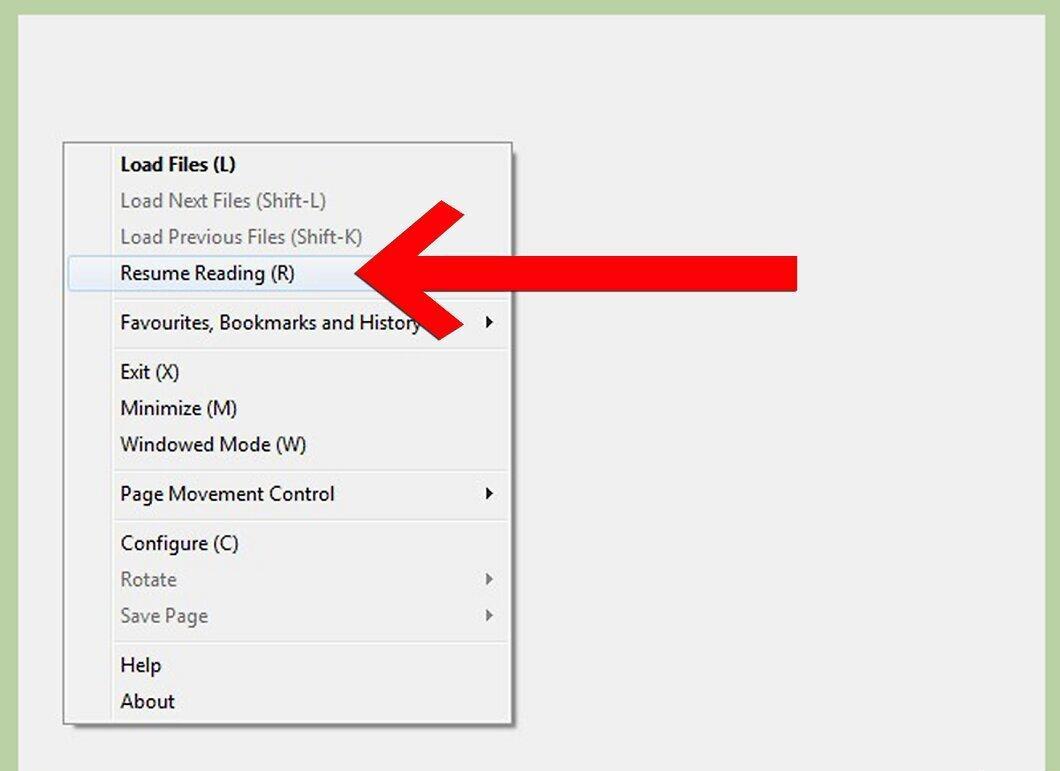
Если хотите продолжить чтение комикса, который не закончили, программа запомнит последний открытый файл и страницу. Выберите «Файл» и нажмите «Режим чтения».
- Можно также щелкнуть правой кнопкой мыши в любом месте интерфейса и выбрать «Режим чтения» или использовать горячую клавишу «R». Это автоматически загрузит последний прочитанный комикс и страницу.
Шаг 5. Загрузите серию комиксов.
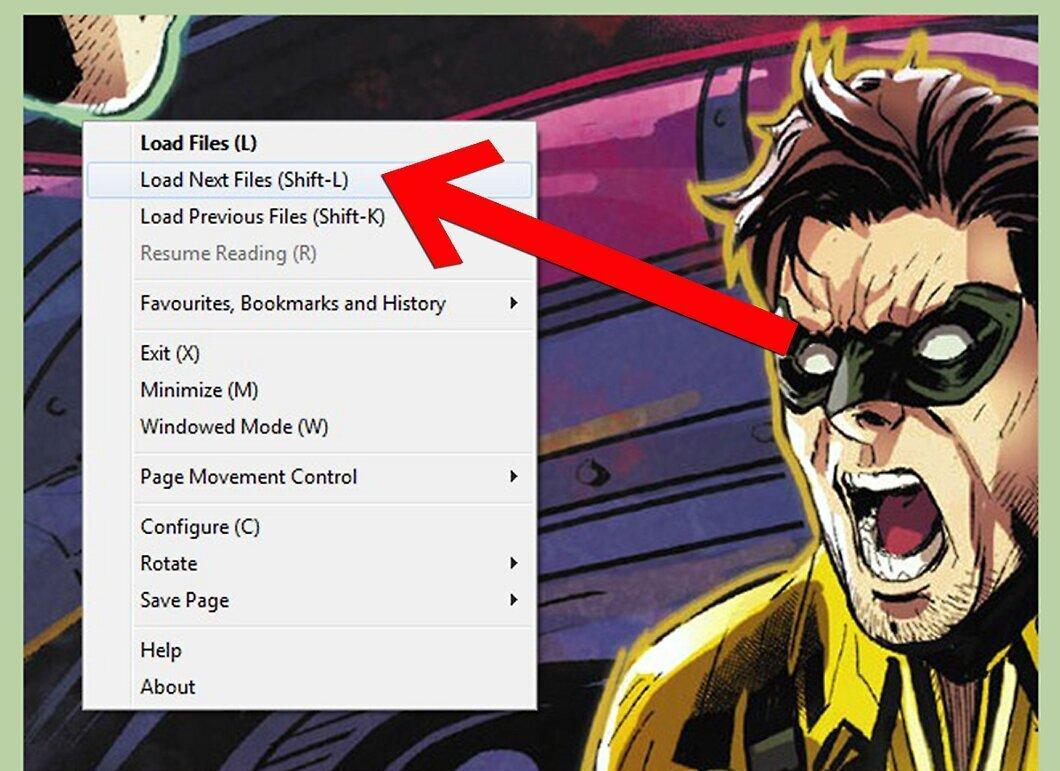
Если вы читаете серию комиксов, вы можете легко переходить к следующим частям, не закрывая экран чтения. Выберите «Файл» и нажмите «Загрузить следующие файлы».
Шаг 6. Загрузите предыдущие файлы из серии.
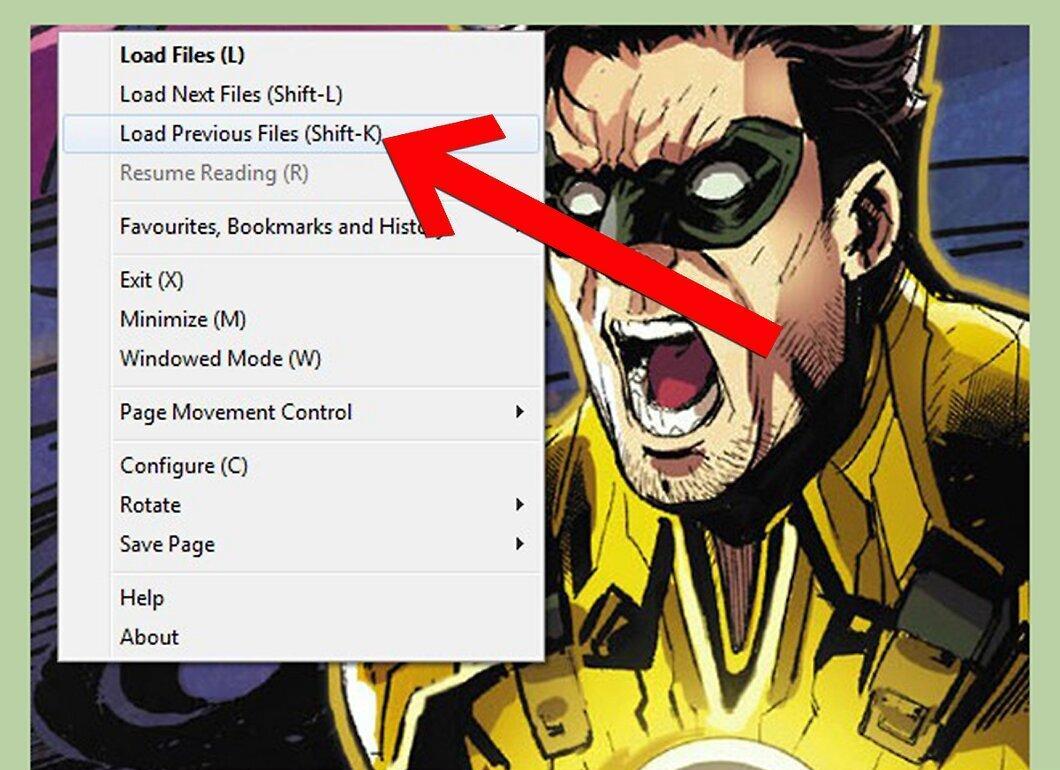
Если вы хотите вернуться к предыдущему файлу, не закрывая программу, выберите «Файл» и нажмите «Загрузить предыдущие файлы». Это позволит вам открыть комиксы, находящиеся в той же папке.
Чтение комиксов
Шаг 1. Используйте пробел для навигации.
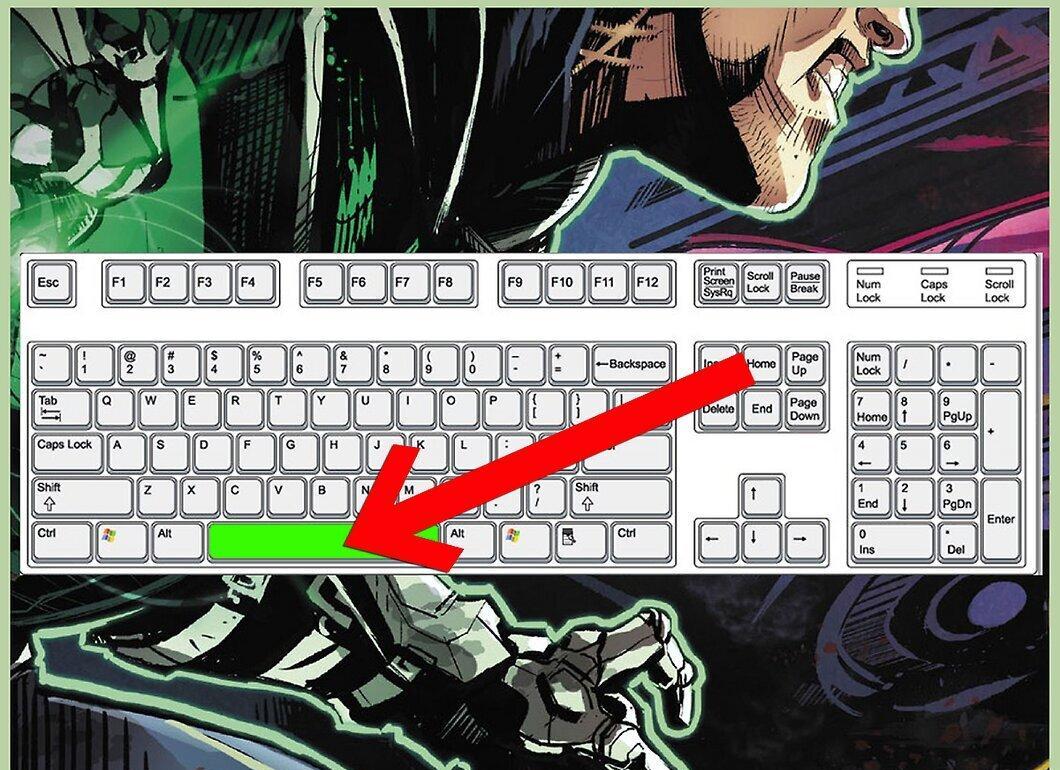
Клавиша пробела — ваше главное средство для чтения в CDisplay. Нажимая ее, вы сможете прокручивать страницы. После того как вы просмотрели страницу, нажмите пробел, чтобы перейти к следующей.
Шаг 2. Прокрутка с помощью клавиатуры.
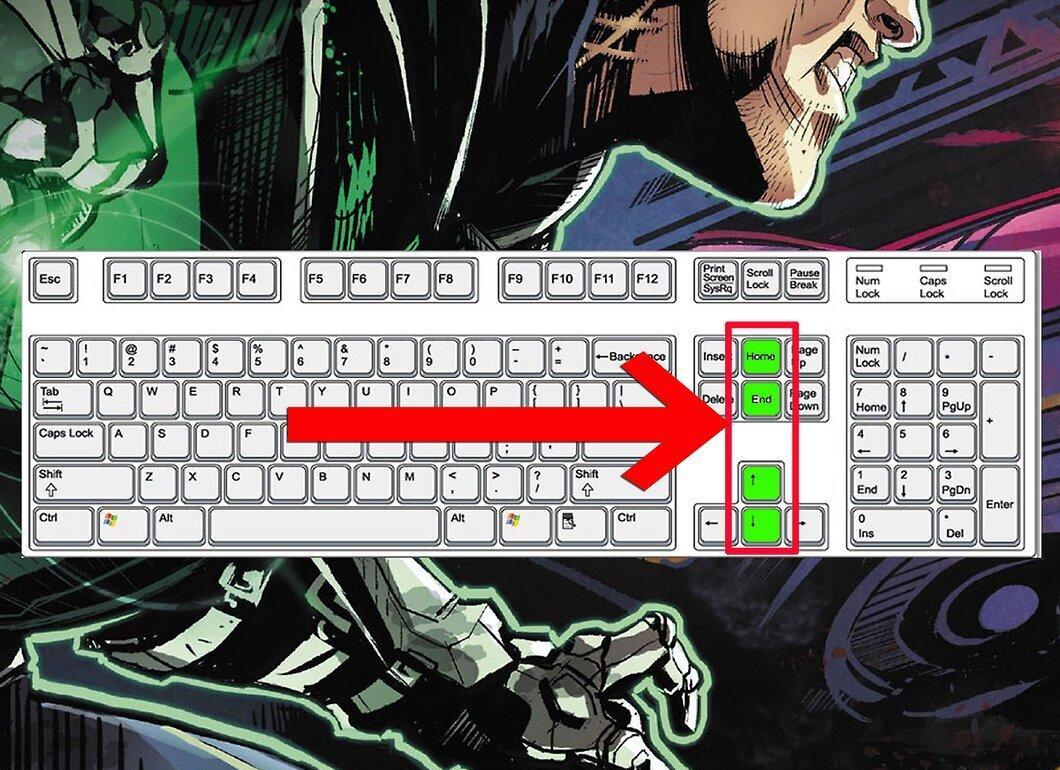
Используйте стрелки на клавиатуре для перехода между страницами. Если вам не нравится пробел, стрелки тоже подойдут.
- После просмотра текущей страницы, нажмите стрелку вниз или вверх для перехода к следующей или предыдущей странице.
- Клавиши Home и End позволяют быстро перейти на первую или последнюю страницу комикса.
Шаг 3. Используйте мышь для навигации.
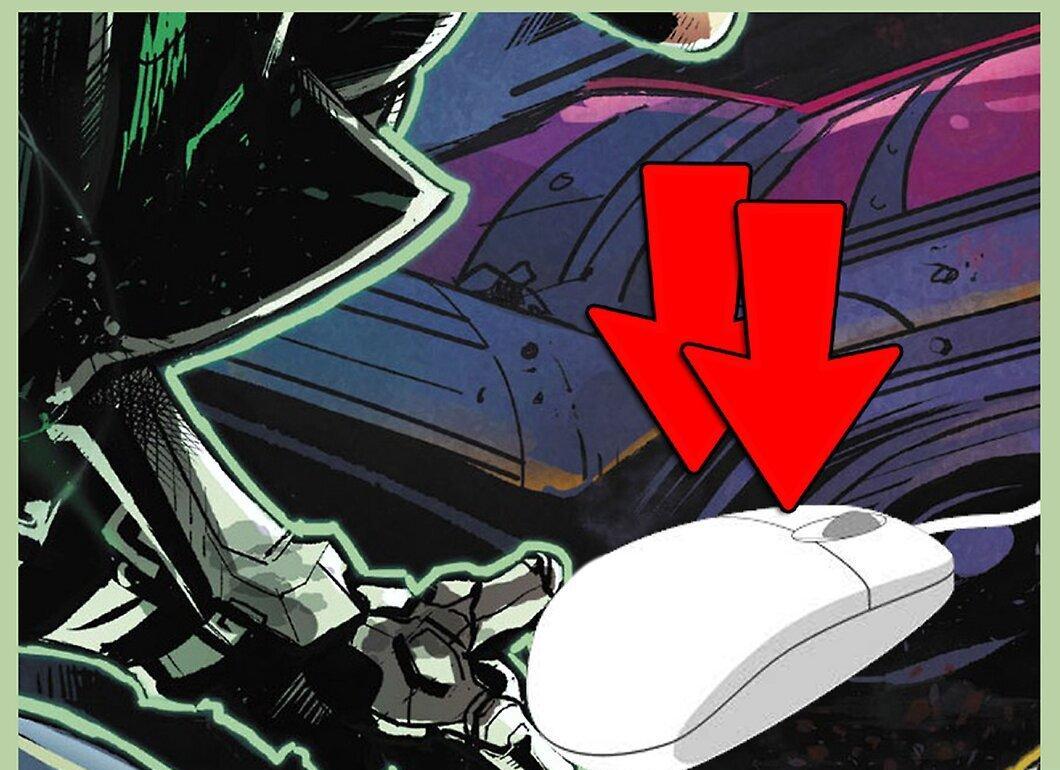
Компьютерная мышь также может быть использована для чтения. Просто нажмите и перетащите страницу, чтобы ее прокрутить.
- Дважды щелкните на правой стороне экрана, чтобы перейти к следующей странице, а на левой — к предыдущей.
- Колесико мыши также удобно для прокрутки страниц и просмотра.
Шаг 4. Перейдите на нужную страницу.
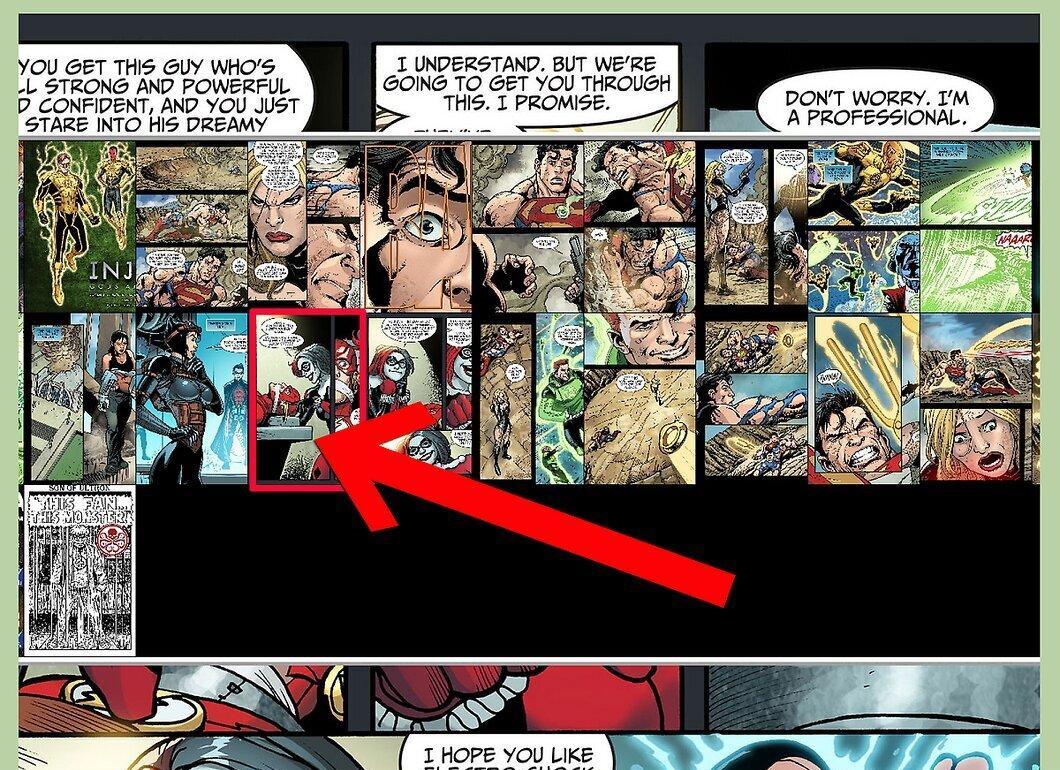
Если вам нужно перейти на конкретную страницу, нажмите клавишу «P» на клавиатуре, чтобы открыть список страниц. Просто выберите нужную страницу, и программа откроет ее.