Из этой статьи вы узнаете, как оспорить стоимость поездки в Uber. Если Uber согласится с вами, то вы можете получить возврат части или полной стоимости поездки. Имейте в виду, что открытие спора не гарантирует возмещения средств. Стоимость поездки можно оспорить с помощью веб-страницы «Помощь» на сайте Uber или через приложение. Связаться с Uber по телефону нельзя.
С помощью приложения Uber
Шаг 1. Запустите Uber.
Запустите Uber. Нажмите на иконку приложения, которая выглядит как черно-белый логотип Uber. Как правило, найти ее можно на рабочем столе или на панели приложений. Откроется интерфейс приложения с картой, если вы уже вошли в аккаунт Uber.
- Если вы еще не авторизовались, то сначала введите свой номер телефона и пароль (или зайдите через свой аккаунт в Facebook).
Шаг 2. Нажмите ☰
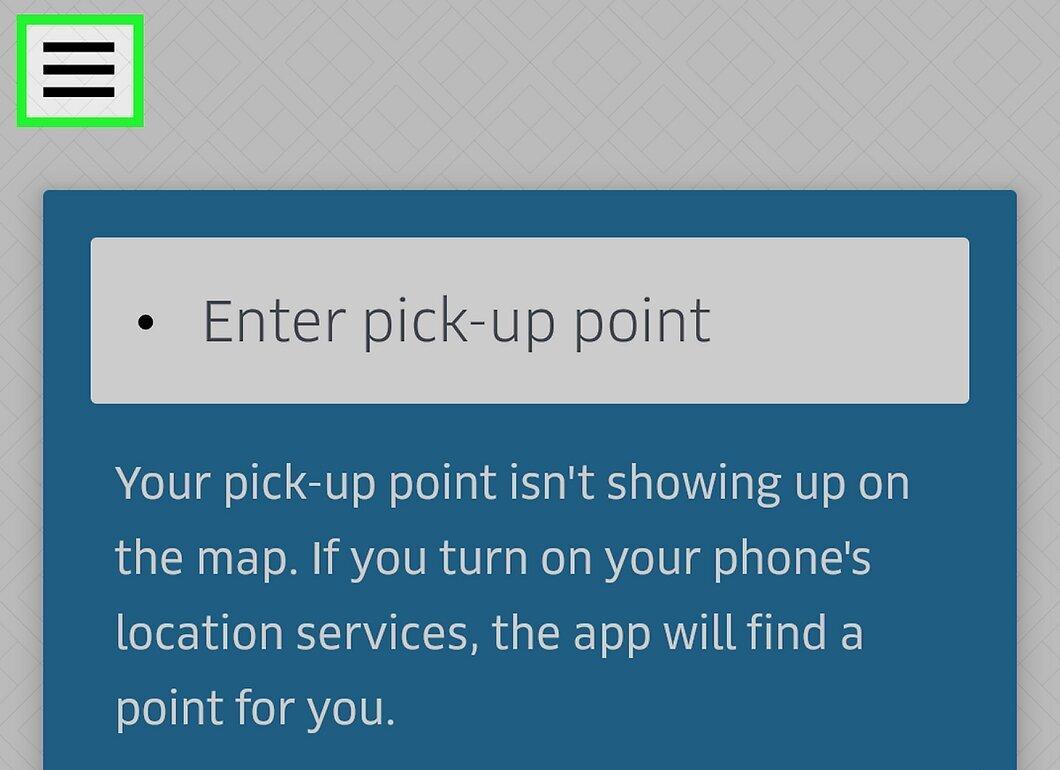
Нажмите ☰. Кнопка находится в верхнем левом углу экрана. Появится меню.
Шаг 3. Нажмите Ваши поездки
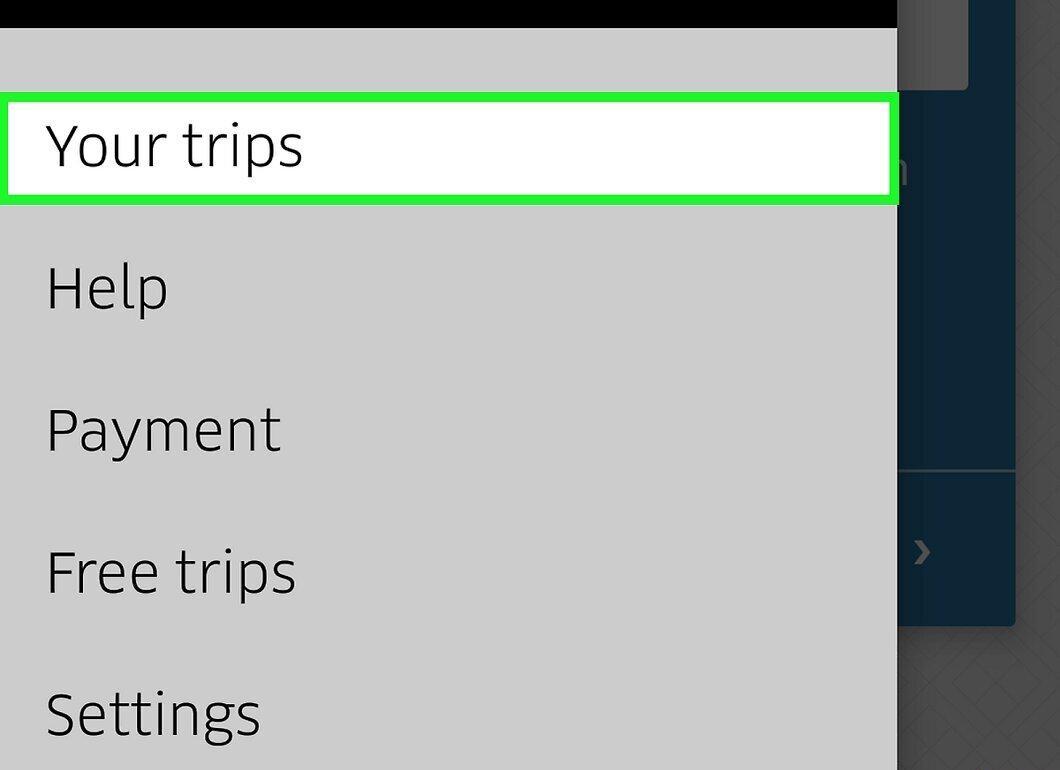
Нажмите Ваши поездки. Этот пункт находится сверху меню.
Шаг 4. Нажмите на вкладку Предыдущие
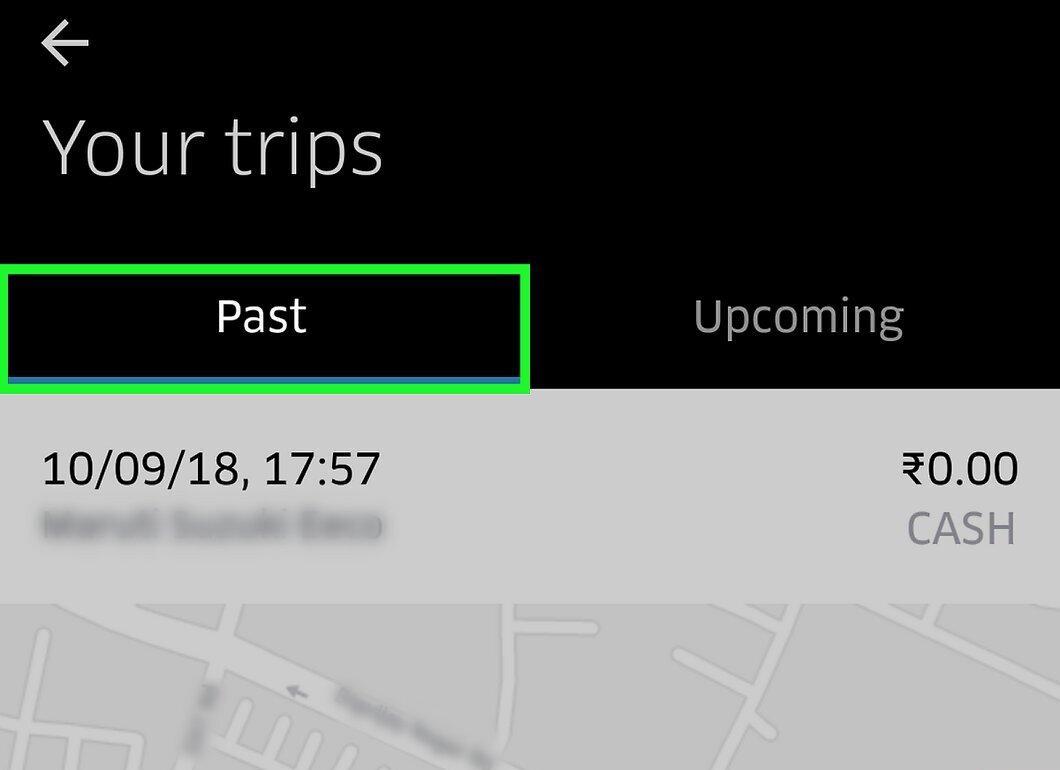
Нажмите на вкладку Предыдущие. Она расположена сверху экрана. Откроется список ваших недавних поездок.
Шаг 5. Выберите поездку.
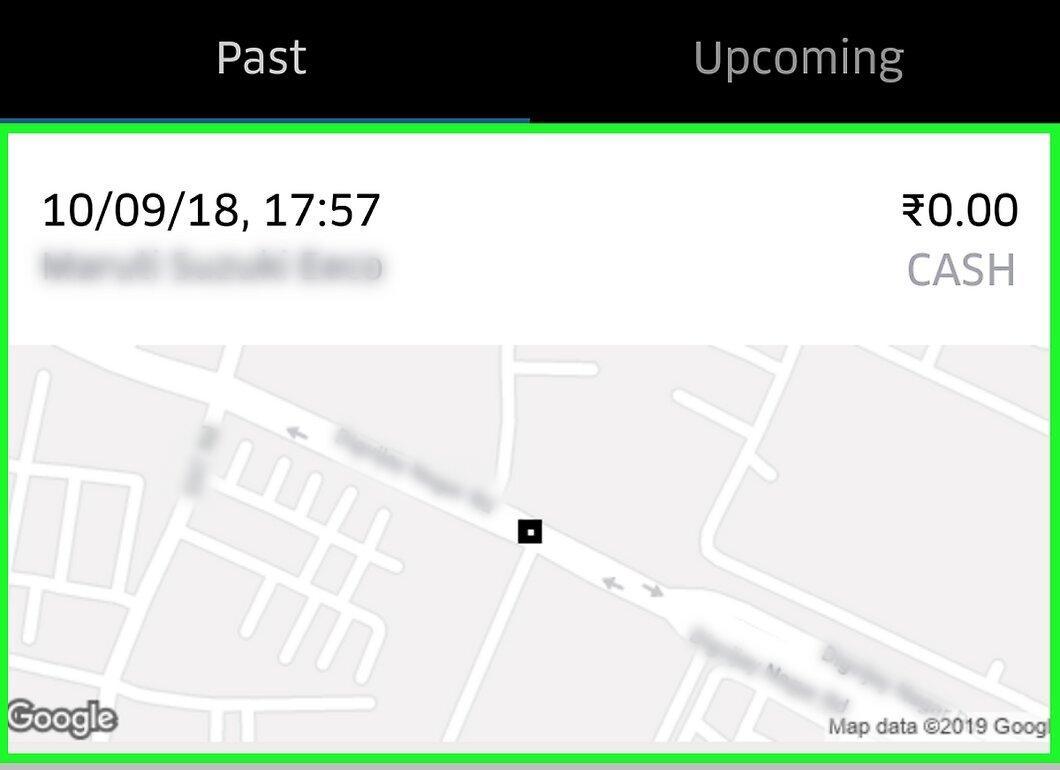
Выберите поездку. Нажмите на поездку, стоимость которой вы хотите оспорить.
Шаг 6. Нажмите Пересмотреть стоимость поездки или дополнительной платы
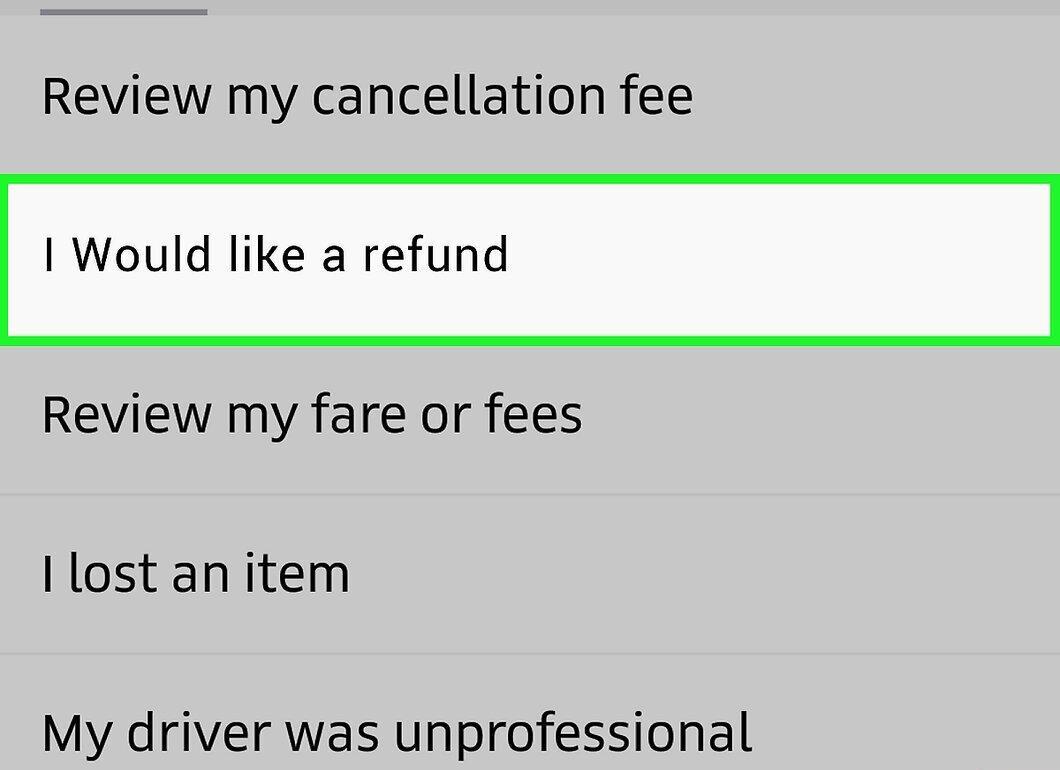
Нажмите Пересмотреть стоимость поездки или дополнительной платы. Кнопка расположена среди опций списка «Помощь». Будет открыт список возможных проблем.
- Если на этой странице отображается квитанция, нажмите «Помощь» в середине страницы, прежде чем продолжить.
Шаг 7. Выберите проблему.
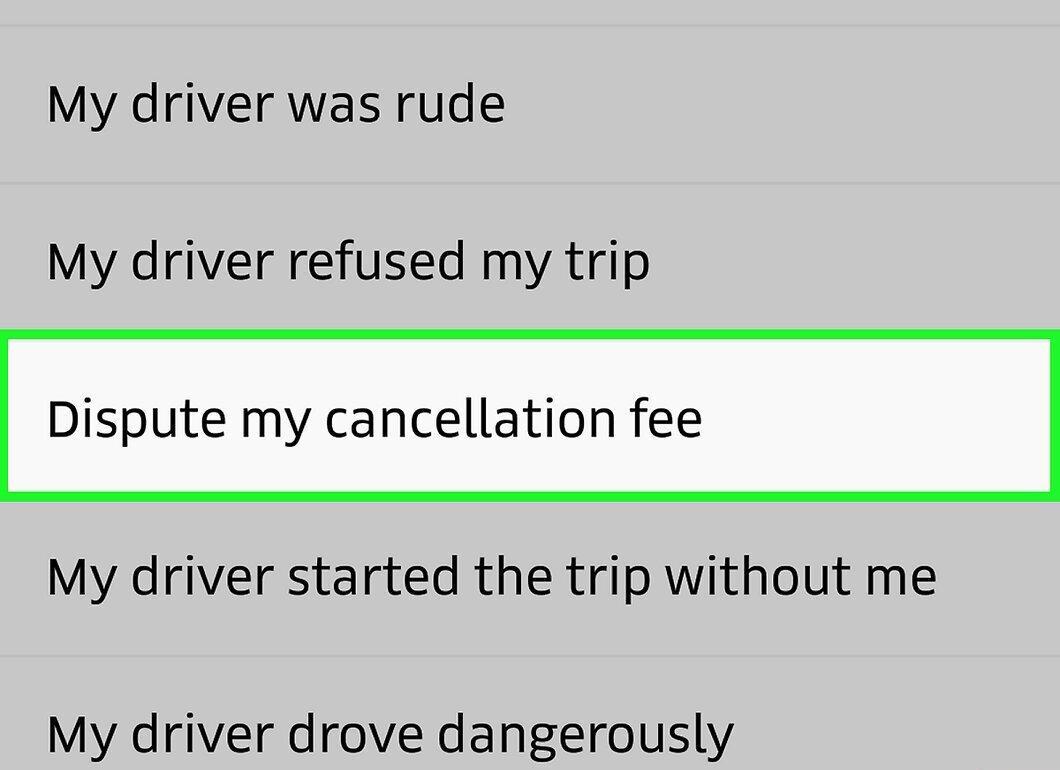
Выберите проблему. Некоторые проблемы, перечисленные в приложении Uber, не являются спорными; каждую из перечисленных ниже можно оспорить. Нажмите на одну из проблем:
- Мой водитель выбрал неоптимальный маршрут
- Эту поездку совершил кто-то другой
- Мне пришлось оплатить дорожный сбор или сбор за парковку вместо водителя
- С меня списали стоимость чистки
- Стоимость моей наличной поездки оказалась выше, чем ожидалось
- Мои место посадки или пункт назначения указаны неверно
- Мой водитель сделал незапланированную остановку
- Мой промокод не сработал
- Водитель попросил оплату наличными в безналичной поездке
- Возникла другая проблема со стоимостью поездки
Шаг 8. Прочитайте правила выбранной проблемы.
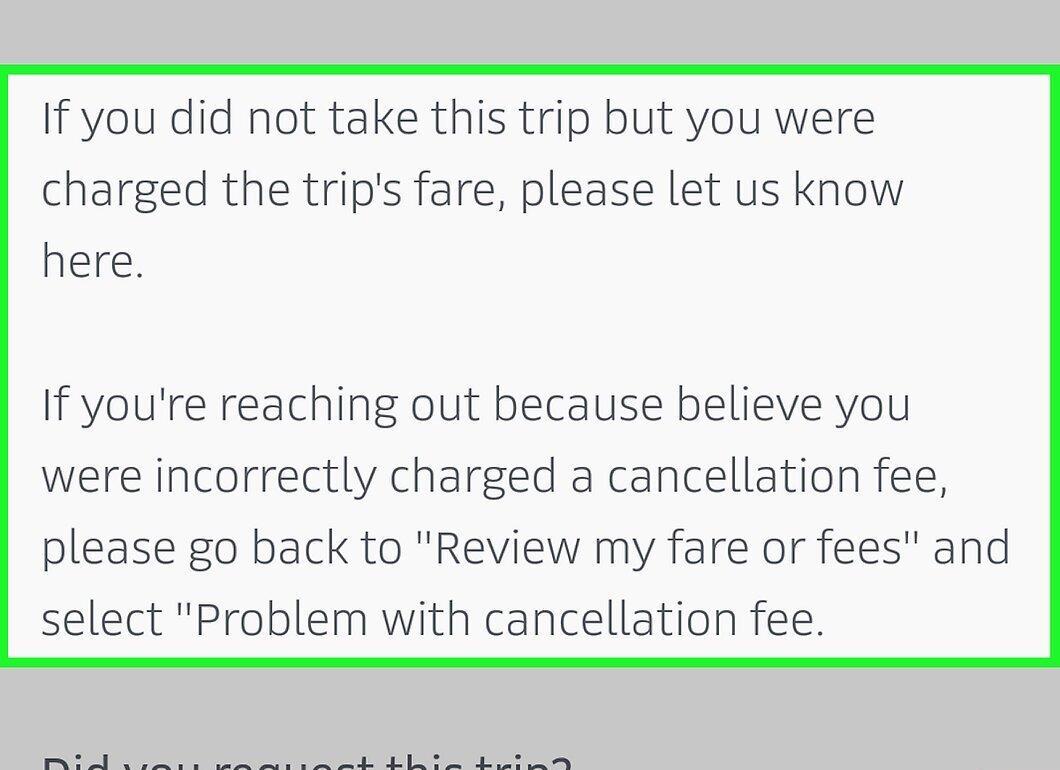
Прочитайте правила выбранной проблемы. Чтобы избежать путаницы с тем, что гарантирует возврат и что — нет, прочитайте правила Uber по интересующему вопросу, прежде чем продолжить.
Шаг 9. Заполните форму.
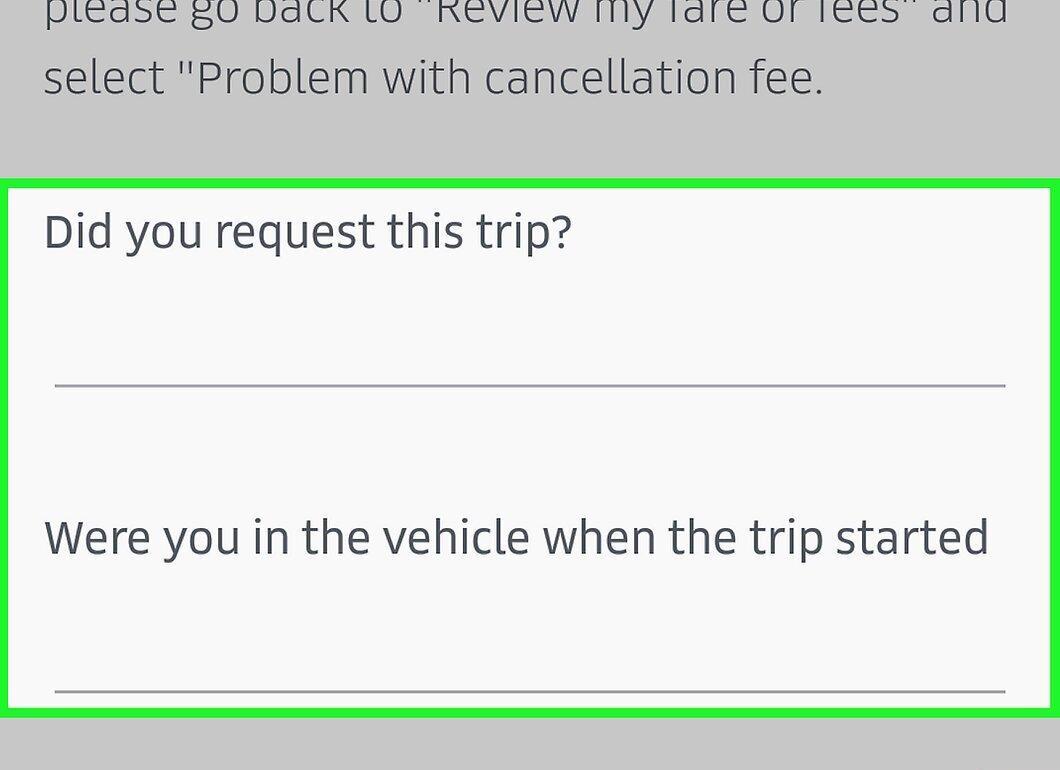
Заполните форму. При необходимости прокрутите вниз и заполните форму. Обычно в ней нужно предоставить подробные сведения о происшествии, хотя, возможно, придется отметить галочкой конкретную проблему — все зависит от выбранного спорного вопроса.
- Например, если вы выбрали «Мой водитель выбрал неоптимальный маршрут», вам предложат выбрать один из четырех вариантов.
- Если вы выберете «Водитель попросил оплату наличными в безналичной поездке», вас попросят заполнить форму с вопросами, такими как «Сумма, которую попросил водитель» и «Сумма, переданная наличными».
- Будьте внимательны при предоставлении этой информации. Чем больше деталей вы предоставите, тем более обоснованное решение Uber сможет принять.
Шаг 10. Нажмите ОТПРАВИТЬ
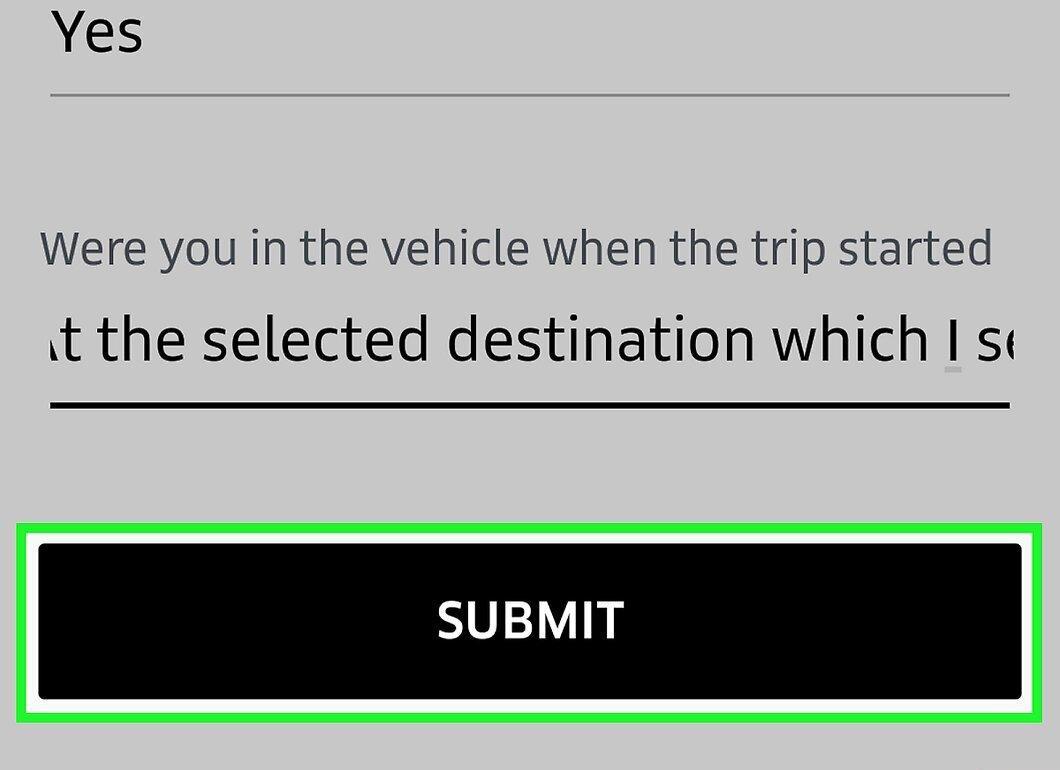
Нажмите ОТПРАВИТЬ. Кнопка находится внизу страницы. Запрос на пересмотр стоимости поездки будет отослан. Если Uber согласится с вашими доводами, вам вернут стоимость поездки использованным методом оплаты (то есть на вашу карту или счет PayPal).
Через сайт Uber
Шаг 1. Откройте веб-страницу Uber.
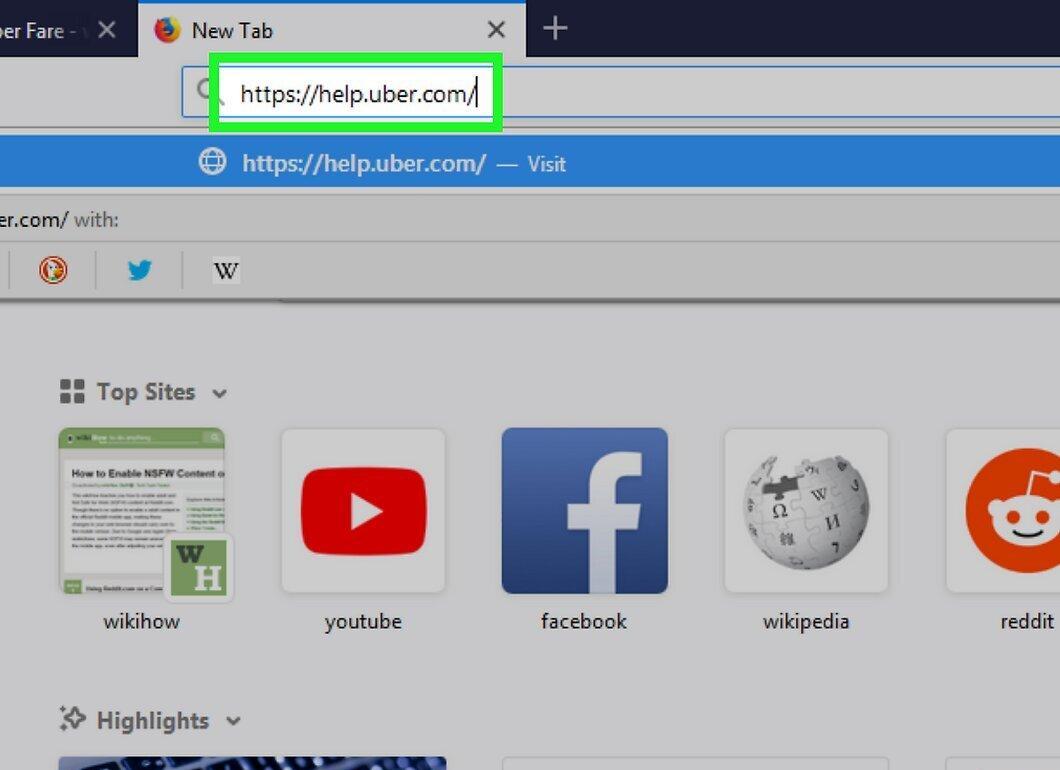
Откройте веб-страницу Uber. В браузере перейдите по ссылке https://help.uber.com/. Как и в мобильном приложении, через сайт Uber можно запросить возврат средств.
Шаг 2. Нажмите ВОЙТИ
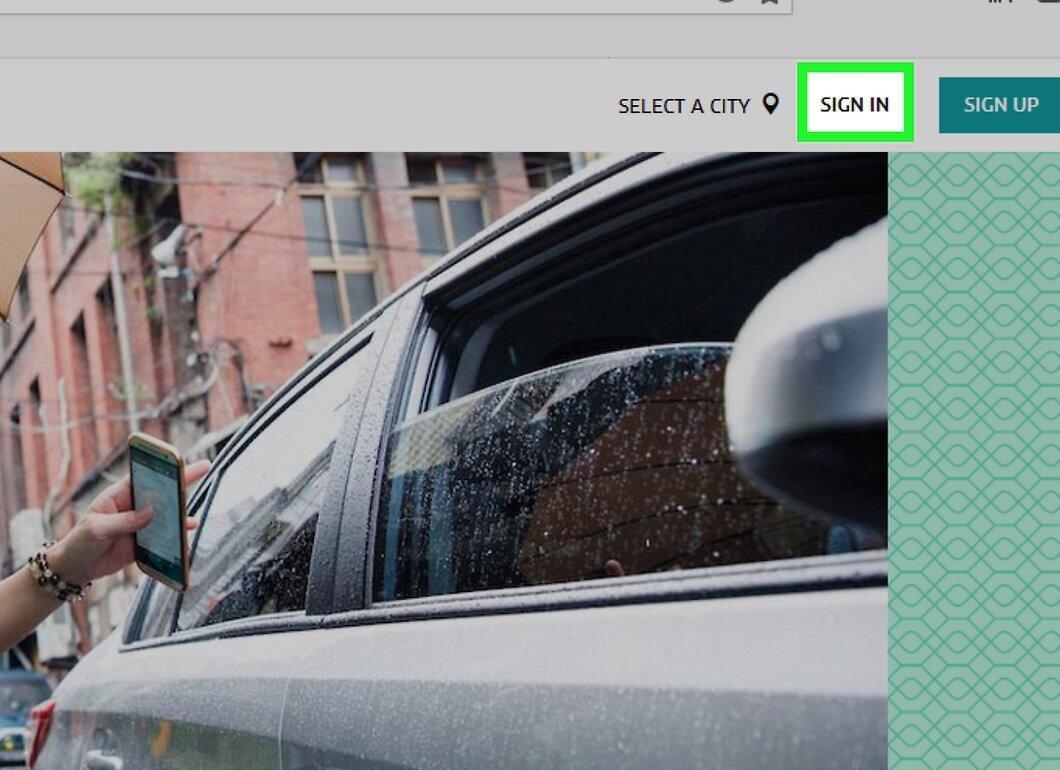
Нажмите ВОЙТИ. Кнопка находится в верхнем правом углу страницы. Чтобы посмотреть историю поездок и открыть спор по конкретной поездке, нужно войти в свой аккаунт Uber.
Шаг 3. Авторизуйтесь в Uber.
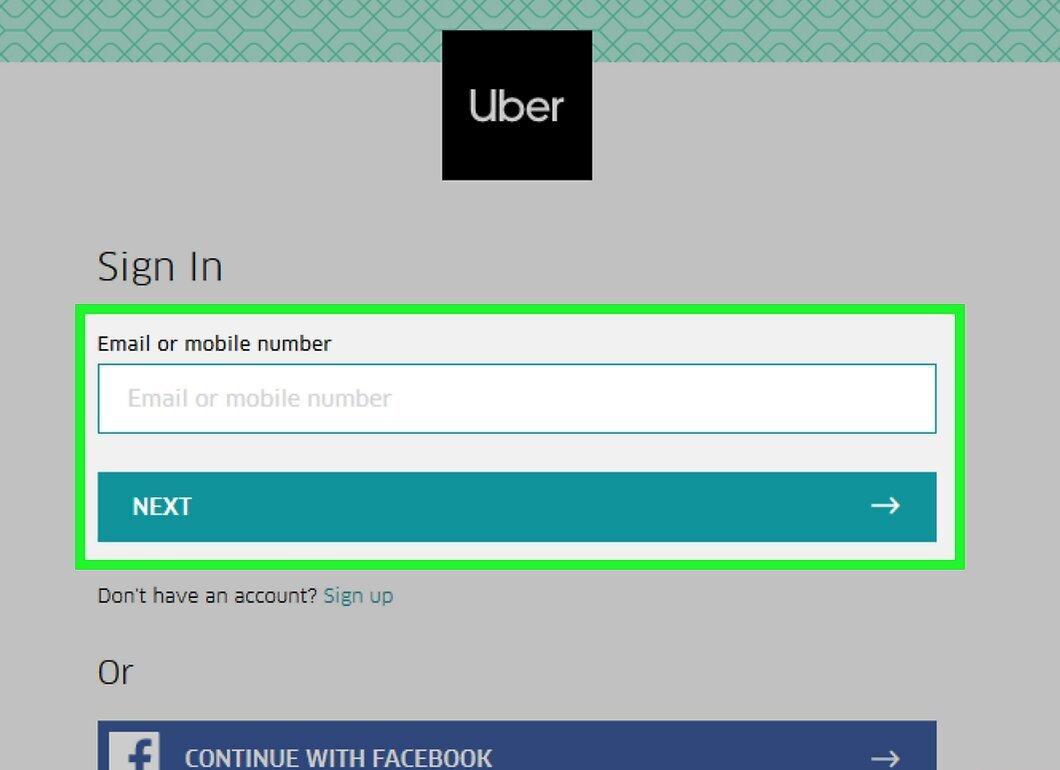
Авторизуйтесь в Uber. Введите номер телефон или электронный адрес, нажмите ДАЛЕЕ, отметьте флажком «Я не робот», если требуется. Введите пароль и нажмите ДАЛЕЕ.
Шаг 4. Нажмите вкладку Для пользователей
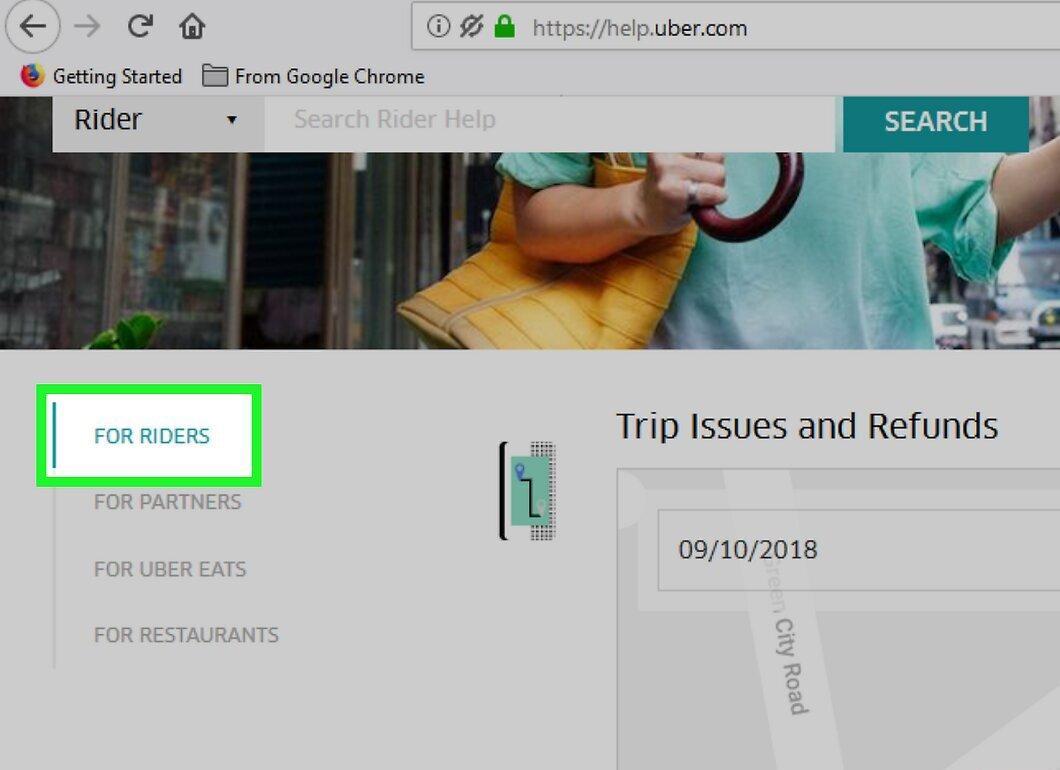
Нажмите вкладку Для пользователей. Вы увидите светло-серую вкладку в левой части окна.
Шаг 5. Нажмите на выпадающий список с датами.
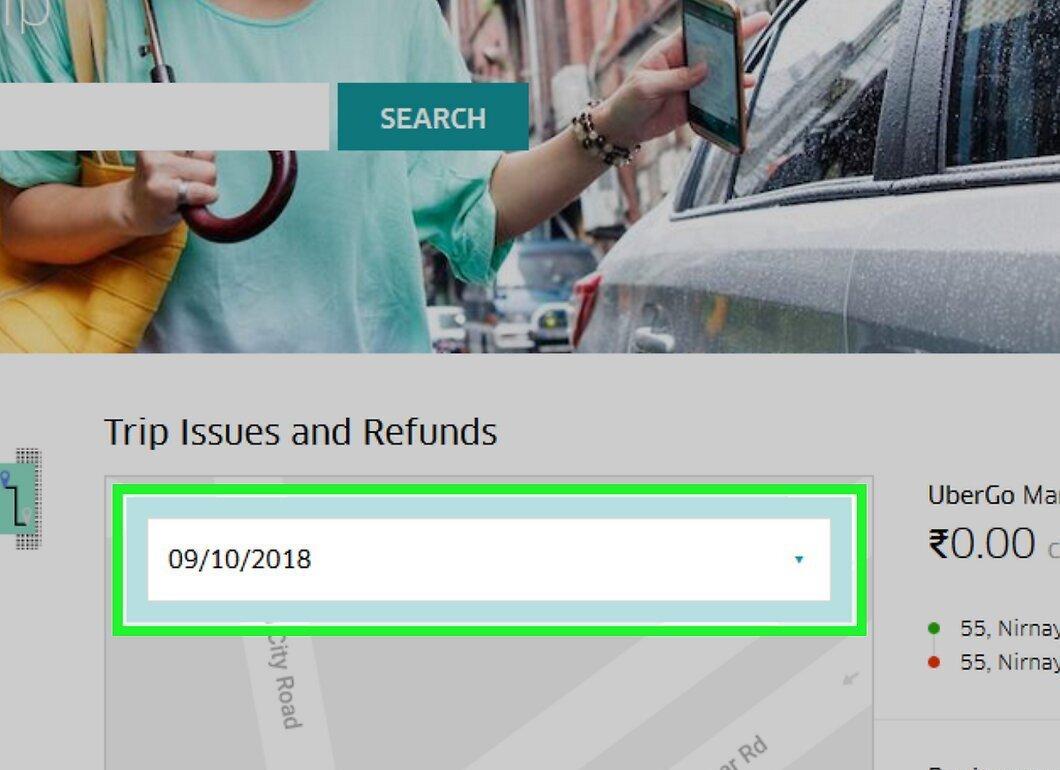
Нажмите на выпадающий список с датами. Он расположен сверху области карты, а карта — сразу под заголовком «Проблемы с поездками и возврат средств» сверху страницы. Раскроется выпадающее меню.
Шаг 6. Выберите поездку.
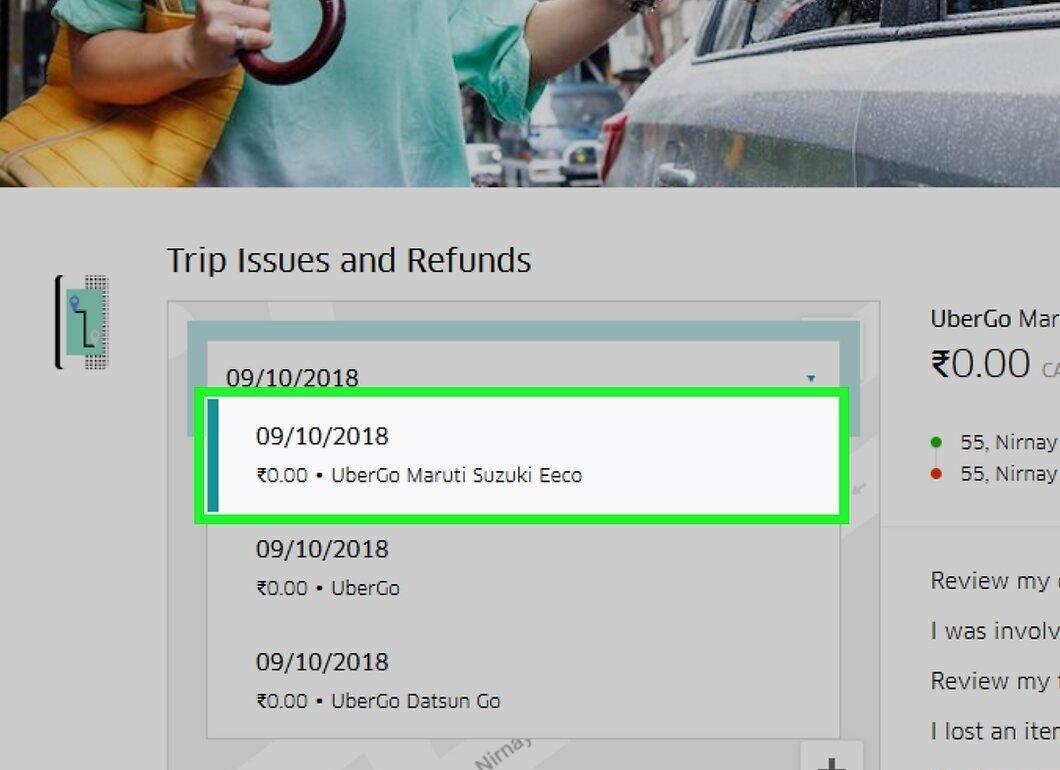
Выберите поездку. Нажмите на дату поездки, стоимость которой вы хотите оспорить. Так, информация и ссылки справа от карты будут изменены на актуальные для выбранной поездки.
Шаг 7. Нажмите Пересмотреть стоимость поездки или дополнительной платы
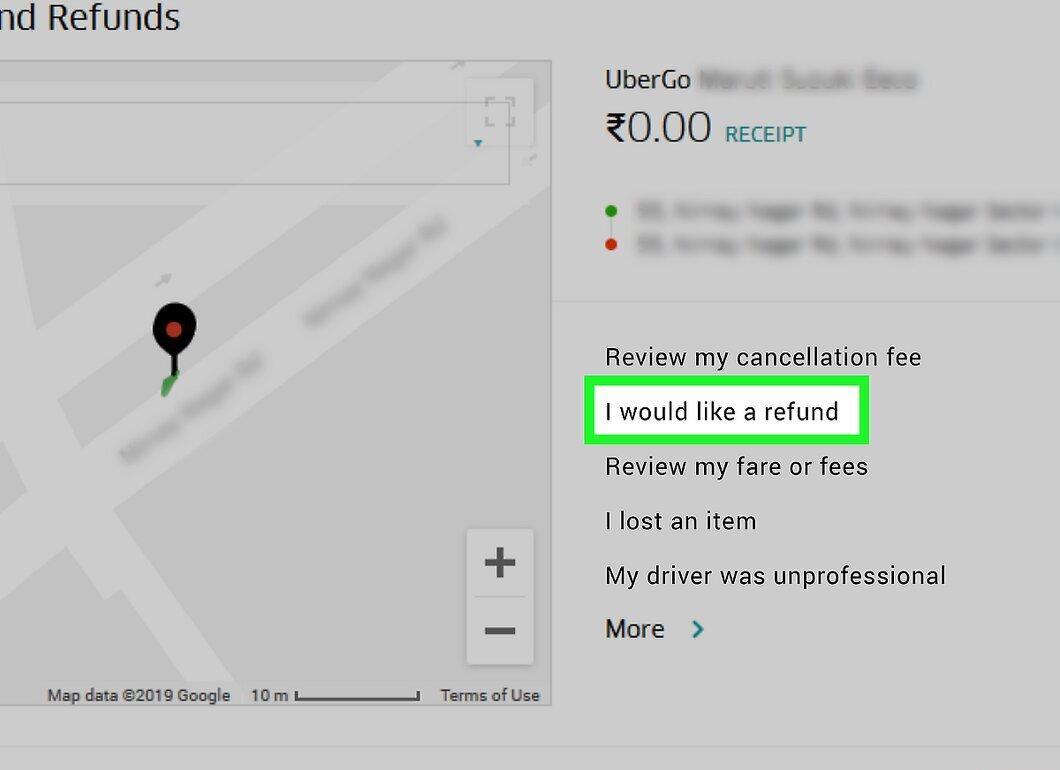
Нажмите Пересмотреть стоимость поездки или дополнительной платы. Эта опция находится справа от карты. Затем откроется страница поездки.
Шаг 8. Прокрутите вниз и выберите проблему.
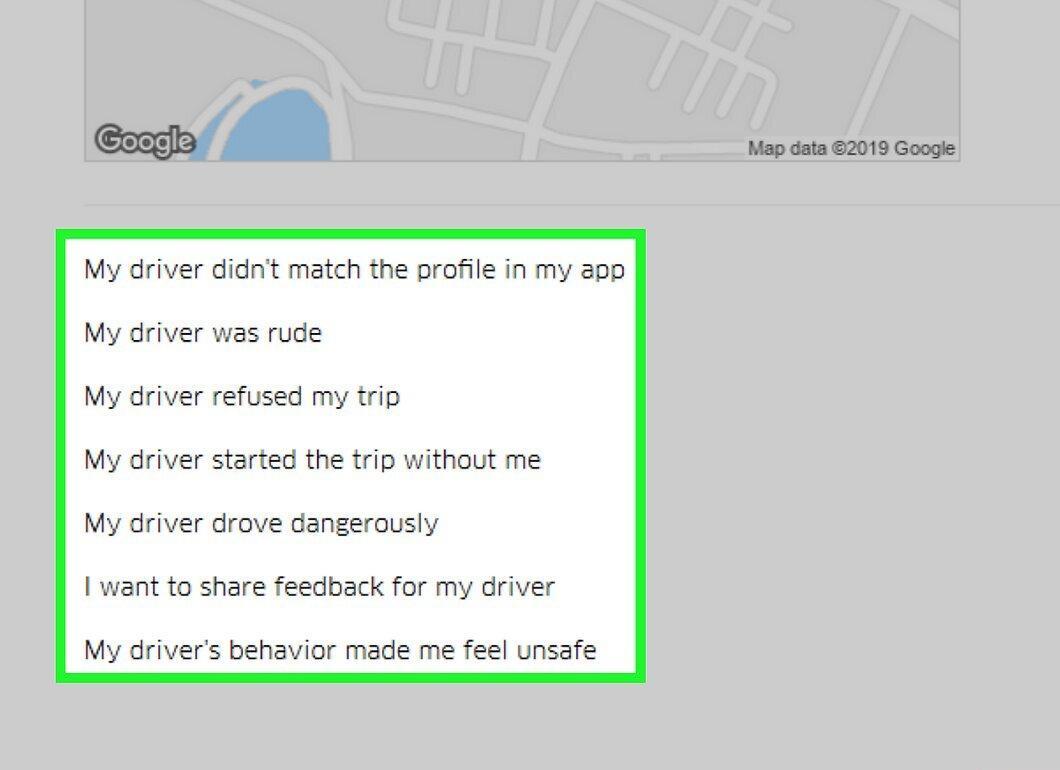
Прокрутите вниз и выберите проблему. Внизу страницы вы увидите одну или несколько указанных ниже проблем. Нажмите на ту, что подходит к вашему случаю:
- Мой водитель выбрал неоптимальный маршрут
- Мои место посадки или пункт назначения указаны неверно
- Мой водитель выбрал неоптимальный маршрут
- Эту поездку совершил кто-то другой
- Мне пришлось оплатить дорожный сбор или сбор за парковку вместо водителя
- Мой водитель сделал незапланированную остановку
- Мой промокод не сработал
- С меня списали стоимость чистки
- Я не согласен со стоимостью поездки UberPool
- Возникла другая проблема со стоимостью поездки
Шаг 9. Укажите как можно больше подробностей.
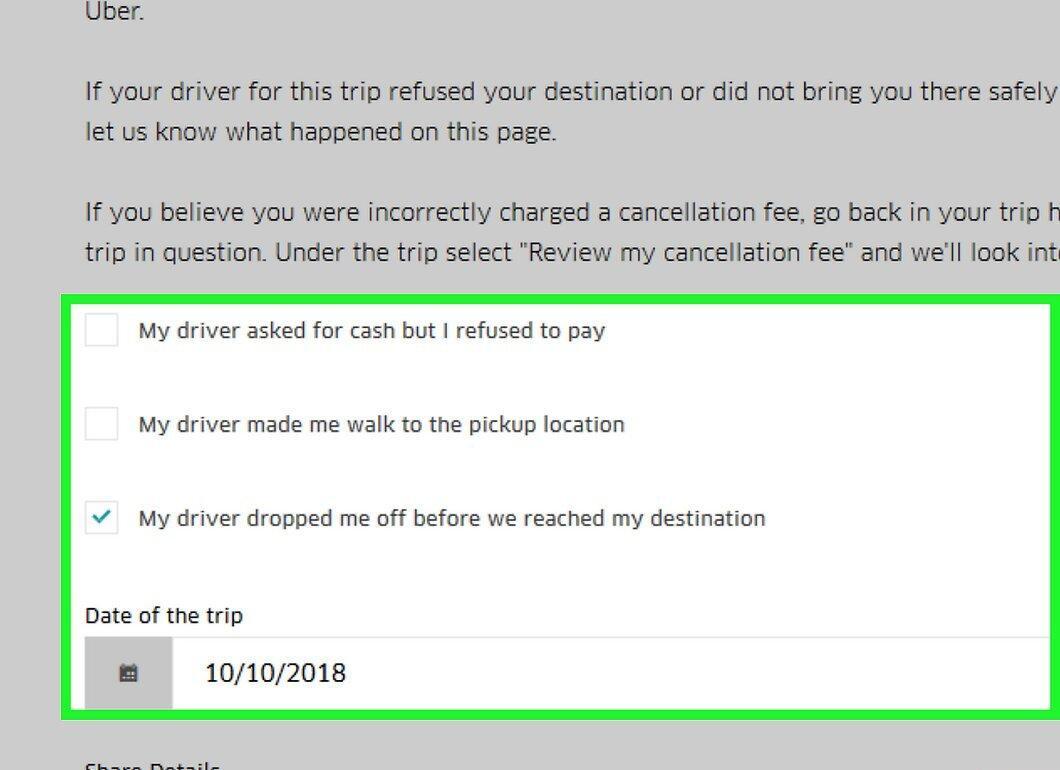
Укажите как можно больше подробностей. После выбора причины вы сможете заполнить форму жалобы. У разных причин формы различаются. Например, если вы выбрали «Мне пришлось оплатить дорожный сбор или сбор за парковку вместо водителя», то появится поле, в котором нужно указать величину сбора.
- Используйте четкие и вежливые выражения. Злые и неуважительные запросы гораздо чаще игнорируют и отклоняют, чем объективные.
Шаг 10. Нажмите ОТПРАВИТЬ
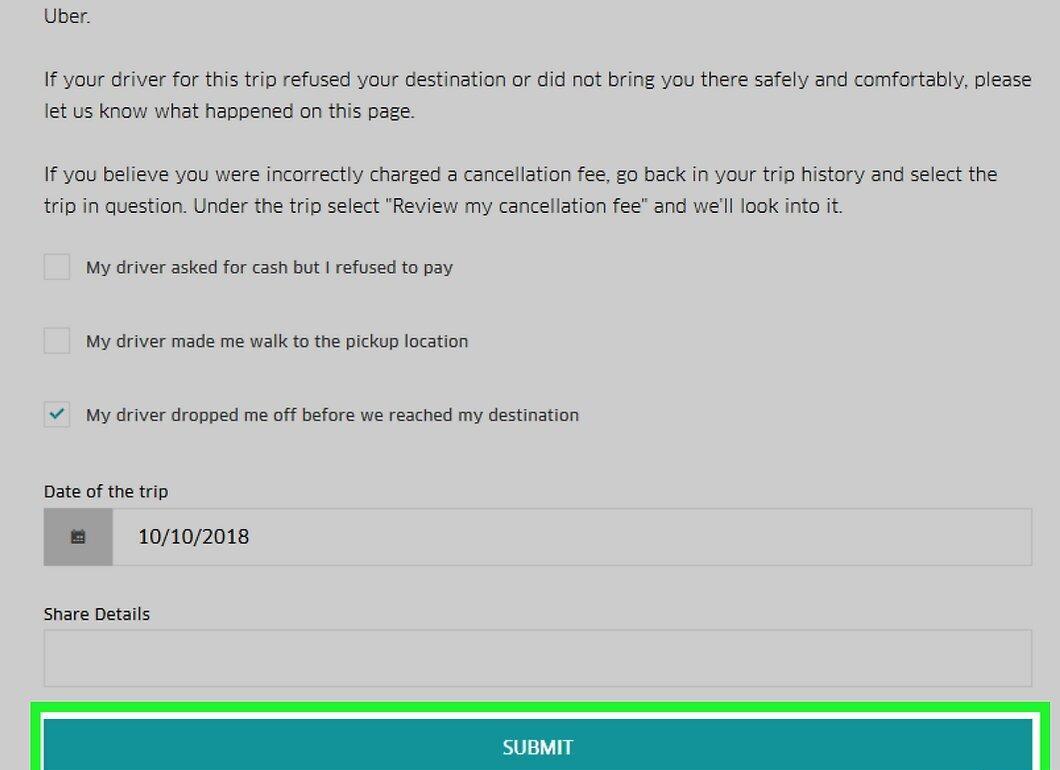
Нажмите ОТПРАВИТЬ. Это зеленая кнопка внизу страницы. Ваша жалоба будет отправлена в Uber.
Шаг 11. Дождитесь обработки вашей претензии.
Дождитесь обработки вашей претензии. Обработка может занять от 24 часов до недели и больше. Вы получите уведомление о решении на электронную почту, на которую зарегистрирован ваш аккаунт Uber.