Чтобы печатать надстрочные знаки, существует множество способов, и выбор подходящего зависит от используемого языка и операционной системы. Например, в Windows XP вы можете добавить испанскую или французскую раскладку клавиатуры. Также можно воспользоваться Microsoft Word для ввода надстрочных символов, если вы хотите использовать текстовый редактор. Кроме того, есть разные коды для ввода надстрочных знаков как в Windows, так и в Mac OS.
Коды в Windows
Шаг 1. Использование сочетаний клавиш в Windows для ввода надстрочных знаков.

В Windows вводить надстрочные знаки можно с помощью специальных кодов (или сочетаний клавиш). Здесь знак «+» обозначает, что клавиши нужно нажимать одновременно, а «,» — по очереди. Например, если указано «Control+а,е», то сначала зажмите «Control» и «а», а затем нажмите «е».
Коды в Mac OS
Шаг 1. Ввод надстрочных знаков на Mac с помощью сочетаний клавиш.
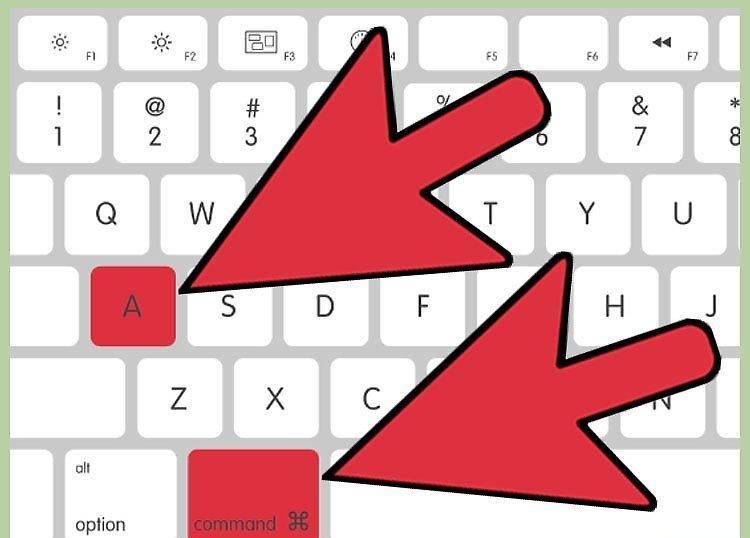
На Mac тоже можно использовать коды (сочетания клавиш) для ввода надстрочных знаков. Как и в Windows, знак «+» обозначает одновременное нажатие, а «,» — поочередное. К примеру, для комбинации «Control+а,е» зажимаете «Control» и «а», а потом нажимаете «е».
Установка испанской клавиатуры в Windows XP
Шаг 1. Откройте меню «Пуск».

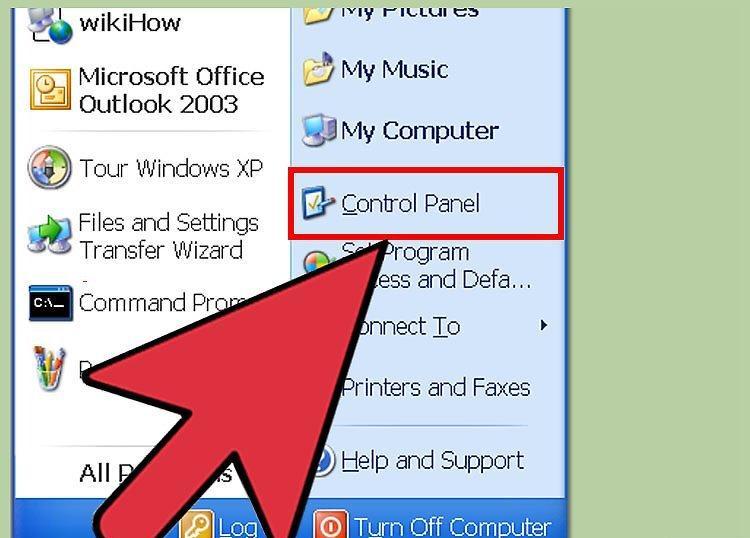
Шаг 2. Перейдите в «Панель управления».
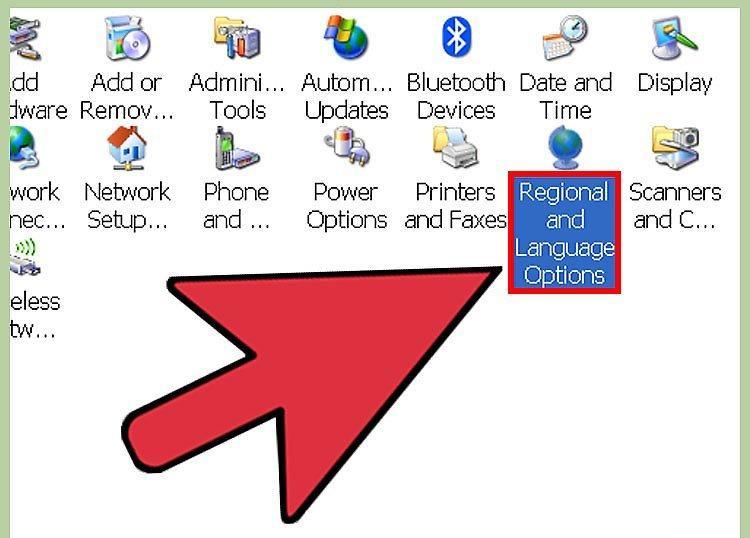
Шаг 3. Найдите пункт «Язык и региональные стандарты».
Шаг 4. Откройте вкладку «Языки».
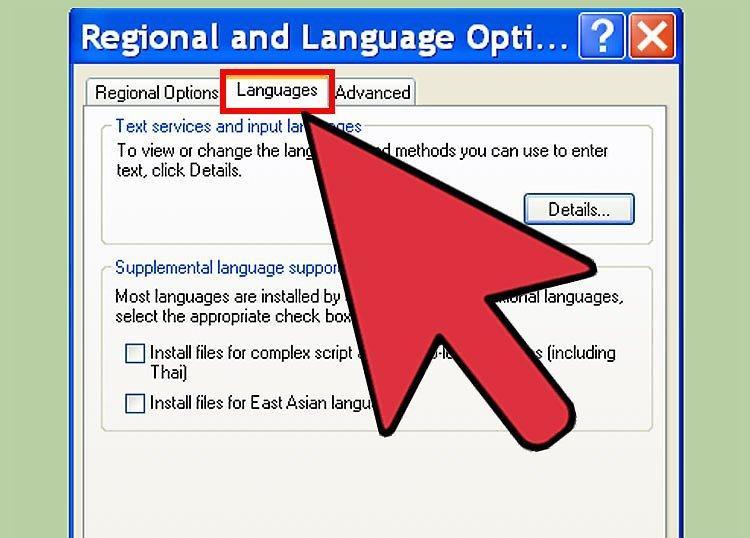
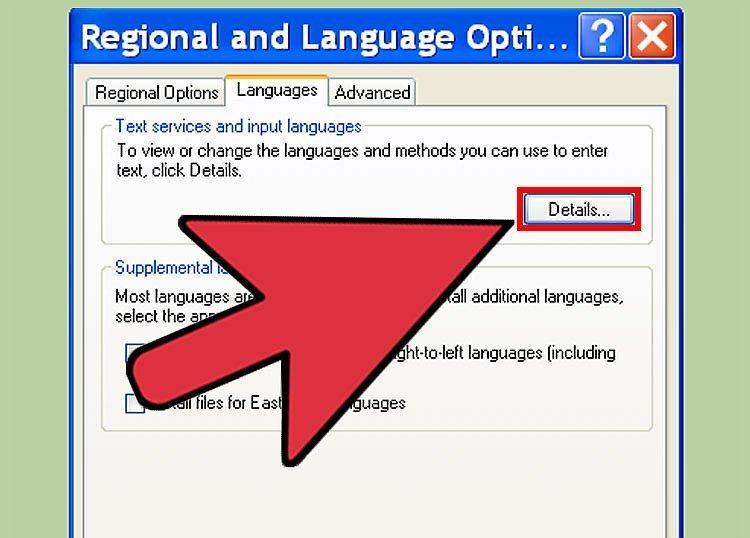
Шаг 5. Нажмите кнопку «Изменить клавиатуру».
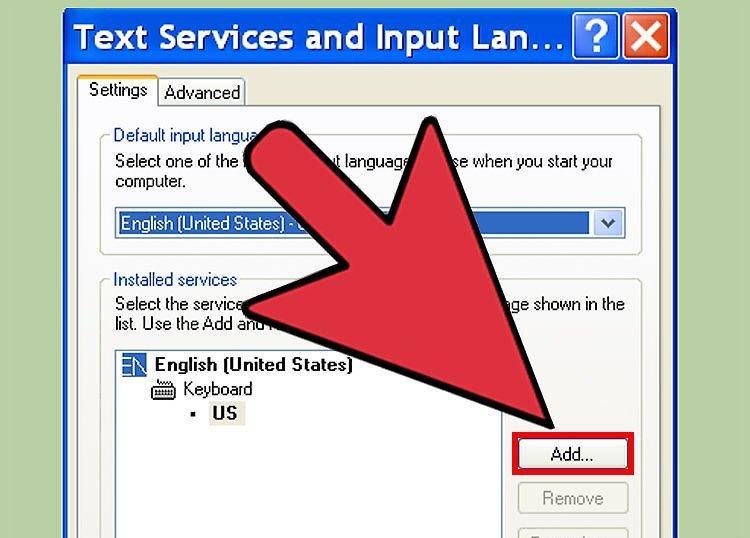
Шаг 6. Выберите «Добавить».
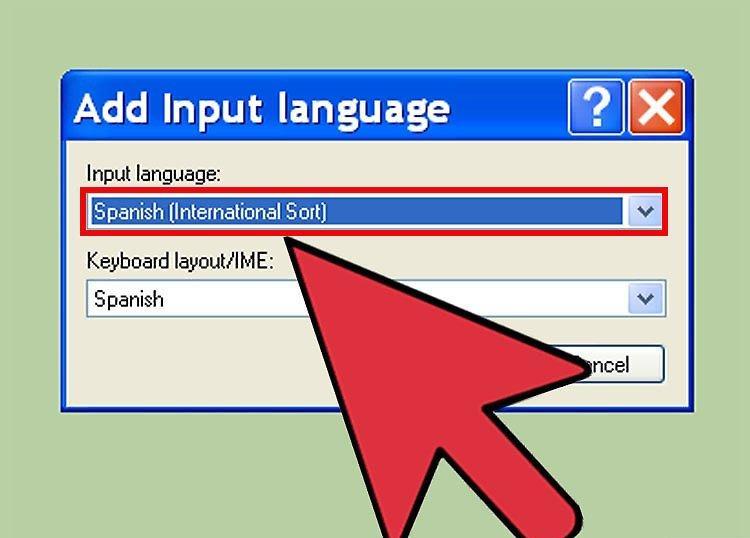
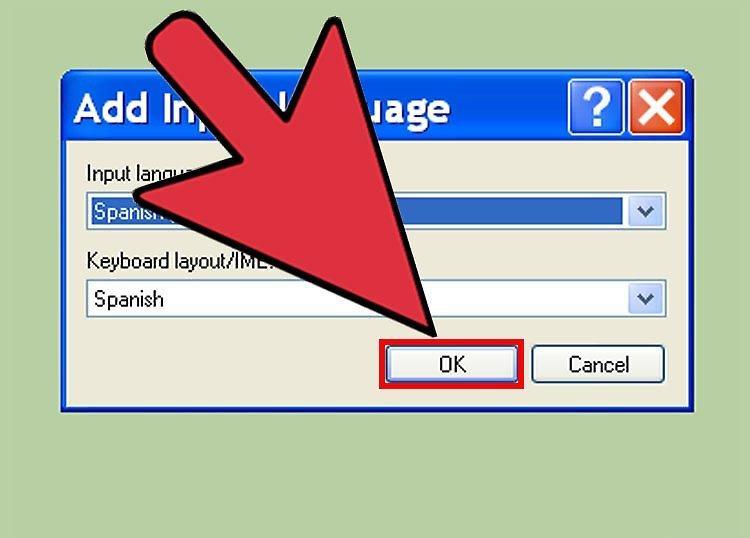
Шаг 7. В списке языков найдите «Испанский» (любой вариант).
Шаг 8. Нажмите «ОК».
Шаг 9. Перезагрузите компьютер.
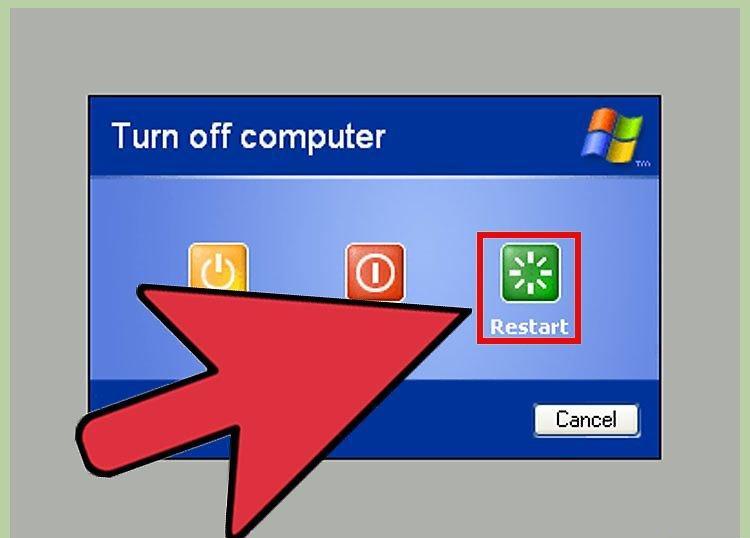
После перезагрузки системы в правом нижнем углу экрана выберите испанский язык и соответствующую раскладку клавиатуры, кликнув на значок языковой панели.
Быстрый ввод надстрочных знаков
Шаг 1. Используйте Microsoft Word.
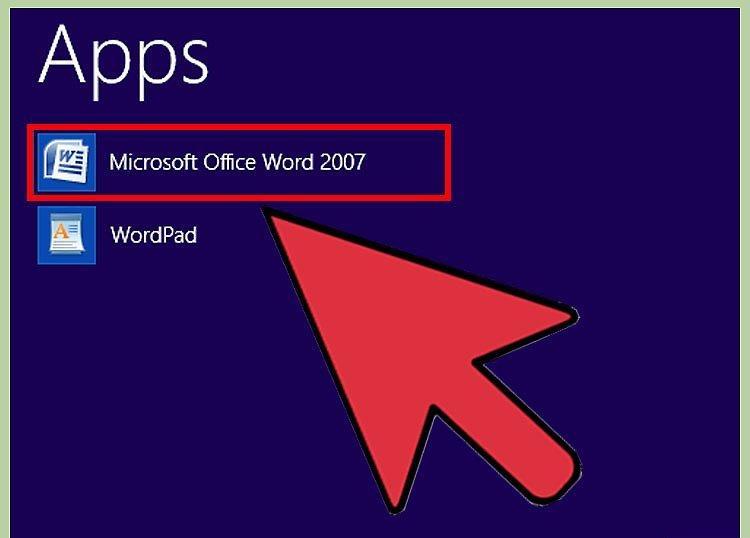
Откройте Microsoft Word. Перейдите в меню «Вставка» – «Символ» – «Другие символы». Найдите нужный символ в таблице и вставьте его в документ. Этот метод не самый быстрый, но подходит, если нужно добавить 1-2 знака.
Шаг 2. Копируйте символ из интернета.
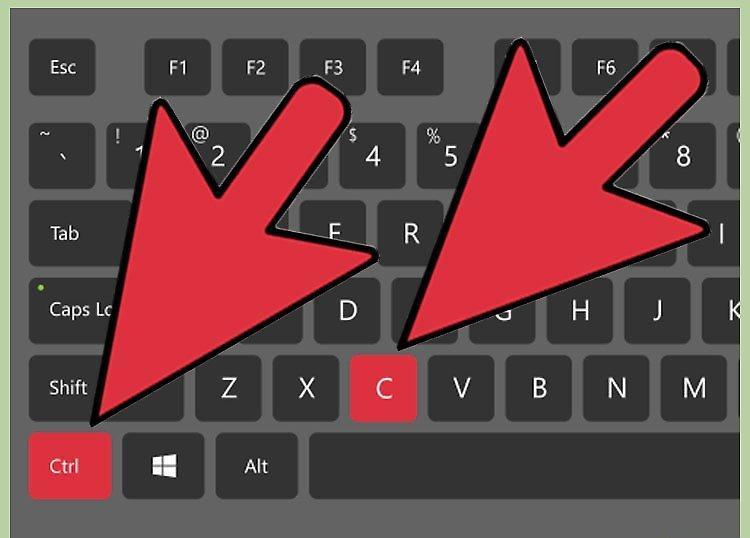
Поиск символа с надстрочным знаком в интернете, скопируйте его (в браузере выберите «Правка» – «Копировать» или нажмите Ctrl+C) и вставьте в нужное место (выберите «Правка» – «Вставить» или нажмите Ctrl+V). Вы можете копировать символы из браузера и вставлять их в текстовые редакторы и наоборот.
Ввод надстрочных знаков на iPhone/iPad
Шаг 1. Начните вводить текст.

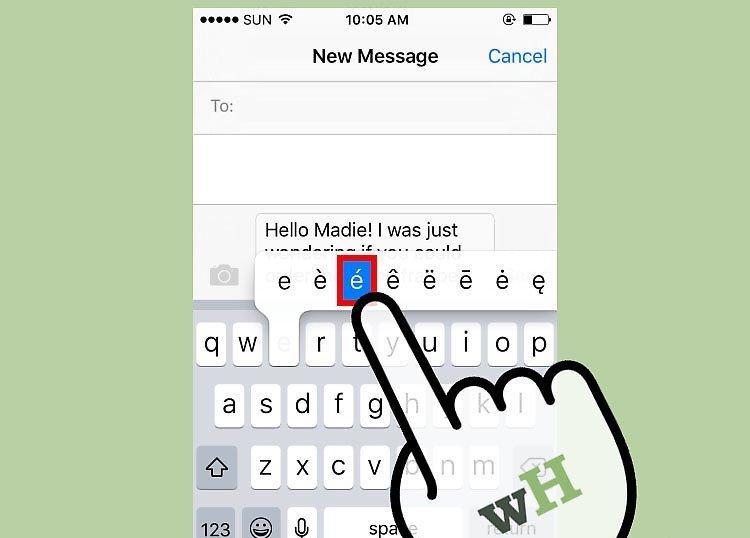
Шаг 2. Удерживайте клавишу с символом, под которым хотите поставить надстрочный знак.
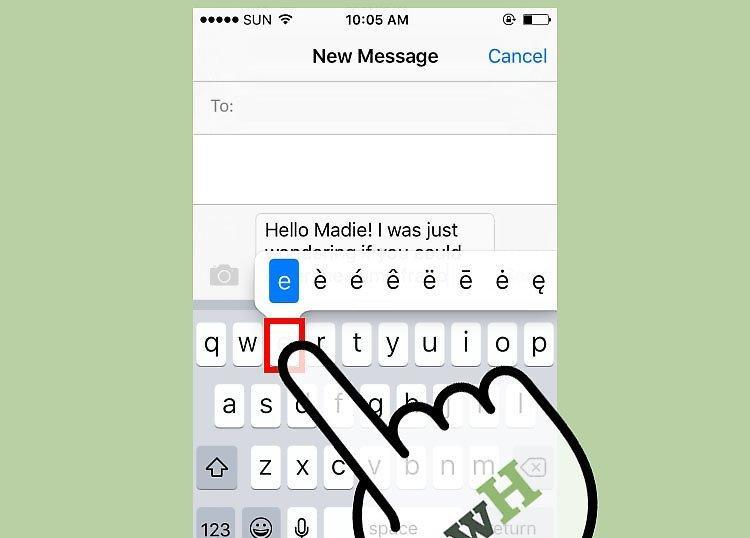
Зажмите клавишу с нужным символом, например, если вы хотите поставить надстрочный знак над буквой «е», удерживайте клавишу «е».
Шаг 3. Выберите соответствующий символ в появившемся меню.