Интерактивные доски — это современные электронные устройства, которые функционируют в связке с компьютером и проектором. Они помогают удерживать внимание слушателей и делают презентации более привлекательными! Быстрая замена традиционных маркерных досок в учебных заведениях и офисах — это лишь одна из их многочисленных возможностей. На таких досках можно рисовать, просматривать веб-страницы и представлять информацию. Благодаря подключению к компьютеру, вы сможете сохранить свои заметки и презентации, а также делиться ими с коллегами. А доступ к интернету осуществляется буквально одним нажатием пальца.
Как начать работу
Шаг 1. Подключите интерактивную доску к вашему компьютеру.
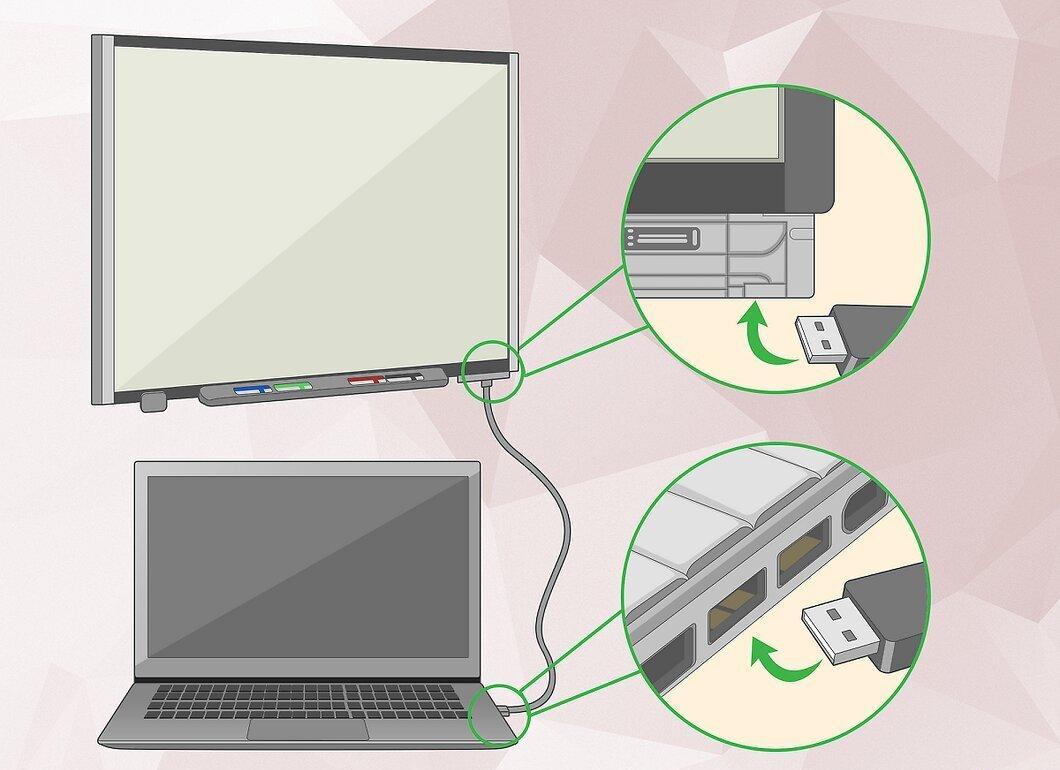
Первым делом подключите интерактивную доску к компьютеру. Перед началом работы требуется установить программное обеспечение для доски и произвести подключение. В большинстве случаев в школах или офисах есть специалисты, которые могут помочь с этой задачей, но вы также можете сделать это самостоятельно, следуя инструкциям установщика.
- Для более подробной информации ознакомьтесь с руководством пользователя, которое прилагается к интерактивной доске.
Шаг 2. Запустите программу Smartboard Notebook на вашем компьютере.
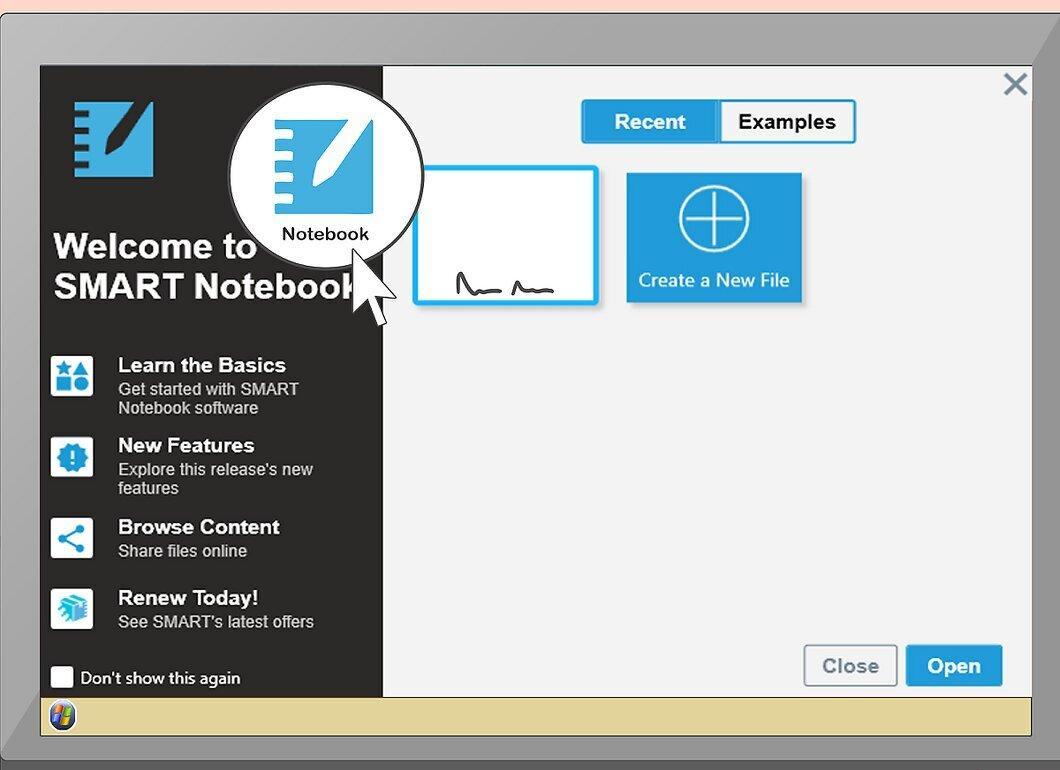
Запустите Smartboard Notebook на вашем ПК. Эта программа позволяет управлять интерактивной доской с компьютера. В ней можно планировать занятия, делать заметки и сохранять файлы. Откройте ее, кликнув на иконку Notebook или файл на вашем компьютере.
Шаг 3. Соедините доску с ЖК-проектором.
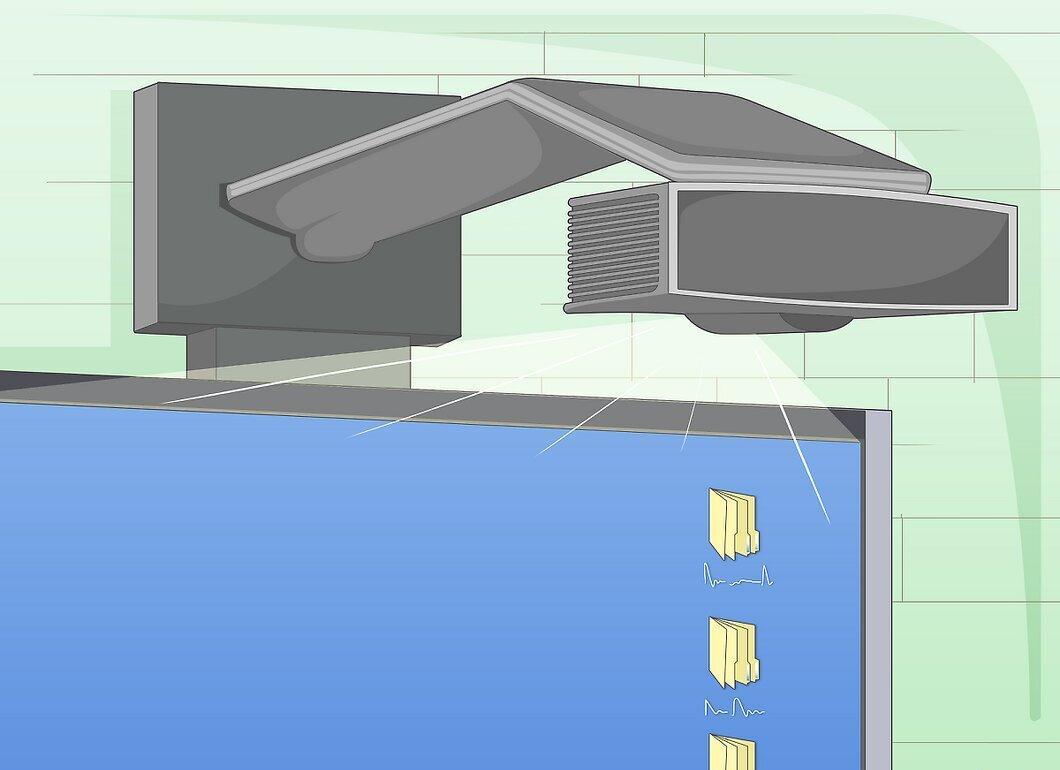
Подключите интерактивную доску к ЖК-проектору. Это позволит использовать доску как экран, чтобы вся аудитория могла ее видеть. Подробные инструкции можно найти в установочном мастере, но в большинстве случаев проектор просто подключается к компьютеру, а затем связывается с доской. Чтобы установить связь, откройте Notebook и выберите «Проектор» из выпадающего меню.
Шаг 4. Включите интерактивную доску и выполните вход в систему.
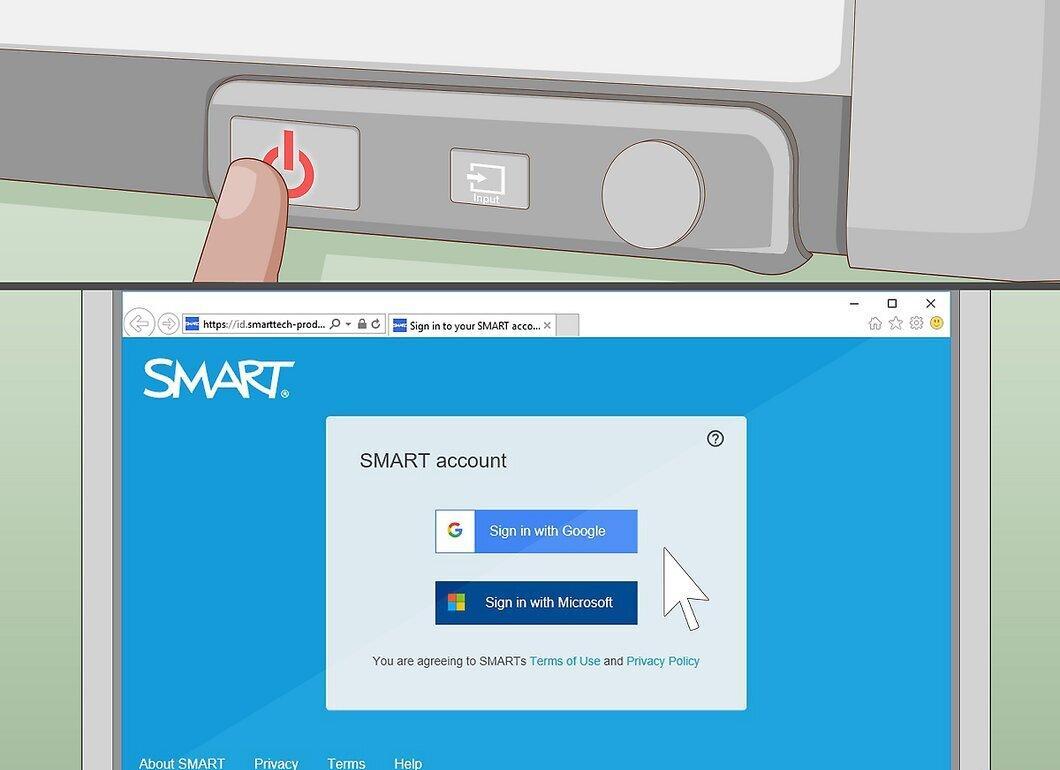
Включите интерактивную доску, нажав кнопку «Вкл.». Вход осуществляется через программное обеспечение на компьютере, поэтому откройте программу и следуйте инструкциям для авторизации. Если вы не знаете свои учетные данные, обратитесь к администратору системы.
Шаг 5. Откалибруйте интерактивную доску.
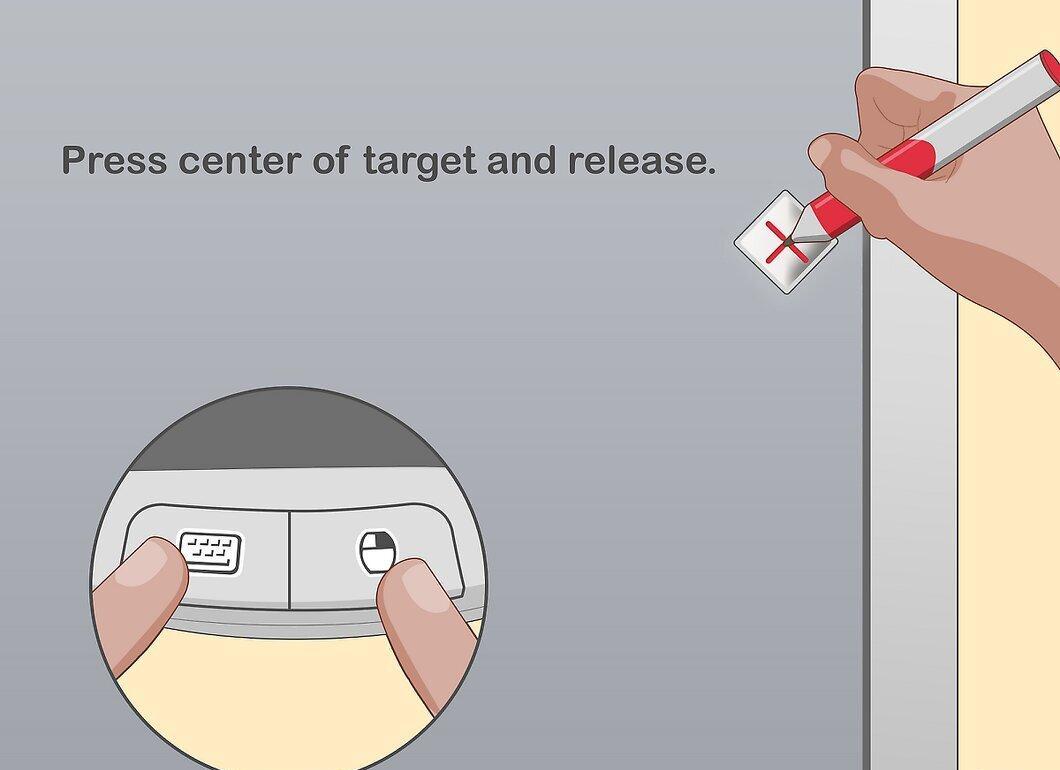
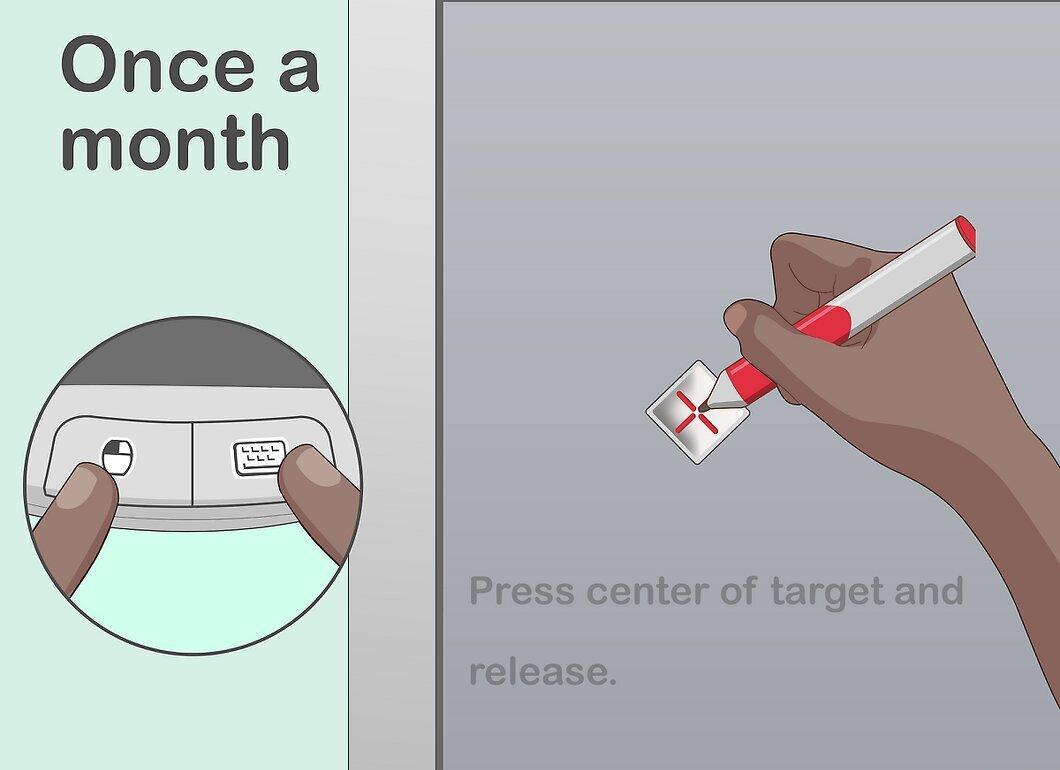
Перед первым использованием откалибруйте интерактивную доску. Для этого одновременно нажмите клавишу и правую кнопку мыши в нижней части доски. Затем возьмите одно из перьев и коснитесь им цели, которая появится на экране.
- На экране может появиться несколько целей для калибровки!
Шаг 6. При необходимости установите дополнительные программы.
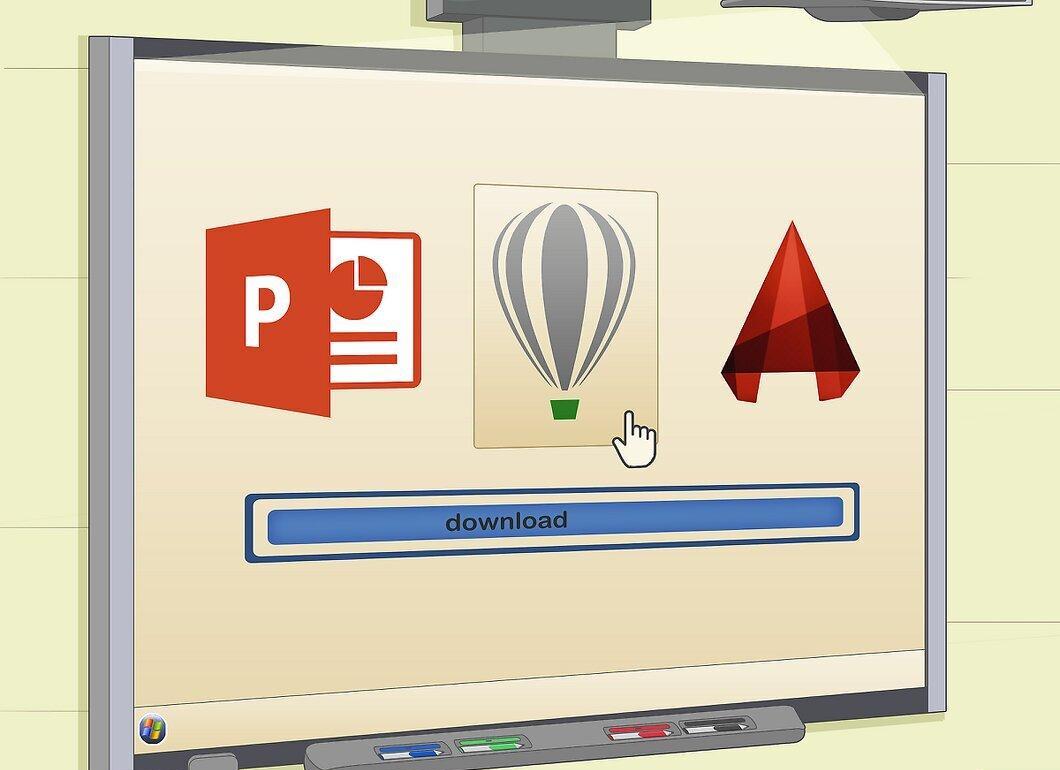
Если необходимо, загрузите дополнительные программы. К интерактивной доске могут прилагаться программы, которые открывают доступ к дополнительным функциям, таким как рукописный ввод или многоцветное письмо. Если у вас есть такие программы, установите их на компьютер и откройте через Smartboard Notebook.
Ознакомьтесь с управлением интерактивной доской
Шаг 1. Управляйте доской с помощью рук.
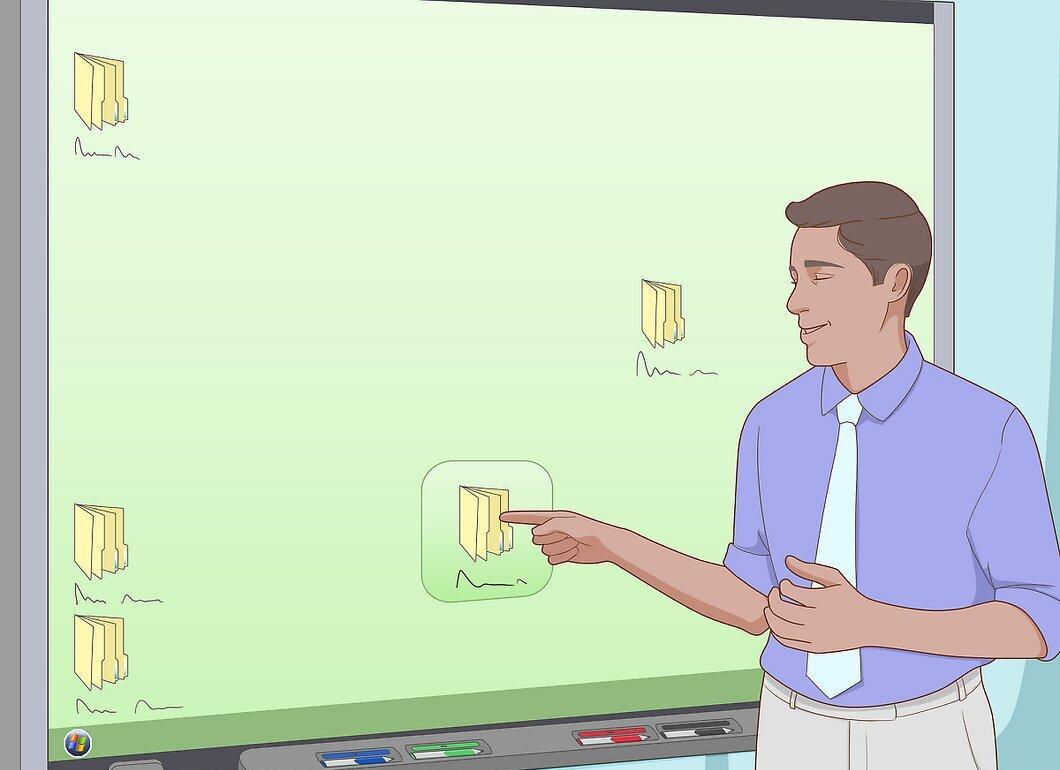
Взаимодействуйте с доской, используя пальцы. Коснитесь доски, чтобы активировать курсор, и начните изучать другие функции.
- Чтобы выбрать иконку или открыть файл, дважды коснитесь их пальцем.
- Для вызова контекстного меню удерживайте палец на одном месте.
- Чтобы переместить файл или иконку, нажмите на них пальцем и перетащите в нужное место.
Шаг 2. Используйте панель инструментов для доступа к специальным функциям.
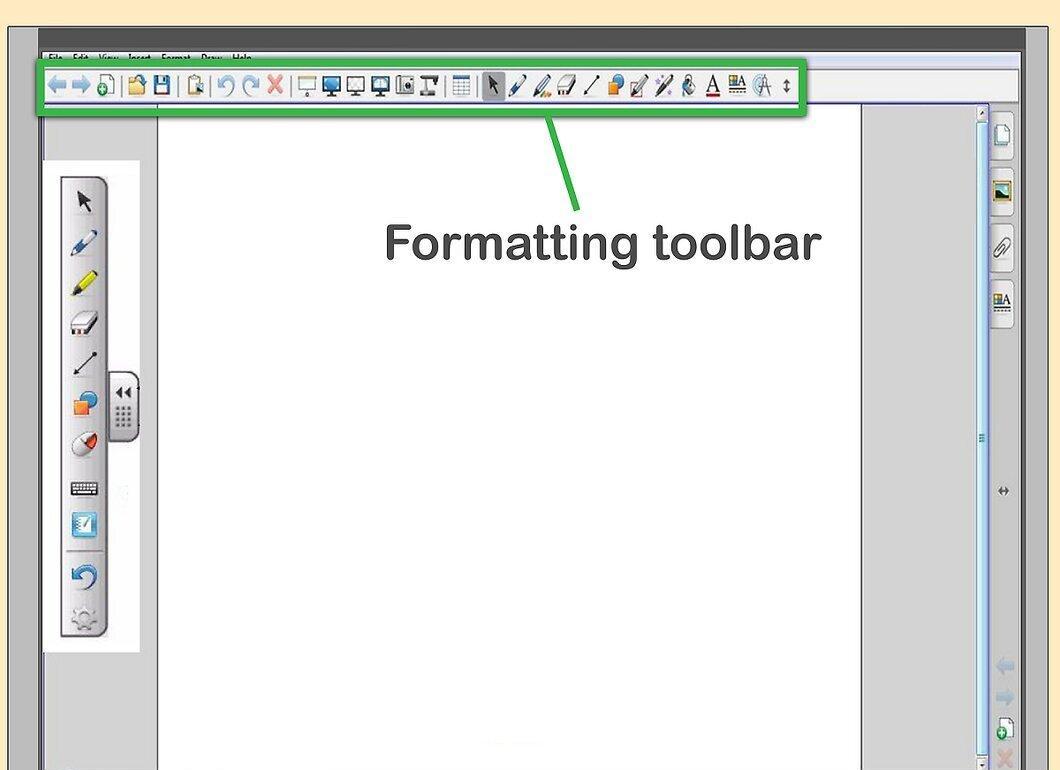
Панель инструментов предоставляет доступ к специальным функциям. Она расположена в верхней части интерактивной доски и в Smartboard Notebook на компьютере. Каждая кнопка отвечает за определенную функцию, активировать которую можно простым нажатием.
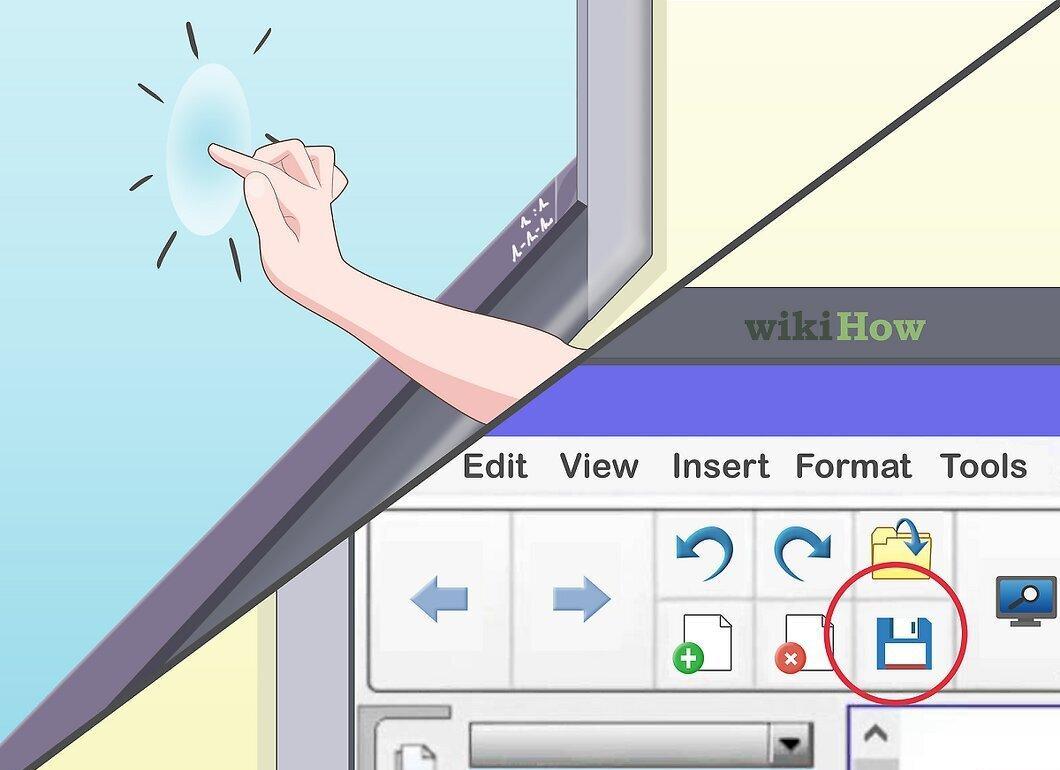
- Интерактивная доска имеет множество кнопок в зависимости от используемого программного обеспечения, но некоторые из них встречаются чаще. «Сохранить», «Перо», «Стереть» и «Отменить»/«Повторить» — это одни из самых распространенных. Коснитесь каждой иконки, чтобы выполнить соответствующее действие.
- Многие из этих кнопок представляют собой стандартный набор функций, знакомых из других программ. Если вам не понятно, как ими пользоваться, обратитесь к системному администратору или посмотрите руководство пользователя.
Шаг 3. Пишите текст с помощью пера.
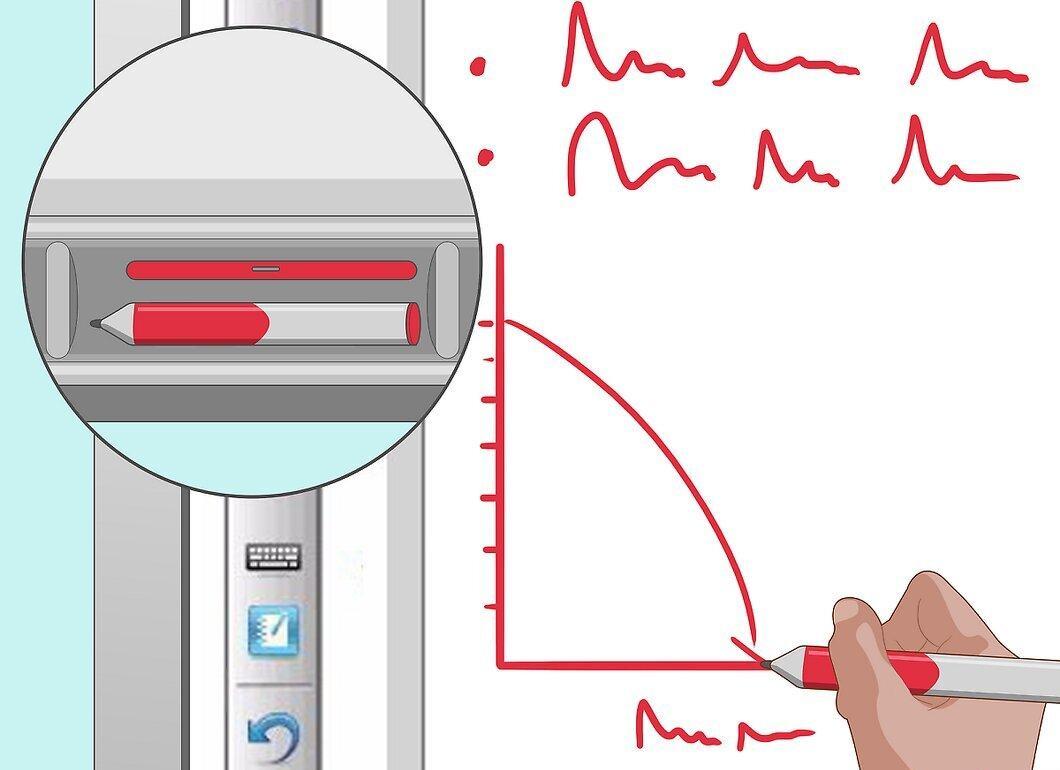
Для написания текста используйте перо. Перья для интерактивной доски находятся в специальном лотке под доской. Возьмите перо, поднесите его к доске и начните писать, когда на экране появится поле для ввода текста.
- Пишите и рисуйте на доске так же, как на обычной маркерной.
- Чтобы сменить цвет, верните перо в лоток и выберите другой цвет.
- В режиме написания нельзя прокручивать изображение, поэтому заранее установите нужное положение экрана.
- Чтобы выйти из режима письма, верните перо в лоток.
- Функцию пера также можно активировать нажимая на кнопку пера на панели инструментов, что позволит использовать специальные функции, такие как «Фигура» или «Текст».
Шаг 4. Устраните ошибки с помощью ластика.
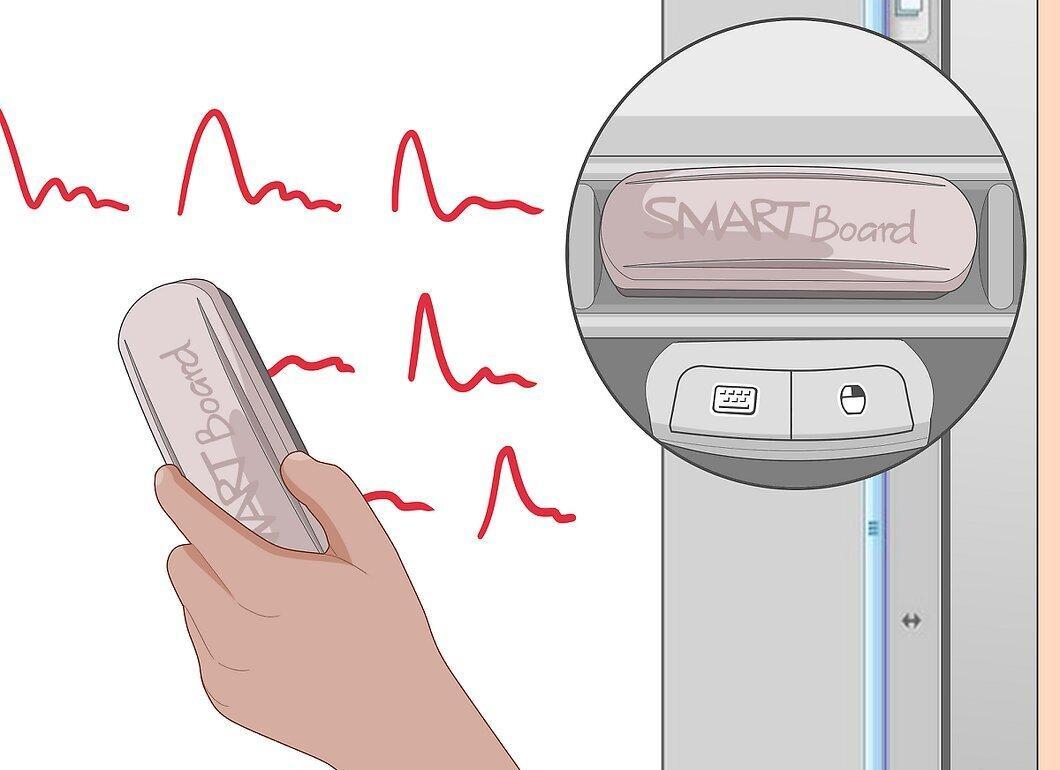
Используйте ластик для удаления ошибок. Ластик также находится в лотке для перьев. Работайте с ним так же, как и с обычным — просто прижмите его к тексту, который хотите стереть, и проведите по доске, пока он не исчезнет.
- Либо обведите ластиком большой круг вокруг всего, что хотите стереть, а затем коснитесь центра круга — и наблюдайте, как весь текст исчезает!
Шаг 5. Запускайте браузер, PowerPoint или видео через Notebook.
Используйте Notebook для запуска браузера, PowerPoint или видео. Откройте Smartboard Notebook на компьютере. Доступ к браузерам и другим приложениям можно получить через выпадающее меню в верхнем левом углу экрана. Чтобы отобразить сохраненный файл, выберите «Открыть» и найдите нужный файл.
- Интерактивные доски становятся все более популярными в образовательных учреждениях, так как они делают обучение более увлекательным и помогают преподавателям адаптировать материал под разные стили обучения. Например, кинестетики могут взаимодействовать с доской, а визуалы могут наблюдать за графикой и проекциями.
- Кроме того, интерактивные доски делают презентации более динамичными. Вместо того чтобы просто переключать слайды, докладчики могут взаимодействовать с информацией на доске, оживляя ее для своей аудитории.
Шаг 6. Сохраняйте свою работу.
Не забывайте сохранять свою работу. Для этого просто коснитесь экрана и выберите «Сохранить слой чернил» или нажмите иконку файла на панели инструментов, чтобы открыть меню «Сохранить». Выберите «Сохранить файл», чтобы сохранить свои заметки на компьютере.
- Если хотите сделать скриншот всей интерактивной доски, просто нажмите на иконку с изображением камеры на панели инструментов. Он автоматически сохранится в программе Notebook на вашем ПК.
Шаг 7. Делитесь своей работой с другими.
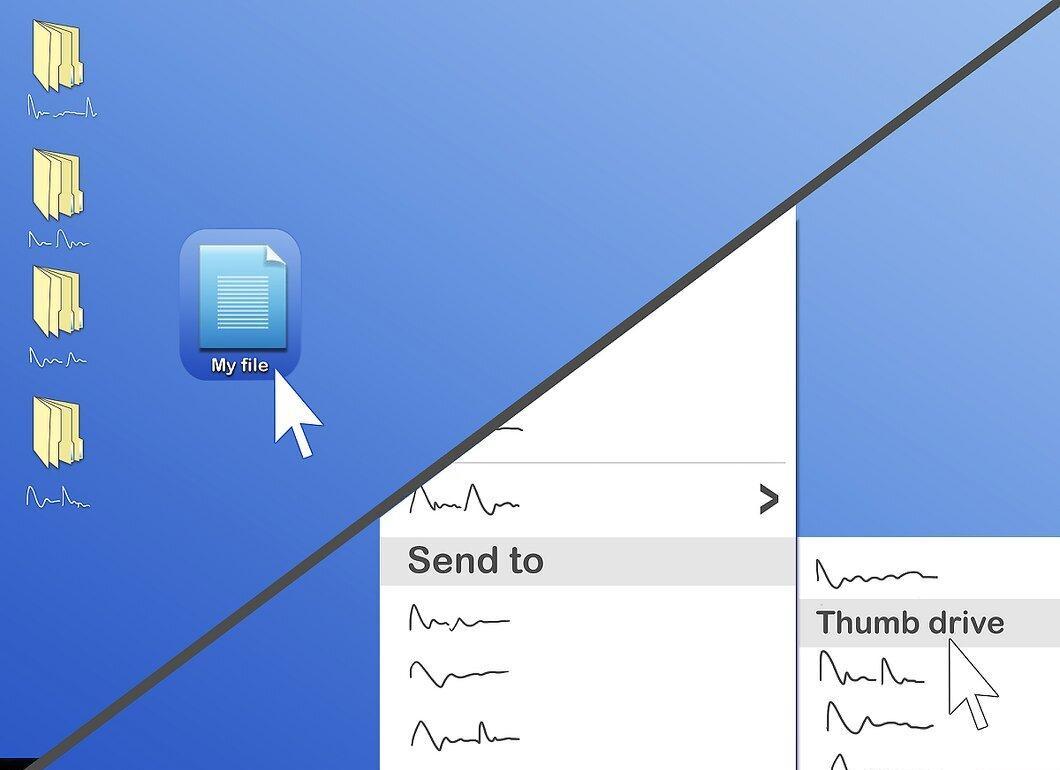
Поделитесь своей работой с окружающими. Файлы, сохраненные в Notebook, можно перенести на флешку или отправить по электронной почте в качестве вложения. Просто перетащите файл на нужное устройство, в почту или мессенджер.
Поддерживайте интерактивную доску в идеальном состоянии
Шаг 1. Выходите из системы после использования.
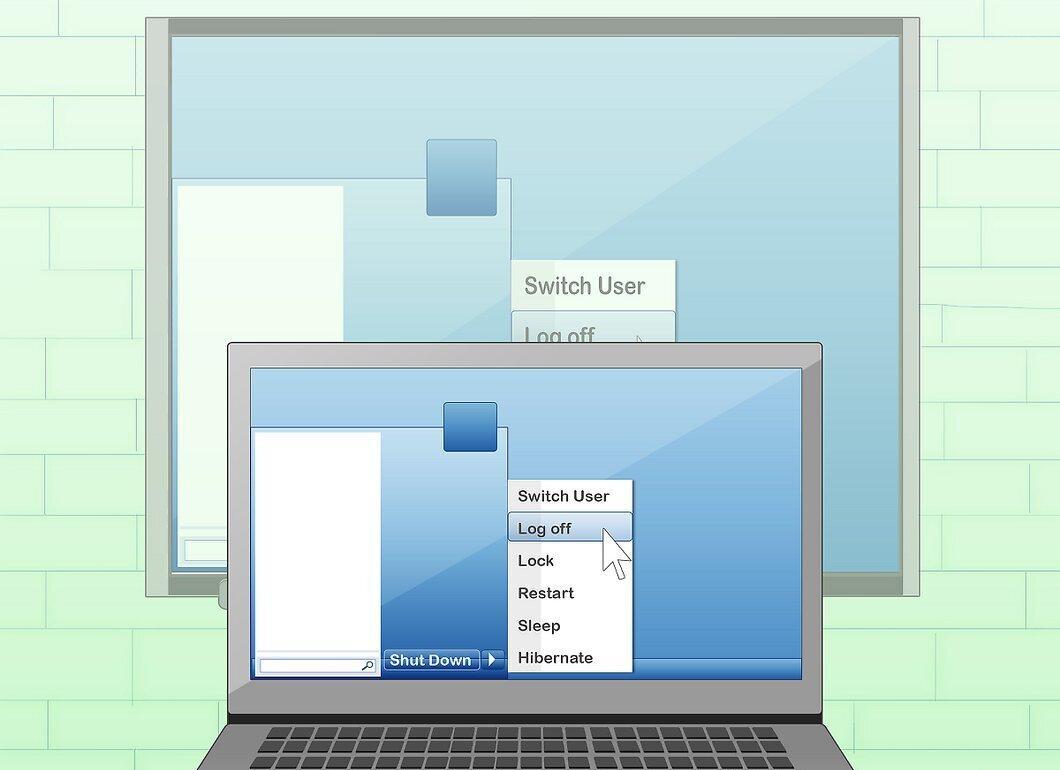
Не забывайте выходить из системы после использования. Это поможет защитить вашу конфиденциальность и данные. Чтобы выйти из интерактивного режима, необходимо закрыть программу на компьютере. Конкретные шаги могут зависеть от используемого программного обеспечения, поэтому, если возникли вопросы, обратитесь к администратору.
Шаг 2. Калибруйте доску раз в месяц.
Не забывайте калибровать интерактивную доску хотя бы раз в месяц. При частом использовании, особенно если ею пользуется несколько человек, доска может сбиваться. Регулярная калибровка поможет избежать проблем с выравниванием.
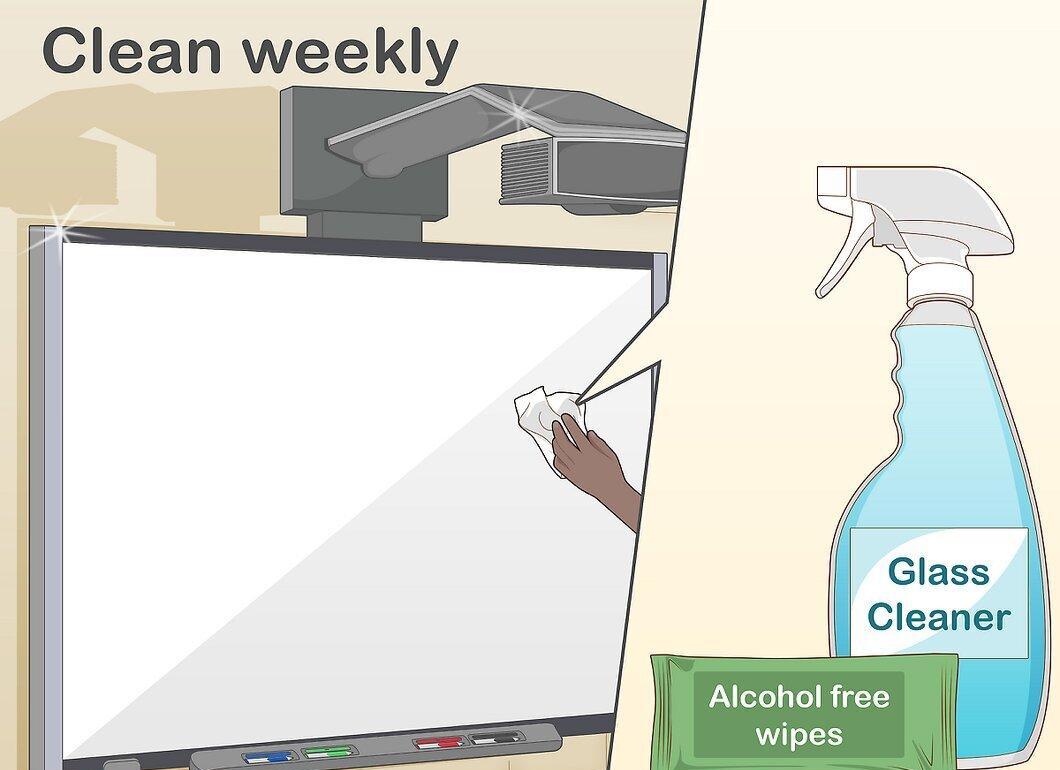
Шаг 3. Чистите интерактивную доску каждую неделю.
Регулярно очищайте интерактивную доску с помощью средства для стекол или бесспиртовых салфеток. Из-за частого использования доски быстро загрязняются, поэтому важно выполнять чистку раз в неделю или по мере необходимости. Не забудьте выключить доску перед чисткой, чтобы не нарушить порядок отображения на экране.