
Бумажные документы больше не занимают место на столе, а цифровыми ресурсами, включая изображения и текстовые файлы, можно легко управлять с помощью системы электронного документооборота.
В Windows
Шаг 1. Определите, какие файлы нужно упорядочить.

Начните с выбора файлов, которые необходимо организовать. Чтобы выделить несколько элементов в окне Проводника, кликните на первом нужном файле, удерживайте ⇧ Shift и щелкните на последнем.
Шаг 2. Определите папку для хранения основной директории.
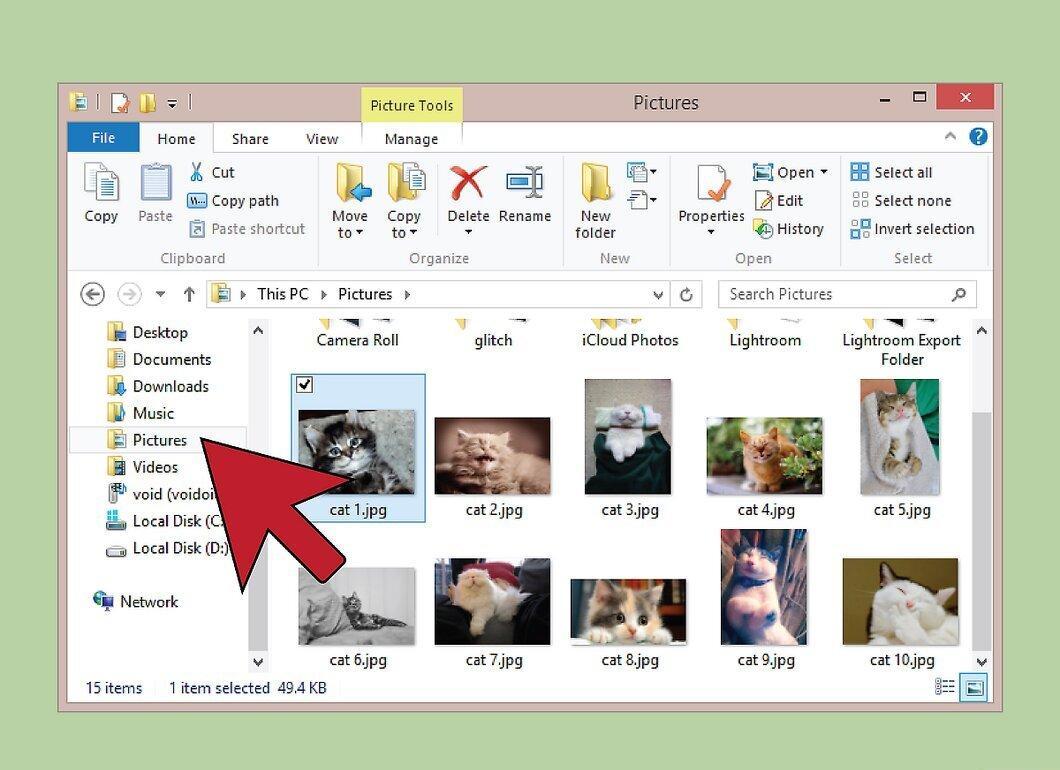
Выберите, где будет располагаться основная папка. В Windows уже существуют стандартные папки, такие как «Документы», «Картинки» и «Музыка», но вы можете выбрать любую другую.
Шаг 3. Создайте основную директорию.
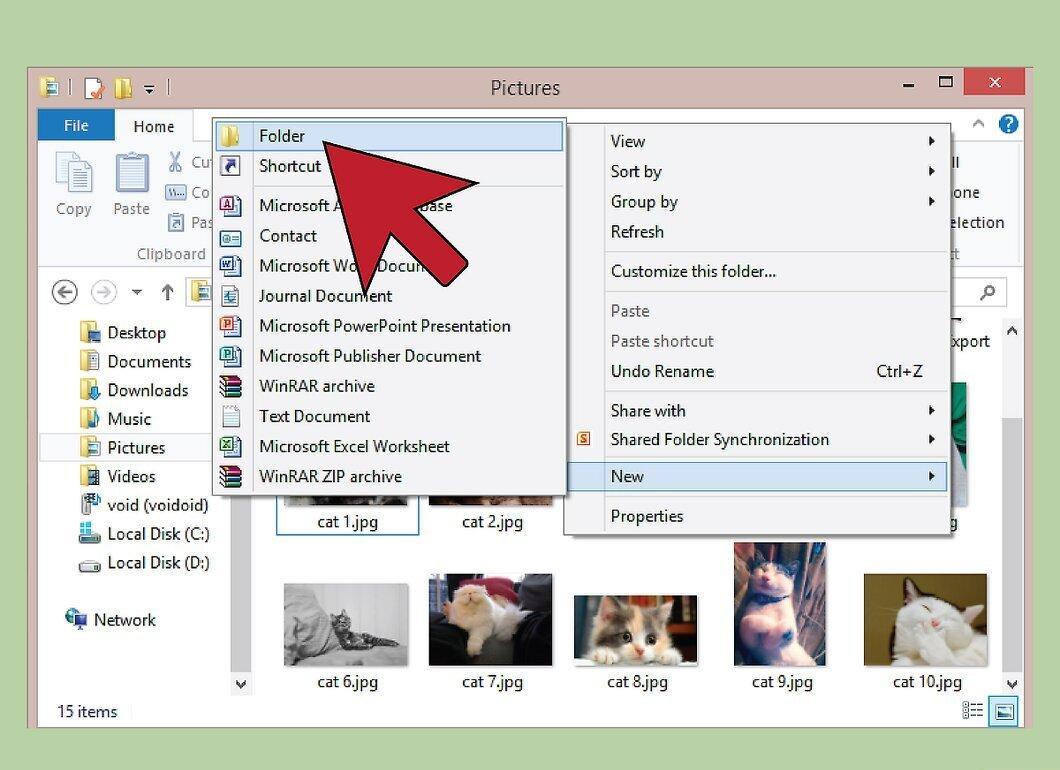
Создайте основную папку, в которой будут находиться все подпапки с документами.
- Кликните правой кнопкой мыши в нужном месте окна Проводника;
- Выберите пункт «Создать»;
- Затем выберите «Папка». По умолчанию она будет названа «Новая папка»;
- Введите новое имя папки;
- Нажмите ↵ Enter.
Шаг 4. Создайте подпапки внутри основной папки.
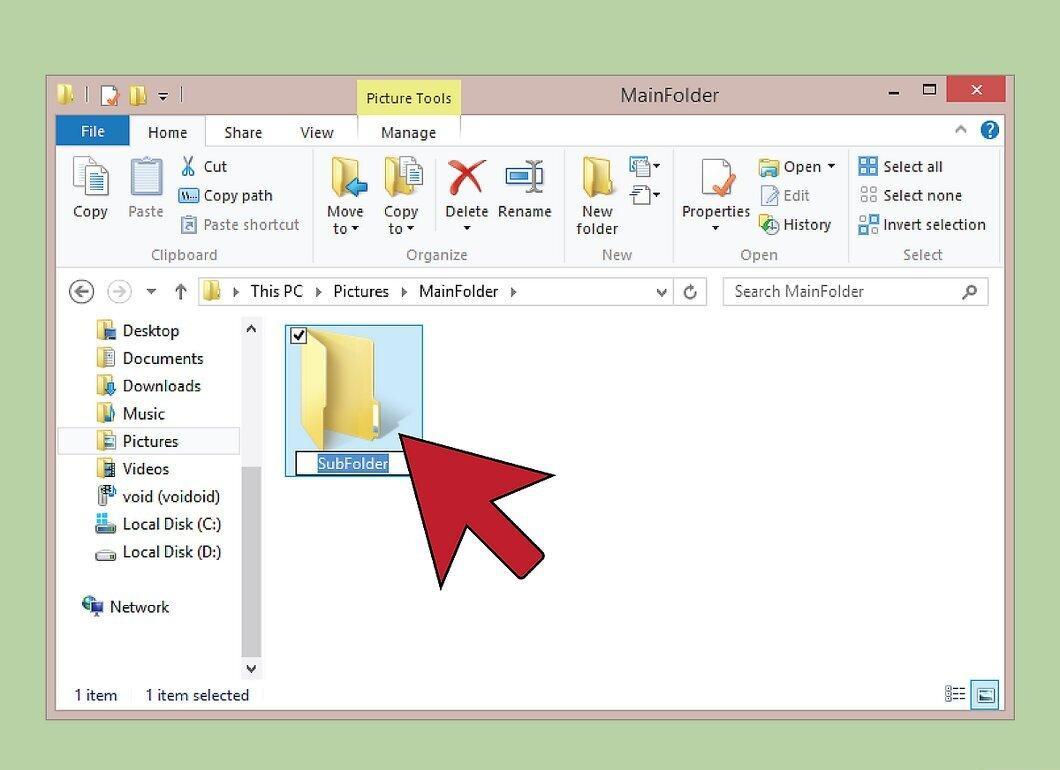
Откройте созданную основную папку, дважды щелкнув по её имени, и создайте в ней подпапки (аналогично процессу создания основной папки).
Шаг 5. Переместите файлы в новые папки.
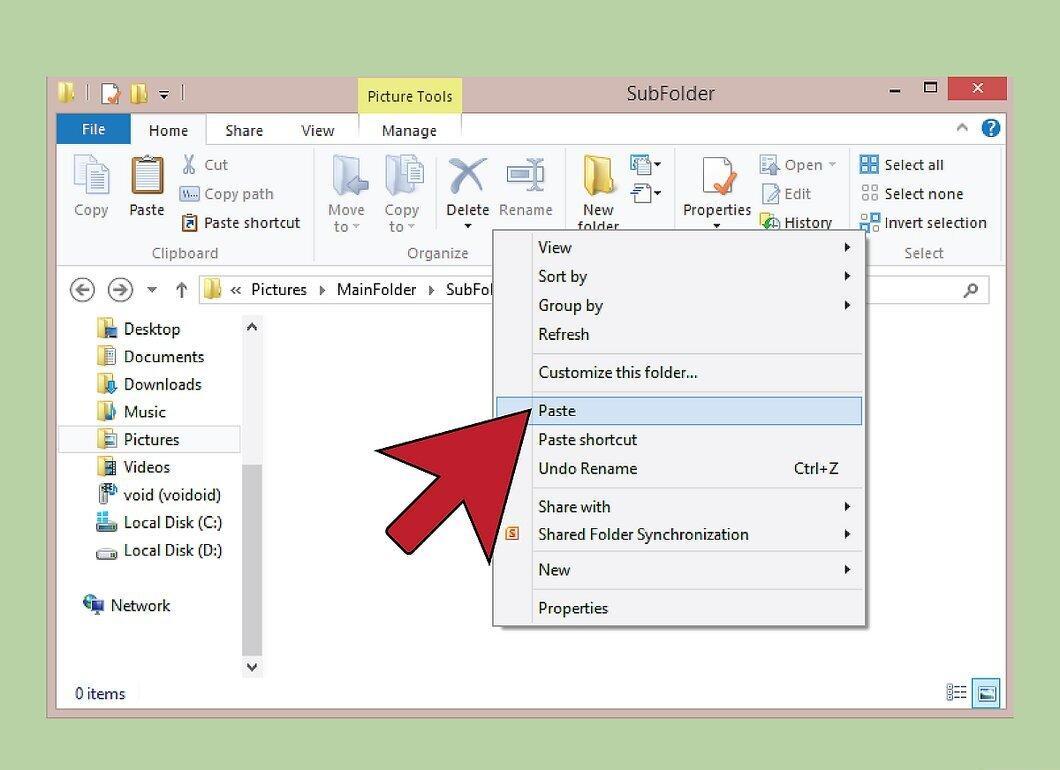
Перенесите файлы в созданные директории. Откройте два окна Проводника, разместите их рядом и перетяните нужные файлы в соответствующие папки.
Шаг 6. Не забудьте создать резервные копии ваших данных.
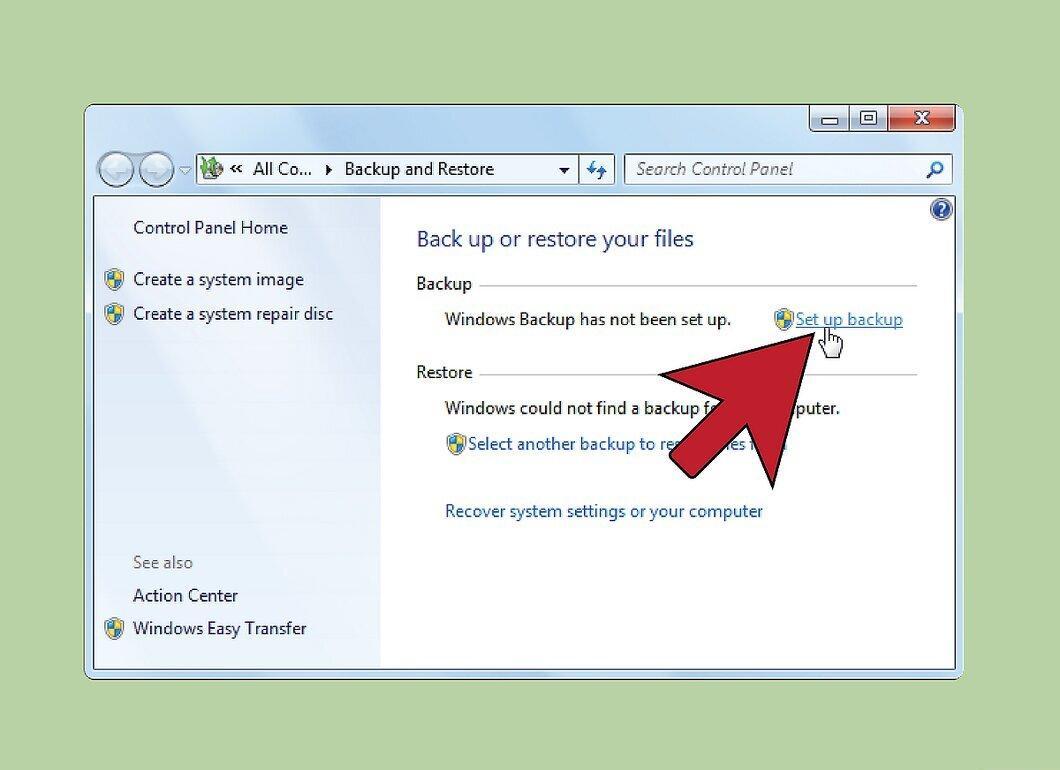
Сделайте резервные копии ваших файлов. Используйте функцию «Архивация и восстановление», чтобы регулярно сохранять данные на внешний жесткий диск или в облачный сервис. В случае сбоя жесткого диска, вы сможете восстановить данные из резервной копии на новом устройстве.
- Кликните на «Пуск»;
- В строке поиска наберите «архивация»;
- Выберите «Архивация и восстановление»;
- Нажмите на «Настроить резервное копирование» и следуйте указаниям на экране.
В Mac OS X
Шаг 1. Определите, какие файлы необходимо организовать.
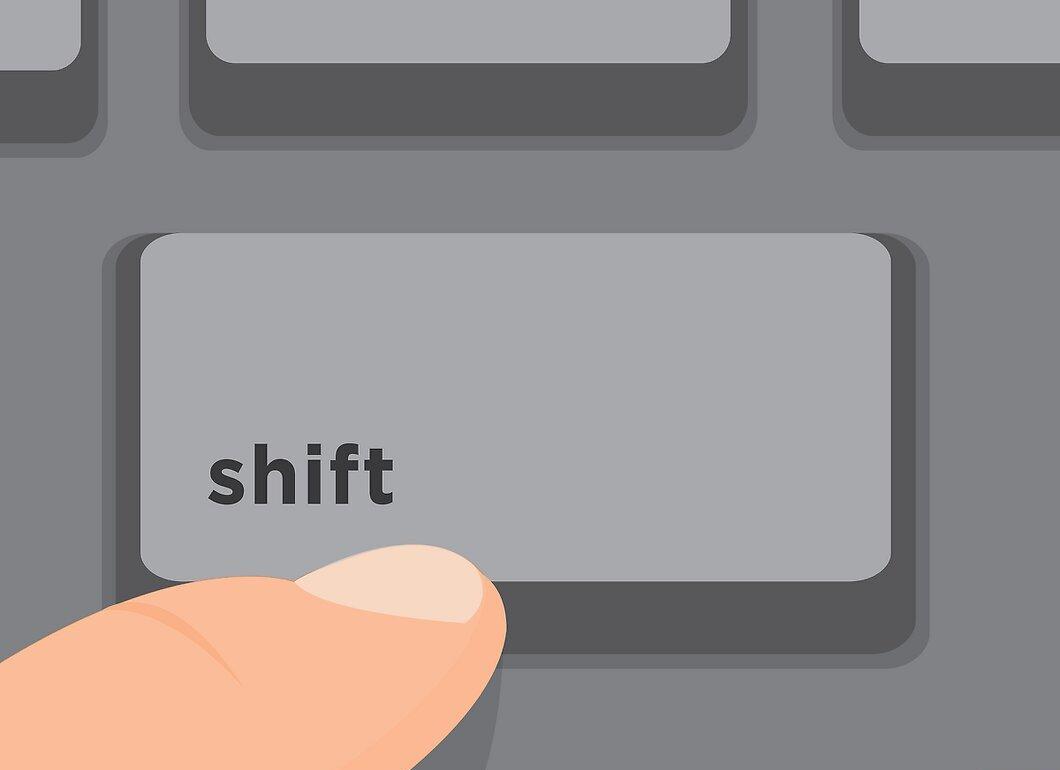
Выберите, какие файлы вы хотите упорядочить. В окне Finder нажмите на первый файл, удерживайте ⇧ Shift и кликните по последнему.
- Удерживайте Control, щелкните на одном из выделенных файлов и выберите «Новая папка из выбранного»;
- Введите название новой папки;
- Нажмите ⏎ Return.
Шаг 2. Создайте подпапки в основной директории.
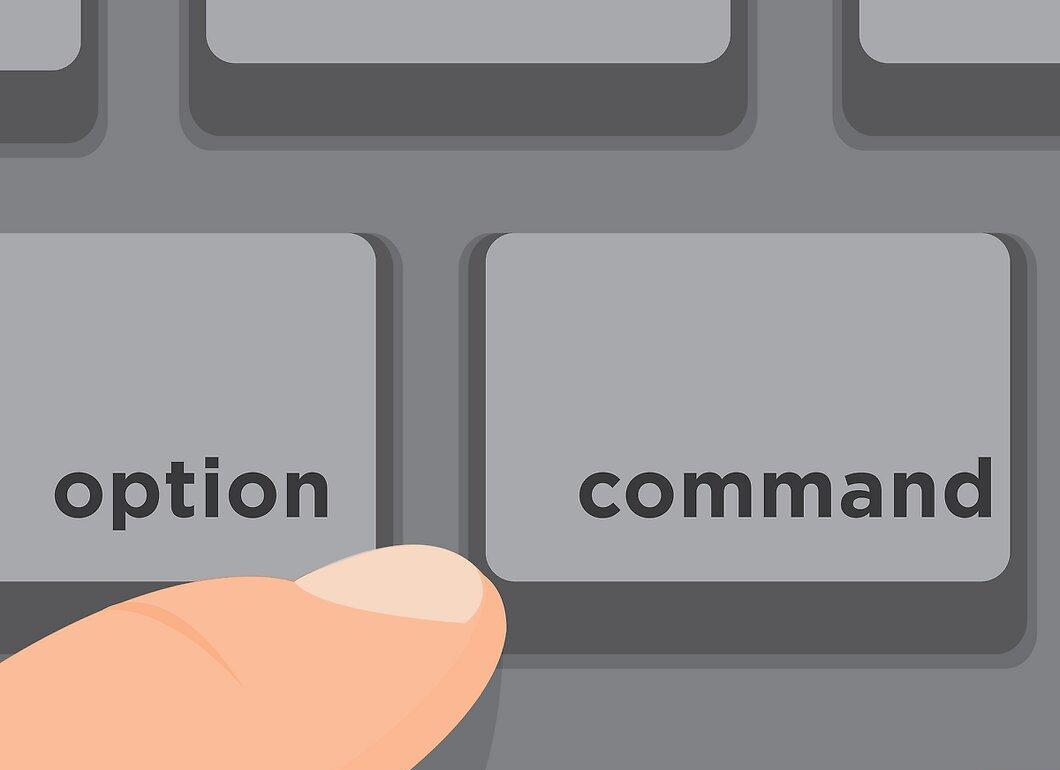
Чтобы открыть основную папку, удерживайте ⌘ Command и дважды щелкните по ней. Теперь создайте подпапки, следуя аналогичной процедуре.
Шаг 3. Создайте резервные копии файлов.
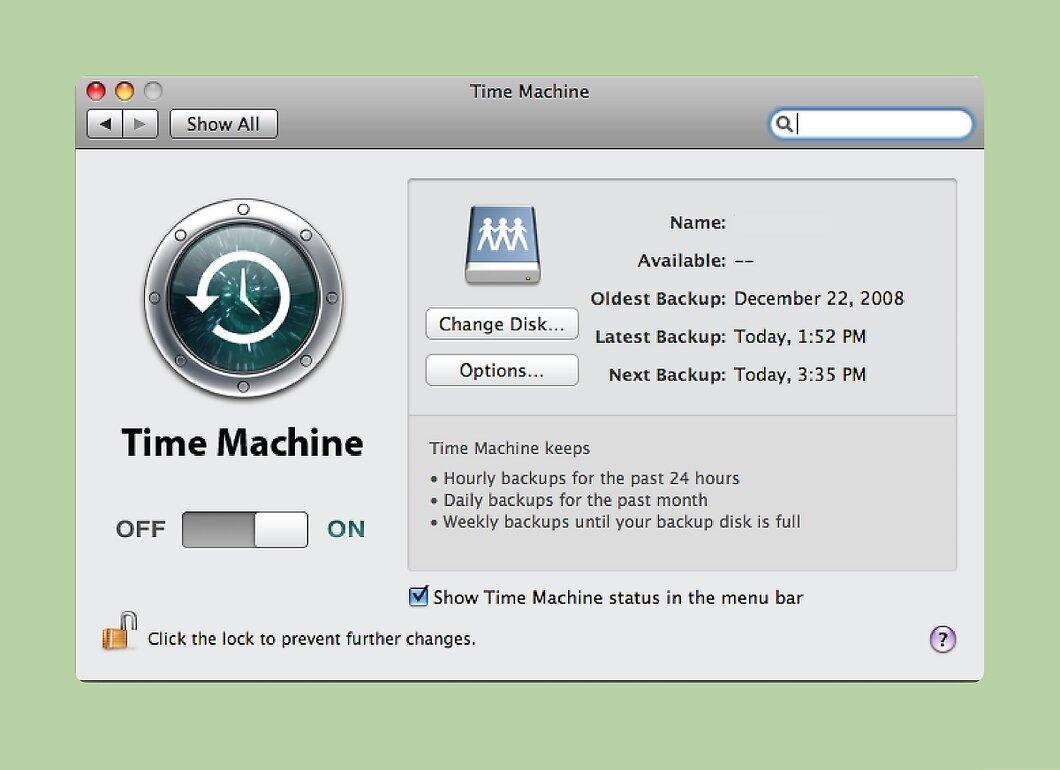
С помощью Time Machine создайте резервные копии на внешний жесткий диск, устройство Time Capsule или сервер macOS Server в сети. В случае сбоя HDD, вы сможете восстановить данные из резервной копии на новом жестком диске.
- В меню Time Machine выберите «Настройки»;
- Нажмите «Выбрать резервный диск»;
- Укажите, куда хотите сохранить резервную копию (внешний жесткий диск или Time Capsule). Выберите устройство и нажмите «Использовать»;
- Если вы хотите добавить дополнительные устройства для резервного копирования, выберите «Добавить или удалить резервный диск» и укажите нужные устройства для повышения безопасности ваших файлов.


