В этой статье мы расскажем вам, как передать звук с компьютера на телевизор.
С помощью аудиокабелей или адаптеров
Шаг 1. Найдите аудиовыход на компьютере.
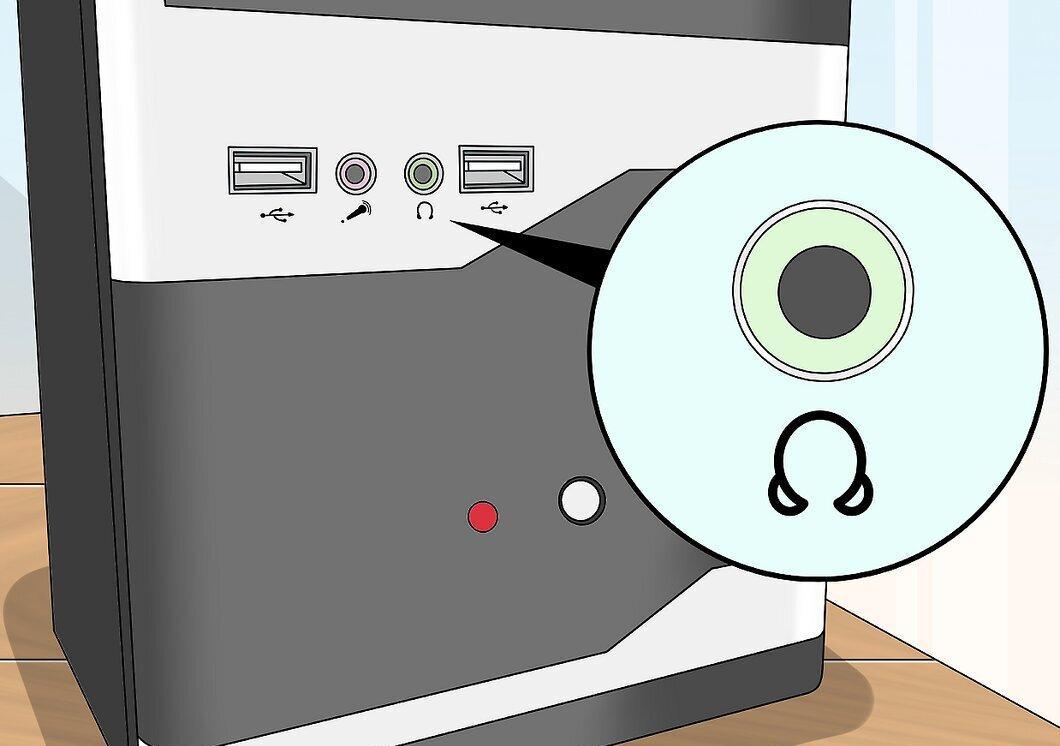
Найдите аудиовыход на компьютере. На большинстве настольных компьютеров и ноутбуков таким выходом является 3,5-мм разъем, к которому подключаются наушники.
- HDMI-порт также может служить аудиовыходом.
Шаг 2. Найдите аудиовход на телевизоре.
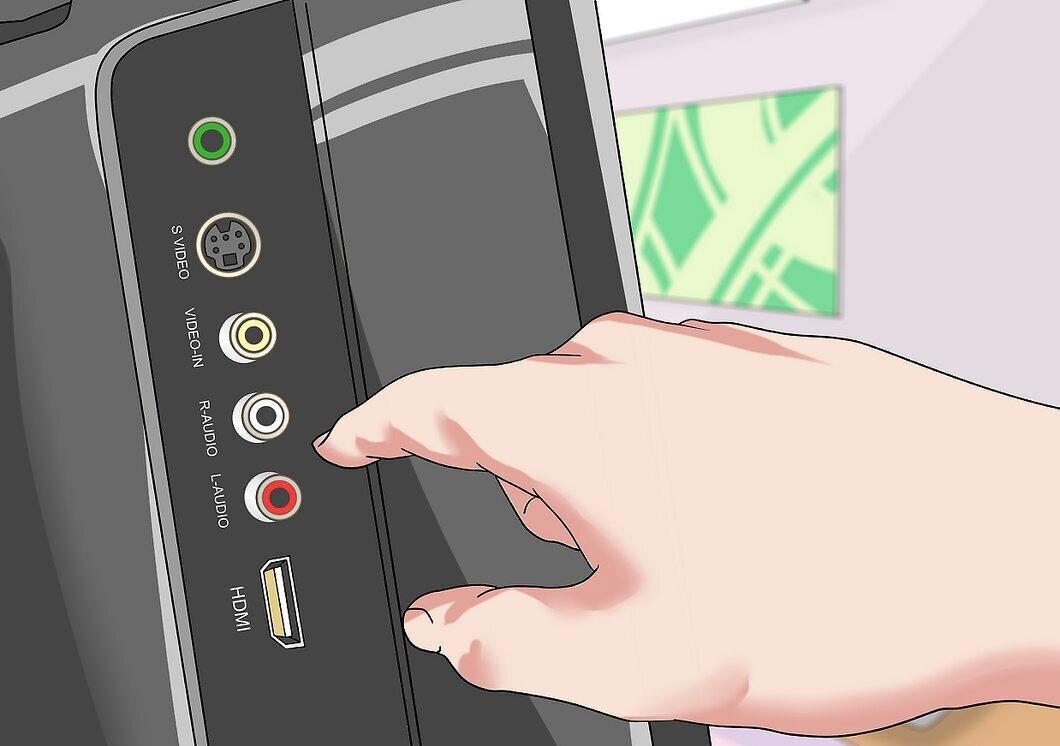
Найдите аудиовход на телевизоре. Как правило, на телевизорах таким входом является красно-белый разъем RCA (композитный), через который идут видео и аудио сигналы. Другими аудиовходами могут быть:
- 3,5 мм разъем.
- цифровой оптический аудиоразъем.
- S/PDIF цифровой аудиоразъем.
Шаг 3. Купите соответствующие кабели и/или адаптеры.
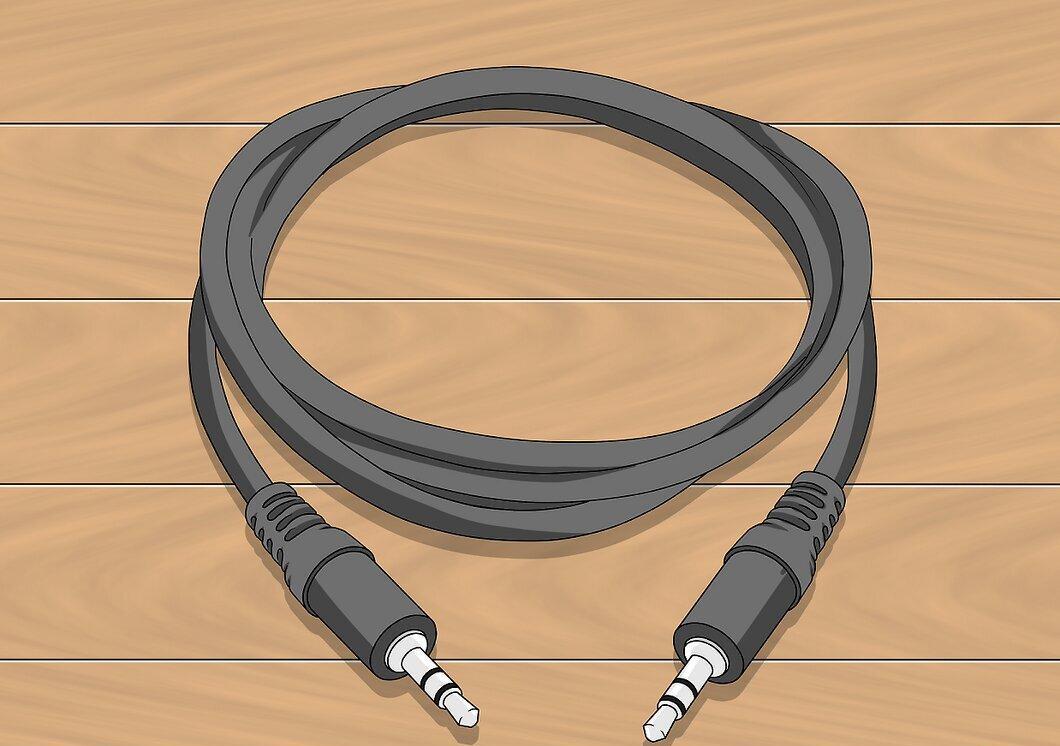
Купите соответствующие кабели и/или адаптеры. В зависимости от аудиовыхода компьютера и аудиовхода телевизора вам потребуется одно из следующего:
- Кабель с 3,5 мм штекерами на обоих концах.
- Кабель с 3,5 мм штекером и RCA-штекерами.
- Кабель с 3,5 мм штекерами, адаптер 3,5-RCA и RCA-кабель.
- Кабель с 3,5 мм штекерами, цифровой оптический адаптер и цифровой оптический аудиокабель.
- Кабель с 3,5 мм штекерами, адаптер 3,5-S/PDIF и S/PDIF-кабель.
- HDMI-кабель, цифровой оптический адаптер/экстрактор и цифровой оптический аудиокабель.
- HDMI-кабель, адаптер/экстрактор HDMI-S/PDIF и S/PDIF аудиокабель.
Шаг 4. Подключите адаптер или кабель к компьютеру.
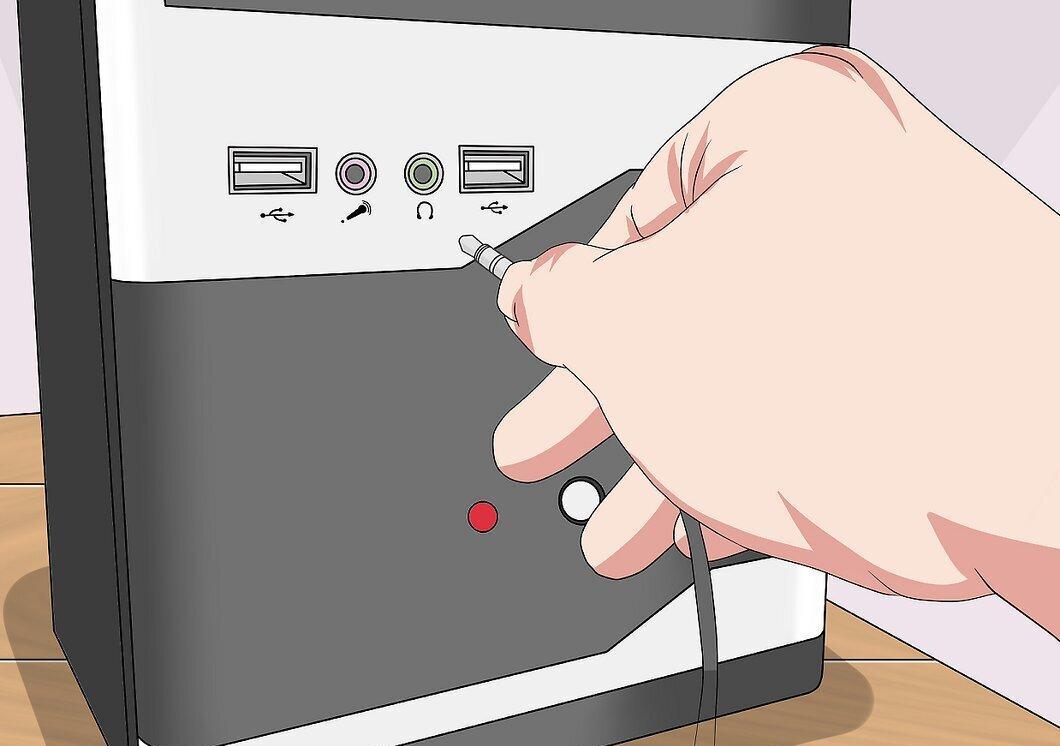
- Если вы используете и адаптер, и кабель, вставьте соответствующий штекер кабеля в адаптер. Если у вас RCA-кабель, подключите красный и белый штекеры к RCA-разъемам соответствующих цветов.
Шаг 5. Вставьте соответствующий штекер адаптера или кабеля в разъем телевизора.
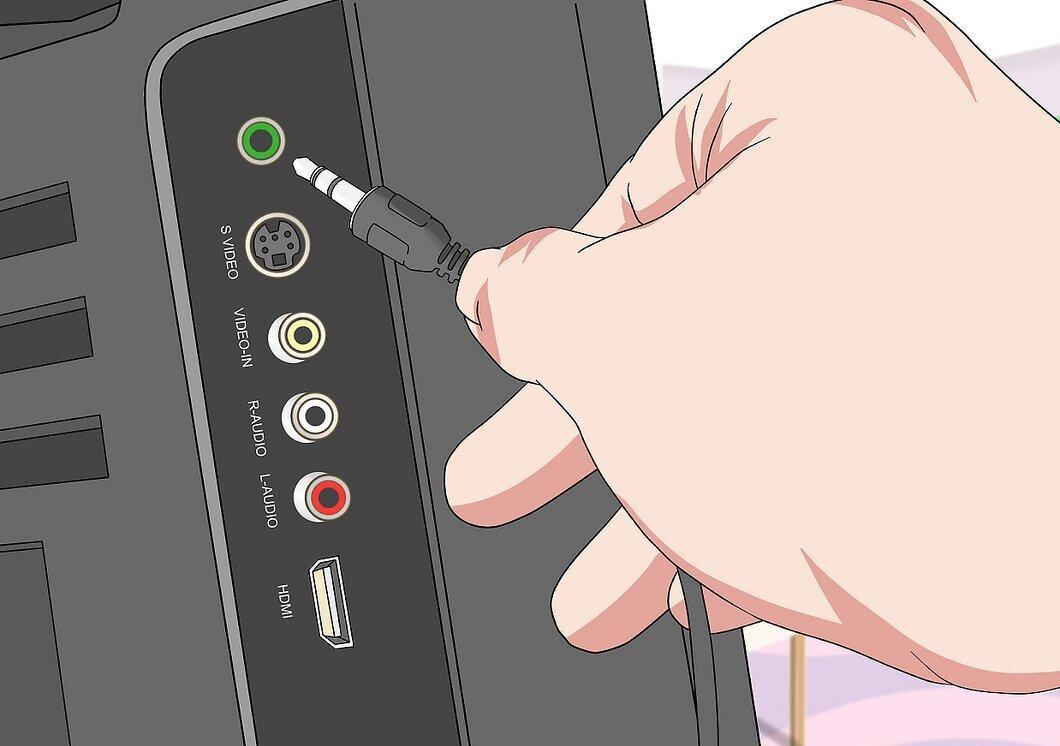
- Если у вас RCA-кабель, подключите красный и белый штекеры к RCA-разъемам соответствующих цветов.
- Запомните номер разъема на телевизоре.
Шаг 6. Включите телевизор и компьютер.
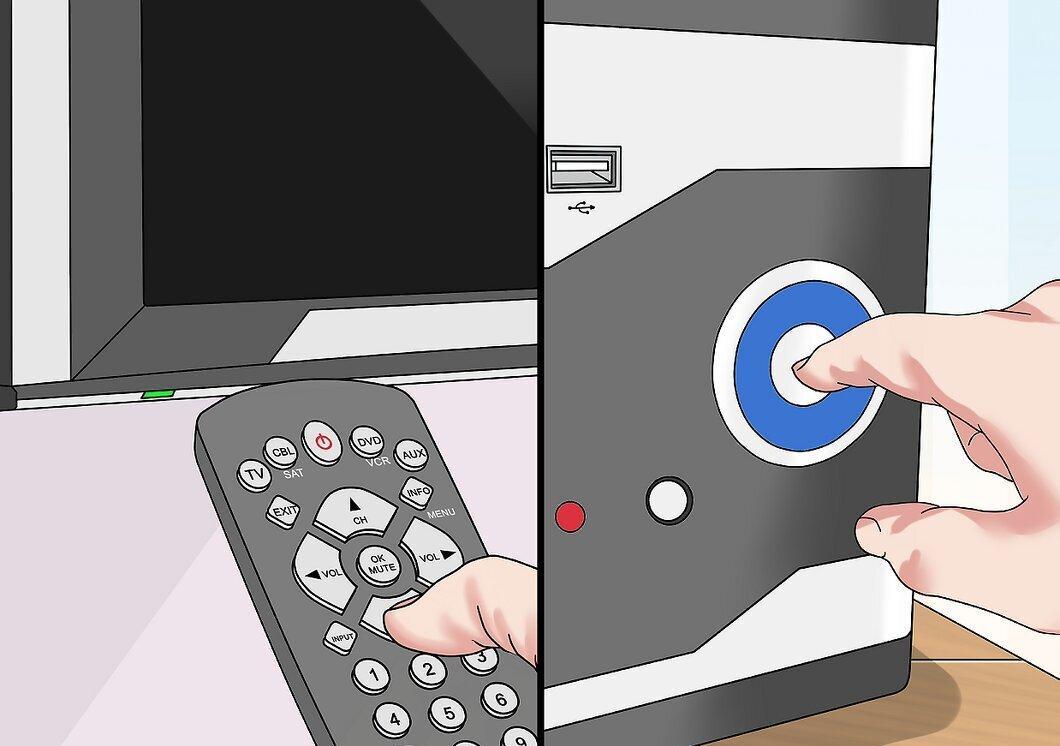
Шаг 7. Нажмите кнопку на пульте или корпусе телевизора, которая переключает источники сигнала.
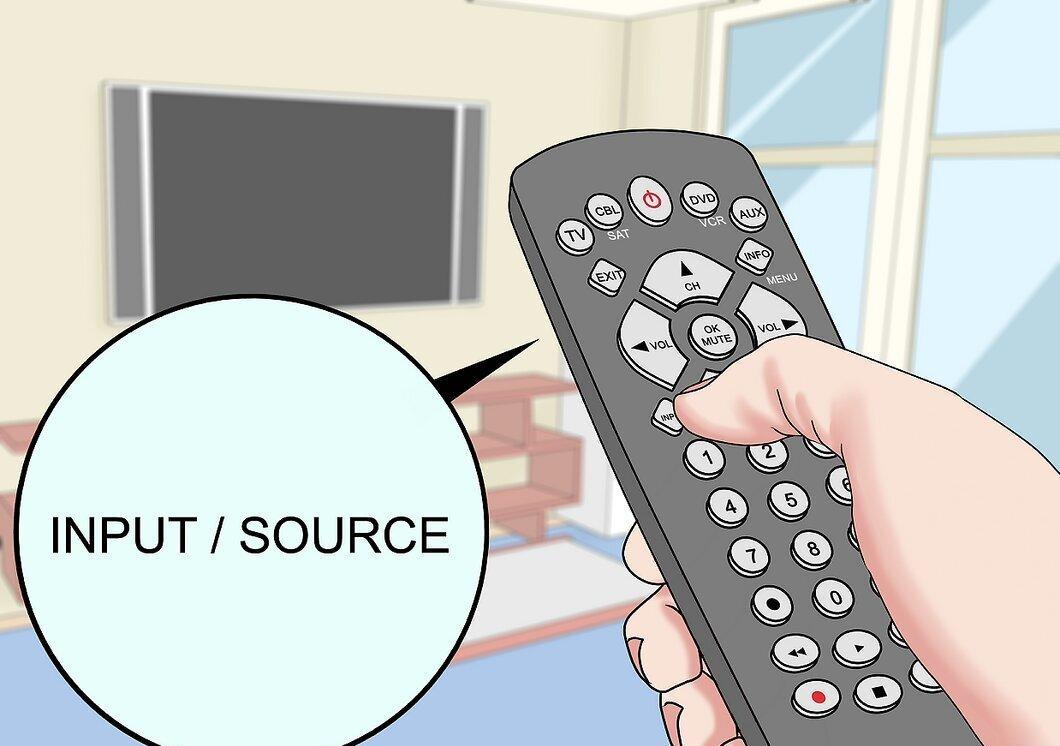
Нажмите кнопку на пульте или корпусе телевизора, которая переключает источники сигнала. Эта кнопка отмечена словом «Input» (Входной сигнал) или «Source» (Источник).
Шаг 8. Выберите разъем, к которому подключен компьютер.
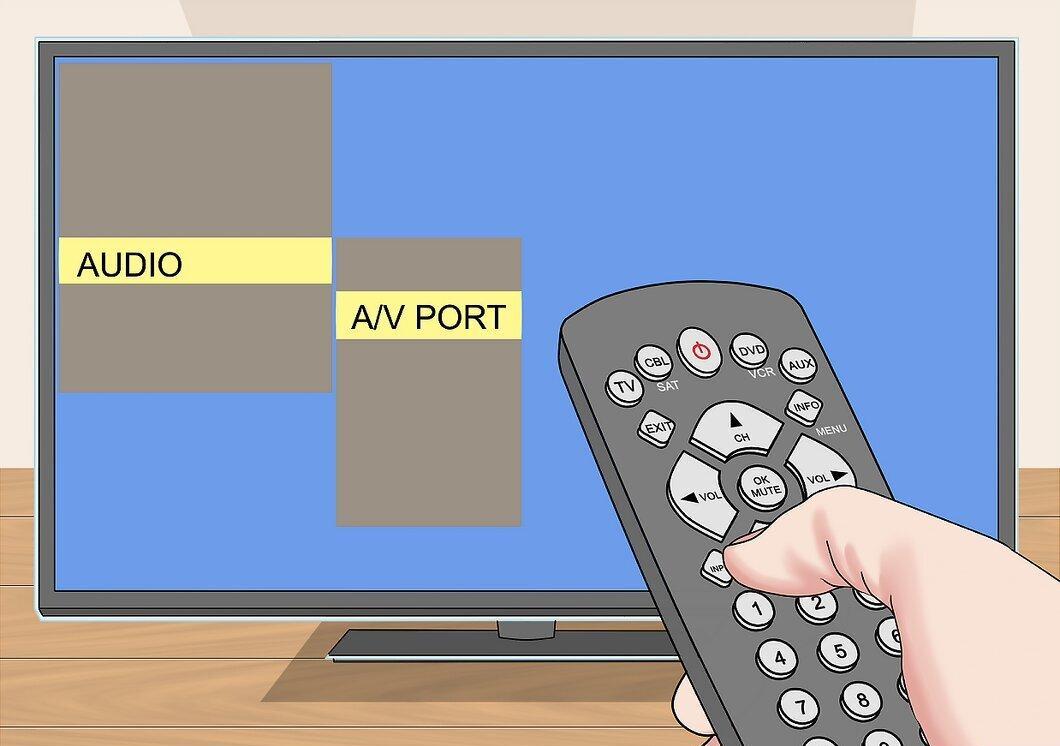
Выберите разъем, к которому подключен компьютер. На экране ничего не отобразиться, но из динамиков телевизора вы услышите звук с компьютера.
- Если звука нет, увеличьте громкость на телевизоре и на компьютере или проверьте настройки звука, чтобы в качестве аудиовыхода выбрать разъем для подключения наушников.
С помощью Bluetooth или Bluetooth-адаптеров
Шаг 1. Включите телевизор и компьютер.
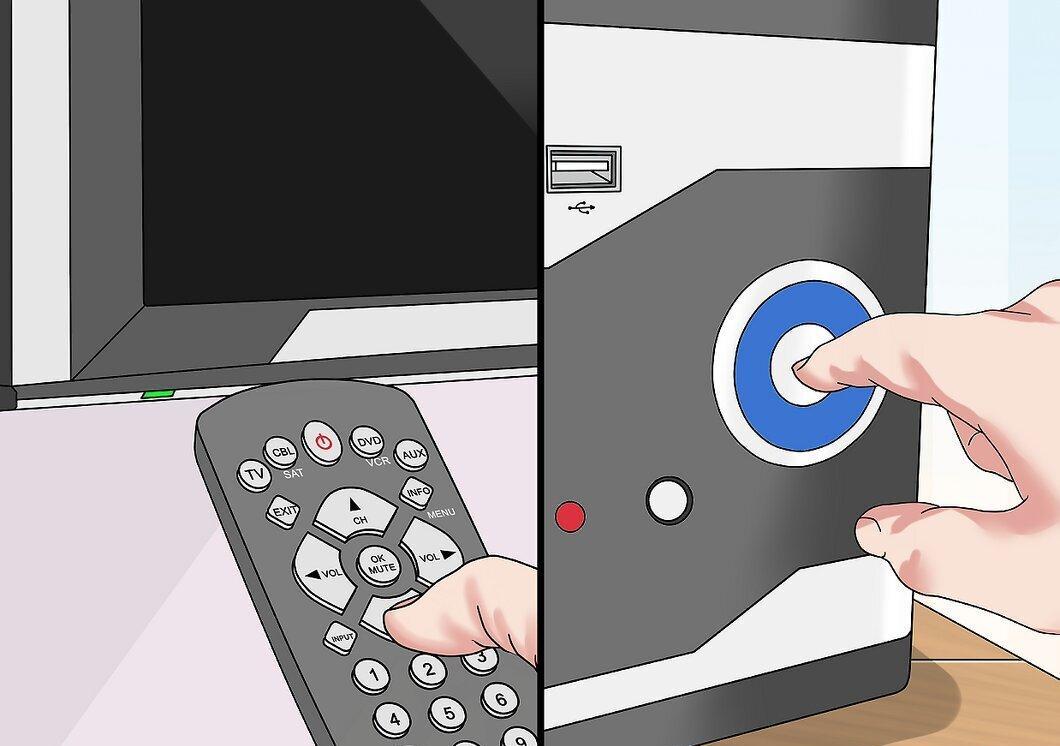
Шаг 2. Включите Bluetooth на компьютере (если возможно).
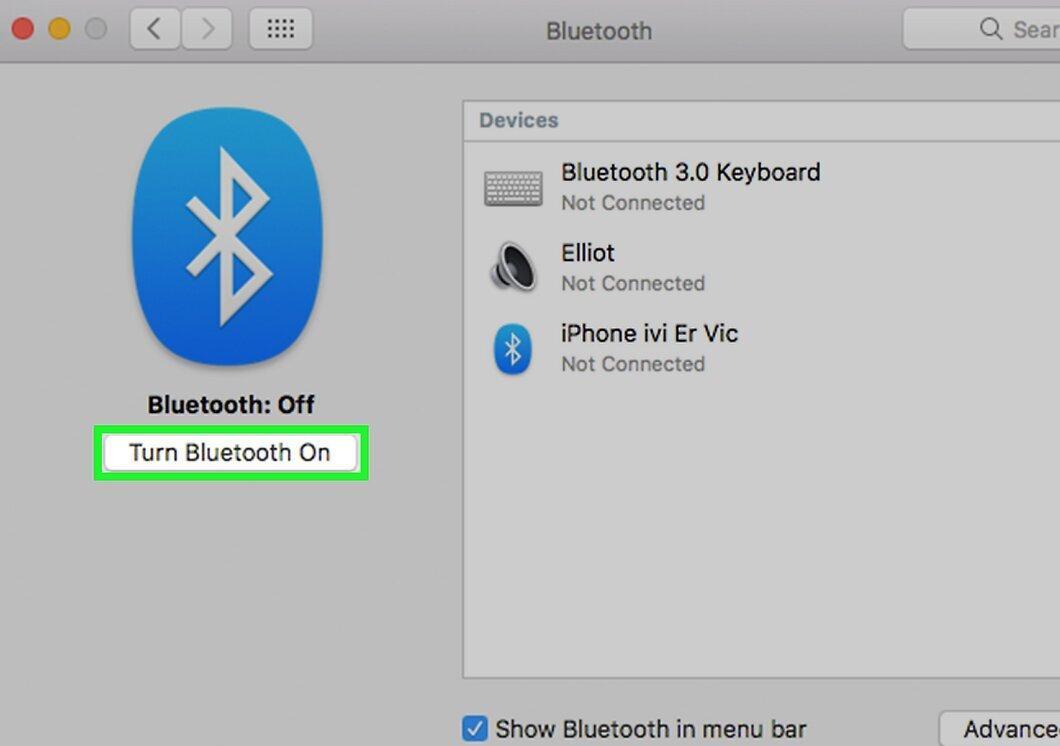
- В Windows нажмите «Пуск» > «Параметры» > «Устройства» > «Bluetooth и другие устройства», а затем включите Bluetooth.
- В macOS откройте меню Apple, нажмите «Системные настройки» > «Bluetooth», а затем включите Bluetooth. Не закрывайте окно «Bluetooth».
Шаг 3. Переключите телевизор с Bluetooth или аудиоадаптер Bluetooth в режим обнаружения.
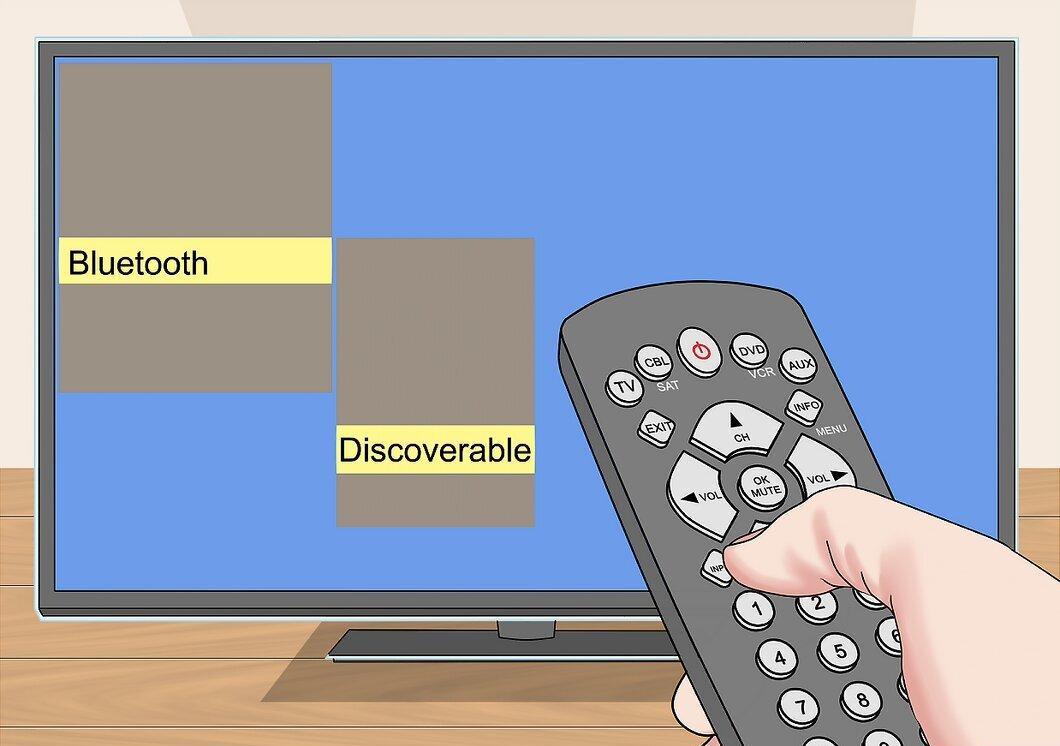
Переключите телевизор с Bluetooth или аудиоадаптер Bluetooth в режим обнаружения. Для этого следуйте инструкциям, которые прилагаются к устройству.
- Аудиоадаптер Bluetooth — это Bluetooth-ресивер, который подключается к аудиовходу телевизора и преобразуют сигналы от Bluetooth компьютера в сигналы, которые может распознать телевизор.
Шаг 4. Подключите компьютер к телевизору через Bluetooth.
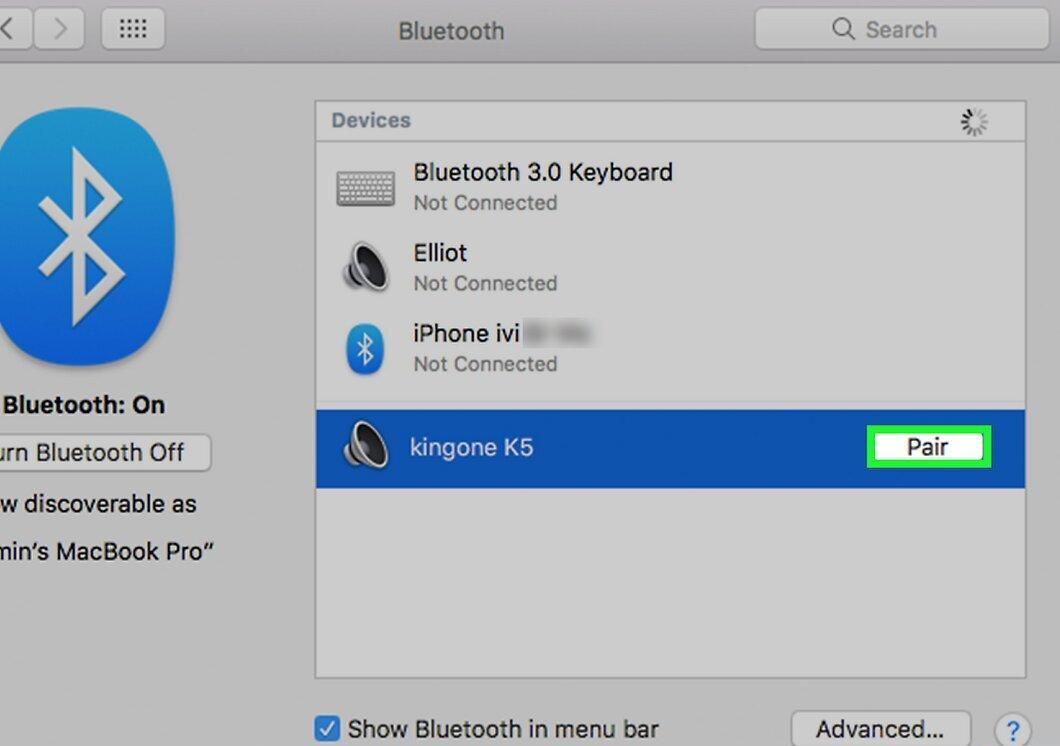
- В Windows откройте Центр поддержки, нажмите «Подключиться» и выберите устройство. Теперь следуйте инструкциям на экране — возможно, вам потребуется ввести код сопряжения.
- В macOS нажмите «Подключить» у устройства в окне «Bluetooth». Теперь следуйте инструкциям на экране — возможно, вам потребуется ввести код сопряжения.
Шаг 5. Нажмите кнопку на пульте или корпусе телевизора, которая переключает источники сигнала.
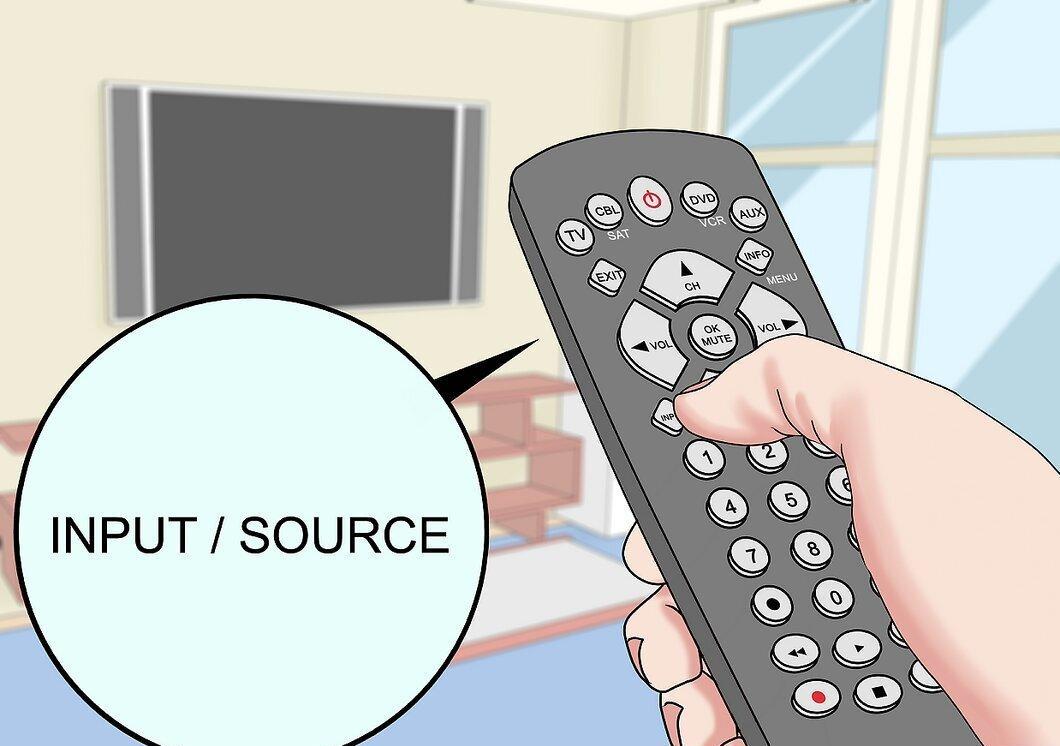
Нажмите кнопку на пульте или корпусе телевизора, которая переключает источники сигнала. Эта кнопка отмечена словом «Input» (Входной сигнал) или «Source» (Источник).
Шаг 6. Выберите «Bluetooth» или разъем, к которому подключен Bluetooth-адаптер.
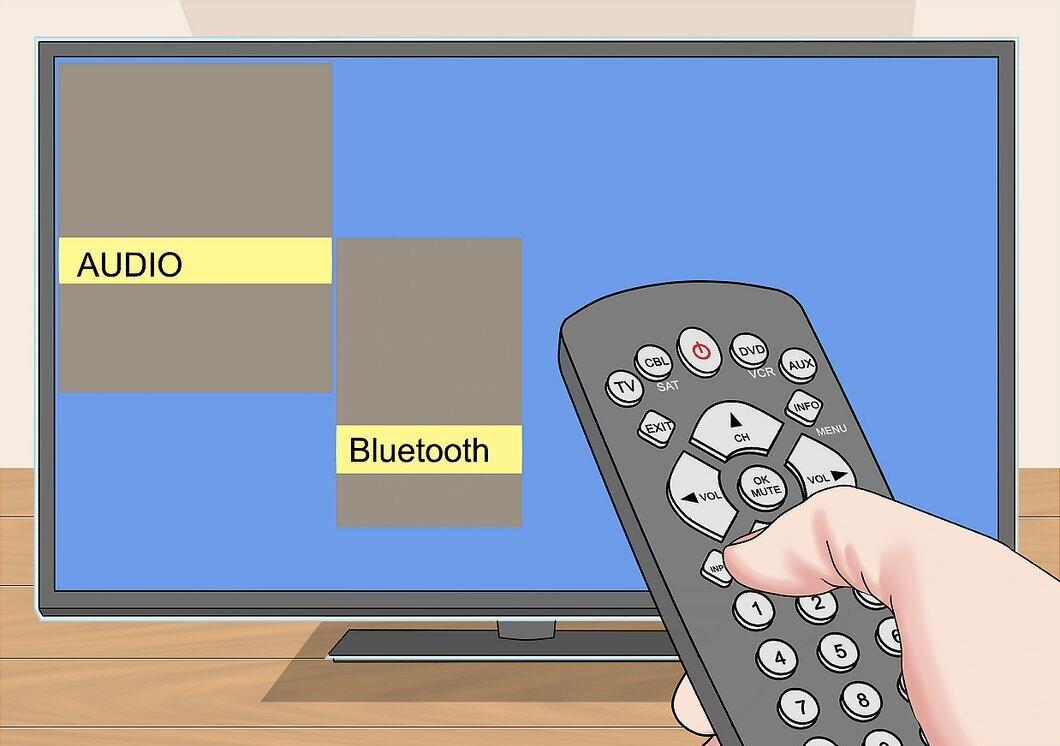
Выберите «Bluetooth» или разъем, к которому подключен Bluetooth-адаптер. На экране ничего не отобразиться, но из динамиков телевизора вы услышите звук с компьютера.
- Если звука нет, увеличьте громкость на телевизоре и на компьютере или проверьте настройки звука, чтобы в качестве аудиовыхода выбрать разъем для подключения наушников.