
Эффективное отключение встроенной звуковой карты на Windows и Mac
В этой статье мы рассмотрим, как отключить встроенную звуковую карту на компьютерах с Windows и Mac OS X. В операционной системе Windows это можно сделать через настройки устройств, а на Mac OS X — с помощью приложения Soundflower.
Инструкция для Windows
Шаг 1. Откройте меню «Пуск» {"smallUrl":"https://www.wikihow.com/images_en/0/07/Windowsstart.png","bigUrl":"https://www.wikihow.com/images/thumb/0/07/Windowsstart.png/30px-Windowsstart.png","smallWidth":460,"smallHeight":460,"bigWidth":30,"bigHeight":30,"licensing":"","zoomWidth":30,"zoomHeight":30,"zoomUrl":"https://www.wikihow.com/images/thumb/0/07/Windowsstart.png/30px-Windowsstart.png"}.
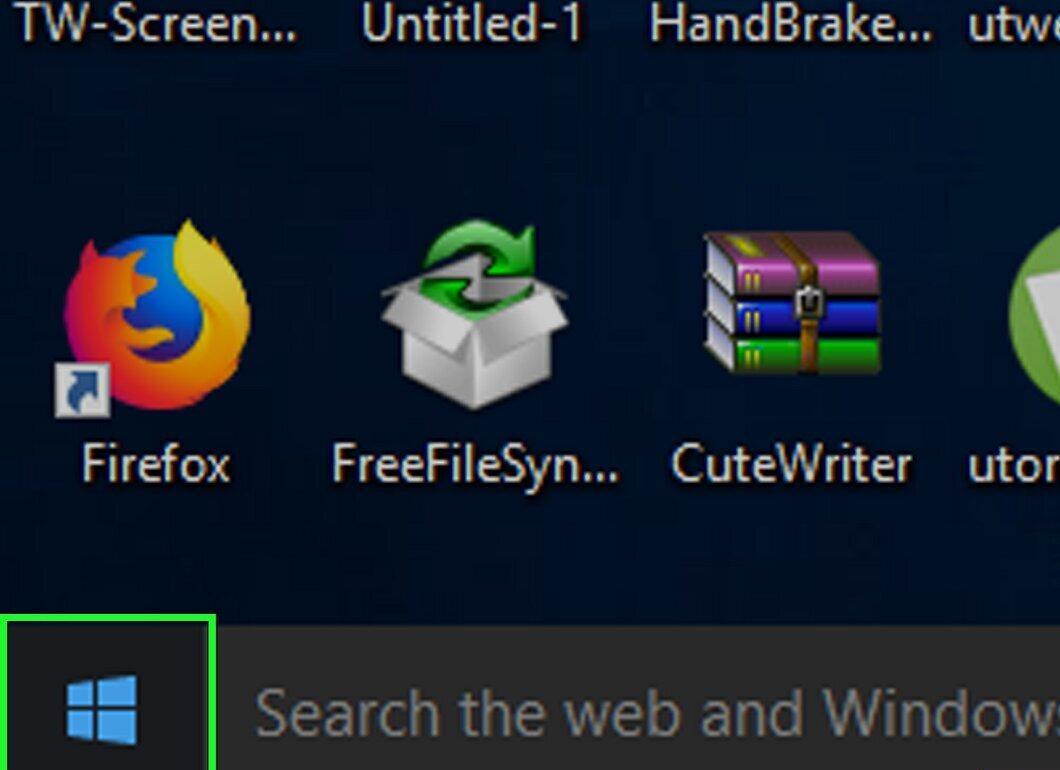
Начните с нажатия на логотип Windows в левом нижнем углу экрана или просто нажмите клавишу ⊞ Win.
Шаг 2. Перейдите в «Параметры» {"smallUrl":"https://www.wikihow.com/images_en/d/d0/Windowssettings.png","bigUrl":"https://www.wikihow.com/images/thumb/d/d0/Windowssettings.png/31px-Windowssettings.png","smallWidth":460,"smallHeight":445,"bigWidth":31,"bigHeight":30,"licensing":"","zoomWidth":31,"zoomHeight":30,"zoomUrl":"https://www.wikihow.com/images/thumb/d/d0/Windowssettings.png/31px-Windowssettings.png"}.
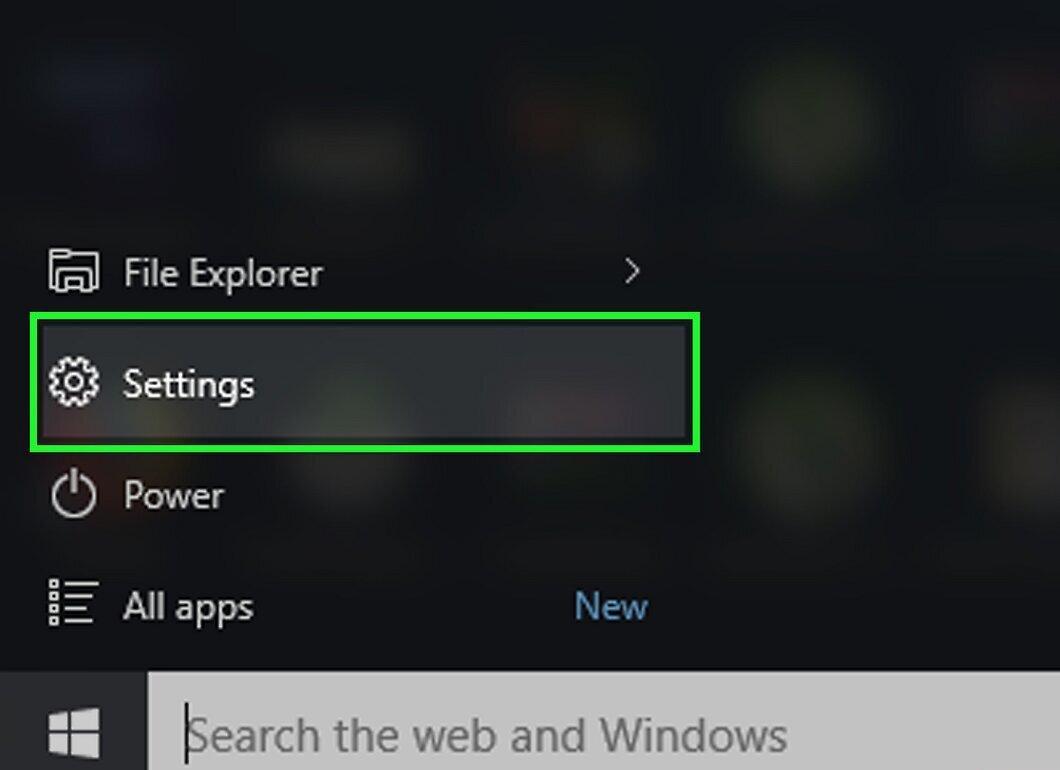
В открывшемся меню выберите «Параметры», это значок шестеренки в нижнем левом углу.
Шаг 3. Перейдите в раздел «Устройства»
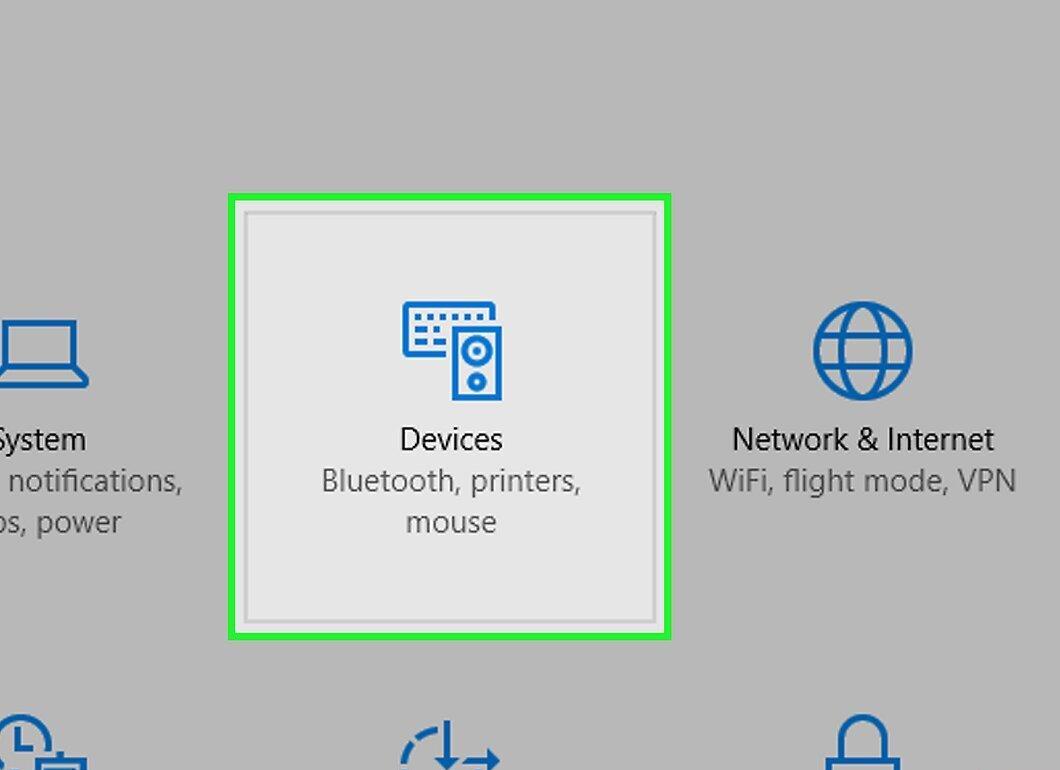
Кликните на раздел «Устройства», который находится в меню настроек. Это откроет новое окно.
Шаг 4. Выберите вкладку «Bluetooth и другие устройства»
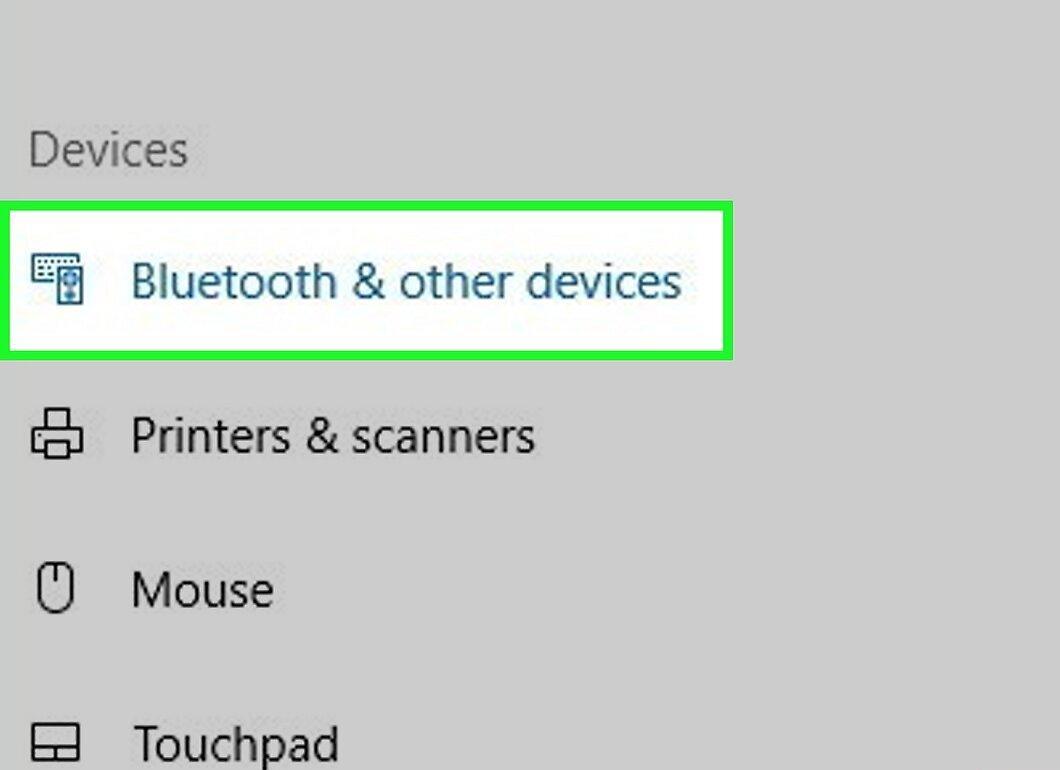
Находясь в окне «Устройства», выберите вкладку «Bluetooth и другие устройства», расположенную в левой части.
Шаг 5. Нажмите на «Звуки»
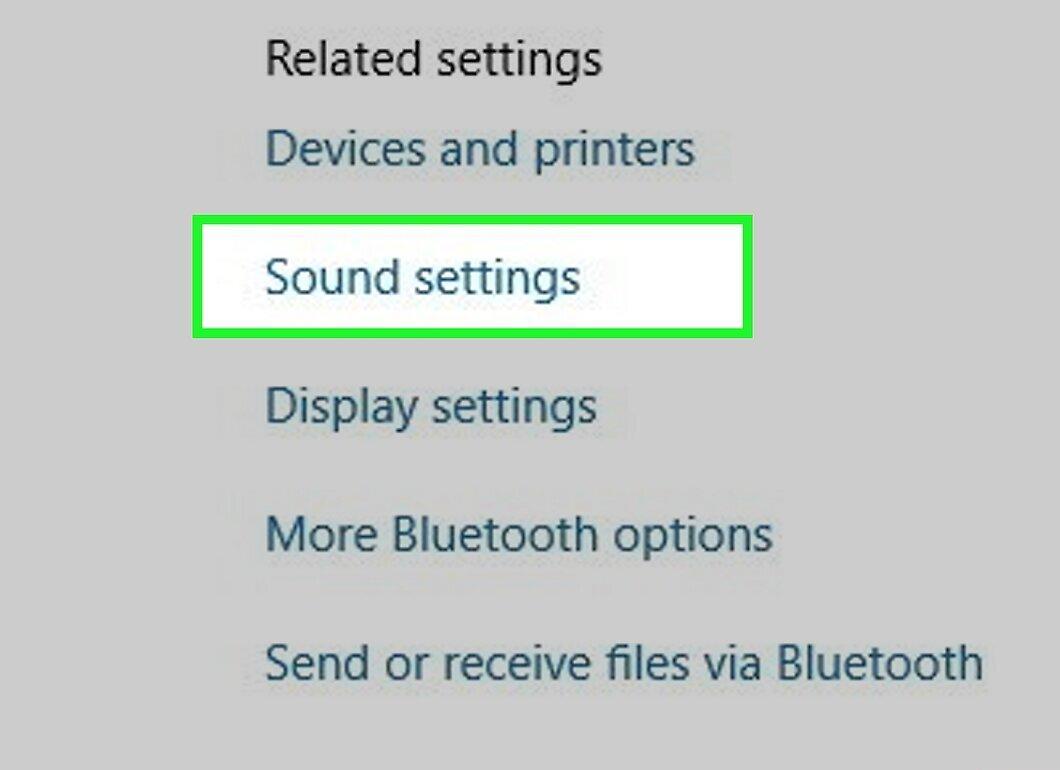
Перейдите к опции «Звуки», находящейся в правом разделе окна.
Шаг 6. Дважды щелкните по значку динамика
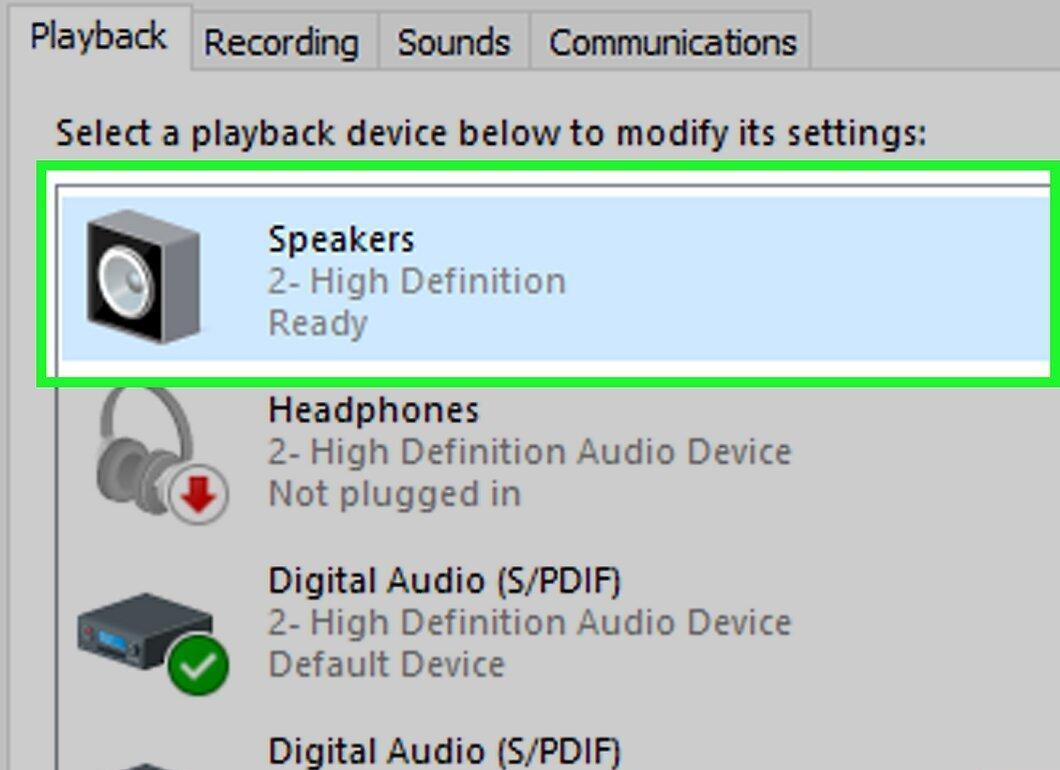
Дважды щелкните на значок динамика. Убедитесь, что рядом с ним стоит галочка на зеленом фоне и указано «Устройство по умолчанию». Откроется новое окно настроек.
- Если динамики активны, вы увидите индикатор звука справа.
Шаг 7. Откройте выпадающее меню «Применение устройства»
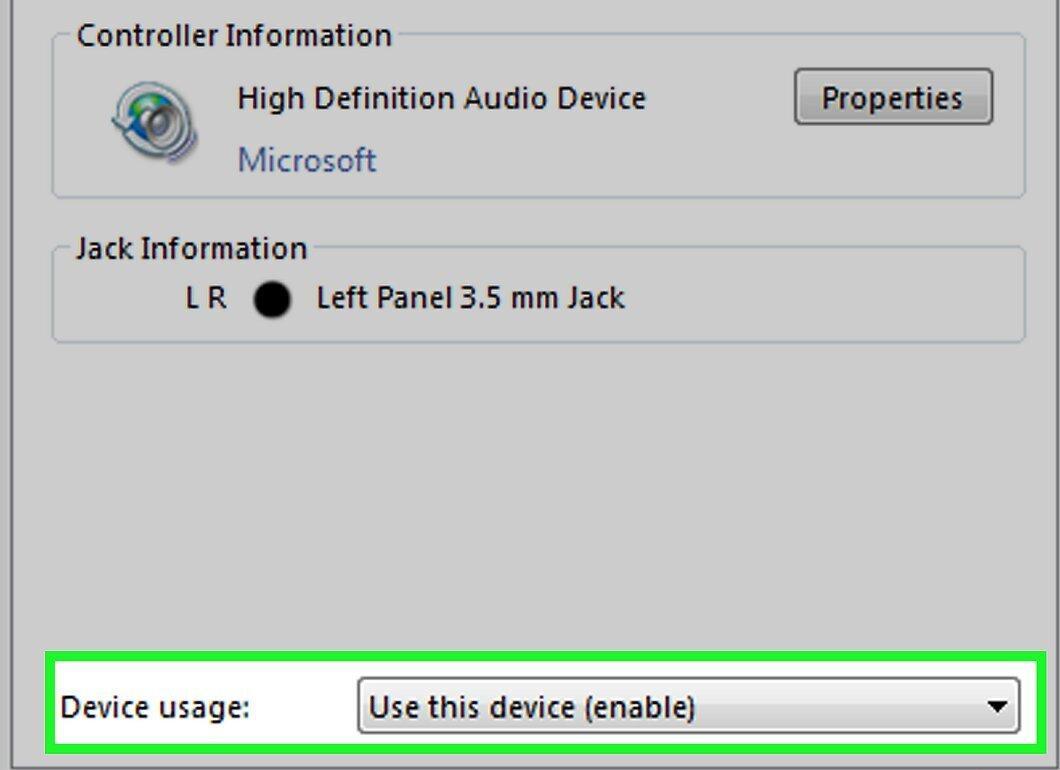
Внизу окна «Параметры: Динамики» найдите и откройте выпадающее меню «Применение устройства». Скорее всего, там будет указано «Использовать это устройство (вкл.)».
Шаг 8. Выберите «Не использовать это устройство (выкл.)»
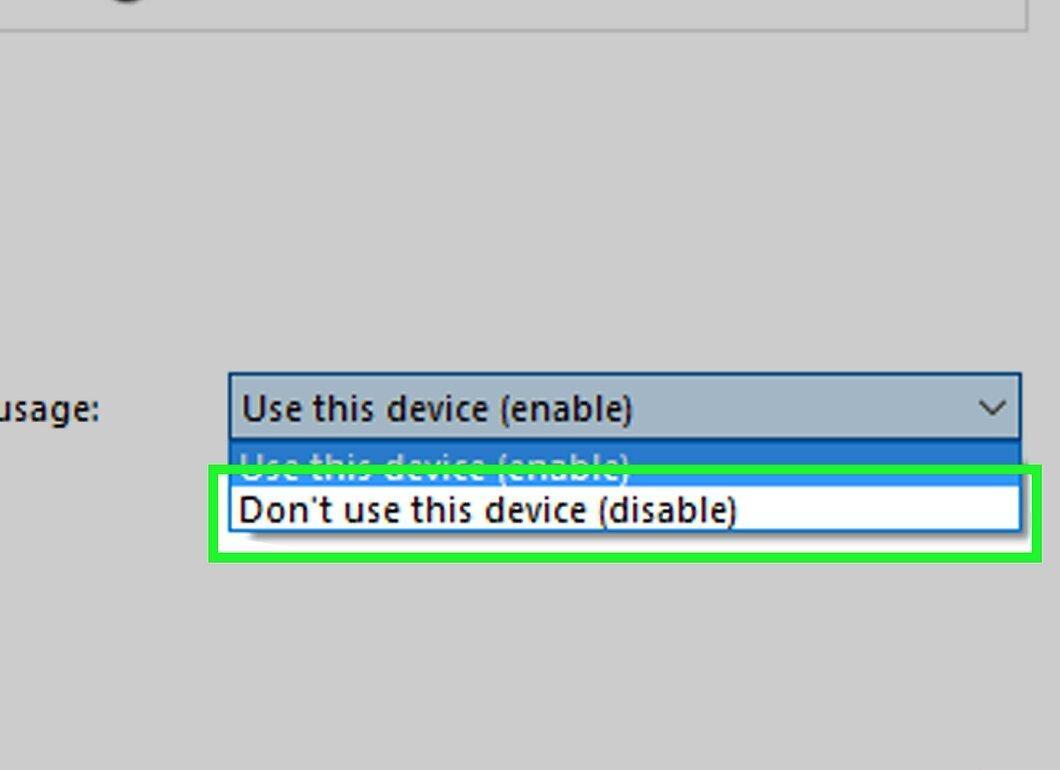
Выберите опцию «Не использовать это устройство (выкл.)» в выпадающем меню.
Шаг 9. Нажмите «Применить»

Кликните по кнопке «Применить», чтобы отключить встроенную звуковую карту. Значок динамика исчезнет из окна настроек.
Шаг 10. Подтвердите, нажав «OK»

Нажмите «OK», чтобы завершить процесс. Теперь встроенная звуковая карта отключена, и регулировка громкости больше недоступна, пока вы не включите ее снова.
Инструкция для Mac OS X
Шаг 1. Установите программу Soundflower

Для начала скачайте Soundflower. Перейдите на сайт https://www.fluxforge.com/blog/soundflower-os-x-10.11-10.12-macOS-sierra/ и нажмите на ссылку «soundflower_2.0b2.zip». Установочный файл загрузится на ваш компьютер.
- Возможно, вам придется выбрать, куда сохранить файл, или подтвердить загрузку.
Шаг 2. Установите Soundflower

Чтобы установить Soundflower, выполните следующие действия:
- Распакуйте архив «soundflower_2.0b2.zip», дважды щелкнув по нему.
- Откройте папку «soundflower» (не трогайте папку «_MACOSX»).
- Дважды щелкните на «Soundflower.pkg».
- Введите пароль администратора, когда будет запрошено.
Шаг 3. Завершите установку Soundflower

Нажмите «Продолжить» и следуйте инструкциям, чтобы завершить установку Soundflower.
Шаг 4. Перезагрузите ваш Mac

Для этого откройте меню Apple, выберите «Перезагрузка», затем подтвердите действие. После перезагрузки Soundflower будет полностью установлена.
Шаг 5. Отключите наушники

Убедитесь, что наушники отключены от компьютера, особенно если они подключены к 3,5-миллиметровому разъему.
Шаг 6. Запустите Finder

Откройте приложение Finder, значок которого напоминает синее лицо, и находится в доке.
- Если Soundflower не открылась автоматически, сделайте это сейчас.
Шаг 7. Перейдите в меню «Переход»

Кликните по меню «Переход», расположенном в верхней части экрана.
Шаг 8. Выберите «Утилиты»

В выпадающем меню выберите опцию «Утилиты», чтобы открыть соответствующую папку.
Шаг 9. Найдите «Аудио/MIDI»

Дважды щелкните по значку «Аудио/MIDI», который находится в верхней части папки «Утилиты». Если его там нет, прокрутите вниз для поиска.
Шаг 10. Нажмите на знак «+»

В нижнем левом углу окна нажмите на значок «+».
Шаг 11. Создайте многоканальное устройство

Выберите опцию «Создать многоканальное устройство» из выпадающего меню, которое появится.
Шаг 12. Проверьте настройки Soundflower

Убедитесь, что опция «Soundflower (2 кан.)» отмечена галочкой, а у «Встроенный динамик» — уберите галочку.
Шаг 13. Настройки шестеренки

Нажмите на значок шестеренки, находящийся внизу слева.
Шаг 14. Отключите встроенную звуковую карту

Убедитесь, что опции «Использовать это устройство для вывода звука» и «Воспроизводить оповещения и звуковые эффекты через это устройство» активированы для Soundflower. Теперь звук будет выводиться через Soundflower, а не через встроенную звуковую карту.
- Обратите внимание, что данный метод не отключает звук при загрузке Mac.




