
В этой статье вы научитесь обновлять драйверы на своем компьютере. Драйверы — это программы, которые помогают вашему ПК взаимодействовать с различными компонентами и устройствами, такими как динамики, флеш-накопители и многое другое. Обычно драйверы устанавливаются и обновляются автоматически при подключении оборудования, но иногда это нужно сделать вручную. На ПК с операционной системой Windows вы можете просмотреть и обновить драйверы через Диспетчер устройств, а пользователи Mac OS X могут загрузить драйверы с сайта производителя.
Для пользователей Windows
Шаг 1. Запустите меню «Пуск» {"smallUrl":"https://www.wikihow.com/images_en/0/07/Windowsstart.png","bigUrl":"https://www.wikihow.com/images/thumb/0/07/Windowsstart.png/30px-Windowsstart.png","smallWidth":460,"smallHeight":460,"bigWidth":30,"bigHeight":30,"licensing":"","zoomWidth":30,"zoomHeight":30,"zoomUrl":"https://www.wikihow.com/images/thumb/0/07/Windowsstart.png/30px-Windowsstart.png"}.
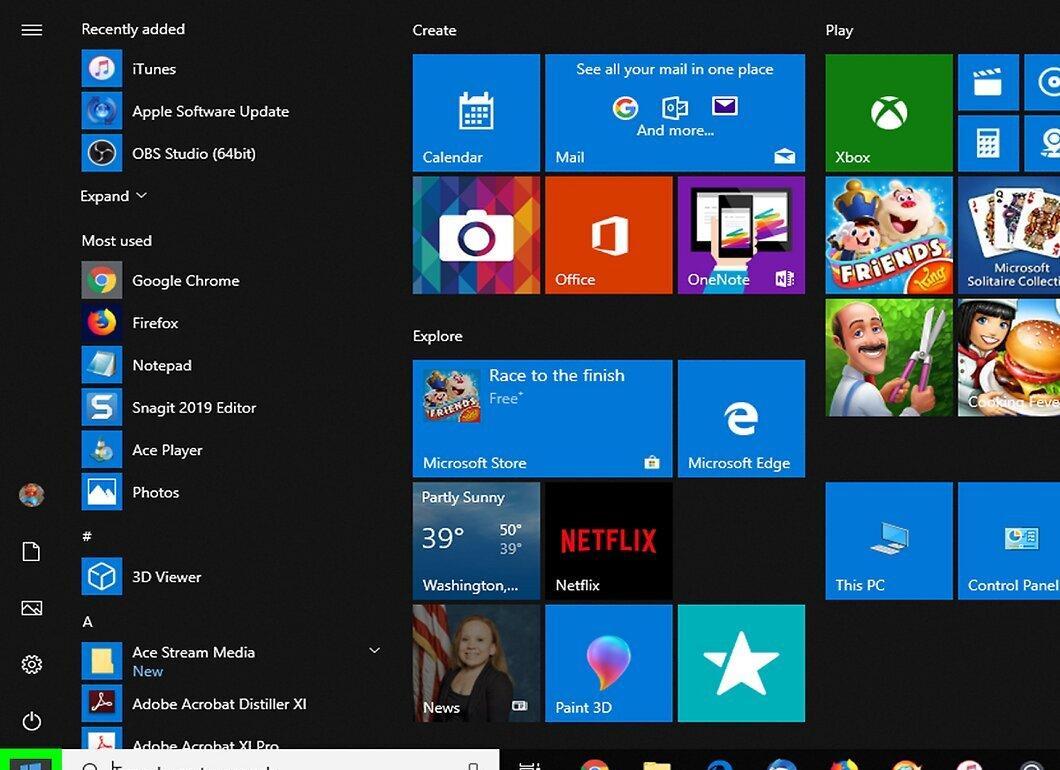
Нажмите на логотип Windows в нижнем левом углу экрана, чтобы открыть меню «Пуск».
- В Windows 10 большинство драйверов обновляется автоматически через Центр обновления Windows, но вы всегда можете проверить наличие обновлений вручную.
Шаг 2. Перейдите в «Параметры» {"smallUrl":"https://www.wikihow.com/images_en/d/d0/Windowssettings.png","bigUrl":"https://www.wikihow.com/images/thumb/d/d0/Windowssettings.png/31px-Windowssettings.png","smallWidth":460,"smallHeight":445,"bigWidth":31,"bigHeight":30,"licensing":"","zoomWidth":31,"zoomHeight":30,"zoomUrl":"https://www.wikihow.com/images/thumb/d/d0/Windowssettings.png/31px-Windowssettings.png"}.
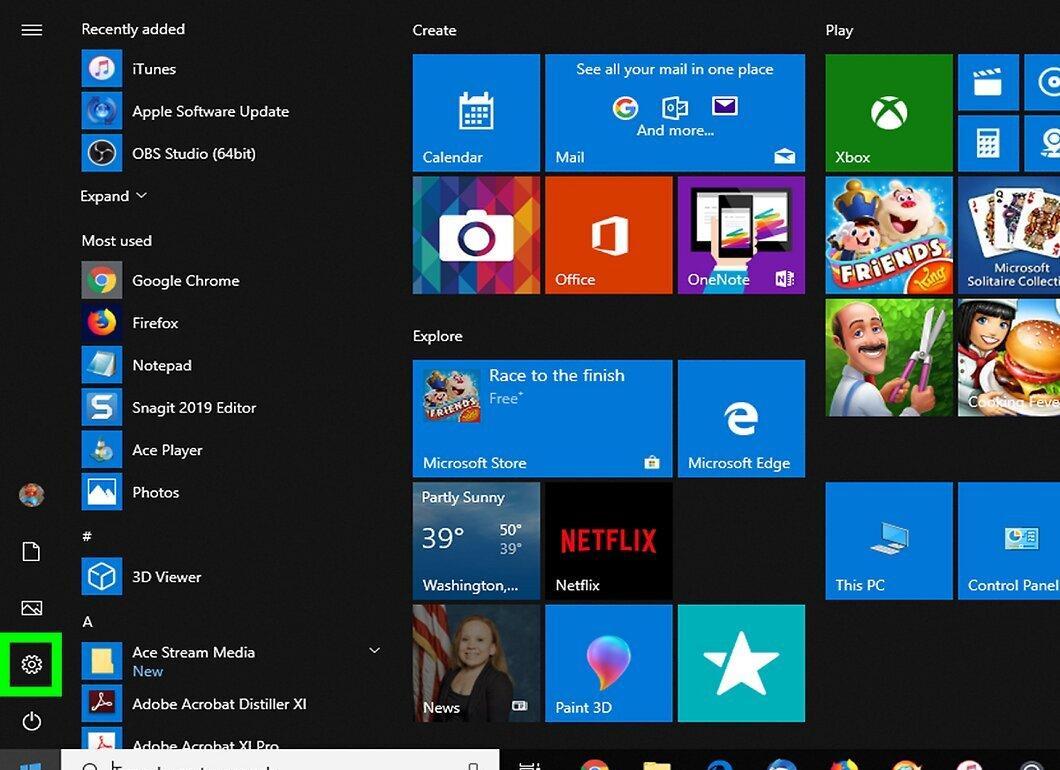
Кликните на значок шестеренки в нижнем левом углу меню «Пуск», чтобы открыть окно «Параметры».
Шаг 3. Выберите «Обновление и защита» {"smallUrl":"https://www.wikihow.com/images_en/a/ad/Windows10-Update.png","bigUrl":"https://www.wikihow.com/images/thumb/a/ad/Windows10-Update.png/30px-Windows10-Update.png","smallWidth":460,"smallHeight":460,"bigWidth":30,"bigHeight":30,"licensing":"","zoomWidth":30,"zoomHeight":30,"zoomUrl":"https://www.wikihow.com/images/thumb/a/ad/Windows10-Update.png/30px-Windows10-Update.png"}.
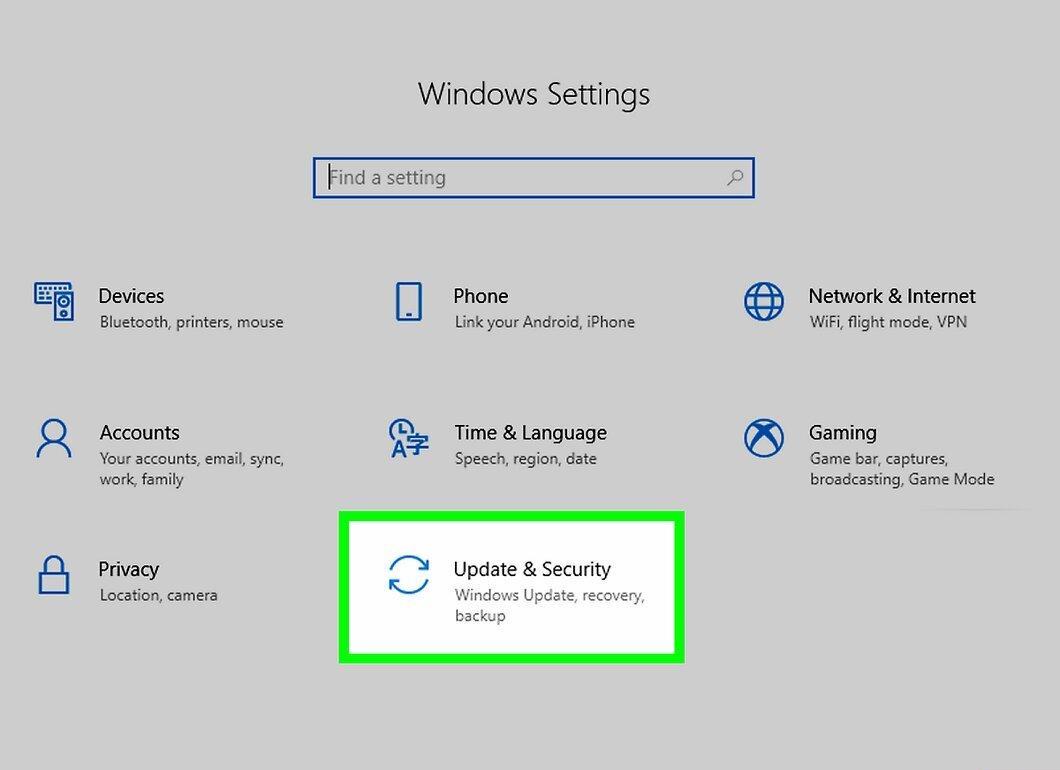
Выберите опцию «Обновление и защита» в открывшемся окне.
- Если вы находитесь в другой вкладке в «Параметрах», просто нажмите на «Главная» в верхнем левом углу.
Шаг 4. Кликните на «Центр обновления Windows»
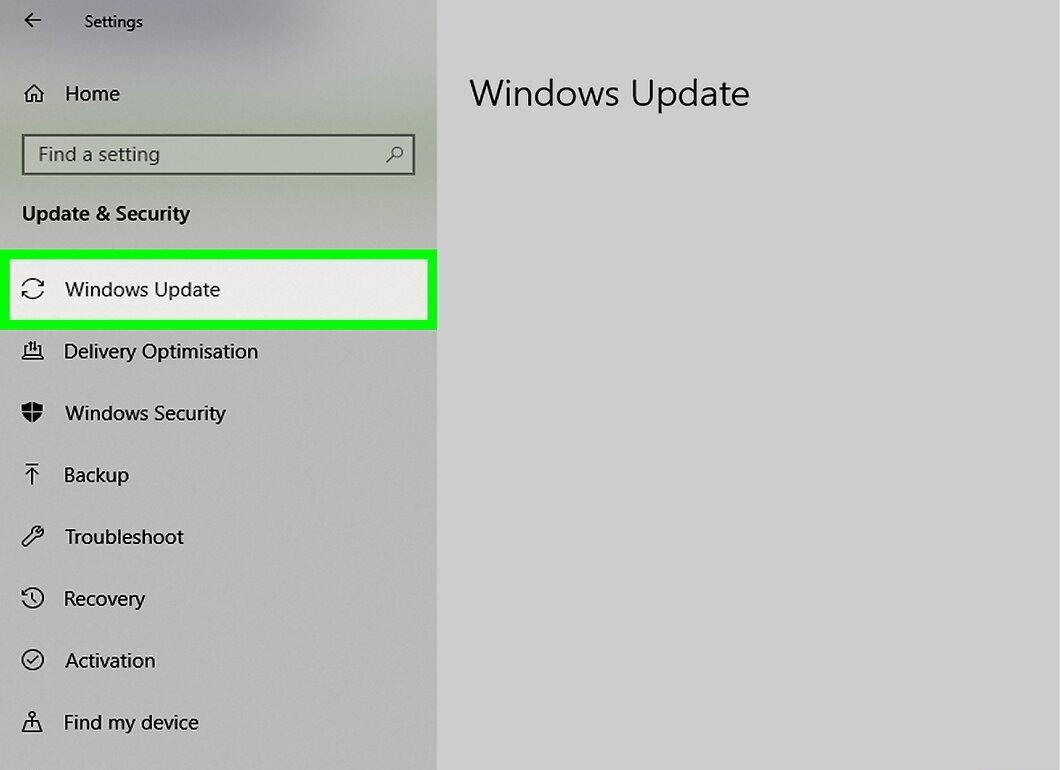
Выберите пункт «Центр обновления Windows», который находится слева в окне.
Шаг 5. Нажмите «Проверить обновления»

Кликните на кнопку «Проверить обновления» в верхней части страницы. Windows начнет поиск доступных обновлений, включая драйверы.
- В зависимости от времени, прошедшего с последнего обновления, процесс может занять некоторое время.
Шаг 6. Выберите «Установить»
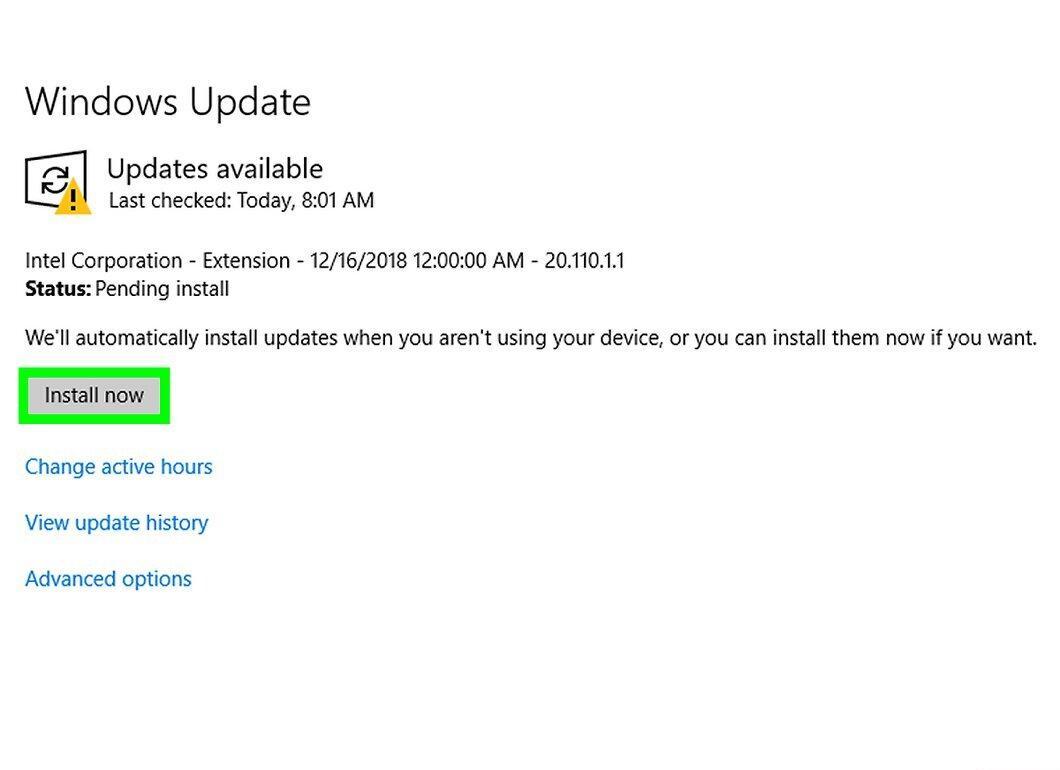
Нажмите «Установить», если обновления доступны. Кнопка появится в верхней части страницы, и начнется загрузка обновлений.
- В некоторых версиях Windows обновления могут скачиваться автоматически.
- Когда установка завершится, вам может быть предложено перезагрузить компьютер.[1] X Источник информации
Для пользователей Mac OS X
Шаг 1. Откройте меню Apple {"smallUrl":"https://www.wikihow.com/images_en/f/ff/Macapple1.png","bigUrl":"https://www.wikihow.com/images/thumb/f/ff/Macapple1.png/29px-Macapple1.png","smallWidth":460,"smallHeight":476,"bigWidth":29,"bigHeight":30,"licensing":"","zoomWidth":29,"zoomHeight":30,"zoomUrl":"https://www.wikihow.com/images/thumb/f/ff/Macapple1.png/29px-Macapple1.png"}.
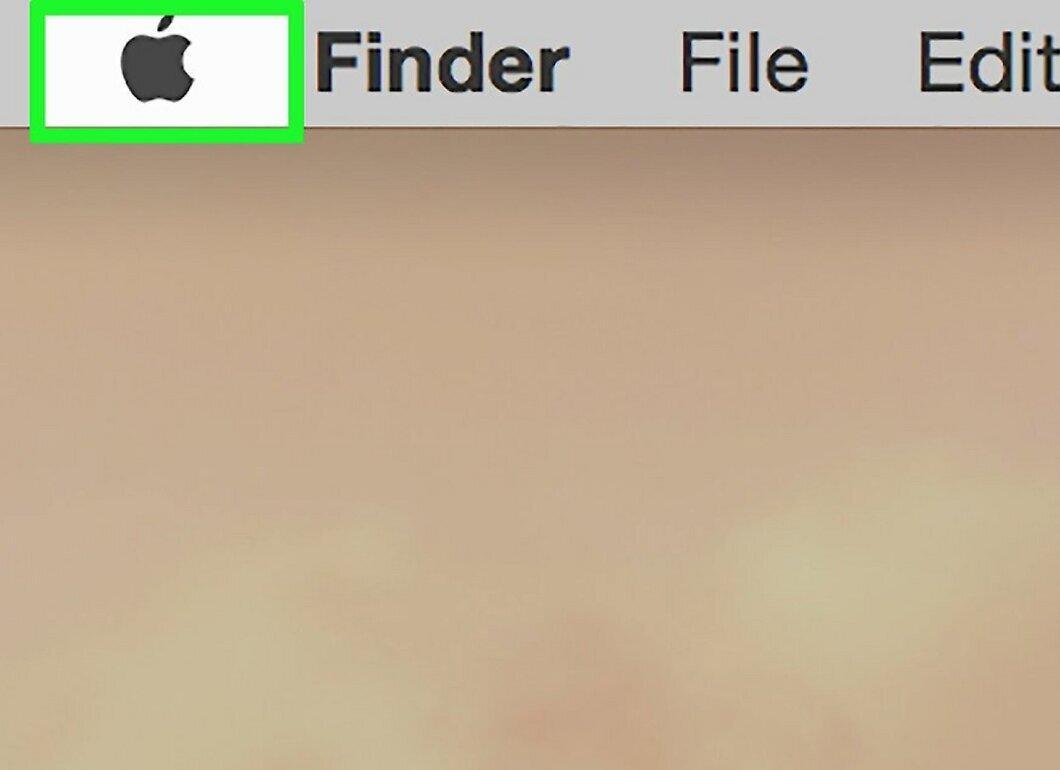
Кликните на логотип Apple в верхнем левом углу экрана.
- Все обновления драйверов для компьютеров Mac обрабатываются Apple.
Шаг 2. Перейдите в App Store
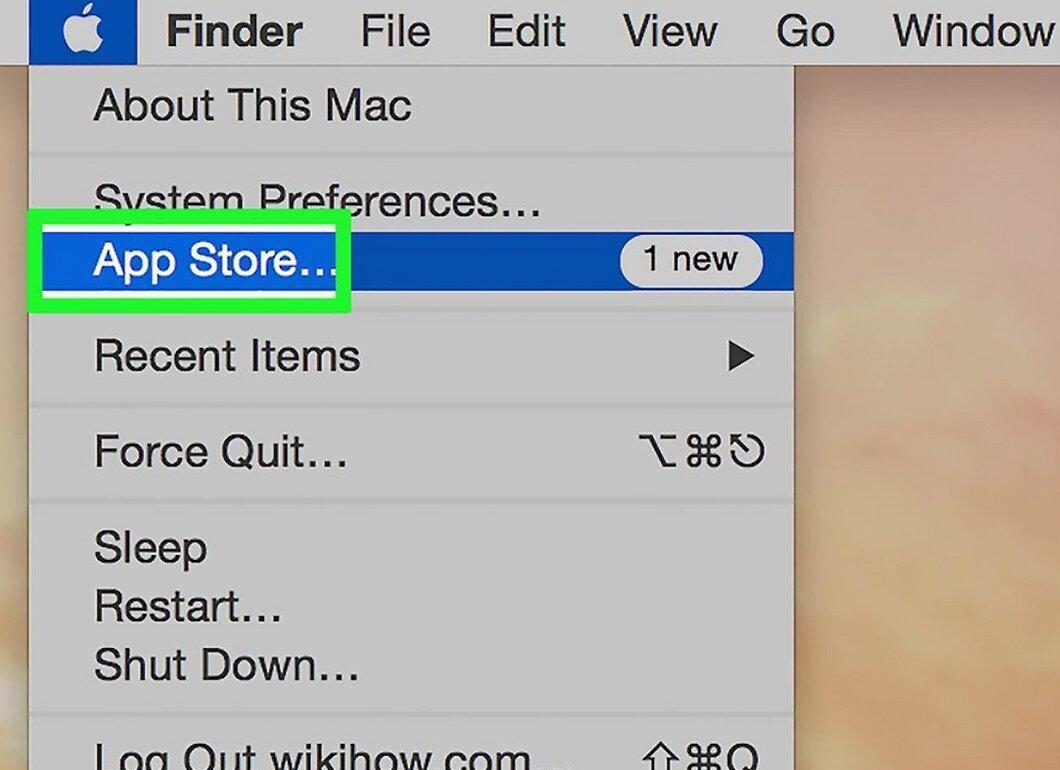
Выберите «App Store» из меню. Это откроет магазин приложений.
Шаг 3. Откройте вкладку «Обновления»
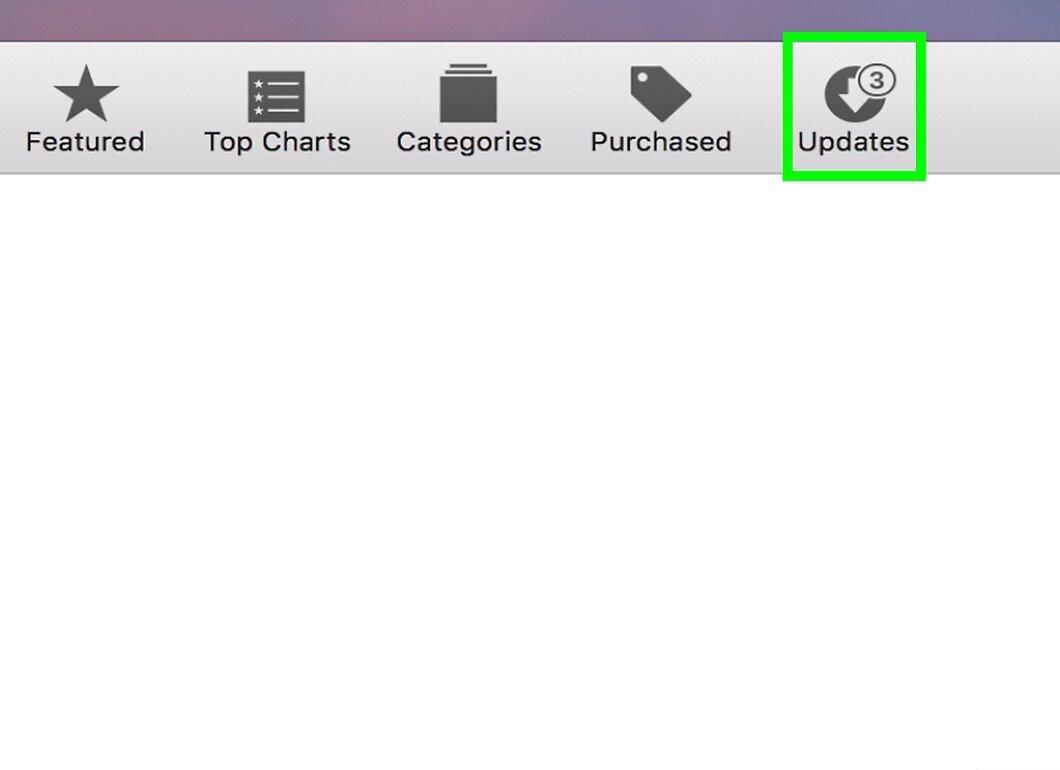
Нажмите на вкладку «Обновления» в верхней части окна. Если она не открыта по умолчанию, сделайте это вручную. Вы увидите список всех доступных обновлений, включая драйверы.
Шаг 4. Выберите «Обновить все»

Нажмите на серую кнопку «Обновить все» в правом верхнем углу App Store. Начнется загрузка всех доступных обновлений.
- Если вы хотите обновить только определенные драйверы, вы можете нажать «Обновить» рядом с каждым из них.
Шаг 5. Дождитесь завершения установки обновлений
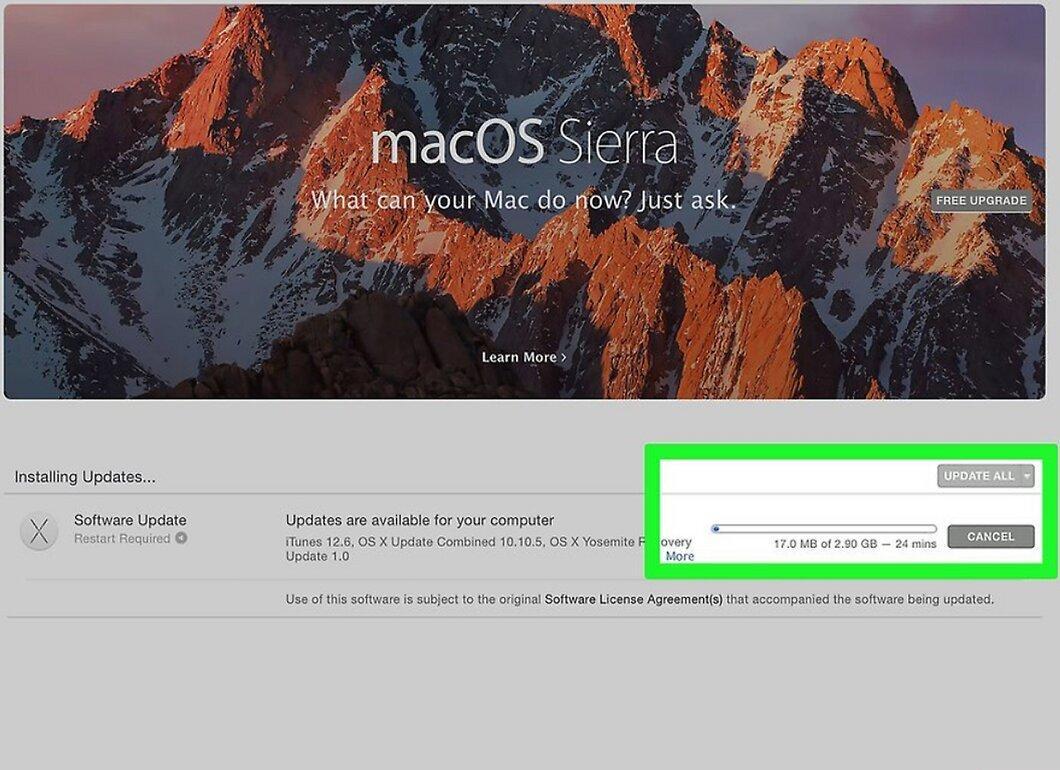
Подождите, пока все обновления загрузятся и установятся. Это может занять несколько минут, и вам может быть предложено перезагрузить компьютер по завершении.
- Если установка какого-то драйвера была заблокирована, возможно, он не имеет цифровой подписи Apple. В таком случае разрешите установку программ от сторонних разработчиков.
Использование Диспетчера устройств (для Windows)
Шаг 1. Определите, когда стоит использовать этот метод.
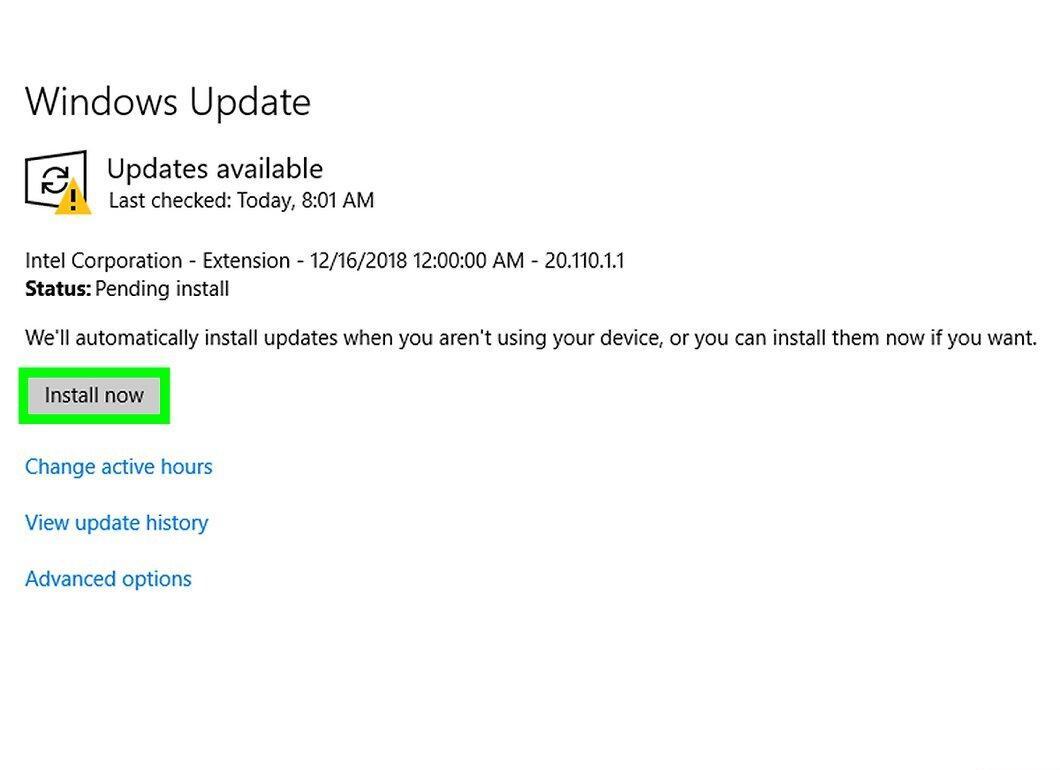
Убедитесь, что вы знаете, когда использовать этот подход. С помощью Диспетчера устройств можно найти драйверы, сертифицированные Microsoft, однако лучше сначала воспользоваться Центром обновления Windows, так как он быстрее найдет нужный драйвер.
Шаг 2. Запустите меню «Пуск» {"smallUrl":"https://www.wikihow.com/images_en/0/07/Windowsstart.png","bigUrl":"https://www.wikihow.com/images/thumb/0/07/Windowsstart.png/30px-Windowsstart.png","smallWidth":460,"smallHeight":460,"bigWidth":30,"bigHeight":30,"licensing":"","zoomWidth":30,"zoomHeight":30,"zoomUrl":"https://www.wikihow.com/images/thumb/0/07/Windowsstart.png/30px-Windowsstart.png"}.
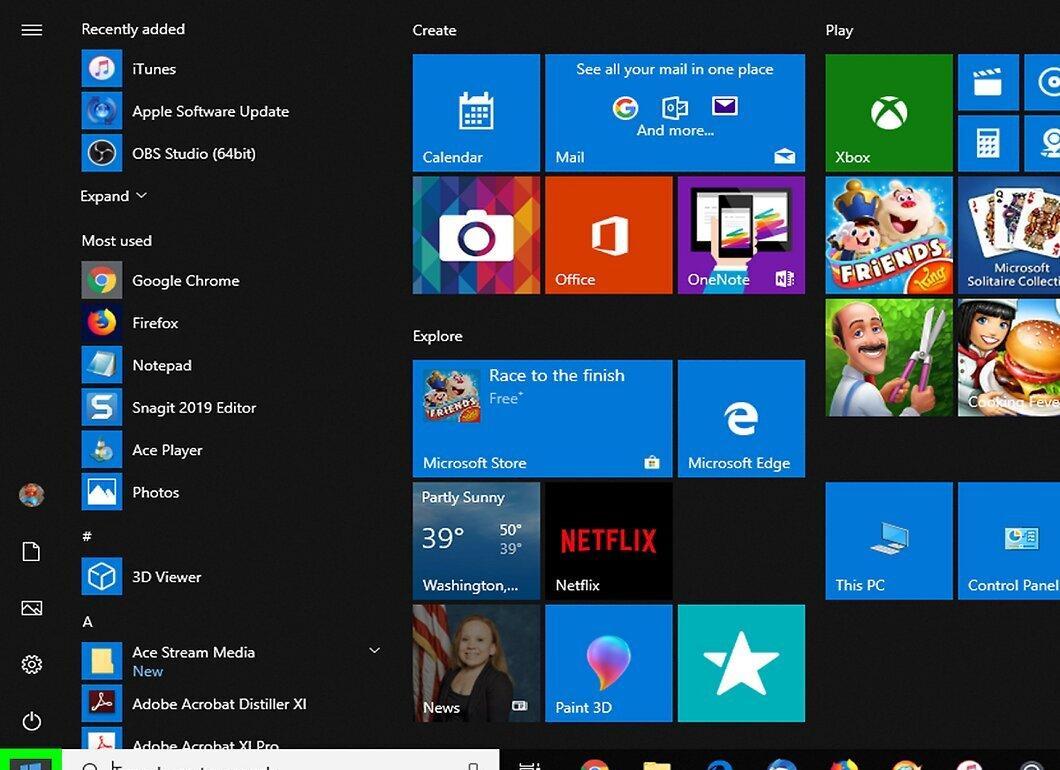
Нажмите на логотип Windows в нижнем левом углу экрана, чтобы открыть меню «Пуск».
- Альтернативно, нажмите правую кнопку мыши на значке «Пуск».
Шаг 3. Откройте Диспетчер устройств.
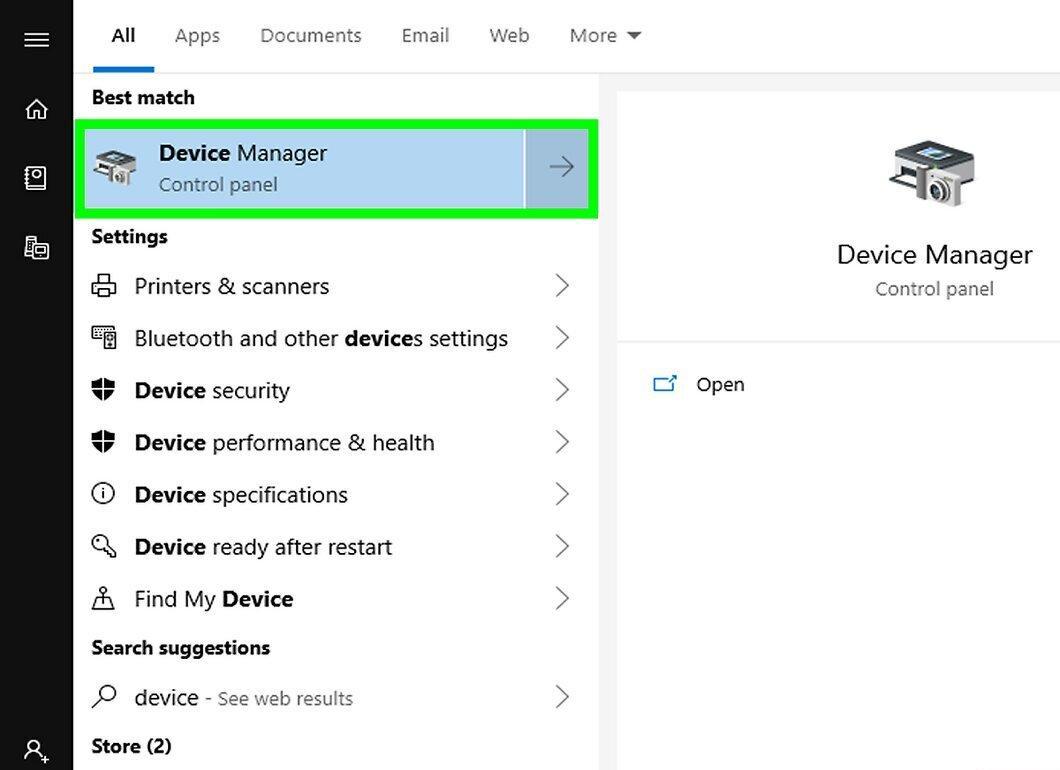
Введите «Диспетчер устройств» в строке поиска и выберите его в верхней части меню.
- Если вы правой кнопкой мыши нажали на значок «Пуск», выберите «Диспетчер устройств» в появившемся меню.
Шаг 4. Найдите нужный раздел с оборудованием
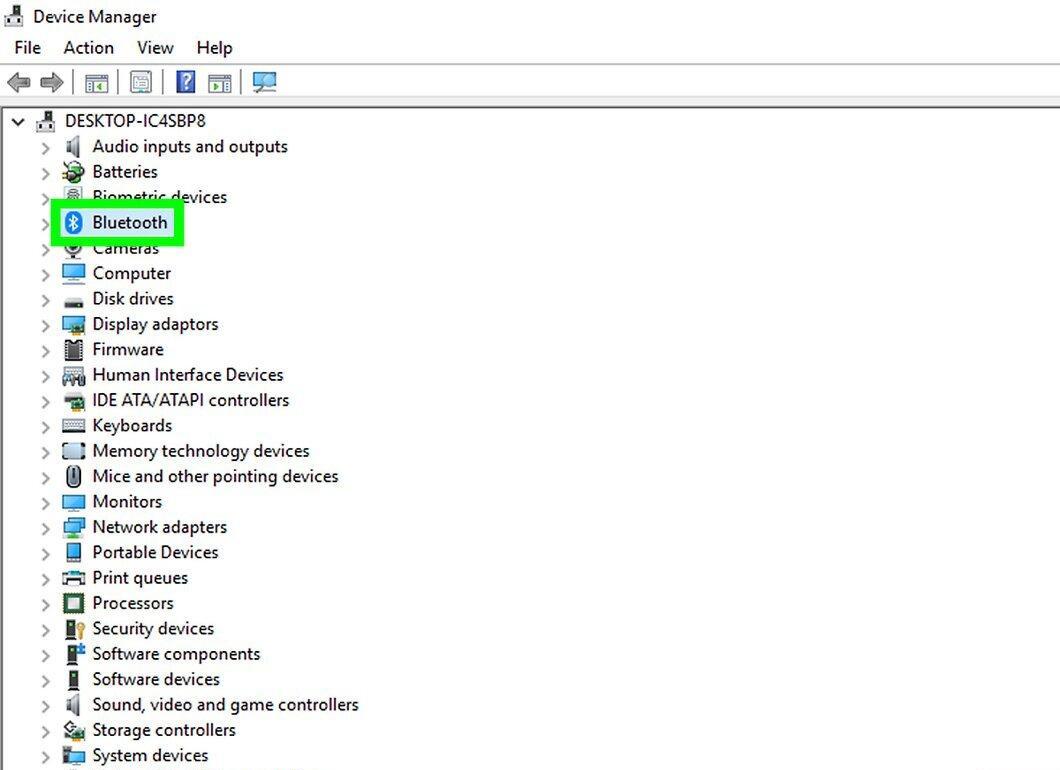
Просмотрите Диспетчер устройств и найдите раздел, относящийся к устройству, драйвер которого нужно обновить.
- Например, чтобы обновить драйвер Bluetooth, найдите раздел «Bluetooth».
Шаг 5. Раскройте раздел
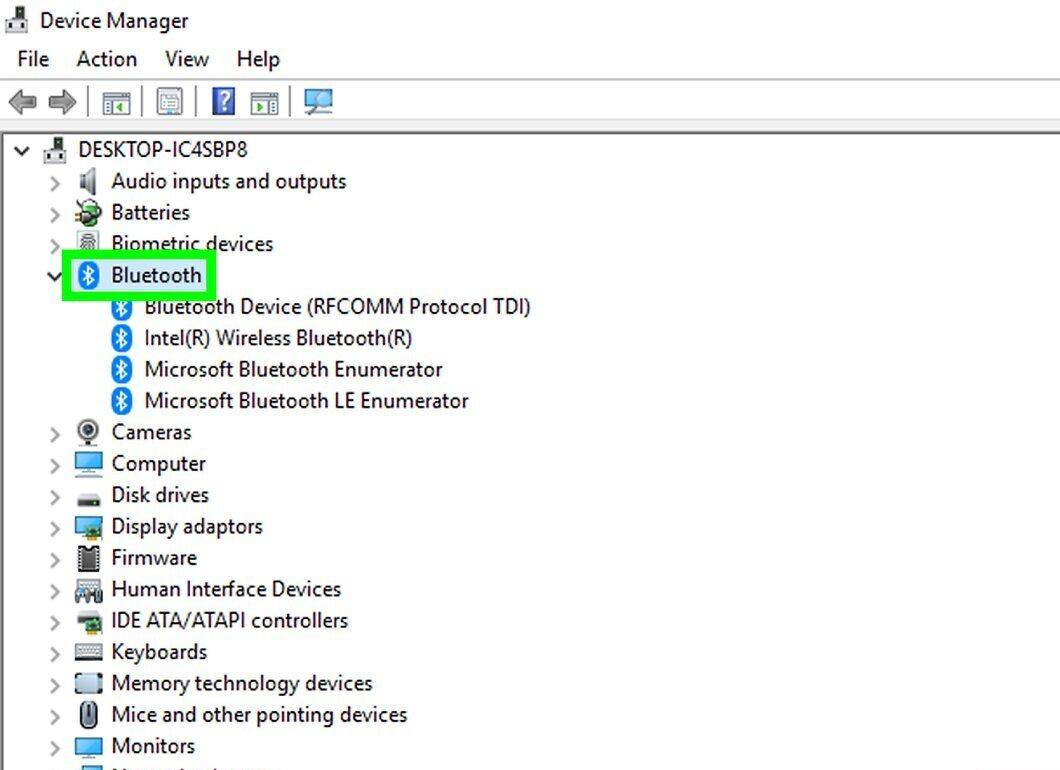
Дважды щелкните по нужному разделу, чтобы отобразить список всех подключенных устройств.
- Если раздел уже открыт, можете пропустить этот шаг.
Шаг 6. Выберите устройство
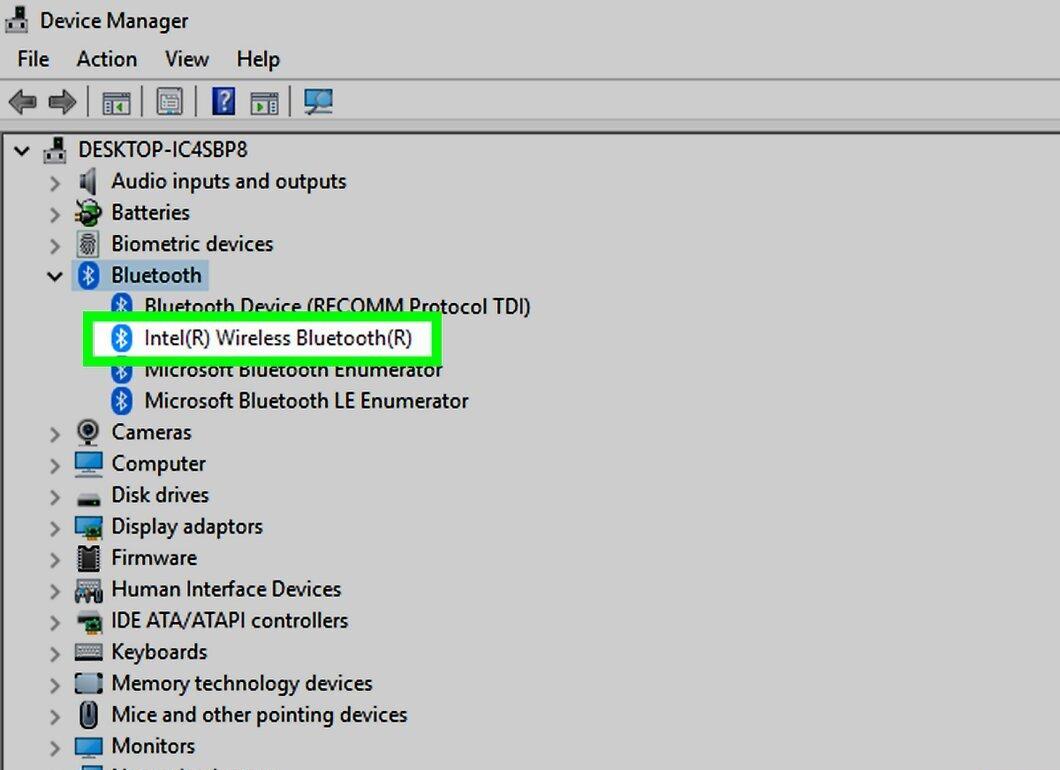
Кликните по устройству, драйвер которого планируете обновить.
- Если нужного устройства нет в списке, возможно, оборудование не подключено. В этом случае отключите Диспетчер устройств, подключите устройство и следуйте инструкциям на экране, затем снова откройте Диспетчер устройств.
Шаг 7. Перейдите в раздел «Действие»
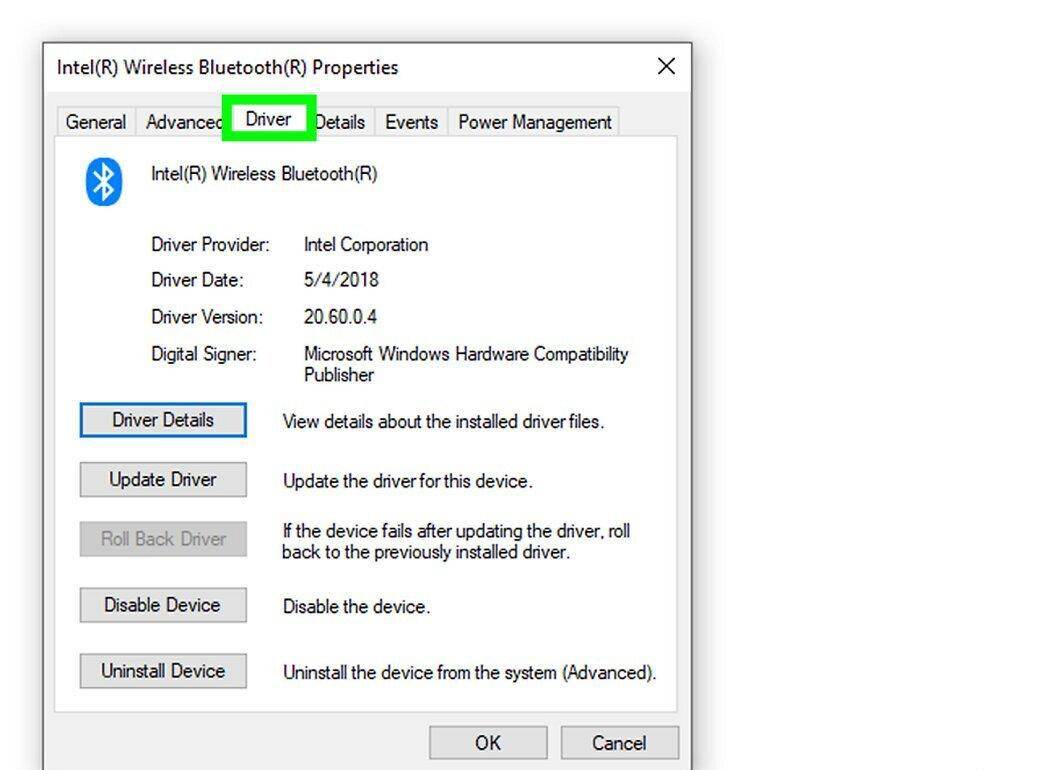
Нажмите на вкладку «Действие» в верхней части окна Диспетчера устройств, чтобы открыть меню.
Шаг 8. Нажмите «Обновить драйверы»
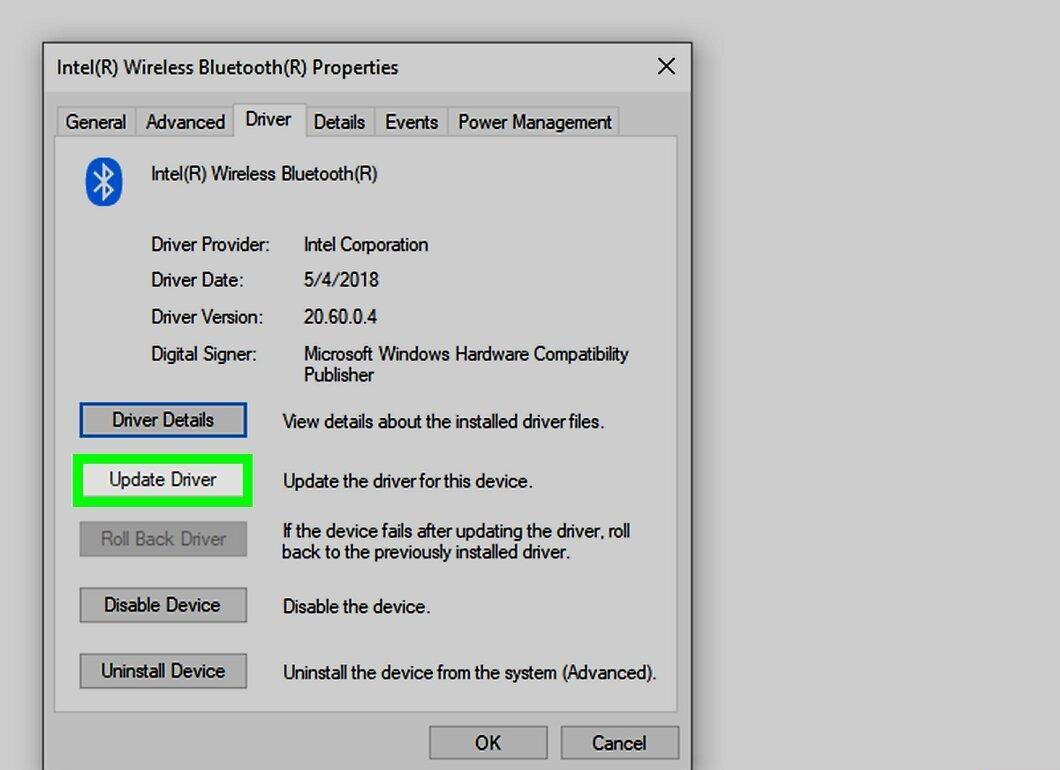
Выберите опцию «Обновить драйверы» в открывшемся меню.
Шаг 9. Выберите «Автоматический поиск обновленных драйверов»

Кликните на «Автоматический поиск обновленных драйверов», чтобы начать поиск подходящих драйверов для вашего устройства.
Шаг 10. Следуйте инструкциям на экране

Следуйте указаниям на экране. Если драйверы найдены, вам будет предложено их установить; иногда потребуется подтвердить несколько опций перед установкой.
- После обновления драйверов может потребоваться перезагрузка компьютера.
- Если система сообщает, что подходящие драйверы уже установлены, попробуйте загрузить их с сайта производителя.
Как скачать драйверы с сайта производителя
Шаг 1. Узнайте модель и производителя устройства
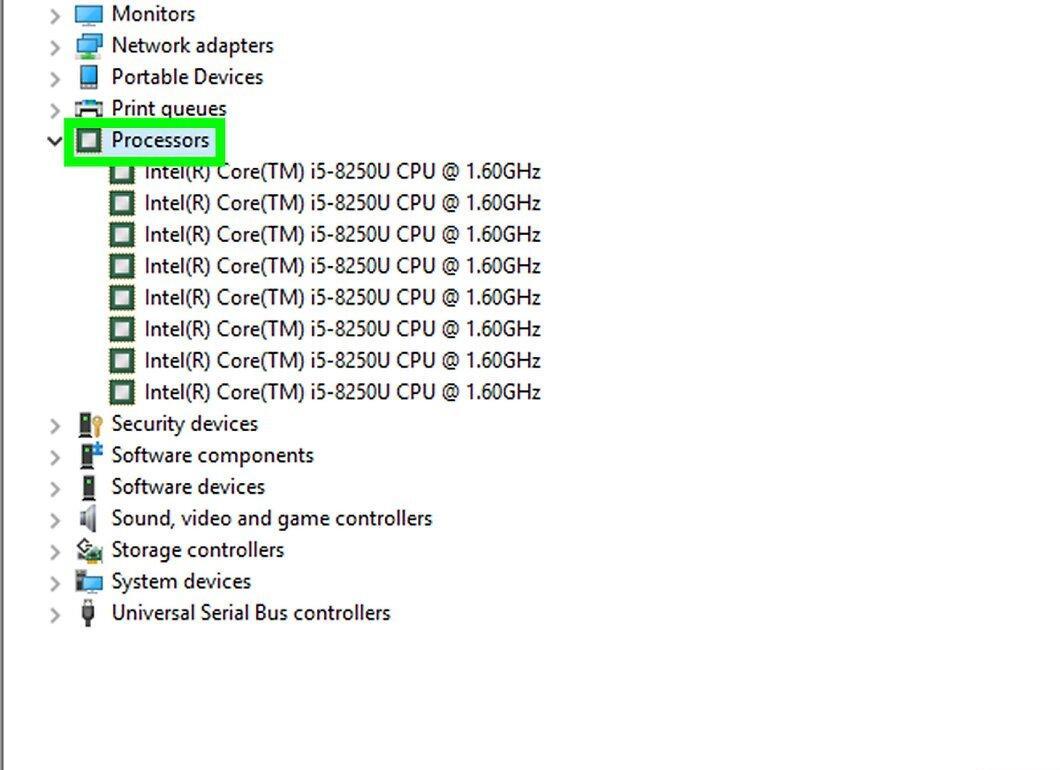
Определите модель и компанию-производителя устройства, драйвер которого необходимо обновить. Для ручной установки драйверов нужно скачать их с сайта производителя, поэтому важно знать информацию о производителе и модели устройства.
- Например, для клавиатуры Razer ищите драйверы на сайте Razer.
- Если у вас ноутбук, все необходимые драйверы ищите на сайте его производителя.
- Модель можно найти в инструкции или в Диспетчере устройств, если устройство распознано системой.
Шаг 2. Перейдите на веб-сайт производителя
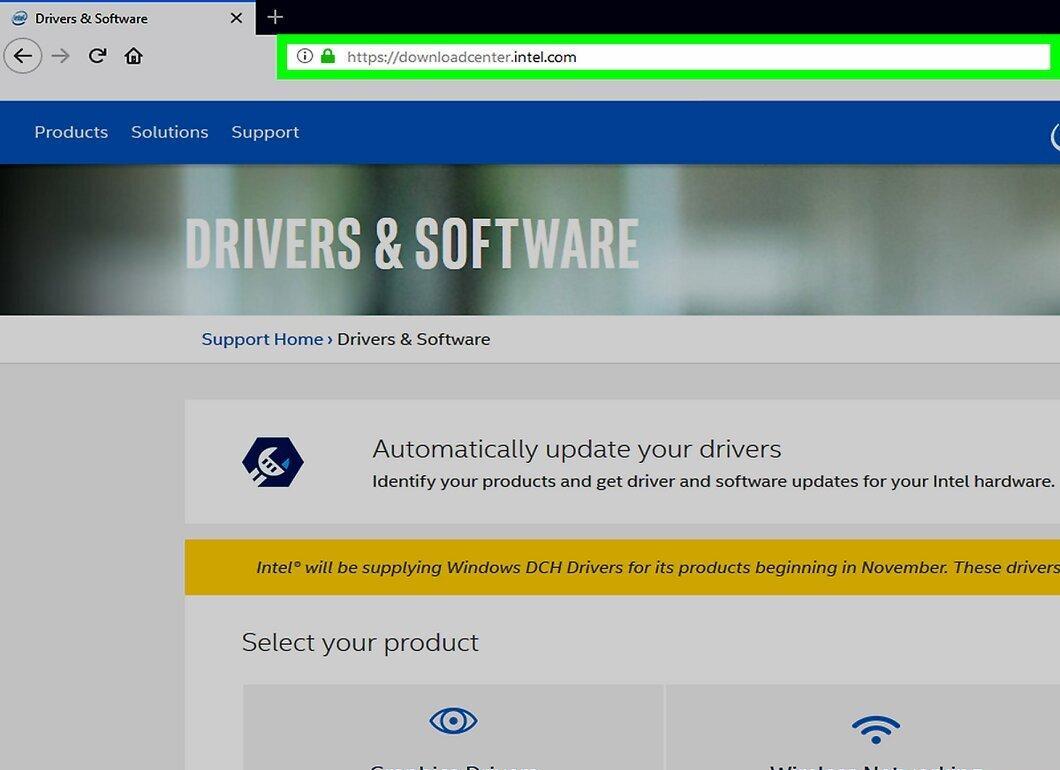
Зайдите на сайт производителя устройства. Ниже приведены некоторые из известных производителей комплектующих:
- Материнские платы: Gigabyte — gigabyte.ru/support/
- Intel — downloadcenter.intel.com/ru
- MSi — ru.msi.com/support#support_download
- ASUS — asus.com/ru/support/
- NVIDIA — nvidia.ru/Download/index.aspx?lang=ru
- AMD/ATI — support.amd.com/ru-ru/download
- Dell — dell.com/support/home/ru/ru/19/Products/laptop?app=drivers
- Lenovo — support.lenovo.com/ru/ru
Шаг 3. Найдите вкладку «Downloads» или «Drivers»
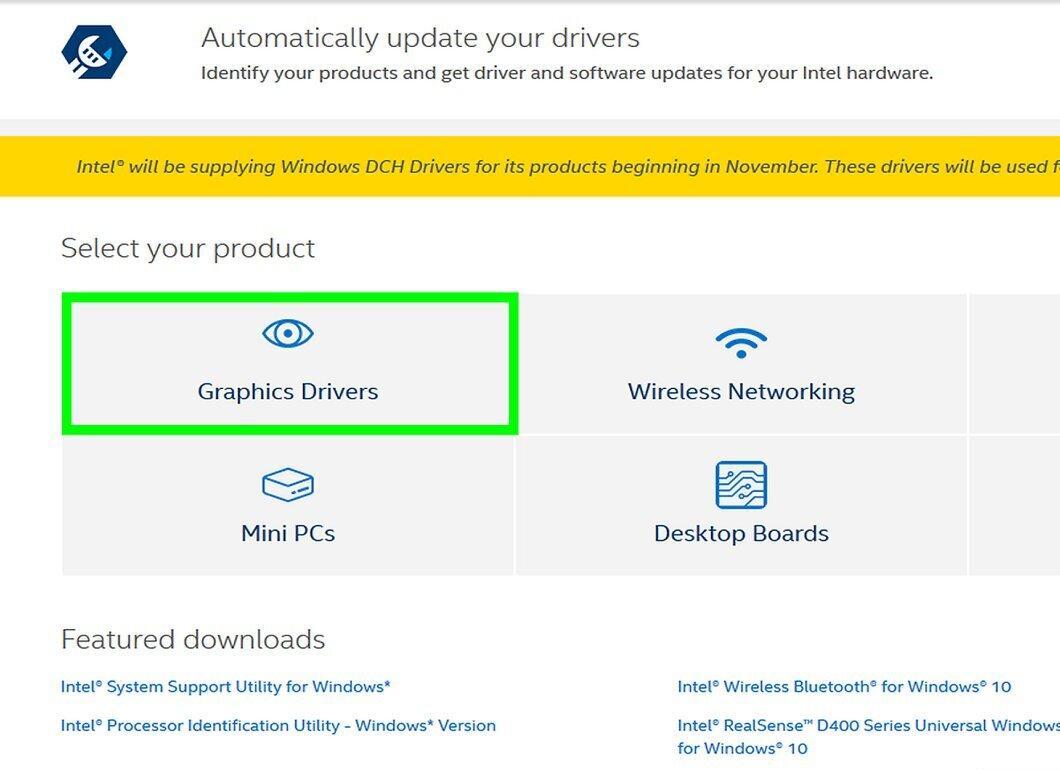
Ищите вкладку с названием «Downloads» или «Drivers». Эта вкладка обычно расположена в верхней части главной страницы сайта, но иногда для доступа к ней нужно сначала нажать «Support».
Шаг 4. Скачайте необходимые драйверы
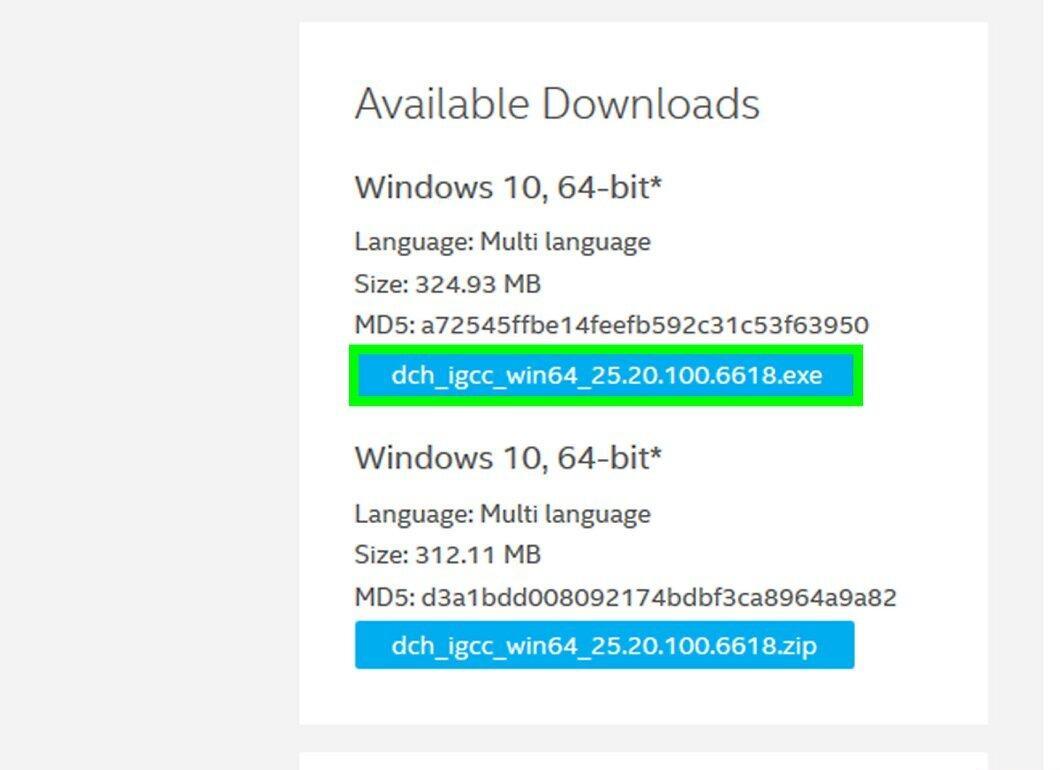
Нажмите на название драйвера или ссылку «Download» рядом с ним, чтобы скачать файл.
- Многие драйверы имеют формат EXE или пакетные файлы, которые могут включать дополнительное программное обеспечение. Более старые драйверы могут быть упакованы в ZIP-архивы.
Шаг 5. Запустите установщик драйвера

Дважды щелкните по скачанному файлу и следуйте инструкциям, чтобы установить драйвер. Если файл был загружен в формате ZIP, сначала распакуйте его:
- Для Windows: дважды щелкните по ZIP-файлу, затем выберите «Извлечь» > «Извлечь все» > «Извлечь».
- Для Mac: дважды щелкните по ZIP-файлу для распаковки.
Шаг 6. Разрешите установку драйверов на Mac
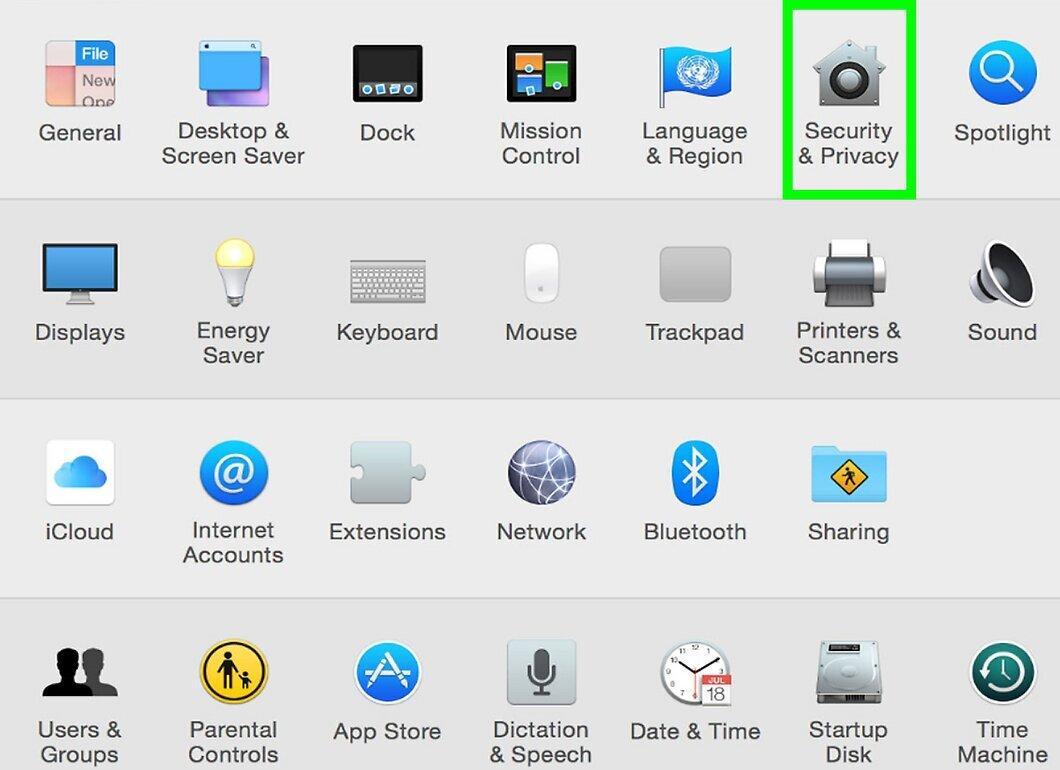
Если при установке драйвера появилось сообщение об ошибке, выполните следующие шаги:
- Нажмите «OK» в окне ошибки.
- Откройте меню Apple и выберите «Системные настройки».
- Перейдите в «Защита и безопасность».
- Нажмите «Разрешить» у сообщения о блокировке загрузки системного программного обеспечения.
Шаг 7. Установите драйверы вручную (для Windows)
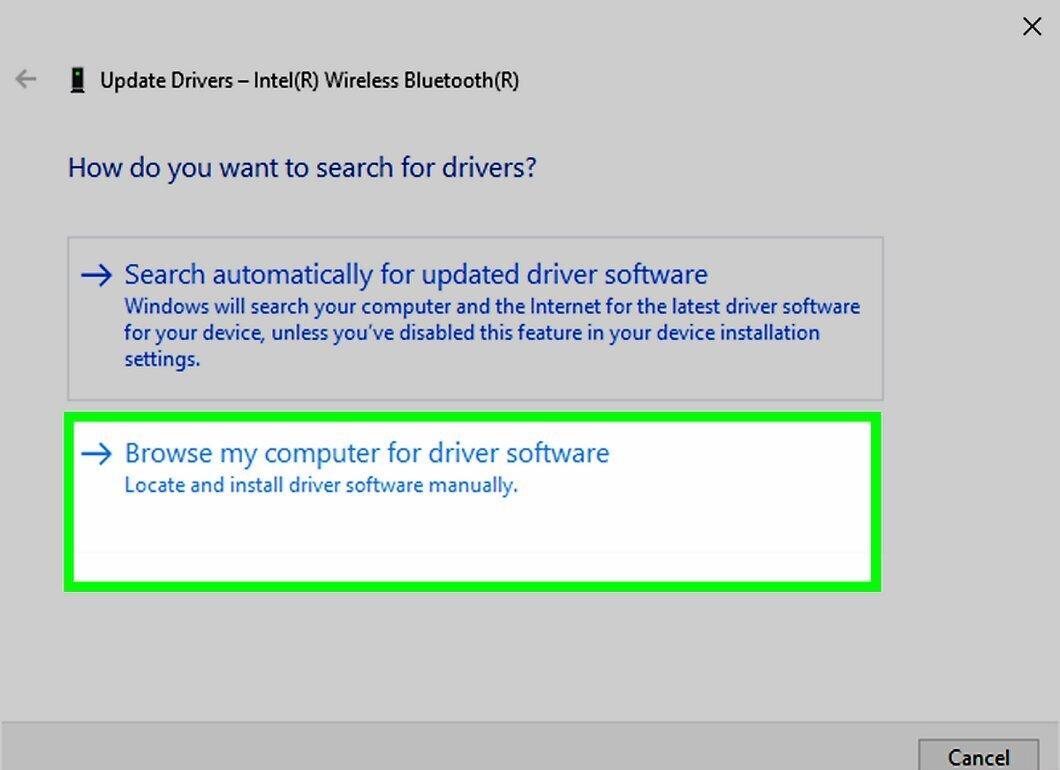
Если драйверы были загружены в формате ZIP, их нужно установить вручную через Диспетчер устройств:
- В Диспетчере устройств выберите оборудование, драйвер которого необходимо обновить.
- Выберите «Действие» > «Обновить драйверы».
- Нажмите «Выполнить поиск драйверов на этом компьютере» и укажите путь к распакованной папке, удерживая Ctrl и щелкая по файлам с расширением «.inf».





