
В браузере Google Chrome накапливаются разные данные для улучшения интернет-серфинга. Очистка истории может понадобиться по нескольким причинам: вы могли зайти на нежелательные сайты, хотите удалить данные автозаполнения или просто освободить место на жестком диске. Удалить историю можно прямо в Chrome. Для этого нажмите Ctrl+H, чтобы открыть раздел "История".
Полная очистка истории браузера
Шаг 1. Откройте меню Chrome.
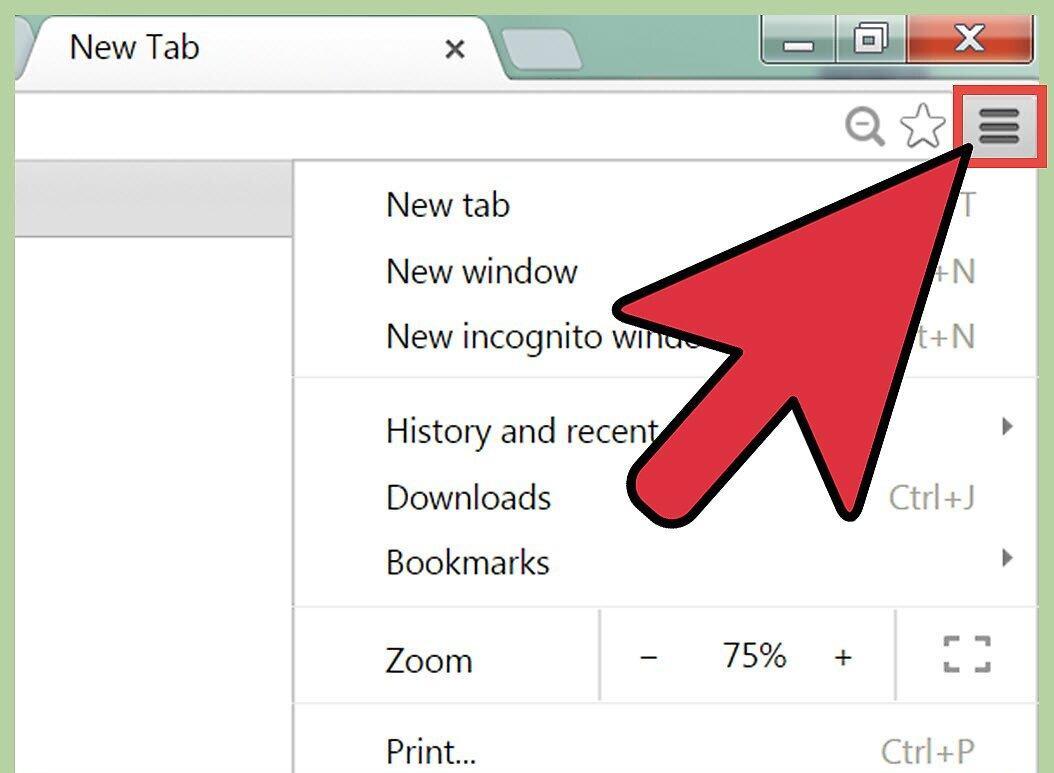
Начните с открытия меню Chrome – кликните на значок в правом верхнем углу окна браузера, который выглядит как три горизонтальные линии (некоторые называют его "гамбургером").
Шаг 2. Найдите пункт "История".
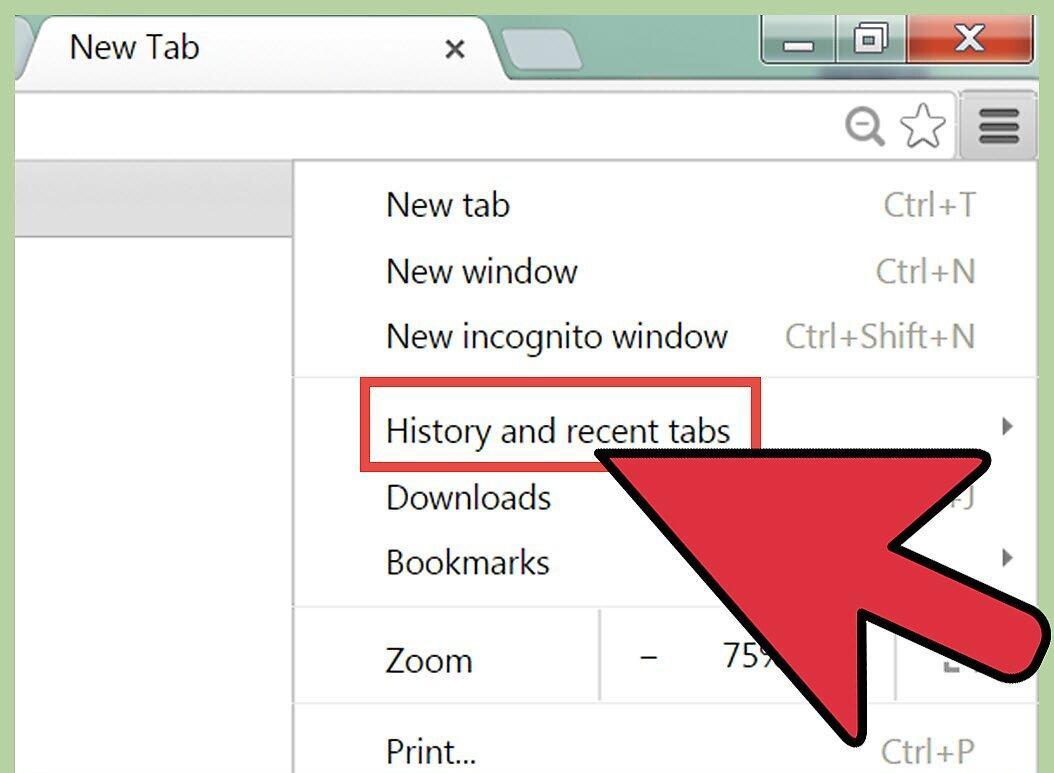
В выпадающем меню выберите "История". Вы также можете воспользоваться комбинацией Ctrl+H. Это откроет вкладку "История", где вы увидите список посещенных вами страниц, отсортированный по времени.
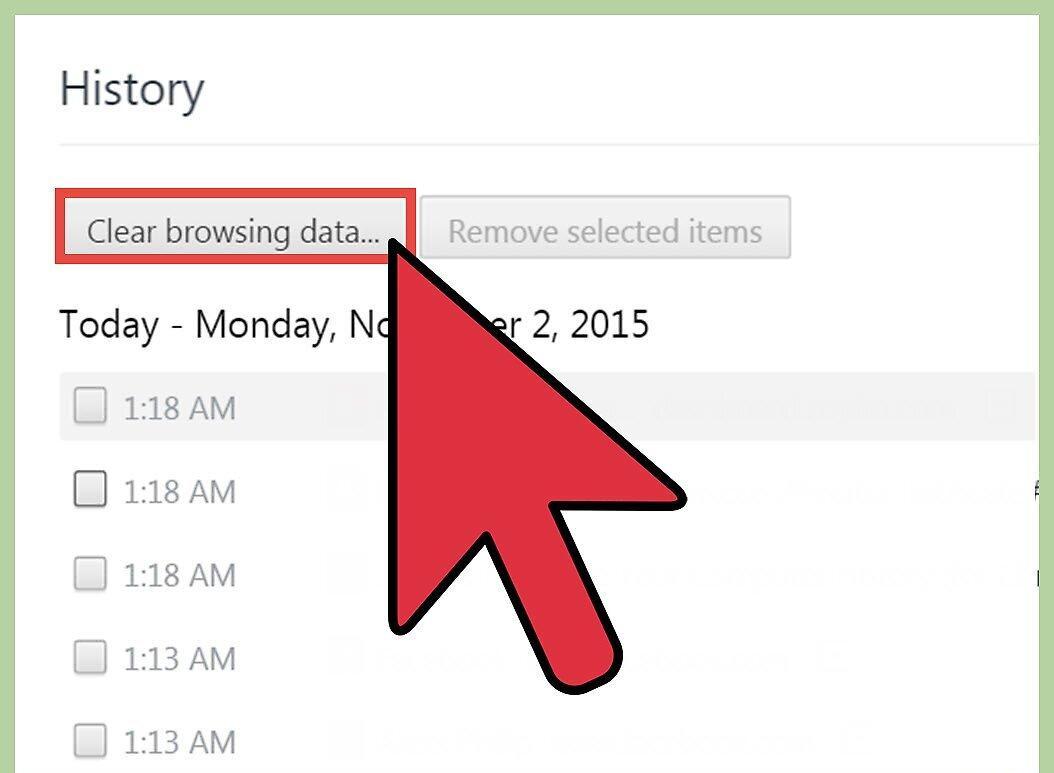
Нажмите на кнопку "Очистить историю". Появится окно "Очистить историю" (вы можете попасть в него, введя адрес: chrome://settings/clearBrowserData). Здесь можно выбрать, какие элементы хотите удалить, а также указать временной промежуток, за который будет очищена история.
Шаг 4. Выберите временной промежуток.
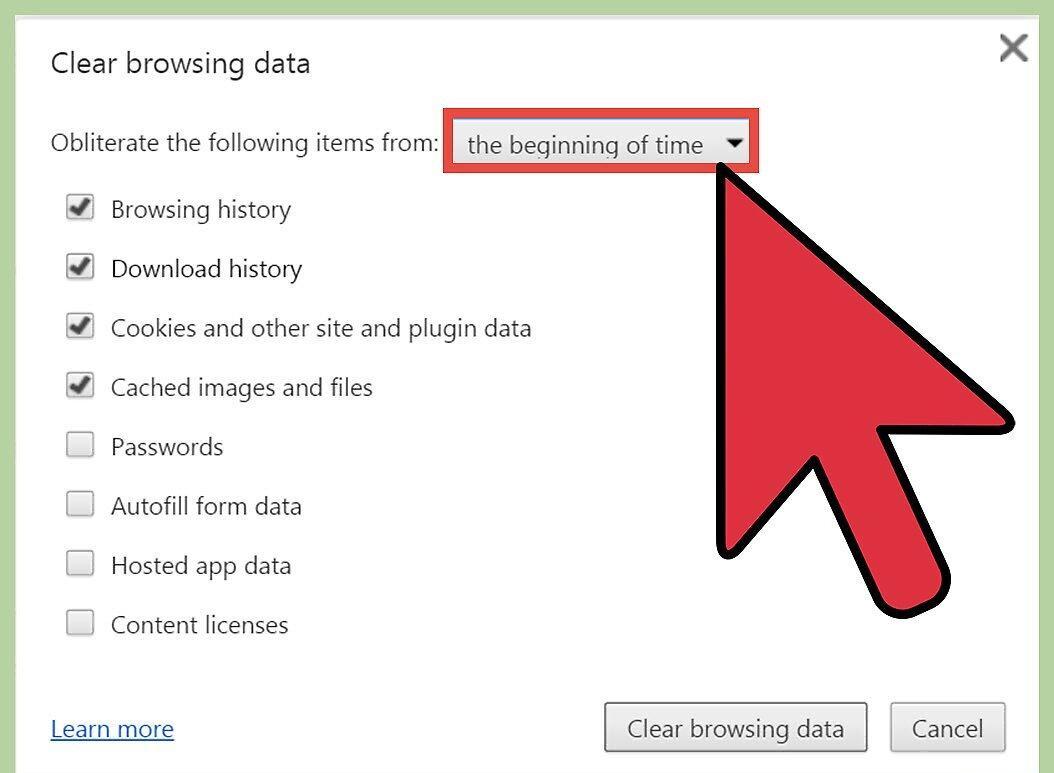
В меню "Удалить указанные ниже элементы" выберите нужный период: "За последний час", "За вчера", "За неделю", "За последние 4 недели" или "За все время" (выбор последнего удалит всю историю).
Шаг 5. Определите, что именно хотите удалить.
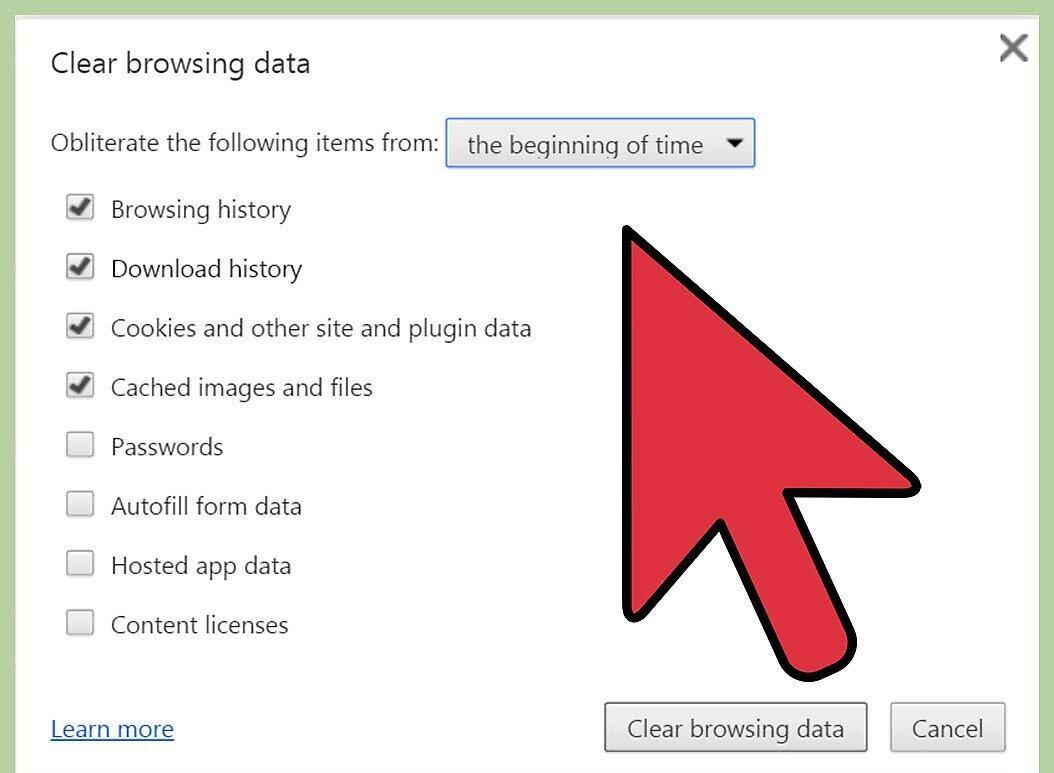
Отметьте галочками те элементы, которые хотите удалить. Нажав "Очистить историю", вы уберете данные, связанные с выбранными элементами. Вы можете удалить историю просмотров, загрузок, куки, кэш, пароли, данные автозаполнения и т.д. Рекомендуется удалить историю просмотров, загрузок и куки. Для более подробной информации о каждом элементе смотрите следующий раздел.
Шаг 6. Нажмите "Очистить историю".
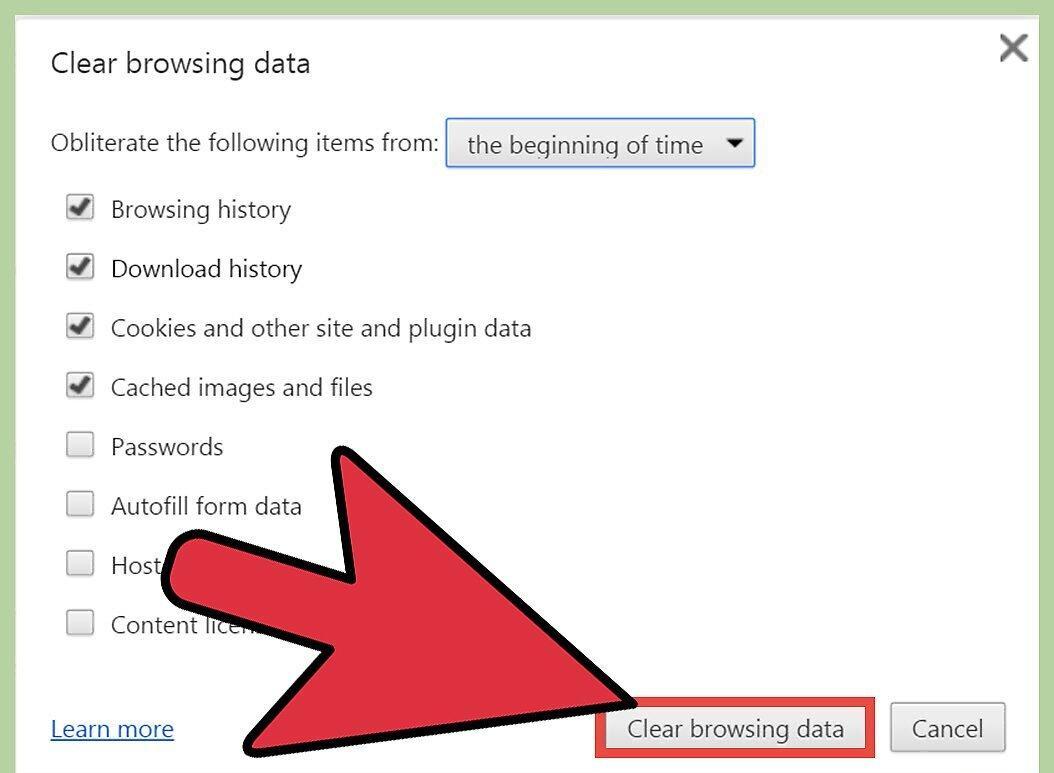
После того как выберете необходимые элементы, нажмите "Очистить историю". Убедитесь, что выбрали нужные данные перед удалением.
Разбор элементов истории браузера
Шаг 1. Определите, что можно удалить.
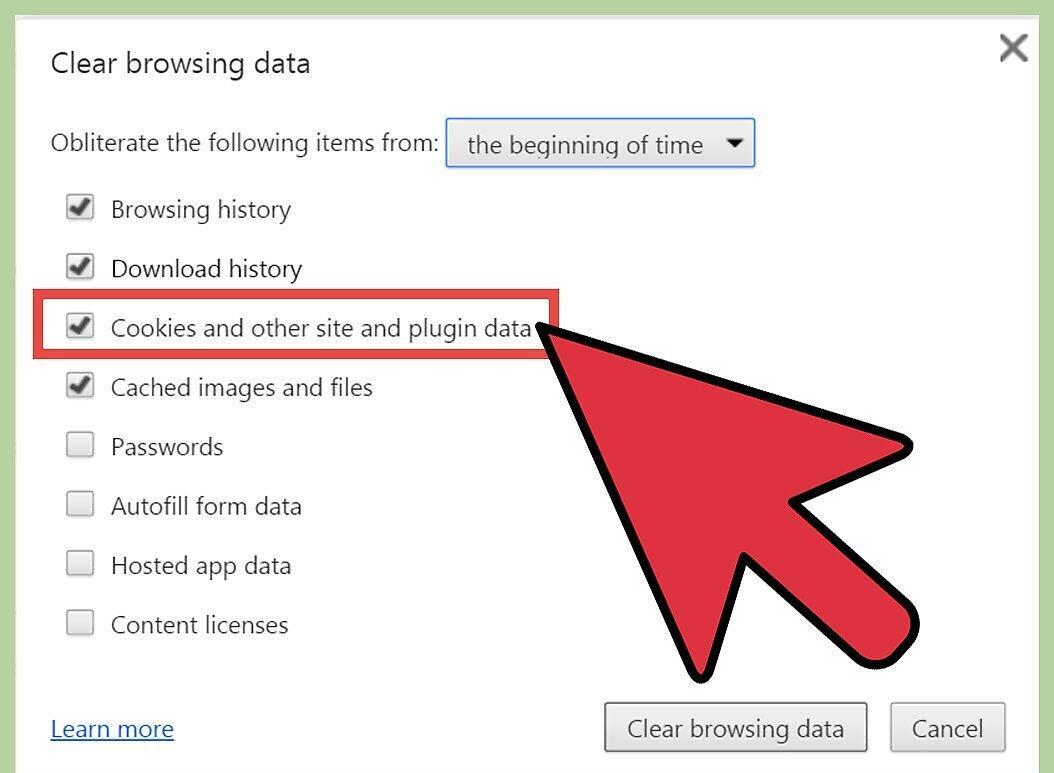
В Chrome вы можете очистить историю просмотров, загрузок, куки, кэш, пароли и другие данные. Не обязательно удалять все сразу – выбирайте элементы в зависимости от ваших нужд. Большинству пользователей достаточно удалить историю просмотров, загрузок и куки.
Шаг 2. Очистите историю просмотров.
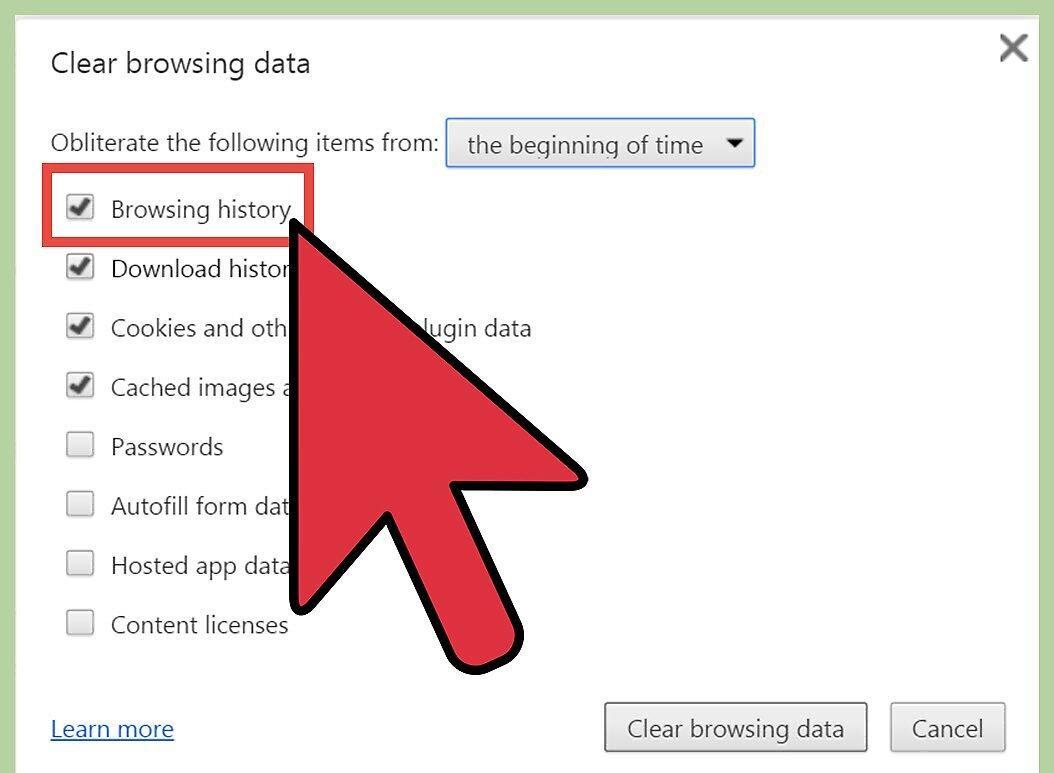
Удалив историю просмотров, вы уберете список посещенных сайтов, кэшированные тексты и IP-адреса, с которыми вы взаимодействовали.
Шаг 3. Очистите историю загрузок.

При удалении истории загрузок вы уберете лишь список скачанных файлов, а не сами файлы. Это повысит безопасность файлов, если они были спрятаны, а также освободит место на диске.
Шаг 4. Уберите куки и данные сайтов.
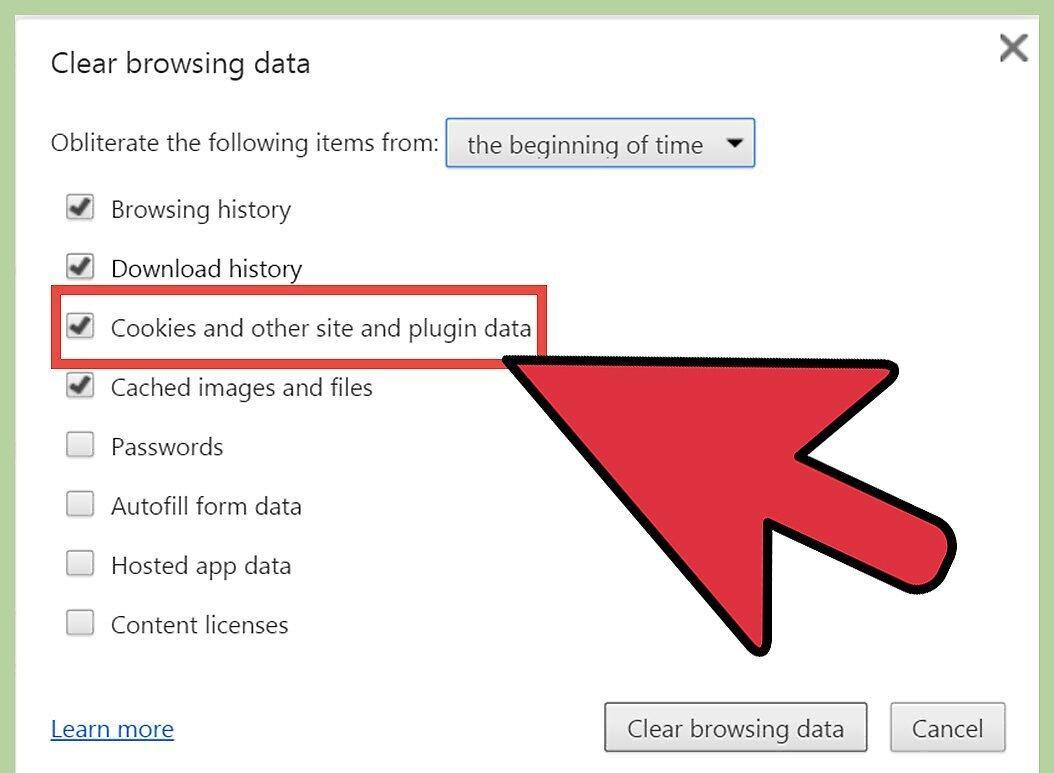
- Куки – это небольшие файлы, которые сайты отправляют на ваш компьютер, включая информацию о профиле пользователя.
- "Данные сайтов" — это информация, хранящаяся в хранилищах HTML5, таких как данные DOM, WebSQL и индексируемое хранилище.
- Данные плагинов – это информация, которую записывают установленные на вашем компьютере плагины, использующие API NPAPI ClearSiteData.
Шаг 5. Очистите кэшированные изображения и файлы.
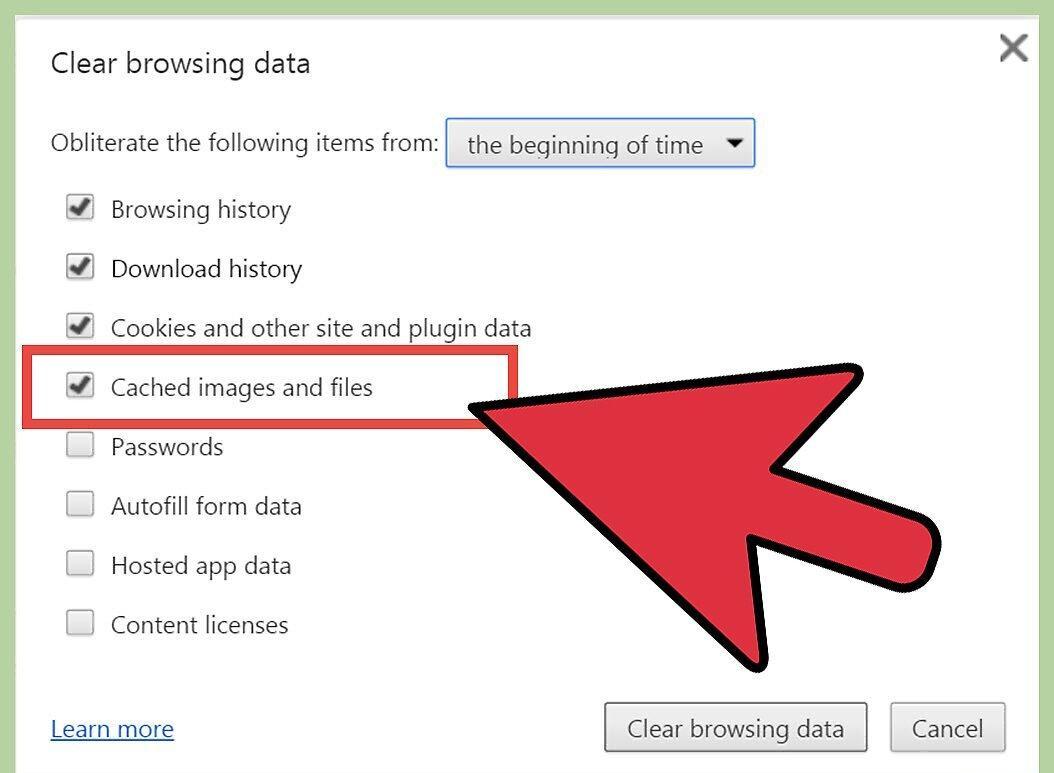
Удалив кэш, вы уберете все текстовые и графические элементы с посещенных вами сайтов. Имейте в виду, что это может немного замедлить загрузку любимых страниц.
Шаг 6. Удалите пароли.
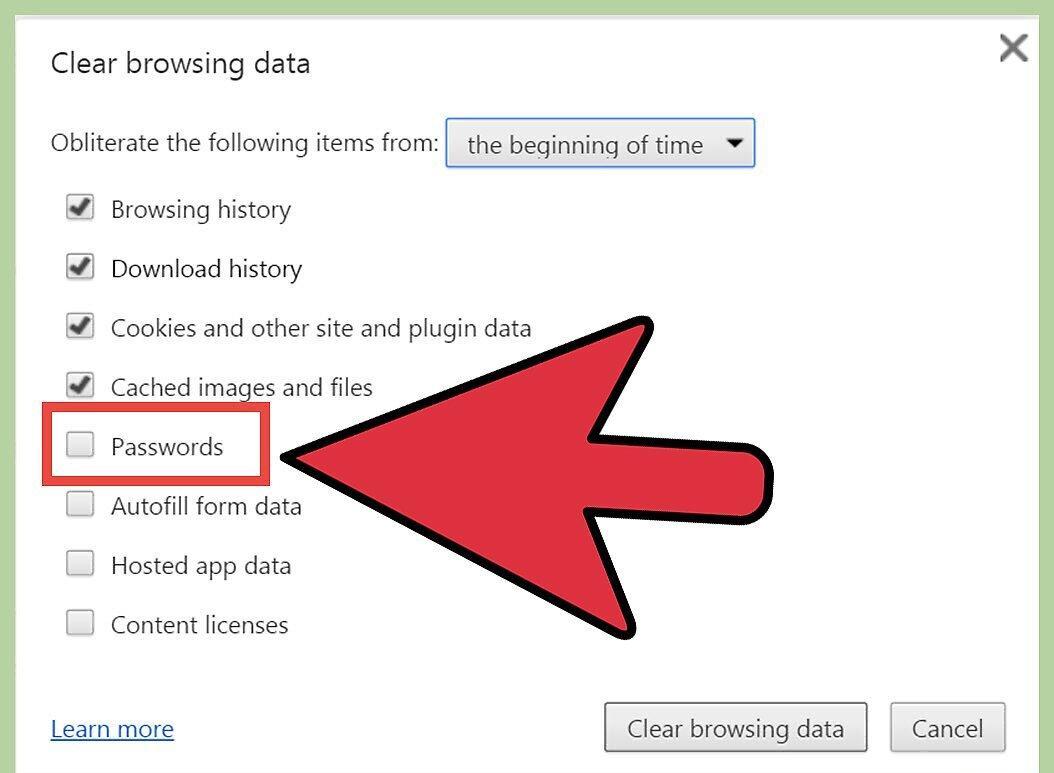
Удалив пароли, вы потеряете доступ не только к паролям, но и к именам пользователей. На Mac OS они также будут стерты из Keychain Access. Перед удалением запишите важные пароли, так как восстановить их будет невозможно.
Шаг 7. Очистите данные автозаполнения.

С удалением данных автозаполнения вы уберете не только информацию автозаполнения, но и данные, введенные в веб-формы. Учтите, что это может вызвать неудобства, если адреса или номера карт вводились автоматически.
Шаг 8. Удалите данные приложений.

Удаление данных приложений приведет к утрате информации из приложений, скачанных из Chrome Web Store, а также локальных данных, используемых в Gmail Offline.
Шаг 9. Удалите лицензии на контент.

Если вы не хотите, чтобы Flash Player воспроизводил медиаконтент, например, приобретенные фильмы или музыку, удалите лицензии на контент. Google Chrome рекомендует отключить лицензии при продаже или дарении компьютера.
Избавление от отдельных записей в истории
Шаг 1. Удалите определенные страницы из истории просмотров.

Если вы посетили нежелательные сайты, но не хотите удалять всю историю, вы можете убрать только конкретные страницы. Это позволит сохранить нужную информацию.
Шаг 2. Откройте раздел "История".

Зайдите в раздел "История" через меню Chrome или нажмите Ctrl+H.
Шаг 3. Выберите страницы для удаления.

Отметьте галочками страницы, которые хотите убрать из истории. Вы можете выбрать несколько страниц, зажав Shift для выделения подряд стоящих страниц. Также можно воспользоваться поиском по ключевым словам.
Шаг 4. Нажмите "Удалить выбранные элементы".

Кнопка "Удалить выбранные элементы" станет активной, как только вы выберете хотя бы одну страницу.
Шаг 5. Проверьте правильность выбора страниц.

Перед нажатием "Удалить выбранные элементы" убедитесь, что вы выбрали именно те страницы, которые хотите убрать, чтобы не потерять важную информацию.
Шаг 6. Нажмите "Удалить".

Подтвердите удаление, нажав "Удалить". Выбранные страницы будут безвозвратно стерты из вашей истории просмотров.


