
Узнайте, как избежать зависаний вашего Mac с помощью ряда полезных советов. Существует множество способов восстановить работу зависшего устройства, но всегда лучше предотвратить такие ситуации заранее.
Как избежать зависания вашего компьютера
Шаг 1. Избегайте одновременного запуска множества приложений.
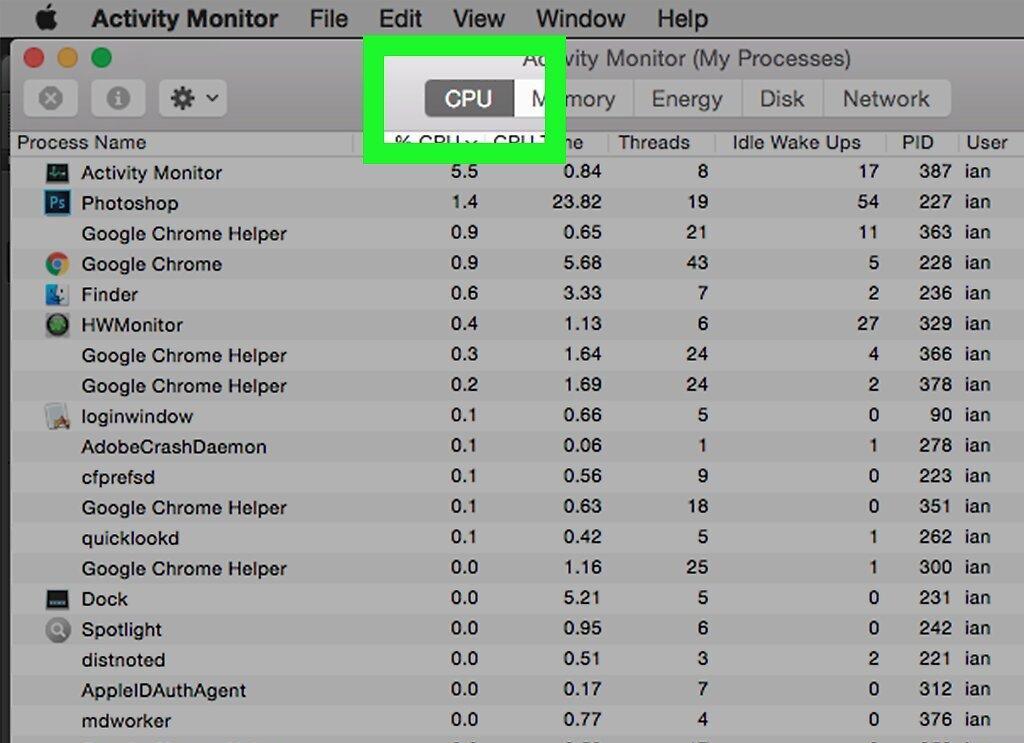
Не запускайте сразу несколько приложений. Хотя Mac умеет работать с несколькими задачами одновременно, производительность устройства может снизиться, если запустить несколько ресурсоемких программ, таких как видеоредакторы.
- Это также касается открытых вкладок и окон в браузере.
Шаг 2. Обратите внимание на проблемные приложения.
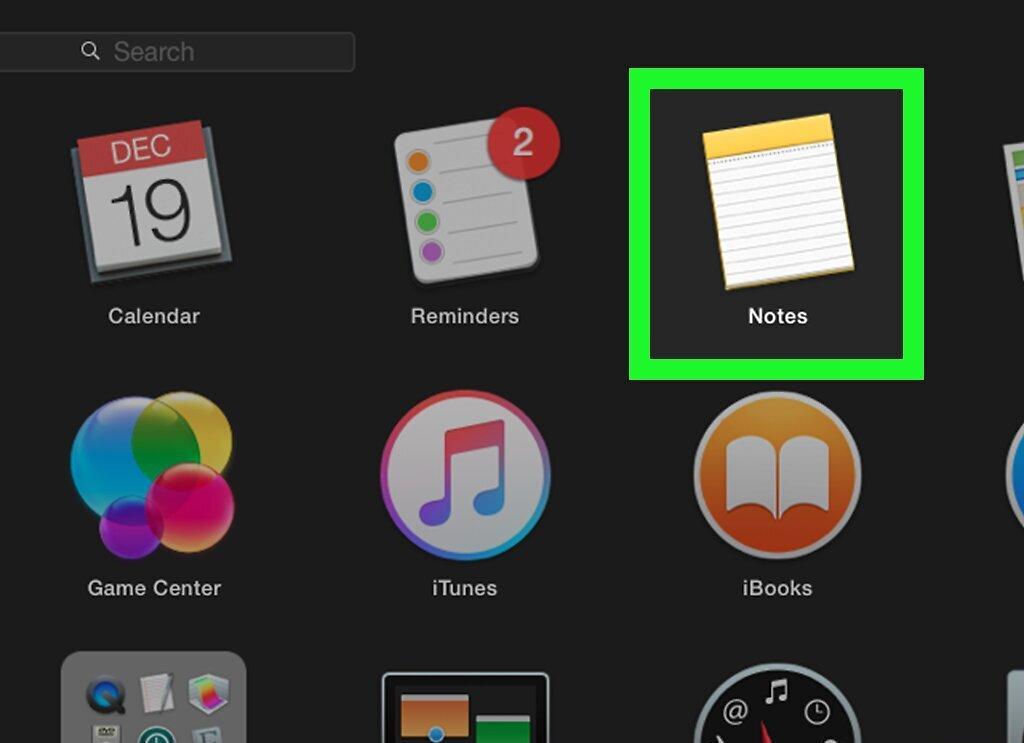
Следите за теми программами, которые вызывают зависание. Если определенная программа или файл вызывает проблемы, удалите или переместите его на внешний диск.
- Вы также можете принудительно завершить зависшую программу, чтобы вернуть компьютер к работе.
Шаг 3. Очистите корзину.
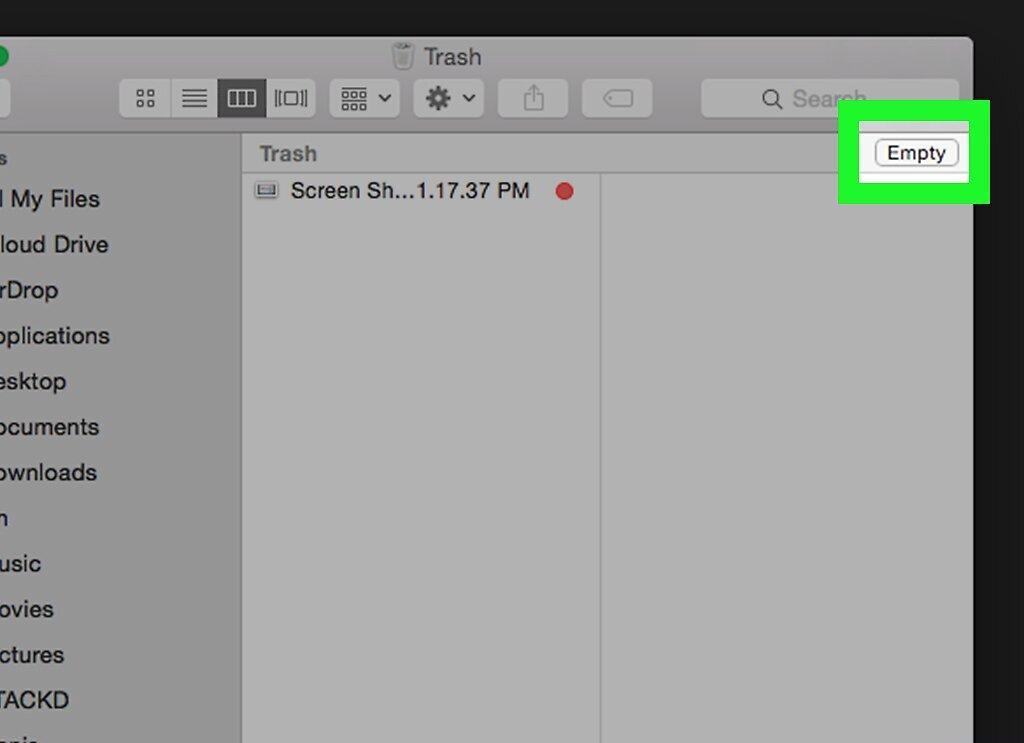
Не забывайте очищать корзину. Удаленные файлы остаются в ней, занимая место на диске, до тех пор, пока вы не выполните очистку. Чтобы это сделать:
- щелкните по значку корзины в доке;
- выберите «Очистить корзину» в выпадающем меню;
- подтвердите действие, когда запрос появится на экране.
Шаг 4. Обновите ваше программное обеспечение.
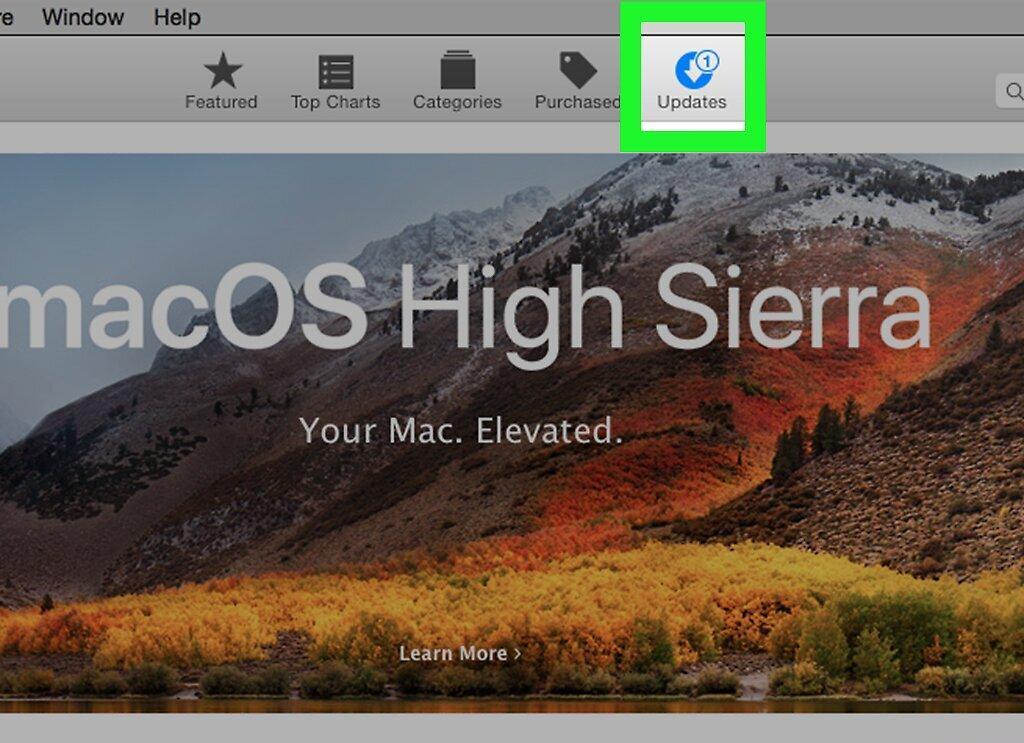
Убедитесь, что программное обеспечение актуально. Устаревшие приложения могут вызвать зависания на любом устройстве, включая MacBook Pro или iPhone. Обновите предустановленные приложения через App Store, а сторонние — через их официальные сайты.
- Большинство программ уведомят вас о наличии обновлений при их открытии.
Шаг 5. Перезапустите компьютер в безопасном режиме.
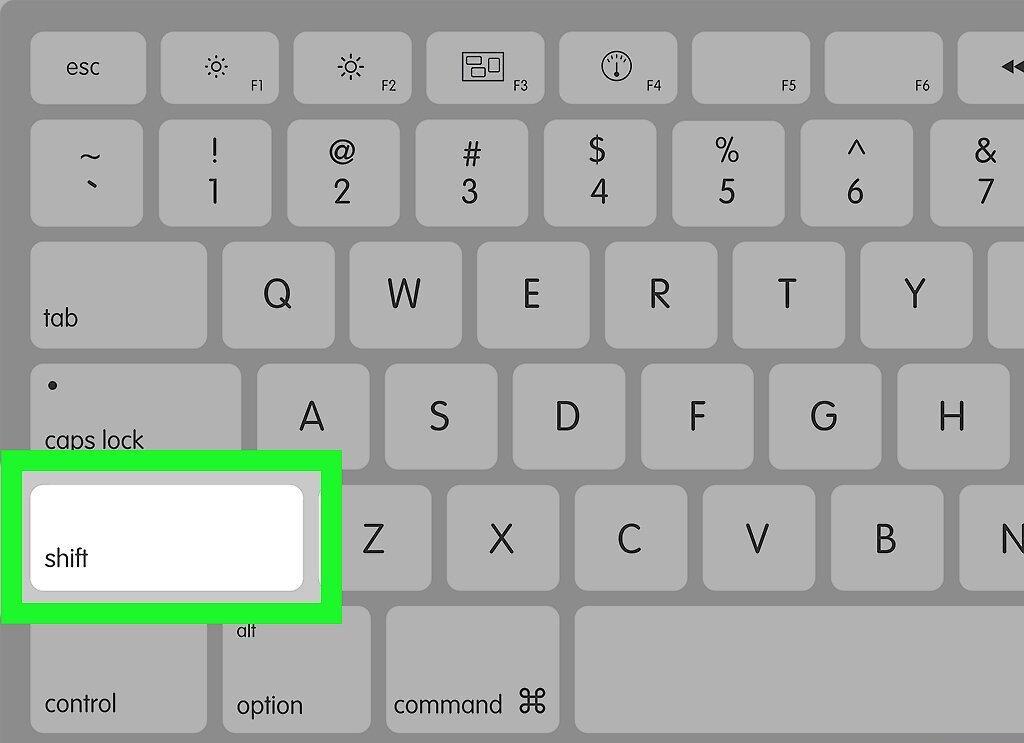
Запустите Mac в безопасном режиме. В этом режиме загружаются только необходимые файлы, что позволяет проверить жесткий диск и структуру папок. Это полезно, если компьютер зависает при загрузке.
- В безопасном режиме можно обновить систему, если установлена неподдерживаемая версия OS X.
Шаг 6. Удалите все файлы, если другие методы не помогли.
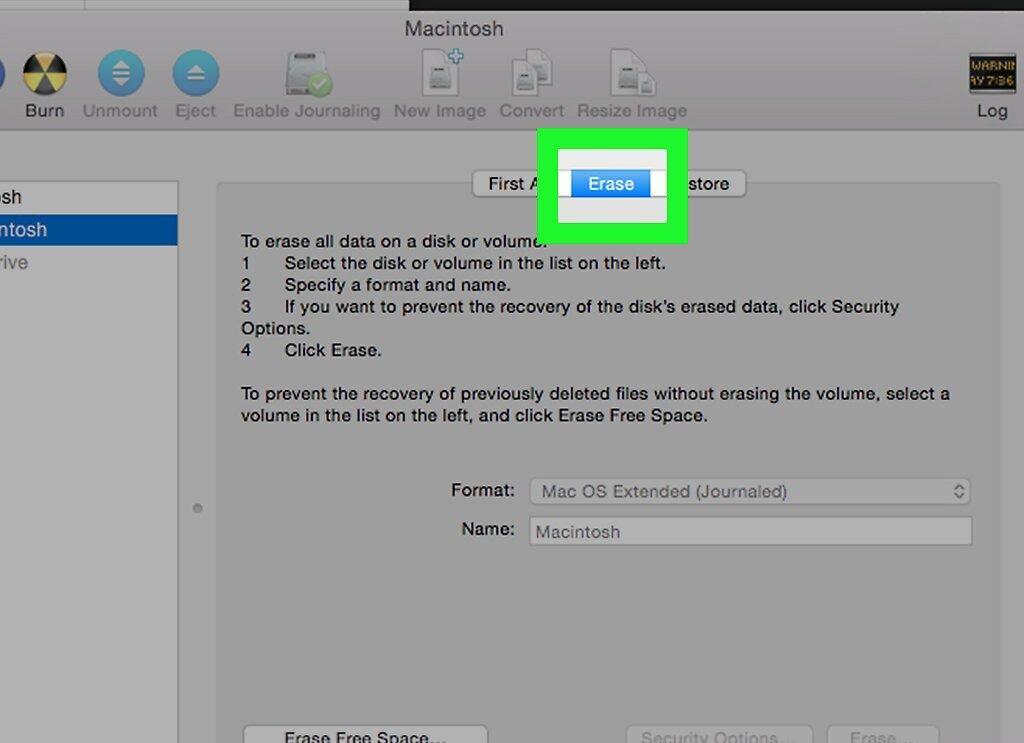
Если предыдущие шаги не помогли, подумайте о том, чтобы удалить все файлы с жесткого диска. Обязательно создайте резервную копию важных данных на внешнем диске или в облачном хранилище.
- Используйте все предложенные методы, прежде чем принимать решение о форматировании диска.
- После форматирования установите последнюю версию Mac OS X.
Как обновить операционную систему
Шаг 1. Откройте меню Apple  .
.
Щелкните на логотип Apple в верхнем левом углу экрана. Это откроет выпадающее меню.
Шаг 2. Выберите пункт "Об этом Mac" 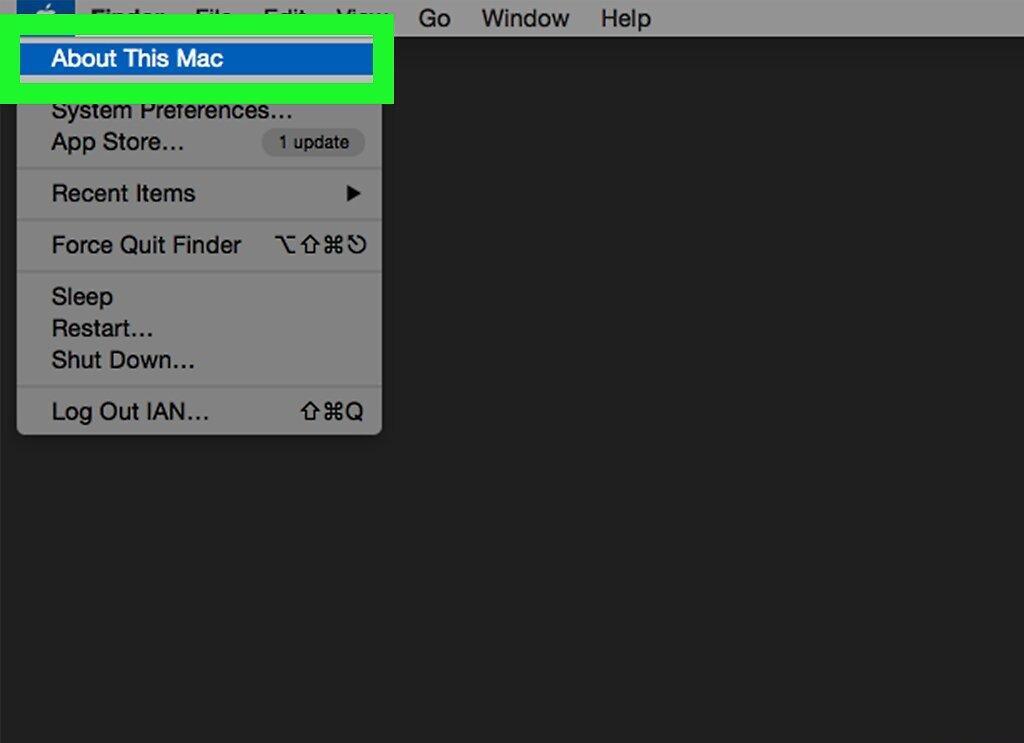 .
.
Выберите опцию "Об этом Mac" в верхней части меню.
Шаг 3. Перейдите на вкладку "Общие сведения" 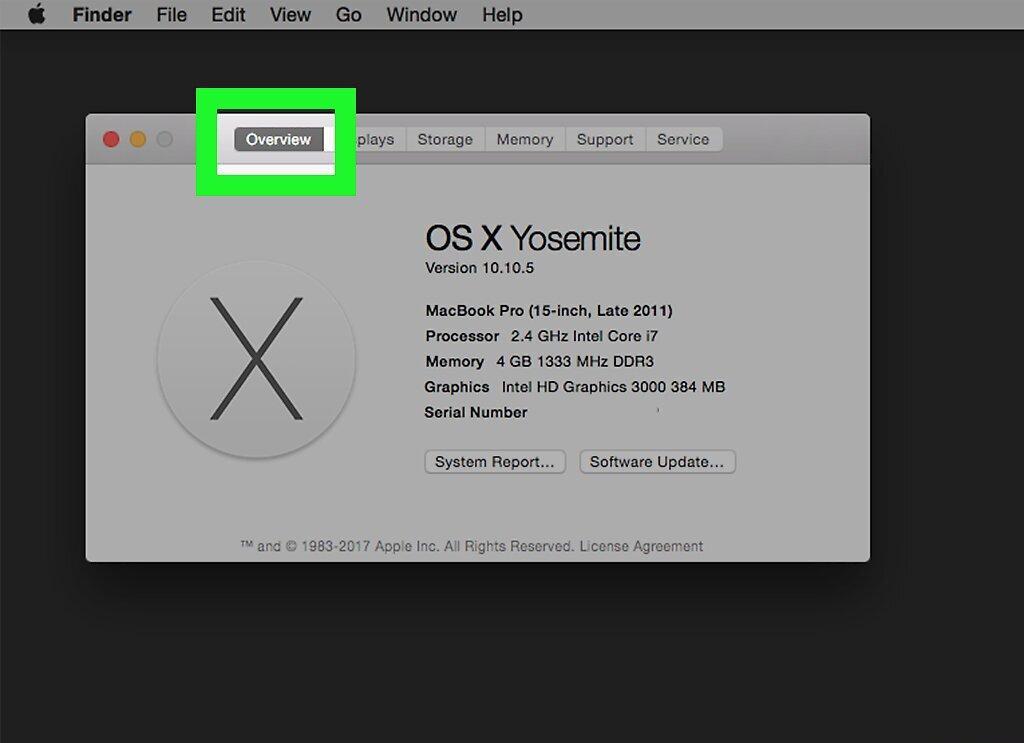 .
.
Эта вкладка открывается автоматически, и вы сможете увидеть общую информацию о системе.
Шаг 4. Выберите "Обновление ПО" 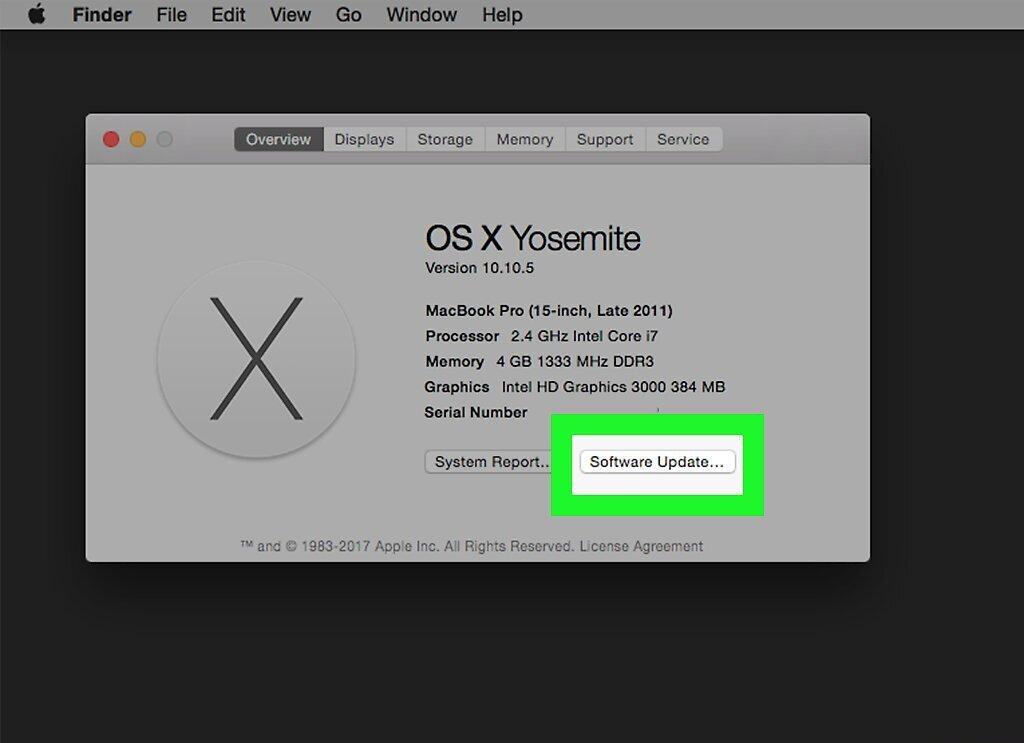 .
.
Нажмите на "Обновление ПО" в нижней правой части окна. Начнется поиск доступных обновлений.
Шаг 5. Установите найденные обновления  .
.
Дождитесь завершения установки обновлений. Если они доступны, они будут установлены автоматически или предложено обновить ОС.
Как удалить ненужные файлы
Шаг 1. Откройте меню Apple  .
.
Нажмите на логотип Apple в верхнем левом углу экрана для доступа к меню.
Шаг 2. Выберите "Об этом Mac" 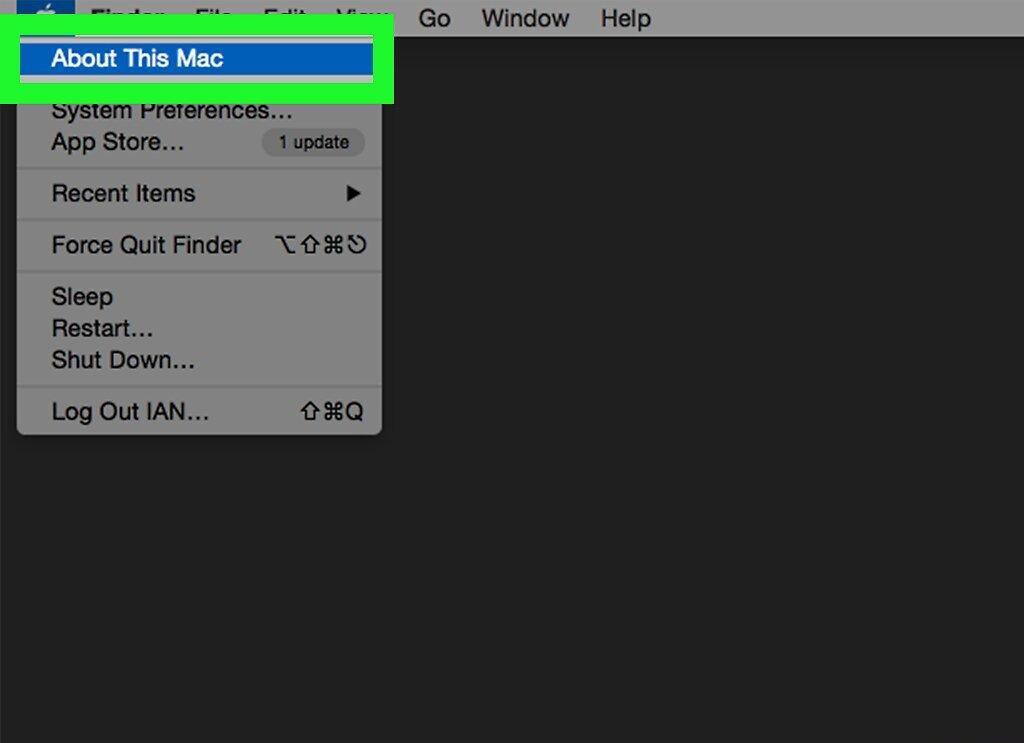 .
.
Выберите пункт "Об этом Mac" в меню.
Шаг 3. Перейдите на вкладку "Накопитель" 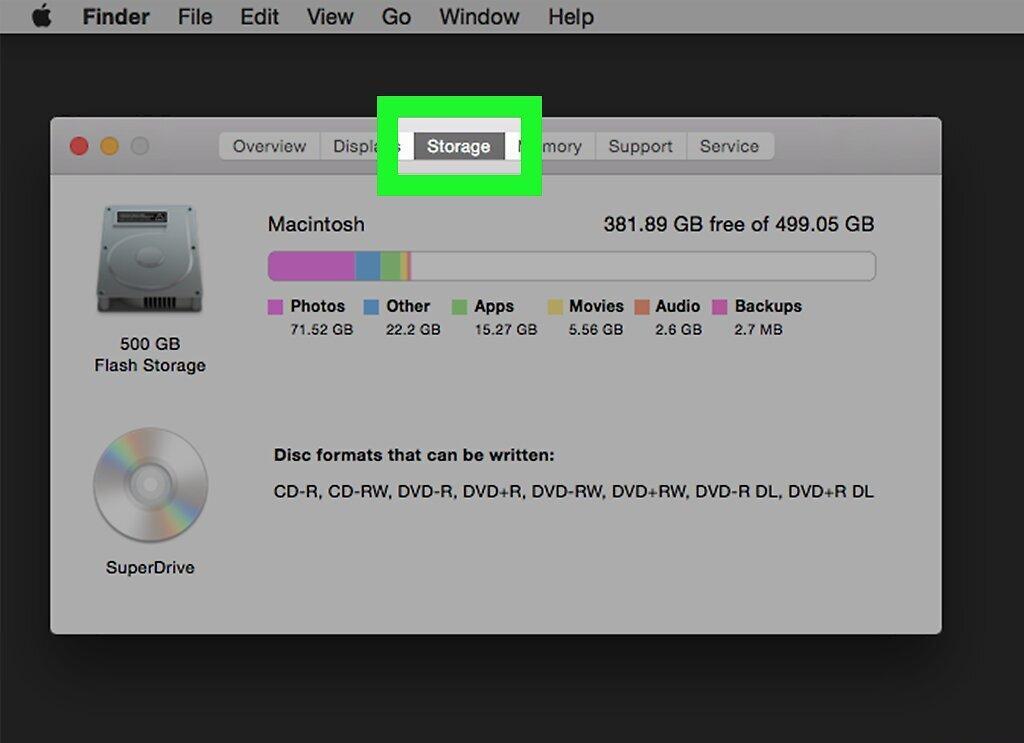 .
.
Нажмите на вкладку "Накопитель" в верхней части окна.
Шаг 4. Нажмите "Управлять" 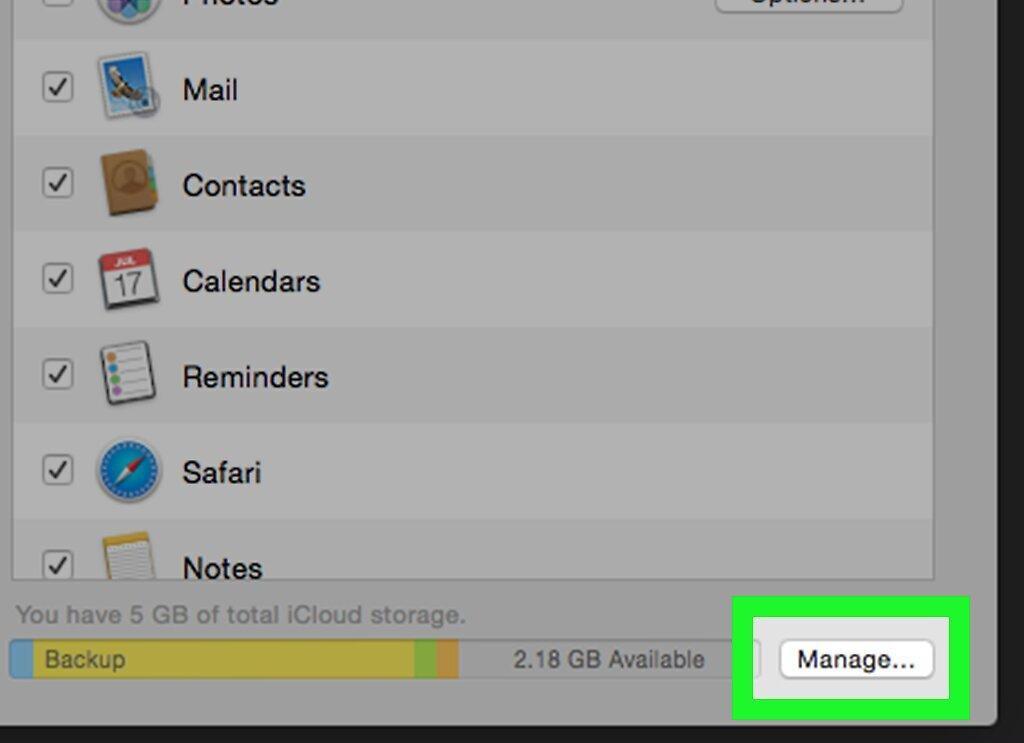 .
.
Эта опция находится справа в окне "Накопитель".
Шаг 5. Изучите файлы на жестком диске 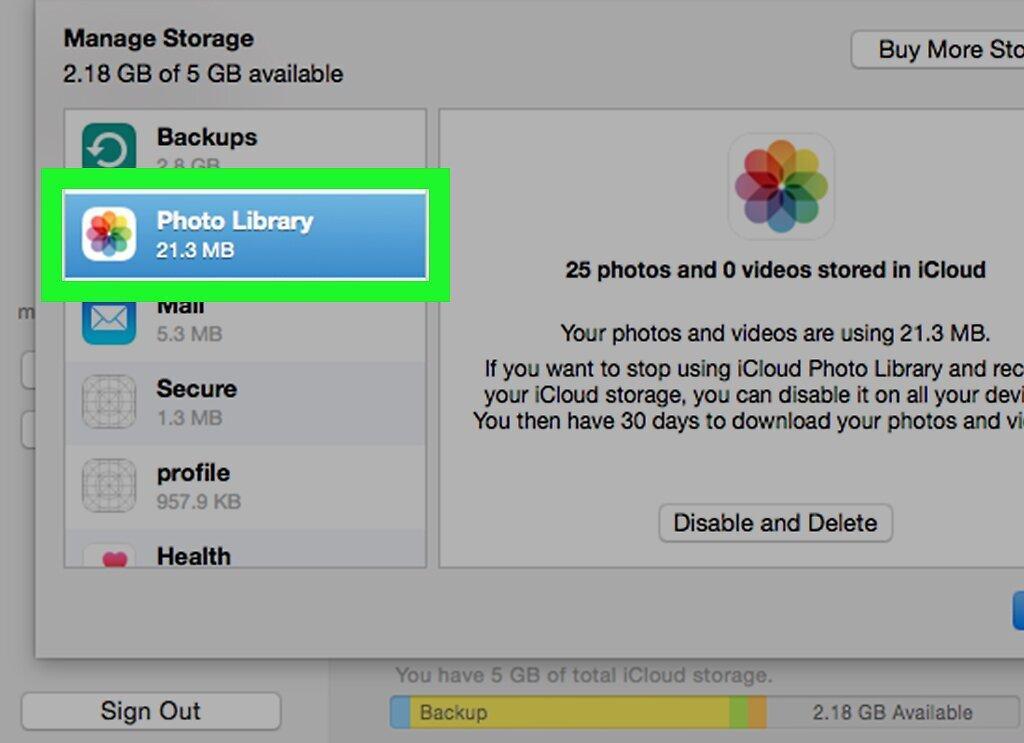 .
.
Посмотрите на список типов файлов на левой панели и объем, который они занимают на диске.
- Например, если программы занимают 40 ГБ на диске в 250 ГБ, это довольно много.
Шаг 6. Выберите тип файлов 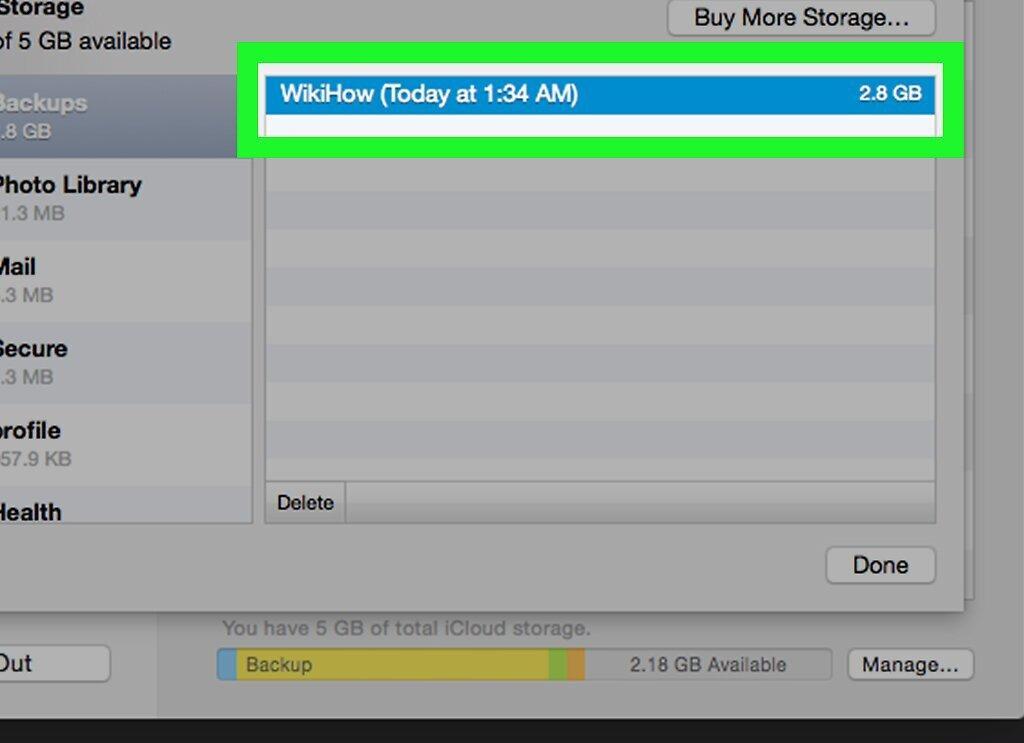 .
.
Щелкните по типу файла на панели слева, чтобы увидеть его содержимое.
- Например, выберите "Программы", чтобы просмотреть установленные приложения.
Шаг 7. Удалите ненужные файлы 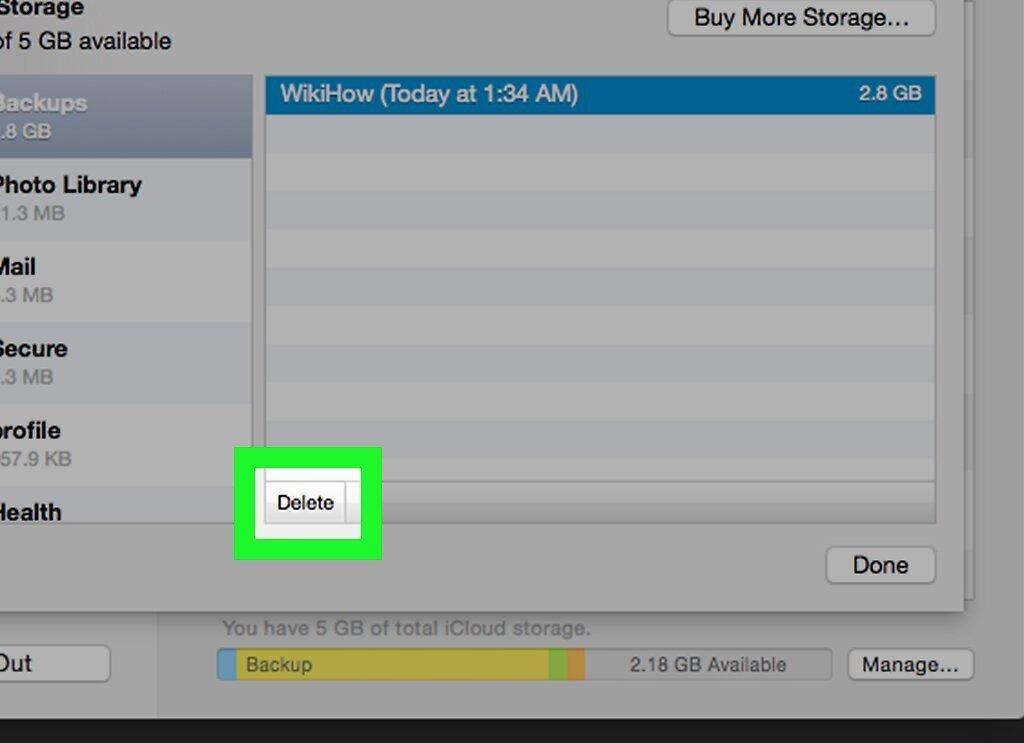 .
.
Выберите ненужный файл или программу, откройте меню "Изменить" и выберите "Удалить". Повторите это для других ненужных элементов.
Шаг 8. Очистите корзину 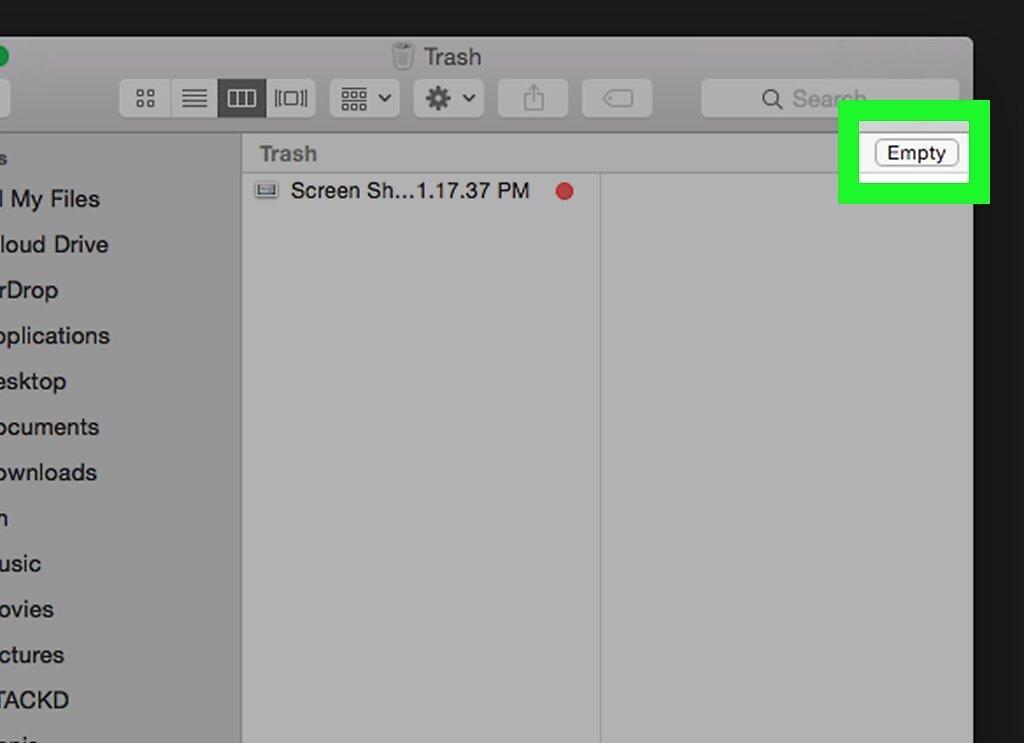 .
.
Щелкните по значку "Корзина" в правом нижнем углу экрана и выберите "Очистить корзину". Подтвердите очищение, когда появится запрос.
Как проверить жесткий диск на ошибки
Шаг 1. Перезагрузите Mac 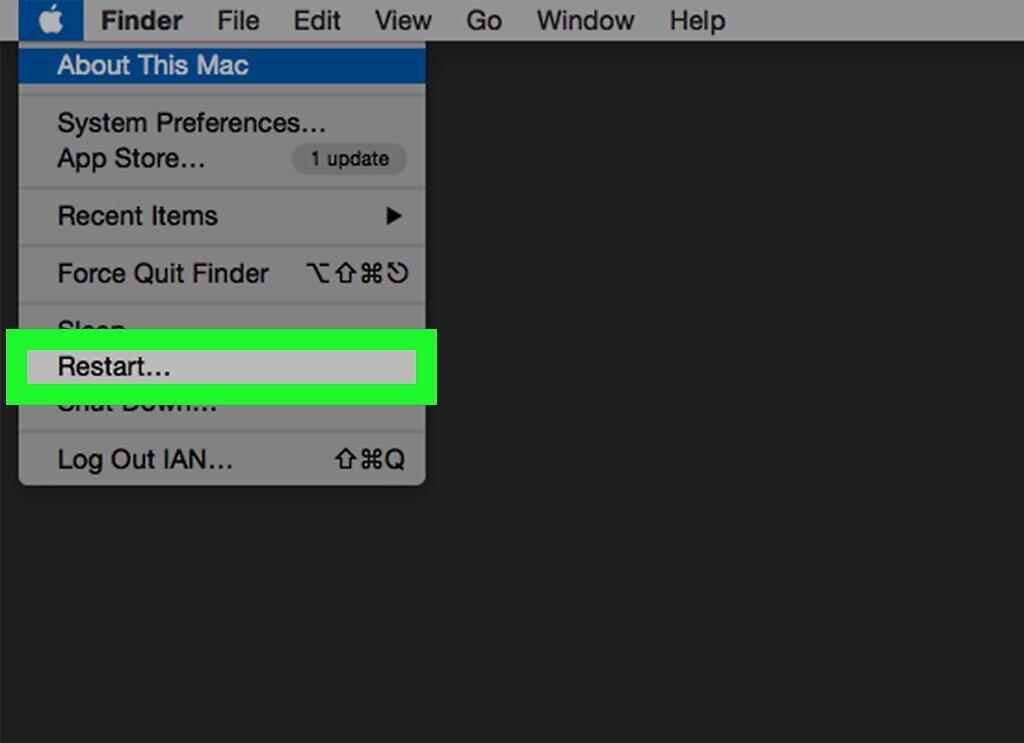 .
.
Нажмите на логотип Apple в верхнем левом углу и выберите "Перезагрузка".
Шаг 2. Нажмите ⌘ Command+R 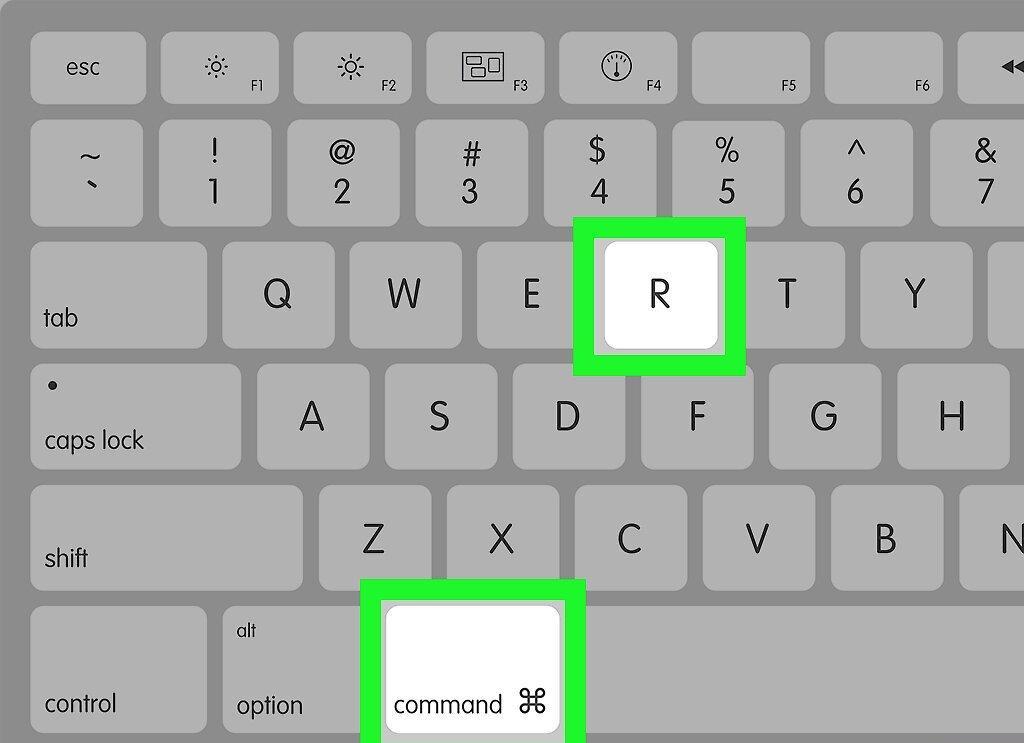 .
.
Нажмите и удерживайте эти клавиши при запуске компьютера.
Шаг 3. Отпустите клавиши ⌘ Command+R 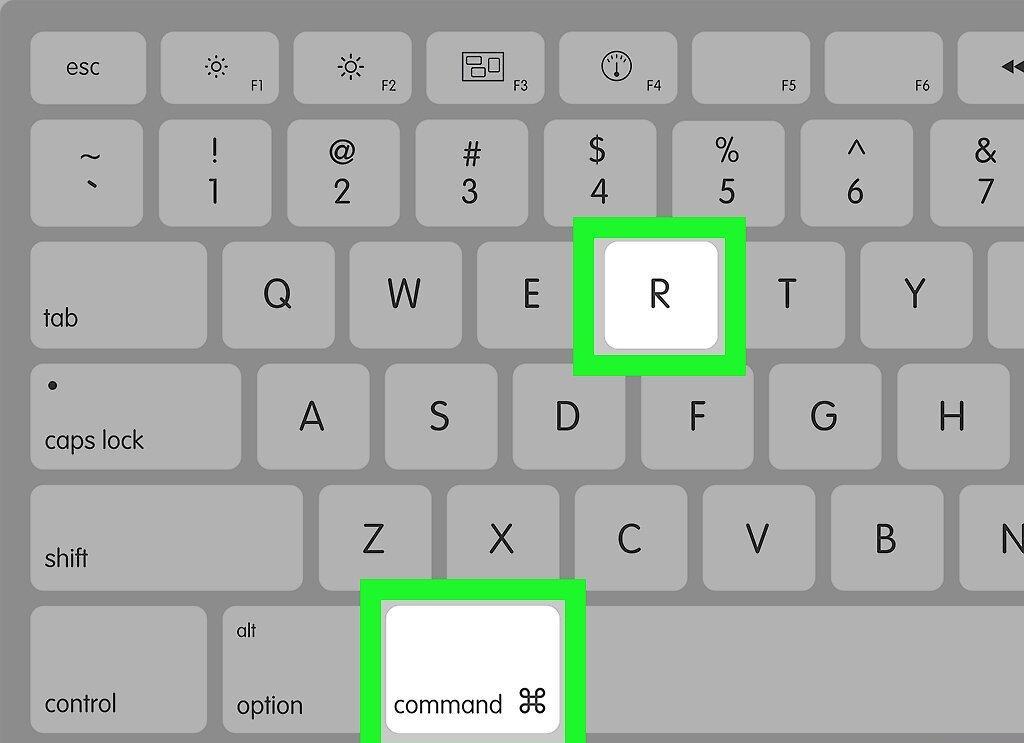 .
.
Когда появится логотип Apple, отпустите клавиши. Откроется окно восстановления.
Шаг 4. Выберите "Дисковая утилита" 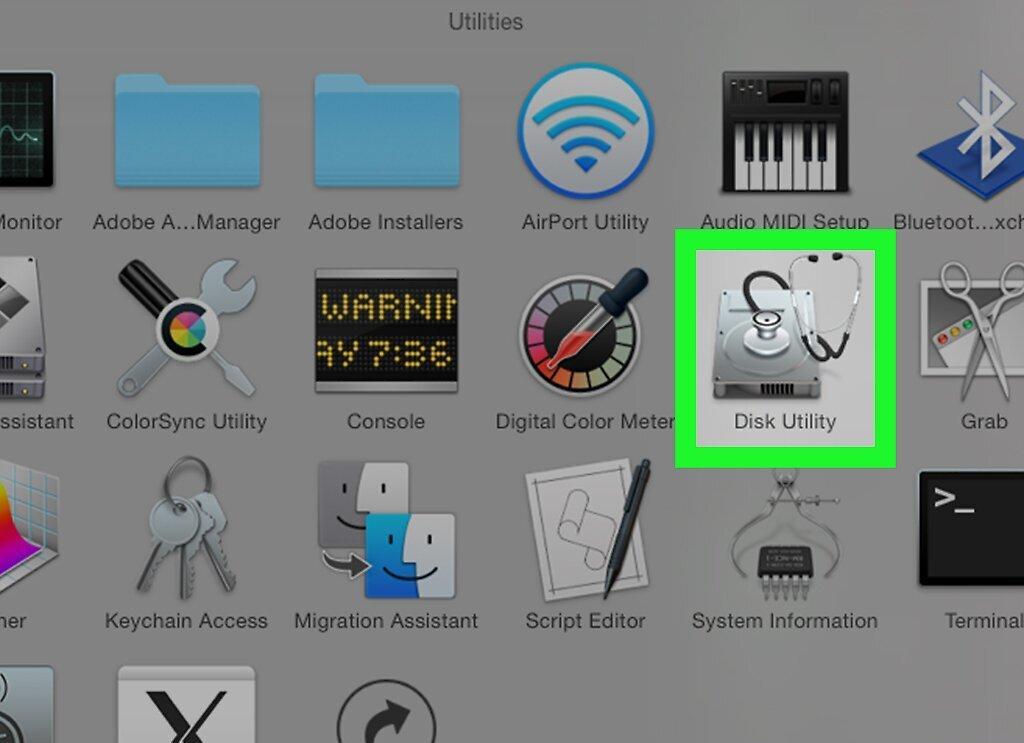 .
.
Выберите иконку "Дисковая утилита" в нижней части окна.
Шаг 5. Нажмите "Продолжить" 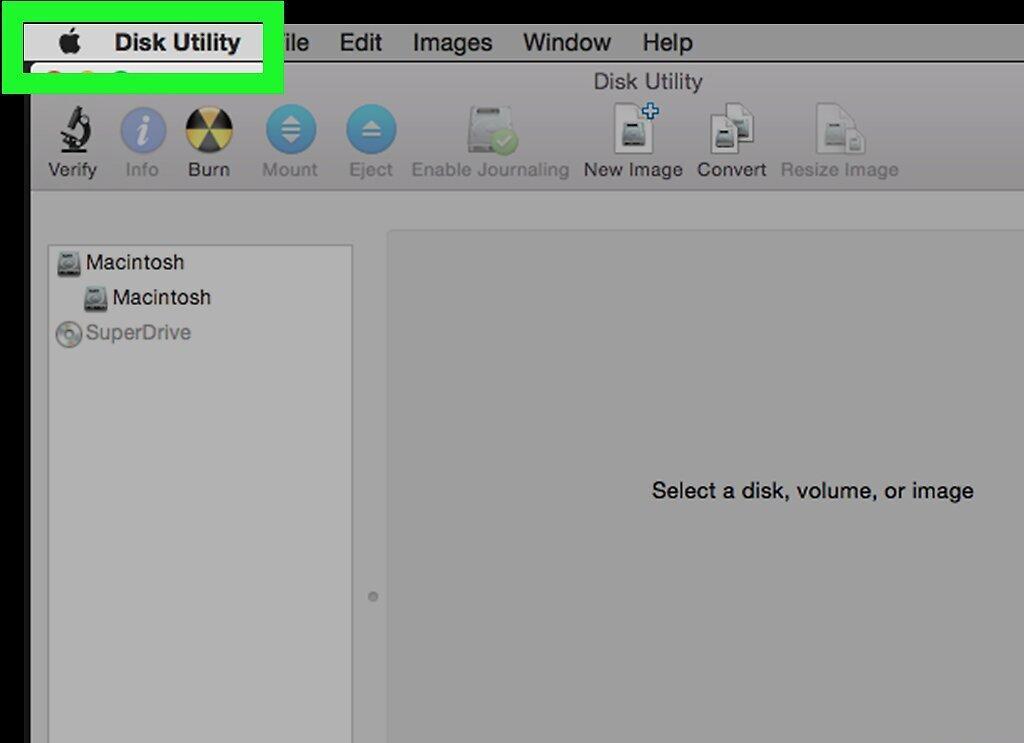 .
.
Эта опция доступна в правом нижнем углу.
Шаг 6. Выберите жесткий диск  .
.
Выберите диск в верхнем левом углу в разделе "Внутренний".
Шаг 7. Нажмите "Первая помощь" 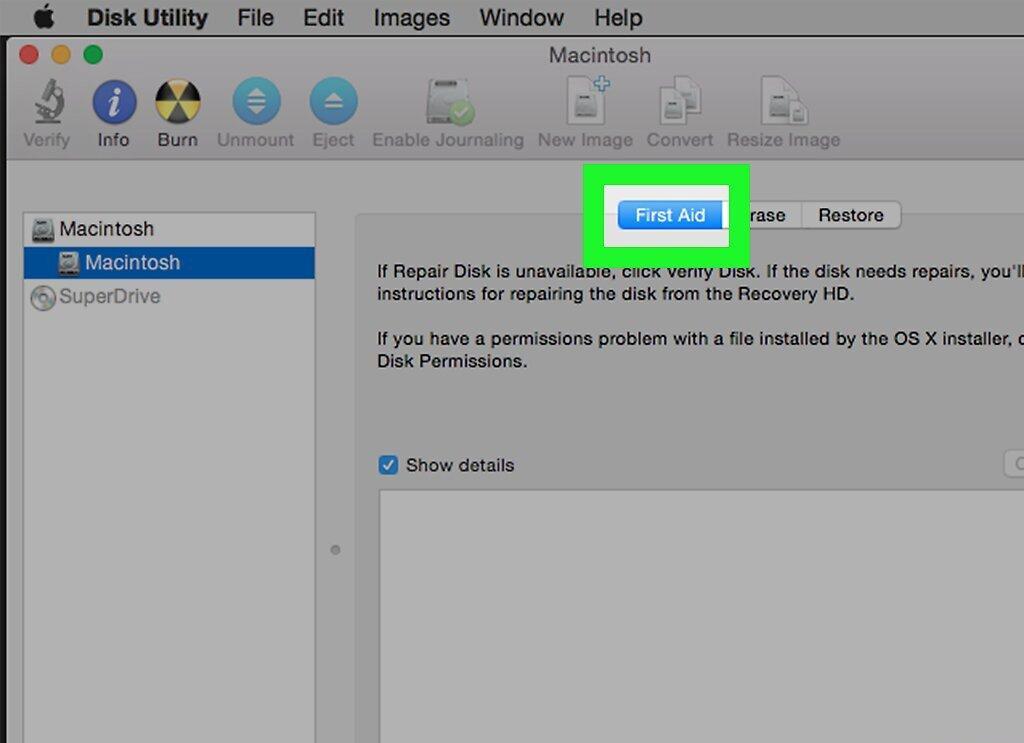 .
.
Эта вкладка расположена в верхней части окна.
Шаг 8. Нажмите "Выполнить" 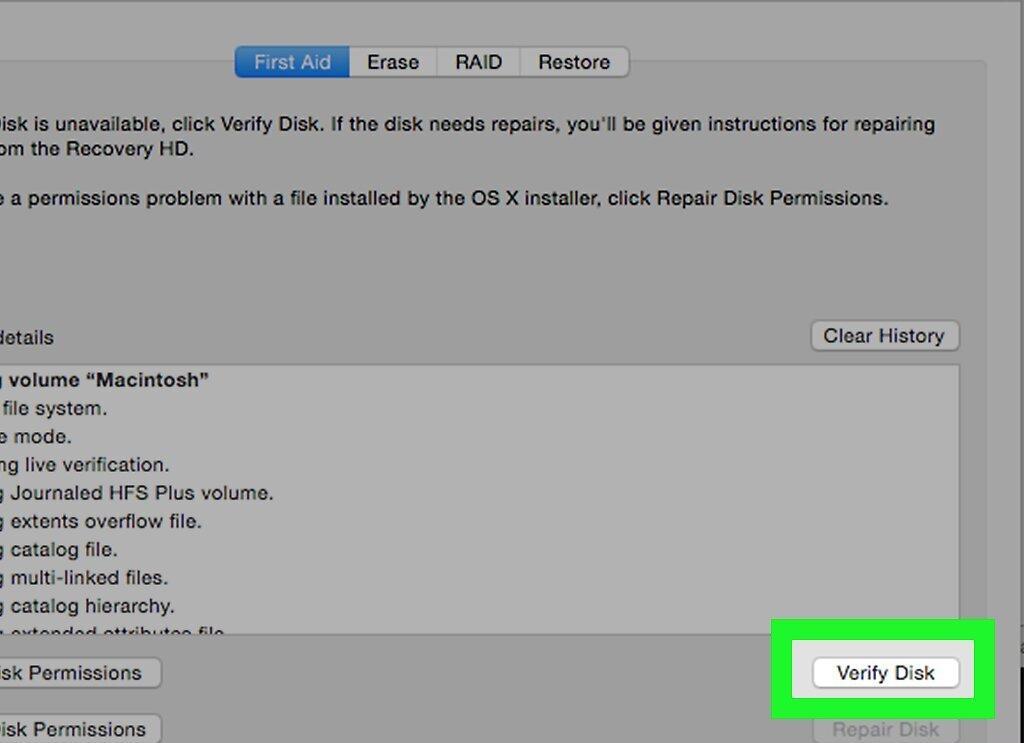 .
.
Подтвердите выполнение поиска ошибок на жестком диске.
Шаг 9. Дождитесь завершения процесса 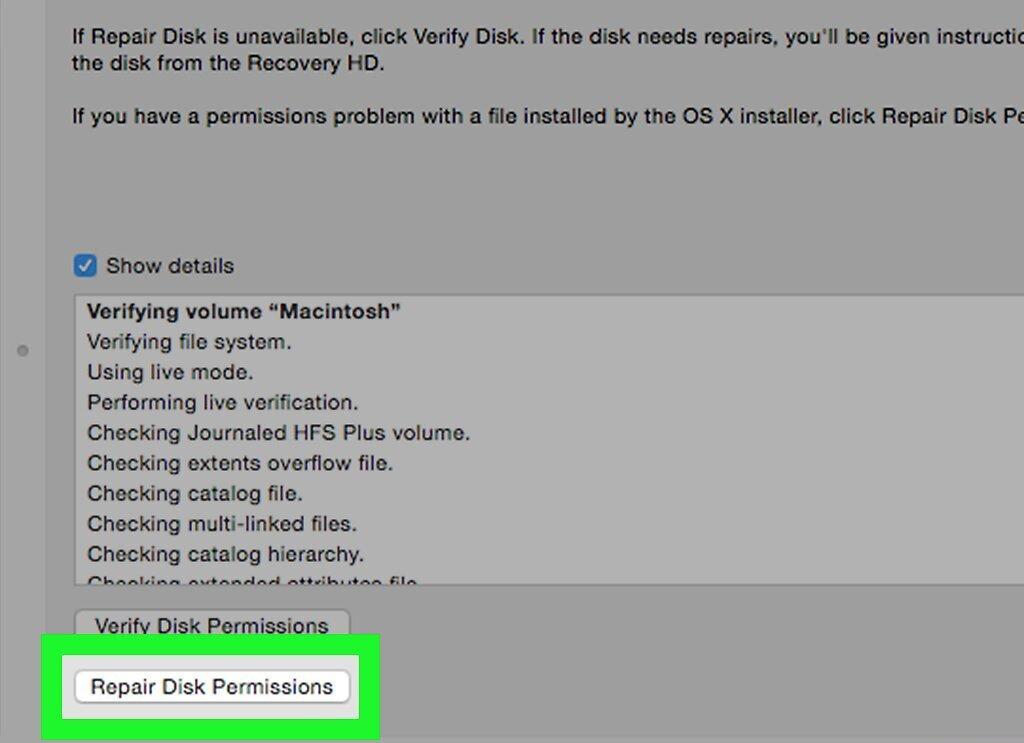 .
.
Дождитесь, пока ошибки будут исправлены. После этого нажмите "Готово", чтобы перезагрузить компьютер.
- Если ошибки не исправились, попробуйте снова запустить Дисковую утилиту. Если проблемы продолжаются после нескольких попыток, обратитесь в сервисный центр.
Как принудительно закрыть зависшую программу
Шаг 1. Откройте меню Apple  .
.
На верхнем левом углу экрана нажмите на логотип Apple, чтобы открыть меню.
- Если мышь не работает, переходите к следующему шагу.
Шаг 2. Выберите "Завершить принудительно" 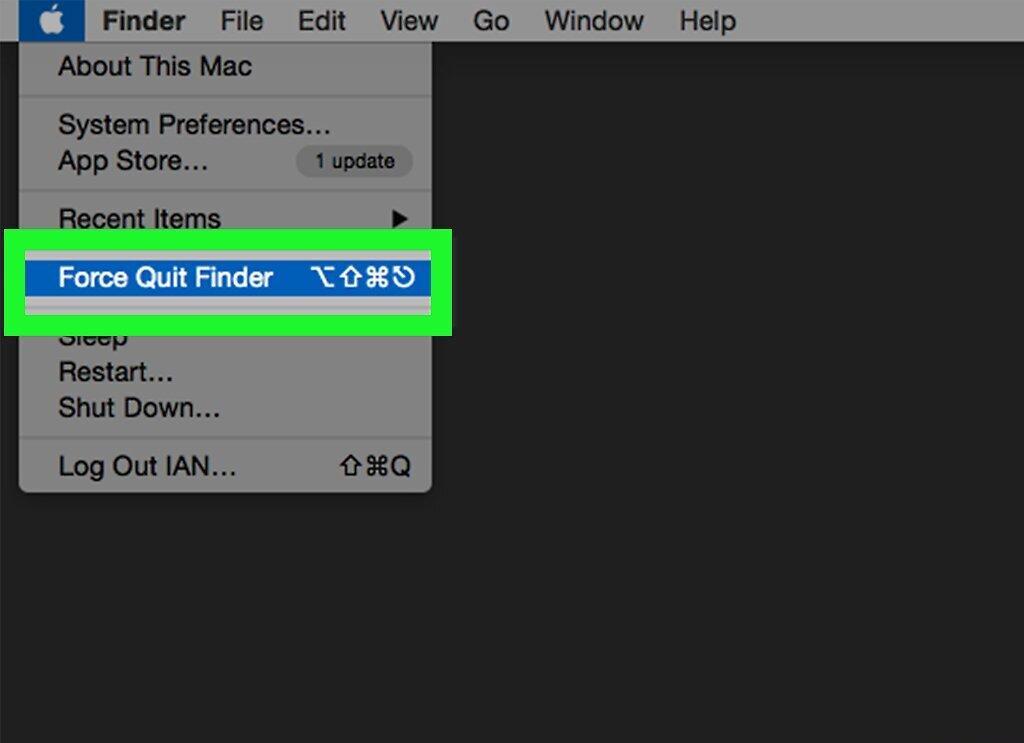 .
.
Эта опция находится в середине меню. Откроется окно "Принудительное завершение программ".
Шаг 3. Найдите зависшую программу 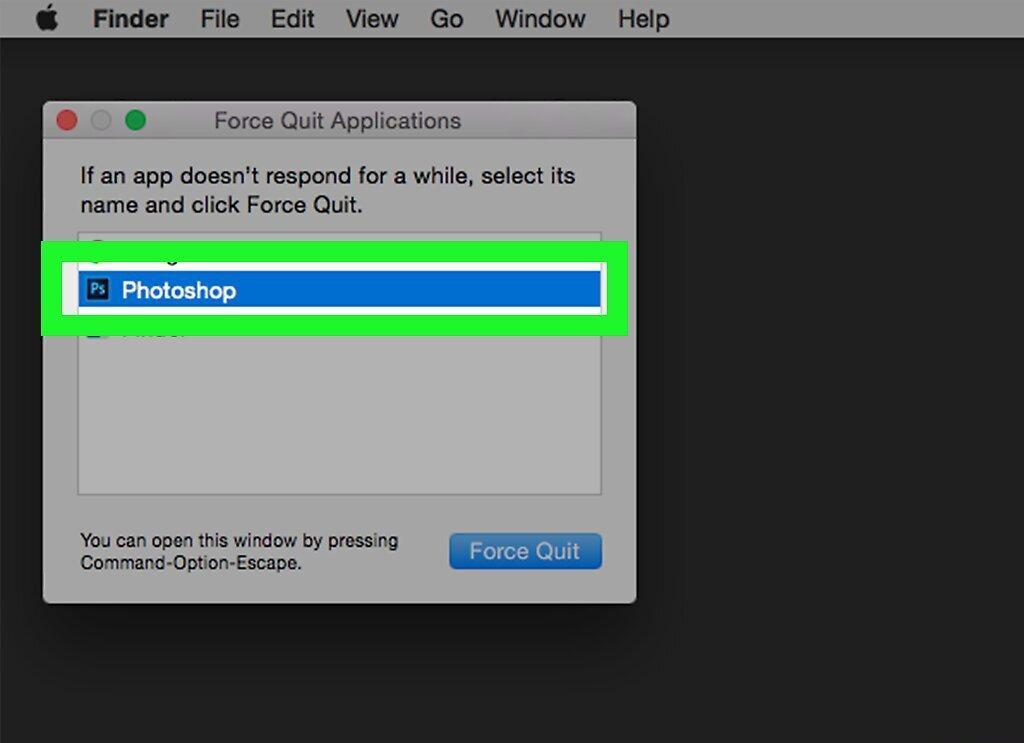 .
.
Выберите приложение, которое вызывает проблемы или замедляет работу системы.
Шаг 4. Нажмите "Завершить принудительно"  .
.
Кнопка находится в нижнем правом углу окна.
Шаг 5. Подтвердите завершение  .
.
Нажмите "Завершить принудительно" при появлении запроса. Программа закроется. Если после этого Mac работает нормально, проблема была в этой программе, и её стоит переустановить.
- Если это не помогло, удерживайте клавиши ⌘ Command, ⇧ Shift, ⌥ Option и Esc в течение трех секунд, чтобы закрыть активное приложение.


