Из этой статьи вы узнаете, как активировать клавиатуру эмодзи на iPhone и как пользоваться ею. Клавиатура эмодзи доступна на iPhone и iPad под управлением iOS 5 и выше. Так как текущей версией iOS является iOS 11, новые модели iPhone и iPad должны поддерживать работу с эмодзи.
Как включить клавиатуру эмодзи
Шаг 1. Запустите приложение «Настройки» {"smallUrl":"https://www.wikihow.com/images_en/7/7e/Iphonesettingsappicon.png","bigUrl":"https://www.wikihow.com/images/thumb/7/7e/Iphonesettingsappicon.png/30px-Iphonesettingsappicon.png","smallWidth":460,"smallHeight":460,"bigWidth":30,"bigHeight":30,"licensing":"","zoomWidth":30,"zoomHeight":30,"zoomUrl":"https://www.wikihow.com/images/thumb/7/7e/Iphonesettingsappicon.png/30px-Iphonesettingsappicon.png"}.
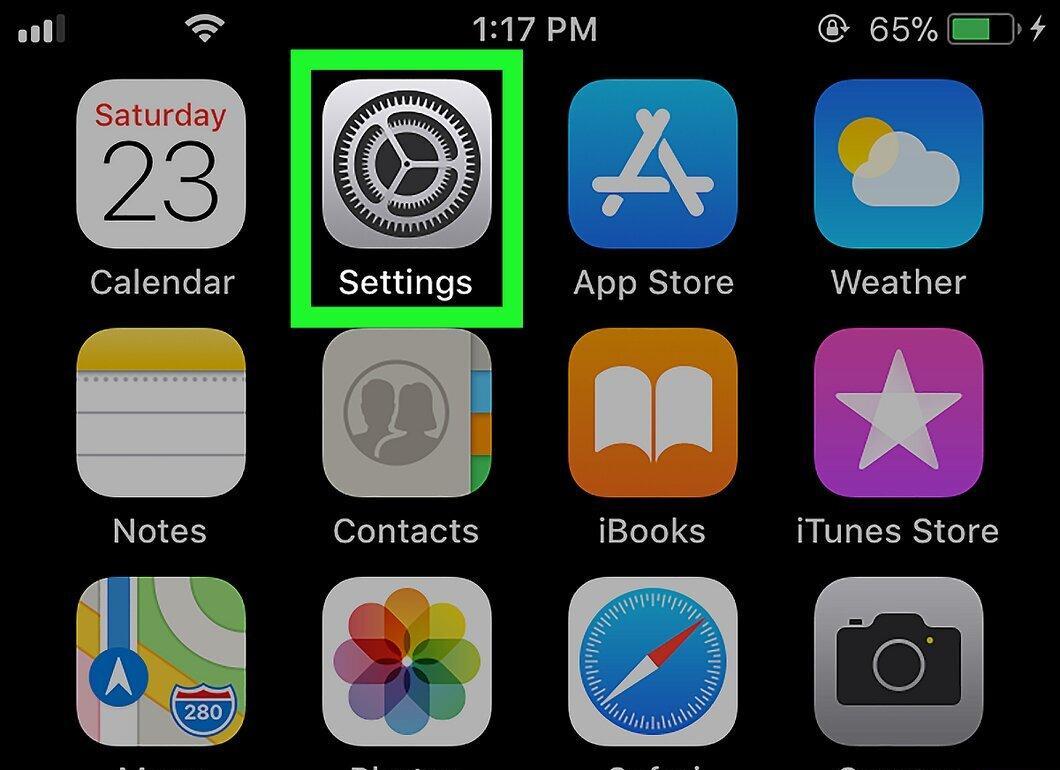
Запустите приложение «Настройки» . Коснитесь значка в виде шестеренок на сером фоне.
Шаг 2. Прокрутите вниз и нажмите «Основные» {"smallUrl":"https://www.wikihow.com/images_en/3/36/Iphonesettingsgeneralicon.png","bigUrl":"https://www.wikihow.com/images/thumb/3/36/Iphonesettingsgeneralicon.png/30px-Iphonesettingsgeneralicon.png","smallWidth":460,"smallHeight":460,"bigWidth":30,"bigHeight":30,"licensing":"","zoomWidth":30,"zoomHeight":30,"zoomUrl":"https://www.wikihow.com/images/thumb/3/36/Iphonesettingsgeneralicon.png/30px-Iphonesettingsgeneralicon.png"}.
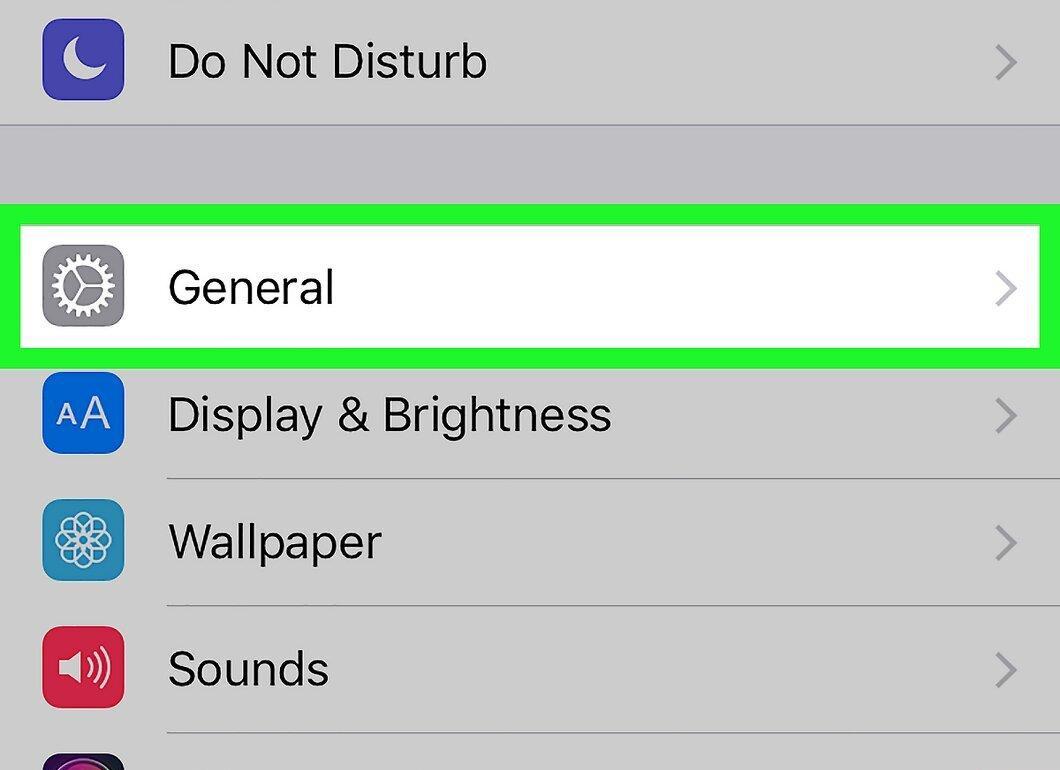
Прокрутите вниз и нажмите «Основные» . Эта опция находится в верхней части страницы настроек.
Шаг 3. Прокрутите вниз и нажмите Клавиатура
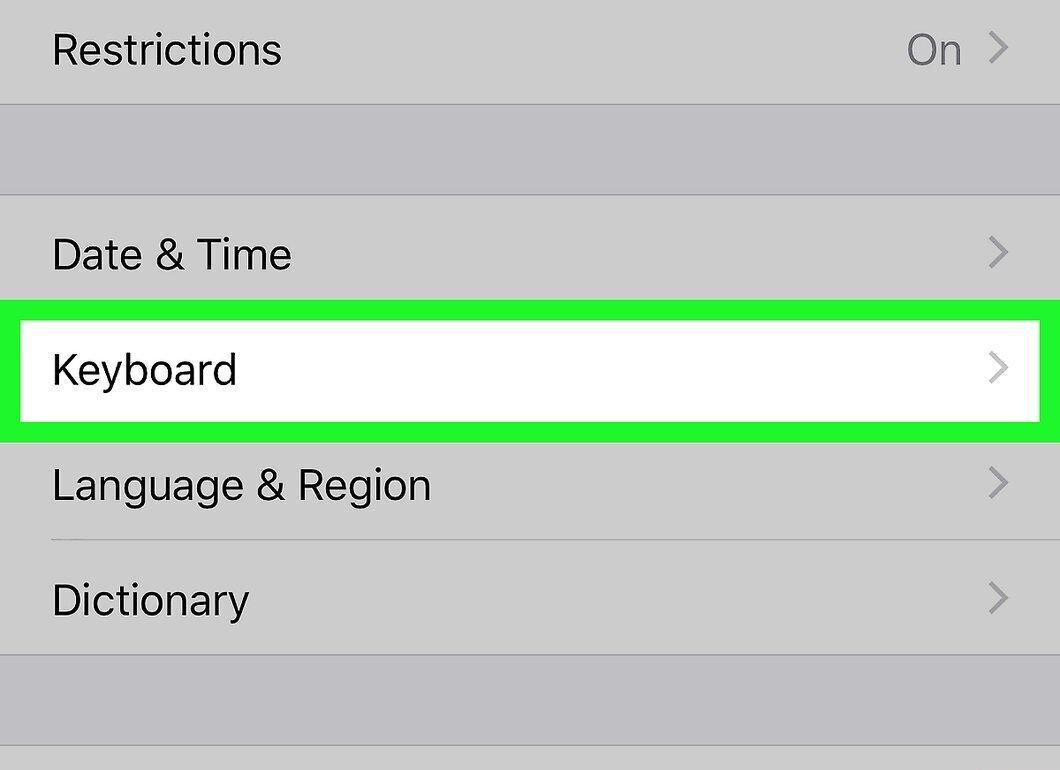
Прокрутите вниз и нажмите Клавиатура. Эта опция находится внизу страницы «Основные».
Шаг 4. Коснитесь Клавиатуры
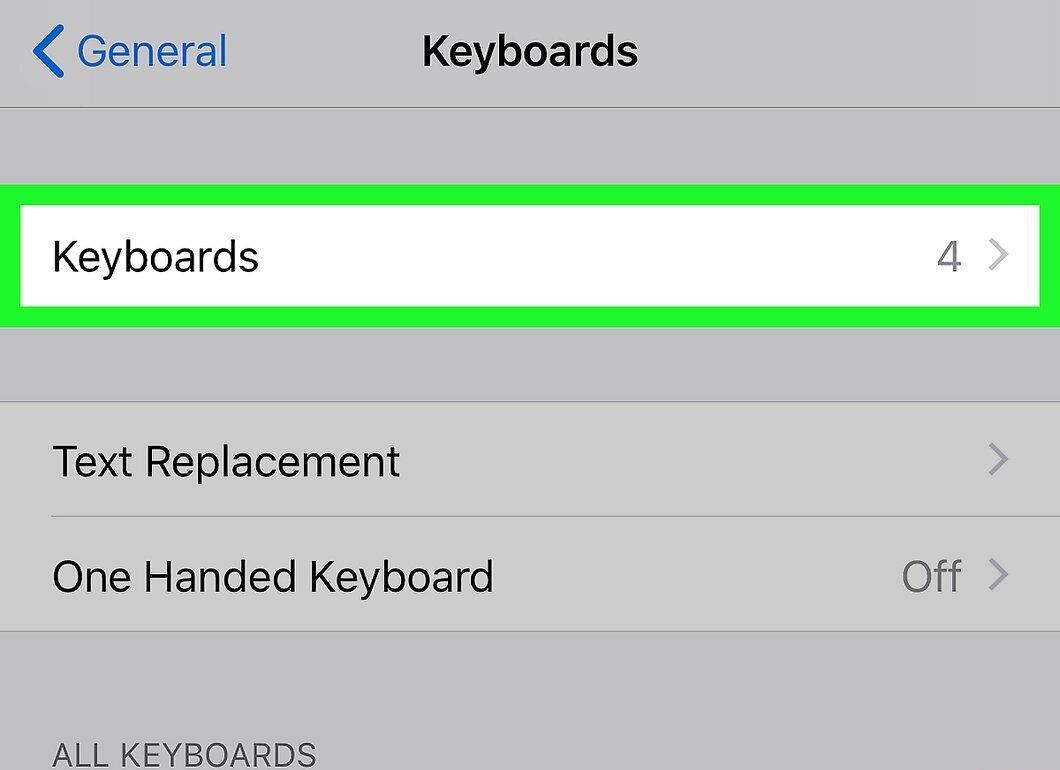
Коснитесь Клавиатуры. Вы найдете эту опцию в верхней части экрана. Откроется список клавиатур, которые активны на iPhone.
Шаг 5. Найдите клавиатуру эмодзи.
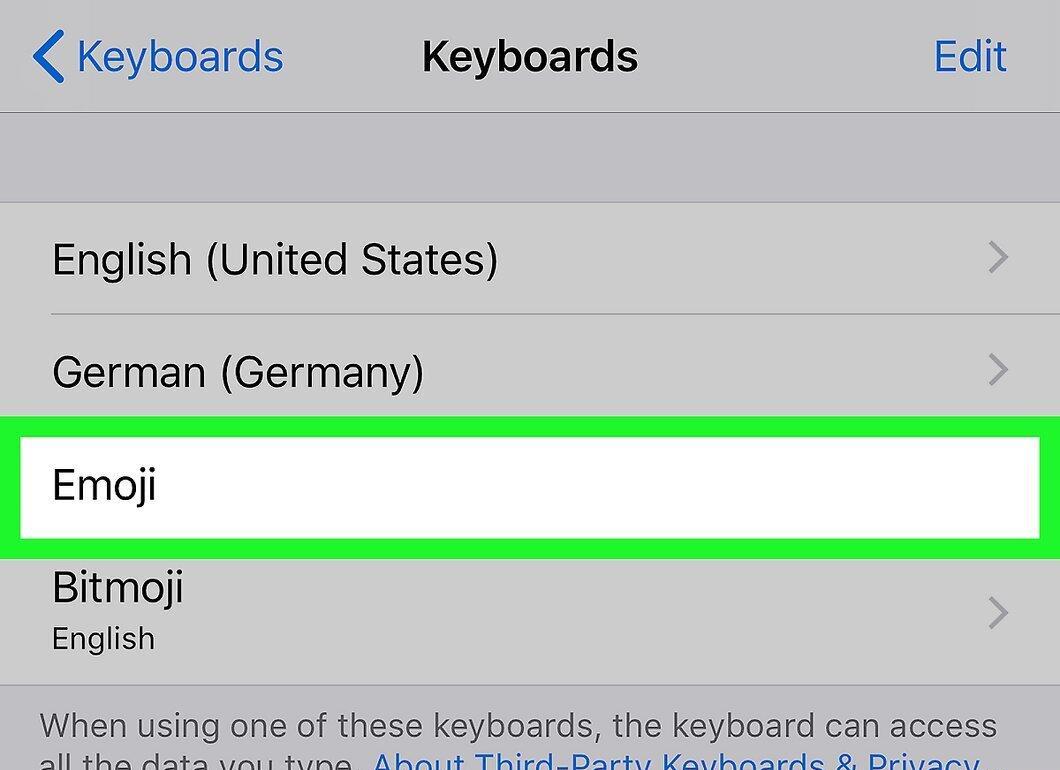
Найдите клавиатуру эмодзи. Если в списке клавиатур есть опция «Эмодзи», клавиатура эмодзи на iPhone уже включена и ею можно пользоваться. Если нет, перейдите к следующему шагу.
Шаг 6. Коснитесь Добавить клавиатуру
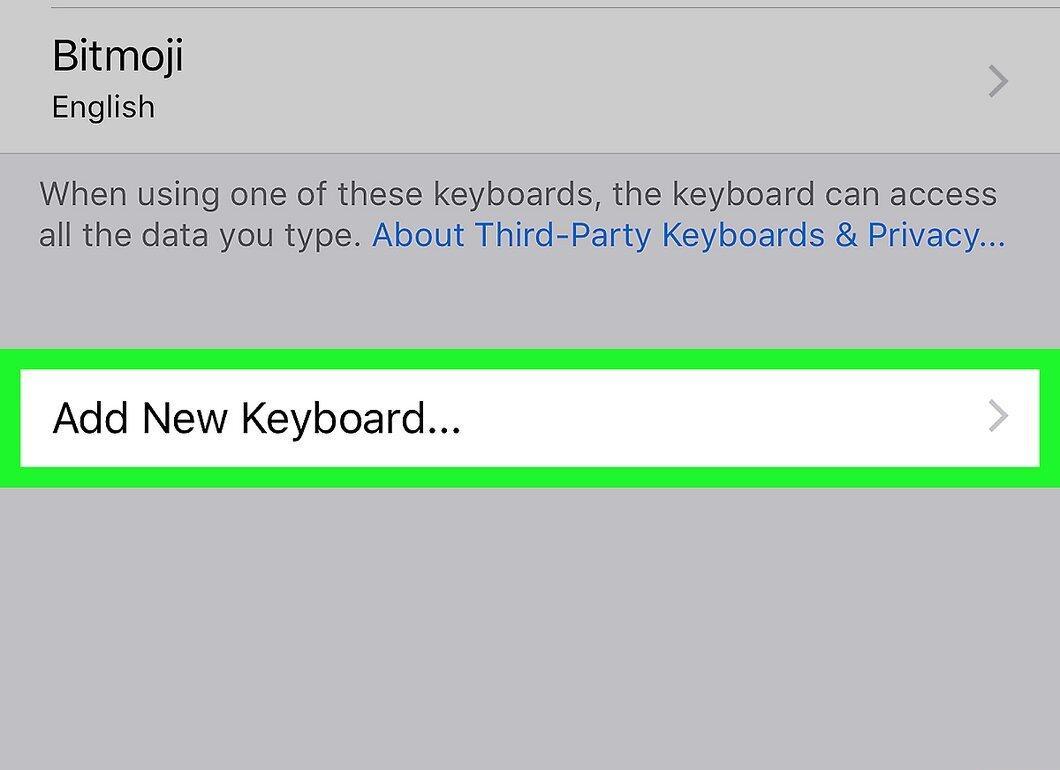
Коснитесь Добавить клавиатуру. Это опция посередине экрана. Откроется список доступных клавиатур.
Шаг 7. Прокрутите вниз и нажмите Эмодзи
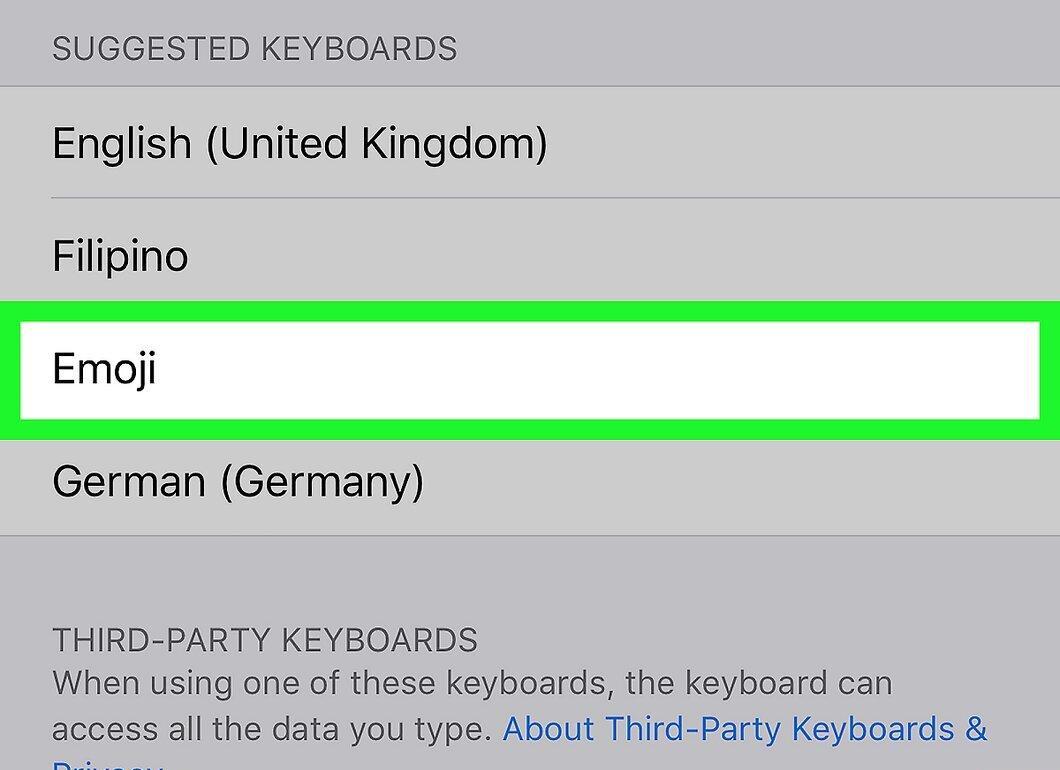
Прокрутите вниз и нажмите Эмодзи. Вы найдете эту опцию на странице со списком клавиатур. Нажмите на нее, чтобы добавить в список активных клавиатур.
Шаг 8. Закройте приложение «Настройки».
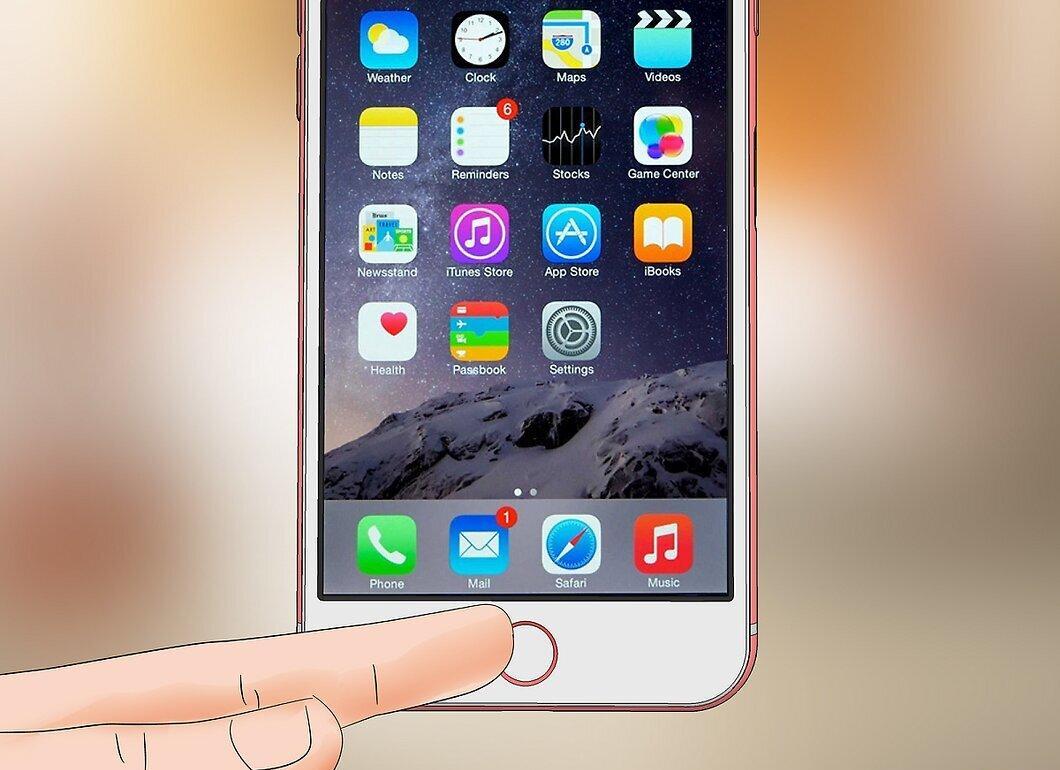
Закройте приложение «Настройки». Для этого нажмите кнопку «Домой» в нижней части экрана iPhone. Теперь можно пользоваться клавиатурой эмодзи на iPhone.
Как пользоваться клавиатурой эмодзи
Шаг 1. Запустите приложение, которое поддерживает набор текста.
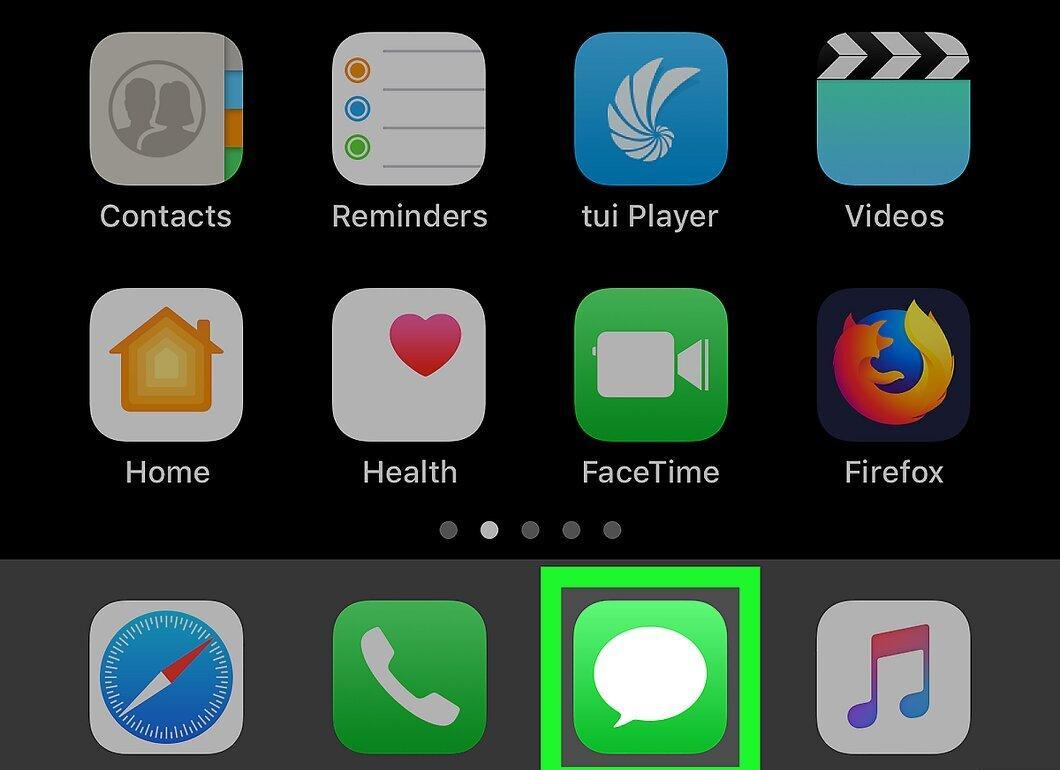
Запустите приложение, которое поддерживает набор текста. То есть в любом приложении с текстовыми полями (например, в приложении «Сообщения», «Facebook» или «Заметки») можно использовать клавиатуру эмодзи.
Шаг 2. Откройте клавиатуру.
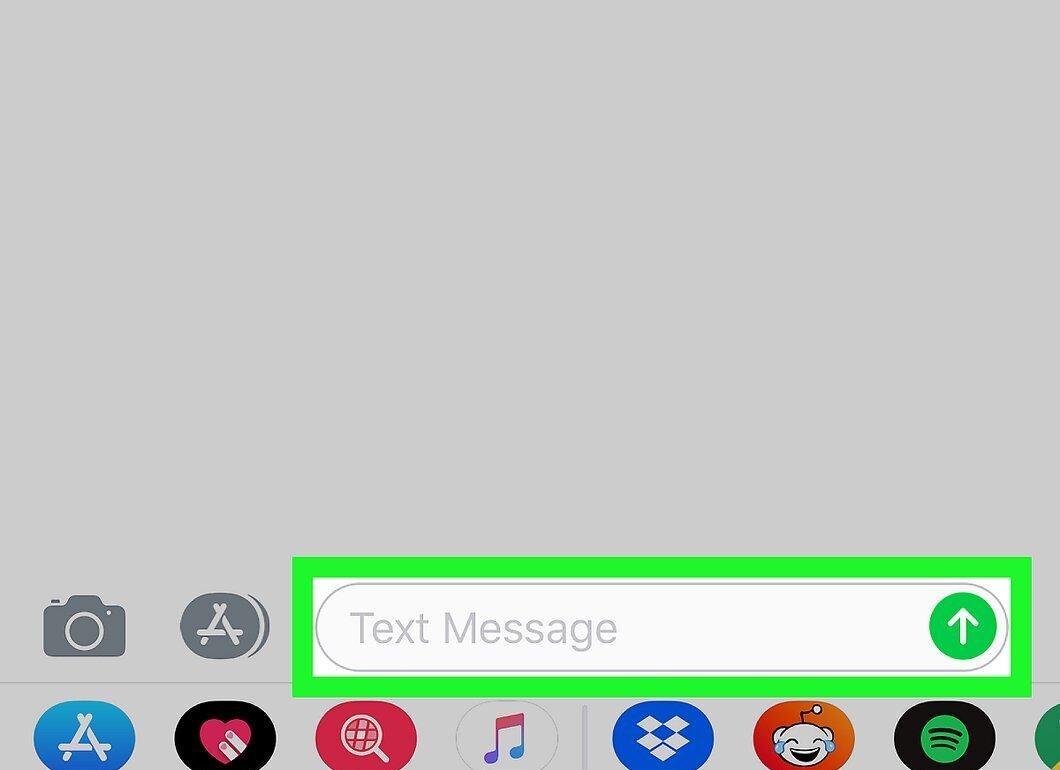
Откройте клавиатуру. Для этого нажмите на текстовое поле. Клавиатура откроется в нижней части экрана.
Шаг 3. Нажмите на значок клавиатуры эмодзи.
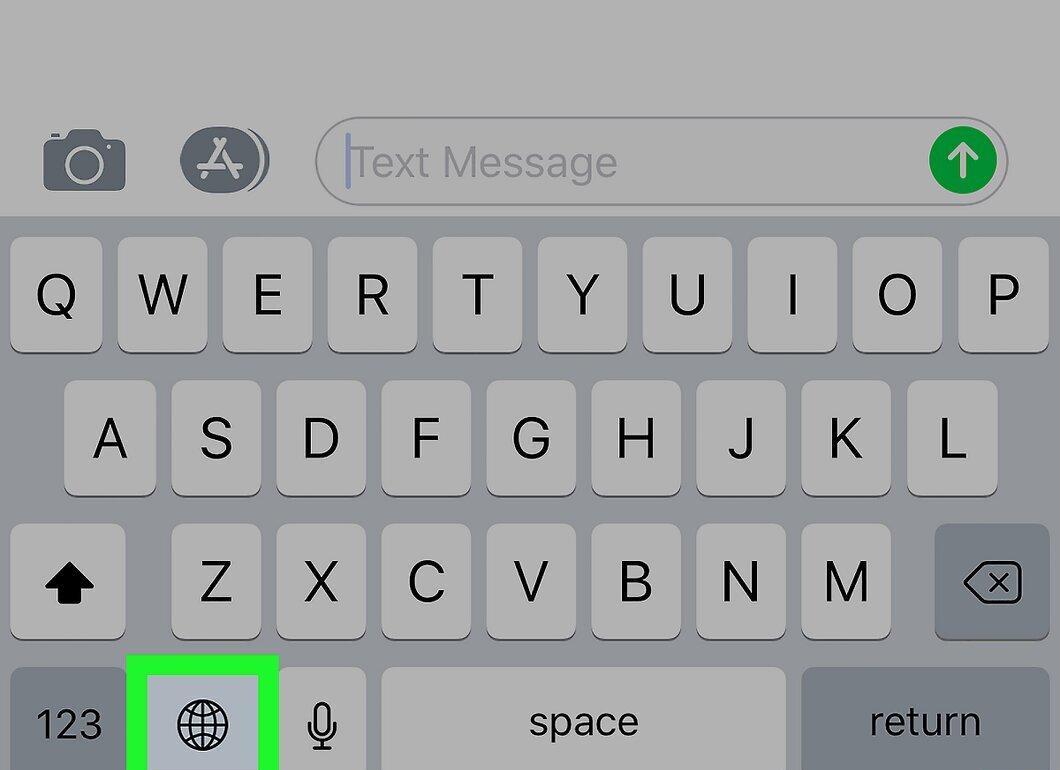
Нажмите на значок клавиатуры эмодзи. Он выглядит как смайлик и находится в левом нижнем углу клавиатуры. Откроется клавиатура эмодзи.
- Если на iPhone активны несколько клавиатур, нажмите и удерживайте значок в виде шара, а затем проведите пальцем по опции «Эмодзи».
Шаг 4. Выберите категорию смайликов.
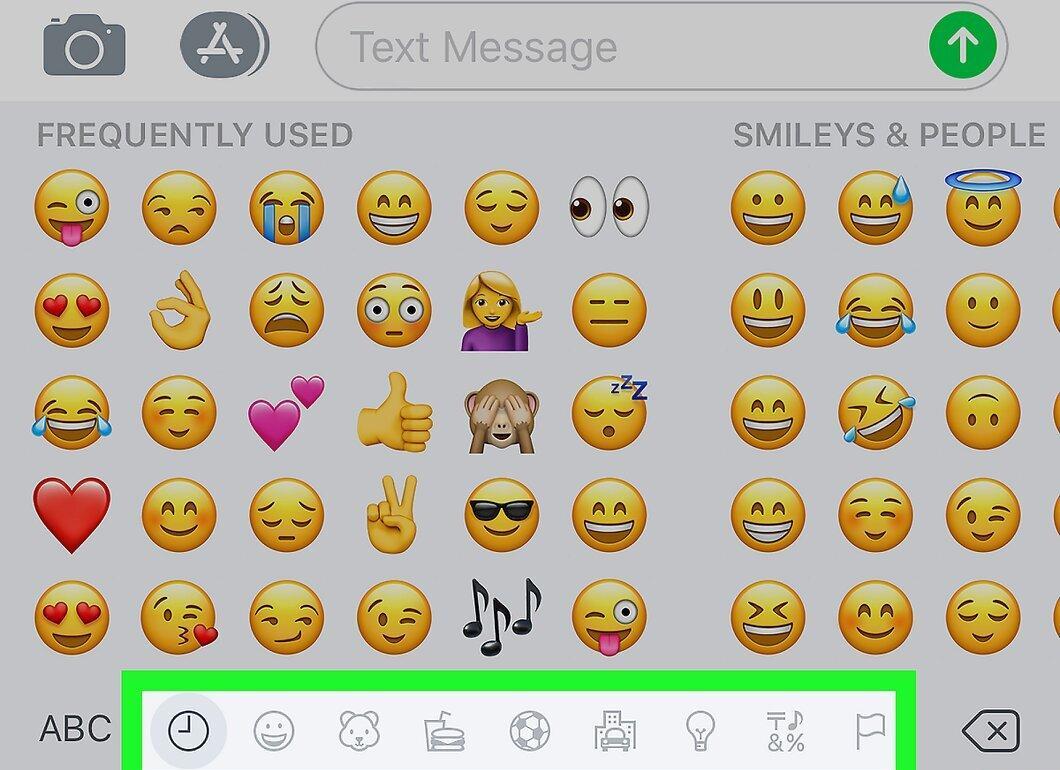
Выберите категорию смайликов. Коснитесь одной из вкладок в нижней части экрана, чтобы отобразить категорию смайликов, или проведите по экрану справа налево, чтобы прокрутить список доступных смайликов.
Шаг 5. Выберите эмодзи.
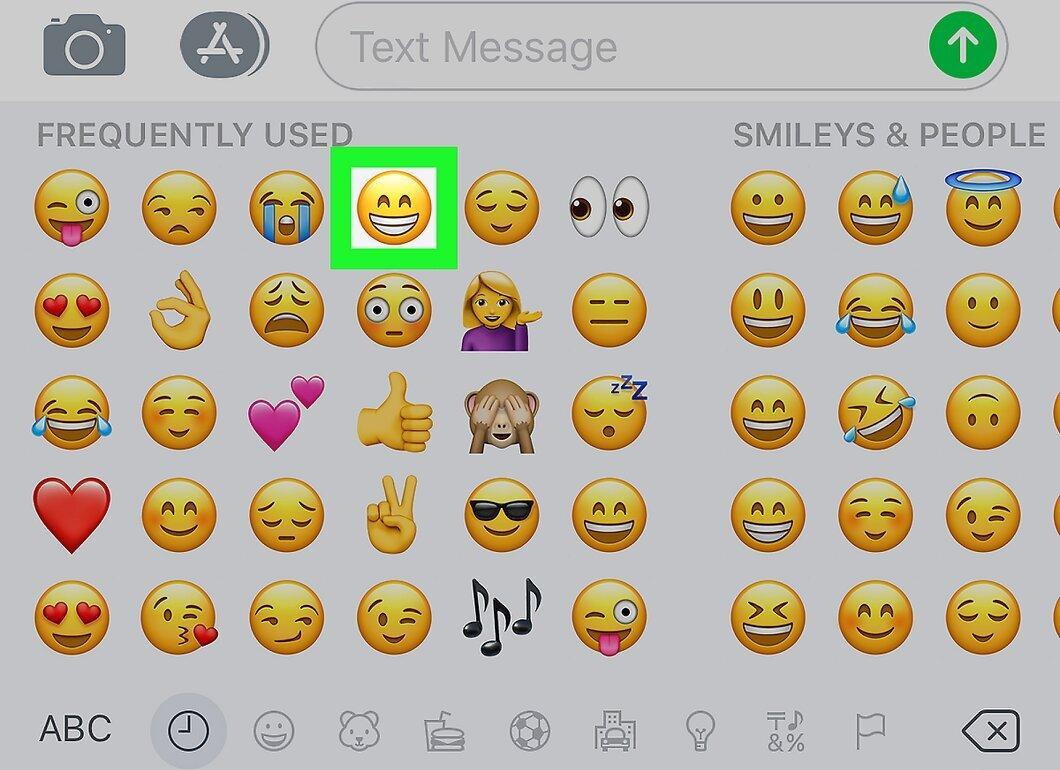
Выберите эмодзи. Нажмите на любой смайлик, который хотите ввести, чтобы он появился в текстовом поле.
Шаг 6. Коснитесь ABC
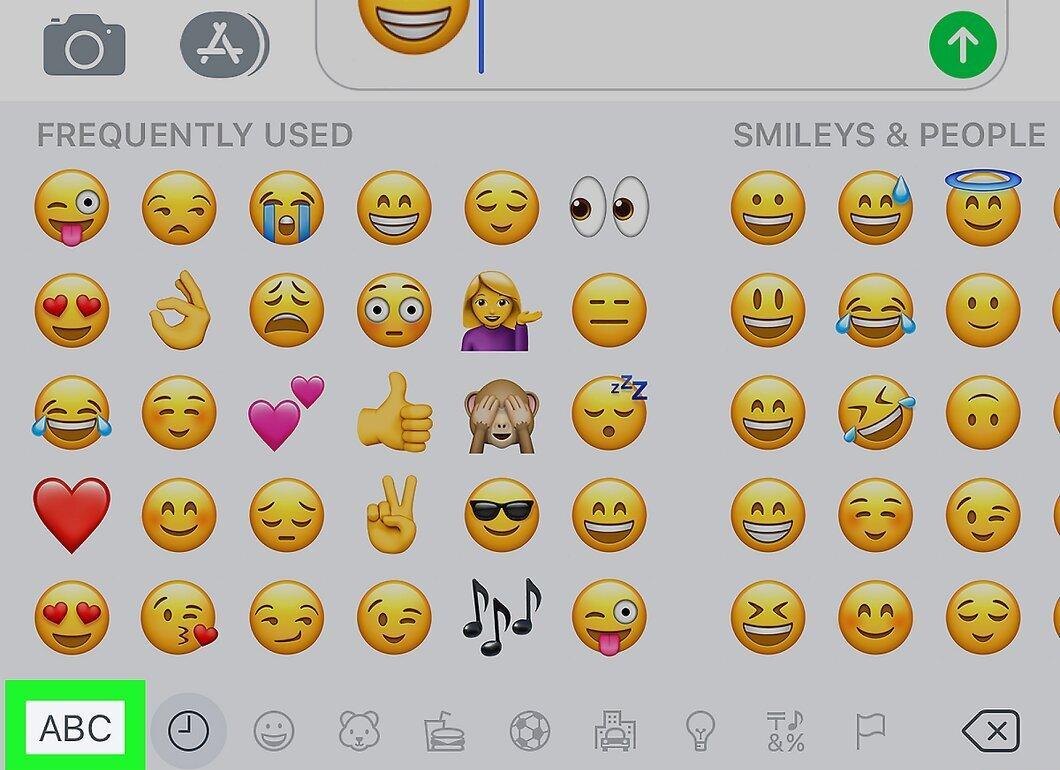
Коснитесь ABC. Это опция в левом нижнем углу экрана. Вы вернетесь к стандартной клавиатуре.
- Если вы вставили смайлик в сообщение, нажмите кнопку «Отправить», чтобы отправить сообщение со смайликом.