Цифровые камеры разбудили во многих из нас фотографов, позволив нам достигнуть небывалого уровня креативности — и в результатек мы начали делать снимки сотнями!
Непосредственное подключение
Шаг 1. Используйте USB-кабель.
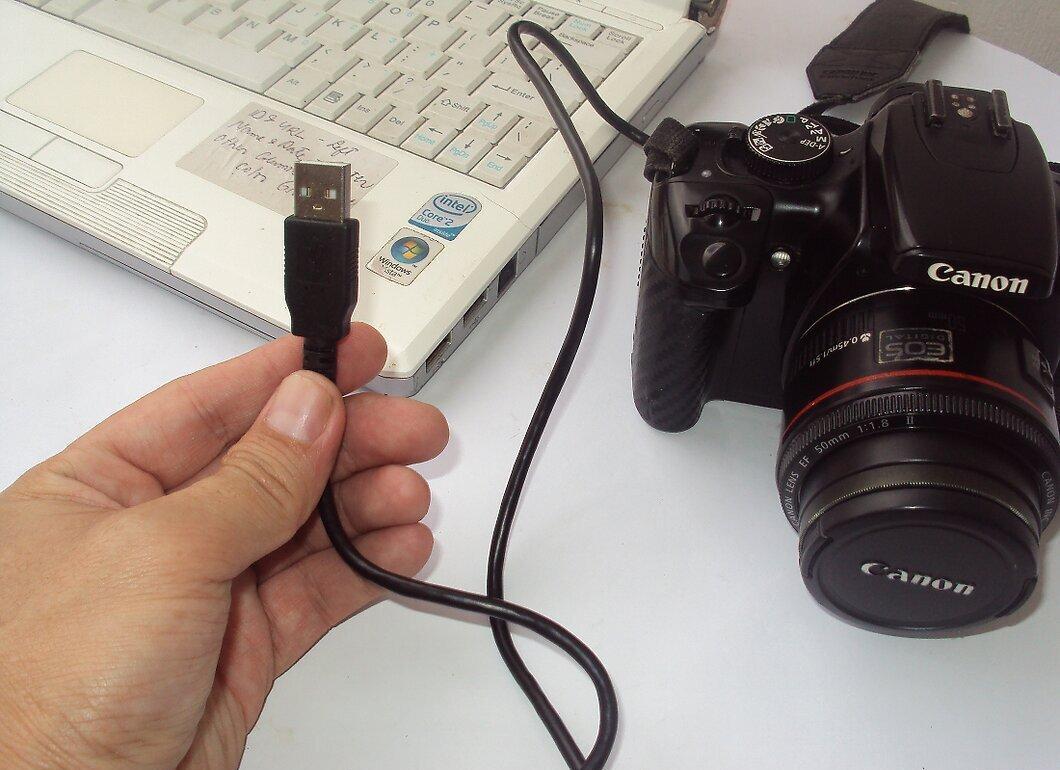
Используйте USB-кабель. Так как многие камеры в наше время поддерживают функцию USB-подключения, это очень простой способ. Однако он не всегда эффективен, так как зависит от конкретного сочетания вашей камеры, компьютера и операционной системы.
Шаг 2. Выключите камеру.
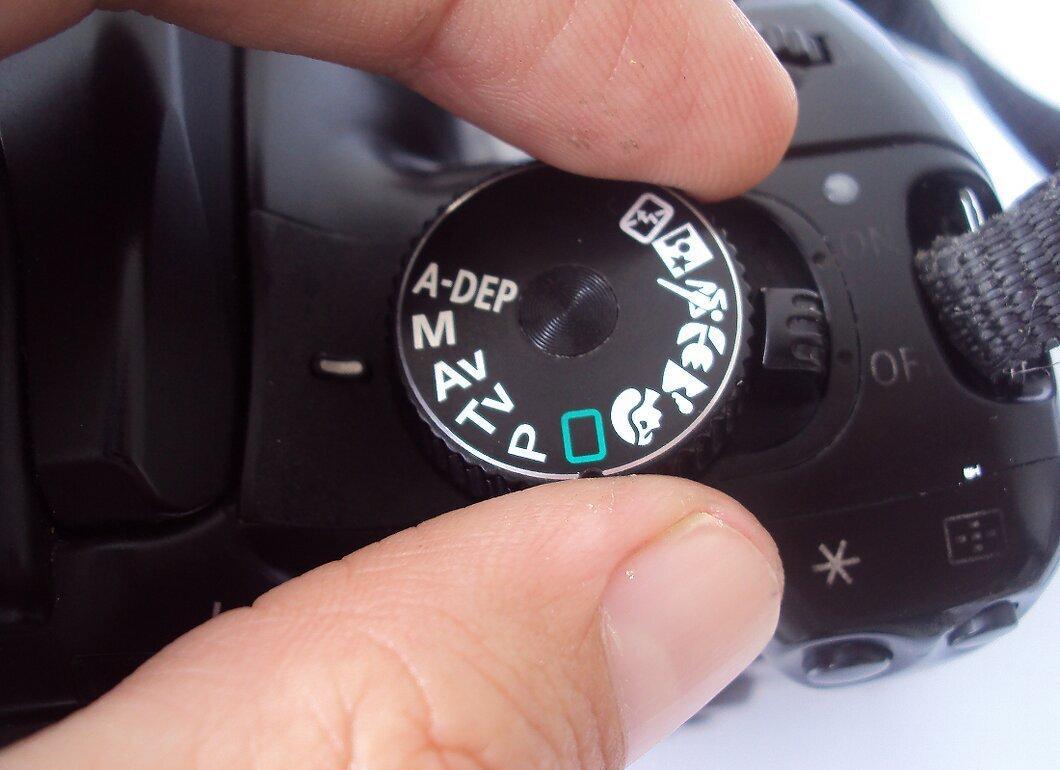
Выключите камеру. Когда вы подключаете или отключаете электронные устройства, особенно такие чувствительные, как цифровые камеры, лучше их сначала выключить.
- Подсоедините один конец кабеля (обычно с маленьким разъемом) к фотокамере.{"smallUrl":"https://www.wikihow.com/images_en/thumb/0/01/Transfer-Pictures-from-Camera-to-Computer-Without-Any-Sofware-Step-2Bullet1.jpg/v4-460px-Transfer-Pictures-from-Camera-to-Computer-Without-Any-Sofware-Step-2Bullet1.jpg","bigUrl":"https://www.wikihow.com/images/thumb/0/01/Transfer-Pictures-from-Camera-to-Computer-Without-Any-Sofware-Step-2Bullet1.jpg/v4-728px-Transfer-Pictures-from-Camera-to-Computer
- Подсоедините другой конец кабеля (широкий разъем) к USB-порту вашего компьютера.{"smallUrl":"https://www.wikihow.com/images_en/thumb/f/f7/Transfer-Pictures-from-Camera-to-Computer-Without-Any-Sofware-Step-2Bullet2.jpg/v4-460px-Transfer-Pictures-from-Camera-to-Computer-Without-Any-Sofware-Step-2Bullet2.jpg","bigUrl":"https://www.wikihow.com/images/thumb/f/f7/Transfer-Pictures-from-Camera-to-Computer-Without-Any-Sofware-Step-2Bullet2.jpg/v4-728px-Transfer-Pictures-from-Camera-to-Co
Шаг 3. Включите камеру.
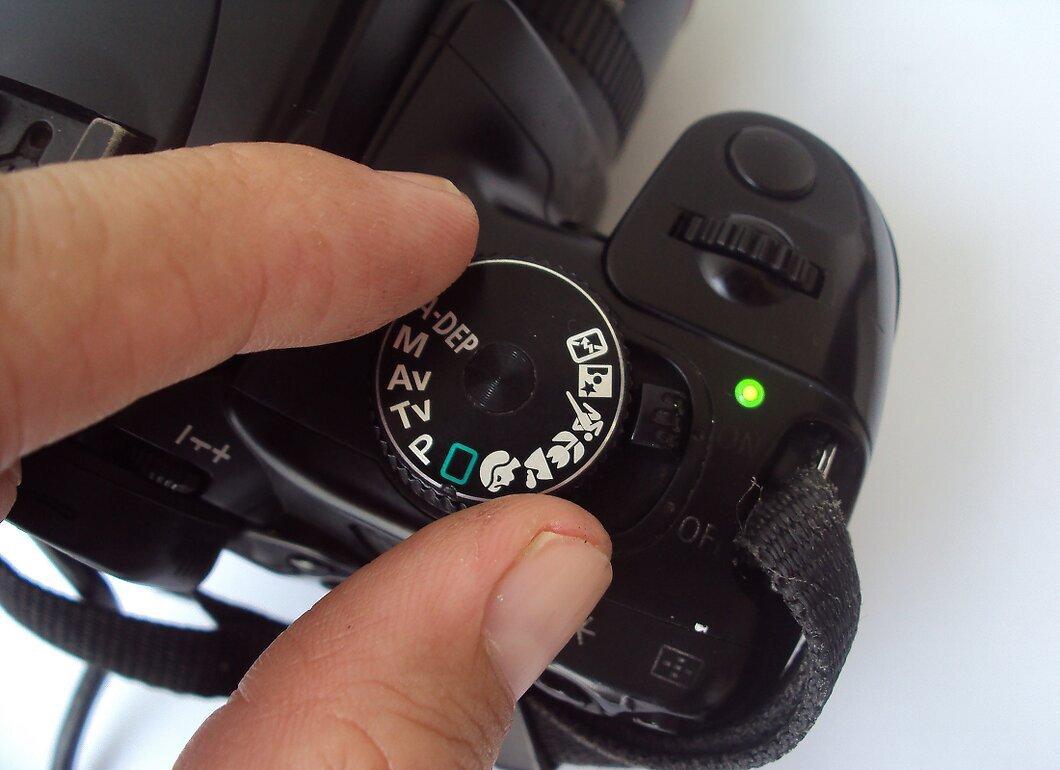
Включите камеру. Ваша камера должна появиться как диск на Рабочем столе.
USB Card Reader
Шаг 1. Найдите картридер для SD-карт.
Найдите картридер для SD-карт. Он представляет собой маленькое внешнее устройство вроде коробочки, подключаемое к USB-порту.
Шаг 2. Подключите картридер к USB-порту компьютера.
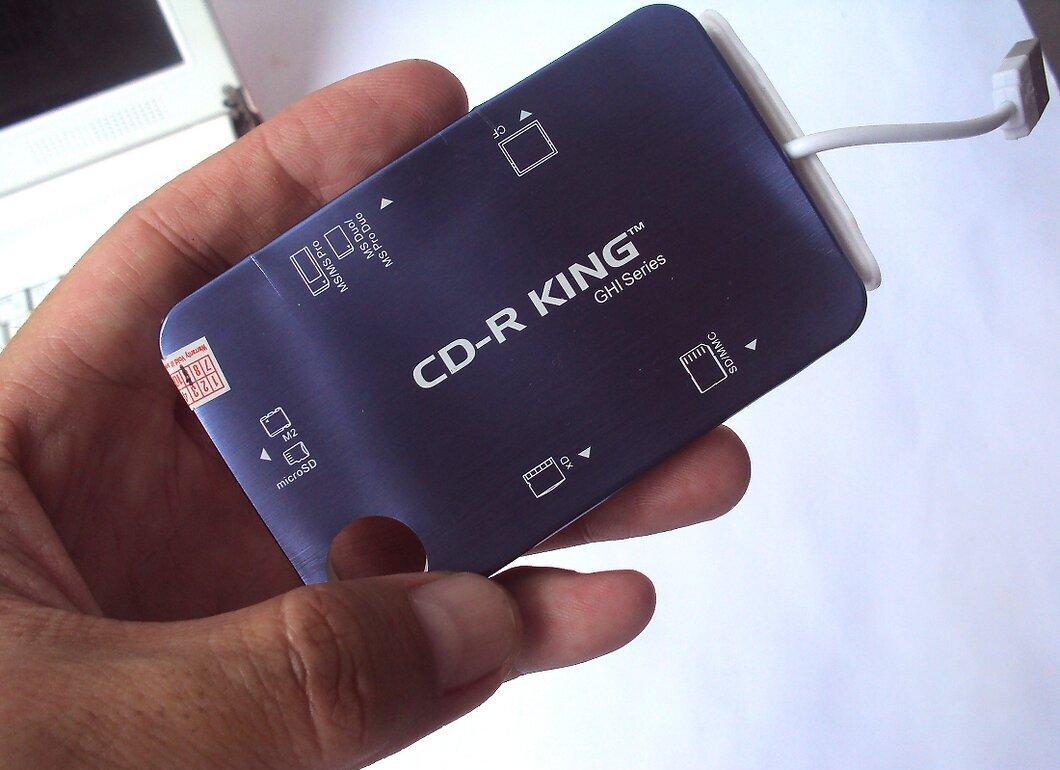
Подключите картридер к USB-порту компьютера. Устройство может напрямую подключаться к компьютеру или иметь на одном конце USB-кабель.
Шаг 3. Вставьте в картридер SD-карту из вашей камеры.
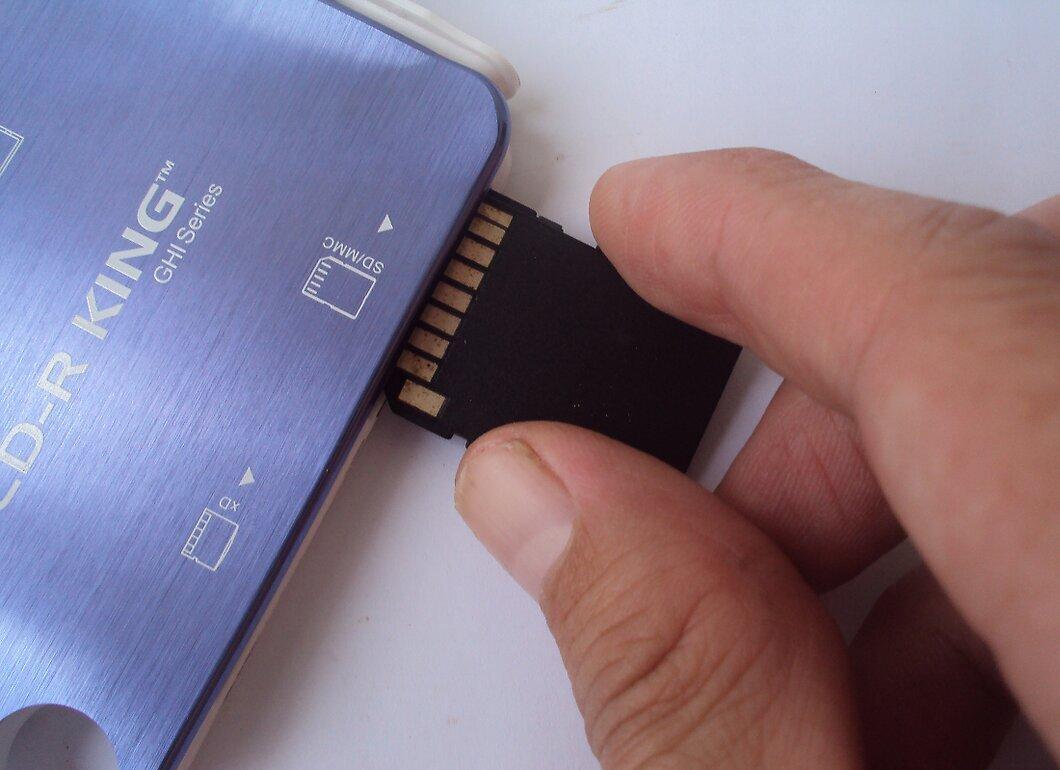
Вставьте в картридер SD-карту из вашей камеры. Карта появится на Рабочем столе в виде диска.
- Перетащите изображения с карты на компьютер. Готово!{"smallUrl":"https://www.wikihow.com/images_en/thumb/d/d0/Transfer-Pictures-from-Camera-to-Computer-Without-Any-Sofware-Step-5Bullet1.jpg/v4-460px-Transfer-Pictures-from-Camera-to-Computer-Without-Any-Sofware-Step-5Bullet1.jpg","bigUrl":"https://www.wikihow.com/images/thumb/d/d0/Transfer-Pictures-from-Camera-to-Computer-Without-Any-Sofware-Step-5Bullet1.jpg/v4-728px-Transfer-Pictures-from-Camera-to-Computer-Without-Any-Sofware-S
Электронная почта
Шаг 1. Сделайте снимки с помощью камеры смартфона.
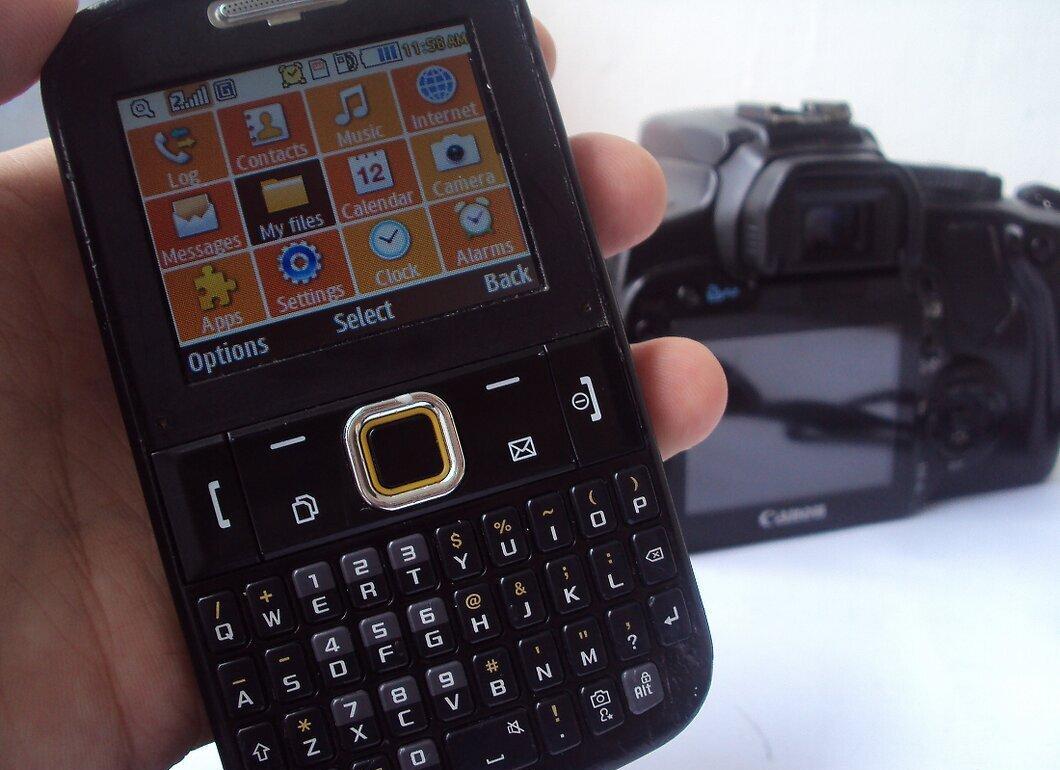
Сделайте снимки с помощью камеры смартфона. Пустье это и не камера уровня Canon EOS 7D, но камер современных смартфонов вполне достаточно, чтобы сделать качественные снимки.
Шаг 2. Сделайте снимок.
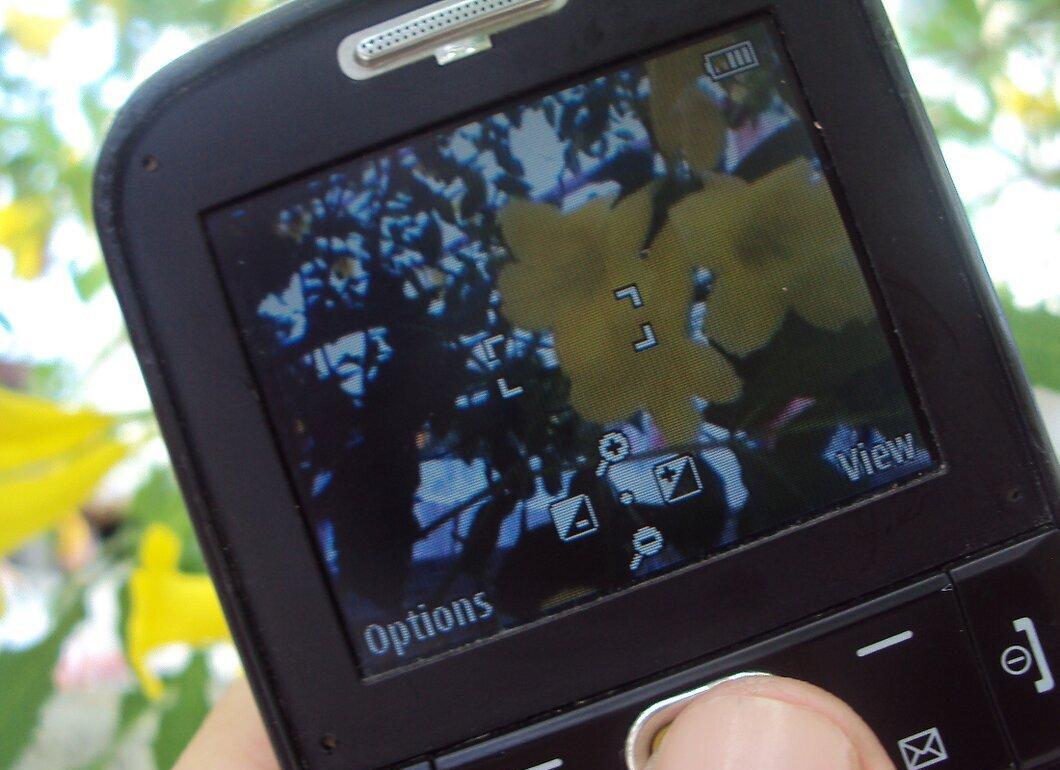
Сделайте снимок. Все фотографии начинаются с нажатия кнопки затвора камеры!
Шаг 3. Создайте новый документ электронной почты.
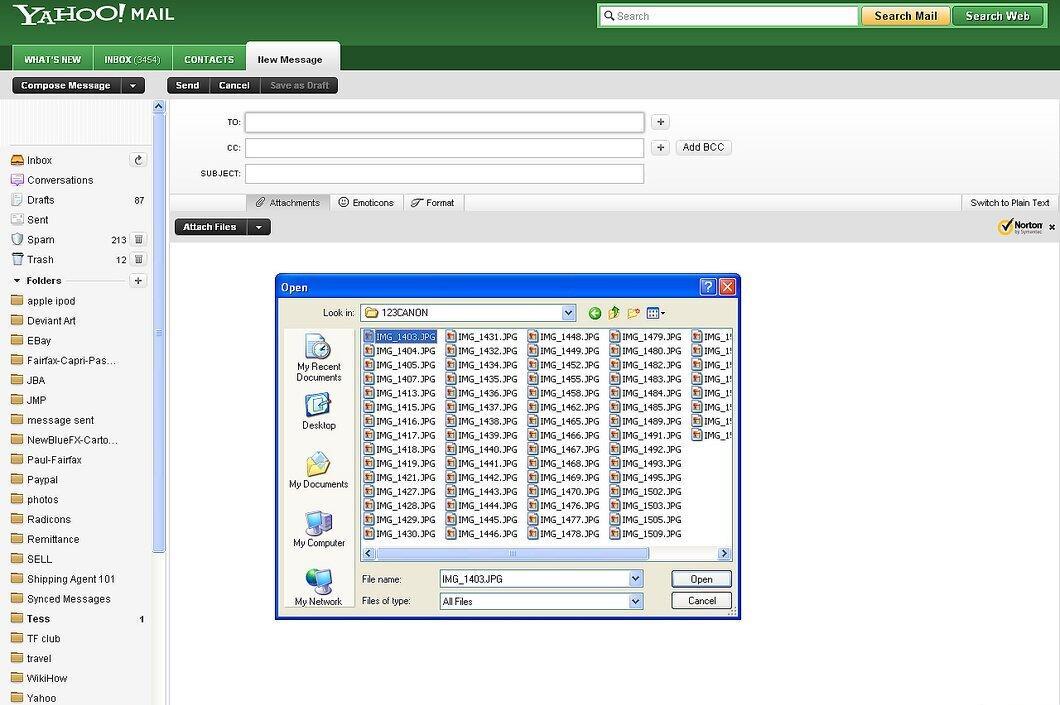
Создайте новый документ электронной почты. Вложите в него фотографию в качестве прикрепленного файла и отправьте письмо самому себе.
Облако
Шаг 1. Используйте камеру вашего смартфона.
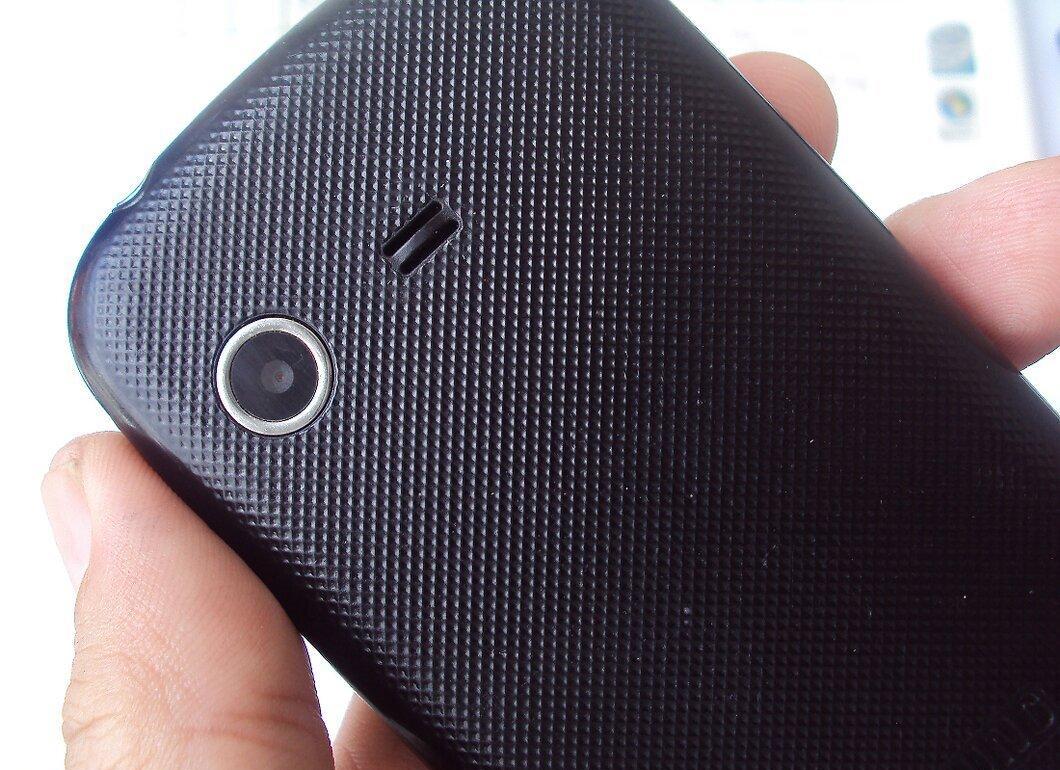
Используйте камеру вашего смартфона. Некоторые приложения, такие как Instagram, автоматически загружают изображения в пространство общего доступа. Таким образом ваши изображения будут доступны вам или другим пользователям для скачивания на компьютер.
Шаг 2. Сделайте снимок с помощью Instagram.
Сделайте снимок с помощью Instagram. Примените фильтры по желанию.
Шаг 3. Разместите фотографию в Instagram и отправьте оттуда по электронной почте самому себе.
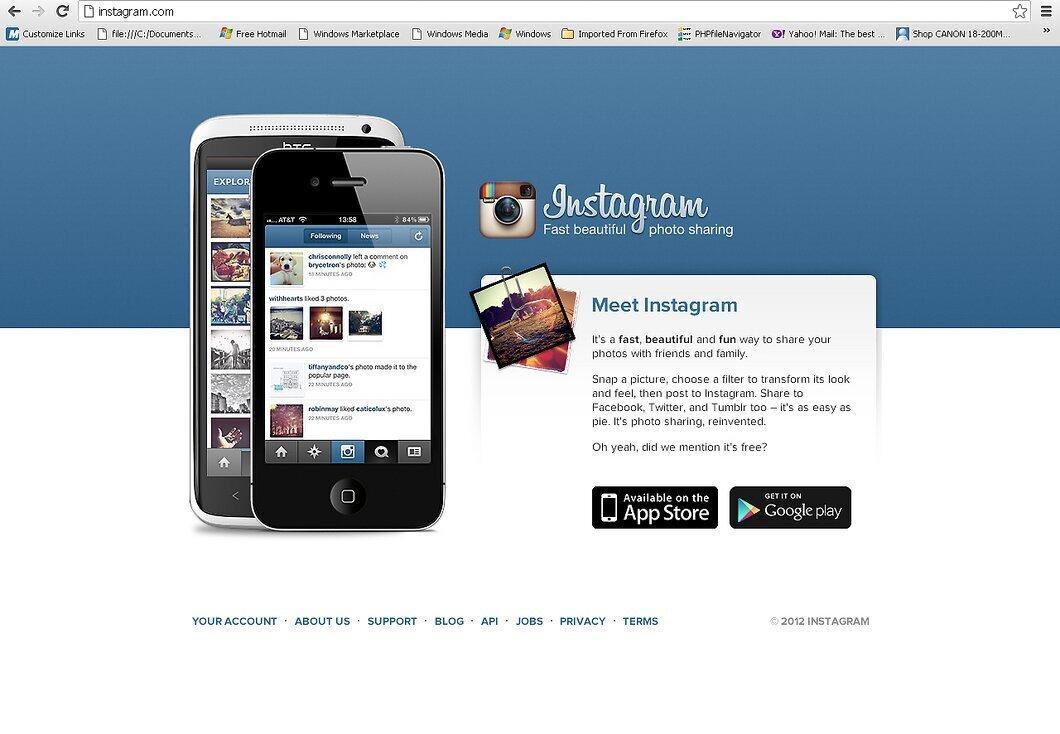
iCloud
Шаг 1. Зайдите в iCloud
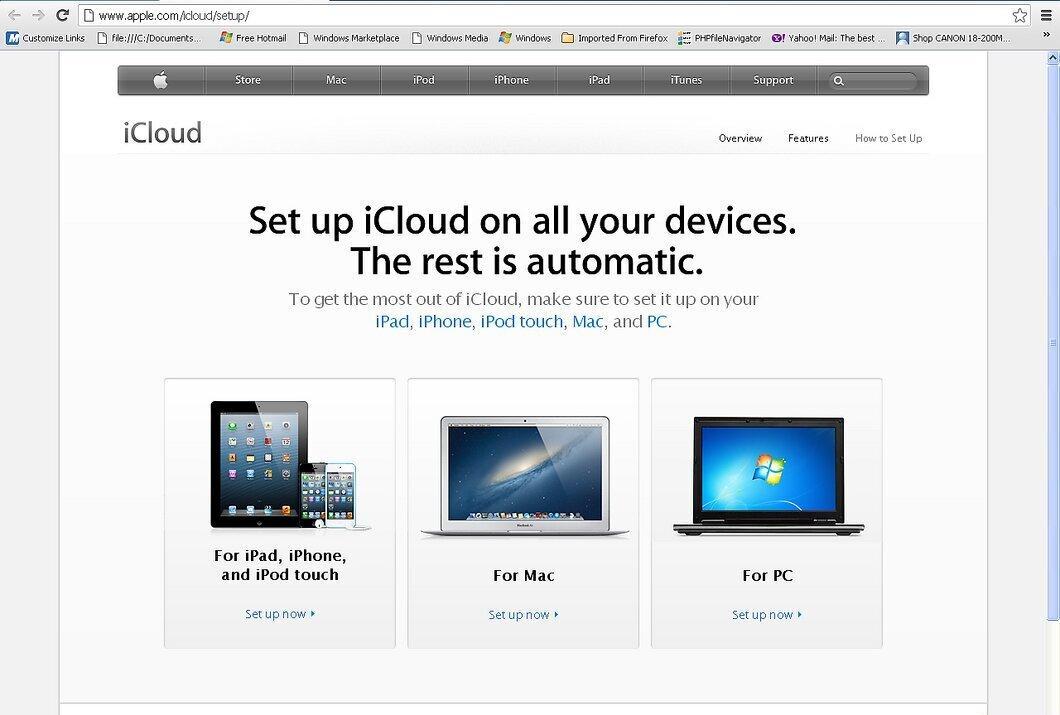
Зайдите в iCloud. Это, возможно, самый простой и быстрый способ переместить изображения с камеры на компьютер. С помощью iCloud ваши фотографии, сделанные камерой на iOS-устройсте, автоматически загружаются в облако и становятся доступными для устройств, поддерживающих iCloud, будь то Mac или PC.
Шаг 2. Сделайте снимок.
Сделайте снимок. Когда вернетесь домой, зайдите в фотопоток с помощью iPhoto, Aperture или с любого устройства, распознающего фотопоток.
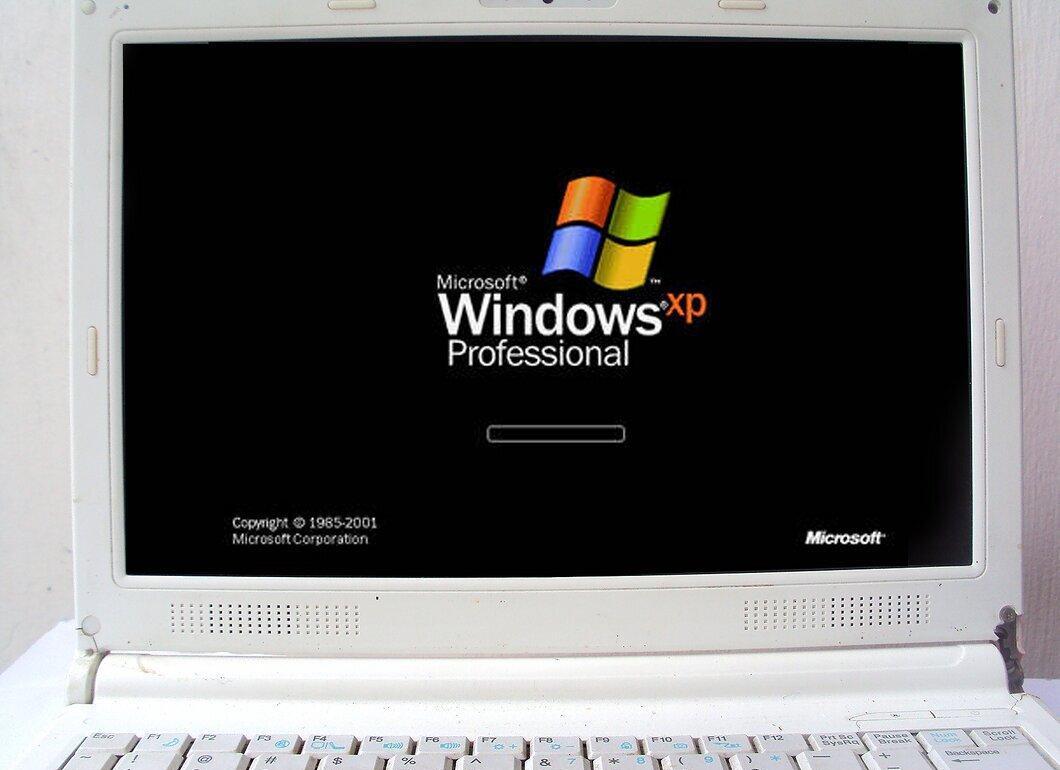
Windows XP
Шаг 1. Подключите камеру или карту памяти к компьютеру.
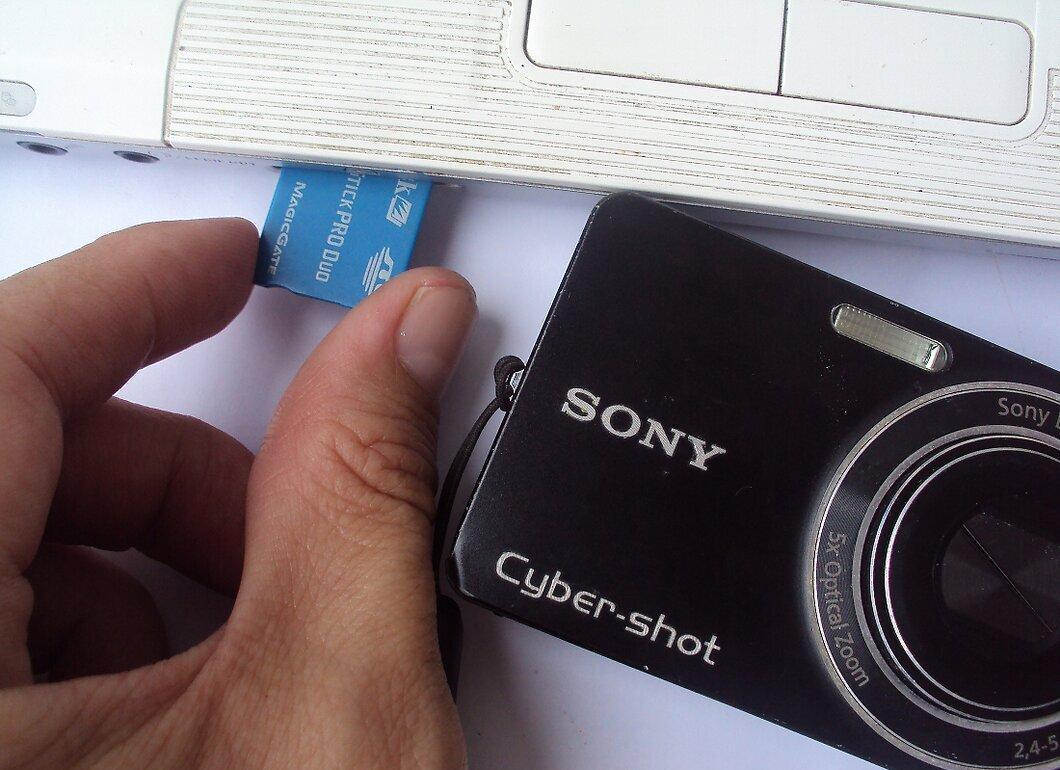
Подключите камеру или карту памяти к компьютеру. Это простой шаг. Вы можете непосредственно подключить камеру к компьютеру или вынуть карту памяти и вставить ее в картридер, подключенный к компьютеру. Обычно подключение происходит через USB.
- Должно появиться окно Мастера подключения камеры. Если оно не появилось, то вы можете вызвать его вручную: Пуск > Стандартные > Мастер работы со сканером или цифровой камерой.
Шаг 2. Выберите изображения.
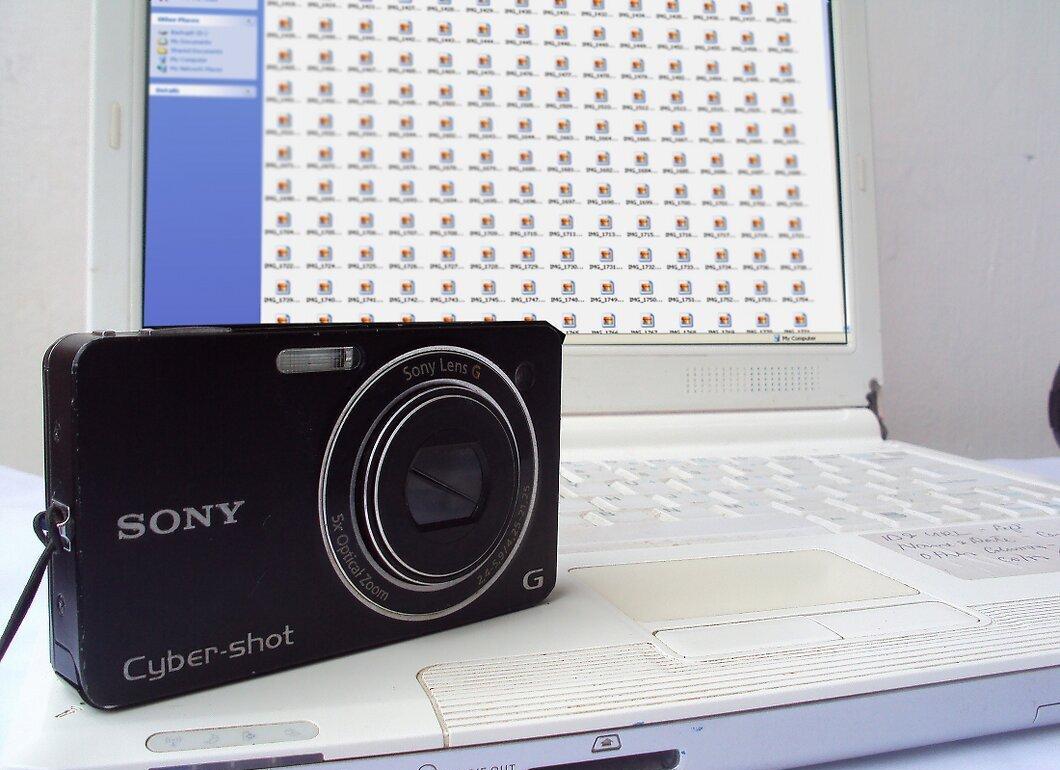
Выберите изображения. Этот шаг позволит вам выбрать изображения, которые вы хотите переместить. Также Мастер позволит вам повернуть изображения и просмотреть информацию о них, например дату съемки. Таким образом вы сможете определить для себя, как вы назовете папку для фотографий. В большинстве случаев вы просто копируете все снимки в одну папку на компьютере, но если вам необходима информация, Мастер предоставит вам ее.
Шаг 3. Выберите папку назначения.
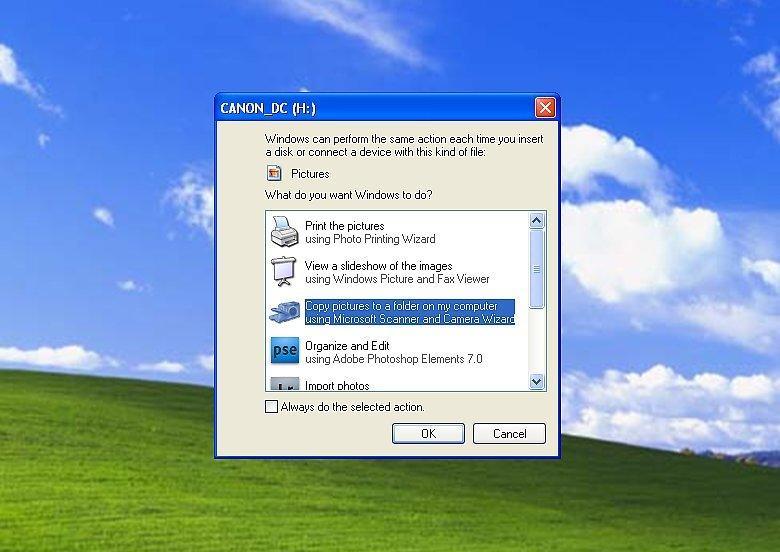
Выберите папку назначения. Теперь вам необходимо заполнить два поля.
- Первое поле: «Введите имя для группы фотографий». Значение, которое вы введете, будет отображаться в имени каждого файла, перемещенного на компьютер. Например: если вы знаете, что снимки были сделаны 21 июня 2012 года в парке, то назовите группу файлов «210612 - Парк», после этого каждое имя файла будет включать это название и счетчик: 01, 02 и т.д. Таким образом, вы сможете идентифицировать каждое изображение по имени.{"smallUrl":"https://www.wikihow.com/images_en/thumb/a/a3/Transfer-Pic
- Второе поле: «Выберите место для сохранения этой группы изображений». Это место, где вы хотите сохранить группу изображений. Нажмите на кнопку «Обзор» (желтая папка) и выберите место сохранения на жестком диске.{"smallUrl":"https://www.wikihow.com/images_en/thumb/2/2c/Transfer-Pictures-from-Camera-to-Computer-Without-Any-Sofware-Step-16Bullet2.jpg/v4-460px-Transfer-Pictures-from-Camera-to-Computer-Without-Any-Sofware-Step-16Bullet2.jpg","bigUrl":"https://www.wikihow.com/images/thumb\
Шаг 4. Дождитесь окончания копирования.
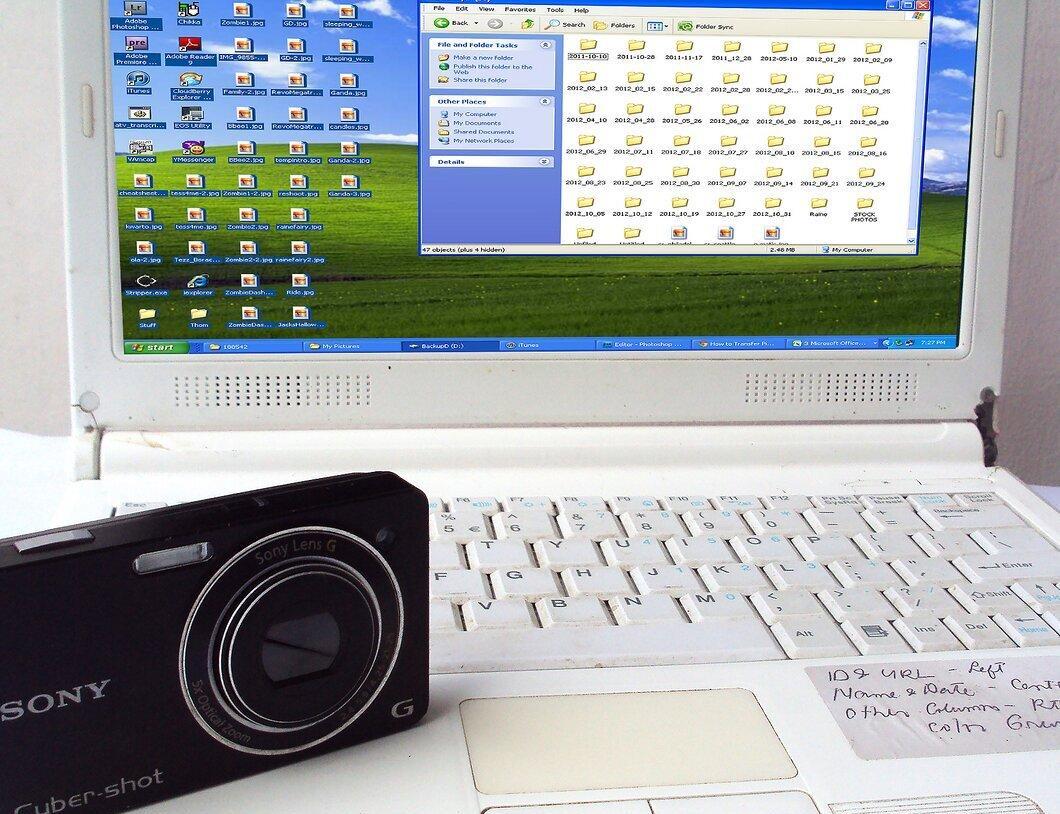
Дождитесь окончания копирования. Проверьте папку назначения — все изображения должны быть в ней.
Шаг 5. Примечание: этот способ работает только в Windows XP.