
Если у вас заканчивается место на электронной почте Lotus Notes, и вы не готовы удалить лишнюю почту, то подумайте о архивации ваших писем. Архивация писем означает, что вы скопируете сообщения в другое место на вашем компьютере. В этой статье вы узнаете, как заархивировать письма Lotus Notes, чтобы освободить место на вашей учетной записи, сохраняя почтовые данные. А также это помогает вашему компьютеру и программному обеспечению работать с более высокой производительностью.
Часть 1
Шаг 1. Установите лимит на размер файла вашей почты.
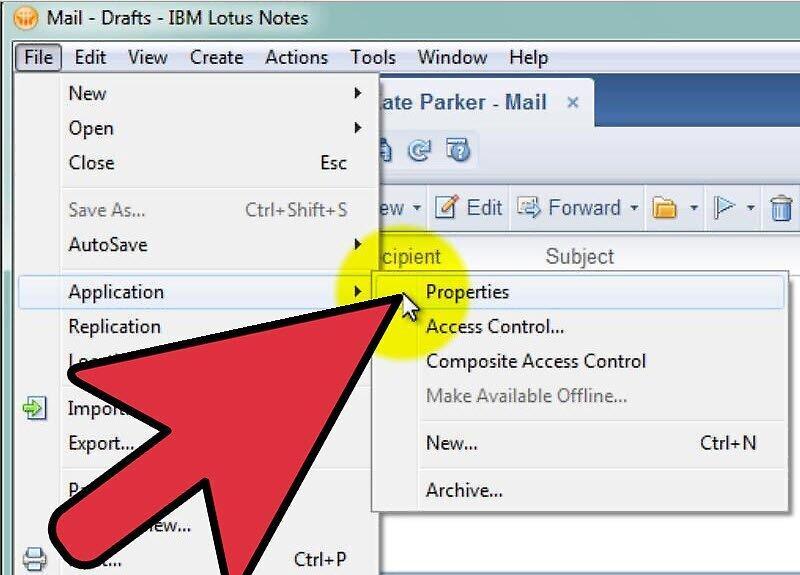
Установите лимит на размер файла вашей почты. Установите размер файла вашей почты на не больше, чем 500 МБ. (В некоторых организациях используется меньший лимит, например, 200 МБ.)
- Проверьте размер ваших данных в File, Database, Properties. В Lotus 8, зайдите в File, Applications, Properties.
- Нажмите на вкладку "i". Номер рядом с "Disk Space" – это размер данных в Lotus Notes.
Шаг 2. Узнайте необходимые для вашей организации настройки.
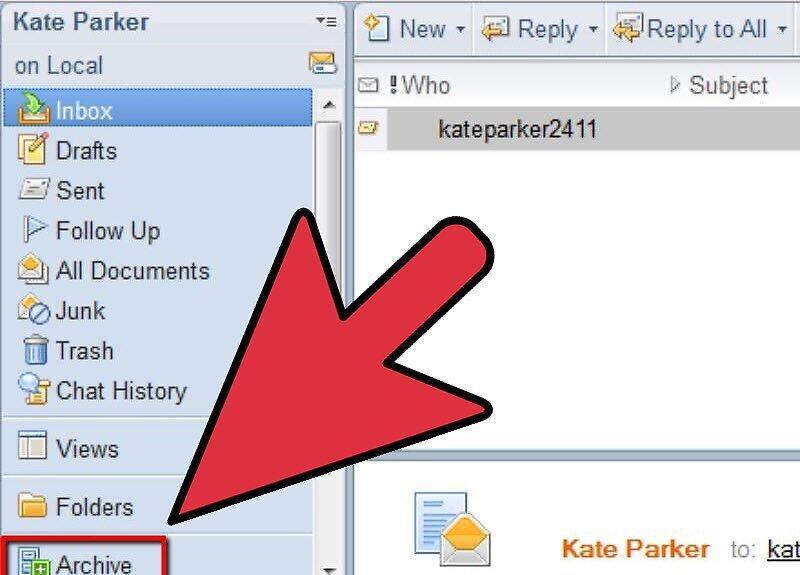
Узнайте необходимые для вашей организации настройки. Если вы используете Lotus Notes для школы или работы, то, возможно, архивация уже настроена. Это помогает организациям контролировать количество электронных писем на одного пользователя, а также общую производительность компьютеров внутри организации. Если архивация уже настроена, то поговорите с техническими сотрудниками о том, можно ли изменять данные настройки.
Шаг 3. Определите желаемые параметры архивации.
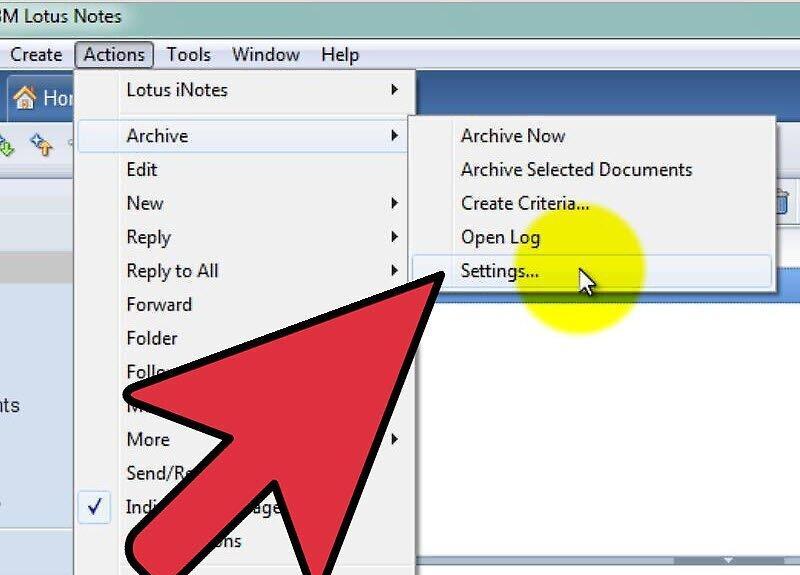
Определите желаемые параметры архивации. Вы можете либо архивировать все электронные письма Lotus Notes, либо выбранные вами. Кроме того, вам придется подумать о том, как часто будет производиться архивация Lotus Notes.
- Откройте соответствующие приложение (Mail).
- Зайдите Actions, Archive, Settings.
- Откройте вкладку Criteria и убедитесь, что выбрана опция "Default for last modified".
- Нажмите "ok", чтобы сохранить изменения.
- Убедитесь, что Criteria включена.
Шаг 4. Создайте расписание для автоматического обновления.
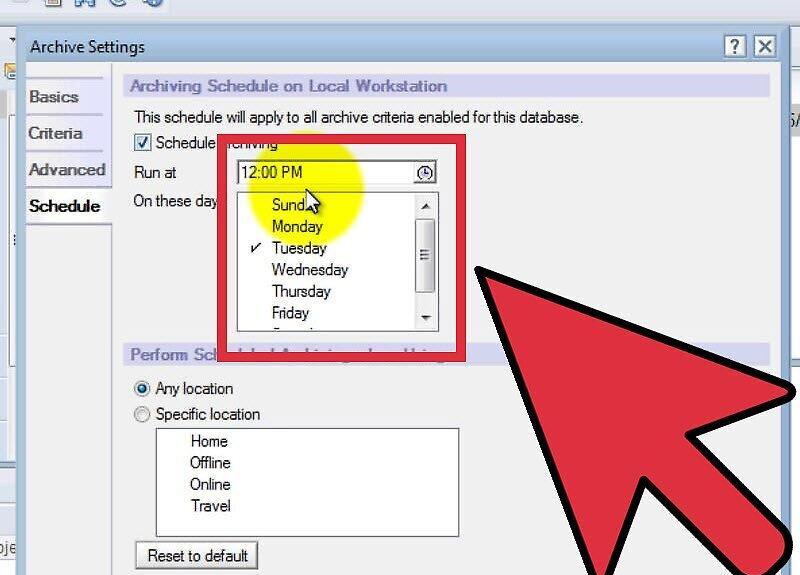
Создайте расписание для автоматического обновления. Расписание автоматической архивации гарантирует, что вы регулярно и последовательно выполняете эту операцию. А также это сэкономит ваше время.
- Откройте соответствующие приложение (Mail).
- Зайдите Actions, Archive, Settings.
- Откройте вкладку Schedule. Убедитесь, что выбрана опция "Schedule archiving".
- Выберите нужное время и день, когда файлы будут архивироваться.
Шаг 5. Сделайте архивацию Lotus Notes вручную.
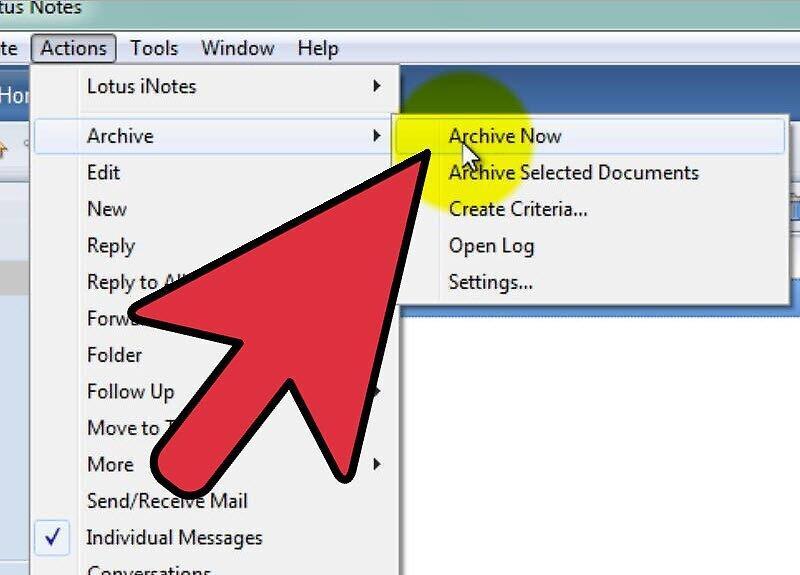
Сделайте архивацию Lotus Notes вручную. Даже если вы создали автоматическое расписание для архивации, вы в любое время можете провести архивацию вручную.
- Откройте соответствующие приложение (Mail).
- Откройте электронную почту или папку, архивацию которой вы хотите выполнить.
- Зайдите в Actions, Archive, Archive Now.
- Нажмите Yes, чтобы провести архивацию с выбранными вами настройками.
Шаг 6. Выполните архивацию с использованием метода бери-и-брось.
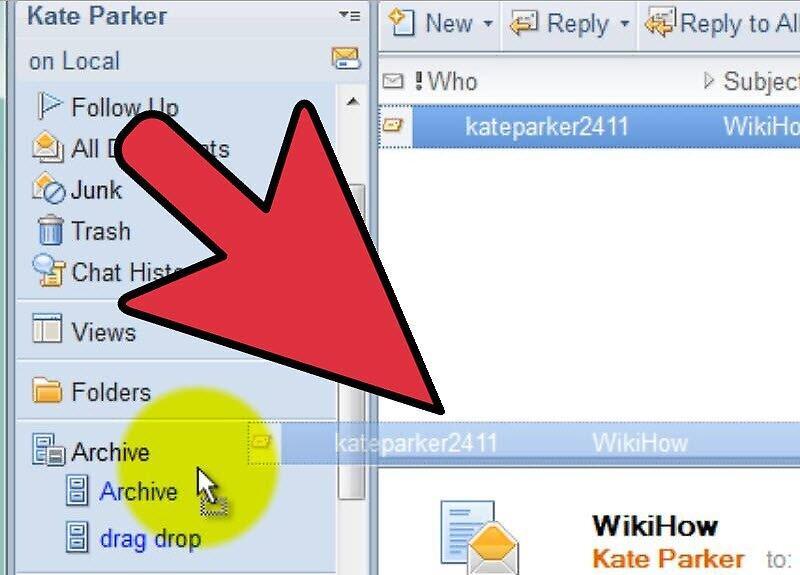
Выполните архивацию с использованием метода бери-и-брось. По сути, это еще один ручной способ провести архивацию Lotus Notes.
- Откройте соответствующие приложение (Mail).
- Откройте электронную почту или папку, архивацию которой вы хотите выполнить.
- Выберите нужное сообщение(я).
- Перетащите сообщение(я) в папку Архив, на вашей навигационной панели.
Шаг 7. Просмотр заархивированных сообщений.
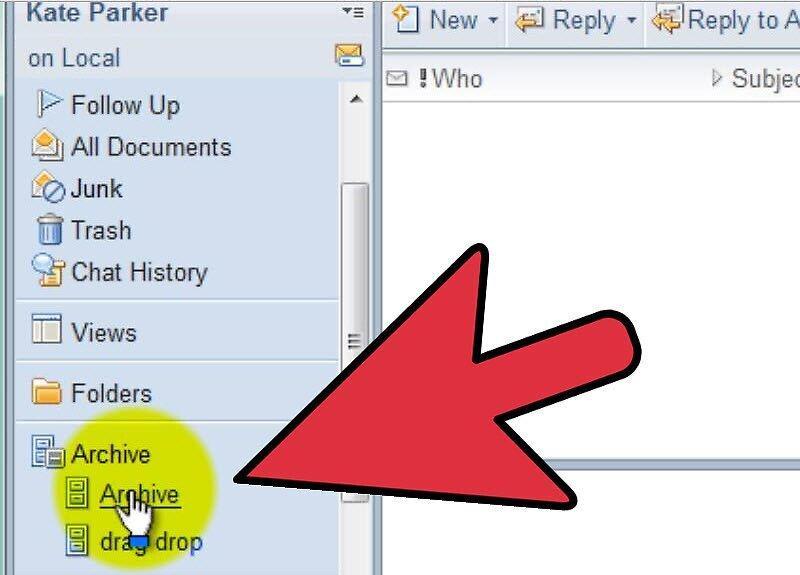
Просмотр заархивированных сообщений. Хотя вы и сделали архивацию ваших писем, вы по-прежнему можете их просмотреть, когда вам захочется. Файл вашего архива полностью имитирует структуру выбранных для архивации папок в Lotus Notes. Все останется в привычном для вас стиле.
- Откройте соответствующие приложение (Mail).
- Нажмите на Archive на Панели навигации.
- Выберите соответствующий архив (например, По умолчанию с Последним изменением).


