
Удаление истории в Safari: простые шаги
Очищение истории просмотров веб-страниц, или удаление отдельных записей, доступно как на Mac, так и на устройствах с iOS. Это может пригодиться, когда вы используете общий компьютер или хотите избавиться от определенных сайтов из истории. Процесс займет всего несколько минут, независимо от вашей операционной системы.
macOS (удаление всей истории)
Шаг 1. Запустите Safari и выберите меню «Safari».
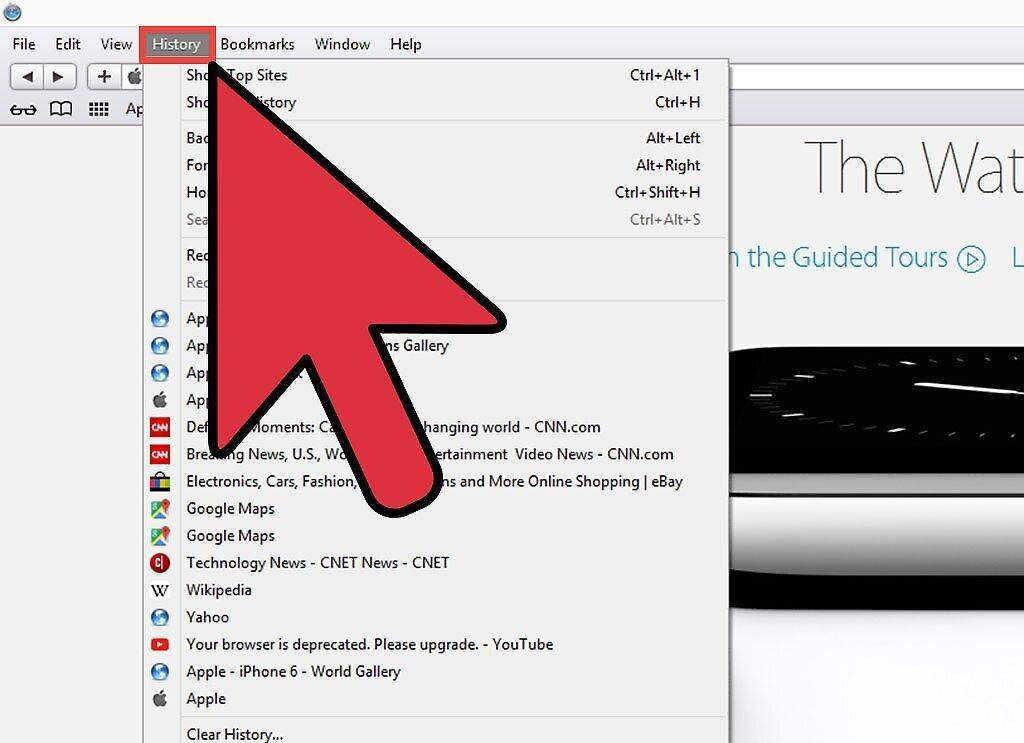
Откройте Safari и нажмите на меню «Safari». Это позволит вам быстро очистить всю историю. Если вас интересует удаление только одной записи, переходите к следующему разделу.
- Для старых версий Safari выберите меню «История», затем нажмите «Очистить историю».[1] X Источник информации
Шаг 2. Убедитесь, что выбрана опция «Очистить историю и данные сайтов».
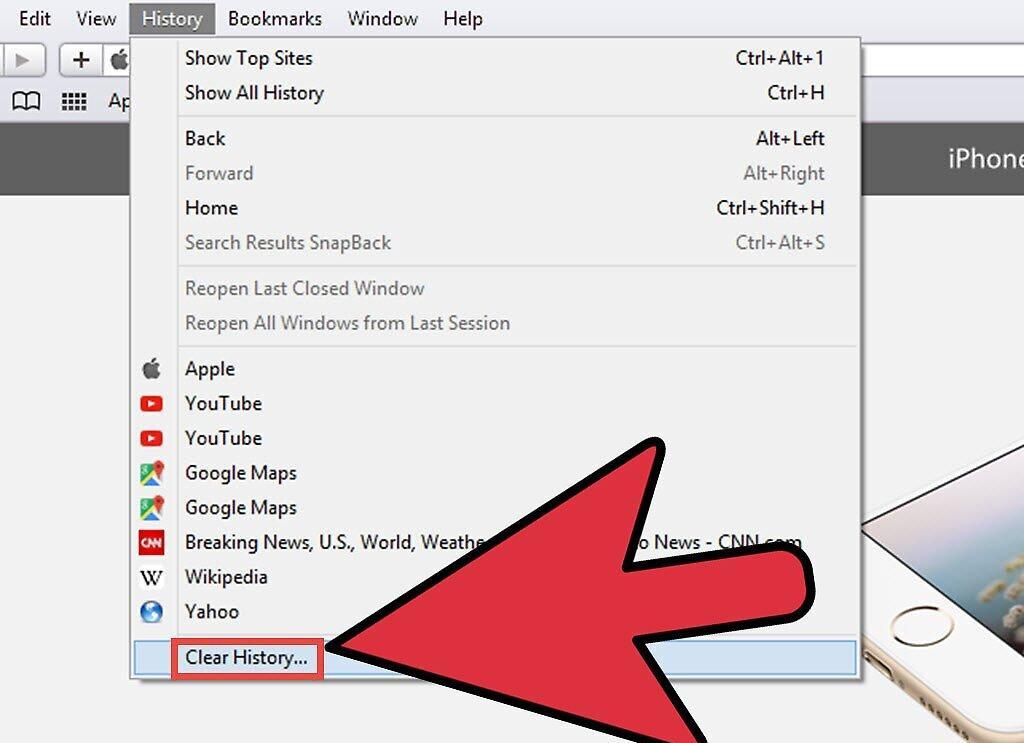
Шаг 3. В открывшемся окне выберите временной промежуток для удаления истории.
Здесь вы сможете выбрать, за какой период хотите удалить историю: все время, последний час, текущий день или за предыдущий и текущий дни.
Шаг 4. Подтвердите действие, нажав «Очистить историю».
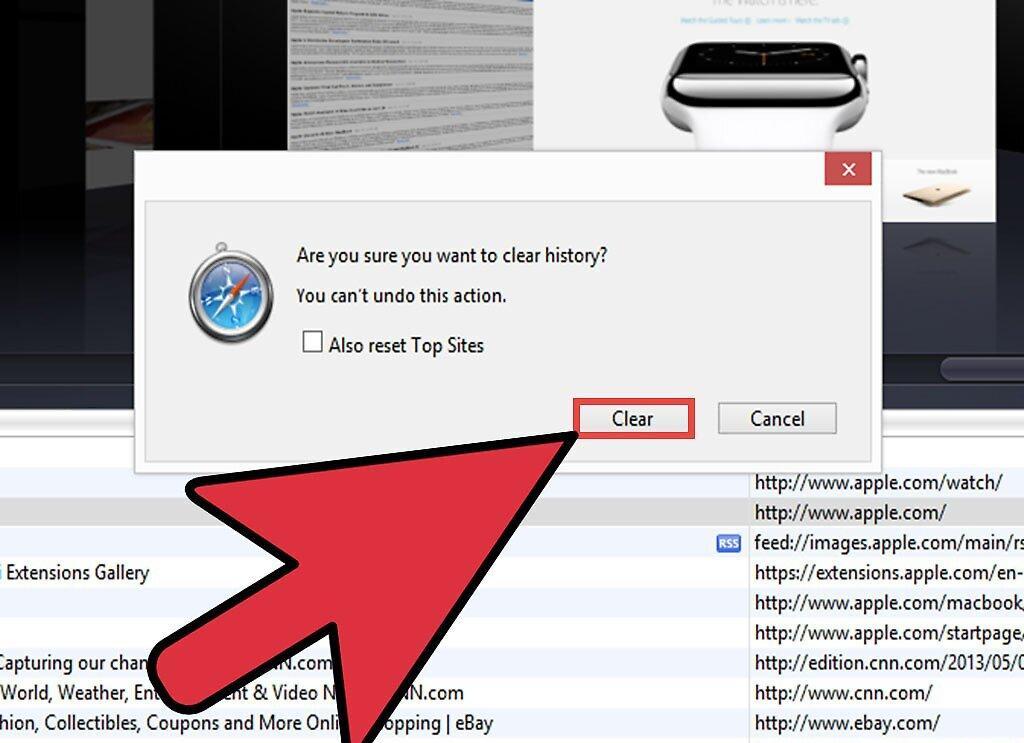
Нажмите на «Очистить историю», чтобы подтвердить ваше решение. Это удалит историю, куки, поисковые запросы и другие данные за выбранный период.
- Учтите, что это действие также отобразится на всех устройствах, связанных с вашей учетной записью iCloud.
macOS (удаление отдельных записей)
Шаг 1. Запустите Safari и выберите меню «Safari».
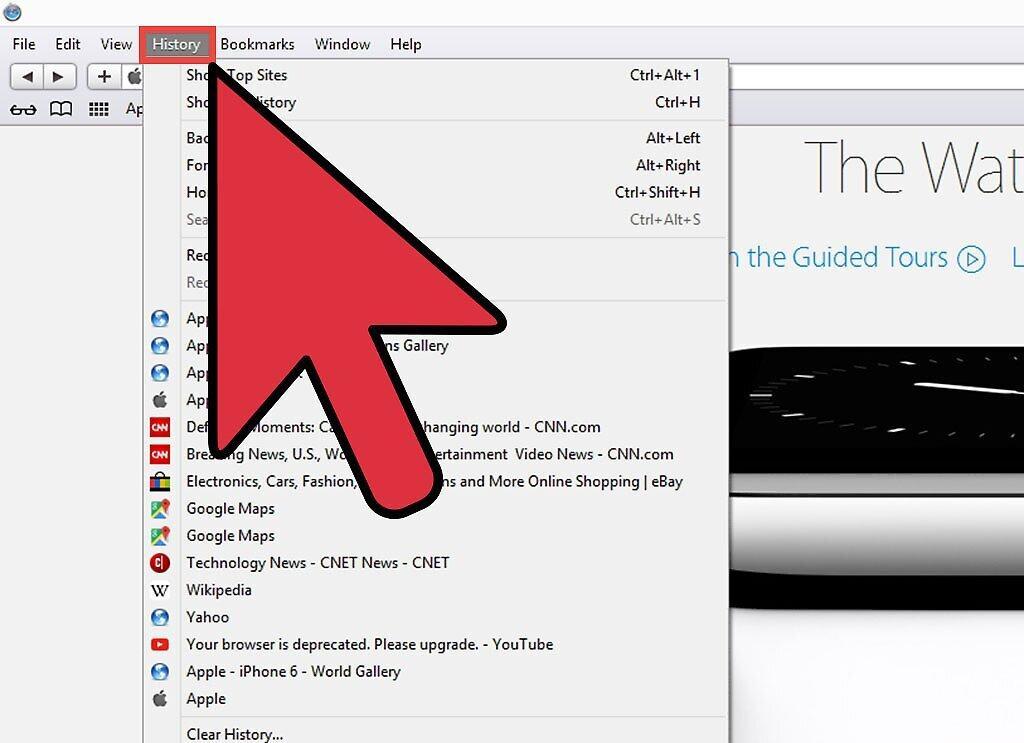
Шаг 2. Нажмите на «Показать историю».
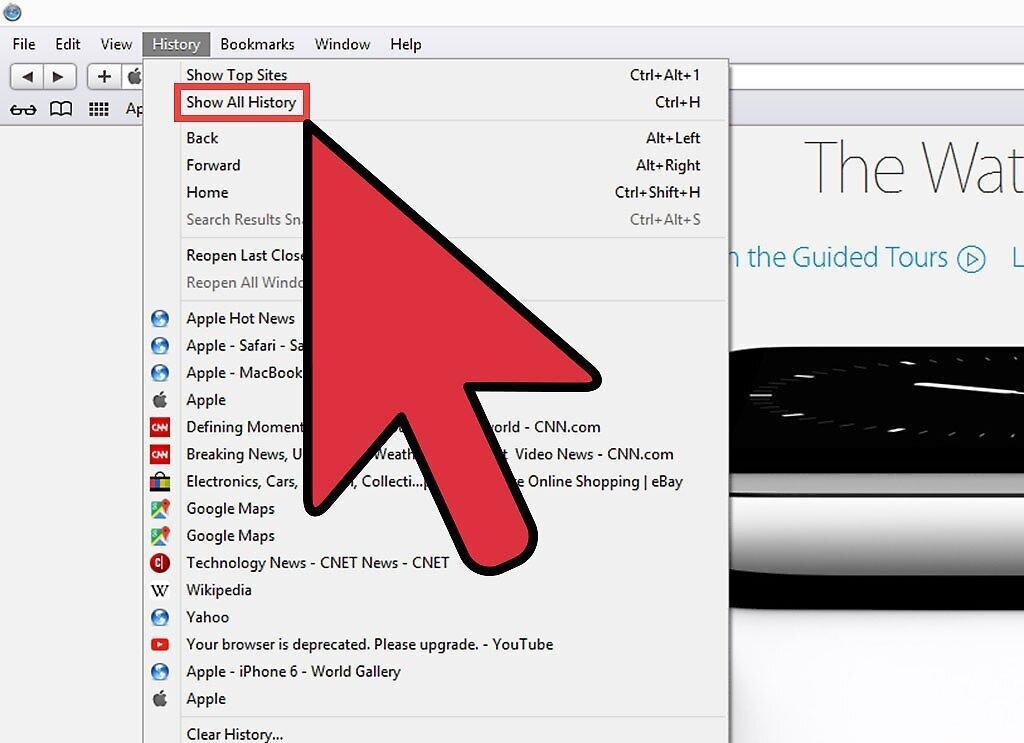
Выберите «Показать историю» или используйте сочетание клавиш ⌘ Command+⌥ Option+2, чтобы открыть меню истории.
Шаг 3. Найдите запись, которую хотите удалить.

Используйте строку поиска в верхнем правом углу экрана или раскройте даты, чтобы найти нужную запись.
Шаг 4. Щелкните правой кнопкой мыши по записи и выберите «Удалить».
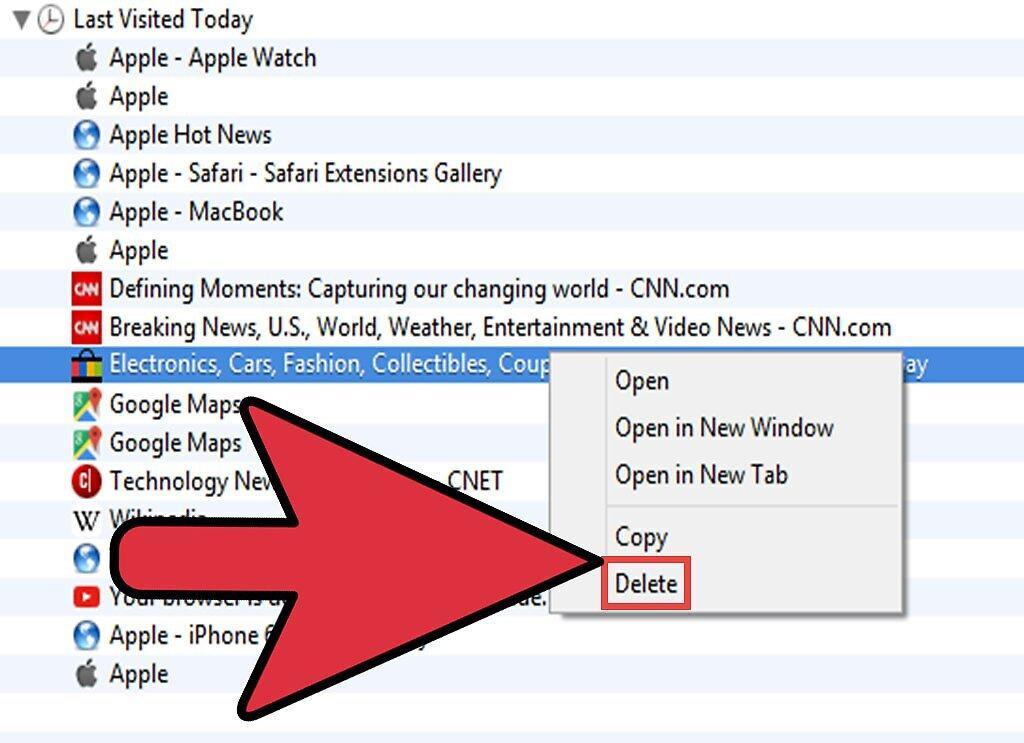
Щелкните правой кнопкой мыши по записи, которую хотите удалить, и выберите «Удалить». Если у вас однокнопочная мышь, зажмите Control и нажмите, чтобы открыть меню. Повторите процесс для удаления любых других записей.
iOS (удаление всей истории)
Шаг 1. Откройте приложение «Настройки».
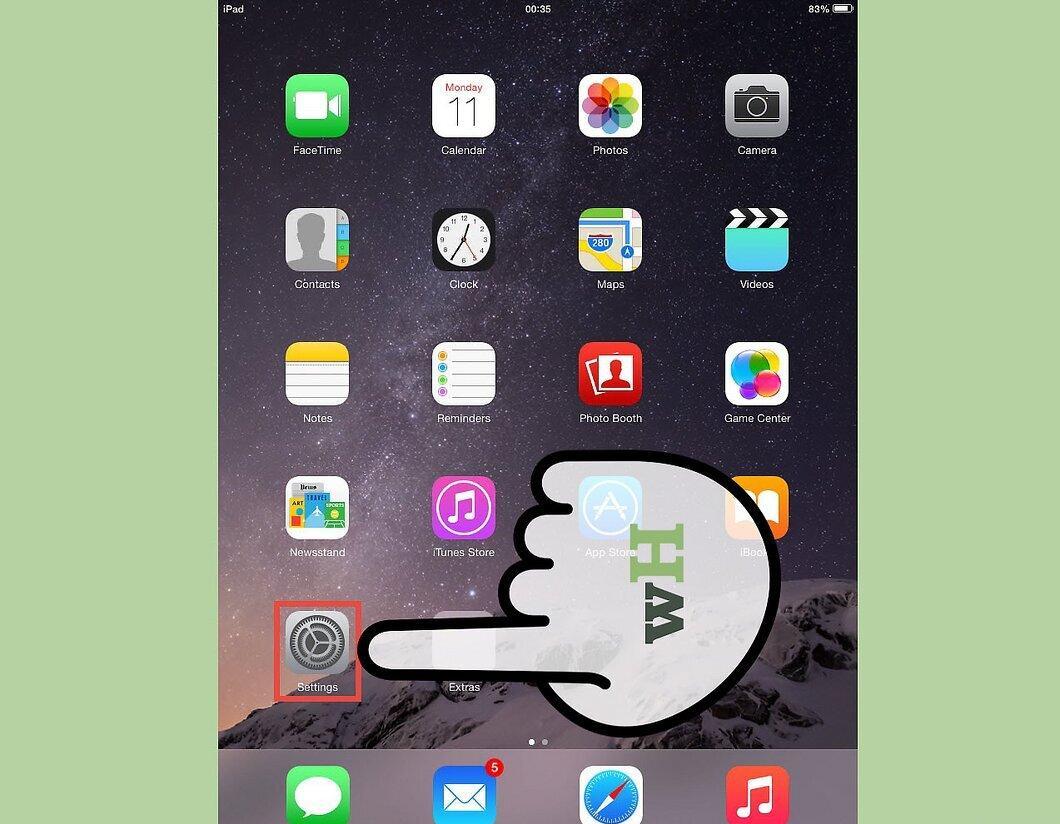
Запустите приложение «Настройки». Чтобы удалить всю историю Safari, вам нужно сделать это через настройки, а не через сам браузер.
- Чтобы удалить отдельные записи, переходите к следующему разделу.
Шаг 2. Прокрутите вниз и выберите «Safari».
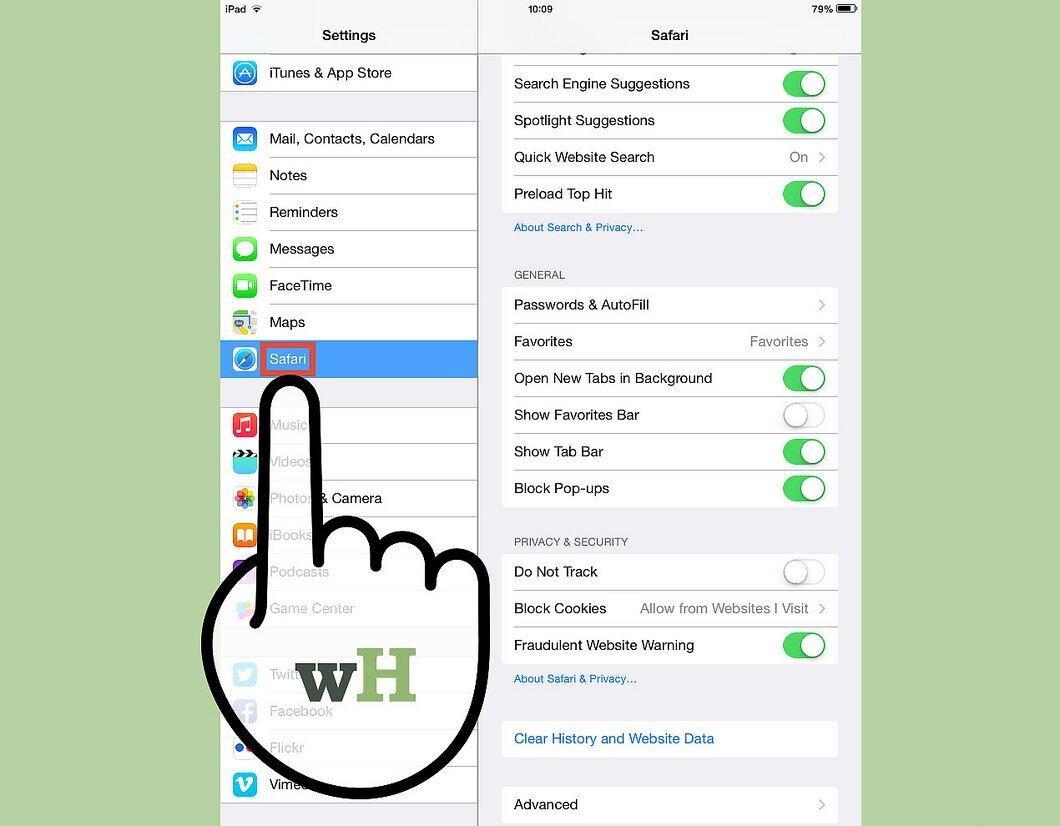
Шаг 3. Прокрутите вниз и нажмите «Очистить историю и данные сайтов».

Выберите «Очистить историю и данные сайтов», а затем подтвердите, нажав «Очистить историю и данные». Это удалит всю историю, куки и другие данные.
iOS (удаление отдельных записей)
Шаг 1. Запустите приложение «Safari».

Запустите Safari на вашем устройстве, чтобы удалить отдельные записи истории прямо в браузере.
Шаг 2. В нижней части экрана нажмите «Закладки».

Это иконка в виде открытой книги.
Шаг 3. В меню «Закладки» выберите «История».

Шаг 4. Найдите запись, которую хотите удалить, и проведите по ней справа налево.

Увидите кнопку «Удалить», когда проведете по записи.
Шаг 5. Нажмите «Удалить», чтобы удалить запись.

Нажмите «Удалить», чтобы окончательно удалить запись. Повторите процесс для удаления любых других записей. После удаления нажмите «Готово», чтобы завершить.


