
Если вы планируете обновление Firefox или хотите устранить неполадки в этом браузере, первым делом необходимо узнать его версию. Проверка версии автоматически обновит браузер, если вы подключены к интернету.
На мобильном устройстве
Шаг 1. Откройте меню Firefox.
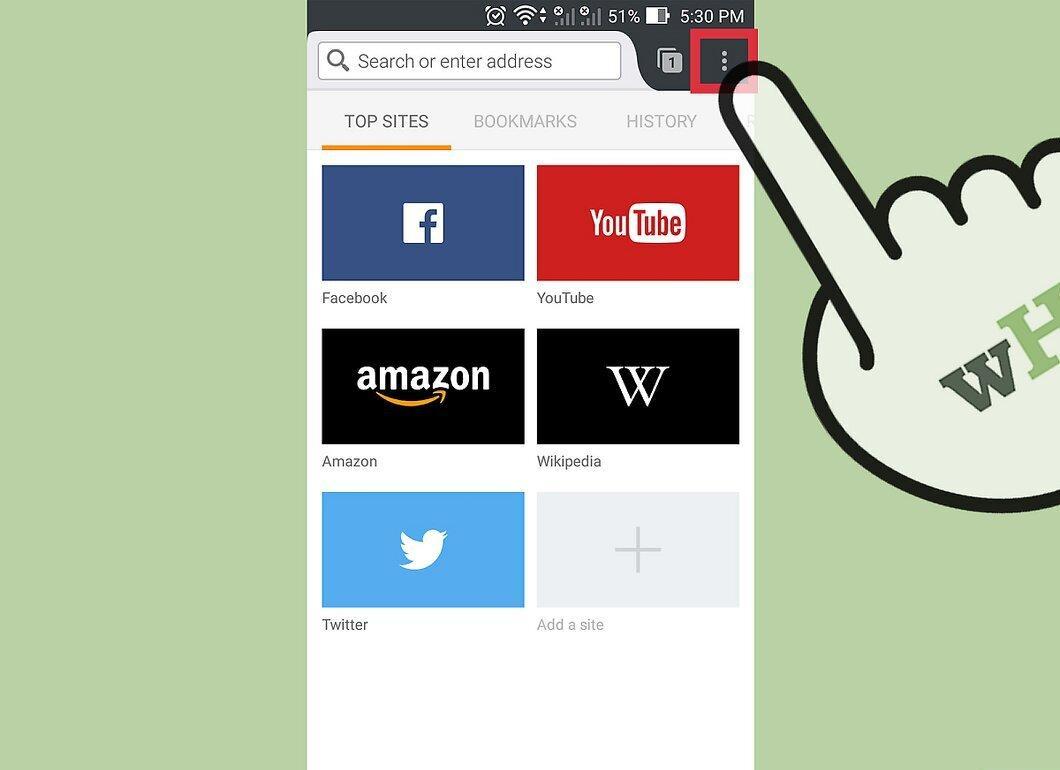
Запустите Firefox и найдите значок с тремя горизонтальными линиями, чтобы открыть меню.
Шаг 2. Выберите «Меню Справка».
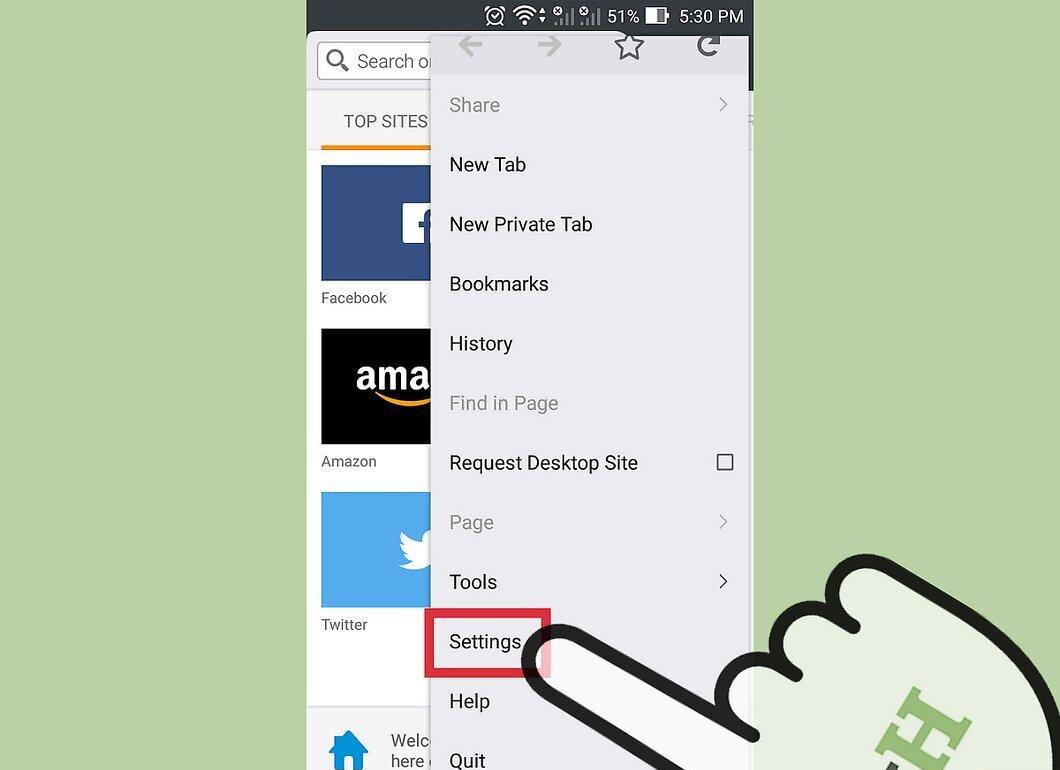
В нижней части меню Firefox найдите и нажмите на значок вопросительного знака в круге — это и есть «Меню Справка».
Шаг 3. Нажмите «О Firefox».
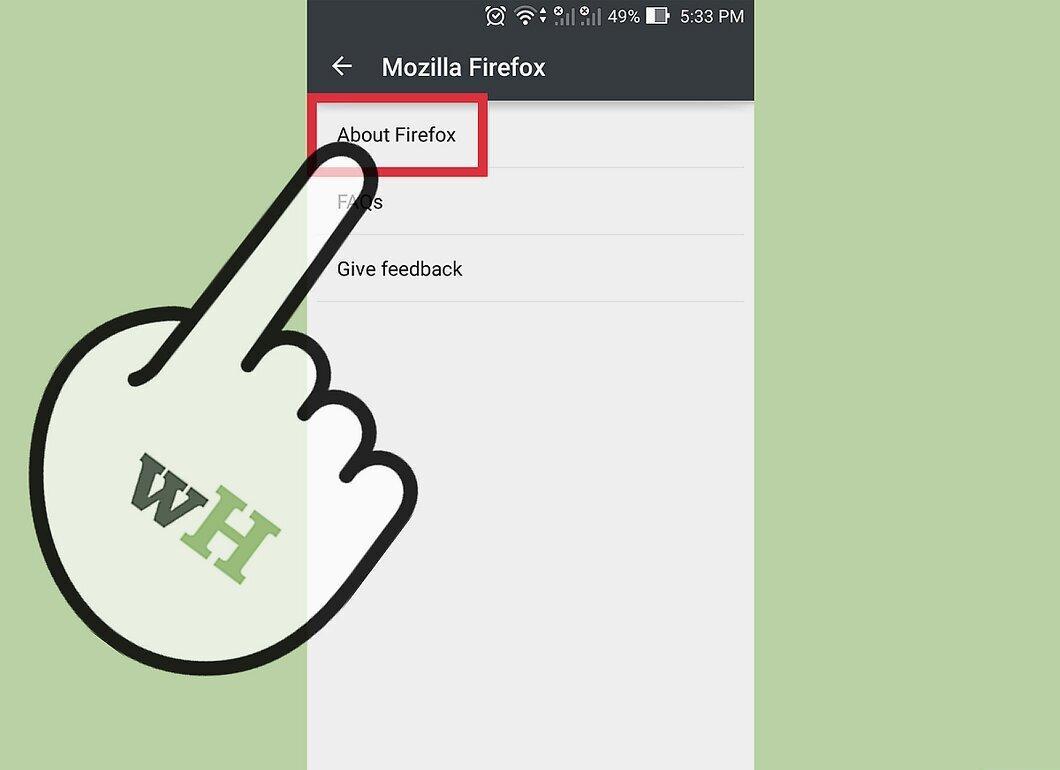
Выберите опцию «О Firefox» в открывшемся списке.
- Если вы не хотите, чтобы браузер обновлялся, просто переключите устройство в режим «Полёт» перед открытием Firefox.
Шаг 4. Узнайте версию браузера.
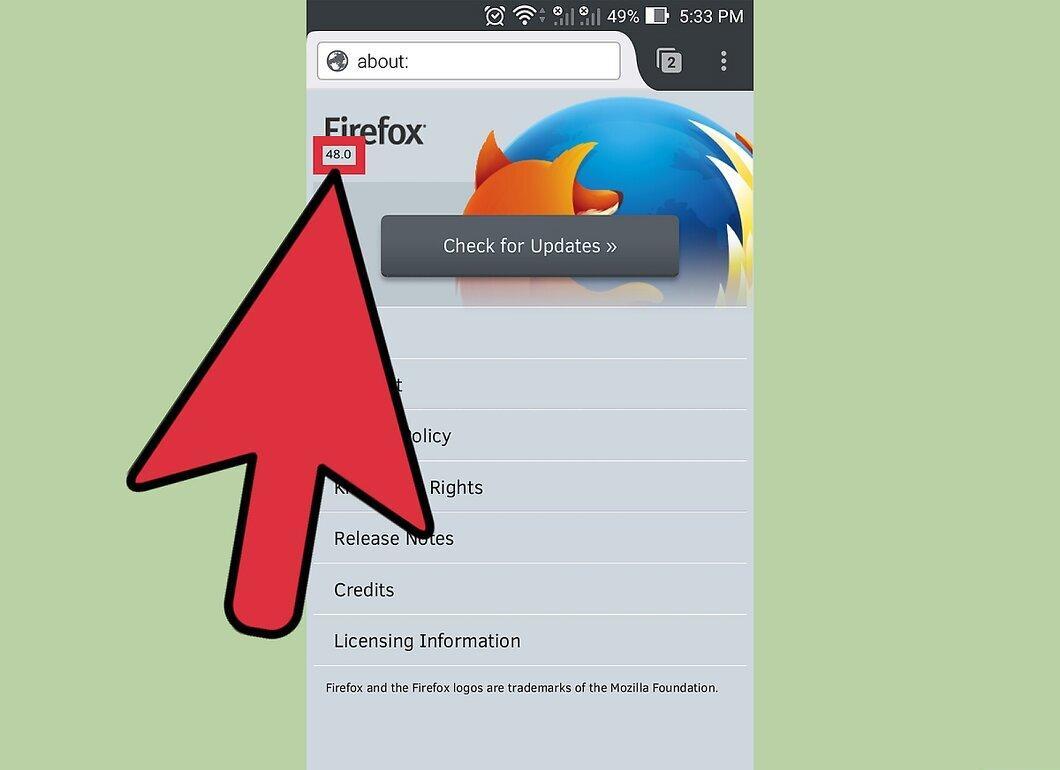
Версия вашего браузера будет отображена под названием «Firefox».
На компьютере
Шаг 1. Запустите Firefox.
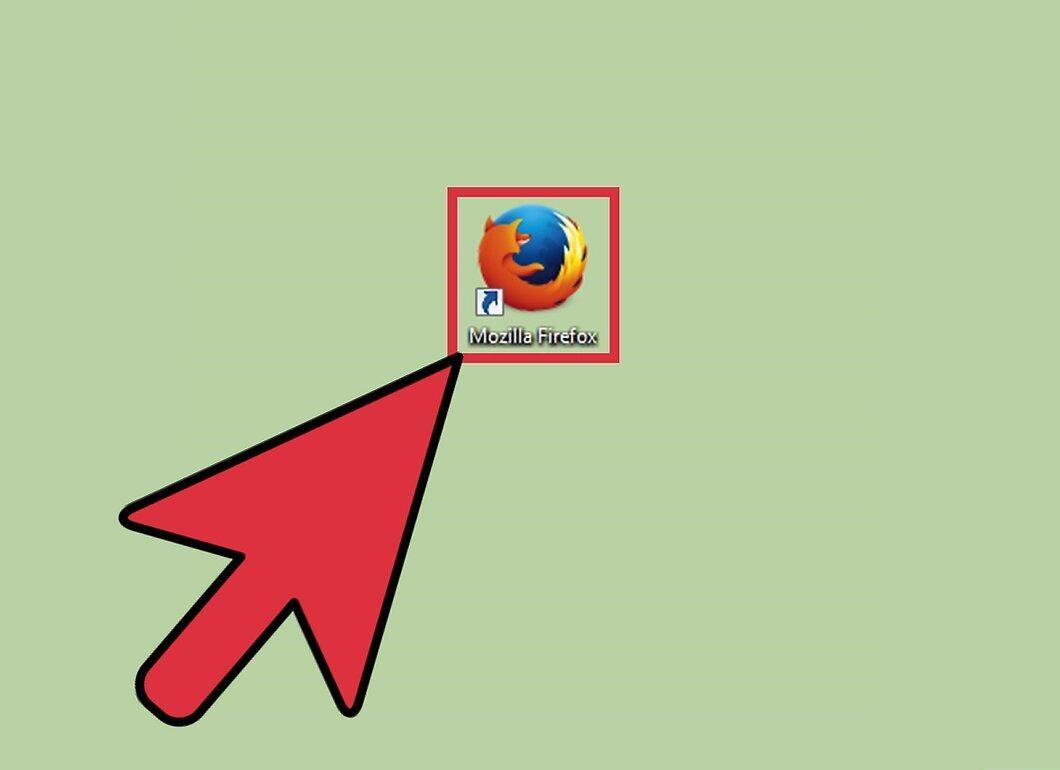
Шаг 2. Отобразите строку меню.
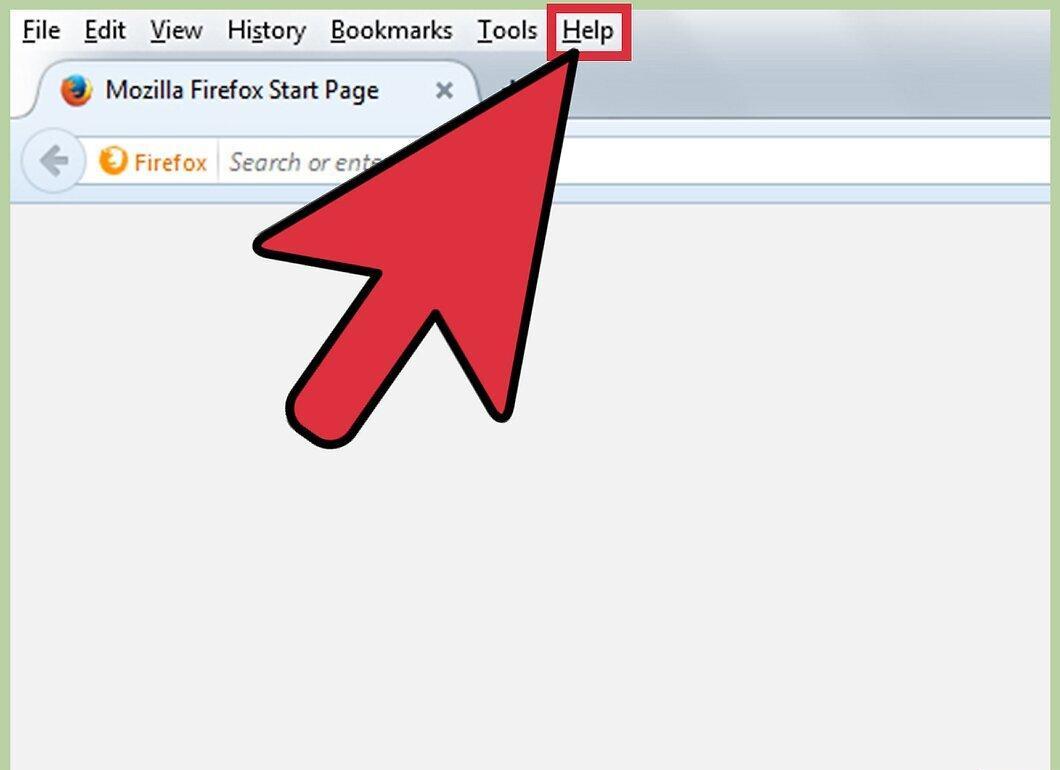
Если строка меню не видна, нажмите клавишу Alt или F10, чтобы её отобразить. Если меню уже открыто, вы увидите пункты «Файл», «Правка» и другие.
- Также можно кликнуть правой кнопкой мыши в верхней части окна Firefox и отметить опцию «Строка меню».
Шаг 3. Перейдите на страницу «О Firefox».
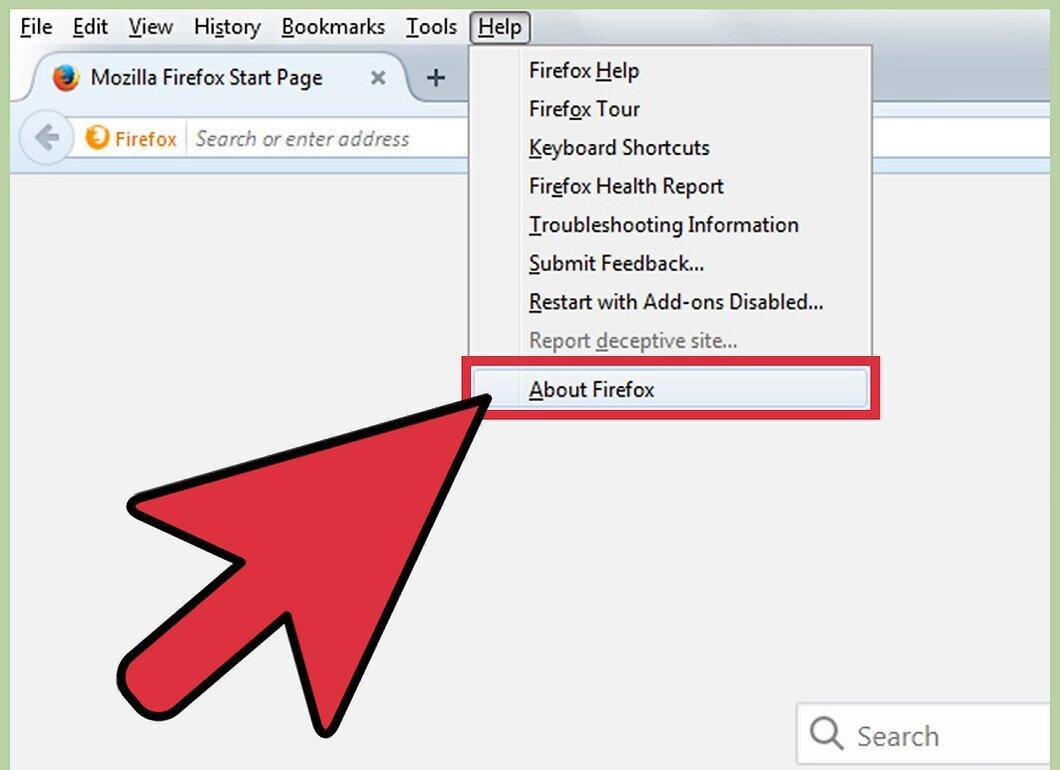
В строке меню выберите «Firefox», затем нажмите «О Firefox». Либо перейдите в «Справка» и выберите «О Firefox».
- Чтобы избежать автоматического обновления, отключитесь от интернета перед запуском браузера.
Шаг 4. Найдите информацию о версии браузера.
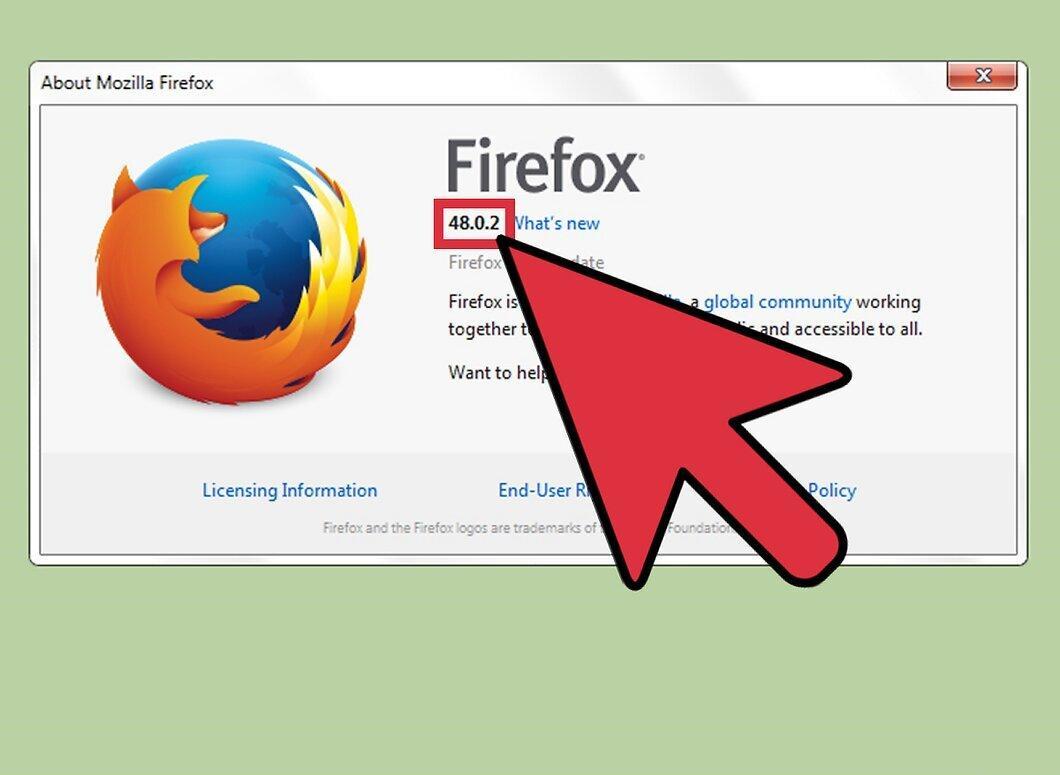
Версия будет указана под надписью «Firefox» в открывшемся окне, выделенная полужирным шрифтом.
Шаг 5. Проверка обновления браузера.
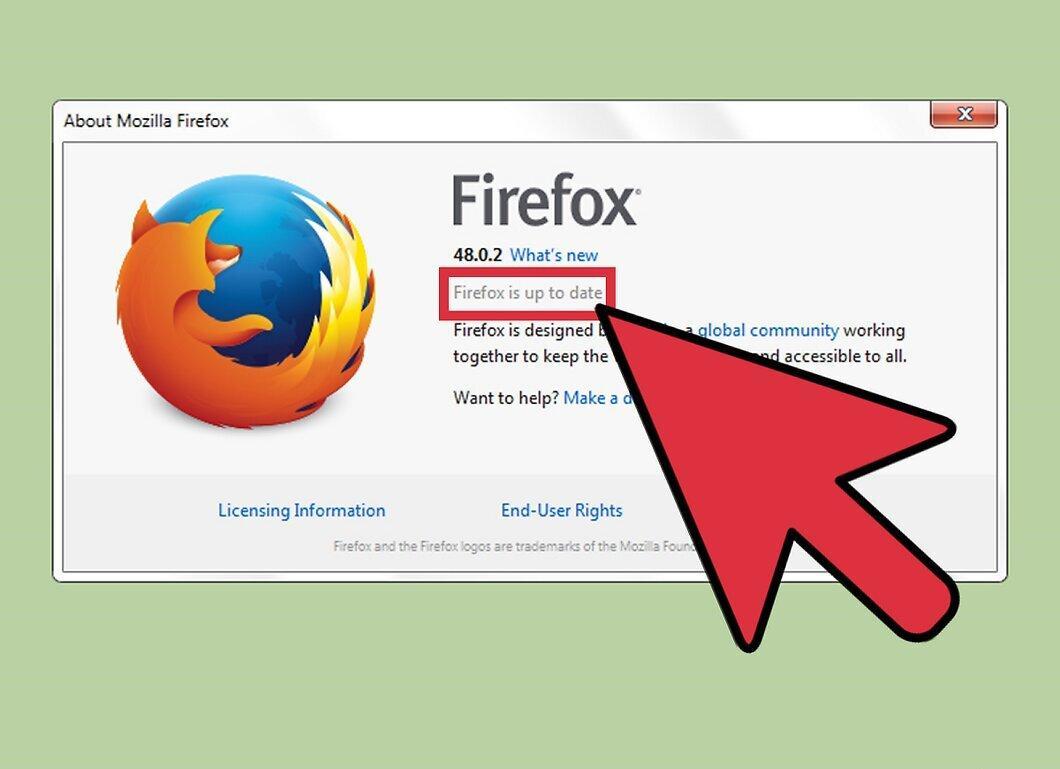
Если у вас установлена последняя версия, вы увидите сообщение «Установлена последняя версия Firefox». В противном случае браузер обновится автоматически. Вы можете следить за процессом обновления в окне «О Firefox» — обновления будут применены после перезапуска браузера.
Шаг 6. Альтернативные способы узнать версию Firefox.
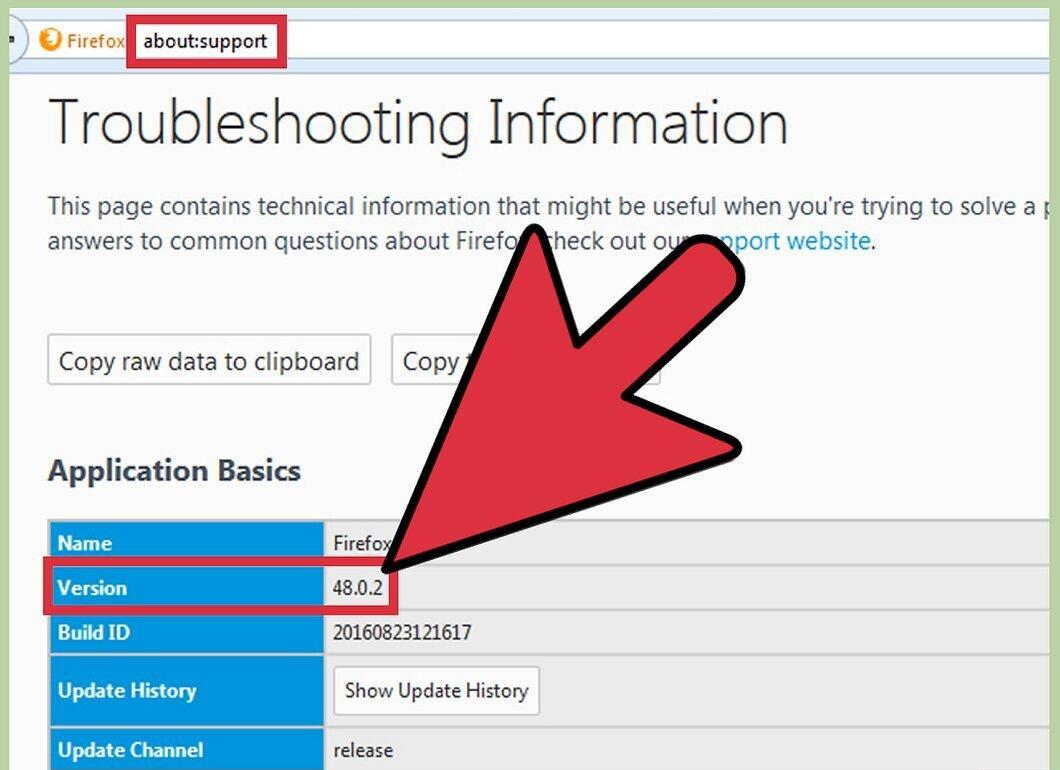
Если вы не можете открыть окно «О Firefox», попробуйте следующие методы: в адресной строке введите about:support и нажмите Enter — там в разделе «Сведения о приложении» будет указана версия. Также можно ввести about:, чтобы получить менее подробную информацию. (Только для Windows) Щелкните правой кнопкой мыши по значку Firefox и выберите Свойства – Ярлык –


