
Если вы хотите отправить большой файл, почтовые службы не подойдут, потому что ограничивают максимальный размер файла, который можно прикрепить к письму. Поэтому нужно поискать другие варианты. Если у вас есть учетная запись Google, воспользуйтесь бесплатным хранилищем Google Диск — загрузите в него файл любого размера, а затем поделитесь им с другими людьми.
Как загрузить файл
Шаг 1. Откройте страницу Google Диска.
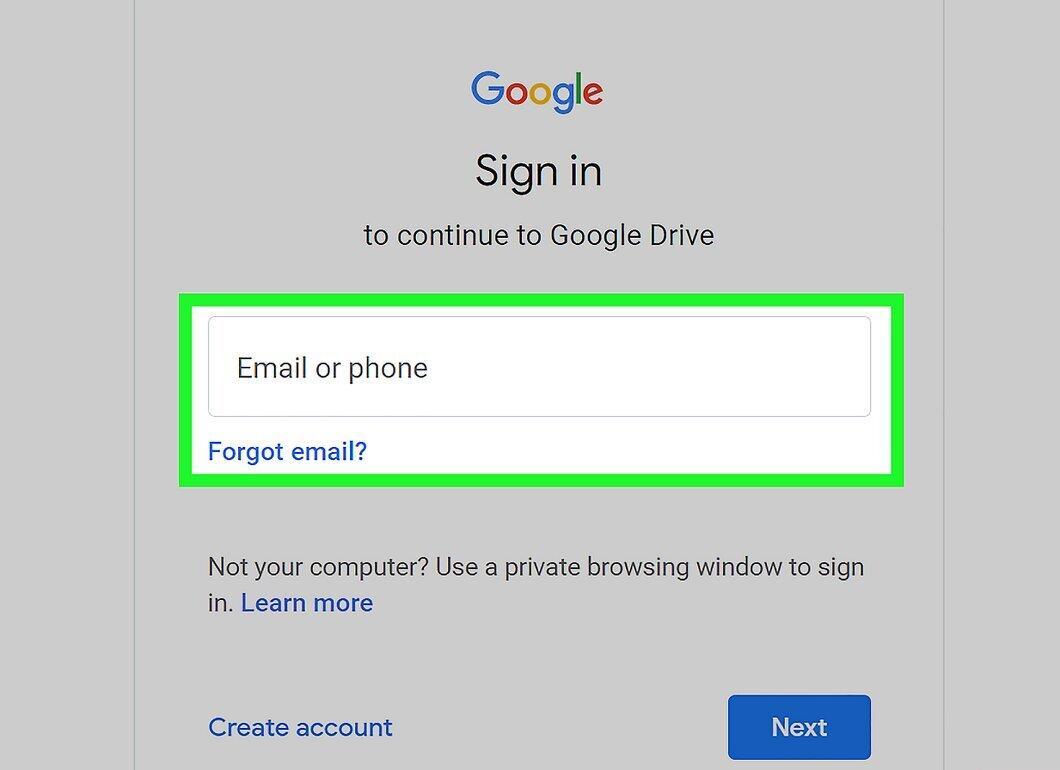
Откройте страницу Google Диска. Каждая учетная запись Google включает 15 ГБ бесплатного хранилища Google Диска. Если у вас есть почтовый ящик Gmail, используйте учетные данные, которые вводите, чтобы открыть его, для авторизации в Диске. Перейдите по адресу drive.google.com.
- Мобильное приложение Google Диск доступно для Android и iOS. С его помощью файлы можно загружать в Диск с мобильного устройства.
Шаг 2. Нажмите «Создать» > «Загрузить файлы».
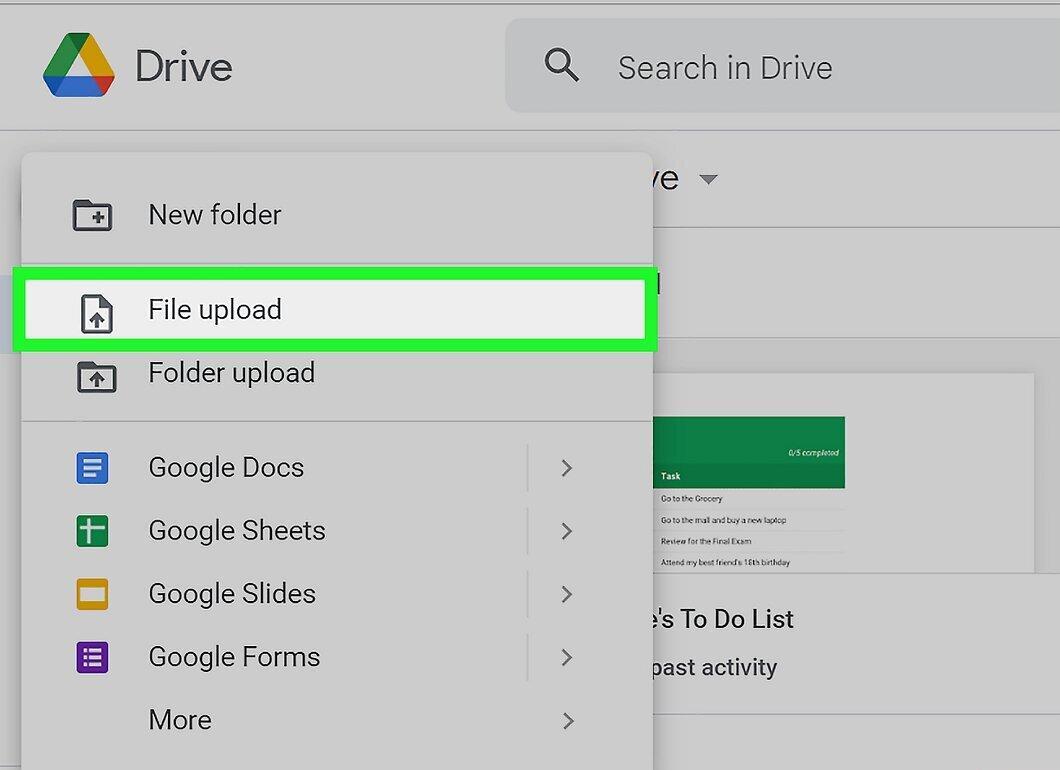
Нажмите «Создать» > «Загрузить файлы». Откроется браузер файлов, в котором найдите нужный файл. Также файл можно просто перетащить на страницу Google Диска, чтобы загрузить его.
- Google Диск поддерживает файлы размером до 5 ТБ (если, конечно, в хранилище достаточно свободного места).
Шаг 3. Дождитесь, когда файл загрузится в хранилище.
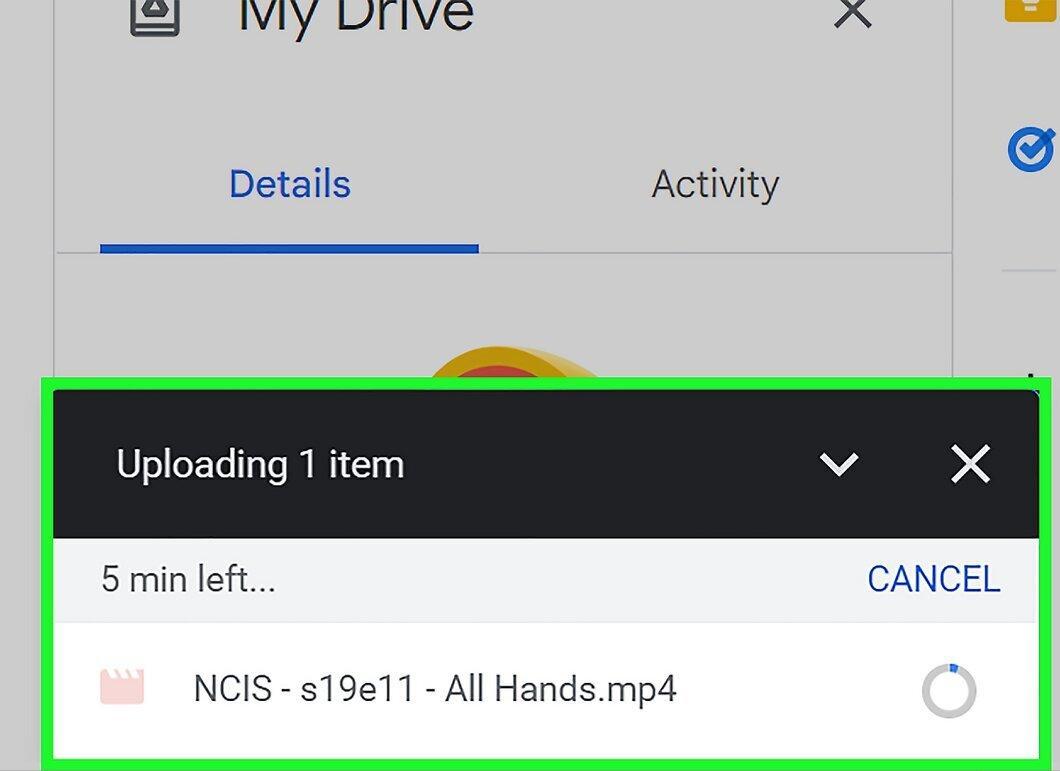
Дождитесь, когда файл загрузится в хранилище. Если файл очень большой, процесс займет немало времени, особенно если у вас медленное подключение к интернету. За ходом загрузки можно наблюдать на панели в нижнем правом углу страницы Диска.
- Загрузка будет прервана, если вы закроете страницу Диска. Поэтому не закрывайте браузер, пока файл не загрузится полностью.
Как предоставить доступ к файлу (на компьютере)
Шаг 1. Запомните, как делиться файлами в Google Диске.
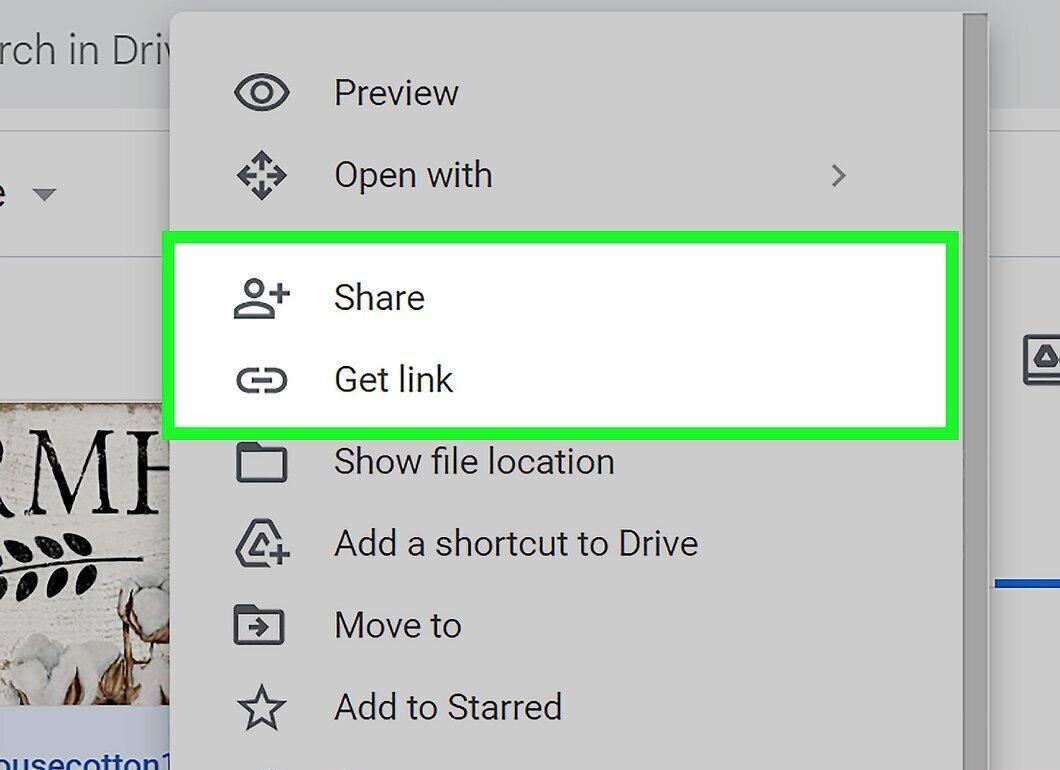
Запомните, как делиться файлами в Google Диске. Это можно сделать двумя способами: файлом можно поделиться с конкретными пользователями Диска или можно создать ссылку, с помощью которой любой человек получит доступ к файлу.
Шаг 2. Щелкните правой кнопкой мыши по файлу и выберите «Открыть доступ».
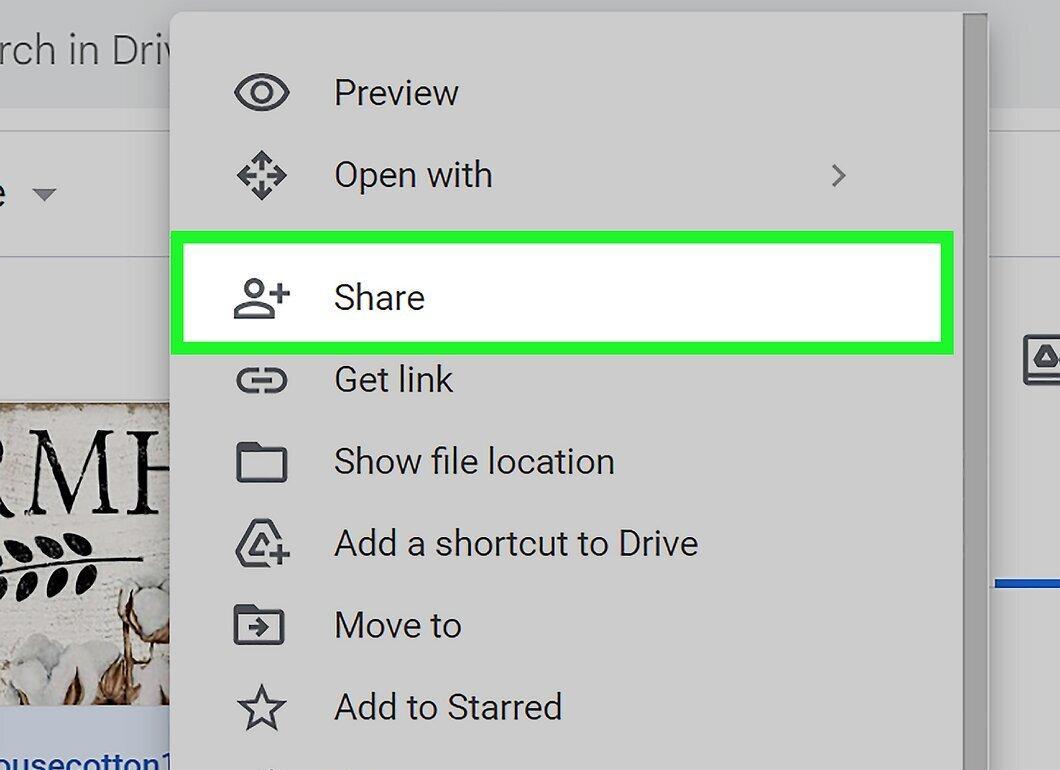
Щелкните правой кнопкой мыши по файлу и выберите «Открыть доступ». Откроется окно «Совместный доступ».
Шаг 3. Введите данные в строке «Люди», чтобы поделиться файлом с определенными пользователями.
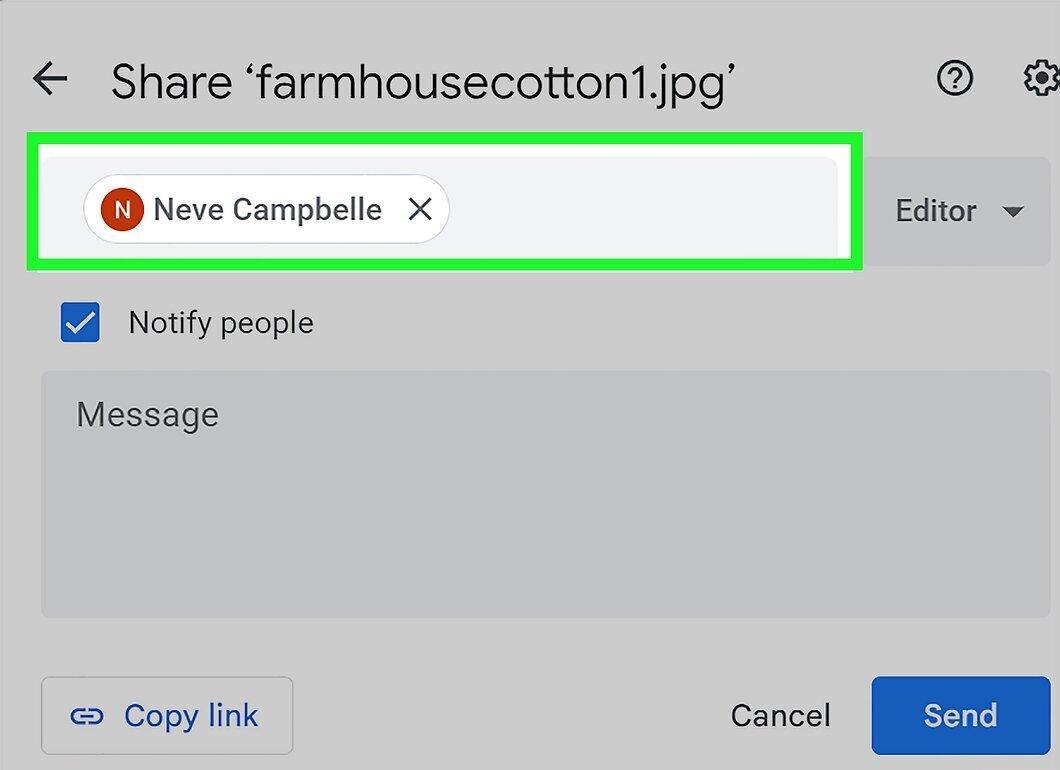
Введите данные в строке «Люди», чтобы поделиться файлом с определенными пользователями. Можно ввести имена (из контактов Google) или адреса электронной почты. Каждому человеку будет отправлено электронное письмо; если человек не пользуется Диском, ему или ей будет предложено создать бесплатную учетную запись.
- Измените разрешения. Для этого нажмите на значок в виде карандаша справа от строки с именами или электронными адресами. В открывшемся меню выберите «Комментирование» или «Просмотр». Чтобы пользователь мог скачать файл, в меню выберите «Редактирование» или «Просмотр».
Шаг 4. Нажмите кнопку «Копировать ссылку общего доступа», чтобы создать ссылку, которую можно отправить любому человеку.
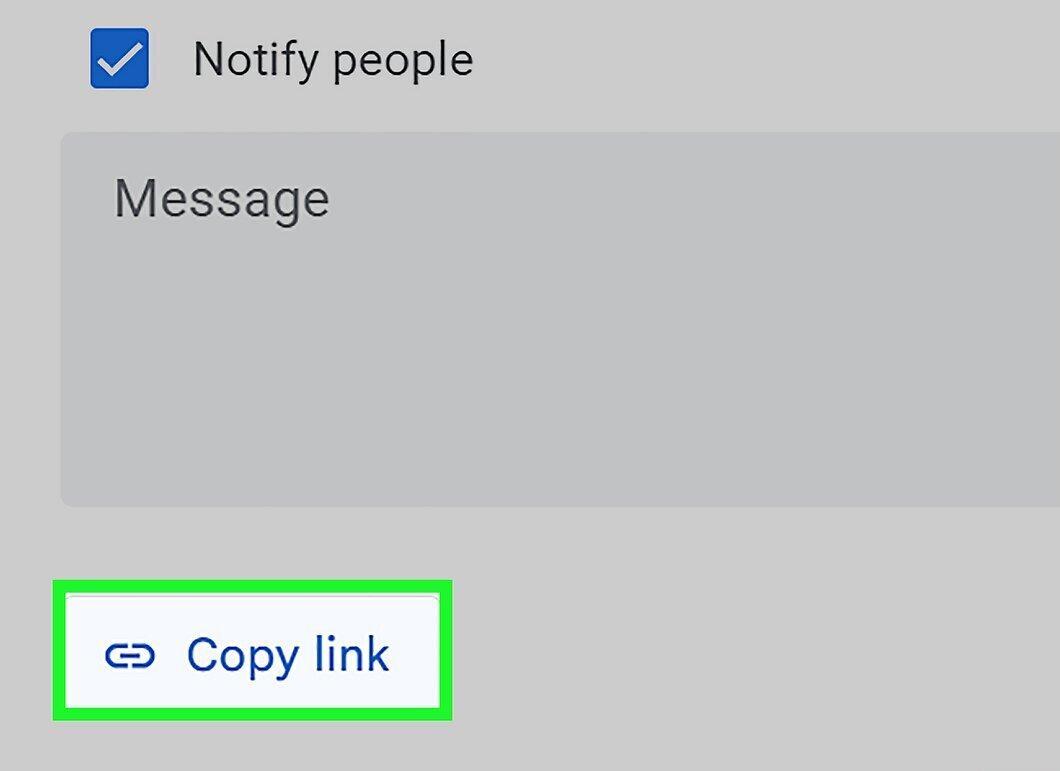
Нажмите кнопку «Копировать ссылку общего доступа», чтобы создать ссылку, которую можно отправить любому человеку. Сделайте это, если хотите поделиться файлом с людьми, которые не пользуются Google Диском, или с незнакомыми людьми. Любой человек, который получит эту ссылку, сможет просмотреть и скачать файл из вашего Google Диска. Скопируйте и вставьте ссылку в электронное письмо или чат, а затем отправьте ее нужным пользователям.
- Здесь также можно изменить разрешения. Для этого нужно открыть меню слева от «Копировать ссылку» и выбрать соответствующую опцию.
- Создайте ссылку, если не знаете, пользуется ли человек Google Диском. В этом случае он или она могут скачать файл без необходимости создавать аккаунт.
Шаг 5. Скачайте файл.
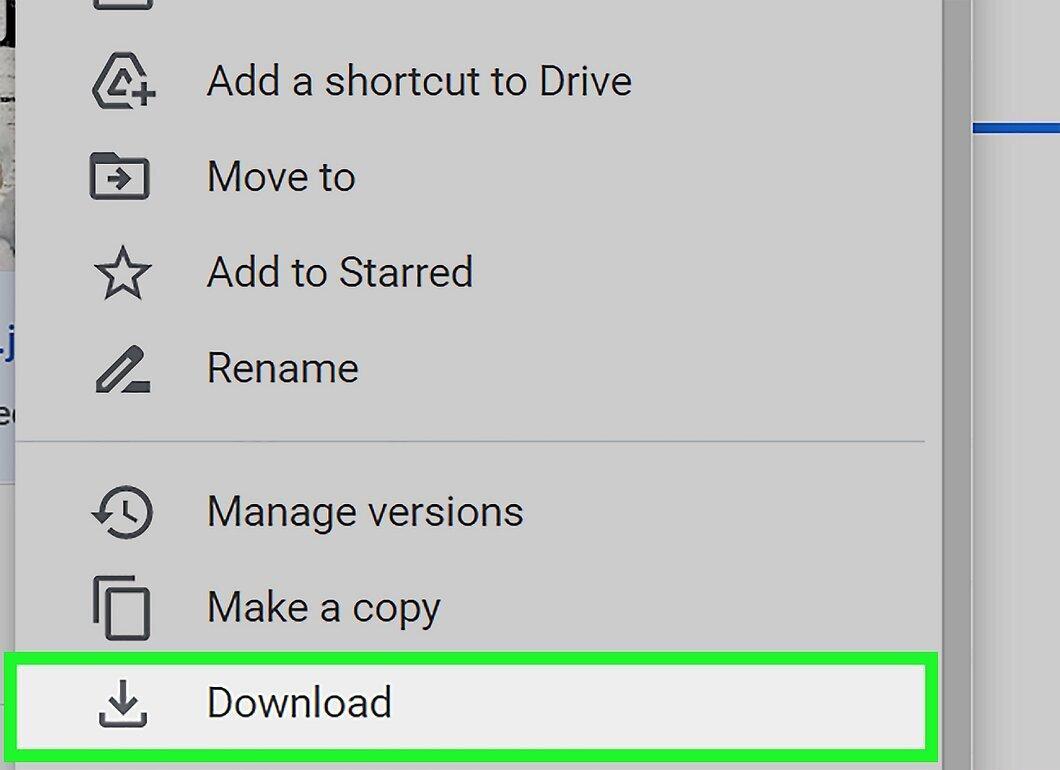
Скачайте файл. Возможно, вам придется рассказать получателем ссылки, как скачать файл, потому что если щелкнуть по ссылке, скачивание не запустится автоматически.
- Чтобы скачать файл, который открылся в Google Диске, нажмите «Скачать» вверху страницы. Если файл открылся в Google Документах или Google Таблицах, нажмите «Файл» > «Скачать».
Как предоставить доступ к файлу (на мобильном устройстве)
Шаг 1. Запомните, как делиться файлами в Google Диске.
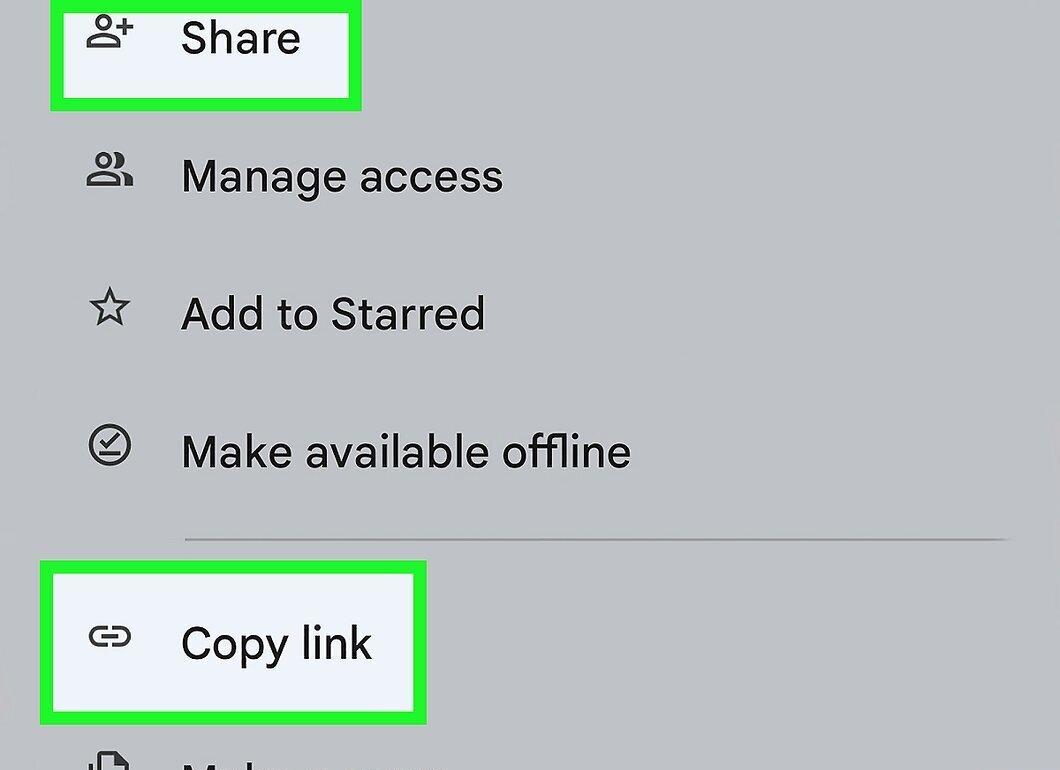
Запомните, как делиться файлами в Google Диске. Это можно сделать двумя способами: файлом можно поделиться с конкретными пользователями Диска или можно создать ссылку, с помощью которой любой человек получит доступ к файлу.
Шаг 2. Нажмите значок ⓘ у имени нужного файла.
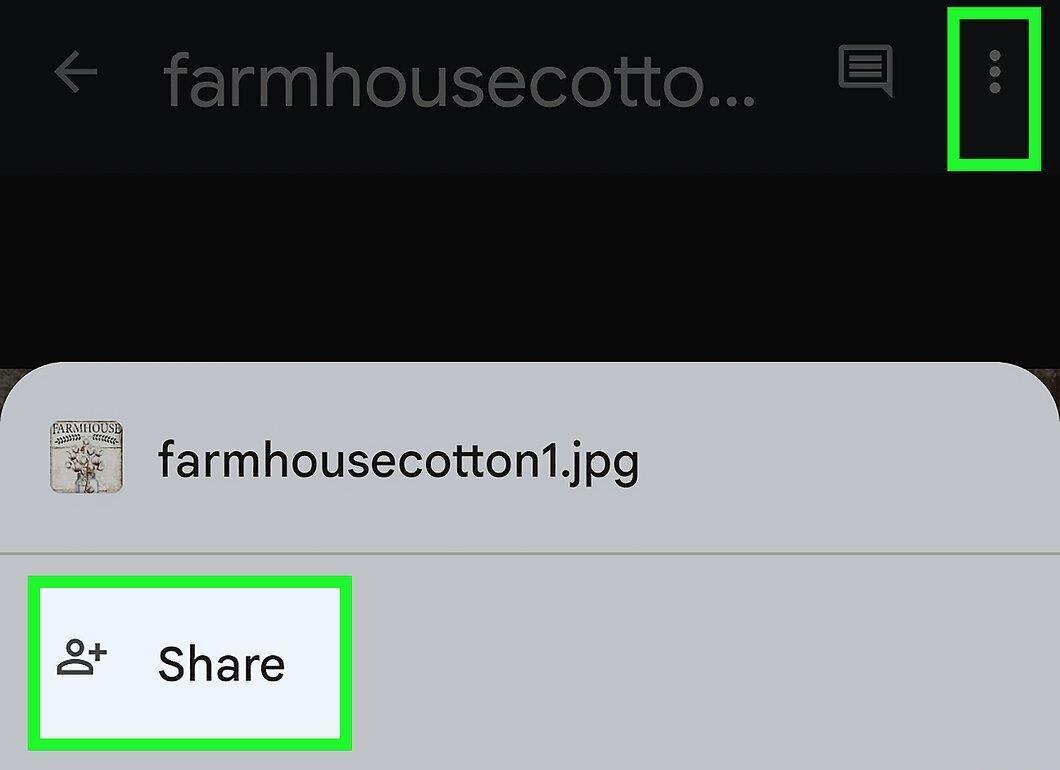
Нажмите значок ⓘ у имени нужного файла. Отобразится информация о нем.
Шаг 3. Нажмите «Добавить людей», чтобы поделиться файлом с определенными пользователями.
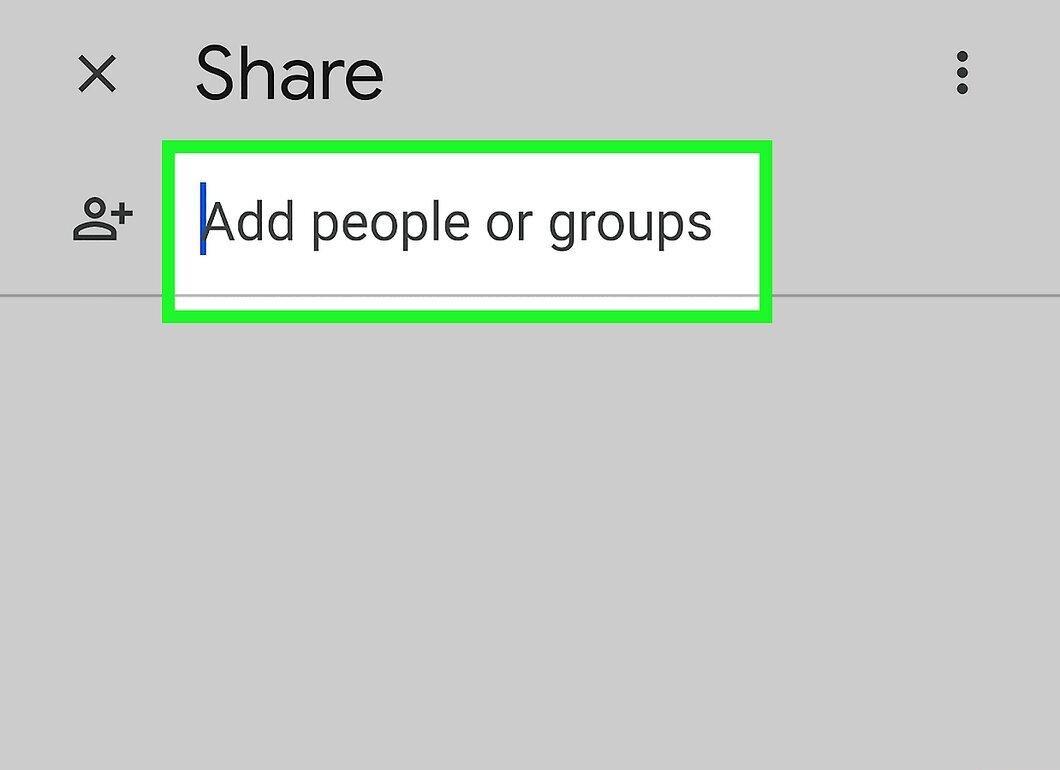
Нажмите «Добавить людей», чтобы поделиться файлом с определенными пользователями. Можно ввести имена (из контактов Google) или адреса электронной почты. Каждому человеку будет отправлено электронное письмо; если человек не пользуется Диском, ему или ей будет предложено создать бесплатную учетную запись.
Шаг 4. Нажмите «Поделиться ссылкой», чтобы создать ссылку на файл.
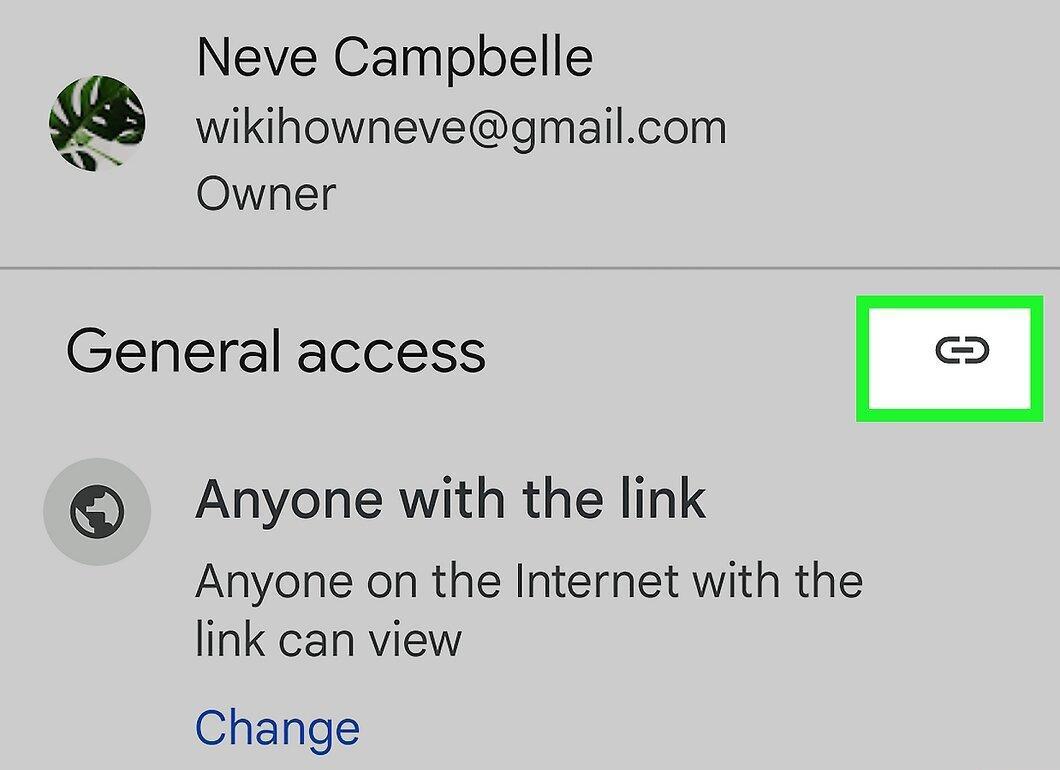
Нажмите «Поделиться ссылкой», чтобы создать ссылку на файл. Откроется меню общего доступа, в котором созданную ссылку можно вставить в письмо, сообщение или любое другое приложение, с помощью которого ссылкой можно поделиться. Также ссылку можно скопировать в буфер обмена устройства, чтобы вручную вставить ее.
Шаг 5. Настройте разрешения в разделе «Уровень доступа».
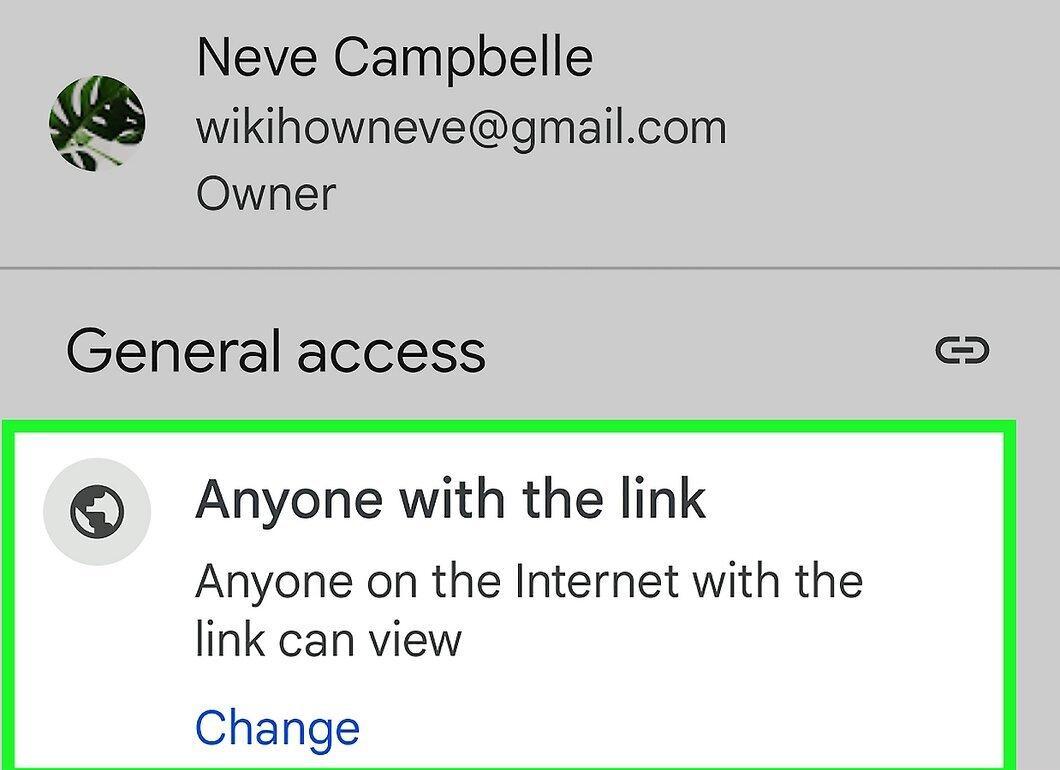
Настройте разрешения в разделе «Уровень доступа». Если вы делитесь файлом по ссылке, настройте разрешения для пользователей, которые получат эту ссылку. Если вы предоставили доступ к файлу конкретным людям, настройте разрешения для каждого человека.
Шаг 6. Скачайте файл.
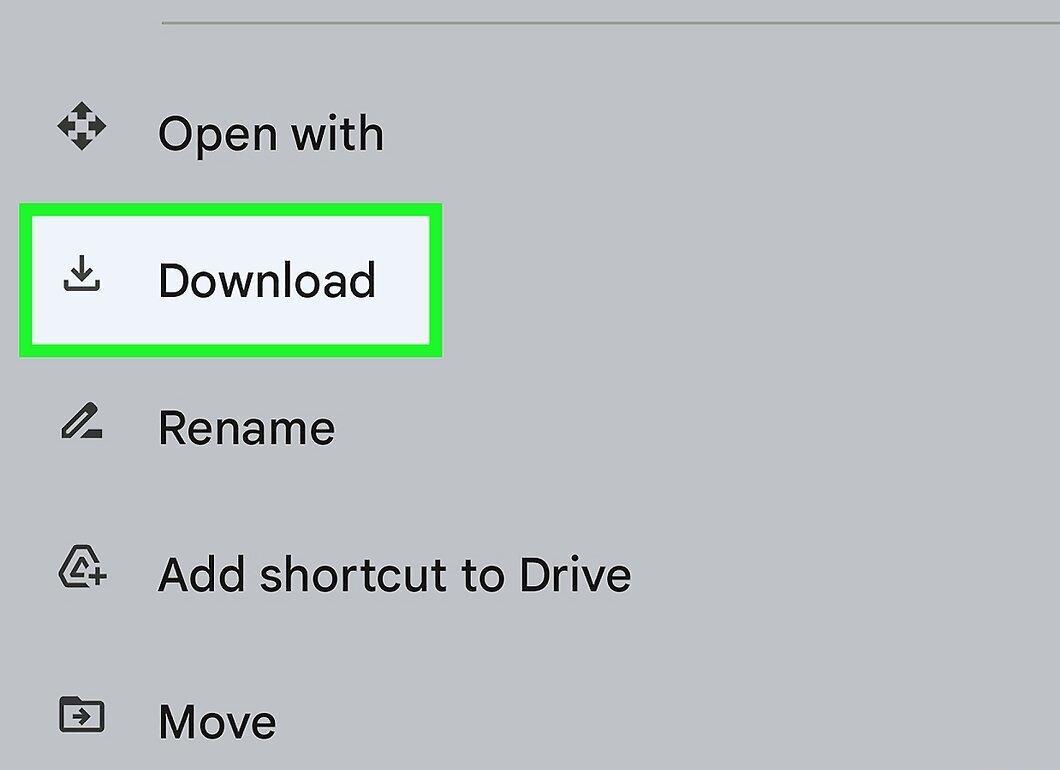
Скачайте файл. Возможно, вам придется рассказать получателем ссылки, как скачать файл, потому что если щелкнуть по ссылке, скачивание не запустится автоматически.
- Чтобы скачать файл, который открылся в Google Диске, нажмите «Скачать» вверху страницы. Если файл открылся в Google Документах или Google Таблицах, нажмите «Файл» > «Скачать».


