
Если модем отказывается работать, что приводит к прерывистому соединению или полному его отсутствию, его, перво-наперво, следует перезапустить. Чтобы этого добиться, можно отключить модем от сети или нажать кнопку Reset. Если же модем находится в недоступном месте, перезапуск можно осуществить удаленно. Чтобы вам не пришлось идти через весь дом, перезапустите модем дистанционно через компьютер, с помощью дистанционного выключателя или позвонив интернет-провайдеру.
Перезапуск через компьютер
Шаг 1. Откройте браузер.
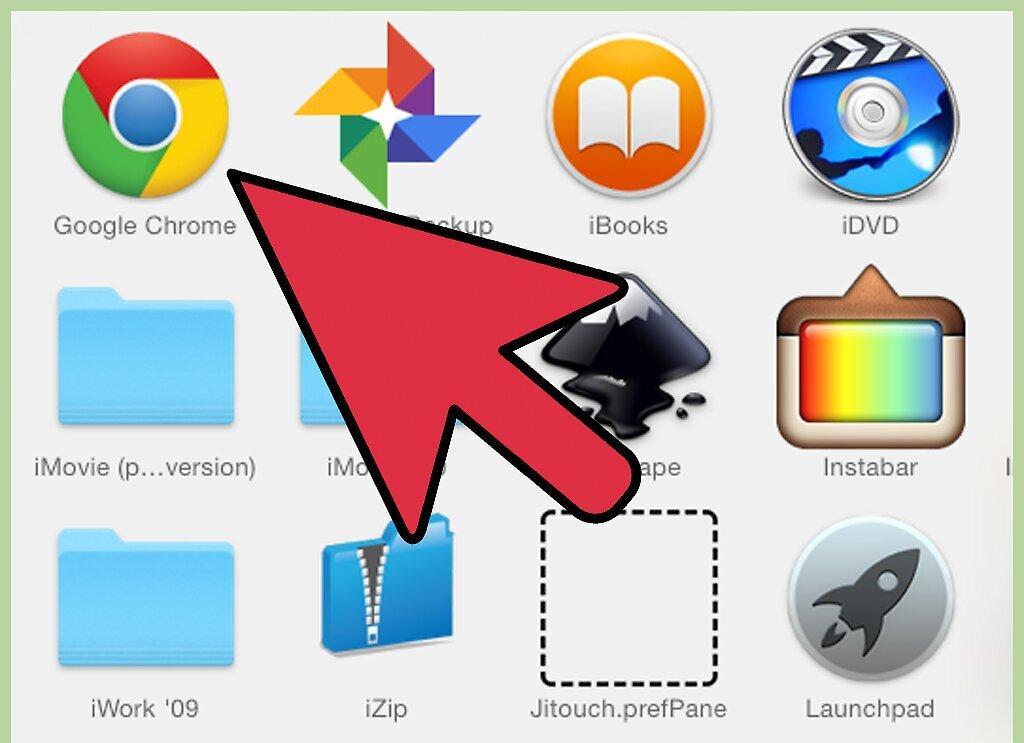
Откройте браузер. Откройте браузер на компьютере. Это может быть Internet Explorer, Firefox или Chrome. Это не столь важно. Главное, чтобы у вас была возможность ввести адрес в адресную строку браузера.
Шаг 2. Введите IP-адрес модема.
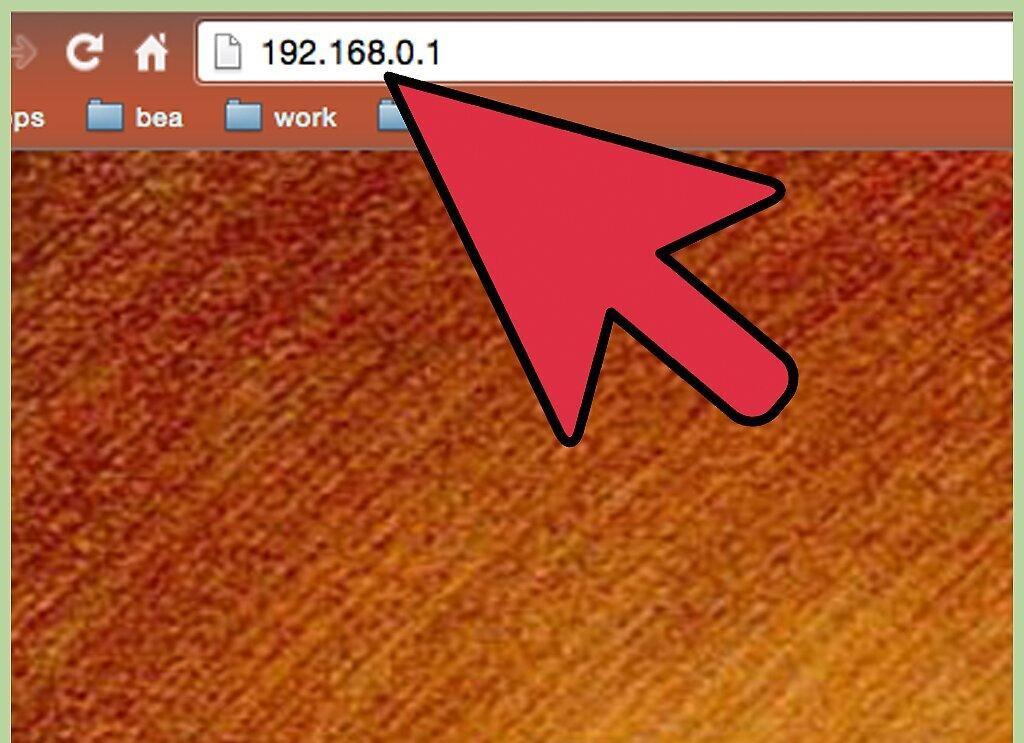
Введите IP-адрес модема. Интернет протокол или IP-адрес – это идентификатор, который компьютер использует для отправки данных по сети. IP-адрес модема необходимо ввести в адресную строку браузера. Обычно это http://192.168.1.1 или что-то подобное. Введите его в качестве IP-адреса по умолчанию.
- Если стандартный IP-адрес не подходит, запустите командную строку (в ОС Windows) и введите «ipconfig» (без кавычек), чтобы узнать правильный IP-адрес модема. Для этого нажмите на кнопку «Пуск», «Все программы», «Служебные», а затем «Командная строка». Рядом с текстом «Основной шлюз» будет указан правильный IP-адрес.[2] X Источник информации
- Существует и другой способ – нажмите кнопку «Пуск», а затем «Панель управления». После этого нажмите на опцию «Центр управления сетями и общим доступом». В этом окне нужно найти название сети и нажать на опцию «Состояние». Нажмите на кнопку «Сведения», чтобы отобразить ряд данных. IP-адрес модема будет указан рядом с текстом «Шлюз по умолчанию IPv4».[3] X Источник информации
Шаг 3. Введите пароль администратора.
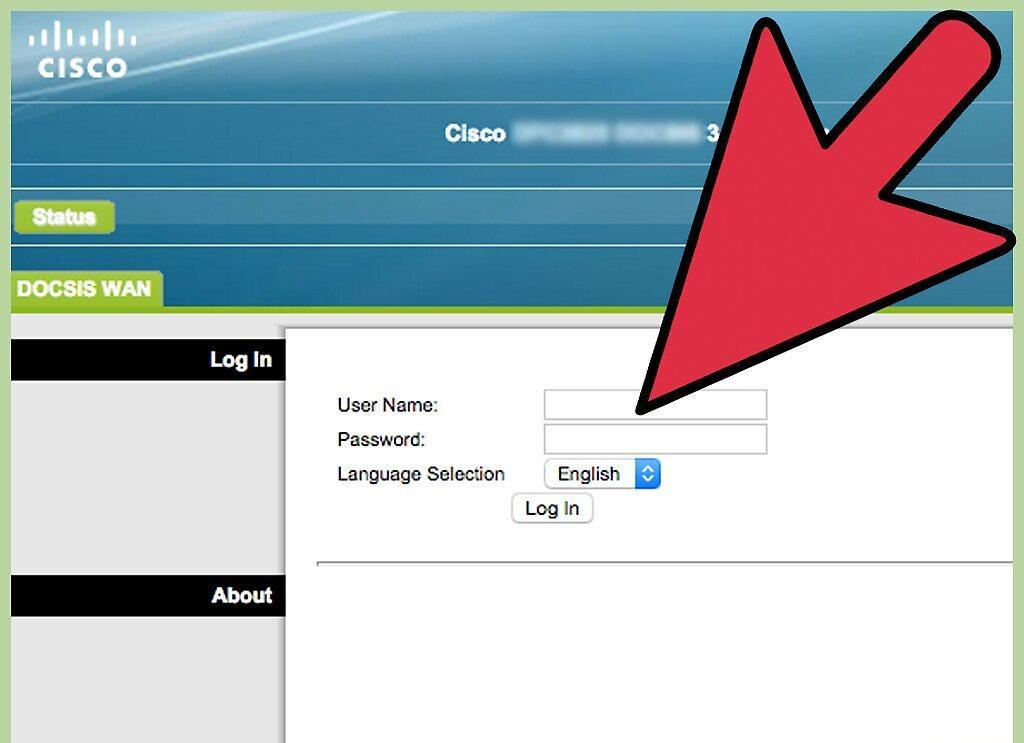
Введите пароль администратора. На этом этапе необходимо ввести имя и пароль администратора сети. Без доступа администратора зайти в настройки модема не получится. Если вы работаете на своем домашнем компьютере, проблем возникнуть не должно. Кроме того, вполне возможно, что модем использует свое имя и пароль по умолчанию. Их можно найти в руководстве пользователя или на этикетке на самом модеме.
Шаг 4. Зайдите на страницу настроек модема.
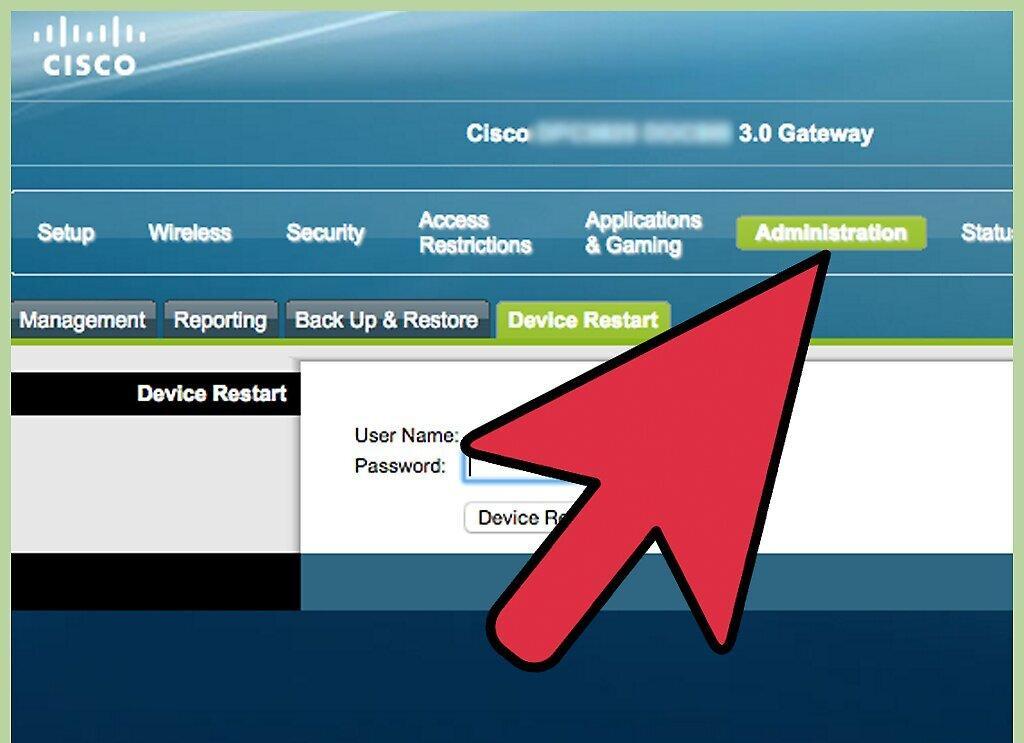
Зайдите на страницу настроек модема. Хотя каждый модем имеет свои незначительные отличия, у них всех есть вкладка «Настройки» или «Управление», на которые можно зайти, обладая доступом администратора сети. Эта вкладка должна автоматически появиться в браузере. Здесь также должна находиться опция перезапуска модема с «заводскими настройками».
Шаг 5. Нажмите «сохранить», «применить» или «перезапустить».
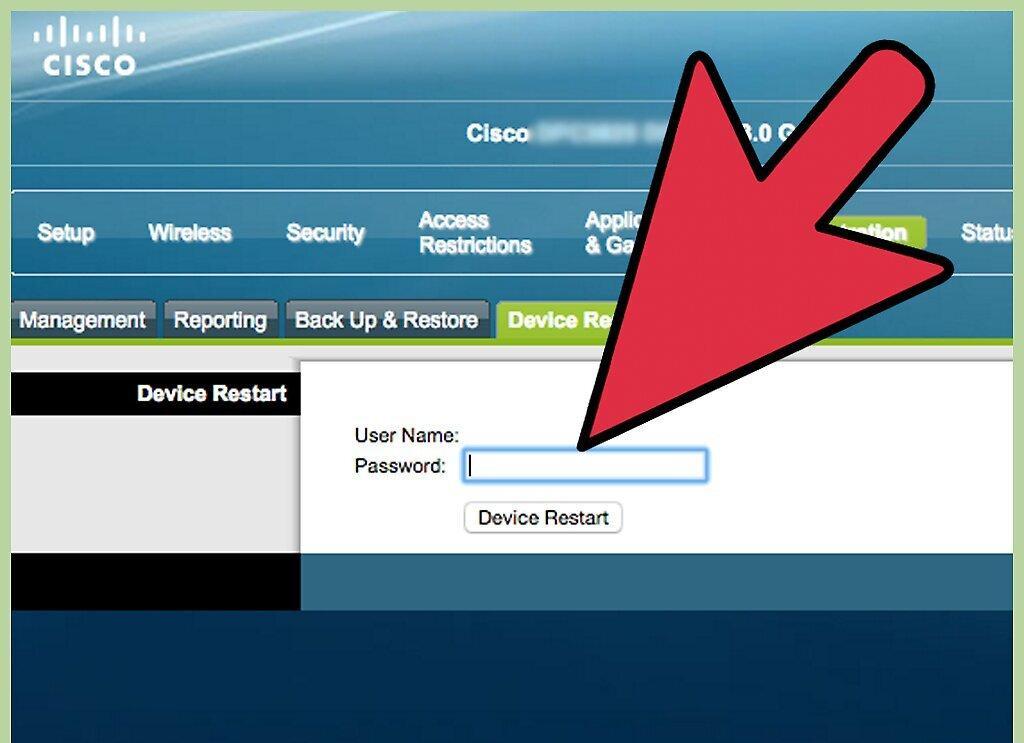
Нажмите «сохранить», «применить» или «перезапустить». После выбора одной из этих опций, модем должен автоматически перезапуститься и подключиться к сети. Смотрите, ничего не меняйте в основных и расширенных настройках модема, чтобы ничего не испортить. Если это все же произошло, верните модем к заводским настройкам, нажав на кнопку Reset.
Шаг 6. Дождитесь перезапуска модема.
Дождитесь перезапуска модема. Прежде чем роутер заработает, может пройти еще какое-то время. Когда модем заработает, экран автоматически обновится. Перезапуск не будет завершен, пока на компьютере не появится надпись о появлении интернет-подключения.
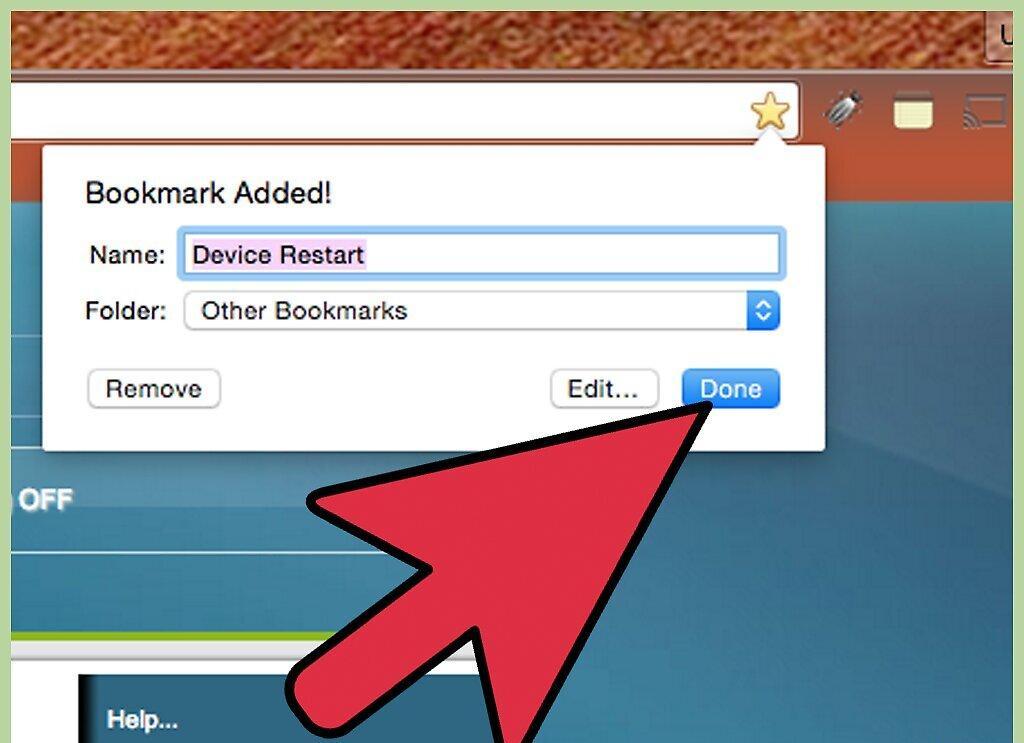
Создайте закладку для этих шагов. Сделайте закладку IP-адреса в виде ярлыка. В случае чего, это сэкономит вам время, когда будете повторять все заново. Сохраните ссылку в виде закладки сразу после того, как нажмете кнопку «ОК». Ссылка будет выглядеть примерно так: http://192.168.1.1/htmlV/reset.asp?restart=TRUE
Перезапуск модема через дистанционный выключатель
Шаг 1. Купите дистанционный выключатель.
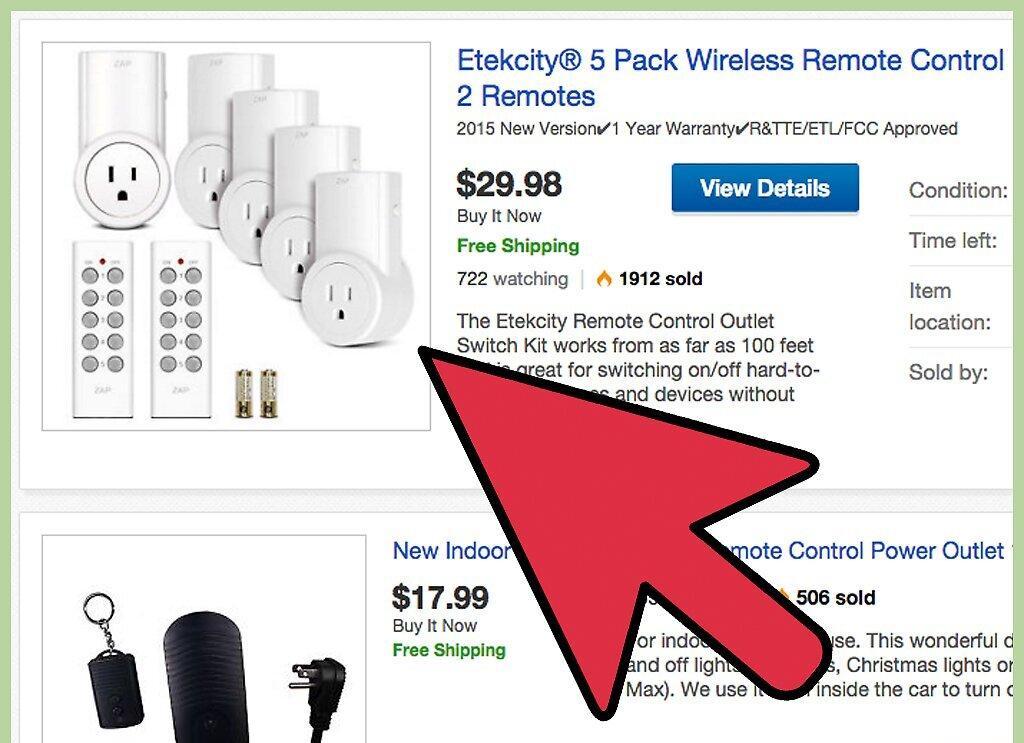
Купите дистанционный выключатель. Перезапустить модем удаленно можно с помощью так называемого дистанционного выключателя. Эти устройства крепятся к компьютеру и автоматически управляют работой сети и интернет-доступом, а также могут перезапустить кабельные и DSL модемы. Такие модели, как iBoot, можно купить в компьютерном или онлайн магазине примерно за 12 тысяч рублей.
Шаг 2. Подключите устройство.
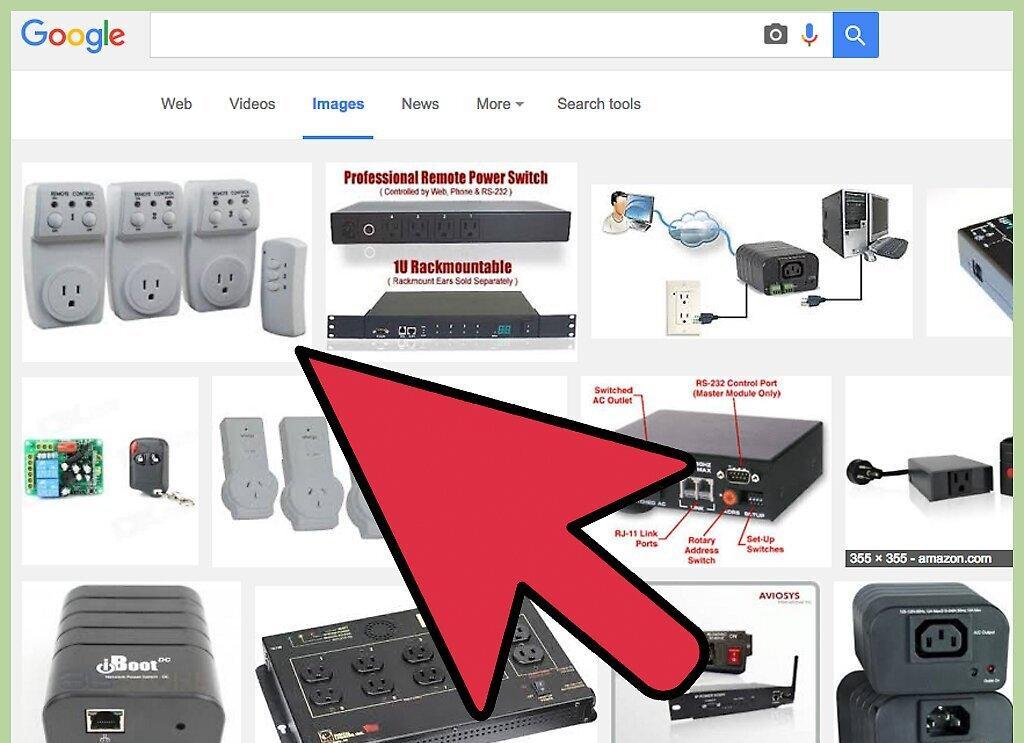
Подключите устройство. Дистанционные выключатели крепятся прямо к корпусу компьютера. Вставьте в устройство блок питания компьютера и сетевой кабель. Подключив основной компьютер, вы сможете удаленно управлять некоторыми функциями других компьютеров в сети и даже автоматизировать их работу.
Шаг 3. Включите функцию дистанционного перезапуска.
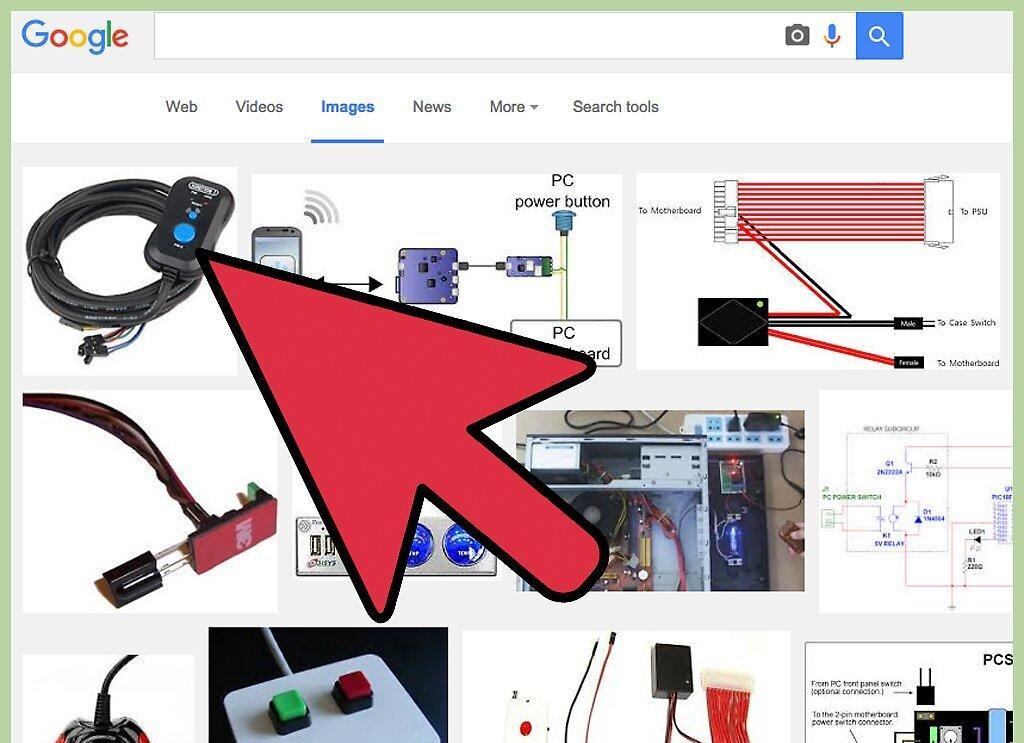
Включите функцию дистанционного перезапуска. Как только вы подключите устройство к компьютеру, настройте дистанционный выключатель таким образом, чтобы он автоматически следил за интернет-соединением и перезагружал модем, в случае возникновения неполадок. Чтобы настроить работу выключателя, необходимо зайти в его настройки на компьютере. Выключатель также можно настроить таким образом, чтобы он перезапускал модем в определенное время, например, каждое утро или через день.
Шаг 4. Включите устройство.
Включите устройство. Дистанционный выключатель начнет работать автоматически сразу после того, как вы его настроите. Если модем будет плохо работать, устройство автоматически определит это и перезапустит его, и вам больше не придется переживать о плохом соединении.
Шаг 5. Дождитесь перезапуска.
Дождитесь перезапуска. Как и прежде, после перезапуска модема должно пройти какое-то время, прежде чем он снова заработает. Интернет-соединение должно появиться через несколько минут.
Перезапуск модема через интернет-провайдера
Шаг 1. Определите, какой у вас провайдер.

Определите, какой у вас провайдер. В зависимости от ситуации, сначала необходимо определить, кто является вашим интернет-провайдером. Это включает в себя поиск публичного IP-адреса, из которого поступает ваше соединение. Некоторые сайты могут сделать это за вас. Нужный адрес также можно найти на сайте для определения IP-адреса. IP-адрес будет иметь следующий формат: xxx.xxx.xxx.xxx. Затем на прочих сайтах вам могут сказать, какая организация использует данный публичный IP-адрес и сообщить название интернет-провайдера, его адрес и номер телефона.
Шаг 2. Позвоните своему провайдеру.
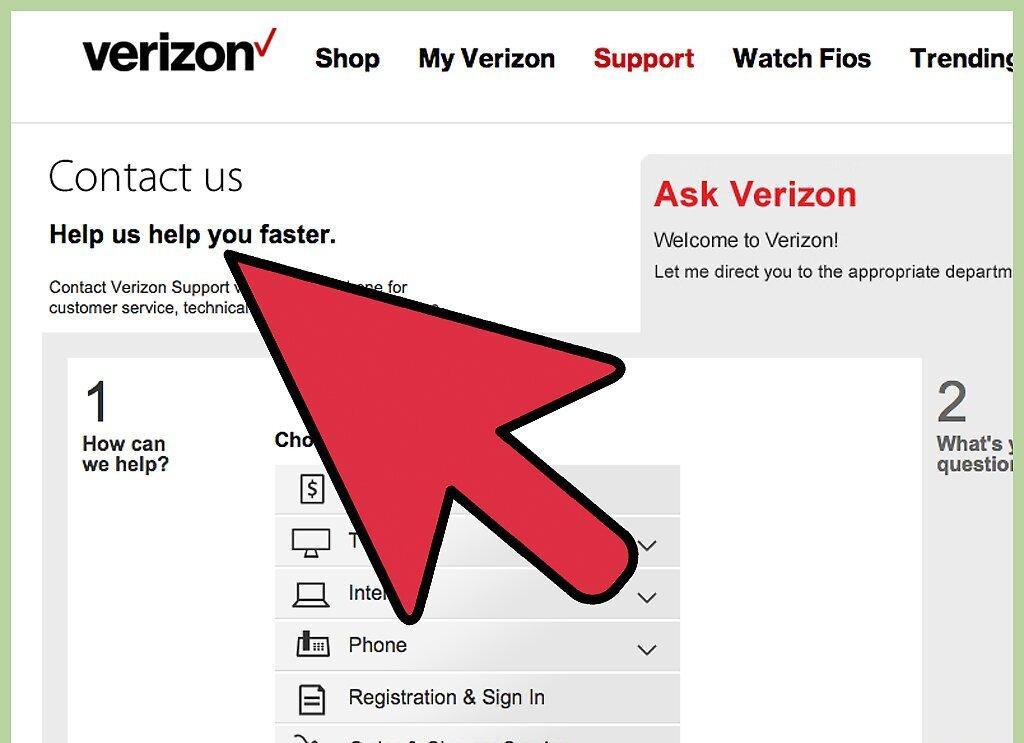
Позвоните своему провайдеру. Если у вас не получается перезапустить модем первыми двумя методами или вы испытываете постоянные проблемы с соединением, свяжитесь с провайдером по телефону и сообщите ему о проблеме. Вполне вероятно, что существует какая-то проблема с сетью, которую нужно исправить. Для этого необходимо поговорить с представителем службы клиентской поддержки, назвать себя и сообщить данные своего аккаунта.
Шаг 3. Попросите своего провайдера перезапустить модем.
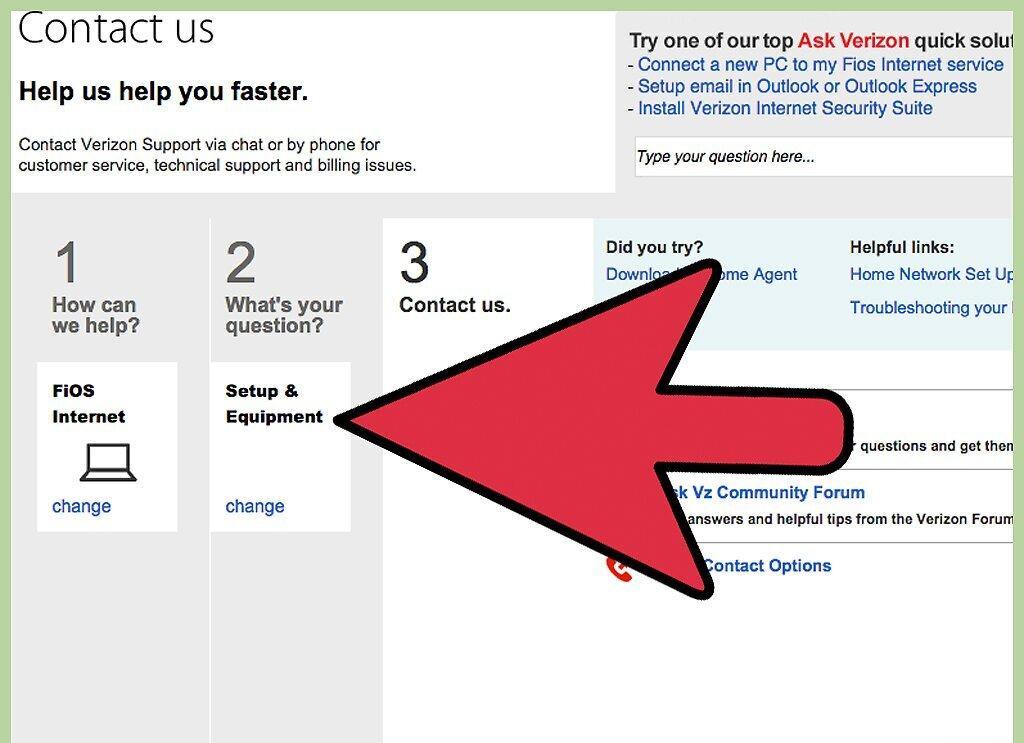
Попросите своего провайдера перезапустить модем. Если используемый модем был предоставлен вам провайдером, существует большая вероятность, что он может удаленно подключиться к нему через так называемый TR-069 или протокол CPE WAN MGMT. Это протокол, который используют компании-поставщики высокоскоростного интернета для удаленного управления и устранения неполадок в модемах, роутерах и шлюзах. Вполне возможно, что провайдер сможет перезапустить модем за вас.
Шаг 4. Подождите, пока модем снова заработает.
Подождите, пока модем снова заработает. На перезапуск модема провайдеру может понадобиться некоторое время, так что подождите. Когда модем перезагрузится, он снова начнет правильно работать и давать стабильное соединение.


