
Итак, у вас есть сотовый телефон или специально выделенный гаджет с 'точной доступа'. Такое сгодится для подключения одного или двух компьютеров в интернет, однако этого недостаточно для беспроводной сети как таковой, отправки резервных данных в сетевое хранилище, перемещению файлов между компьютерами, и т.д. Вероятно, у вас есть роутер/коммутатор для выполнения всей этой неблагодарной работы, но подключение к беспроводному устройству является проблемой.
дома (Apple Time Capsule, T-Mobile 4G Hotspot, WET610N)
Шаг 1. Купите беспроводной сетевой мост.
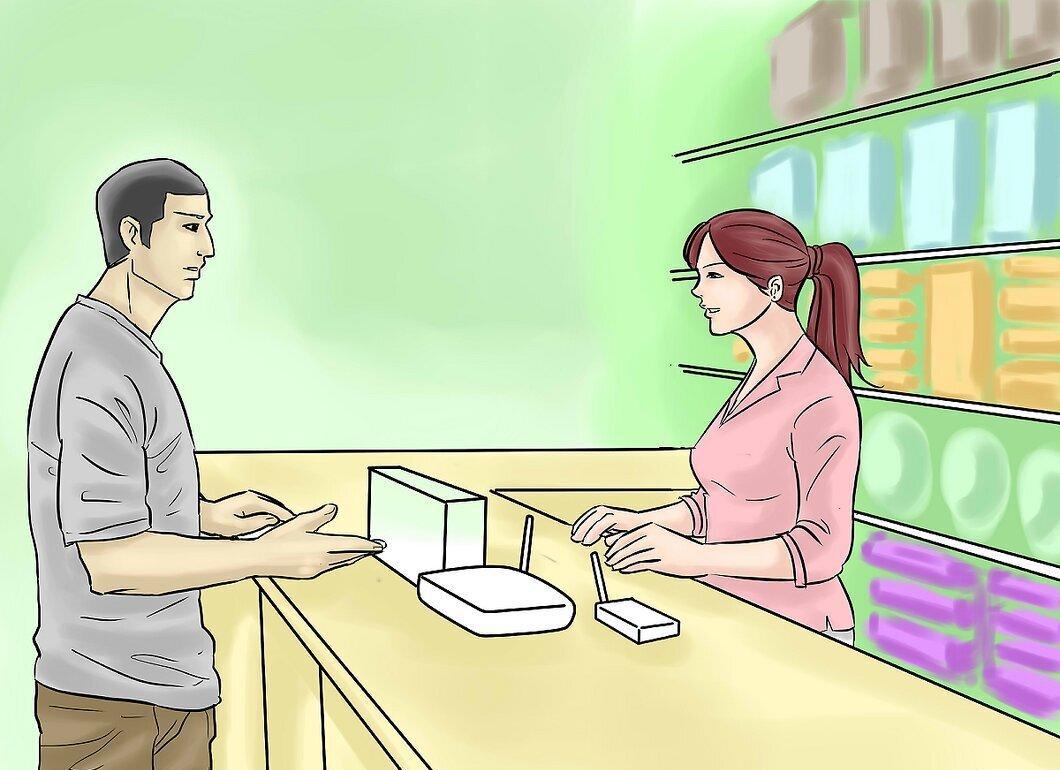
Купите беспроводной сетевой мост. Поиск в интернете по 'беспроводной сетевой мост' покажет множество данных. Не забудьте загрузить и почитать руководство по эксплуатации девайса, чтобы быть в курсе, с чем вы будете иметь дело.
Шаг 2. Настройте сетевой мост для соединения со своей 'Wi-Fi точкой доступа' на вашем гаджете/телефоне/и т.д.
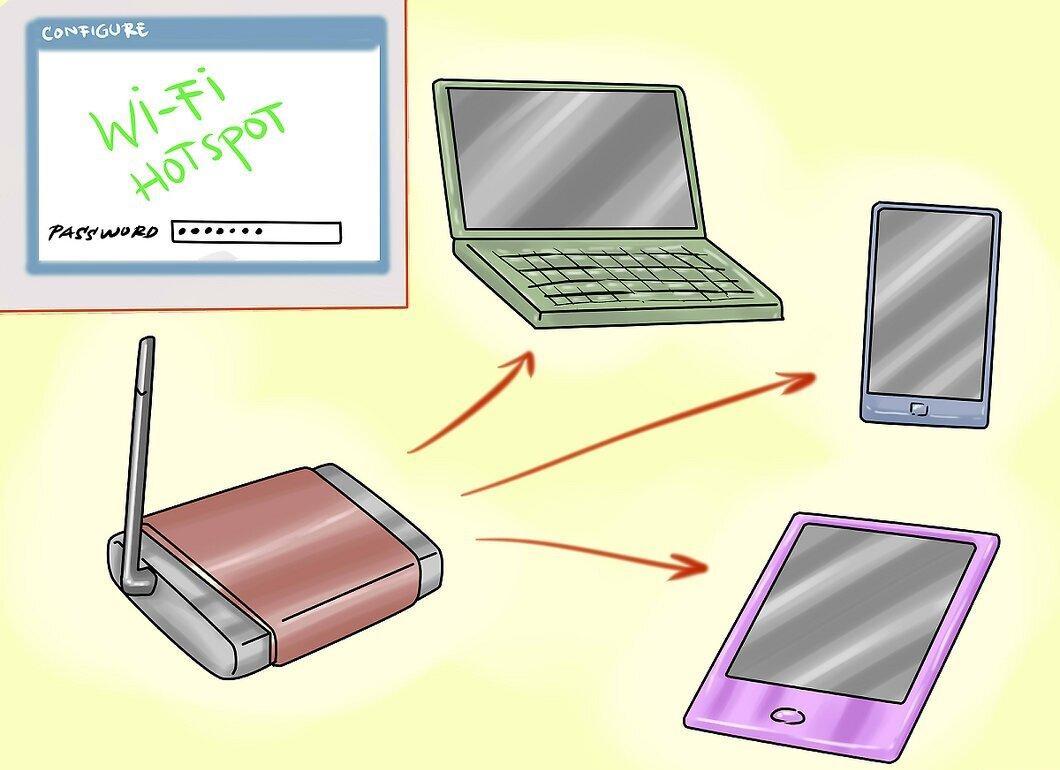
Настройте сетевой мост для соединения со своей 'Wi-Fi точкой доступа' на вашем гаджете/телефоне/и т.д. Убедитесь, что используете ВЕРНЫЙ пароль, так как, обычно, вы не получите подсказки о некорректном заполнении. Каждое устройство уникально. К большинству девайсов прилагается программное обеспечение. У многих устройств имеется интерфейс 'веб-страницы' для персональной настройки без использования программного обеспечения. Прочитайте данный мануал.
Шаг 3. Подключите ваш мост к своему роутеру или коммутатору.
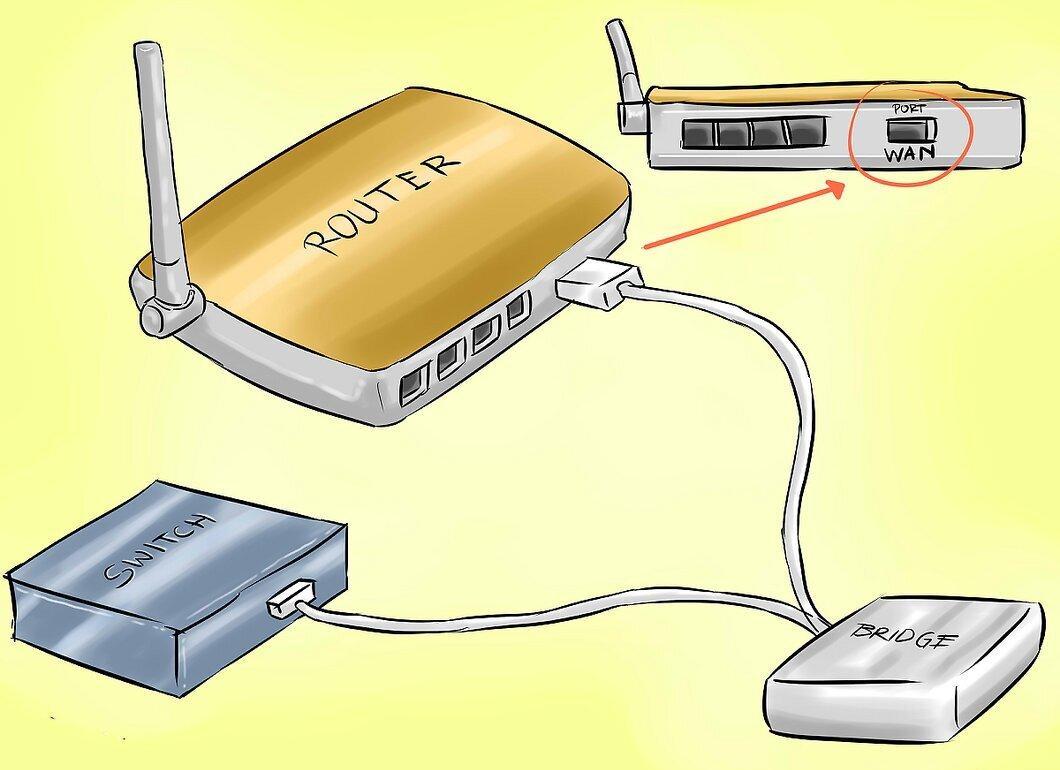
Подключите ваш мост к своему роутеру или коммутатору. Если у вас коммутатор, все готово. Если же роутер, убедитесь, что девайс подключен в порт 'WAN'.
Шаг 4. Переключите роутер в режим 'моста'.
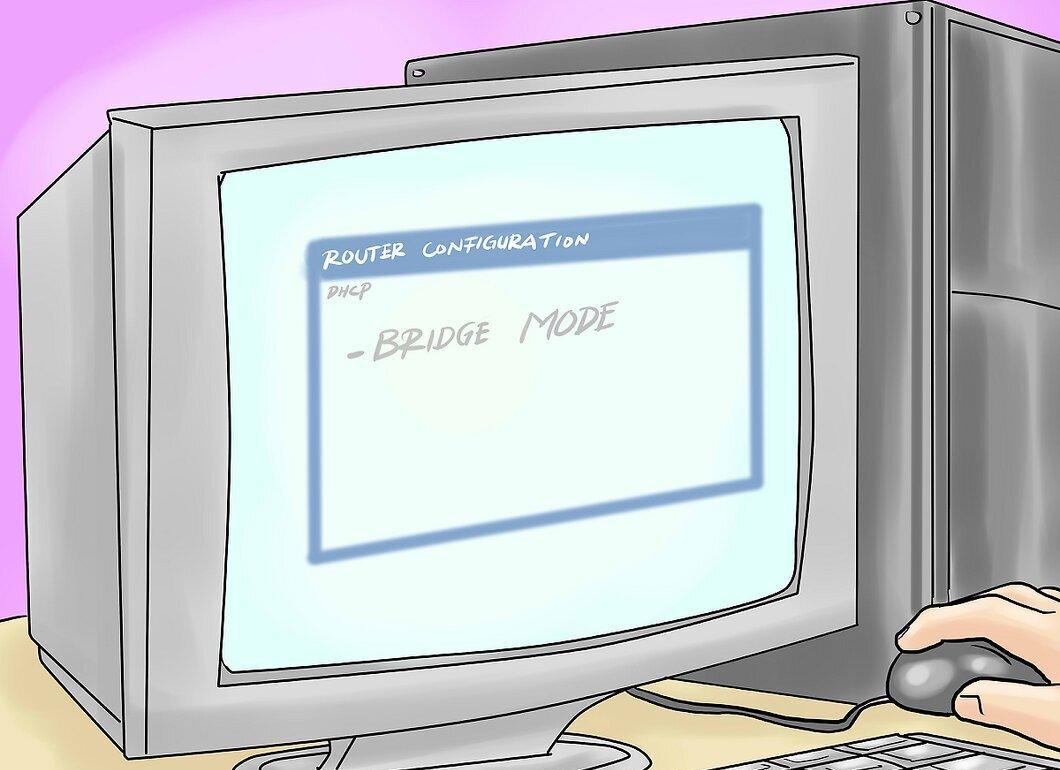
Переключите роутер в режим 'моста'. DHCP на беспроводном девайсе возьмет на себя все остальное.
Шаг 5. Если у вас беспроводной роутер, убедитесь только в том, что имя отличается от названия беспроводной сети, которую предоставляет 'точка доступа'.
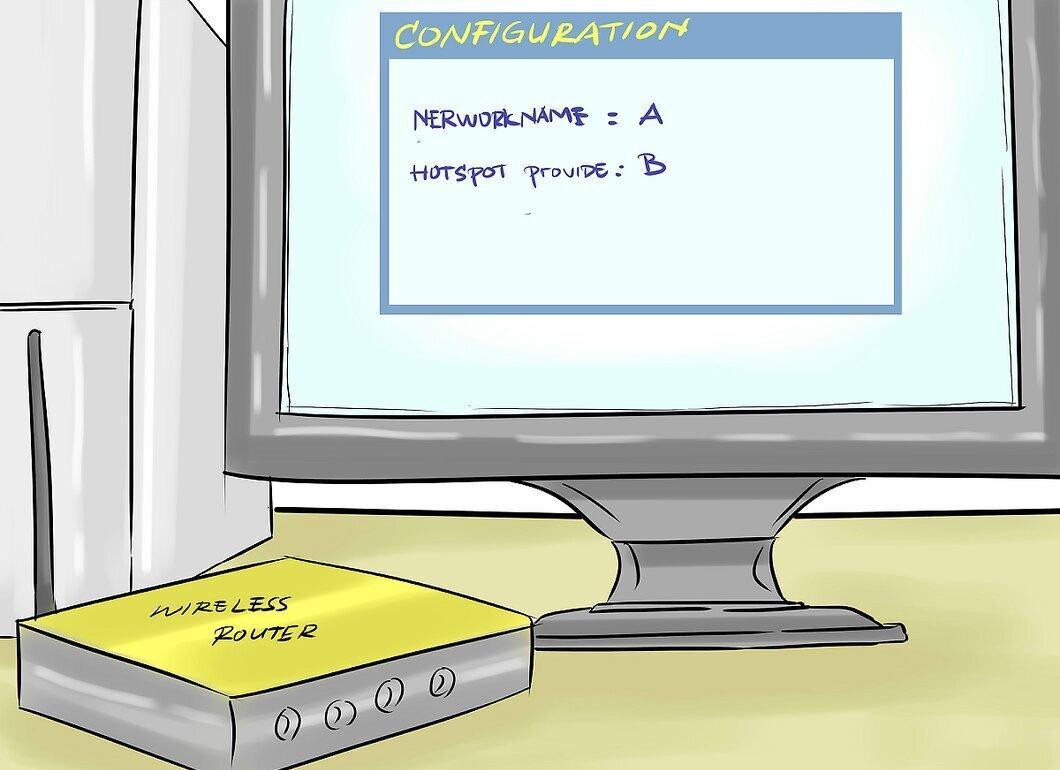
Шаг 6. Подключите свои компьютеры, принтеры, и т.д.
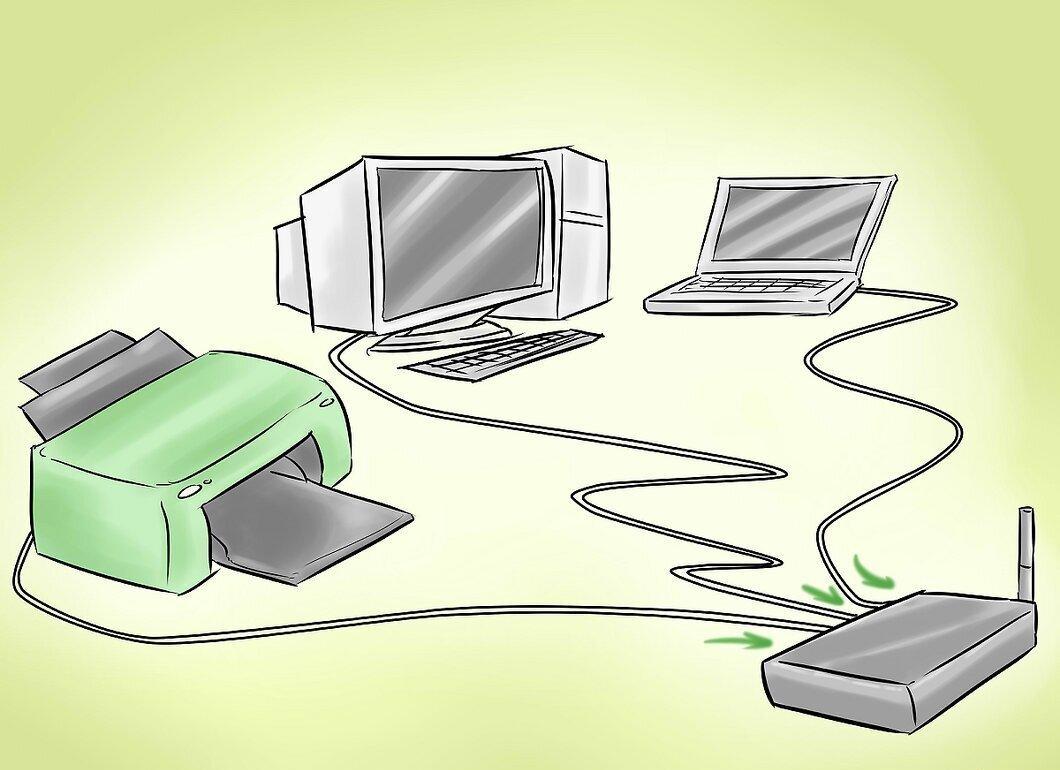
Подключите свои компьютеры, принтеры, и т.д. к роутеру/свитчу.
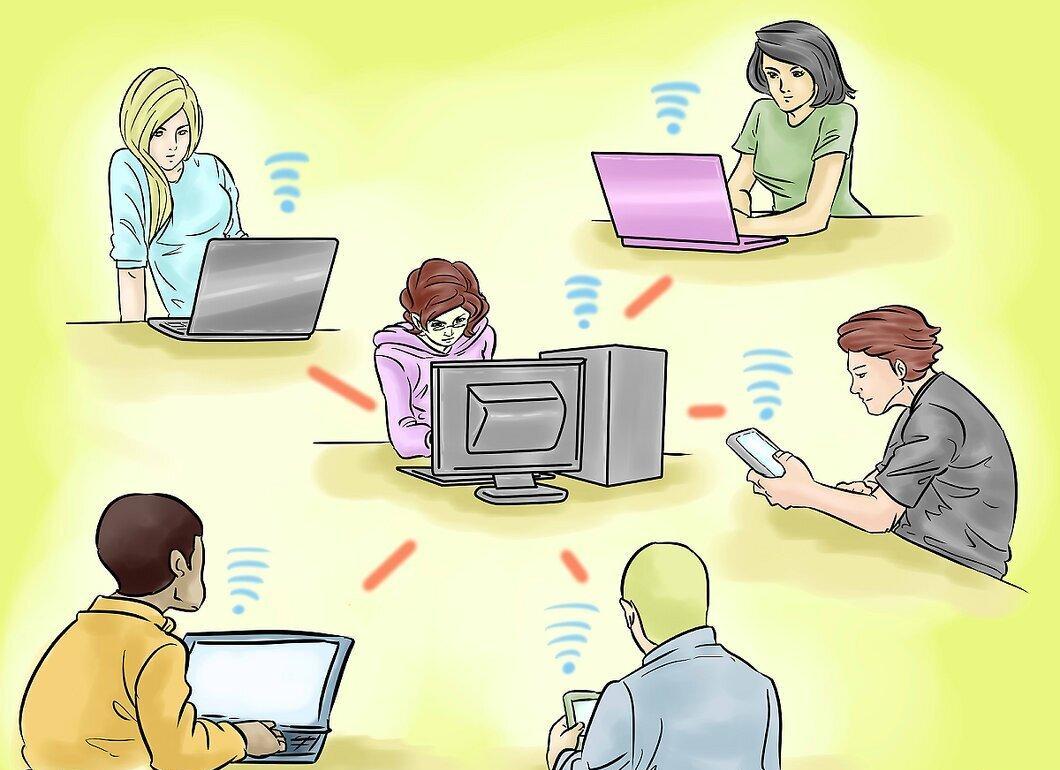
Шаг 7. У всех должно быть соединение с интернетом, и вся 'высокоскоростная' деятельность обойдет вашу 'точку доступа'.
дома (Apple Time Capsule, T-Mobile 4G Hotspot, WET610N)
Шаг 1. Настройте 'Беспроводную точку доступа'.
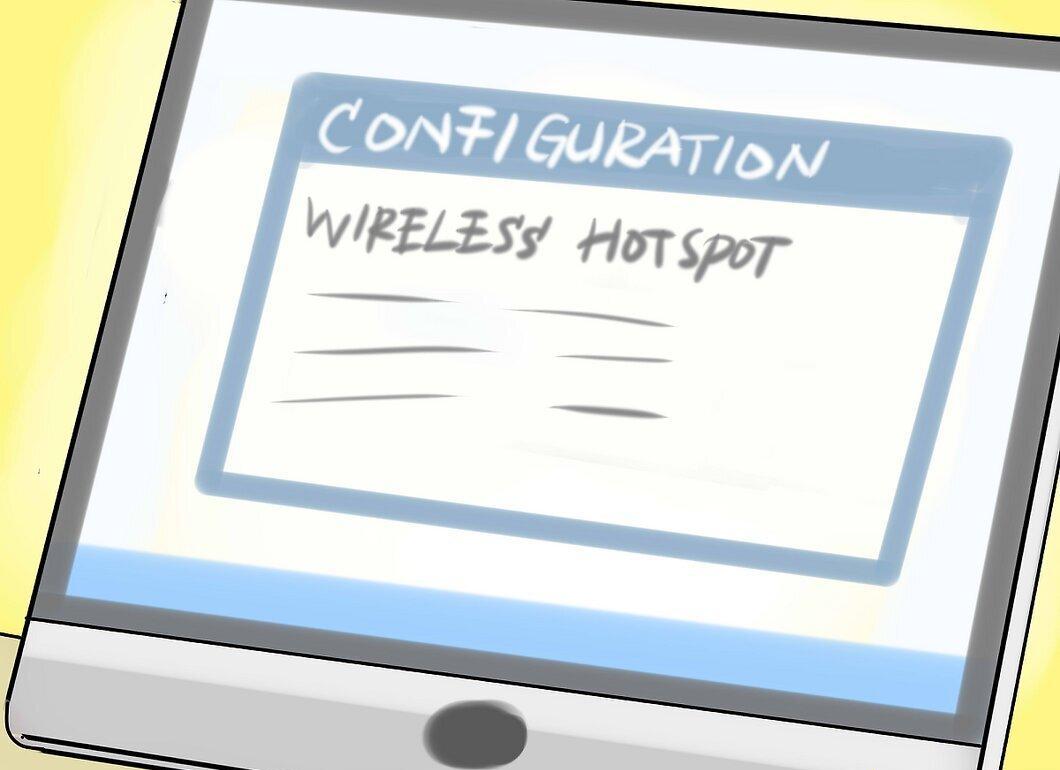
Настройте 'Беспроводную точку доступа'. Пароль по умолчанию не так-то просто запомнить, а так же использование одних цифр сделает вашу защиту в высшей степени слабой против атак. У меня был внутри 'Manual', наряду с веб-интерфейсом. Как только было установлено прилагаемое программное обеспечение, настройка была легкой, если вам не впервой устанавливать Wi-Fi устройства.
Шаг 2. Настройте 'беспроводной сетевой мост'.
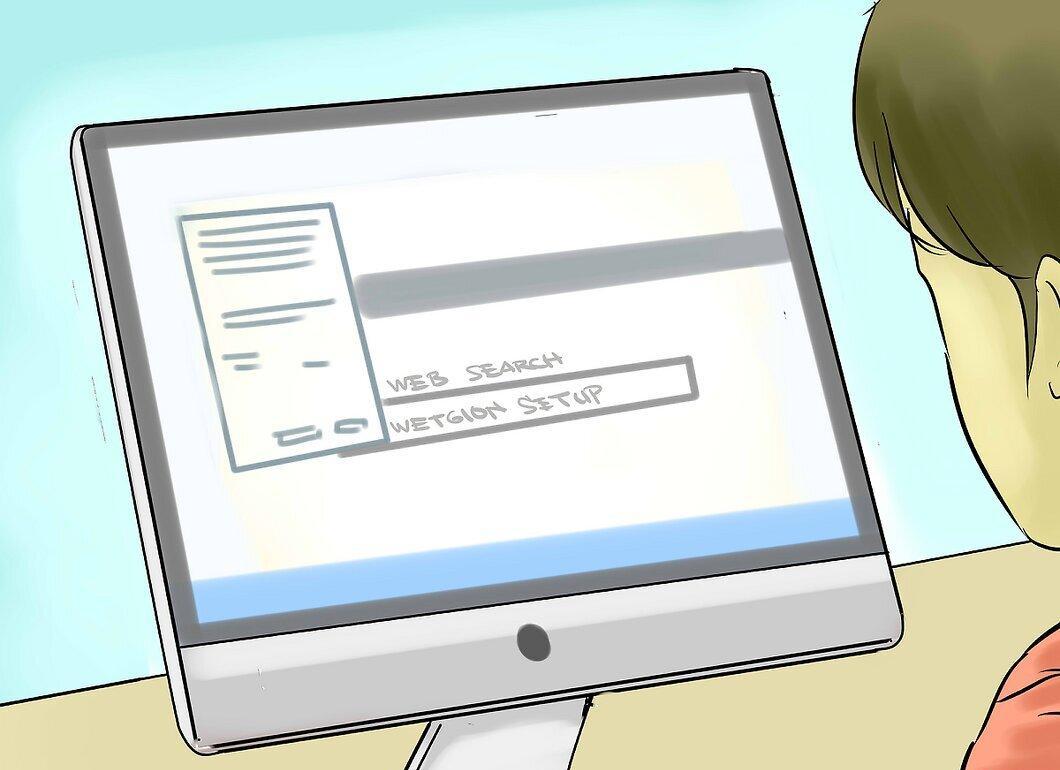
Настройте 'беспроводной сетевой мост'. Вот это было НАМНОГО тяжелее. 'Защищенная Wi-Fi установка' не работала. В поставке не было OS X программного обеспечения, а 'Mac программа' на их сайте поддержки не устанавливалось. Поэтому мне пришлось найти, как сконфигурировать веб-интерфейс (поиск в интернете: установка WET610N при помощи веб-страницы установки). Подсоединить устройство к 'точке доступа', и установить ПРАВИЛЬНЫЙ пароль.
Шаг 3. Подключите беспроводной сетевой мост к порту WAN вашего роутера.
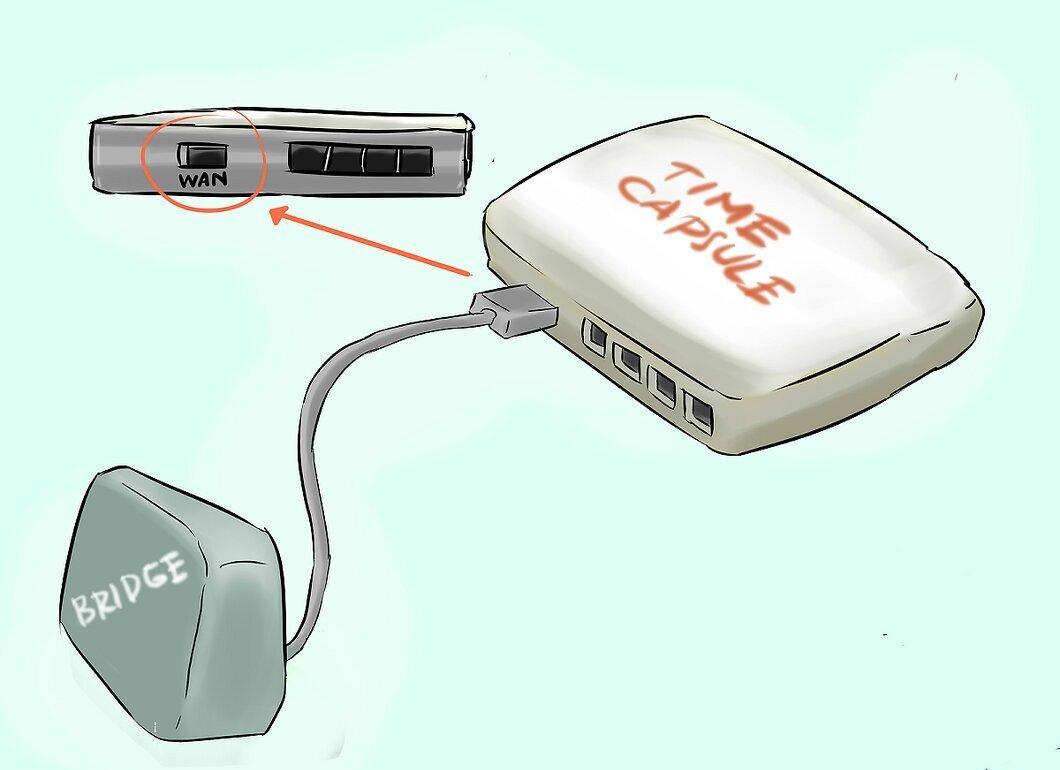
Шаг 4. Настройте роутер для соединения с беспроводным сетевым мостом, используя утилиту ' Airport Utility'.
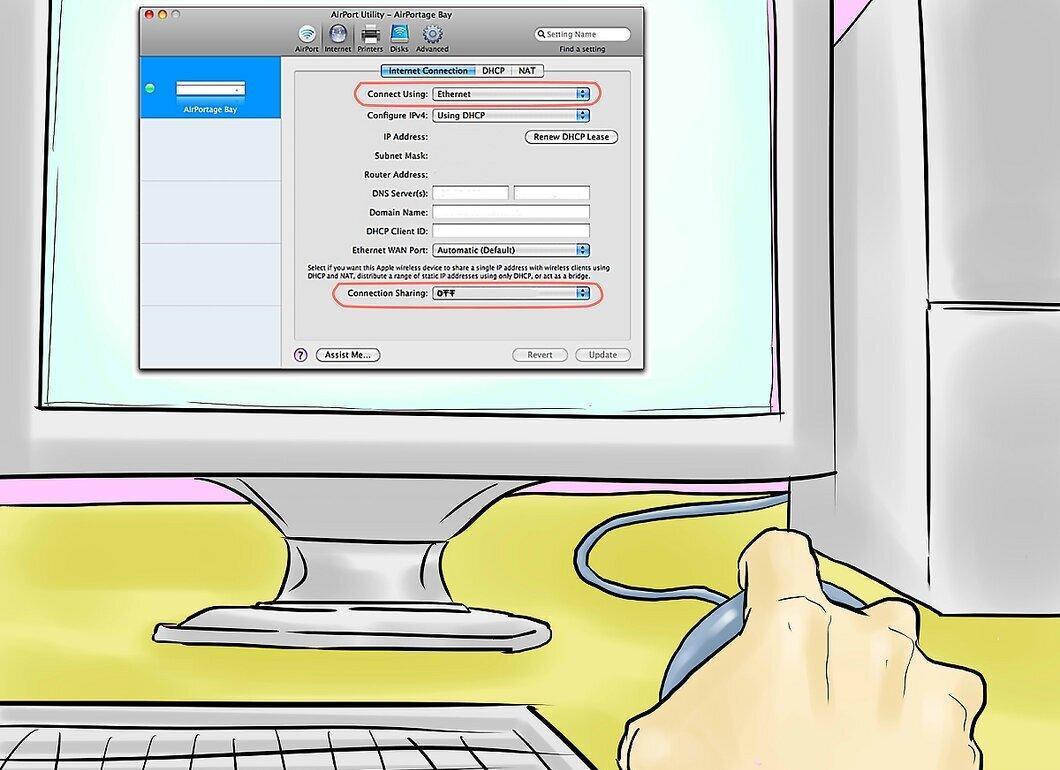
Настройте роутер для соединения с беспроводным сетевым мостом, используя утилиту ' Airport Utility'. В данном случае, 'Time Capsule 2TB'. 'Connect Using': Ethernet. 'Connection Sharing':Off (Режим моста).]
Шаг 5. Выборочно:
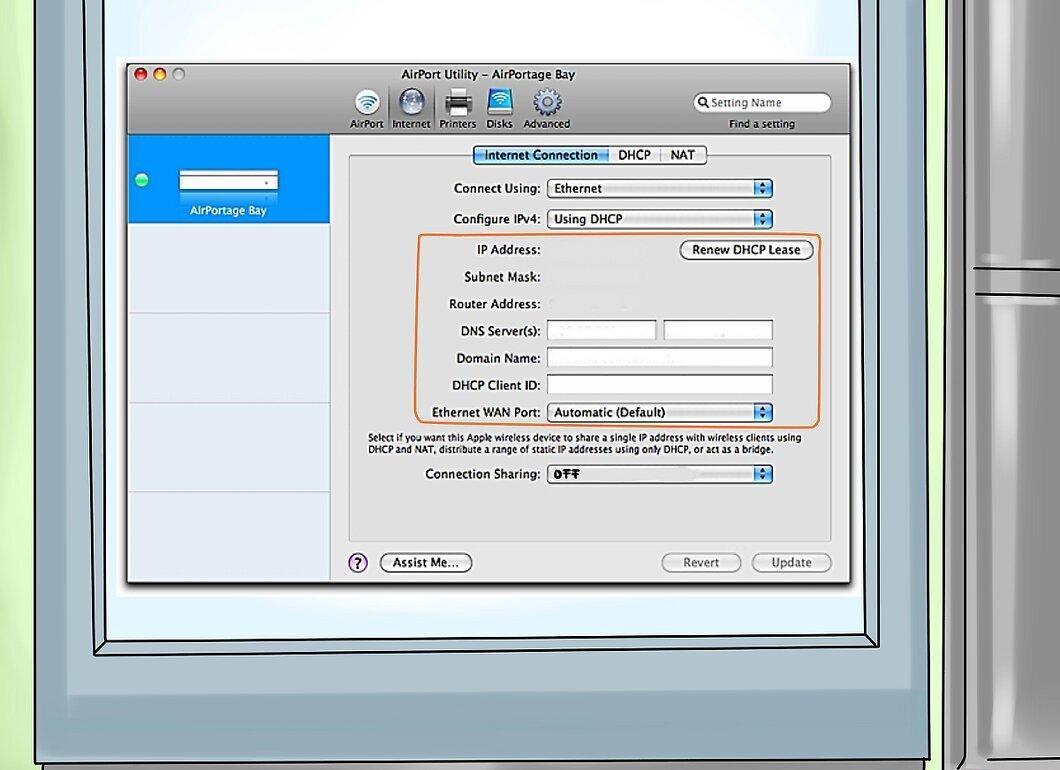
Выборочно: вместо 'Bridge Mode', отключите DHCP у беспроводной точки доступа, затем настройте 'Connection Sharing: Distribute a range of IP addresses', и вручную пропишите IP адреса для 'точки доступа', роутера и DHCP адресов, чтобы они не конфликтовали. Подобная настройка 'может' потребовать от вас сменить настройки обратно в 'точке доступа', когда вы передумаете и захотите вновь открыть соединение. С положительной стороны, это решит проблему любых 'ограничений', которые имеются у 'точки доступа' относительно количества активных соединений.
Шаг 6. Подключите все ваши компьютеры к проводным или беспроводным соединениям роутера.
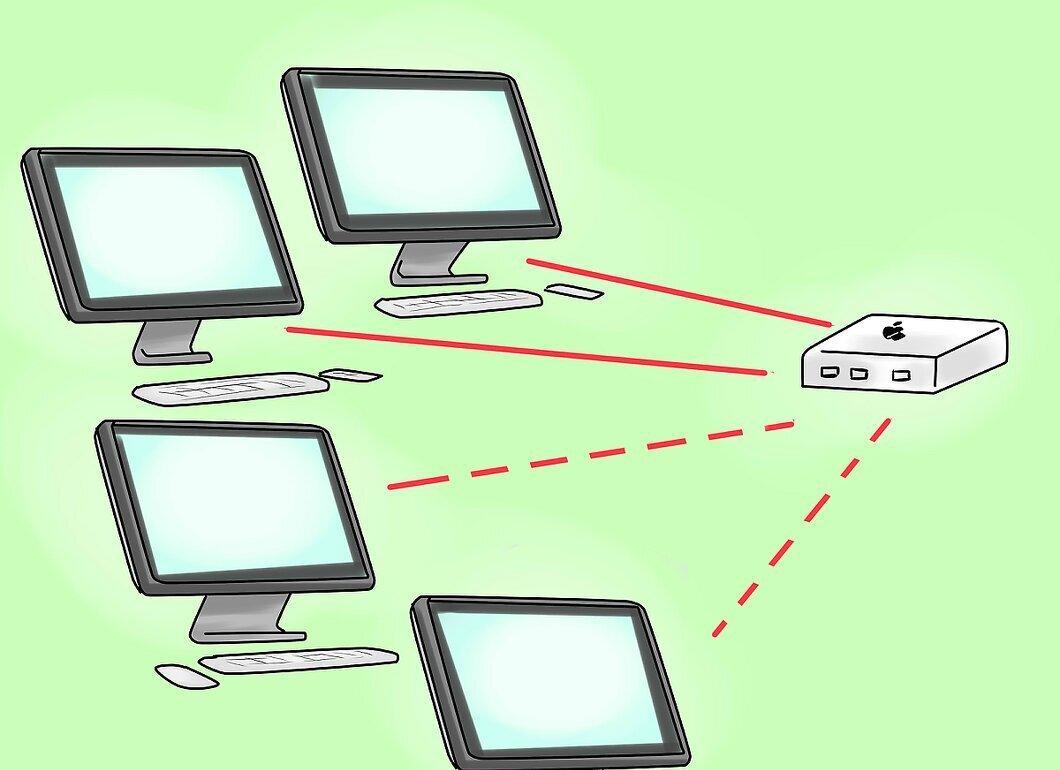
Подключите все ваши компьютеры к проводным или беспроводным соединениям роутера. Все устройства должны делить интернет соединение, когда беспроводная точка доступа включена или находится в пределах досягаемости.


