
Из этой статьи вы узнаете, как в iMovie добавить эффект наплыва (в черное и из черного) в начало и в конец клипа. Это можно сделать в мобильной и в компьютерной версиях iMovie.
На мобильном телефоне
Шаг 1. Запустите iMovie.
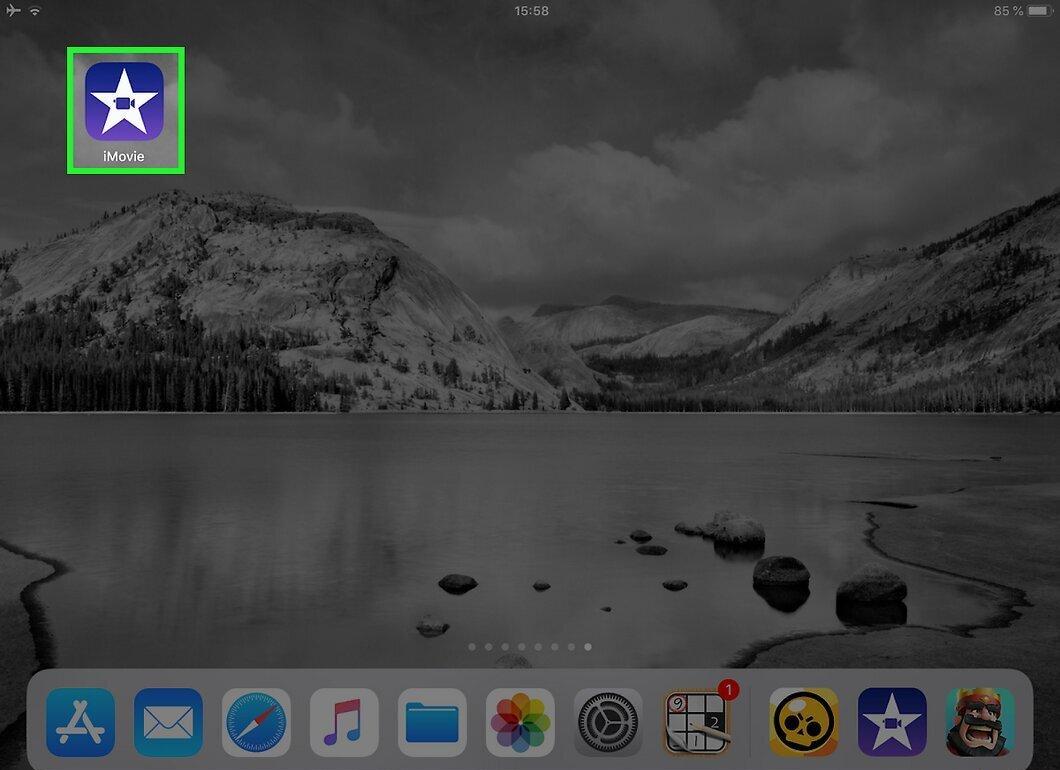
Запустите iMovie. Коснитесь значка в виде белой звезды и видеокамеры на фиолетовом фоне.
Шаг 2. Выберите проект.
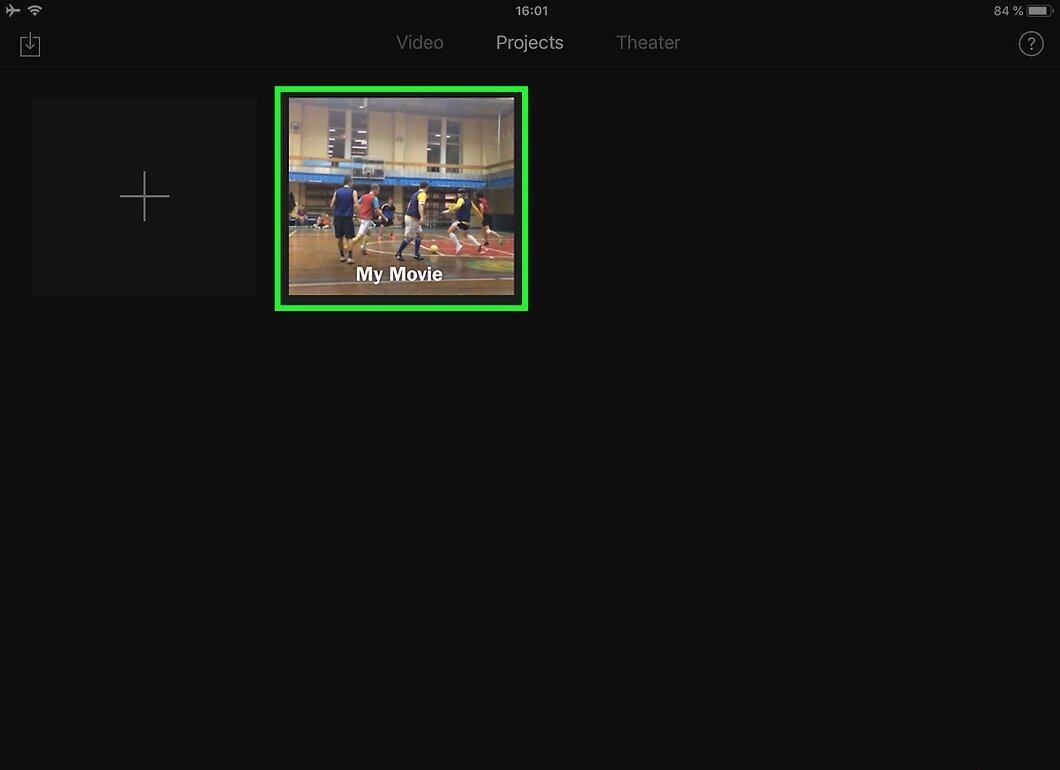
Выберите проект. Нажмите на вкладку «Проекты» в верхней части экрана, а затем нажмите на проект, который хотите открыть.
Шаг 3. Выберите значок перехода.
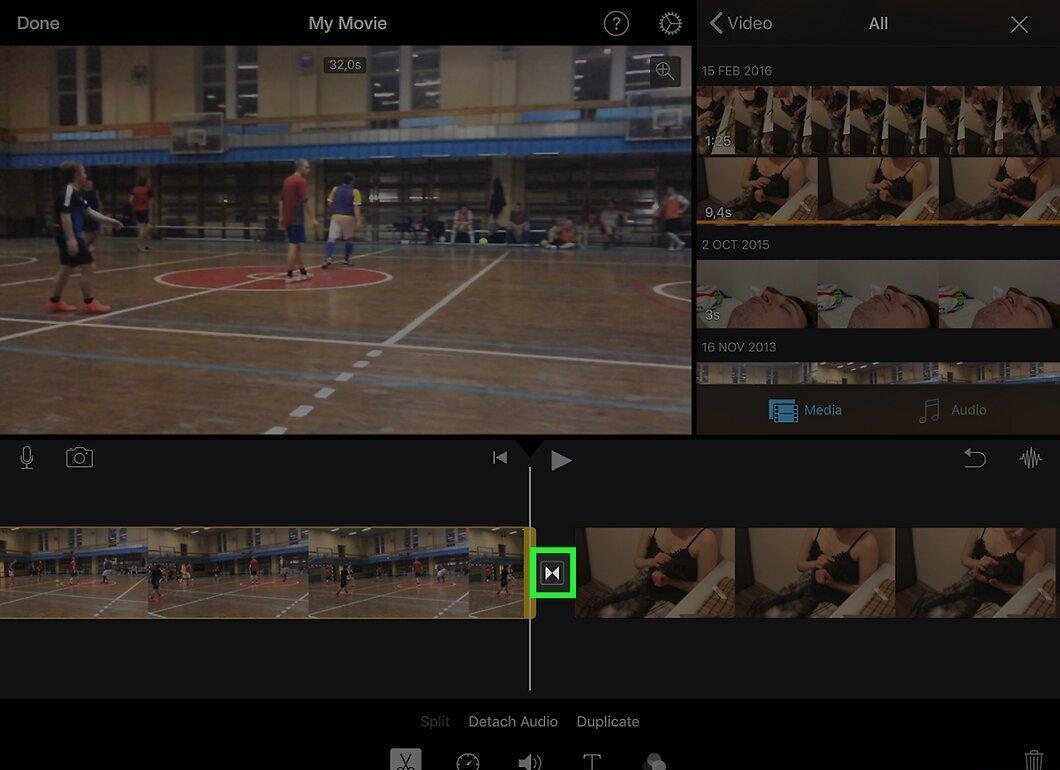
Выберите значок перехода. Нажмите на один из значков |►◄| между двумя клипами. Появится всплывающее меню.
Шаг 4. Нажмите Наплыв
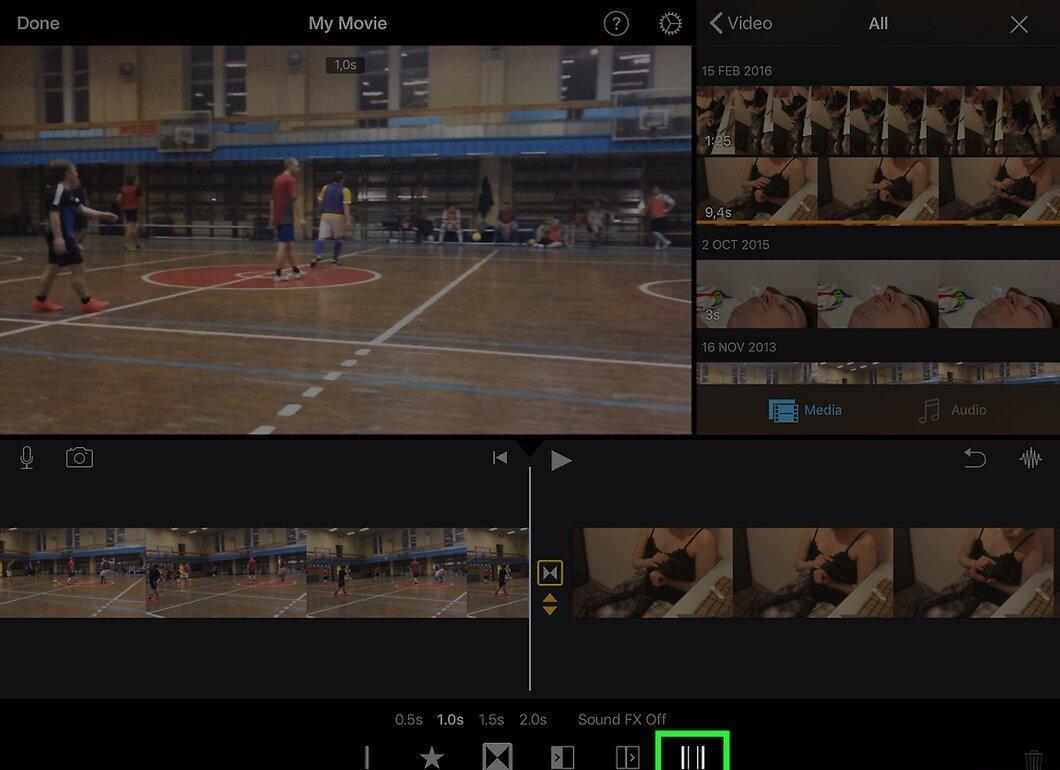
Нажмите Наплыв. В конец левого клипа будет добавлен эффект наплыва в черное, а в начало второго — эффект наплыва из черного.
- Повторите этот шаг для любых других значков перехода, которые хотите изменить.
Шаг 5. Нажмите «Настройки» {"smallUrl":"https://www.wikihow.com/images_en/3/36/Iphonesettingsgeneralicon.png","bigUrl":"https://www.wikihow.com/images/thumb/3/36/Iphonesettingsgeneralicon.png/30px-Iphonesettingsgeneralicon.png","smallWidth":460,"smallHeight":460,"bigWidth":30,"bigHeight":30,"licensing":"","zoomWidth":30,"zoomHeight":30,"zoomUrl":"https://www.wikihow.com/images/thumb/3/36/Iphonesettingsgeneralicon.png/30px-Iphonesettingsgeneralicon.png"}.
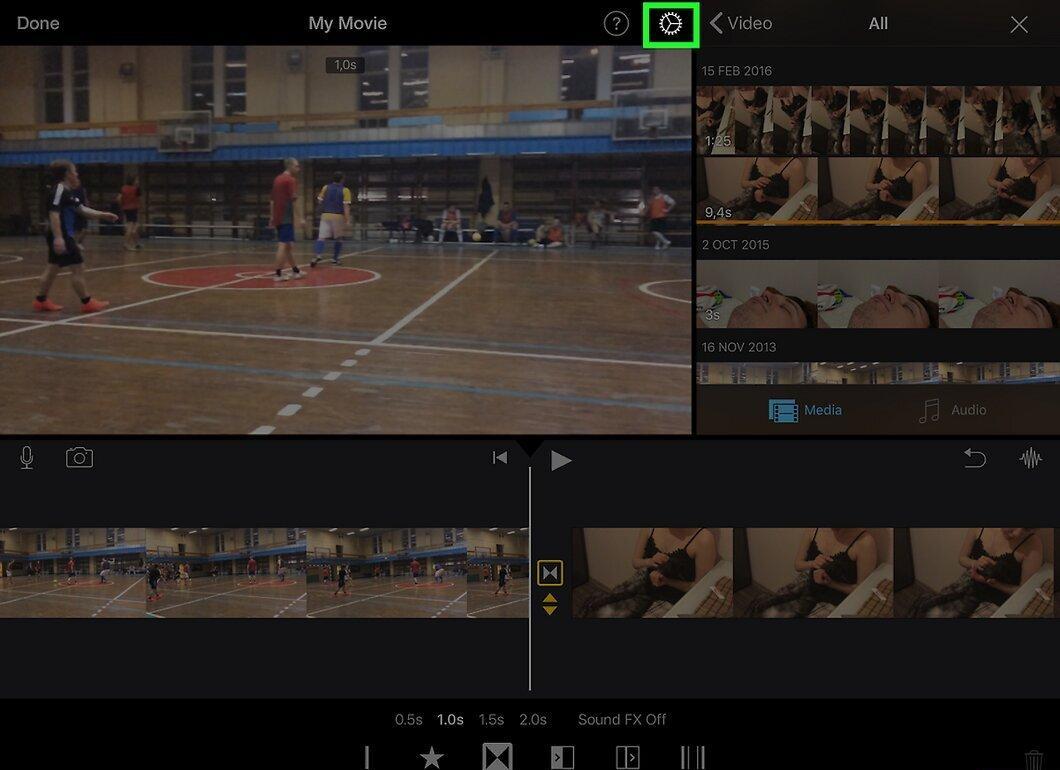
Нажмите «Настройки» . Этот значок находится в правом нижнем углу экрана. Появится всплывающее меню.
- Если значка нет, нажмите на клип, а затем проведите по экрану вправо или влево.
Шаг 6. Коснитесь переключателя «Наплыв из черного» {"smallUrl":"https://www.wikihow.com/images_en/2/25/Iphoneswitchofficon.png","bigUrl":"https://www.wikihow.com/images/thumb/2/25/Iphoneswitchofficon.png/47px-Iphoneswitchofficon.png","smallWidth":460,"smallHeight":294,"bigWidth":47,"bigHeight":30,"licensing":"","zoomWidth":47,"zoomHeight":30,"zoomUrl":"https://www.wikihow.com/images/thumb/2/25/Iphoneswitchofficon.png/47px-Iphoneswitchofficon.png"}.
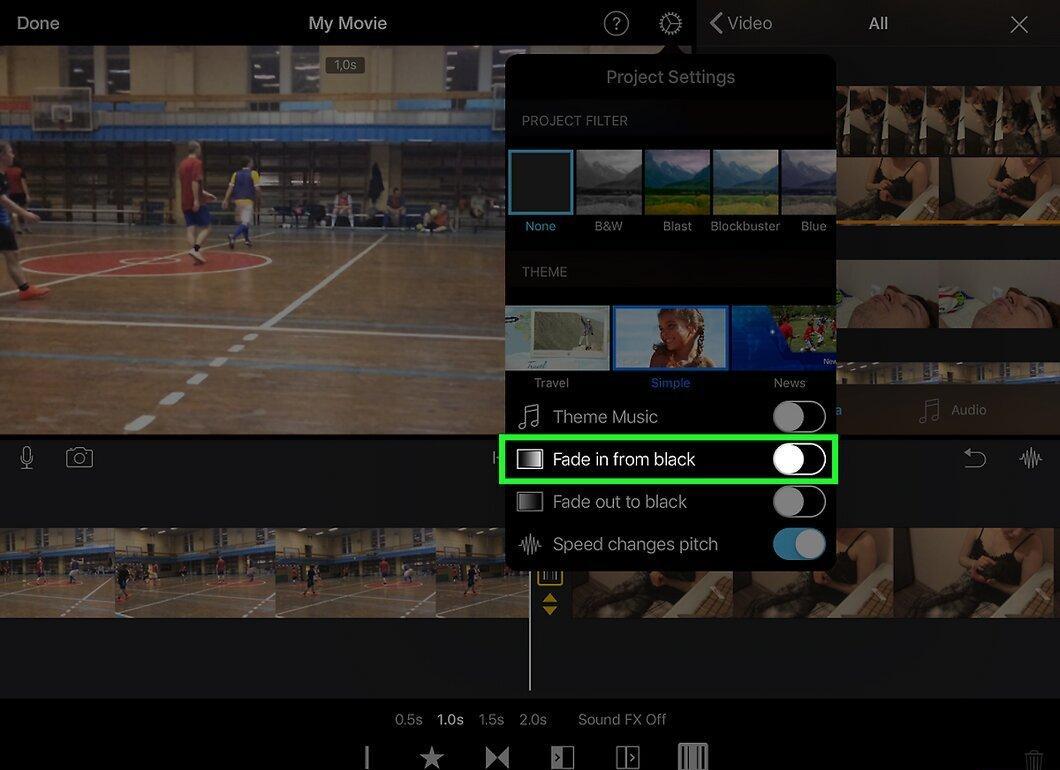
Коснитесь переключателя «Наплыв из черного» . Переключатель станет зеленым , а в начало проекта будет добавлен эффект наплыва из черного.
Шаг 7. Коснитесь переключателя «Наплыв в черное» {"smallUrl":"https://www.wikihow.com/images_en/2/25/Iphoneswitchofficon.png","bigUrl":"https://www.wikihow.com/images/thumb/2/25/Iphoneswitchofficon.png/47px-Iphoneswitchofficon.png","smallWidth":460,"smallHeight":294,"bigWidth":47,"bigHeight":30,"licensing":"","zoomWidth":47,"zoomHeight":30,"zoomUrl":"https://www.wikihow.com/images/thumb/2/25/Iphoneswitchofficon.png/47px-Iphoneswitchofficon.png"}.
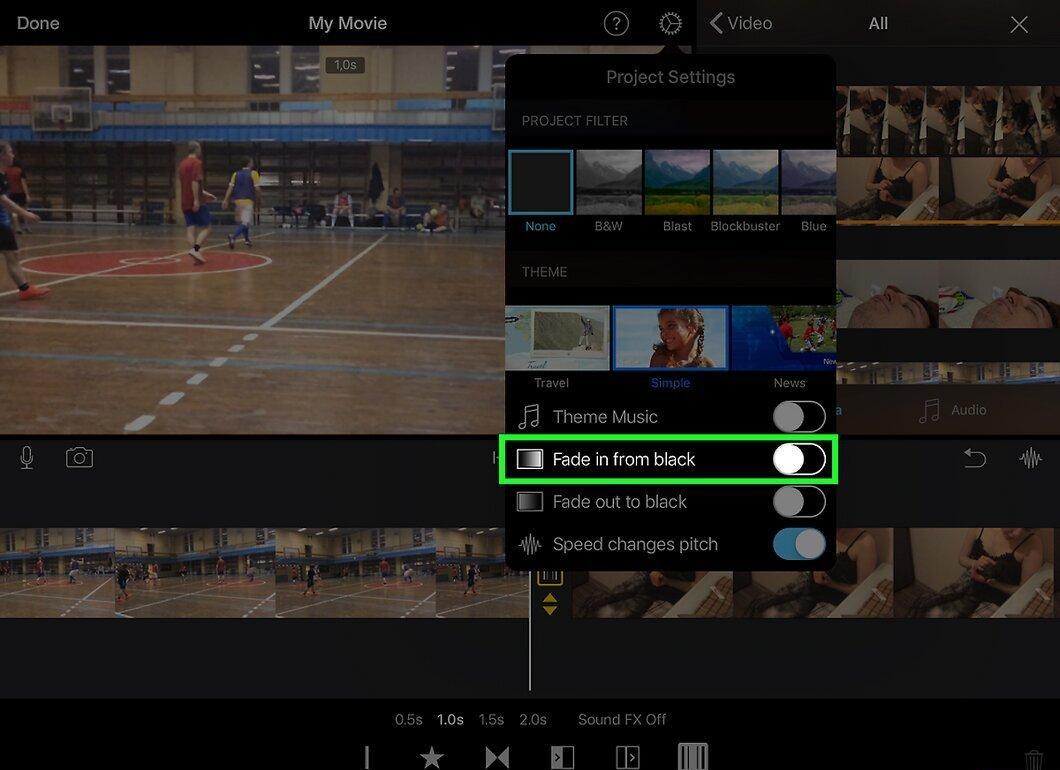
Коснитесь переключателя «Наплыв в черное» . Переключатель станет зеленым , а в конец проекта будет добавлен эффект наплыва в черное.
Шаг 8. Коснитесь Готово
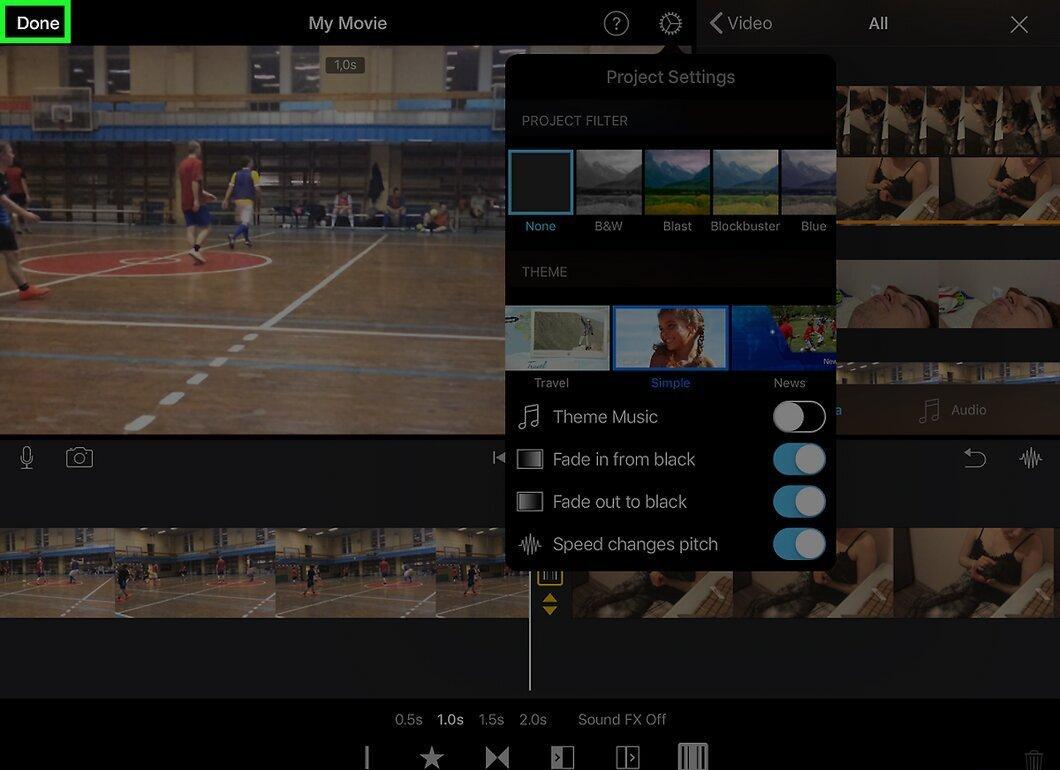
Коснитесь Готово. Эта опция находится в правом верхнем углу экрана. Внесенные изменения будут сохранены, а эффекты наплыва вставлены в проект.
На компьютере
Шаг 1. Запустите iMovie на компьютере Mac.
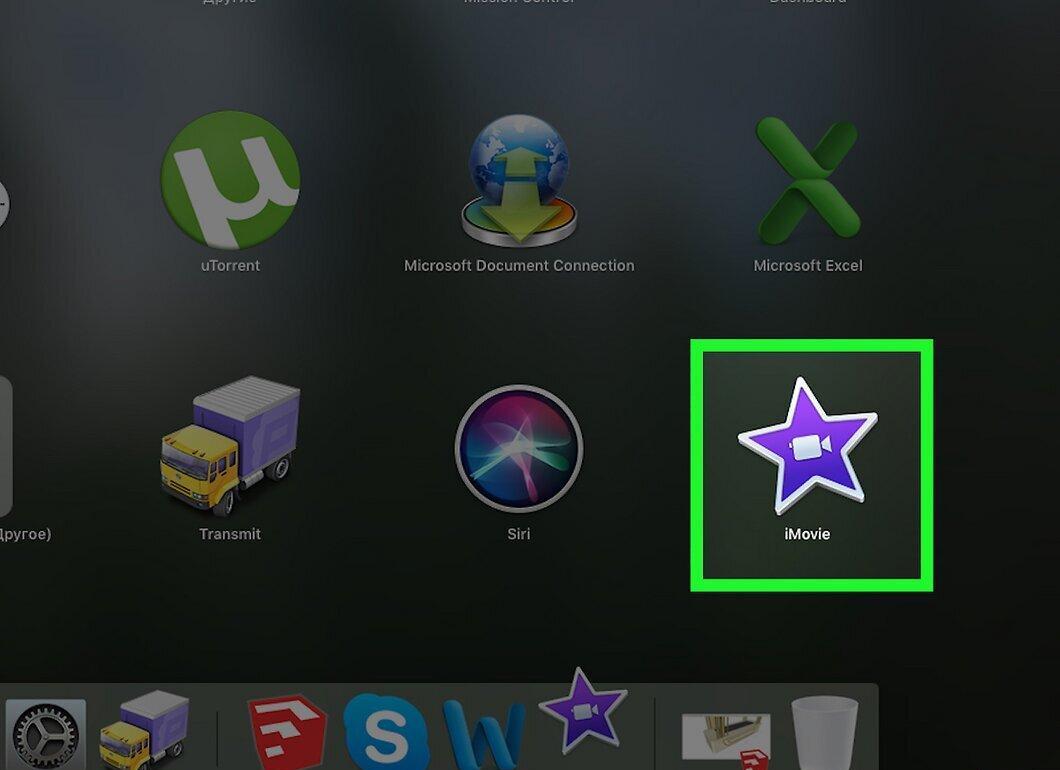
Запустите iMovie на компьютере Mac. Нажмите на значок в виде фиолетовой звезды с видеокамерой; он находится в доке. Также можно открыть Spotlight , ввести imovie и нажать «iMovie».
Шаг 2. Выберите проект.
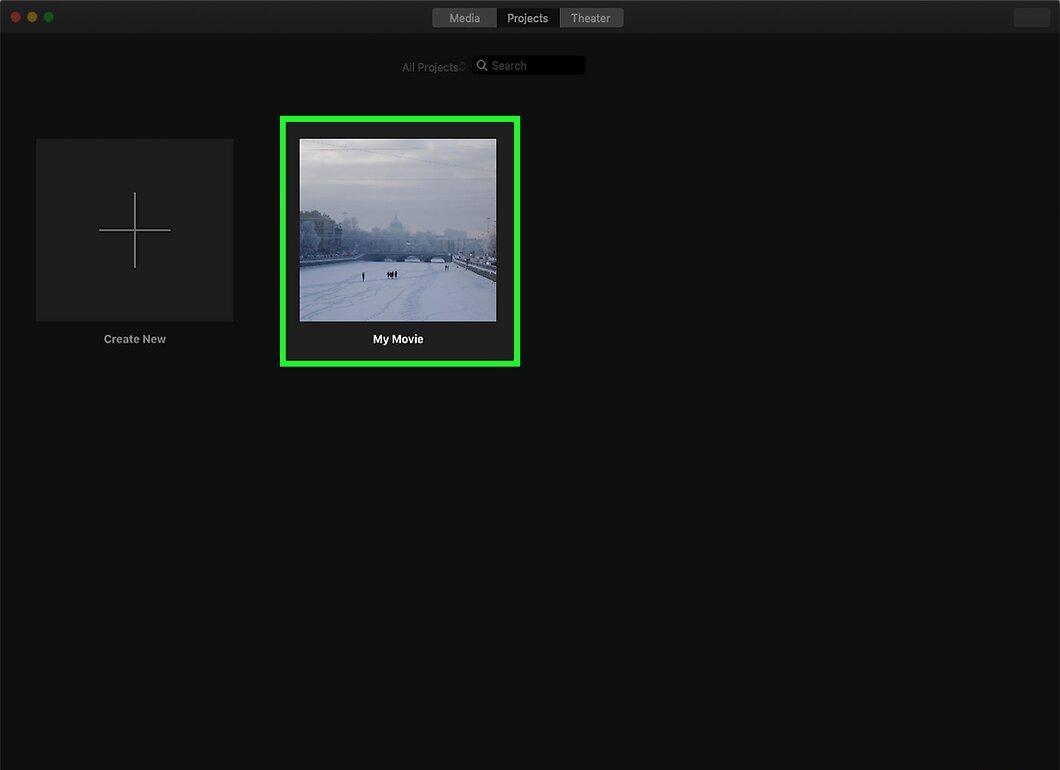
Выберите проект. Перейдите на вкладку «Проекты» в верхней части окна, а затем щелкните по нужному проекту.
- Если у вас нет проектов, нажмите «Создать» в верхнем левом углу, а затем добавьте нужное видео.
Шаг 3. Переместите клип в область редактирования.
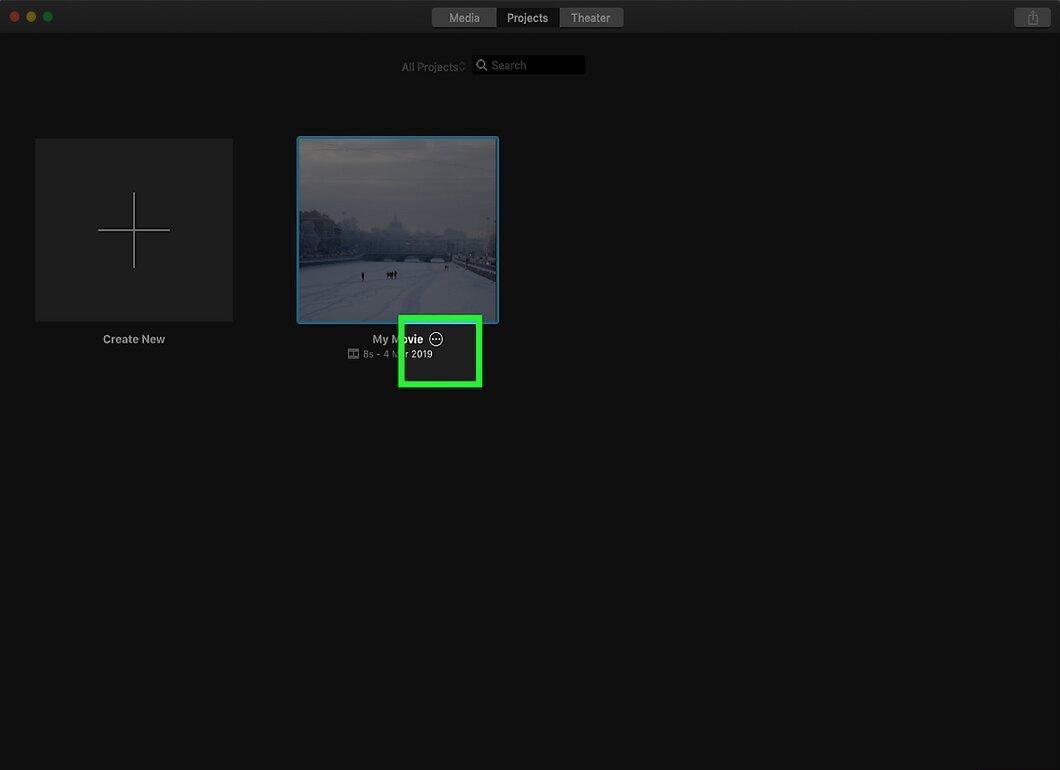
Переместите клип в область редактирования. Перетащите нужную часть проекта в нижнюю половину окна iMovie. В правой части окна iMovie отобразится предварительный просмотр клипа.
- Чтобы добавить несколько клипов, удерживайте ⌘ Command и щелкните по каждому нужному клипу, чтобы выбрать их. Теперь перетащите один из выбранных клипов в область редактирования.
Шаг 4. Щелкните по Настройки
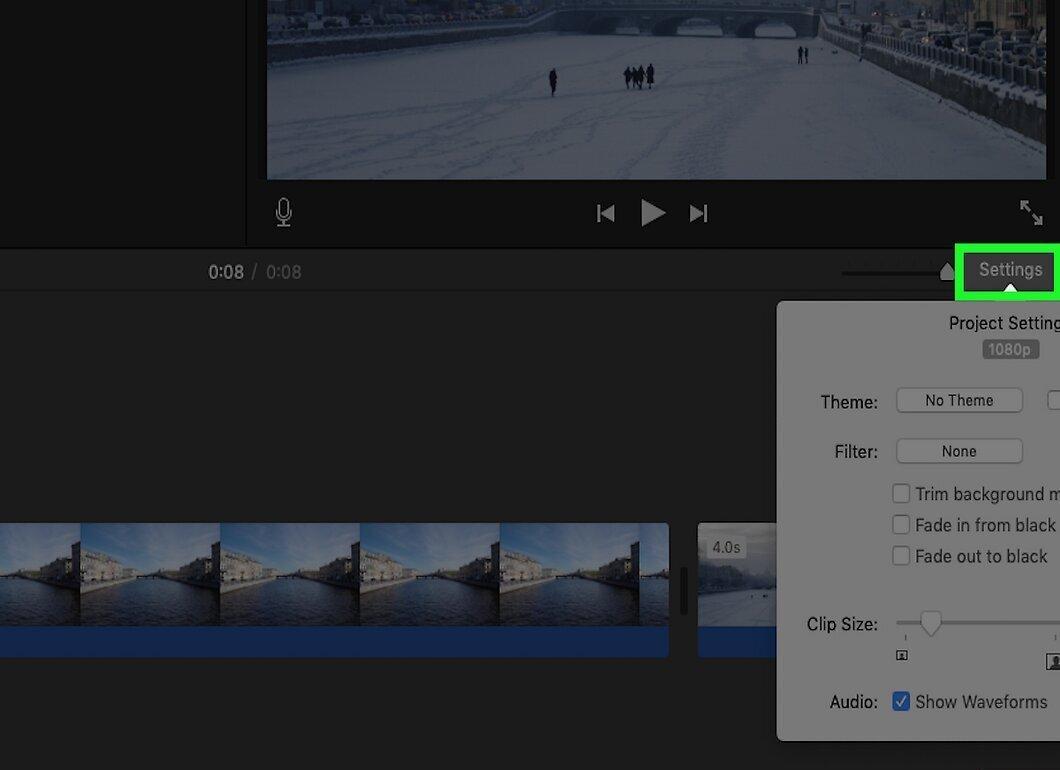
Щелкните по Настройки. Эта опция находится справа в окне (чуть ниже предварительного просмотра клипа). Раскроется меню.
Шаг 5. Установите флажок у «Наплыв из черного».
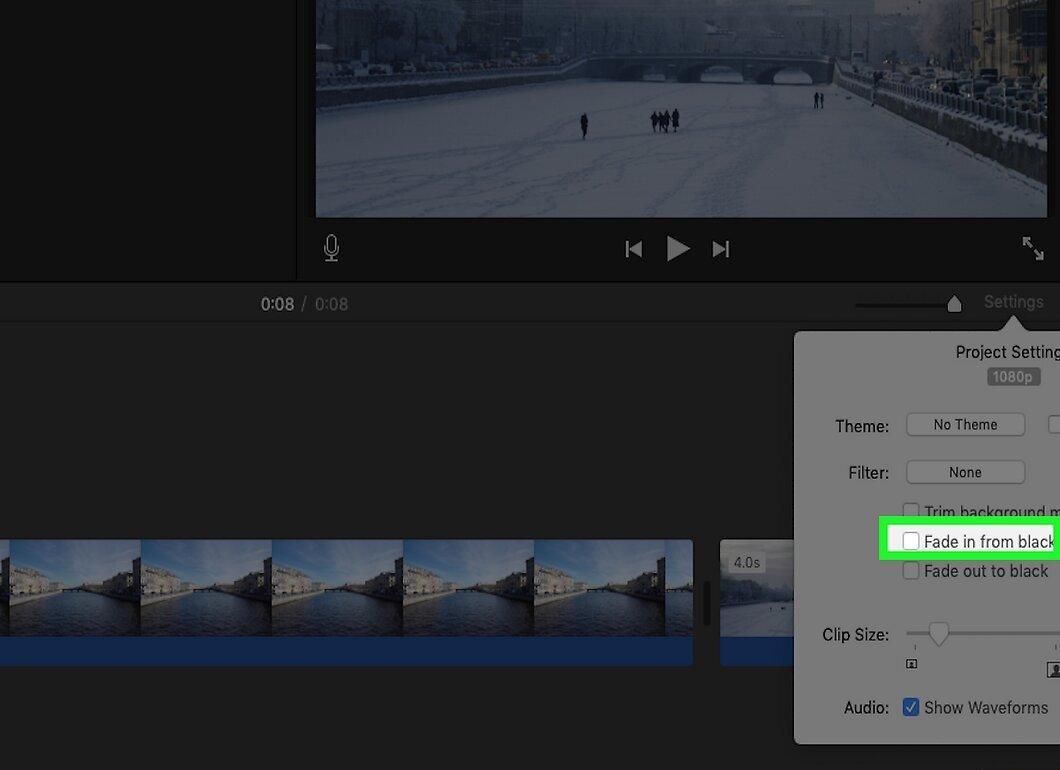
Установите флажок у «Наплыв из черного». Эта опция находится в меню. В начало клипа будет добавлен эффект наплыва из черного.
Шаг 6. Установите флажок у «Наплыв в черное».
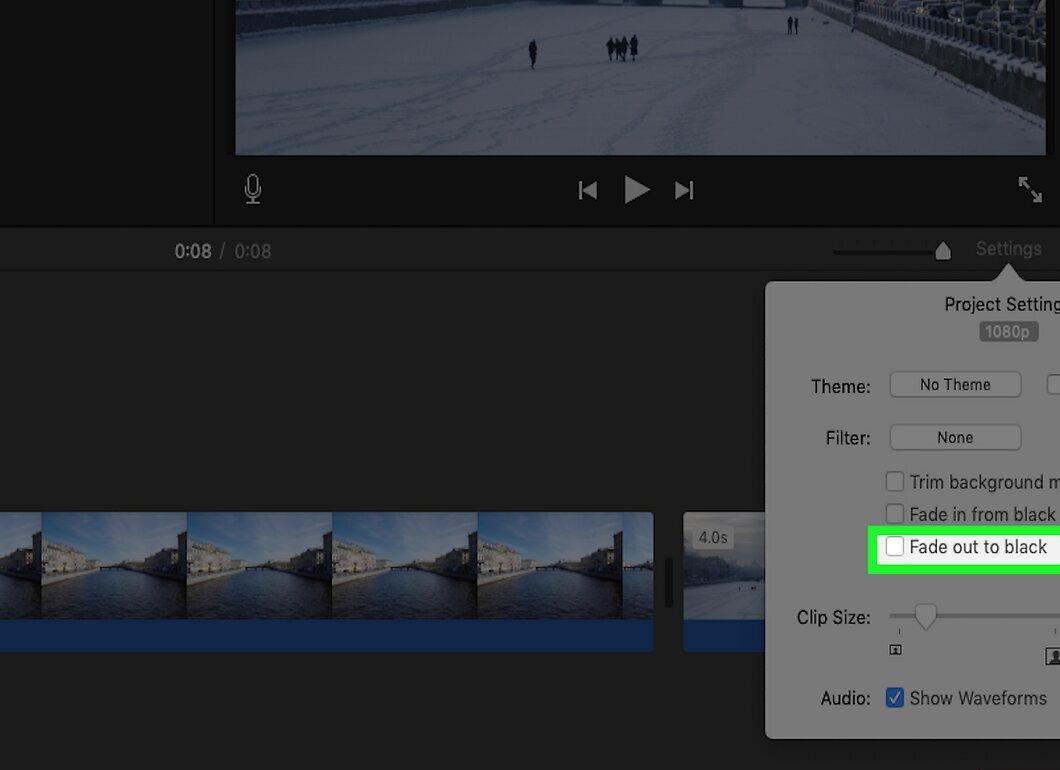
Установите флажок у «Наплыв в черное». Эта опция расположена ниже опции «Наплыв из черного». В конец клипа будет добавлен эффект наплыва в черное.
Шаг 7. Добавьте эффект наплыва (в черное или из черного) в другие клипы проекта.
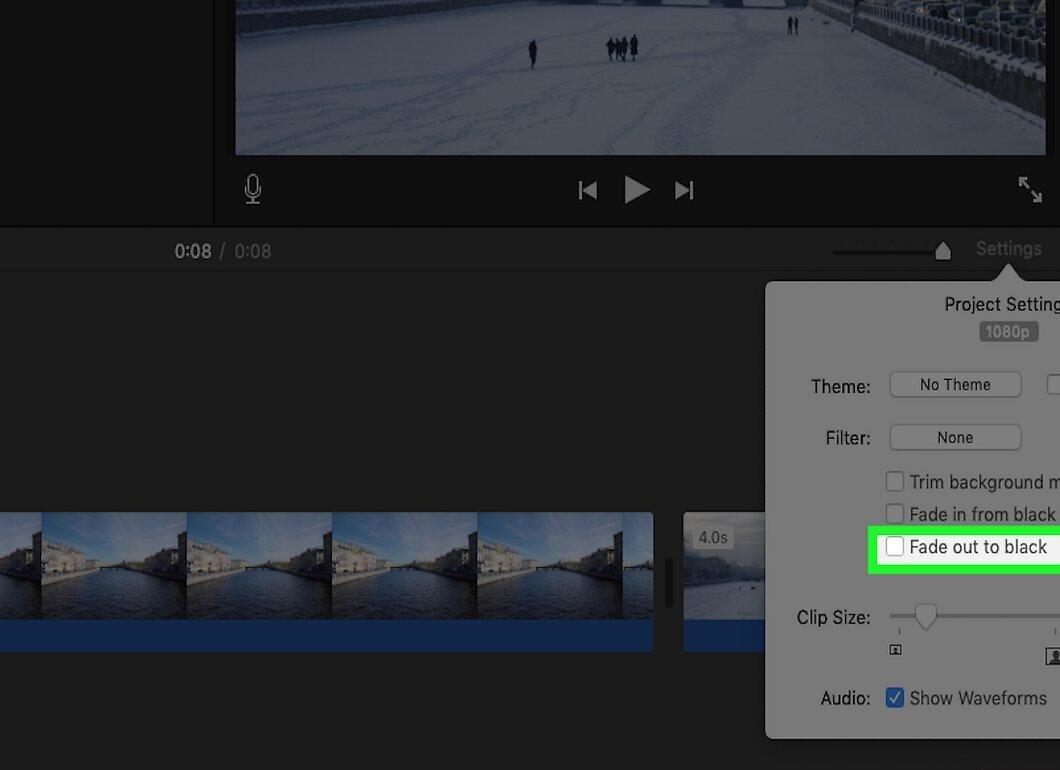
Добавьте эффект наплыва (в черное или из черного) в другие клипы проекта. Сделайте это, если нужно отредактировать несколько клипов проекта.




