
Из этой статьи вы узнаете, как подключить совместимый принтер HP к беспроводной сети. Так можно печатать документы без необходимости подключать принтер к компьютеру. Беспроводной модуль есть не на всех принтерах HP, поэтому сначала убедитесь, что ваш принтер можно подключить к интернету.
Как подключиться автоматически
Шаг 1. Убедитесь, что компьютер и сеть совместимы.
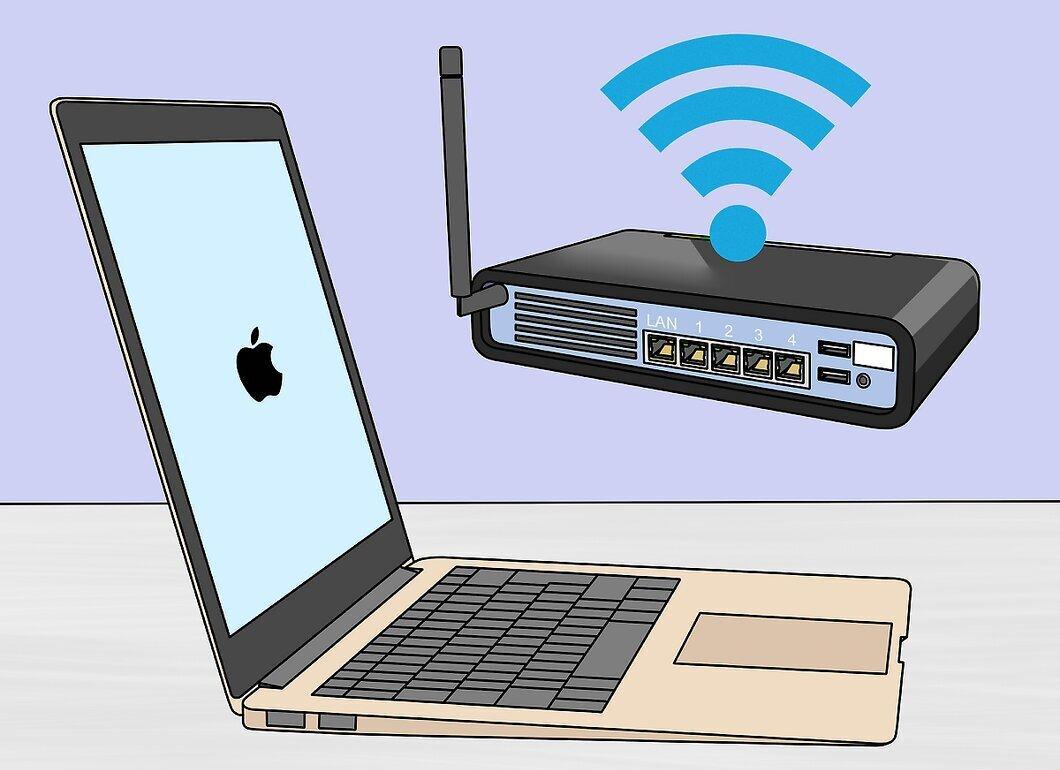
Убедитесь, что компьютер и сеть совместимы. Чтобы использовать функцию «Auto Wireless Connect» (Автоподключение к сети), конфигурация компьютера и сети должна отвечать следующим требованиям:
- компьютер должен работать под управлением Windows Vista или более поздней версии, либо под управлением OS X 10.5 (Leopard) или более поздней версии;
- компьютер должен быть подключен к беспроводному маршрутизатору 802.11 b/g/n через соединение 2,4 ГГц. В настоящее время HP не поддерживает сети с тактовой частотой 5,0 ГГц;
- операционная система компьютера должна контролировать беспроводную сеть;
- компьютер должен использовать беспроводное соединение с сетью и операционной системой;
- компьютер должен использовать динамический, а не статический IP-адрес (если вы не платили за статический IP-адрес, скорее всего, у вас динамический IP-адрес).
Шаг 2. Найдите программное обеспечение принтера.
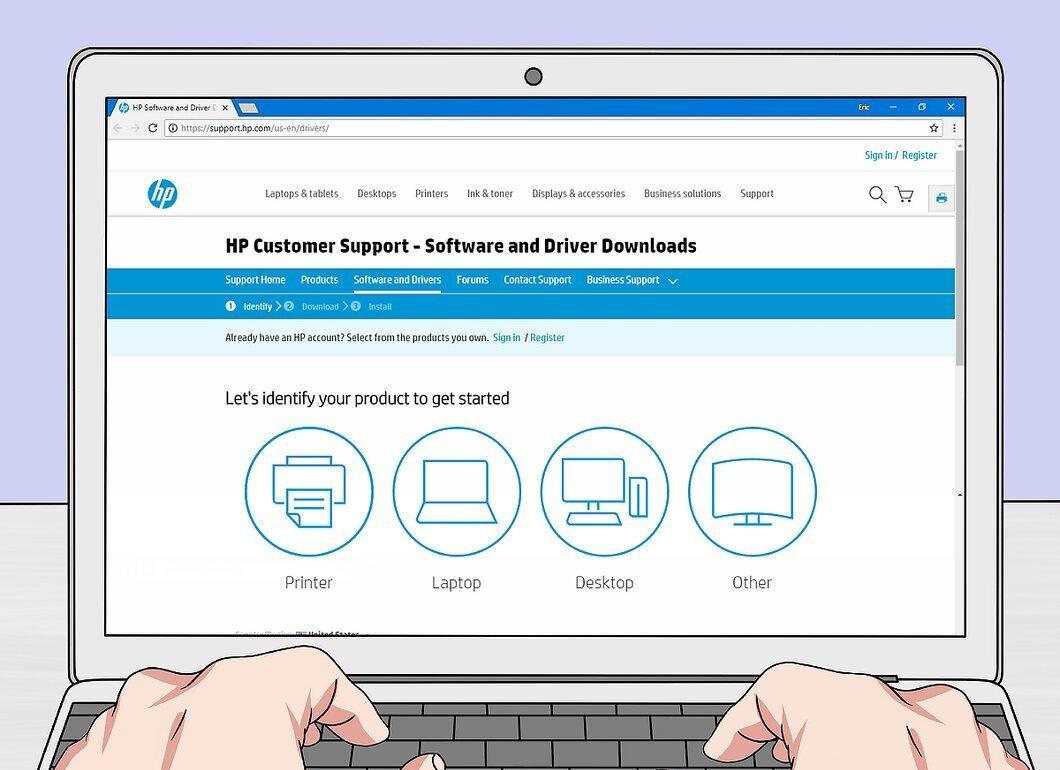
Найдите программное обеспечение принтера. Перейдите на страницу https://support.hp.com/ru-ru/drivers/, введите номер модели принтера, нажмите «Добавить», а затем щелкните по «Загрузить» у программного обеспечения.
Шаг 3. Дважды щелкните по скачанному файлу.
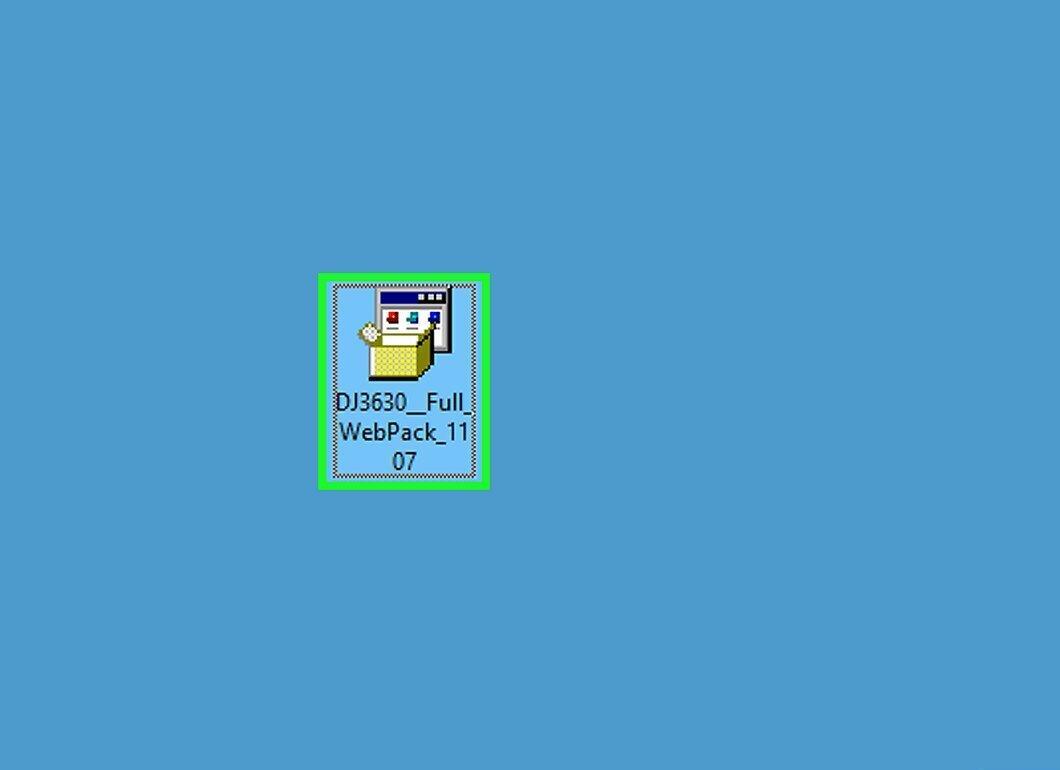
Дважды щелкните по скачанному файлу. Запустится процесс настройки принтера.
Шаг 4. Включите принтер.
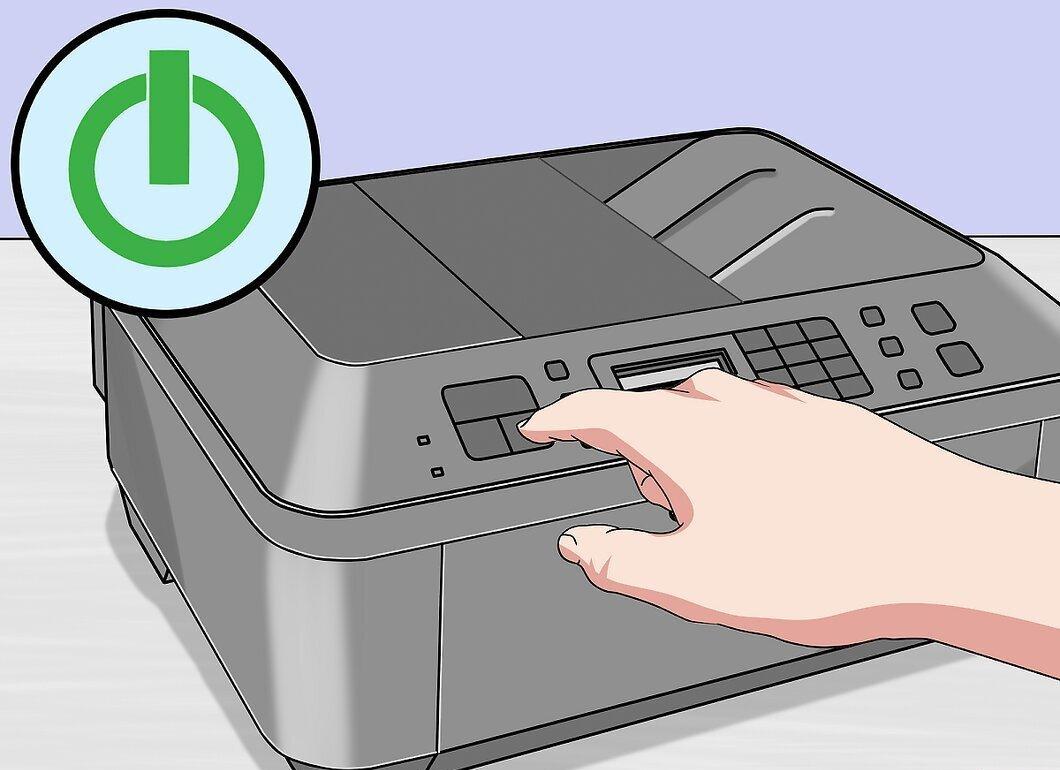
Включите принтер. Если принтер оснащен функцией «Auto Wireless Connect» (Автоподключение к сети), он будет готов к соединению с сетью.
- Принтер останется в состоянии готовности только в течение двух часов.
Шаг 5. Следуйте инструкциям на экране до тех пор, пока не дойдете до раздела «Сеть».
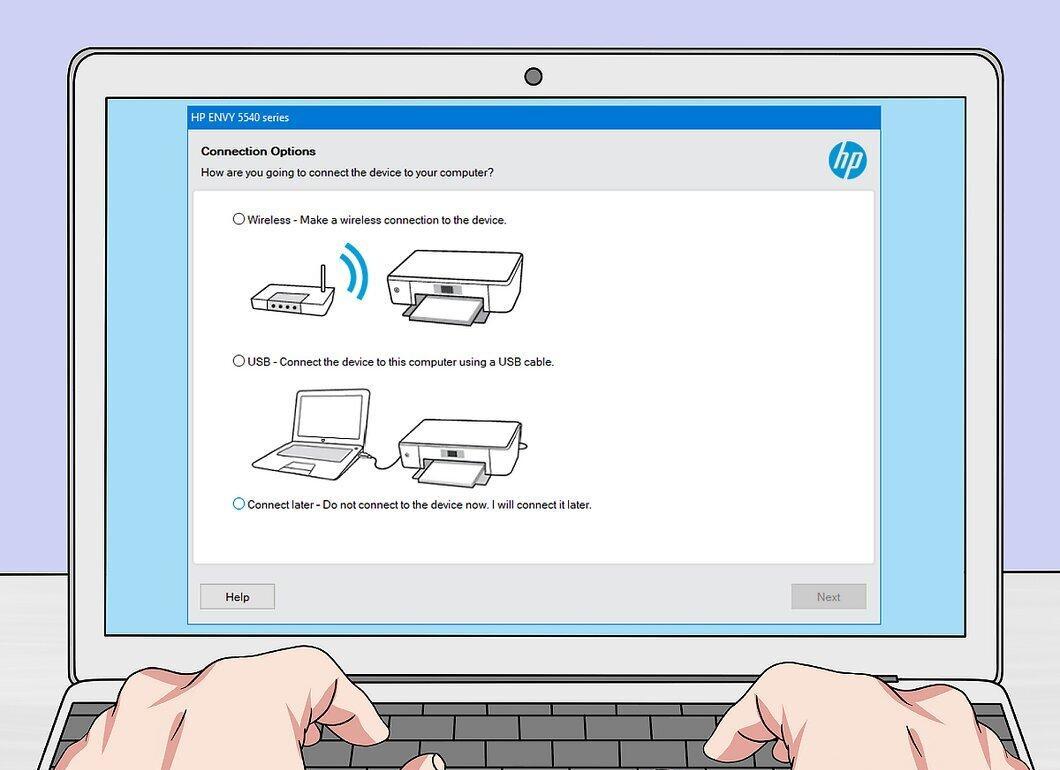
Следуйте инструкциям на экране до тех пор, пока не дойдете до раздела «Сеть». Инструкции зависят от модели принтера и операционной системы компьютера.
Шаг 6. Выберите Сеть (проводная/беспроводная)
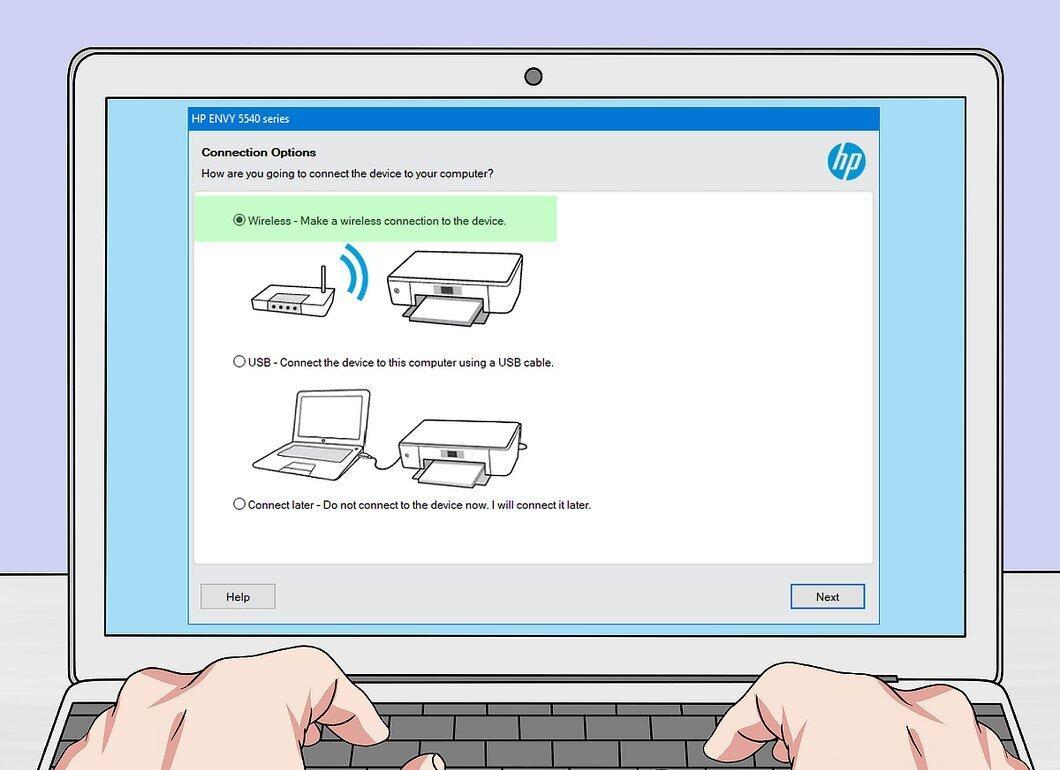
Выберите Сеть (проводная/беспроводная). Эта опция находится посередине страницы.
Шаг 7. Нажмите Да, отправить настройки беспроводной сети на принтер
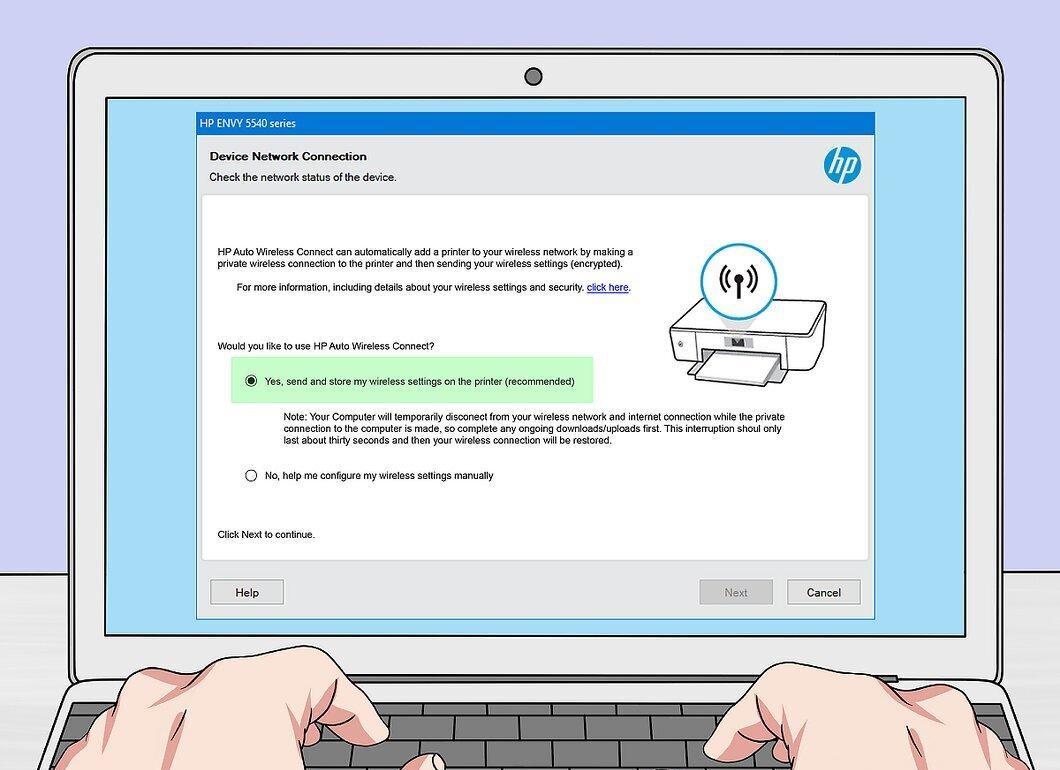
Нажмите Да, отправить настройки беспроводной сети на принтер. Принтер будет найден и на него будут отправлены настройки беспроводной сети.
Шаг 8. Подождите, пока принтер подключится к сети.
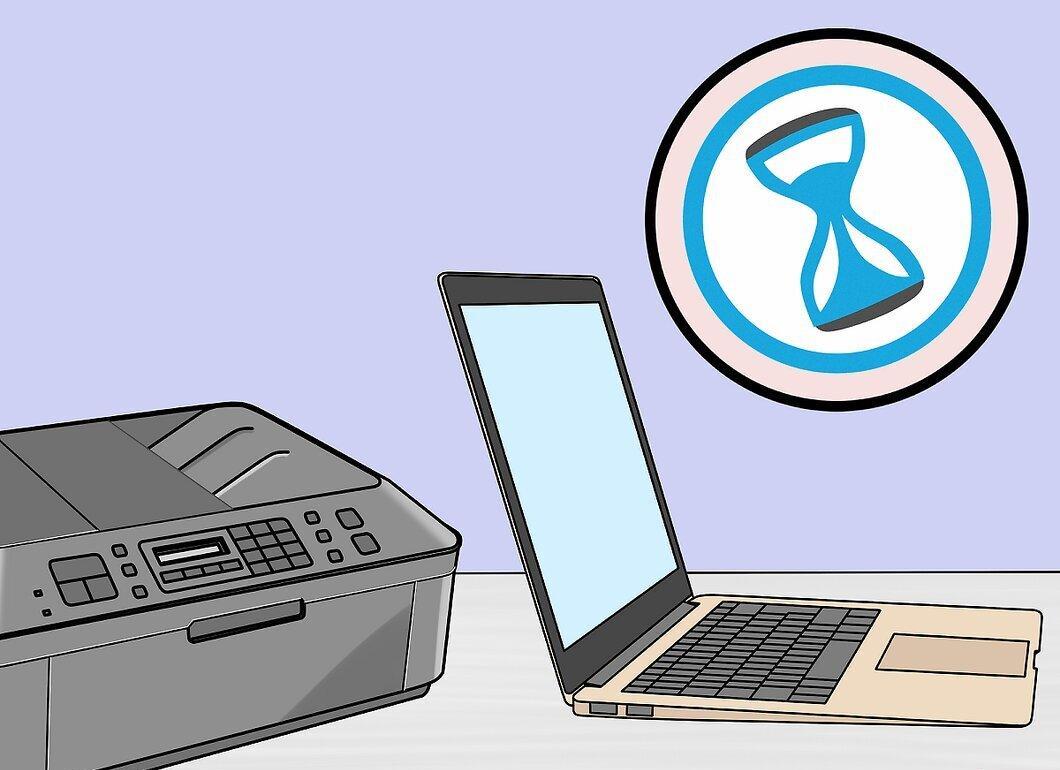
Подождите, пока принтер подключится к сети. На этой уйдет некоторое время, а затем на экране отобразится подтверждение.
Шаг 9. Завершите настройку.
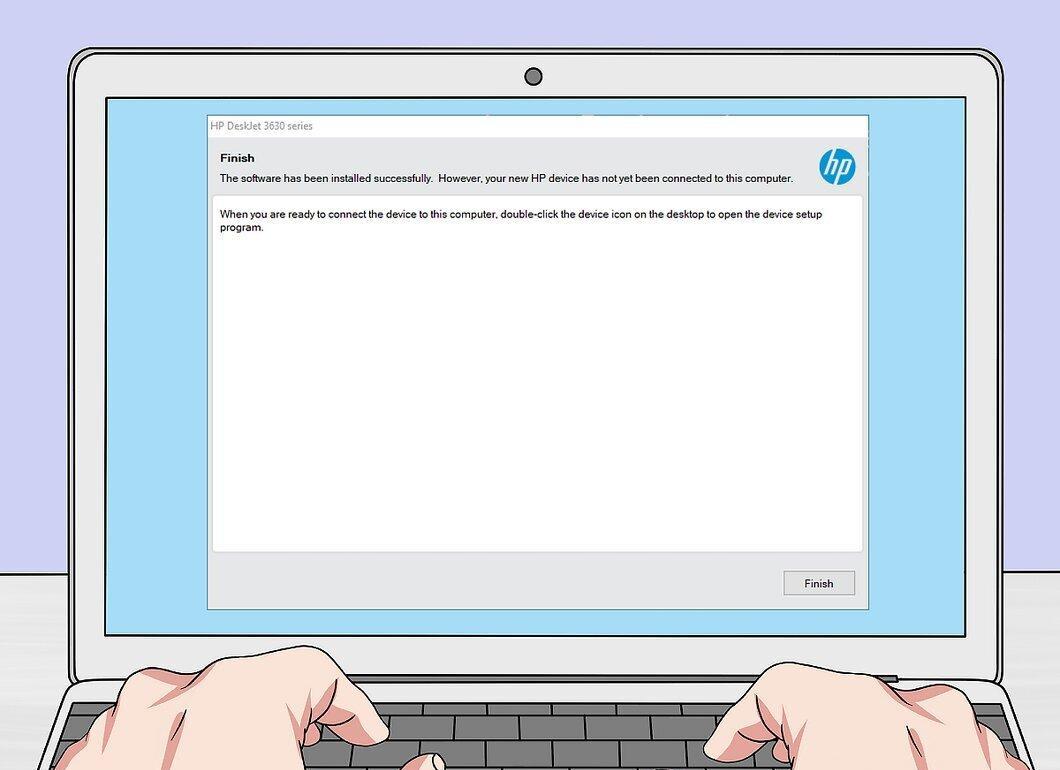
Завершите настройку. Для этого следуйте инструкциям на экране. Теперь принтером можно пользоваться.
Как подключиться вручную
Шаг 1. Убедитесь, что принтер установлен на компьютере.
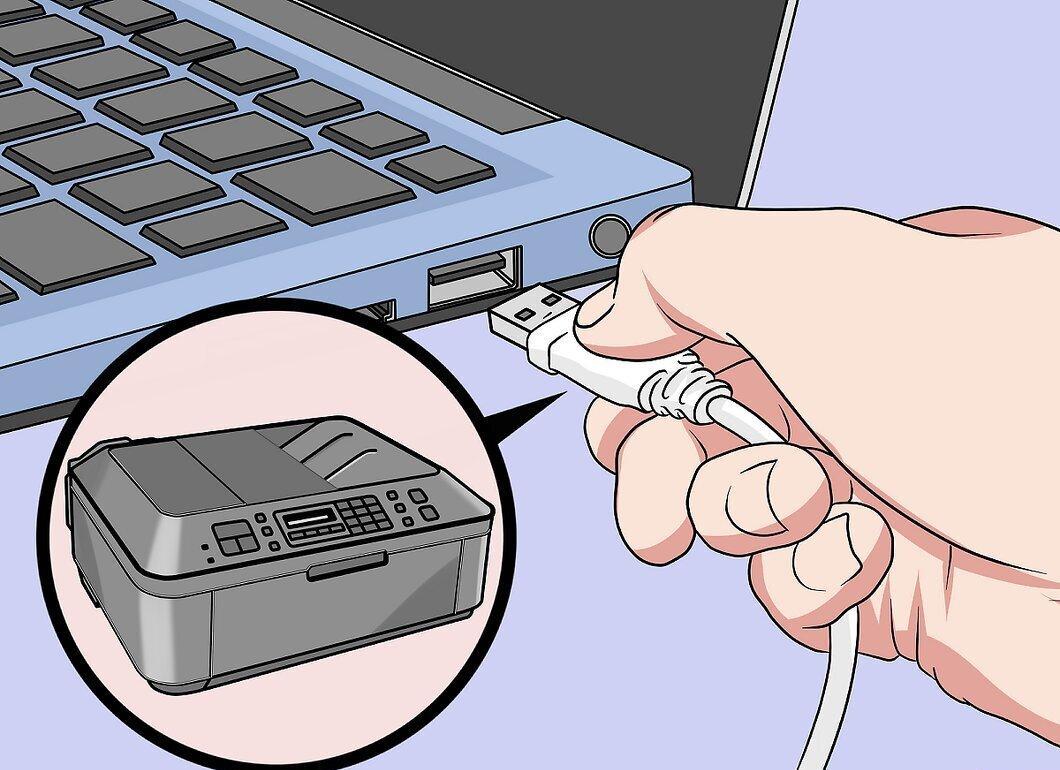
Убедитесь, что принтер установлен на компьютере. В большинстве случаев принтер нужно подключить к компьютеру с помощью USB-кабеля и позволить системе установить программное обеспечение, хотя многие принтеры поставляются с установочными компакт-дисками.
Шаг 2. Включите принтер.
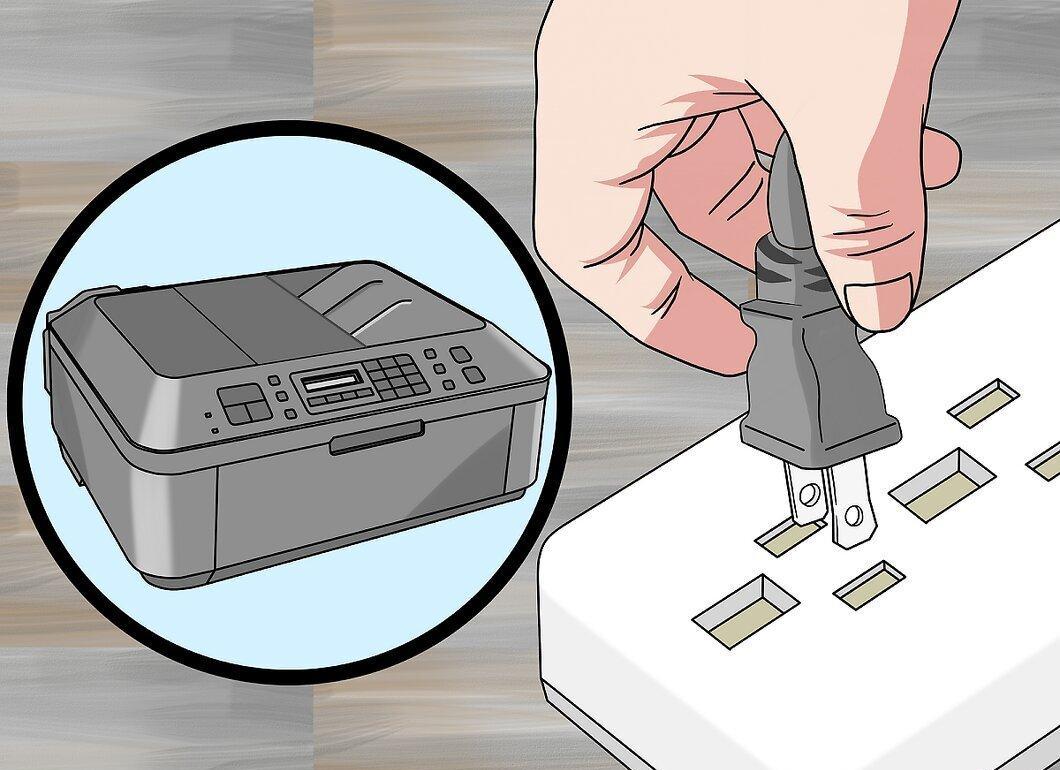
Включите принтер. Убедитесь, что принтер подключен к источнику питания, а затем нажмите кнопку питания.
Шаг 3. Активируйте сенсорный экран (если необходимо).
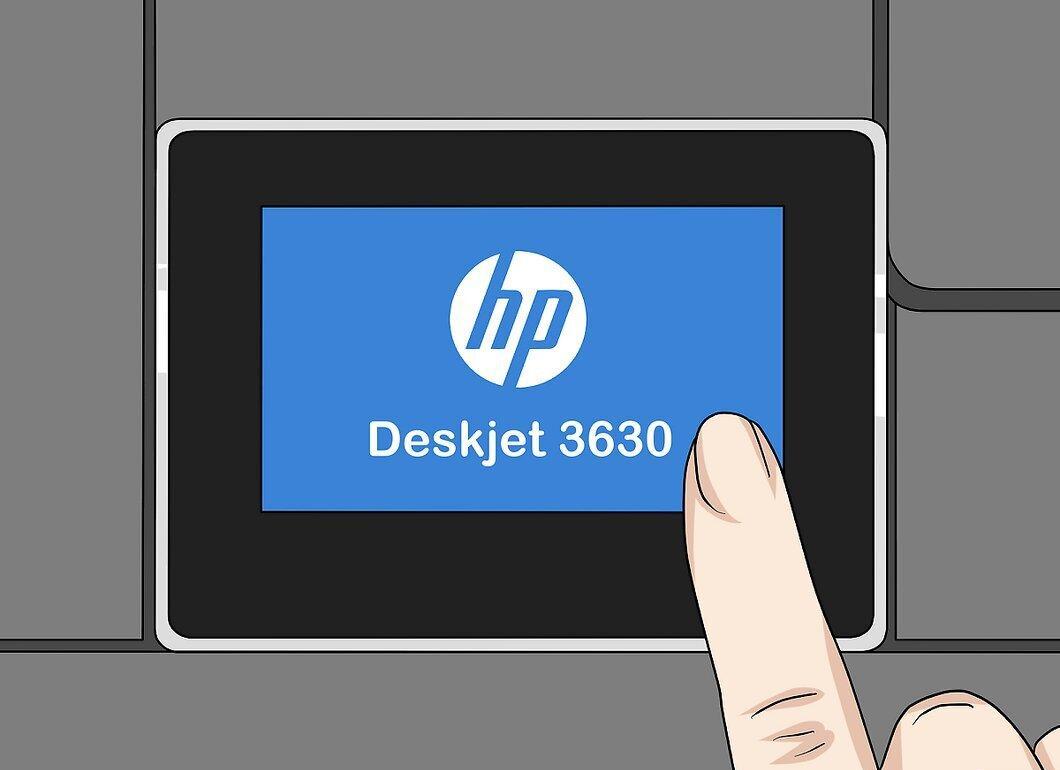
Активируйте сенсорный экран (если необходимо). На некоторых принтерах есть сенсорные экраны, которые нужно включать отдельно.
- Если на принтере сенсорного экрана нет, подключите принтер к беспроводной сети через настройки программного обеспечения. Если принтер уже установлен, удалите, а затем переустановите его, чтобы подключить к беспроводной сети.
Шаг 4. Нажмите Настройки
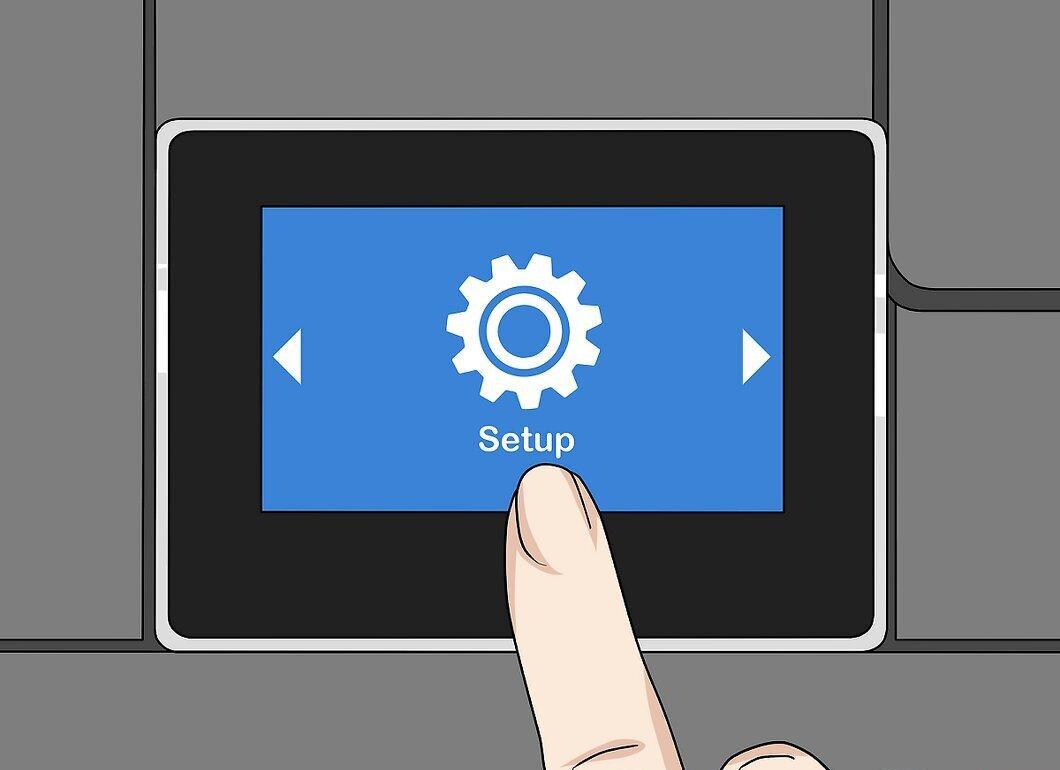
Нажмите Настройки. Расположение и значок этой опции зависит от принтера, но чаще всего она помечается значком в виде гаечного ключа и/или шестеренки.
- Возможно, вам придется прокрутить страницу вниз или вправо, чтобы найти опцию «Настройки».
- Если вы видите опцию «Беспроводная сеть», коснитесь ее.
Шаг 5. Выберите Сеть
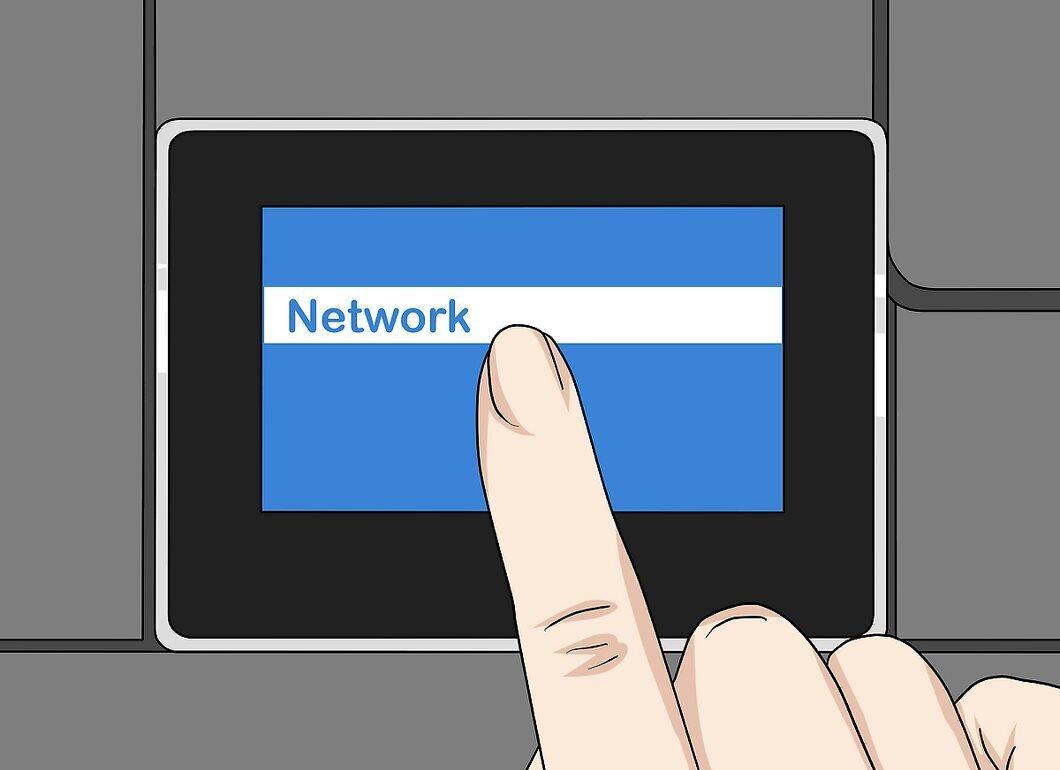
Выберите Сеть. Откроются настройки беспроводной сети.
Шаг 6. Выберите Мастер беспроводной сети
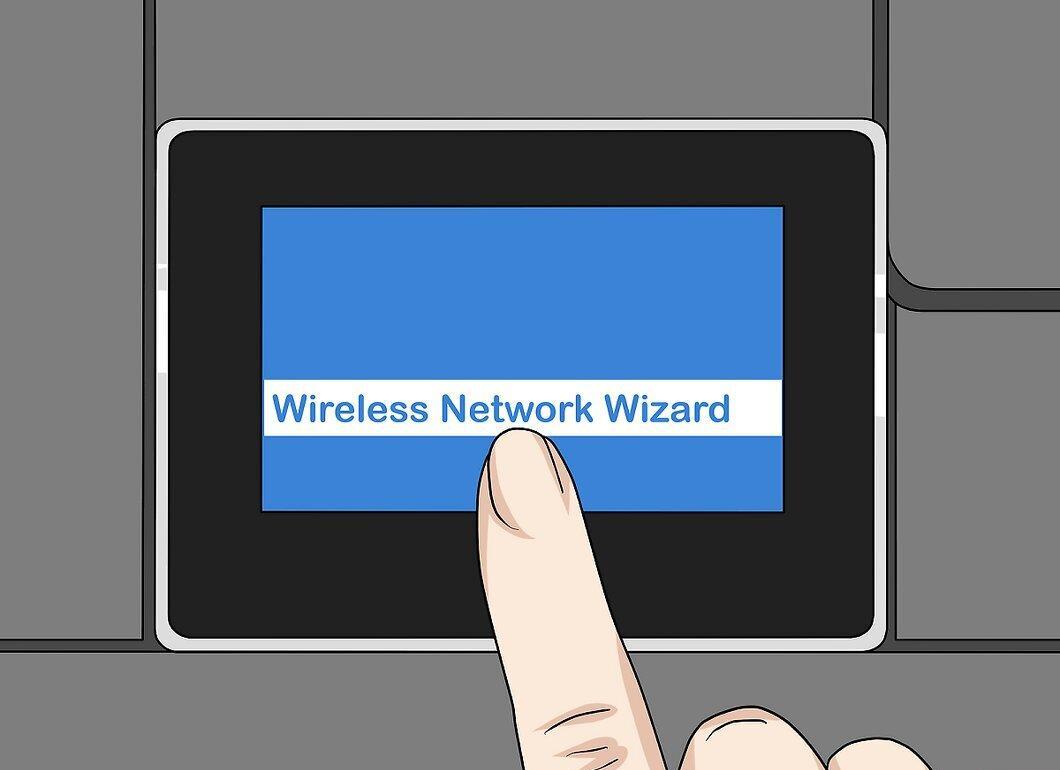
Выберите Мастер беспроводной сети. Принтер приступит к поиску беспроводных сетей.
- Возможно, вместо этой опции нужно нажать «Настройка беспроводной сети».
Шаг 7. Выберите название своей сети.
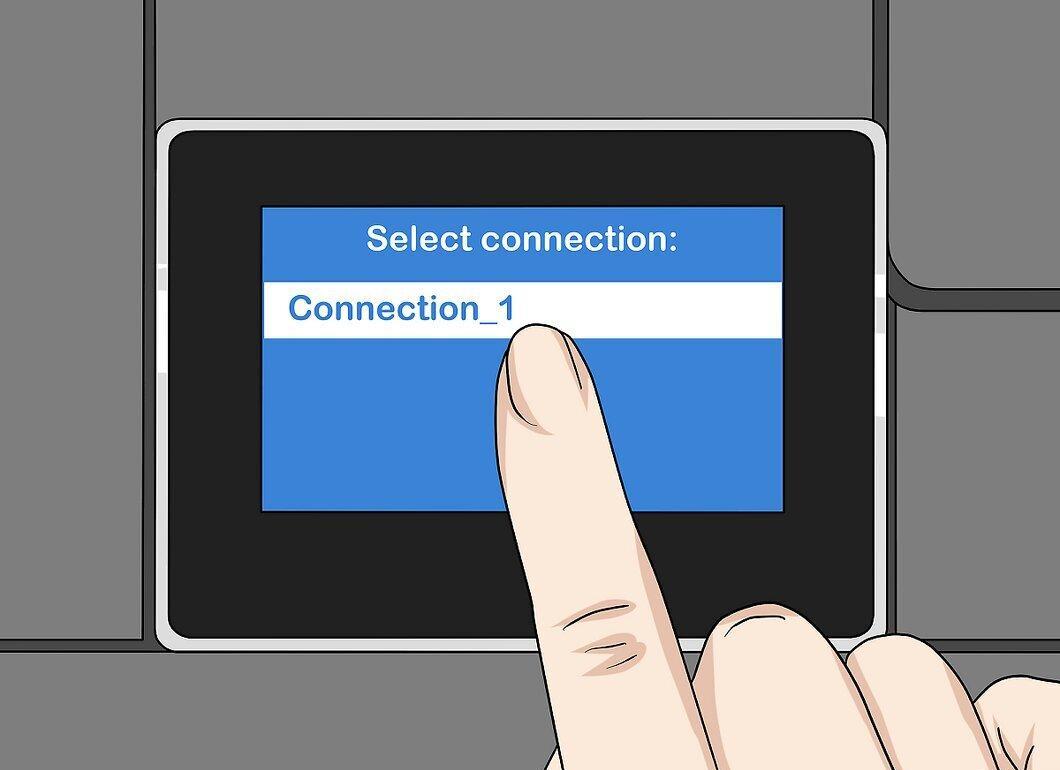
Выберите название своей сети. Нажмите на имя, которое вы присвоили сети, когда создавали ее.
- Если вы не присвоили имя, на экране отобразится номер модели маршрутизатора и имя его производителя.
- Если имени вашей сети нет, прокрутите страницу вниз, нажмите на текстовое поле и введите имя сети.
Шаг 8. Введите пароль к сети.
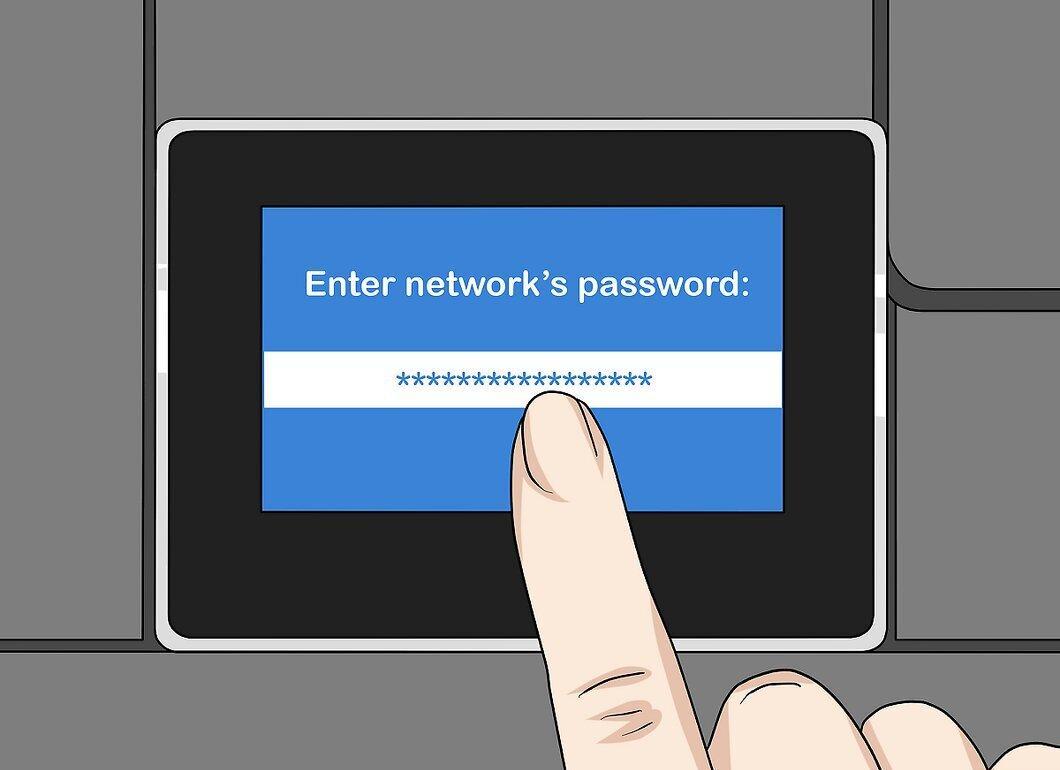
Введите пароль к сети. Это пароль, который вы используете для подключения к своей беспроводной сети.
- Если на маршрутизаторе есть кнопка «WPS», нажмите и удерживайте ее в течение трех секунд.
Шаг 9. Выберите Готово
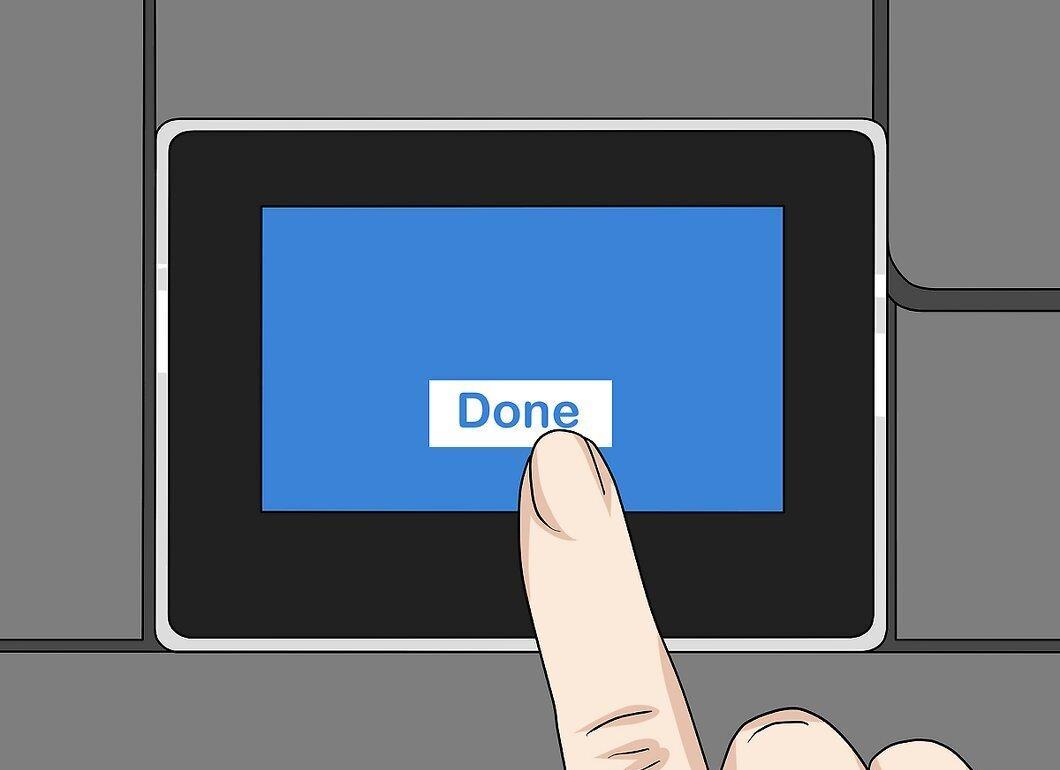
Выберите Готово. Ваши учетные данные будут сохранены. Принтер приступит к подключению к сети.
Шаг 10. Нажмите OK
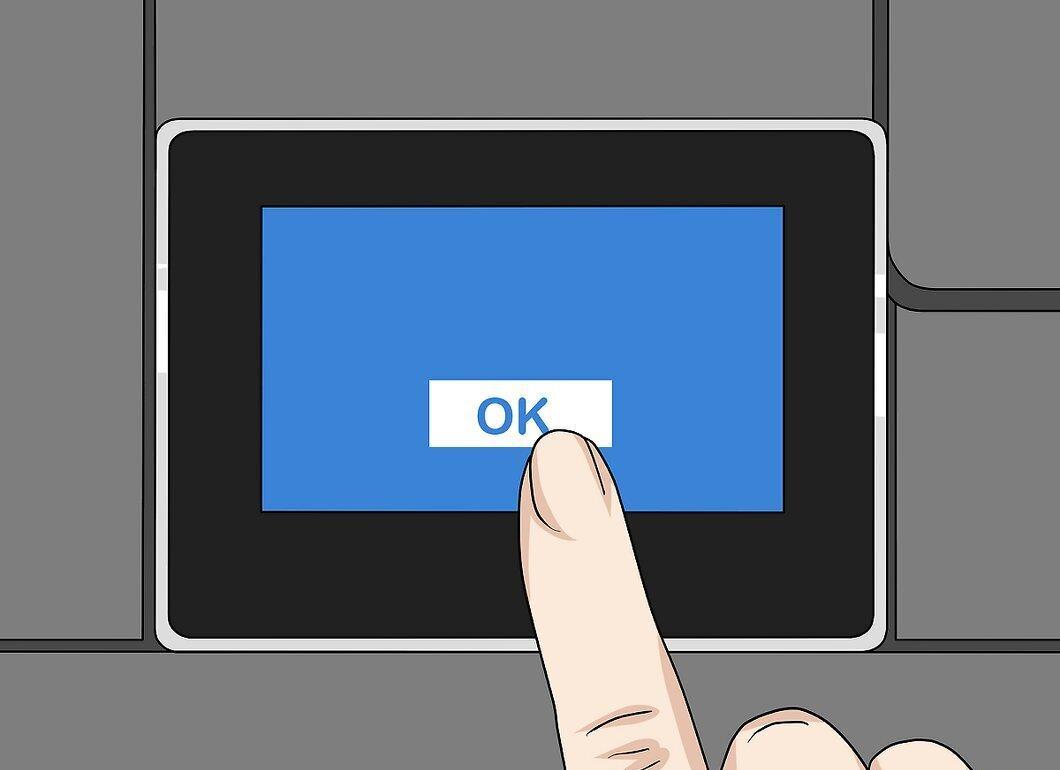
Нажмите OK, когда появится запрос. Теперь документы можно печатать через беспроводную сеть.


