
Добавляя изображения в iMovie, вы можете создать персональную катушку из неподвижных изображений, заполненную графическими эффектами, звуковыми эффектами и профессиональным редактированием. А также, вам будет проще сортировать ваши фотографии по дате, событию или отпуску. В дополнение, вы можете добавить изображения к проектам iMovie, которые используют видеоклипы, создавая индивидуальную катушку iMovie.
Нажмите и переместите изображения в iMovie
Шаг 1. Откройте iMovie и выберите предыдущий проект iMovie, к которому желаете добавить неподвижные изображения, или создайте новый проект iMovie.
- Чтобы создать новый проект iMovie, откройте вкладку “File”, находящуюся рядом с панелью верхнего меню. Выберите "New Project"; появится диалоговое окно, запрашивая название нового проекта. Впишите название вашего проекта в поле "Project Name" и затем выберите настройки для опции "Aspect Ratio". Нажмите на "Create."{"smallUrl":"https://www.wikihow.com/images_en/thumb/3/3b/Add-Images-to-iMovie-Step-1Bullet1.jpg/v4-460px-Add-Images-to-iMovie-Step-1Bullet1.jpg","bigUrl":"https://www.wikiho
Шаг 2. Нажмите на кнопку "Photos", похожую на иконку камеры, которая находится с правой стороны центральной панели меню.
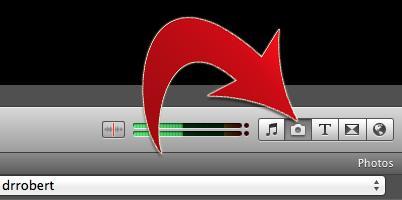
Нажмите на кнопку "Photos", похожую на иконку камеры, которая находится с правой стороны центральной панели меню. Появится окошко со всеми неподвижными изображениями в правом нижнем углу окошка iMovie. Выпадающее меню сверху этого окошка позволяет сортировать ваши фотографии, просматривая по "Last 12 Months," "Events," "Photo Albums," по дате, по программе, или просматривая все фотографии в библиотеке вашего компьютера. А также, вы можете искать определенные изображения, используя поле поиска внизу окошка.
Шаг 3. Выберите изображения, которые хотите добавить в проект iMovie, нажимая и выделяя изображение.
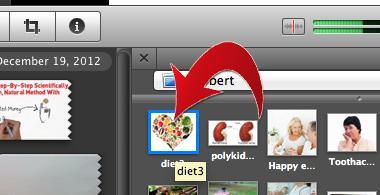
Выберите изображения, которые хотите добавить в проект iMovie, нажимая и выделяя изображение. Чтобы переместить несколько изображений одновременно, нажмите на изображение, затем удерживайте кнопку “Shift” на клавиатуре вашего компьютера и используйте кнопки стрелок или же нажимайте на каждую картинку по очереди, чтобы их выбрать.
Шаг 4. Нажмите на одно из выделенных изображений и перетащите его на полоску времени, на левую диагональ окошка изображения.
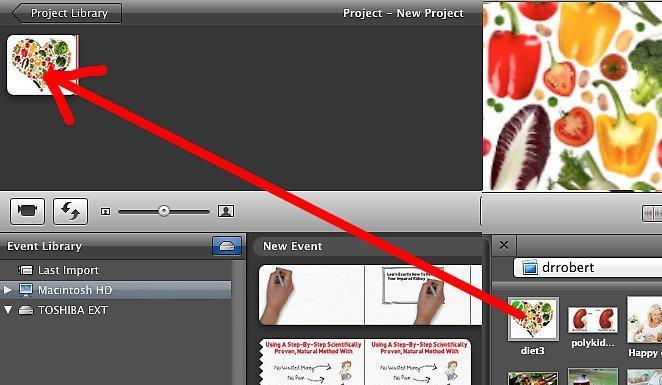
Нажмите на одно из выделенных изображений и перетащите его на полоску времени, на левую диагональ окошка изображения. Если вы выбрали несколько изображений, то они будут перемещены одновременно.
Шаг 5. Отпустите кнопку мышки, чтобы сбросить изображения на полоску времени.
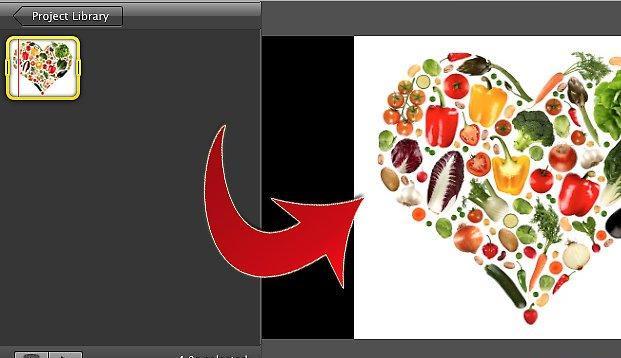
Отпустите кнопку мышки, чтобы сбросить изображения на полоску времени. Если вы используете неподвижные изображения в определенных местах вашего проекта iMovie, то установите их в нужные точки изображений или клипов вашего iMovie. Эти картинки будут отображаться в окошке превью с правой стороны полоски времени. Вы сможете их редактировать.
Нажмите и переместите изображения в iMovie
Шаг 1. Откройте программу iPhoto (или программу, в которой находятся изображения для импортирования в iMovie).
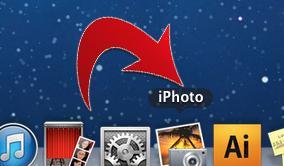
Откройте программу iPhoto (или программу, в которой находятся изображения для импортирования в iMovie). Вы можете запустить iPhoto, нажимая на иконку с тропической картинкой и камерой на переднем плане.
Шаг 2. Посмотрите ваши фотографии и выберите те, которые хотите импортировать в проект iMovie.

Посмотрите ваши фотографии и выберите те, которые хотите импортировать в проект iMovie. Чтобы выбрать несколько неподвижных изображений, зажмите кнопку “Shift” и в то же время нажимайте на картинки, которые хотите добавить.
Шаг 3. Продолжайте удерживать кнопку мышки нажатой пока перемещаете неподвижные изображения из iPhoto в окошко проекта iMovie.
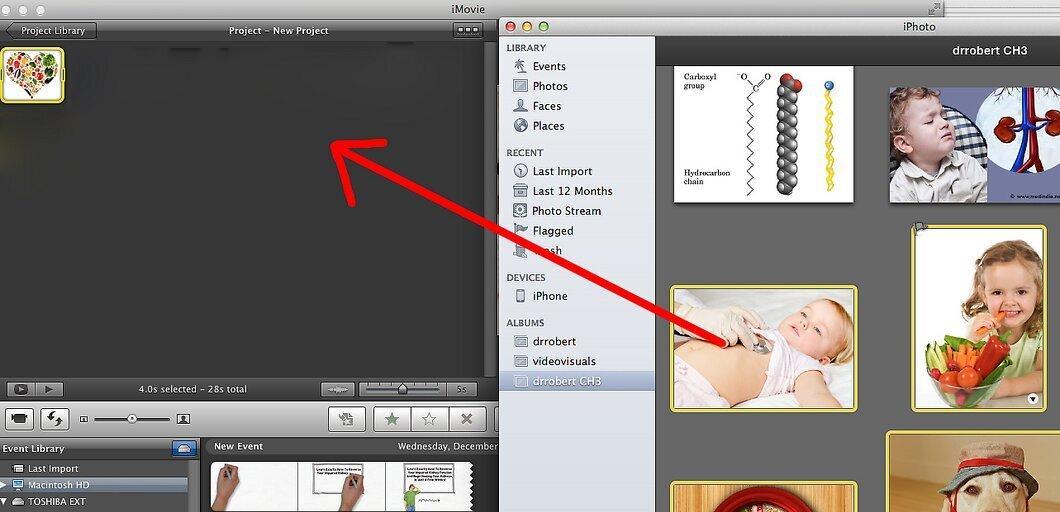
Шаг 4. Сбросьте неподвижные изображения, отпуская кнопку мышки, когда изображения будут находиться над полоской времени проекта iMovie.
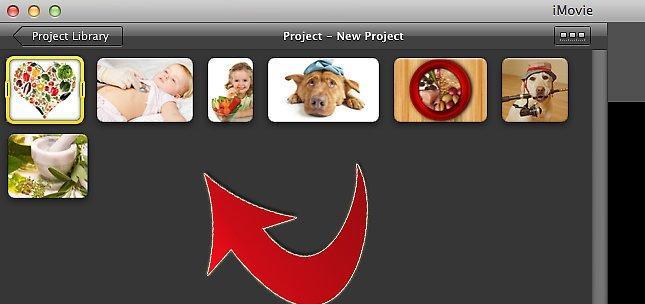
Сбросьте неподвижные изображения, отпуская кнопку мышки, когда изображения будут находиться над полоской времени проекта iMovie. Добавленные изображения будут отображаться в полоске времени вашего клипа, а также в окошке привью с правой стороны окошка полоски времени. Теперь вы можете редактировать и добавлять эффекты в проект с неподвижными изображениями iMovie, используя функции программы.



