
В этой статье мы расскажем вам, как перенести аудиофайлы с компьютера на iPhone без использования iTunes. Если у вас компьютер Mac под управлением Catalina или более новой системы, воспользуйтесь Finder для управления медиатекой. Если вы работаете в Windows и не хотите пользоваться iTunes, установите бесплатную программу MediaMonkey. Если у вас есть премиум-аккаунт Spotify, воспользуйтесь им в Windows или macOS, чтобы скопировать композиции на iPhone. Если же вы просто хотите поделиться несколькими файлами, загрузите их в бесплатное приложение Dropbox, которое включает аудиоплеер.
Finder (macOS Catalina и новее)
Шаг 1. Откройте окно Finder {"smallUrl":"https://www.wikihow.com/images_en/1/1d/Macfinder2.png","bigUrl":"https://www.wikihow.com/images/thumb/1/1d/Macfinder2.png/32px-Macfinder2.png","smallWidth":460,"smallHeight":431,"bigWidth":32,"bigHeight":30,"licensing":"","zoomWidth":32,"zoomHeight":30,"zoomUrl":"https://www.wikihow.com/images/thumb/1/1d/Macfinder2.png/32px-Macfinder2.png"}.
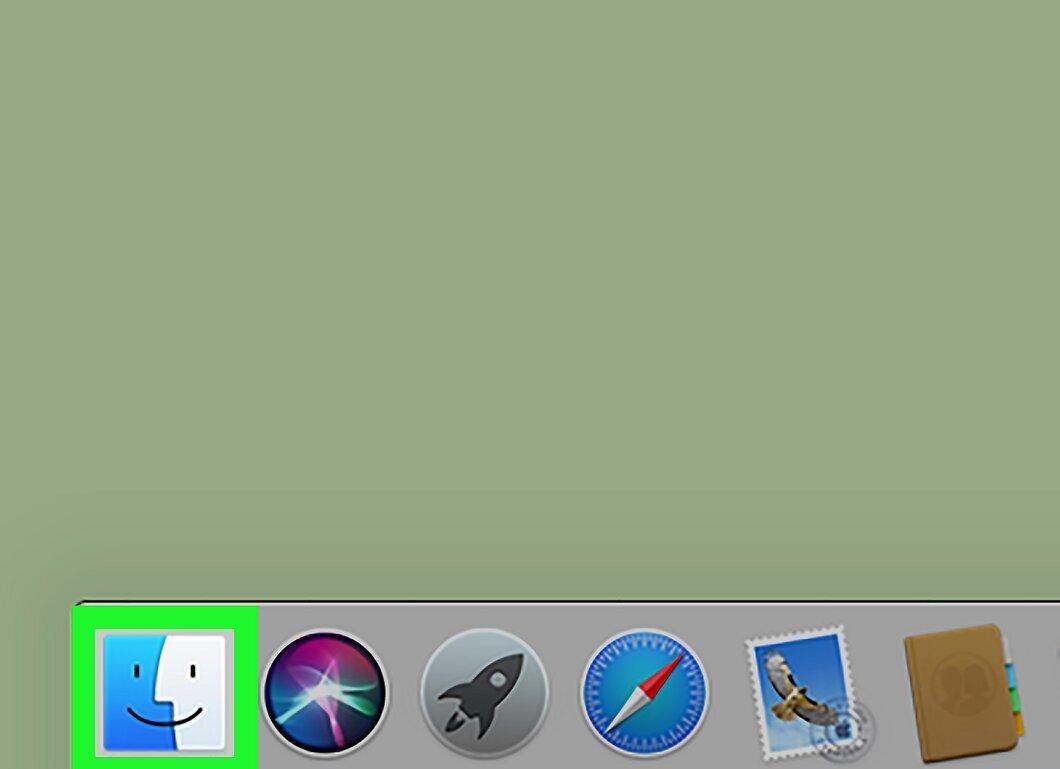
Откройте окно Finder . Для этого нажмите на значок в виде двухцветного лица в доке, который находится внизу экрана.
Шаг 2. Подключите iPhone к компьютеру Mac.
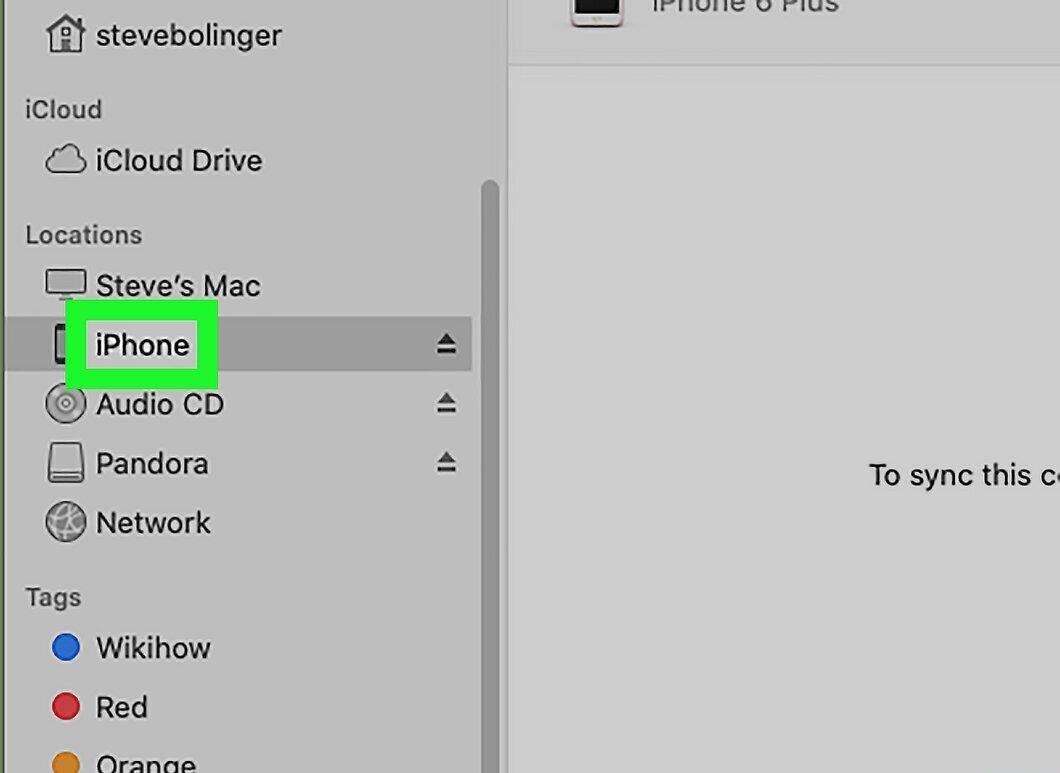
Подключите iPhone к компьютеру Mac. Когда система обнаружит смартфон, его имя появится на левой панели окна Finder в разделе «Расположения».
- Если будет предложено, нажмите «Доверять», чтобы предоставить iPhone доступ к данным на компьютере.
Шаг 3. Нажмите на iPhone на левой панели.
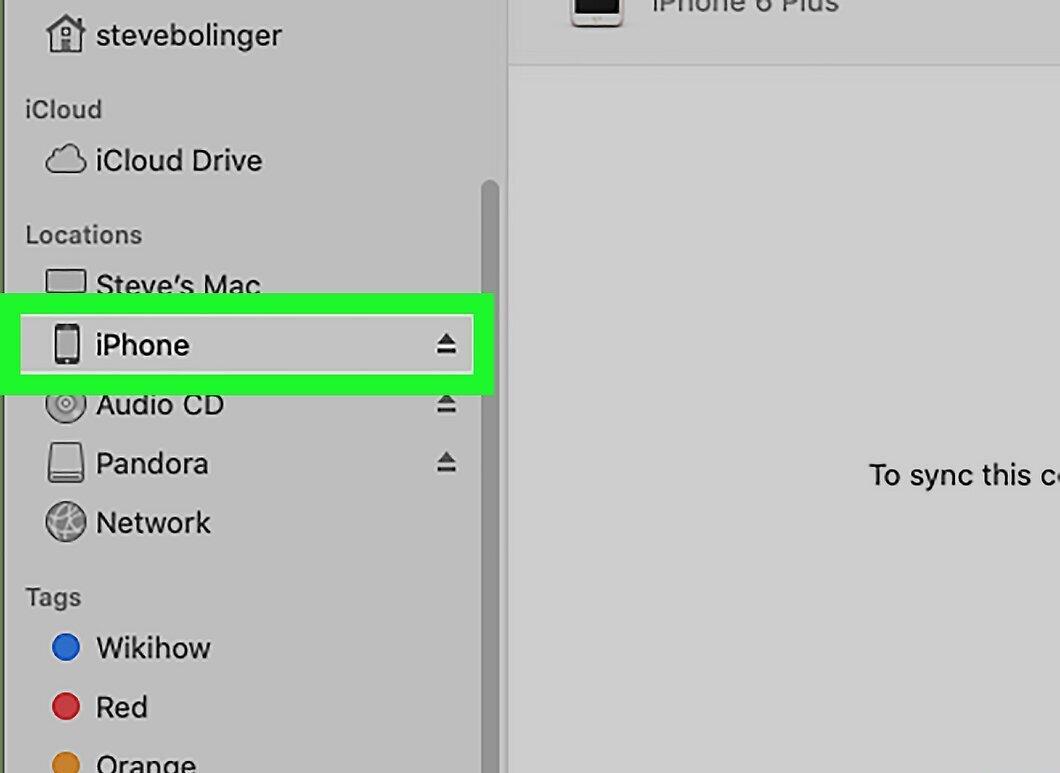
Нажмите на iPhone на левой панели. На правой панели появится информация о смартфоне.
Шаг 4. Перейдите на вкладку Музыка
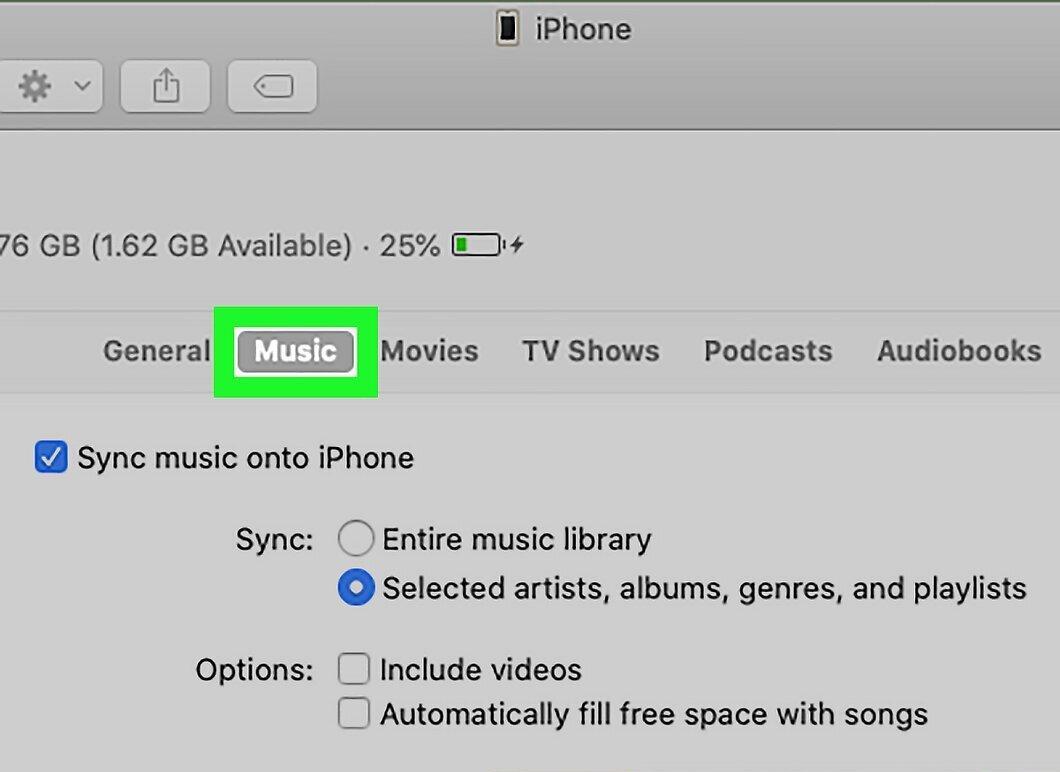
Перейдите на вкладку Музыка. Она находится в верхней части правой панели.
Шаг 5. Установите флажок у «Синхронизировать музыку на устройстве».
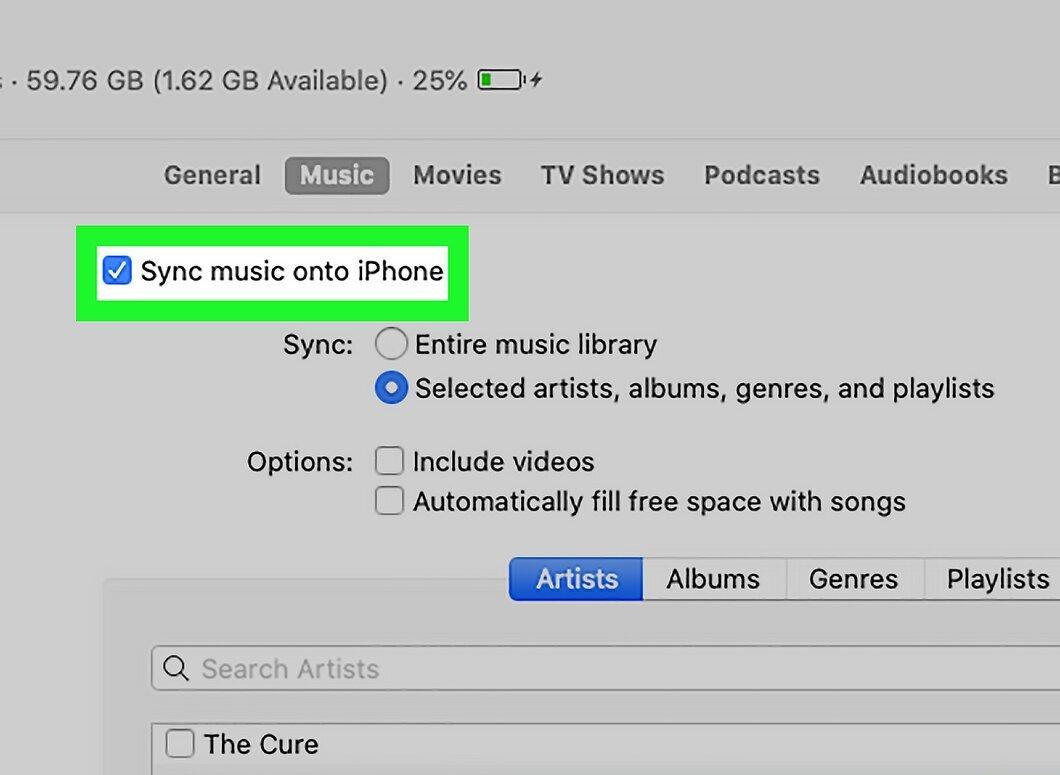
Установите флажок у «Синхронизировать музыку на устройстве». Эта опция находится в верхней части правой панели.
Шаг 6. Выберите нужные аудиофайлы.
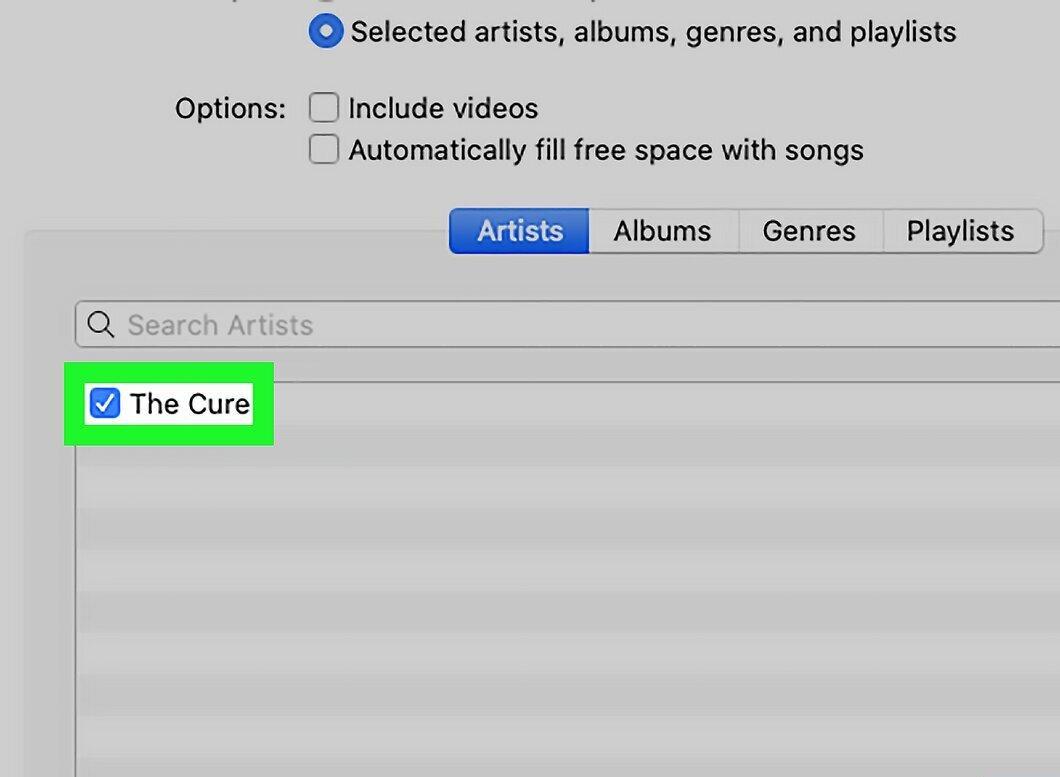
Выберите нужные аудиофайлы. Чтобы синхронизировать все аудиофайлы, которые есть на компьютере, установите флажок у «Вся музыкальная библиотека». Чтобы выбрать конкретную музыку, установите флажок у «Избранные исполнители, альбомы, жанры и плейлисты». Вы найдете эти опции на правой панели в разделе «Синхронизация».
- Если вы решили синхронизировать определенный контент, установите флажки у нужных композиций в нижней части правой панели.
- Если вы также хотите синхронизировать видео, установите флажок у «Добавить видео».
Шаг 7. Щелкните по Применить
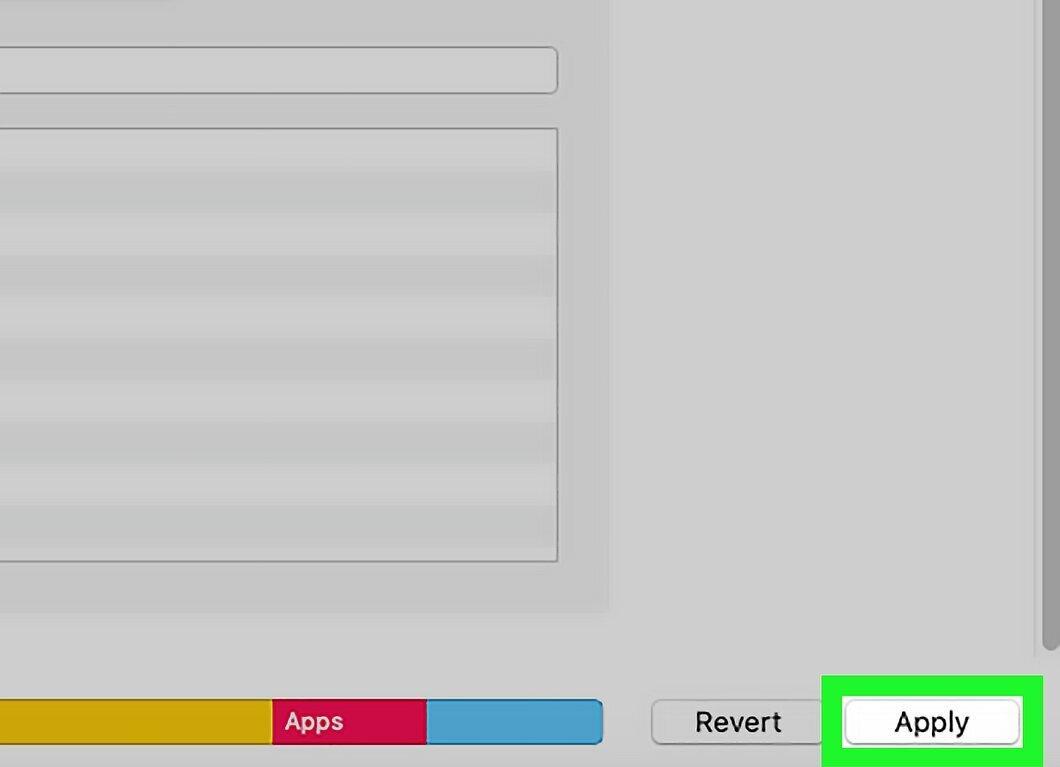
Щелкните по Применить или Синхронизировать. Вы найдете одну из этих опций в правом нижнем углу окна Finder (в зависимости от настроек). Выбранная музыка будет синхронизирована с iPhone.
Spotify Premium
Шаг 1. Подпишитесь на премиум-аккаунт Spotify Premium.
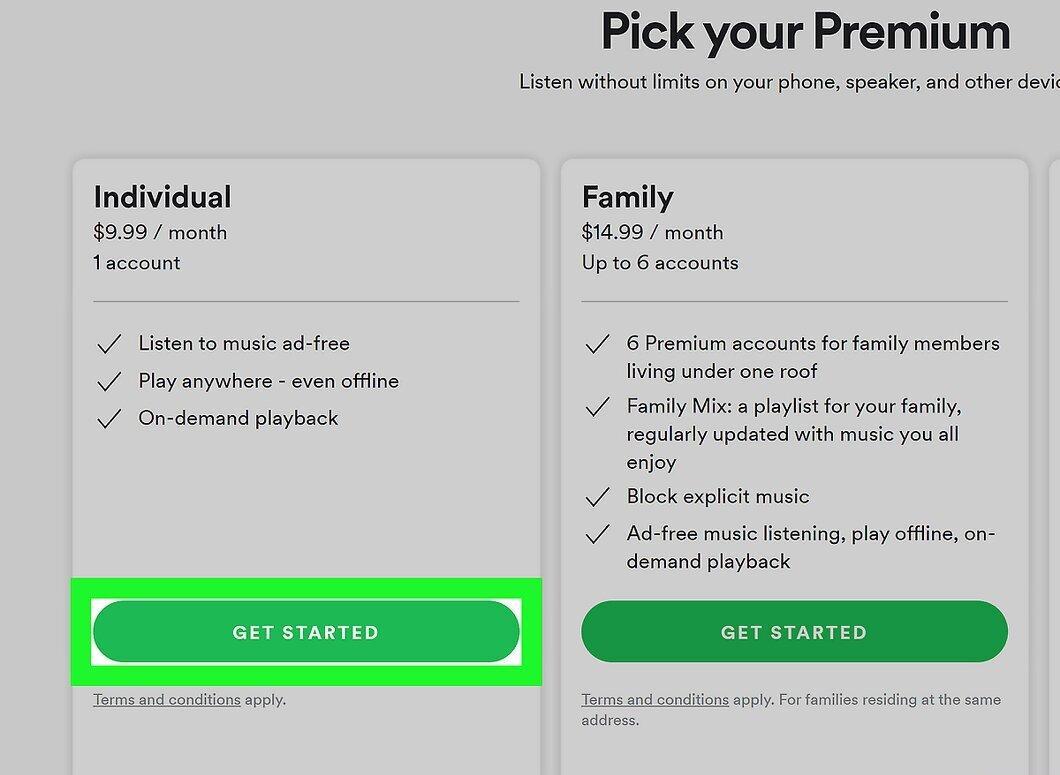
Подпишитесь на премиум-аккаунт Spotify Premium. Он позволит вам синхронизировать файлы форматов MP3, M4P/AAC (аудиофайлы с защитой DRM, приобретенные в iTunes/Apple Music) и MP4 с iPhone, но только если Spotify установлен как на компьютере, так и на смартфоне.
Шаг 2. Установите Spotify на компьютере.
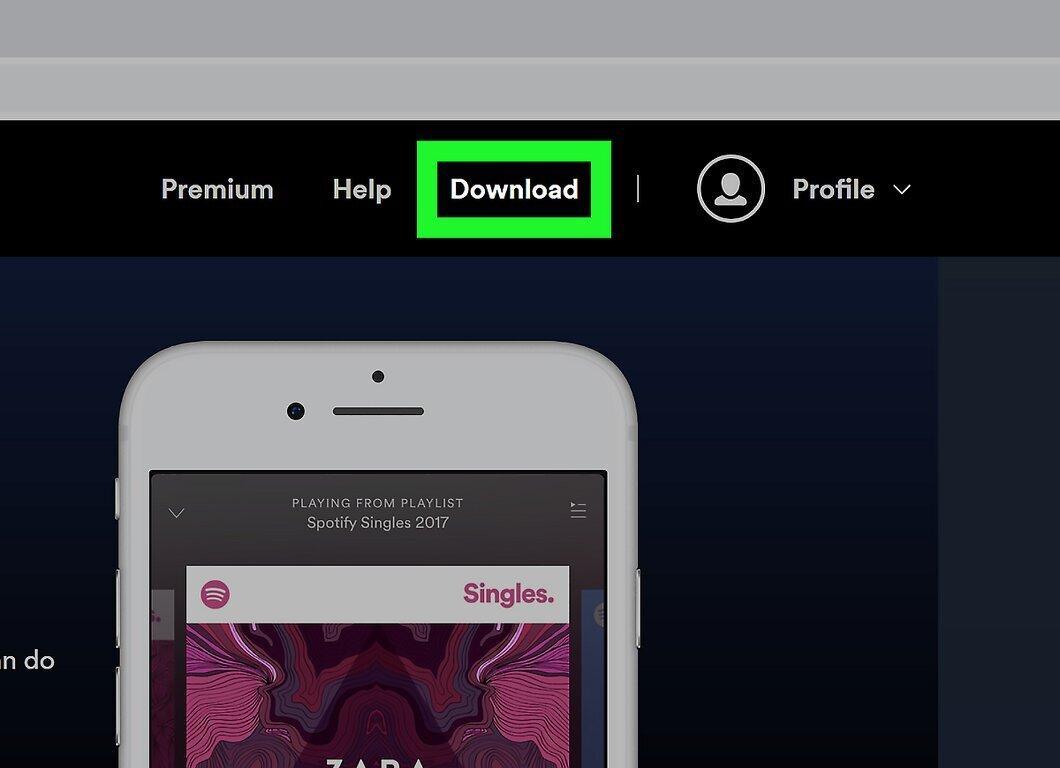
Установите Spotify на компьютере. Скачайте его на сайте http://www.spotify.com/download. Когда вы установите Spotify, авторизуйтесь в нем с помощью учетных данных премиум-аккаунта.
Шаг 3. Откройте настройки Spotify.
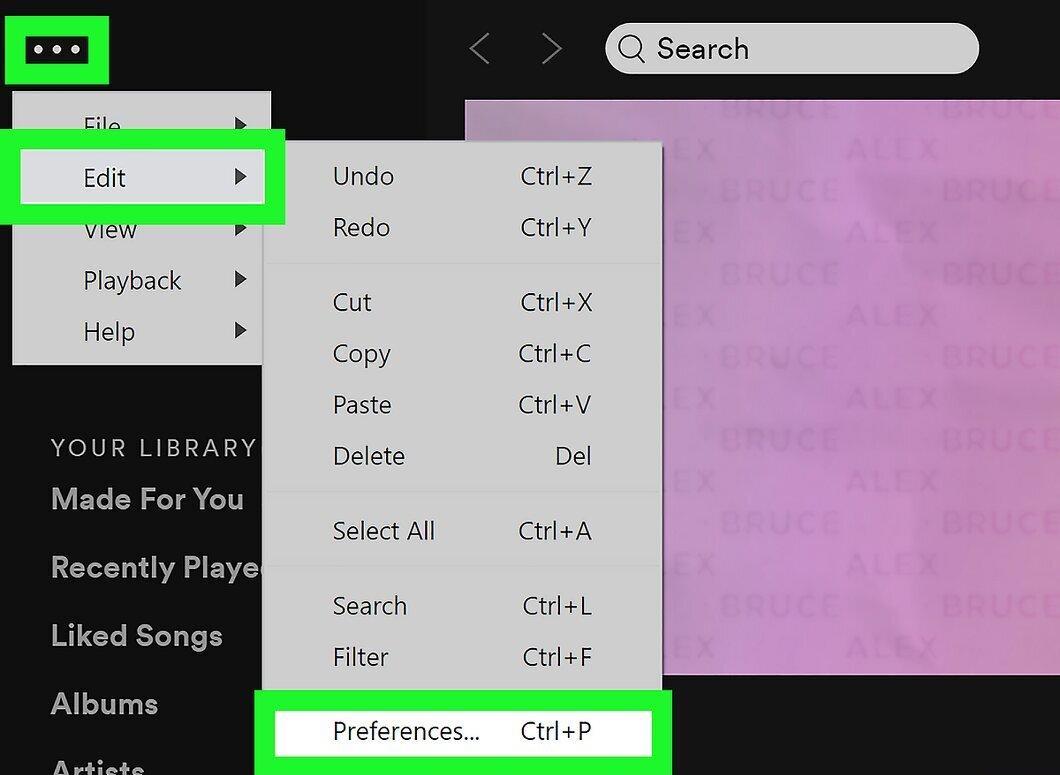
Откройте настройки Spotify. Для этого щелкните по значку меню в верхнем левом углу Spotify, а затем нажмите «Edit» (Редактировать) > «Preferences» (Настройки).
Шаг 4. Щелкните по ползунку у опции «Show local files» (Показать локальные файлы).
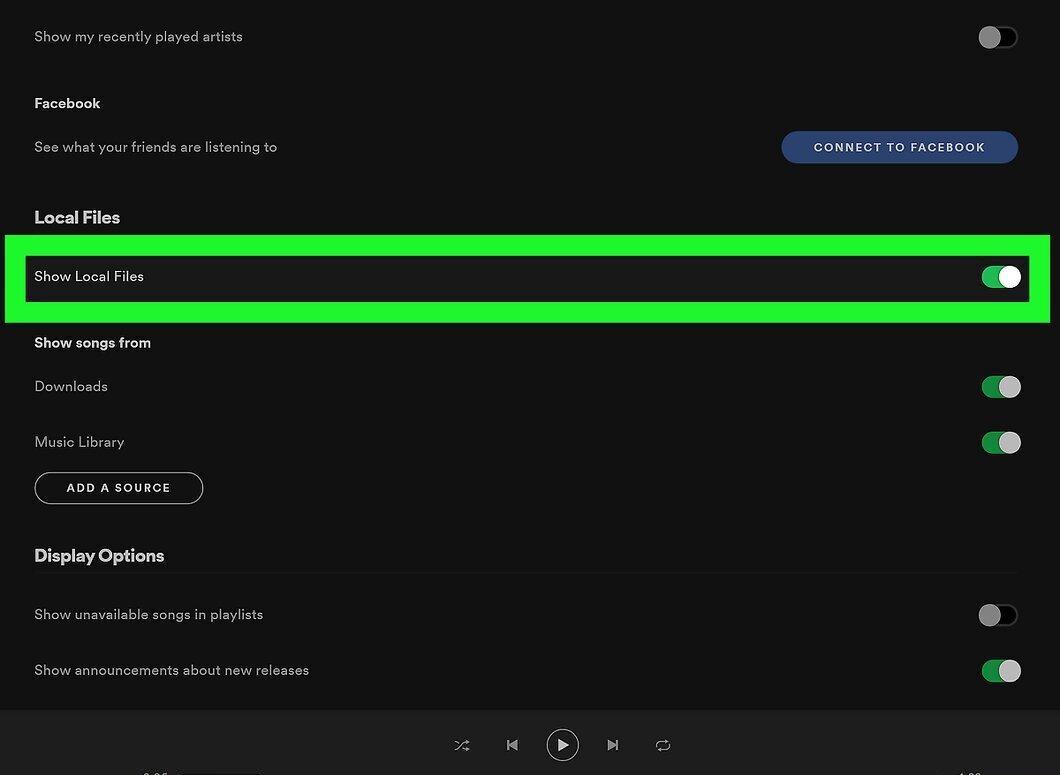
Щелкните по ползунку у опции «Show local files» (Показать локальные файлы). Он находится в разделе «Local files» (Локальные файлы) на главной панели.
Шаг 5. Добавьте нужные музыкальные файлы в Spotify.
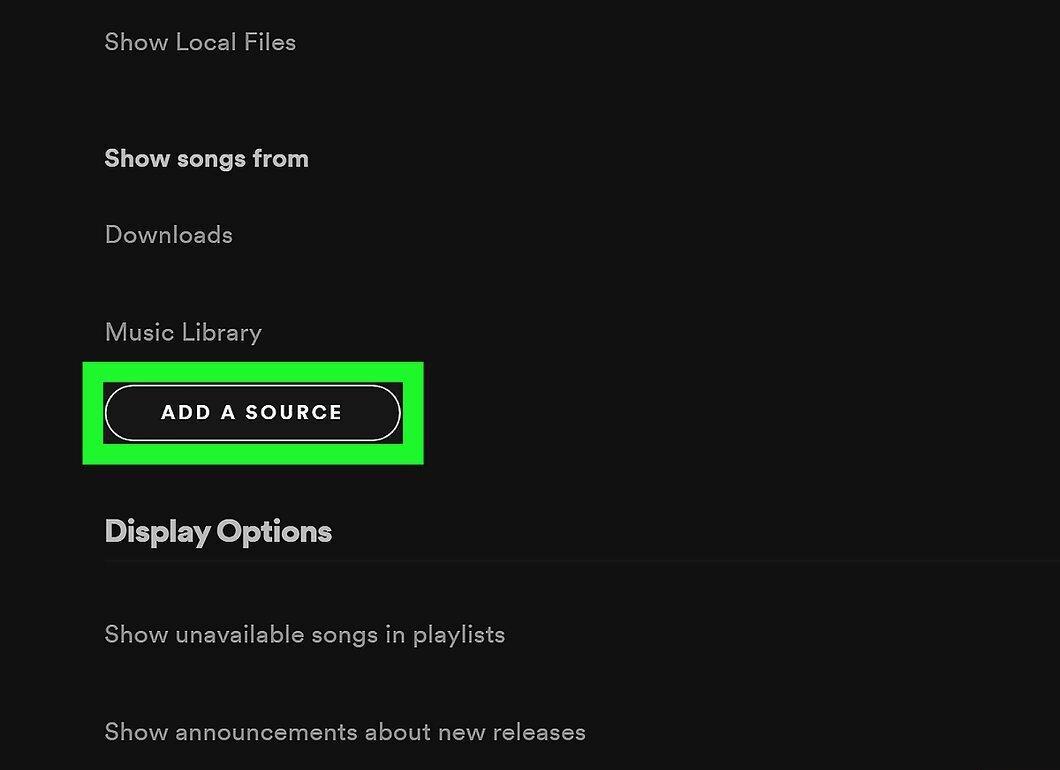
Добавьте нужные музыкальные файлы в Spotify. Для этого:
- Щелкните по ползунку у опции «Show local files» (Показать локальные файлы) на правой панели.
- Нажмите «Add a source» (Добавить источник).
- Выберите папку с аудиофайлами и нажмите «ОК». Все музыкальные файлы, которые находятся в папке, будут импортированы в Spotify.
- Все импортированные файлы отобразятся на вкладке «Local files» (Локальные файлы), которая находится в разделе «Your library» (Ваша библиотека) на левой панели. На импортирование файлов может уйти несколько минут.
Шаг 6. Создайте новый список воспроизведения с файлами, которые хотите синхронизировать.
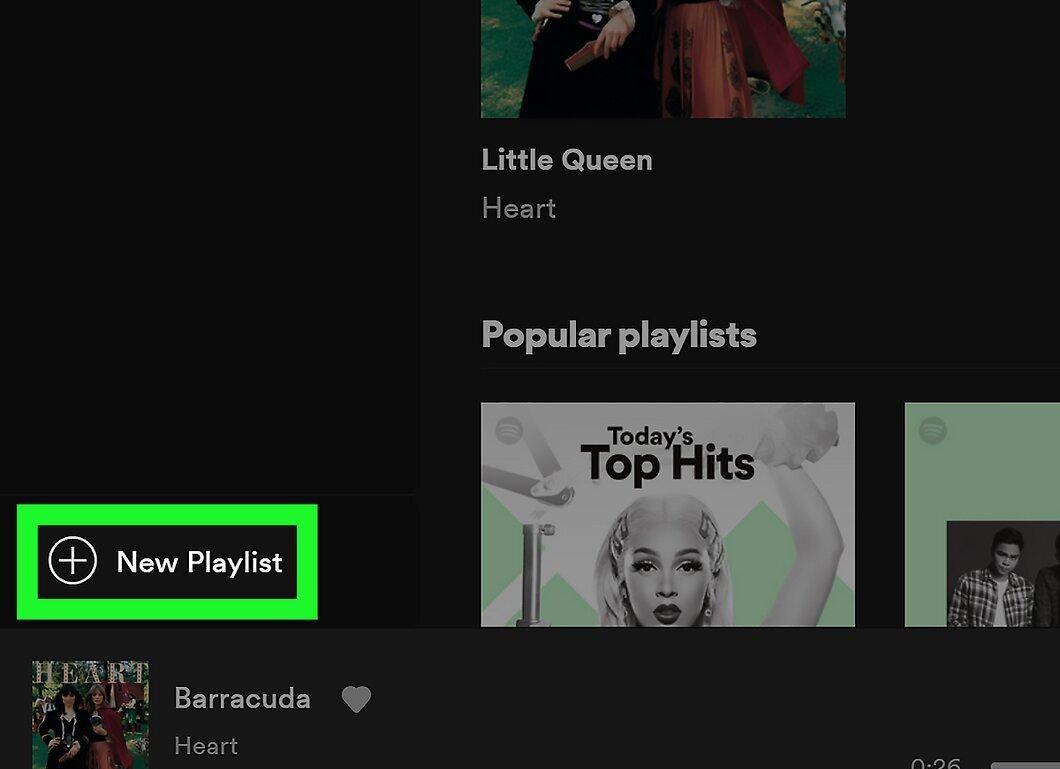
Создайте новый список воспроизведения с файлами, которые хотите синхронизировать. iPhone получит доступ к файлам на компьютере, только если они включены в плейлист. Чтобы создать список воспроизведения:
- Нажмите «+ New Playlist» (Создать плейлист) в левом нижнем углу Spotify.
- Введите имя плейлиста и нажмите «Create» (Создать).
- Перейдите на вкладку «Local files» (Локальные файлы), чтобы просмотреть локальные файлы.
- Перетащите нужные песни в новый список воспроизведения на левой панели.
- Нажмите на список воспроизведения на левой панели и, если нужно, измените его.
- Передвиньте ползунок у опции «Download» (Загрузка), которая находится в правом верхнем углу списка воспроизведения, в положение «Включить». Ползунок станет зеленым.
Шаг 7. Установите приложение Spotify на iPhone.
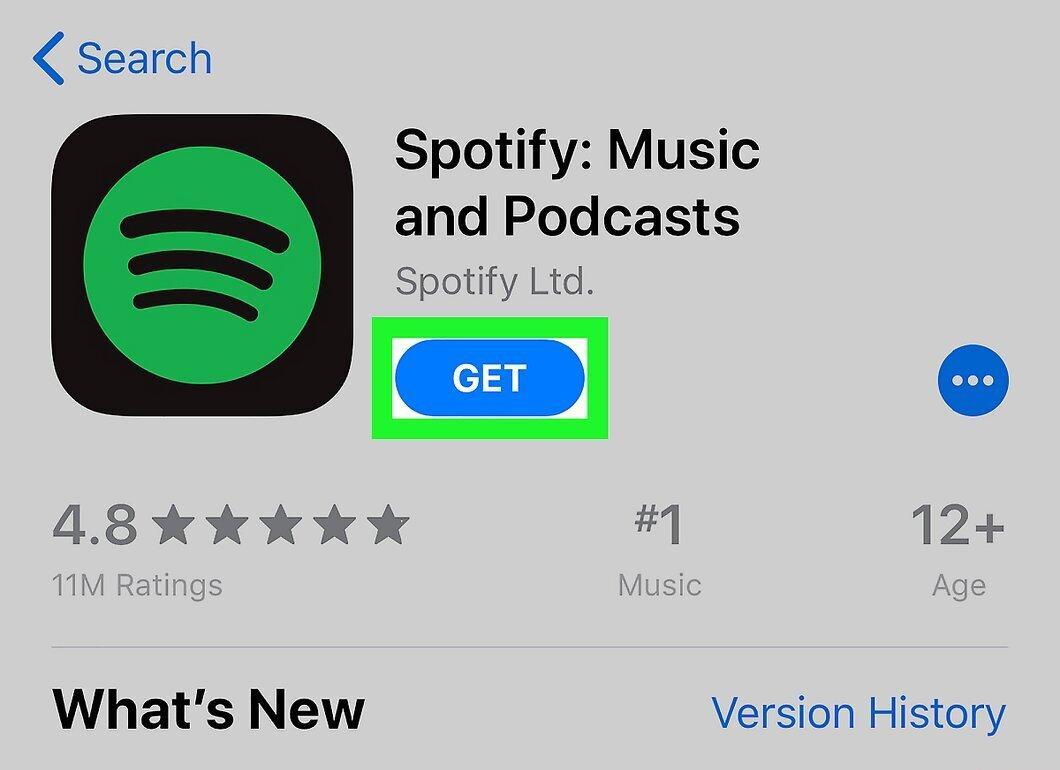
Установите приложение Spotify на iPhone. Это бесплатное приложение есть в App Store.
- Подключите iPhone и компьютер к одной беспроводной сети.
Шаг 8. Запустите приложение Spotify на iPhone.
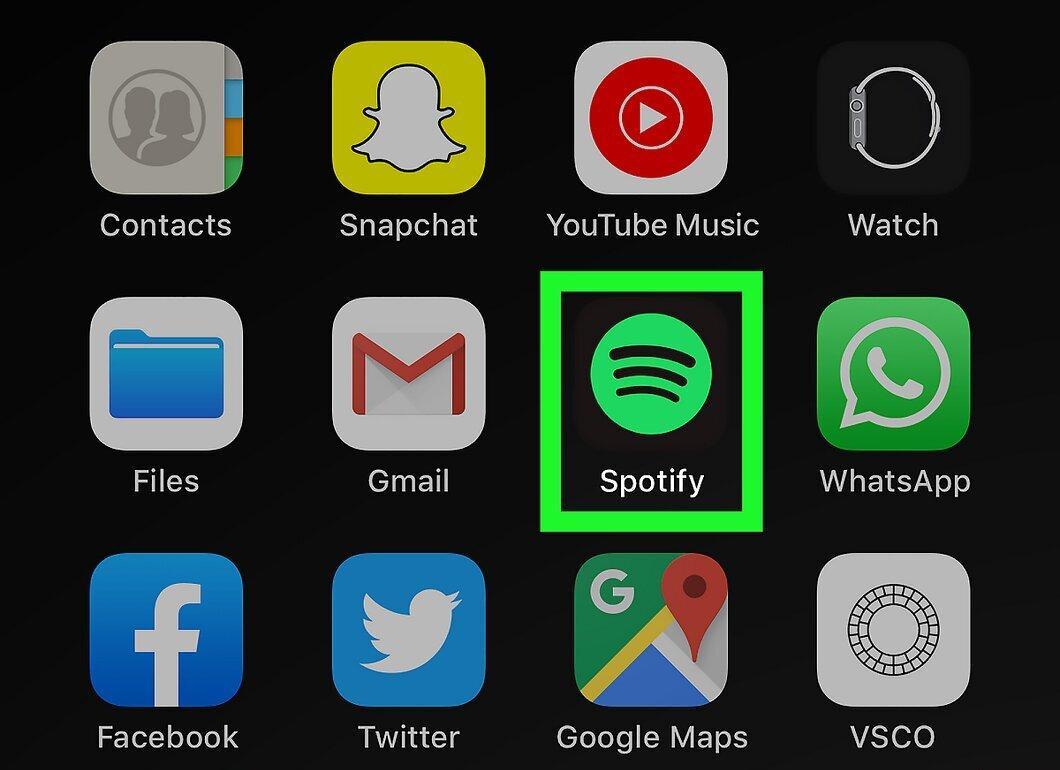
Запустите приложение Spotify на iPhone. Коснитесь значка в виде трех изогнутых черных линий на зеленом фоне. Если вы еще не вошли в свой премиум-аккаунт Spotify, следуйте инструкциям на экране, чтобы авторизоваться.
Шаг 9. Коснитесь Your Library
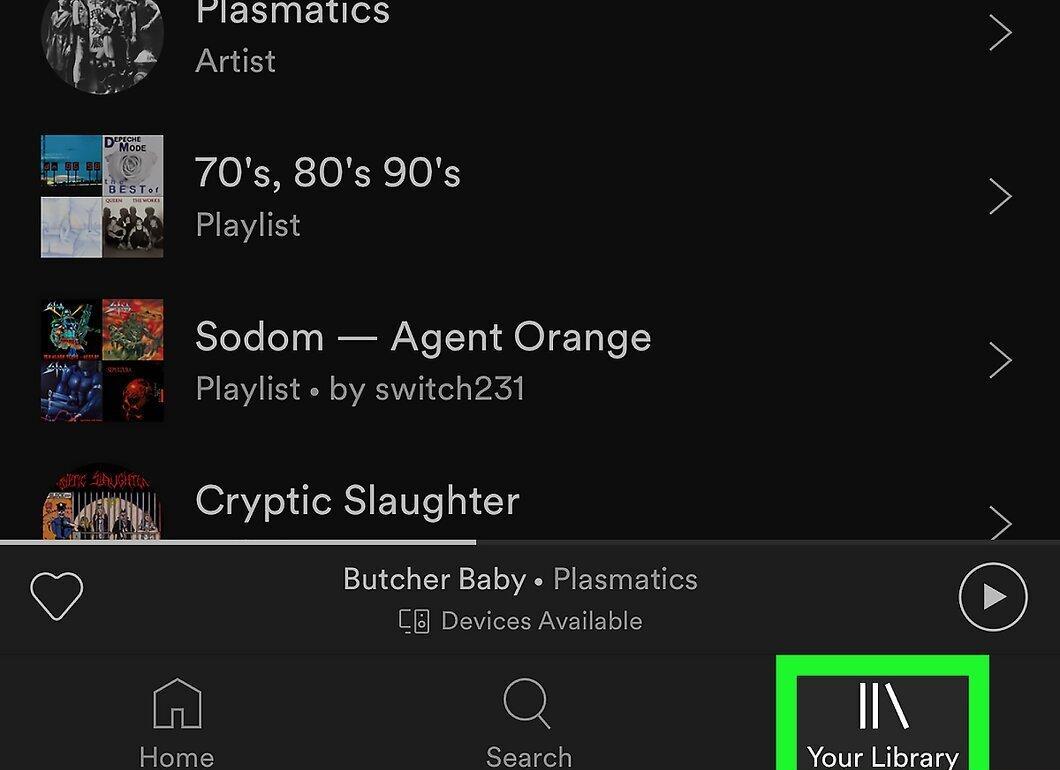
Коснитесь Your Library (Ваша библиотека). Эта опция отмечена значком в виде трех вертикальных линий, который находится в правом нижнем углу. По умолчанию библиотека откроется на вкладке «Playlists» (Плейлисты).
Шаг 10. Нажмите на плейлист, который создали на компьютере.
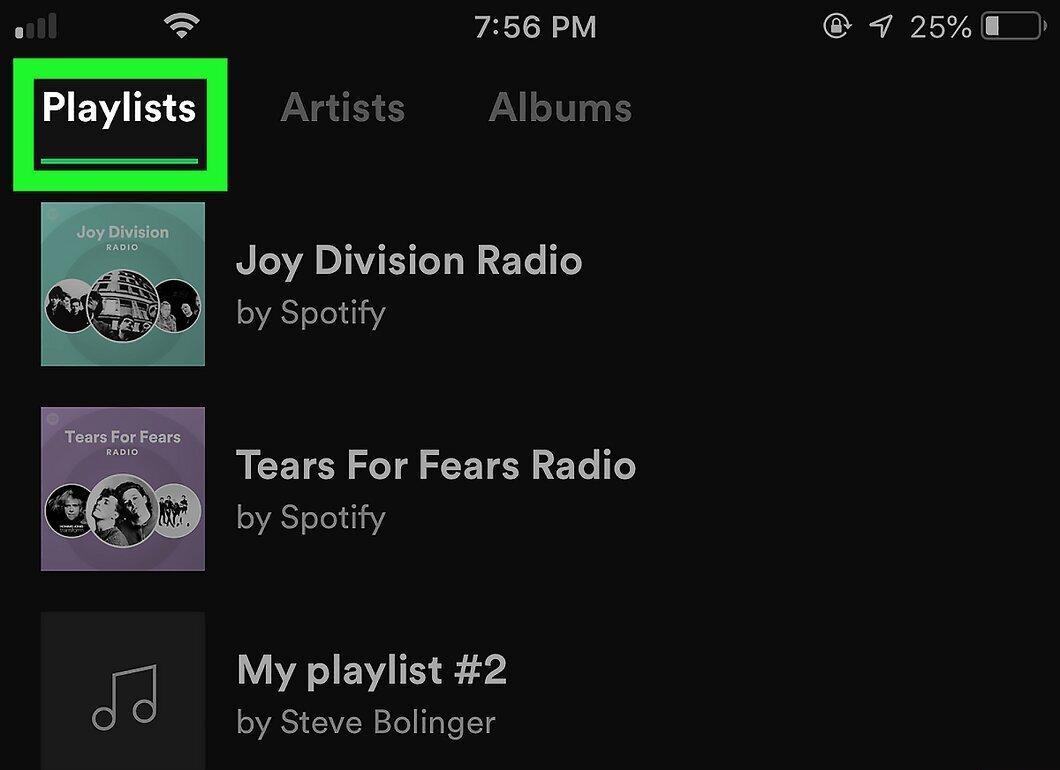
Нажмите на плейлист, который создали на компьютере. Отобразится содержимое списка воспроизведения.
Шаг 11. Передвиньте ползунок у опции «Downloaded» (Загруженные) в положение «Включить».
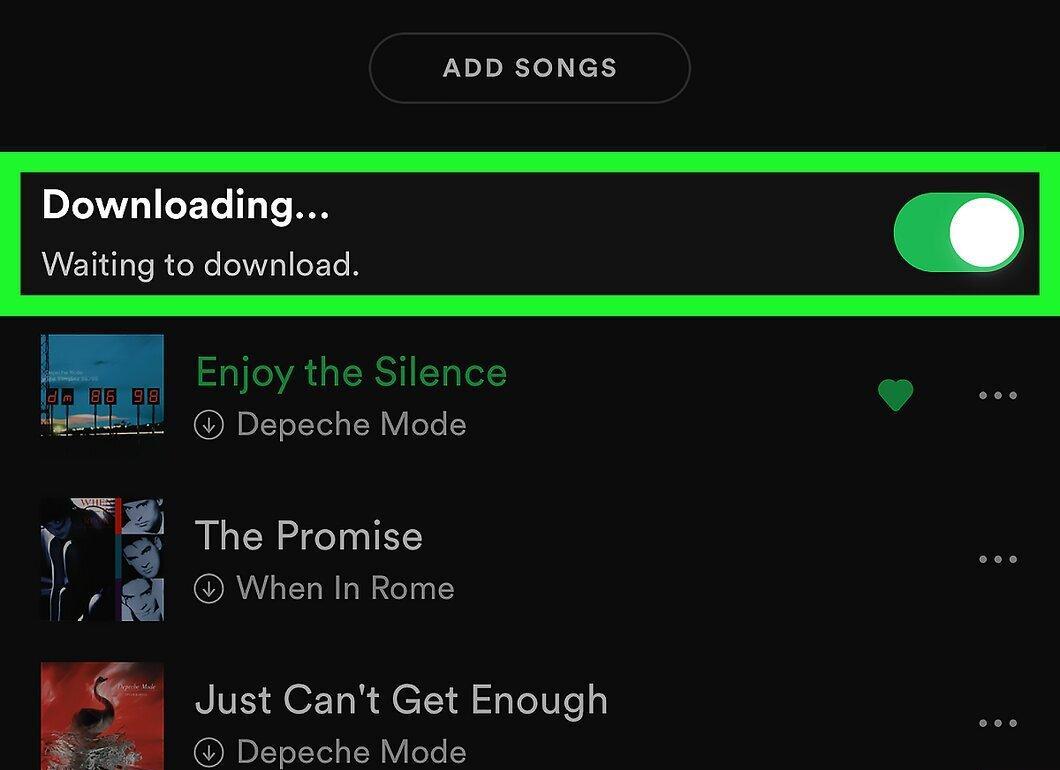
Передвиньте ползунок у опции «Downloaded» (Загруженные) в положение «Включить». Ползунок станет зеленым. Spotify на iPhone загрузит все музыкальные файлы, которые есть в плейлисте, чтобы вы могли слушать их без подключения к интернету.
- На синхронизацию файлов уйдет некоторое время, которое зависит от их числа. Возле каждой песни, которая загрузилась на смартфон, отобразится значок в виде зеленой стрелки.
MediaMonkey (Windows)
Шаг 1. Установите MediaMonkey.
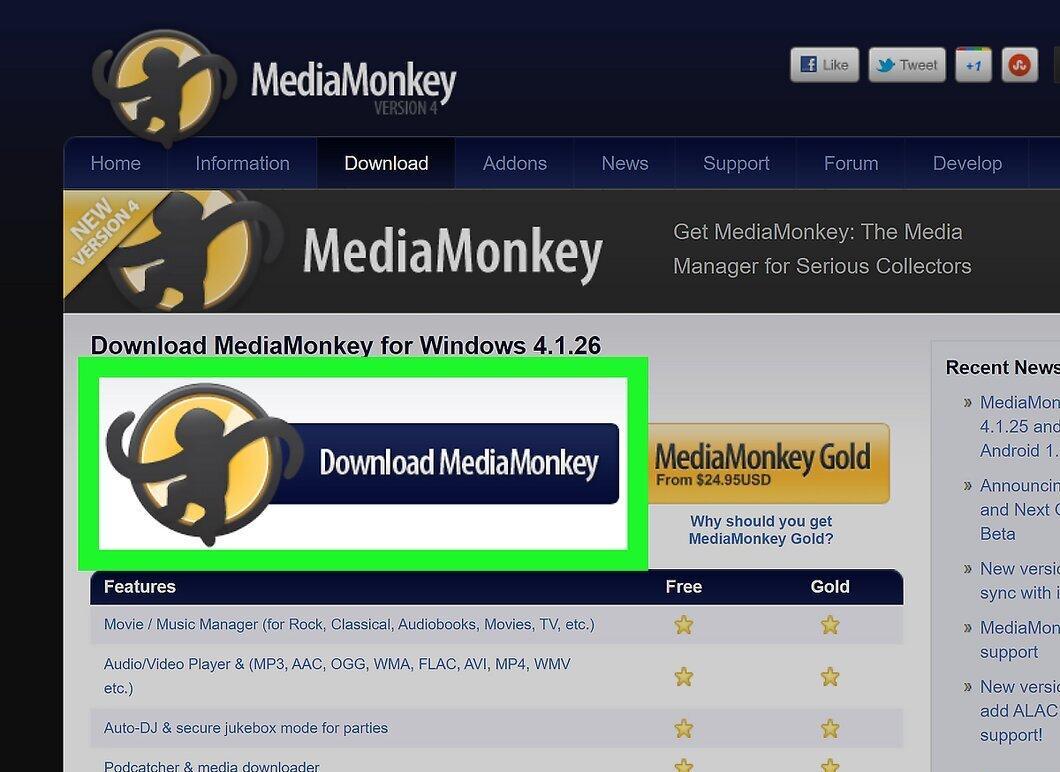
Установите MediaMonkey. Это бесплатный музыкальный менеджер и проигрыватель для Windows, с помощью которого можно синхронизировать аудиофайлы с iPhone. Скачайте MediaMonkey на сайте https://www.mediamonkey.com/language/ru/.
- Файлы, которые вы скопируете с компьютера на iPhone, можно слушать в обычном приложении «Музыка».
Шаг 2. Установите iTunes на компьютере.
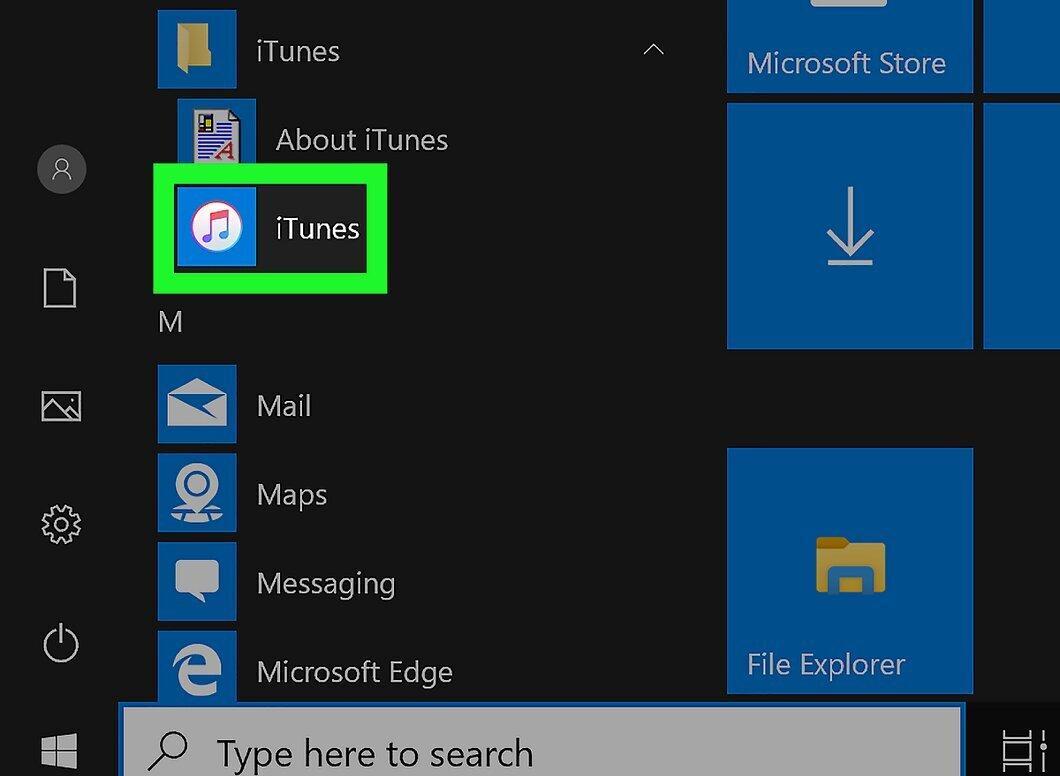
Установите iTunes на компьютере. Хотя вы не будете пользоваться iTunes для синхронизации аудиофайлов, установите эту программу на компьютере, чтобы получить доступ к необходимым службам. Если на компьютере уже установлен iTunes, скачанный из магазина Microsoft Store, удалите этот iTunes, а затем скачайте его на сайте Apple. То есть выполните следующие действия:
- Нажмите ⊞ Win+s, чтобы открыть панель поиска, введите store, а затем нажмите «Microsoft Store». В строке поиска Microsoft Store введите «iTunes» и нажмите Enter — если на странице iTunes вы видите кнопку «Установить», закройте окно Microsoft Store и перейдите к следующему шагу. Если же вы видите кнопку «Запустить», откройте меню «Пуск», щелкните правой кнопкой мыши по «iTunes» и в меню выберите «Удалить», чтобы удалить iTunes.
- Перейдите на сайт https://www.apple.com/ru/itunes/download/, нажмите «Windows» в разделе «Интересуют другие версии?», а затем нажмите «Скачайте iTunes для Windows».
- Запустите скачанный установщик, чтобы установить iTunes на компьютере. Когда процесс установки завершится, запустите iTunes.
- Нажмите «Изменить» > «Настройки» > «Устройства» и установите флажок у «Запретить автоматическую синхронизацию устройств iPod, iPhone и iPad».
- Подключите iPhone к компьютеру, а затем щелкните по значку смартфона в верхнем левом углу окна iTunes. В открывшемся окне прокрутите страницу вниз и снимите флажок у «Автоматически синхронизировать, когда этот iPhone подключен».
- Щелкните по вкладке «Музыка» на левой панели и снимите флажок у «Синхронизировать музыку». Сделайте это же на вкладке «Подкасты», если хотите, чтобы MediaMonkey обрабатывал еще и подкасты.
Шаг 3. Запустите MediaMonkey.
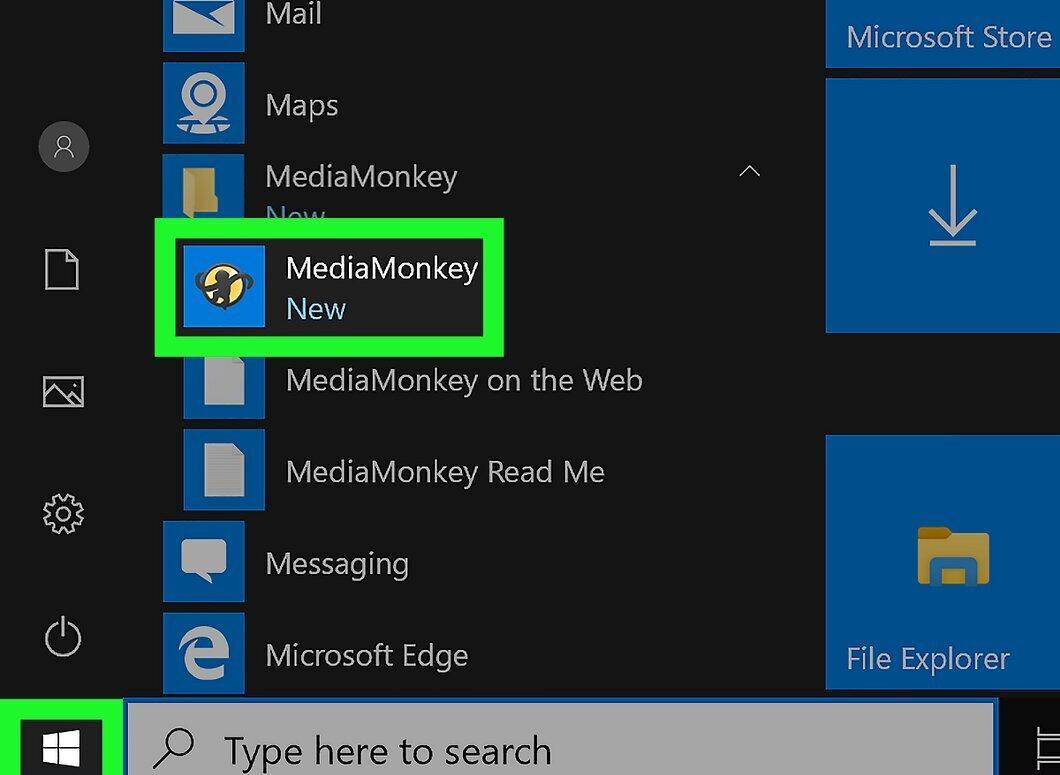
Запустите MediaMonkey. Если хотите, закройте окно iTunes.
- Когда вы впервые запустите MediaMonkey, позвольте ему искать музыкальные файлы на компьютере. Когда MediaMonkey найдет аудиофайлы, они будут добавлены в библиотеку, которая напоминает медиатеку iTunes и которую легко синхронизировать с iPhone.[4] X Источник информации
Шаг 4. Нажмите iPhone
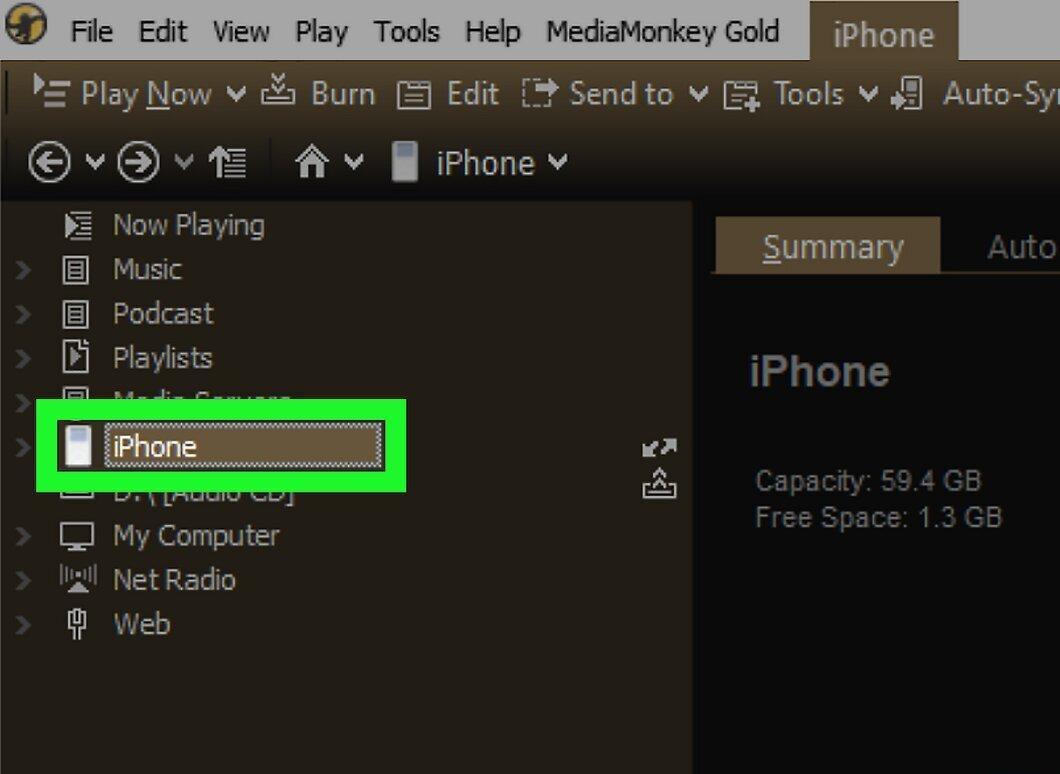
Нажмите iPhone на левой панели окна MediaMonkey. Откроется страница «Обзор» iPhone.
Шаг 5. Выберите способ синхронизации файлов.
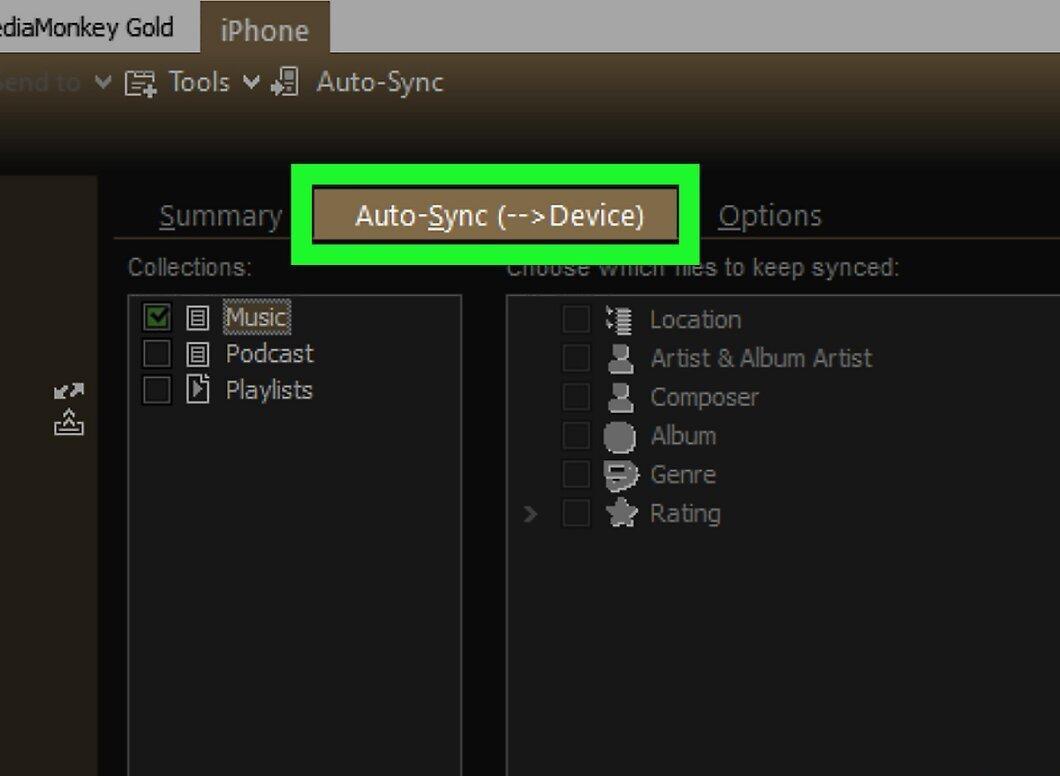
Выберите способ синхронизации файлов. Нажмите «Инструменты» > «Параметры» > «Синхронизация с мобильным устройством». Теперь выполните следующие действия:
- Перейдите на вкладку «Автосинхронизация», чтобы выбрать музыку для автоматической синхронизации. Если вы согласны, чтобы MediaMonkey автоматически синхронизировал файлы с iPhone, когда смартфон подключается к компьютеру, не меняйте настройки по умолчанию. Если же вы предпочитаете синхронизировать музыку вручную, снимите флажок у «Автоматически синхронизировать, как только устройство подключится».
- Перейдите на вкладку «Параметры», чтобы изменить некоторые настройки, например, как обрабатывать теги ID3 и следует ли преобразовывать файлы определенных форматов.
Шаг 6. Синхронизируйте файлы с iPhone.
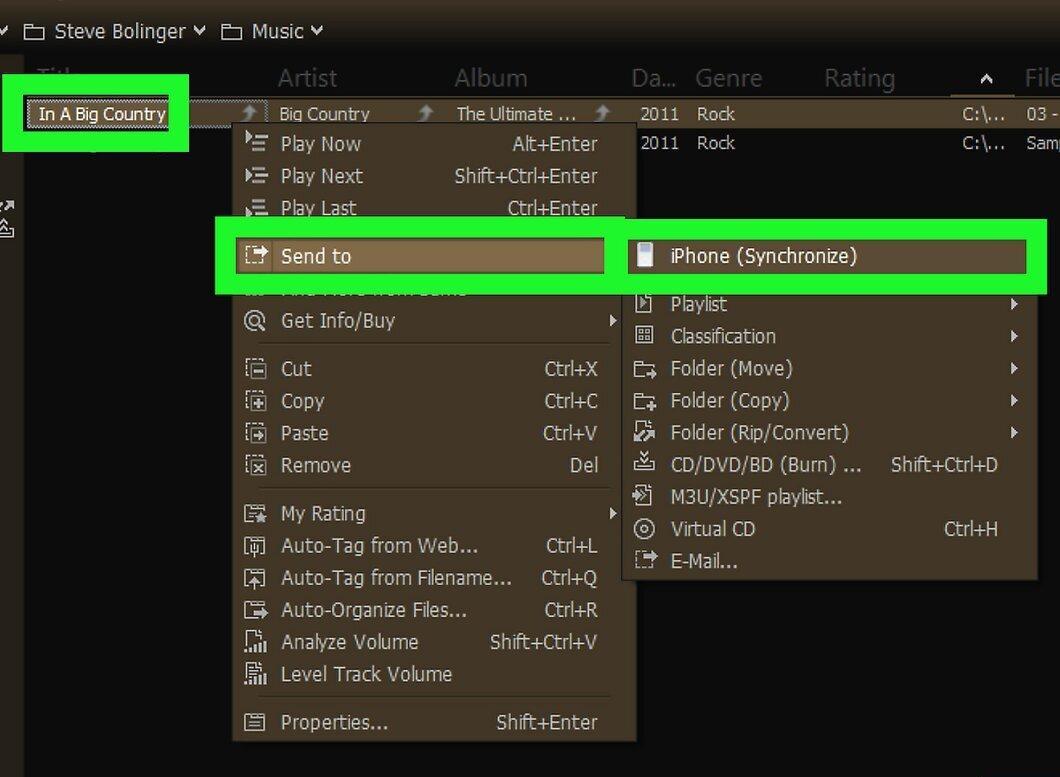
Синхронизируйте файлы с iPhone. Если вы выбрали автоматическую синхронизацию, пропустите этот шаг. В противном случае запустите процесс синхронизации, как только добавите музыку и внесете изменения в настройки. Чтобы запустить процесс синхронизации, выполните одно из следующих действий:
- Щелкните правой кнопкой мыши по песне и в меню выберите «Отправить» > «iPhone».
- Выберите песню, альбом или список воспроизведения и перетащите его на iPhone в окне MediaMonkey.
- Нажмите на iPhone, щелкните по «Автосинхронизация», выберите нужную музыку, а затем нажмите «Применить».
Dropbox
Шаг 1. Создайте аккаунт Dropbox на сайте https://www.dropbox.com
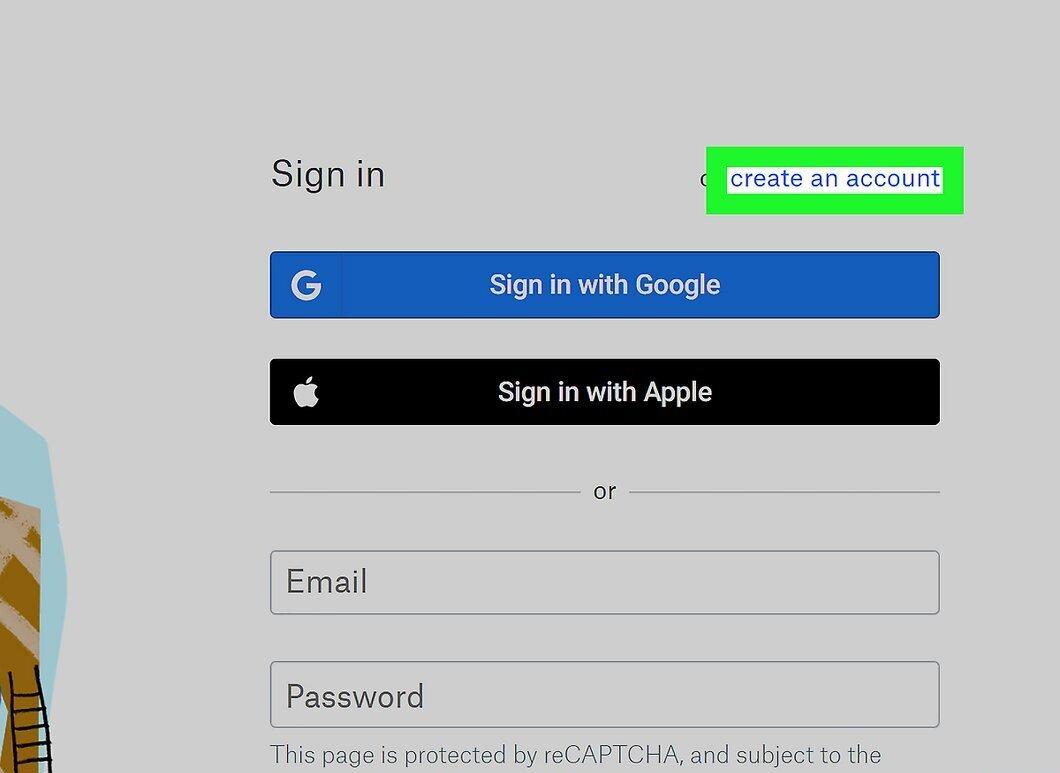
Создайте аккаунт Dropbox на сайте https://www.dropbox.com. Песни с компьютера можно добавить в Dropbox, а потом воспроизводить их с помощью приложения Dropbox на iPhone. Бесплатный аккаунт Dropbox предоставляет 2 ГБ хранилище, но можно перейти на аккаунт Dropbox Plus (2 ТБ), Dropbox Professional (3 ТБ) или Dropbox Business (5 ТБ), если вам нужно большее хранилище.
Шаг 2. Установите клиент Dropbox на компьютере.
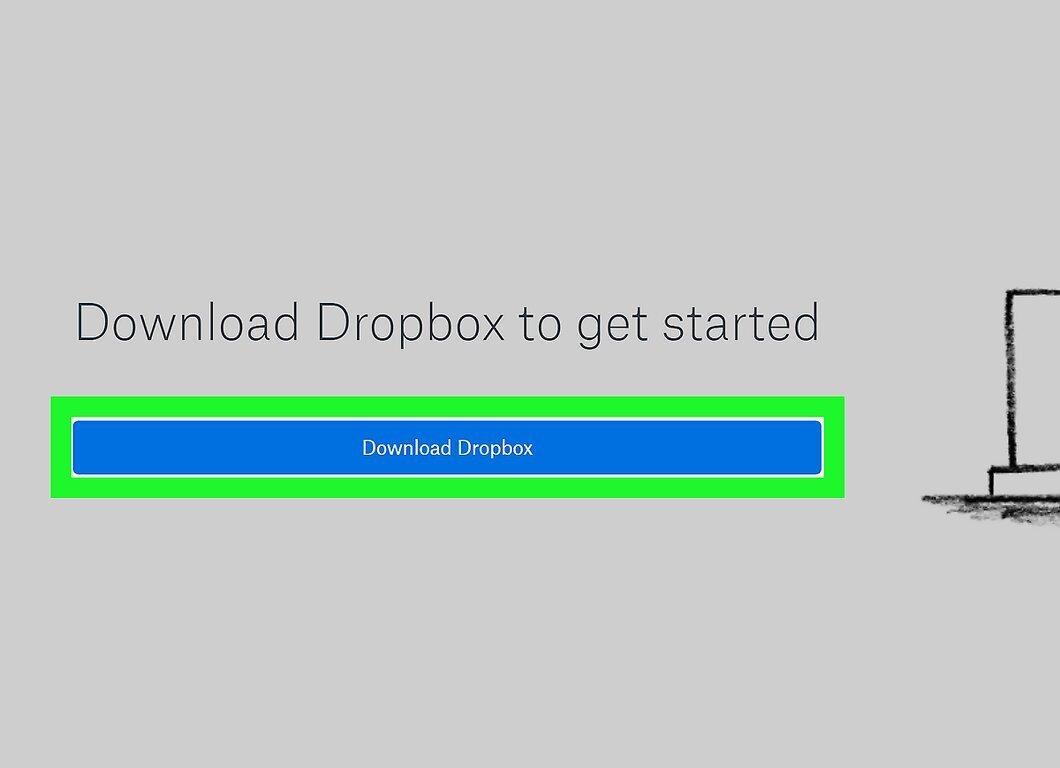
Установите клиент Dropbox на компьютере. Это приведет к появлению папки Dropbox в строке меню (в верхнем правом углу экрана на компьютере Mac) или в системном трее (в нижнем правом углу экрана на компьютере с Windows). Все, что вы скопируете в эту папку, будет загружено в вашу учетную запись Dropbox.
- Устанавливать клиент не обязательно, но он облегчит работу. Если вы не хотите устанавливать клиент или по какой-то причине у вас нет возможности сделать это, перейдите на сайт https://www.dropbox.com и войдите в свою учетную запись, чтобы получить доступ к веб-интерфейсу Dropbox.
Шаг 3. Скопируйте нужные музыкальные файлы в папку Dropbox.
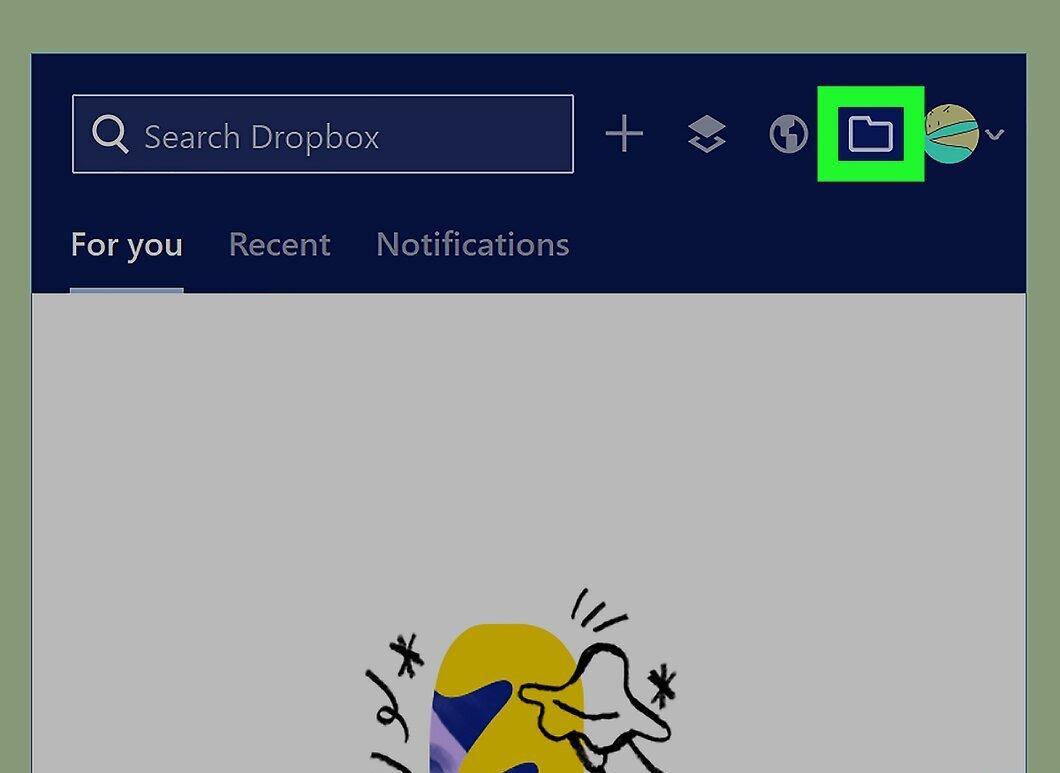
Скопируйте нужные музыкальные файлы в папку Dropbox. Чтобы открыть папку Dropbox, щелкните по значку Dropbox в системном трее или в строке меню, а затем нажмите на значок в виде папки. Dropbox поддерживает аудиофайлы форматов MP3, AIFF, M4A и WAV.
- Если вы пользуетесь веб-версией Dropbox, нажмите «Загрузить файлы» на правой панели, выберите нужные файлы, а затем нажмите «OK», чтобы начать загрузку.
Шаг 4. Дождитесь, когда аудиофайлы будут загружены.
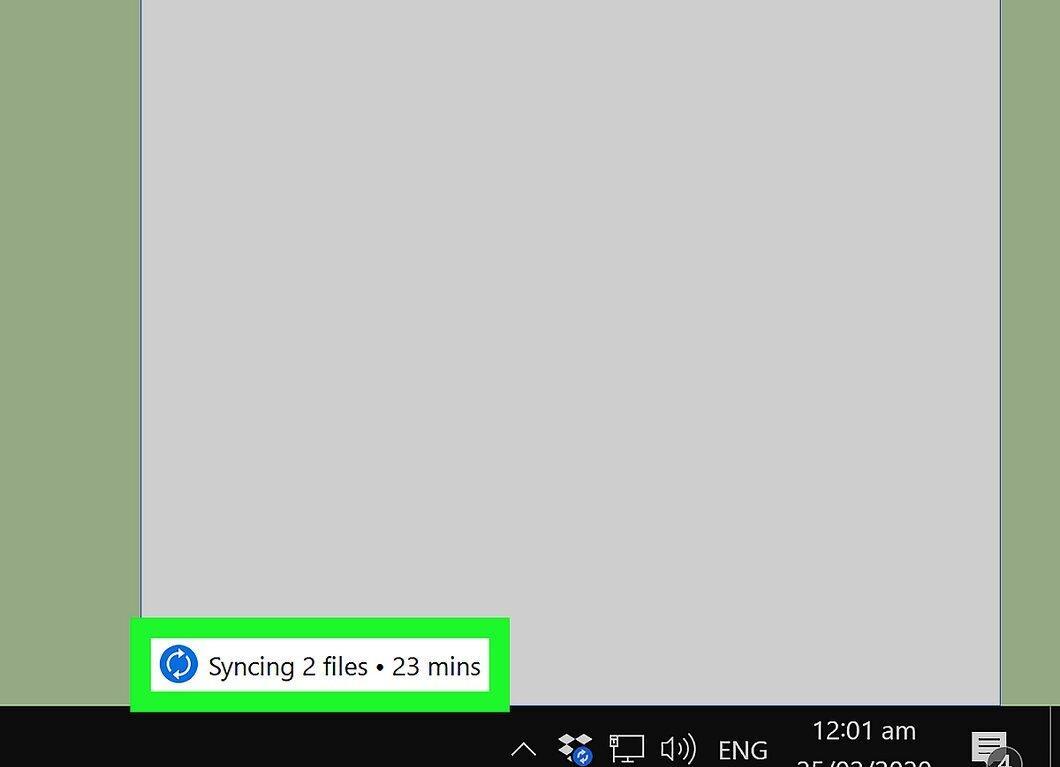
Дождитесь, когда аудиофайлы будут загружены. На это уйдет некоторое время, которое зависит от числа файлов и скорости интернет-соединения. За состоянием загрузки можно следить в меню Dropbox в системном трее или в строке меню.
Шаг 5. Установите Dropbox на iPhone.
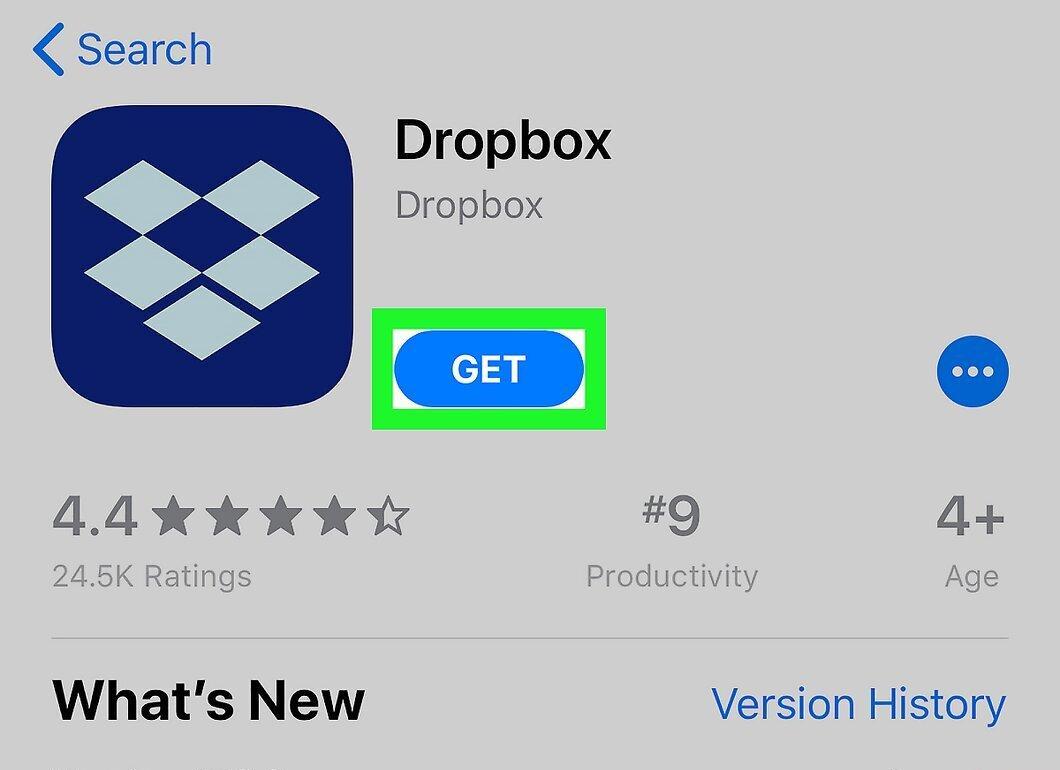
Установите Dropbox на iPhone. Это бесплатное приложение есть в App Store. Когда вы установите Dropbox, запустите его и авторизуйтесь в учетной записи Dropbox, в которую вы вошли на компьютере.
Шаг 6. Нажмите на песню, которую хотите воспроизвести.
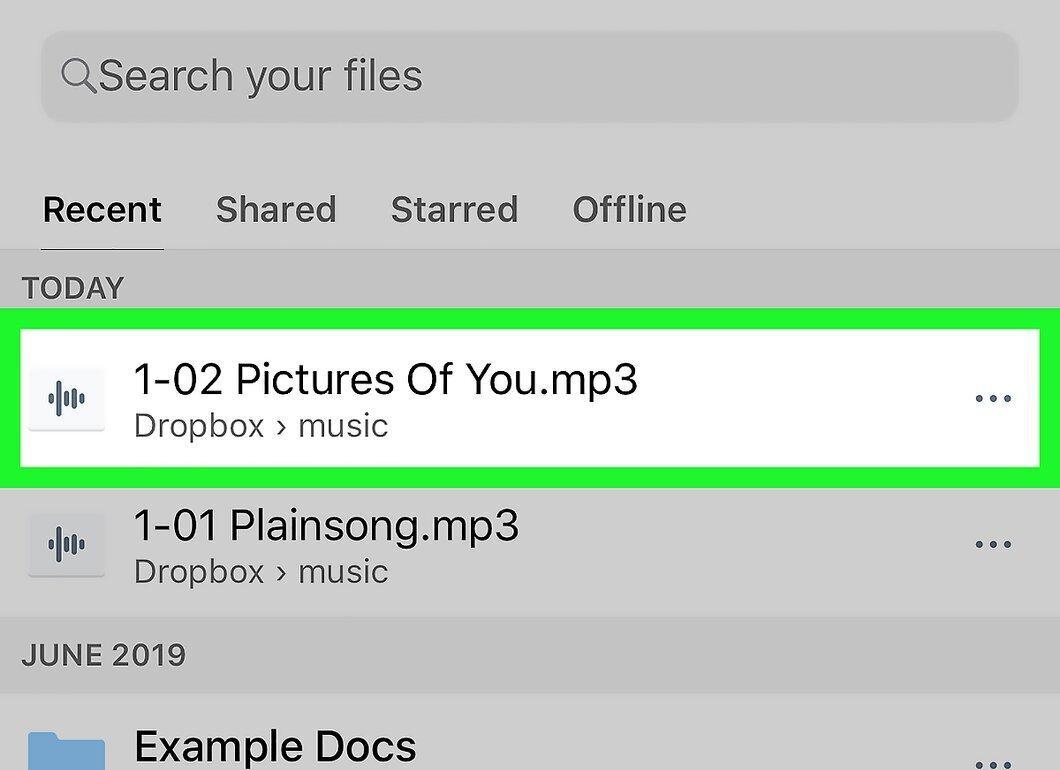
Нажмите на песню, которую хотите воспроизвести. Dropbox будет транслировать любые песни, которые есть в вашей учетной записи и при условии, что смартфон подключен к интернету. Если вы свернете Dropbox, песня продолжит воспроизводиться в фоновом режиме.
Шаг 7. Отметьте песни как избранные, чтобы сделать их доступными в автономном режиме.
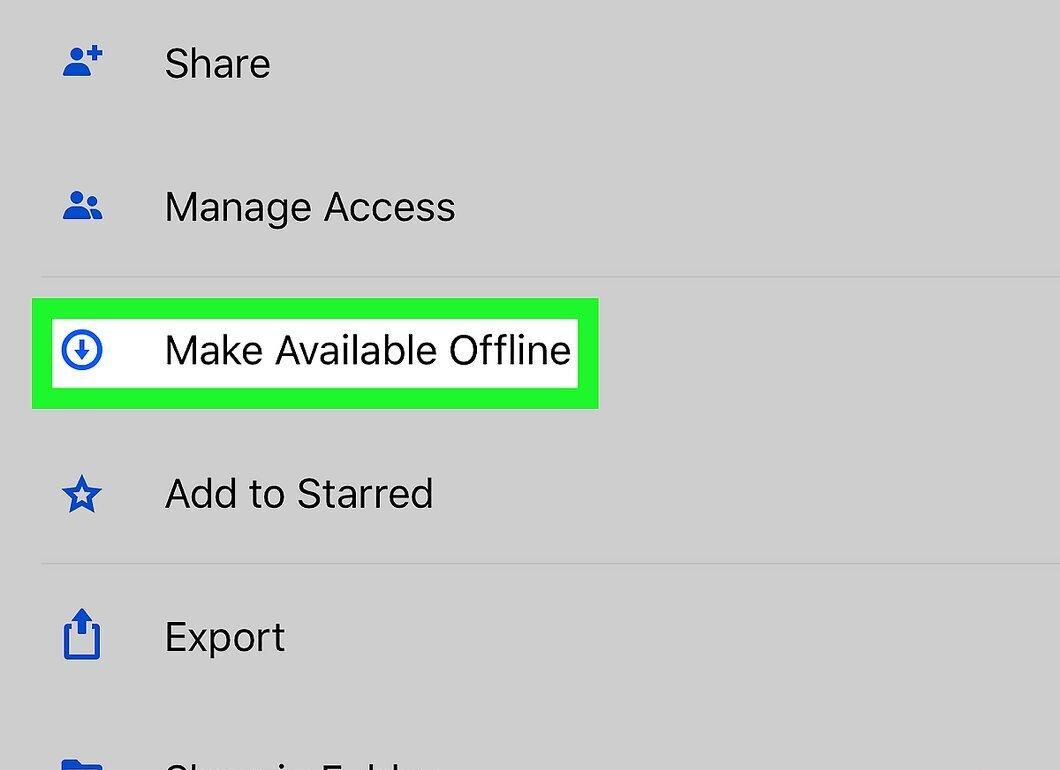
Отметьте песни как избранные, чтобы сделать их доступными в автономном режиме. Обычно Dropbox транслирует песни по сети, но если отметить их как избранные, они будут доступны даже без подключения к интернету.
- Чтобы сохранить песню на устройстве, проведите по ней слева направо.
- Нажмите на значок в виде звезды, чтобы сохранить песню на iPhone.



