
Из этой статьи вы узнаете, как добавить музыку на iPod с помощью компьютерной версии iTunes или мобильной версии приложения iTunes Store.
Как скопировать музыку с помощью iTunes
Шаг 1. Откройте iTunes на компьютере.
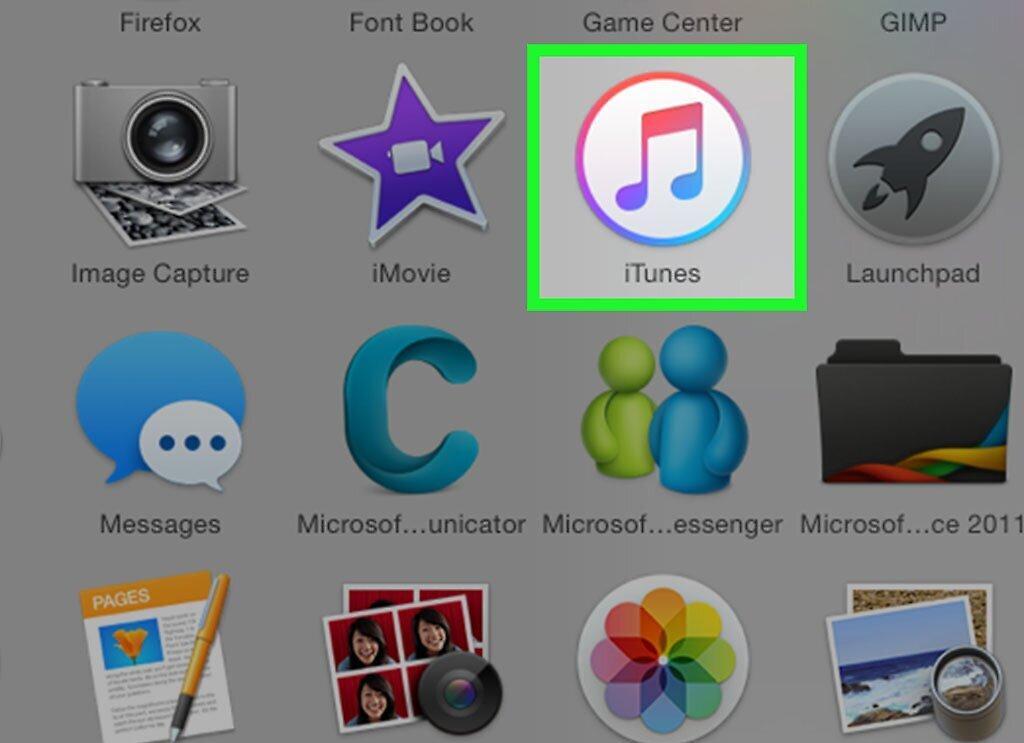
Откройте iTunes на компьютере. Значок этой программы имеет вид разноцветной музыкальной ноты на белом фоне.
- Если необходимо обновить iTunes, сделайте это.
Шаг 2. Подключите iPod к компьютеру.
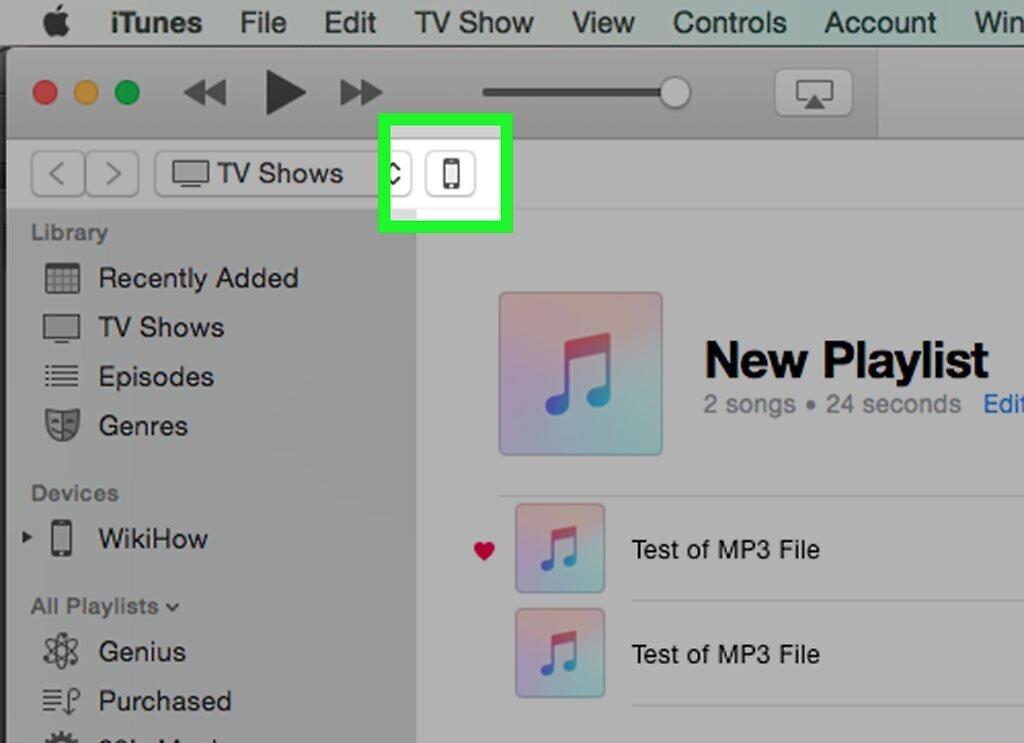
Подключите iPod к компьютеру. Для этого воспользуйтесь кабелем, который поставляется вместе с устройством. Подключите один конец кабеля к USB-порту компьютера, а другой – к порту зарядки iPod.
- Если в iTunes активирована автосинхронизация контента, просто запустите iTunes и включите iPod, чтобы скопировать новые музыкальные файлы на устройство.
Шаг 3. Откройте выпадающее меню.
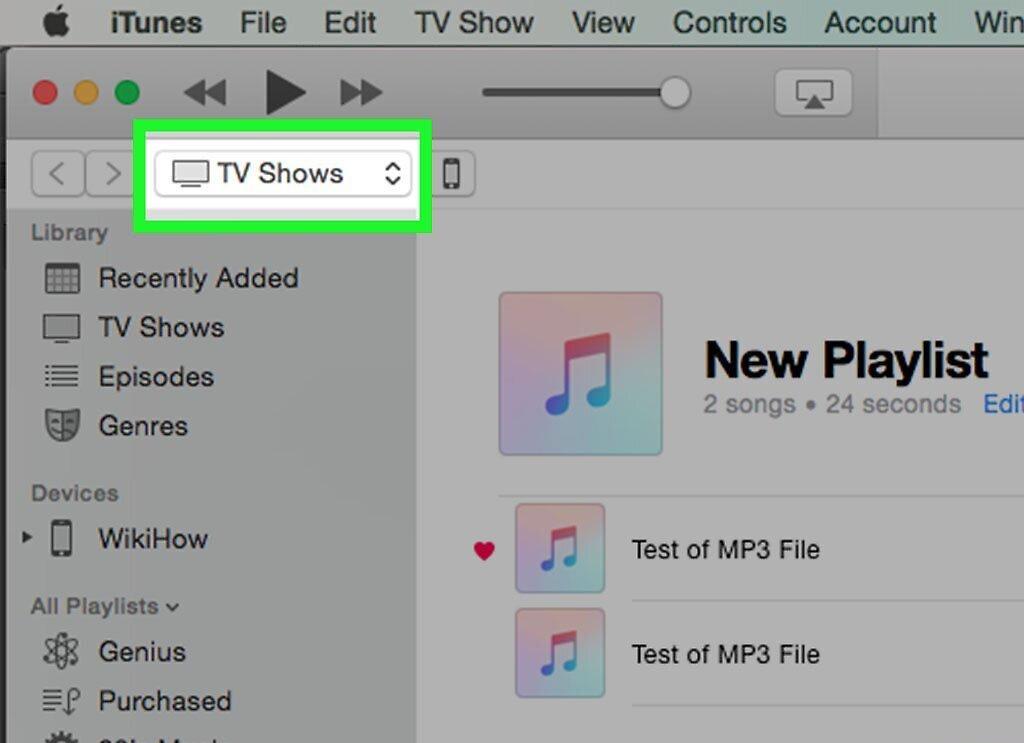
Откройте выпадающее меню. Оно находится в верхнем левом углу экрана возле значка iPod.
Шаг 4. Нажмите Музыка
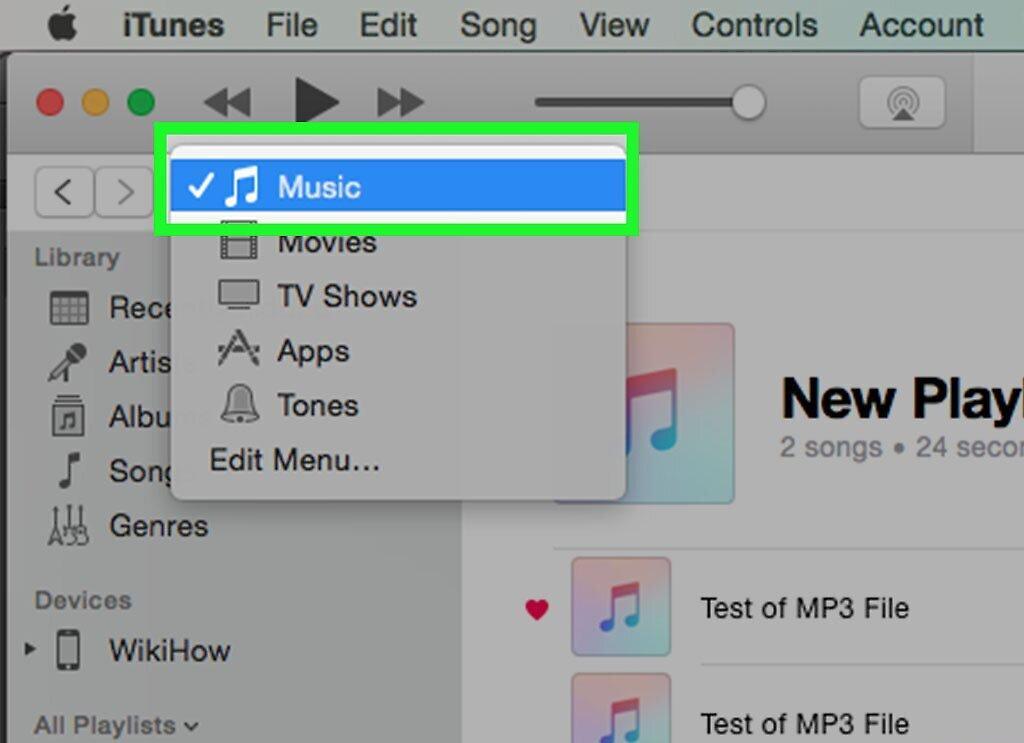
Нажмите Музыка. Это первая опция меню.
Шаг 5. Нажмите «Медиатека».
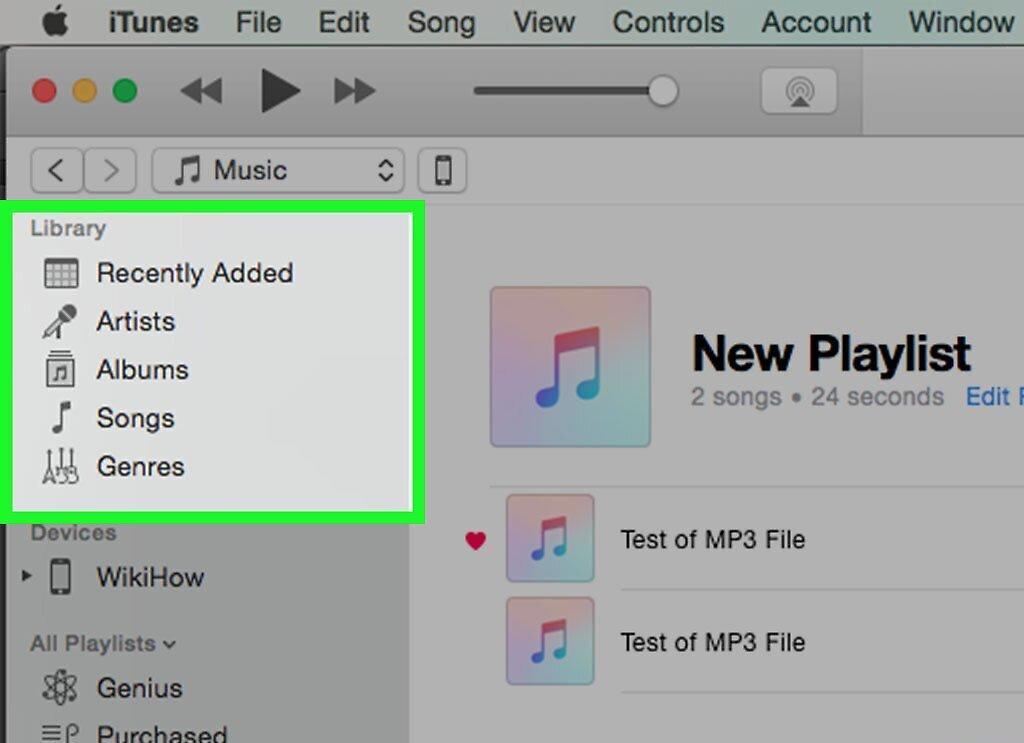
Нажмите «Медиатека». В разделе «Медиатека» (на левой панели окна iTunes) музыкальные файлы можно просматривать по следующим категориям:
- Недавно добавленные;
- Исполнители;
- Альбомы;
- Песни;
- Жанры.
Шаг 6. Перетащите элемент на iPod.
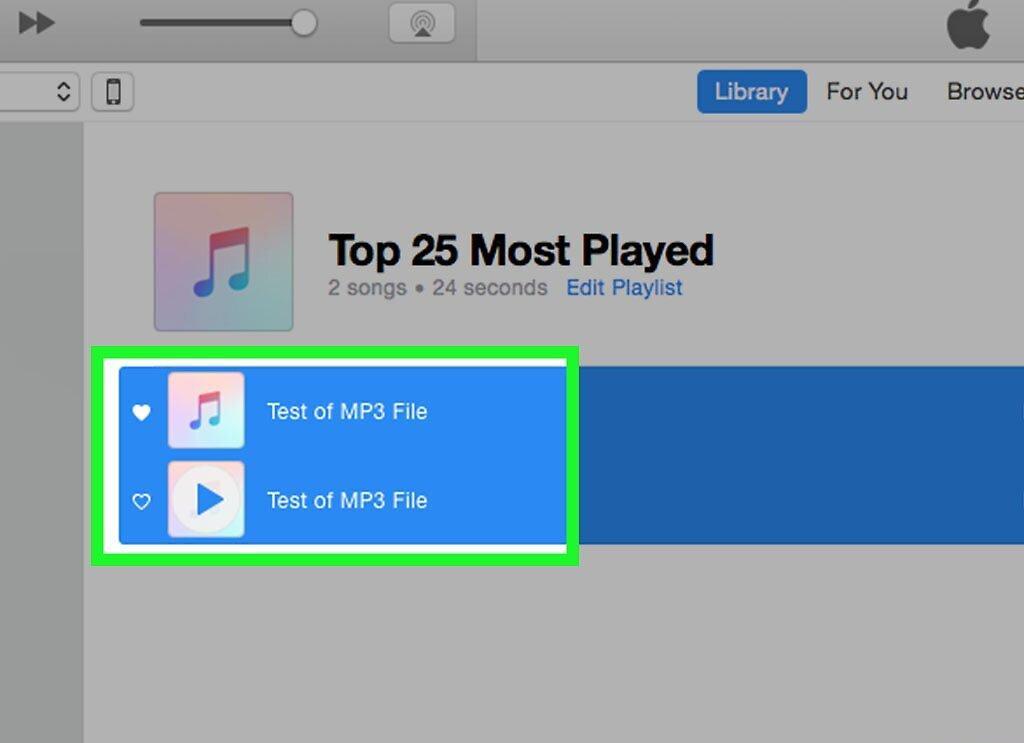
Перетащите элемент на iPod. Перетащите песню или альбом из медиатеки (в правой части окна) на значок iPod (на левой панели в разделе «Устройства»).
- Вокруг значка вашего iPod будет отображаться синий прямоугольник.
- Чтобы выбрать сразу несколько элементов, щелкните по ним, удерживая нажатой клавишу Ctrl (Windows) или ⌘ Command (Mac OS X).
Шаг 7. Скопируйте песню (песни) на iPod.
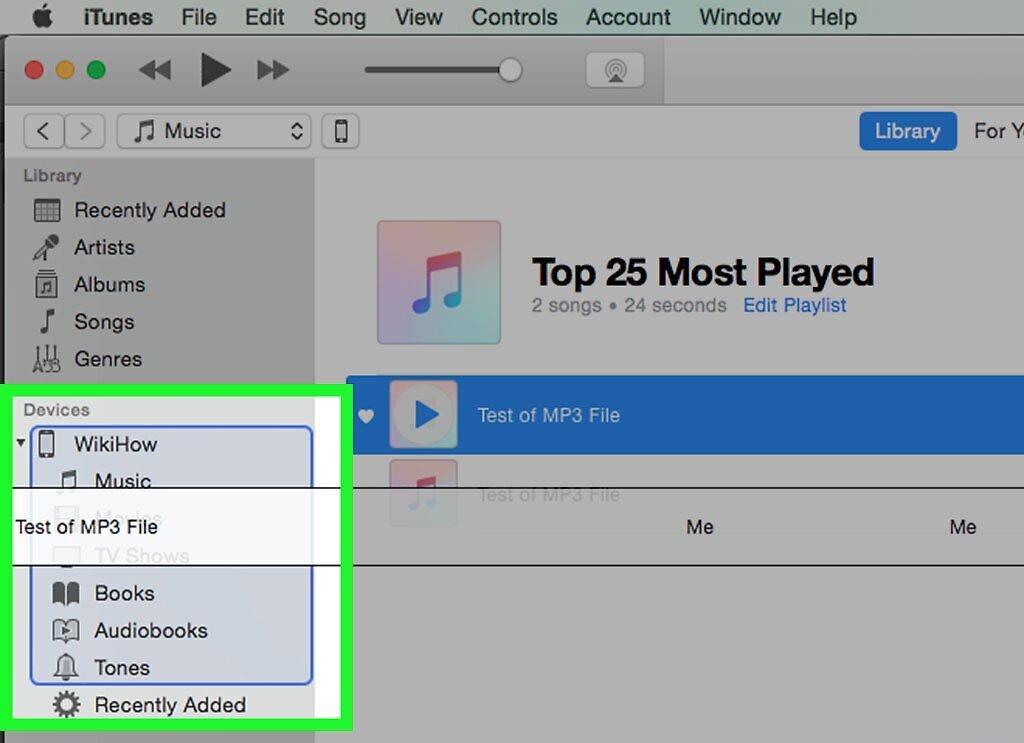
Скопируйте песню (песни) на iPod. Для этого отпустите кнопку мыши или трекпада; начнется процесс копирования музыкальных файлов в память устройства.
Шаг 8. Дождитесь, когда все аудиофайлы будут скопированы.
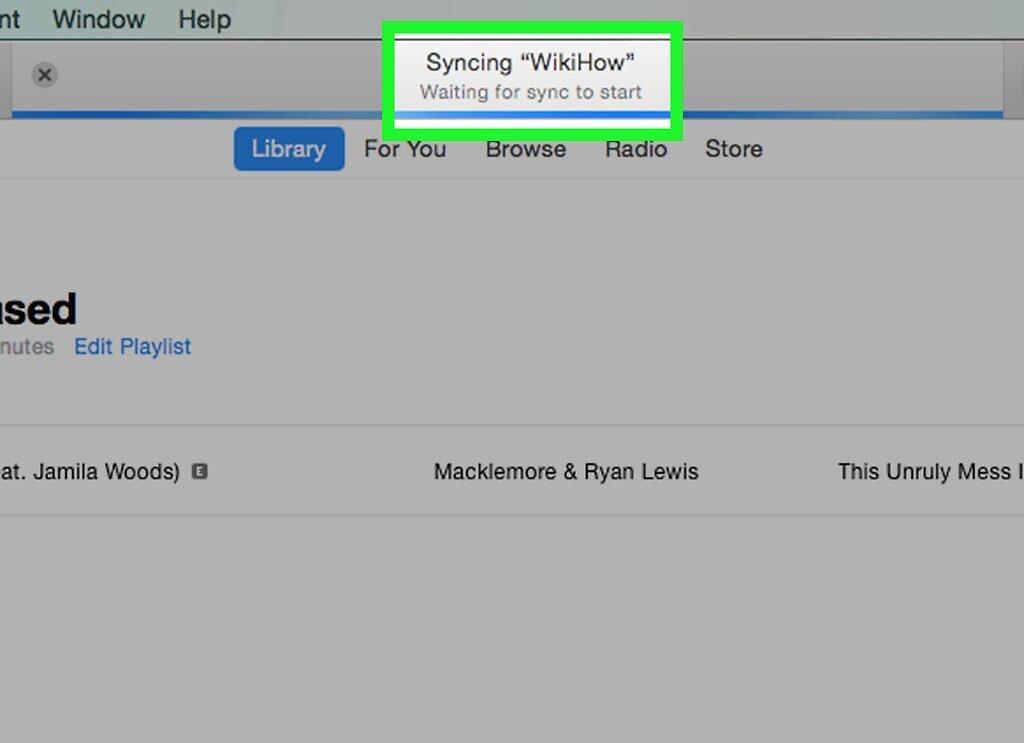
Дождитесь, когда все аудиофайлы будут скопированы. Теперь отключите iPod от компьютера.
- Скопированные музыкальные файлы можно найти в приложении «Музыка» на вкладке «Загруженная музыка» медиатеки.
Как купить музыку в iTunes Store
Шаг 1. Откройте приложение iTunes Store.
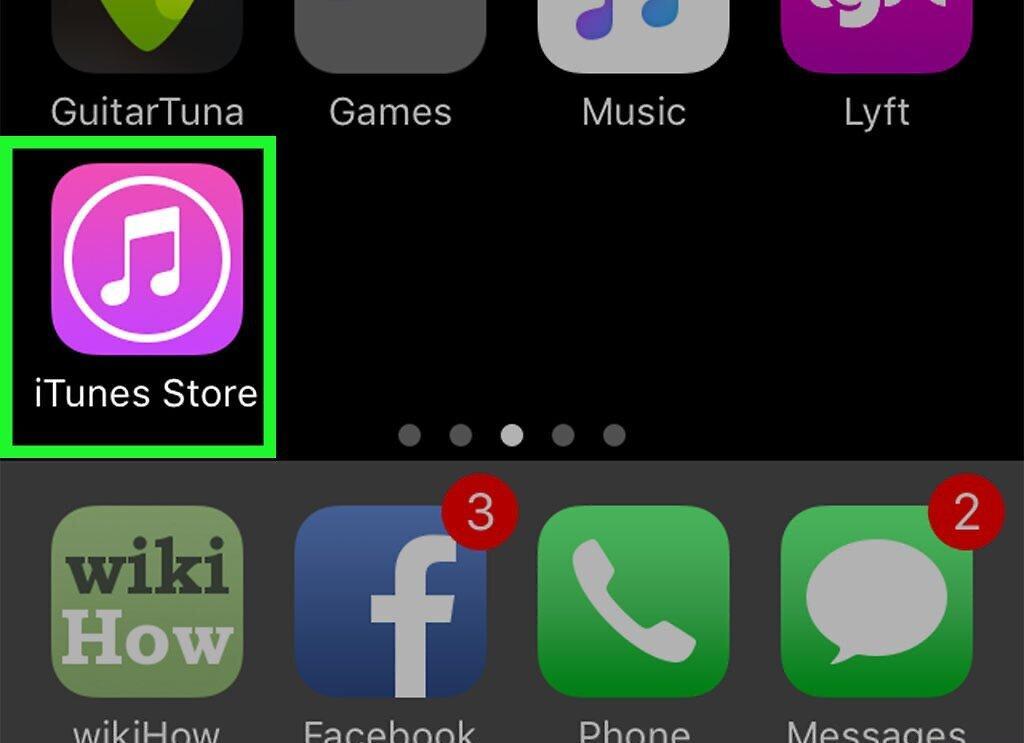
Откройте приложение iTunes Store. Значок этого приложения имеет вид белой музыкальной ноты на фиолетовом фоне.
- Чтобы воспользоваться этим методом, подключитесь к беспроводной сети.
Шаг 2. Найдите музыку.
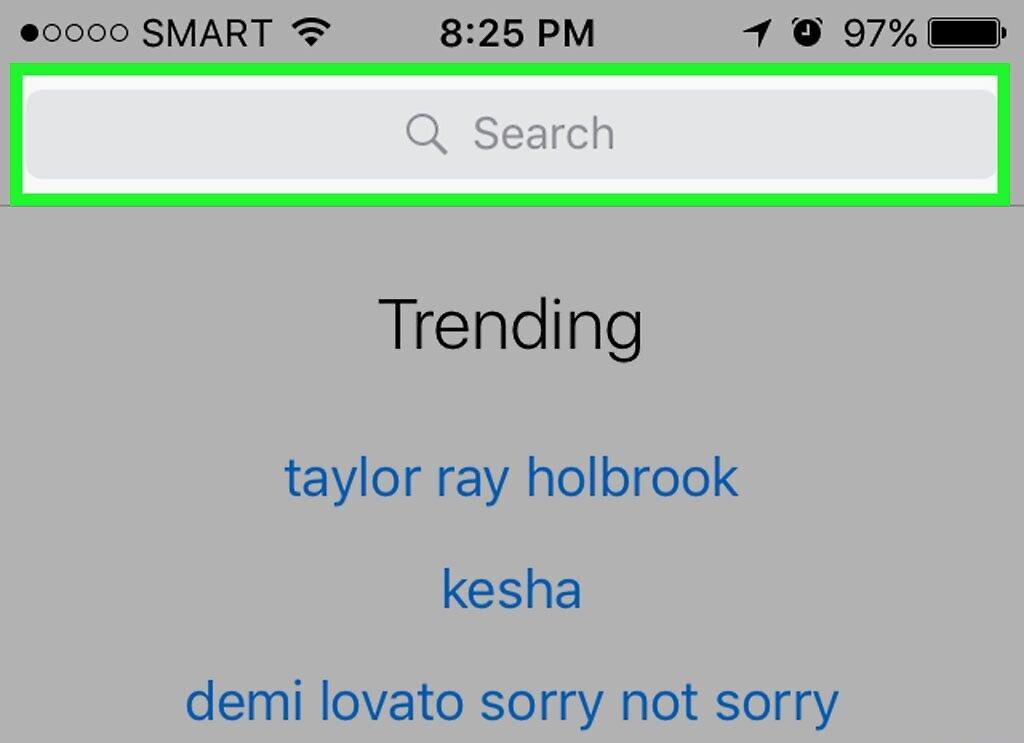
Найдите музыку. Это можно сделать несколькими способами:
- Нажмите Поиск. Это значок в виде лупы, который расположен в нижней правой части экрана.
- Сделайте так, если вы ищете определенную песню, исполнителя или жанр. Щелкните по строке поиска в верхней части экрана; введите название песни, имя исполнителя или ключевое слово, а затем щелкните по нужному результату поиска.
- Нажмите Музыка. Это значок в виде музыкальной ноты в нижнем левом углу экрана. Сделайте так, чтобы просмотреть список песен, альбомов, исполнителей, рингтонов и жанров в iTunes Store.
Шаг 3. Щелкните по цене.
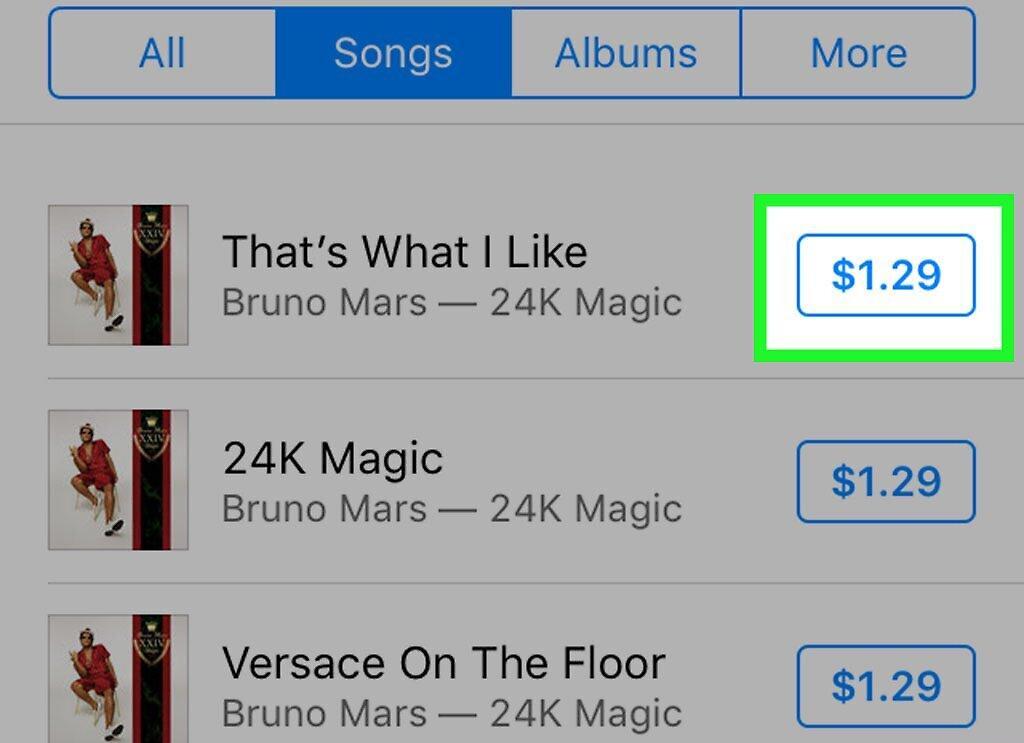
Щелкните по цене. Чтобы загрузить песню или альбом, щелкните по цене возле названия.
Шаг 4. Нажмите Купить
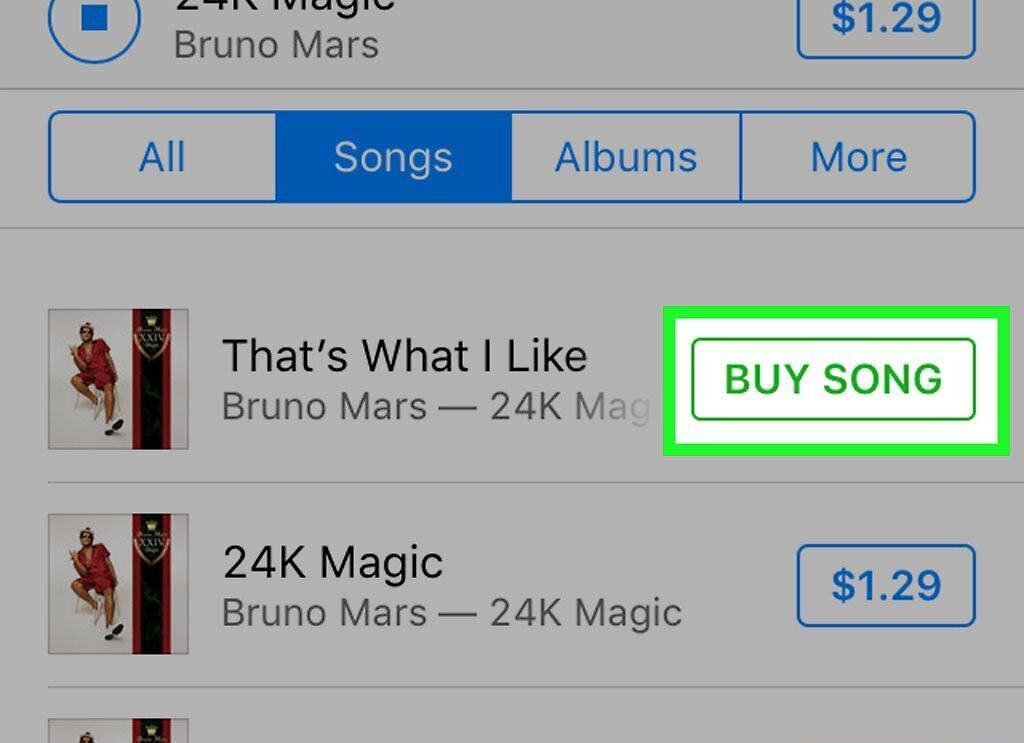
Нажмите Купить. Эта кнопка отобразится вместо кнопки с ценой. Нажав на эту кнопку, вы подтвердите покупку. Медиафайл будет загружен в память iPod.
- Купленные музыкальные файлы можно найти в приложении «Музыка» на вкладке «Загруженная музыка» медиатеки.
Как загрузить ранее купленную музыку
Шаг 1. Откройте приложение iTunes Store.
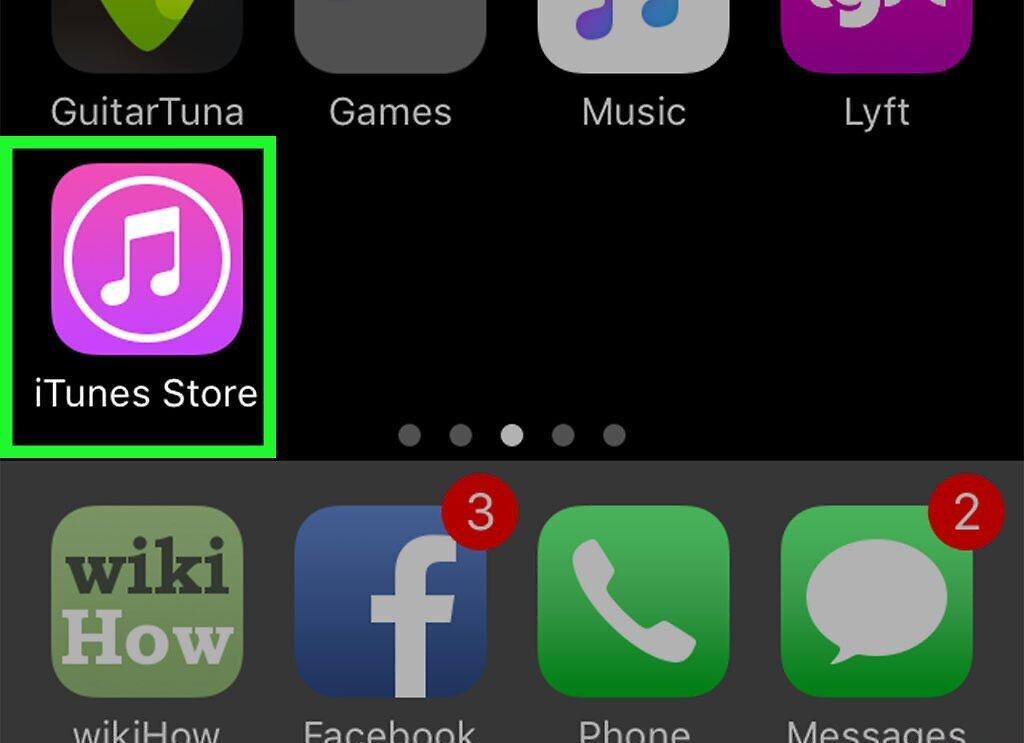
Откройте приложение iTunes Store. Значок этого приложения имеет вид белой музыкальной ноты на фиолетовом фоне.
- Чтобы воспользоваться этим методом, подключитесь к беспроводной сети.
Шаг 2. Нажмите Еще

Нажмите Еще. Это значок в виде трех точек в правом нижнем углу экрана.
Шаг 3. Нажмите {"smallUrl":"https://www.wikihow.com/images_en/b/bd/Iphoneappstorepurchasedbutton.png","bigUrl":"https://www.wikihow.com/images/thumb/b/bd/Iphoneappstorepurchasedbutton.png/30px-Iphoneappstorepurchasedbutton.png","smallWidth":460,"smallHeight":460,"bigWidth":30,"bigHeight":30,"licensing":"","zoomWidth":30,"zoomHeight":30,"zoomUrl":"https://www.wikihow.com/images/thumb/b/bd/Iphoneappstorepurchasedbutton.png/30px-Iphoneappstorepurchasedbutton.png"} Купленные
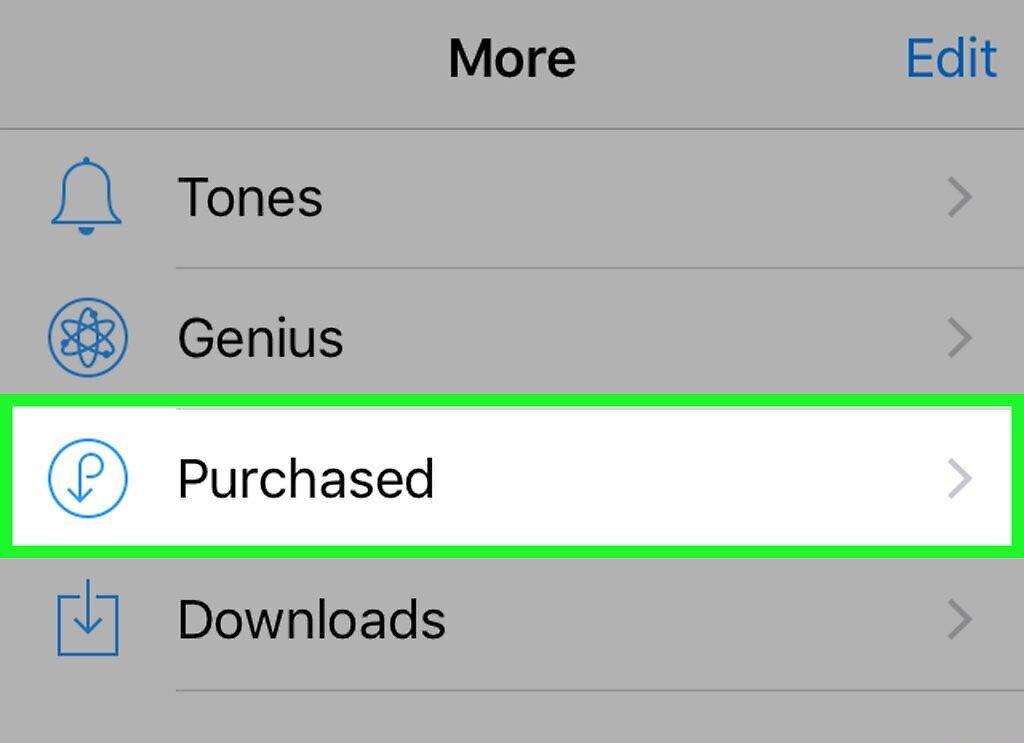
Нажмите Купленные.
Шаг 4. Нажмите Музыка
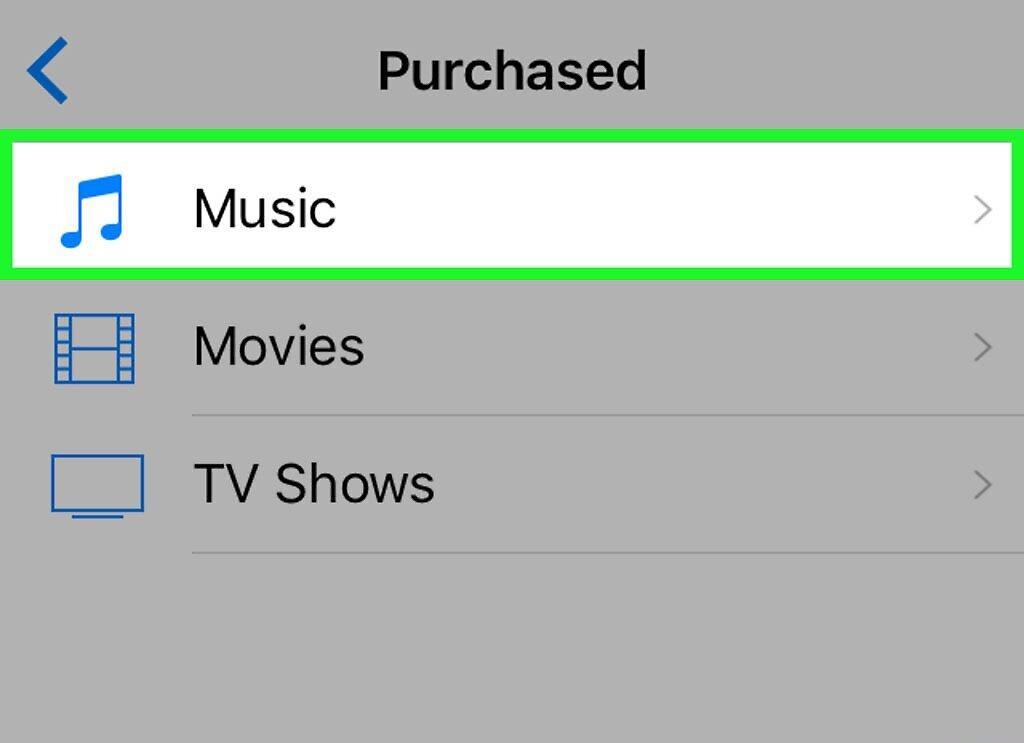
Нажмите Музыка.
Шаг 5. Нажмите Нет на этом iPod
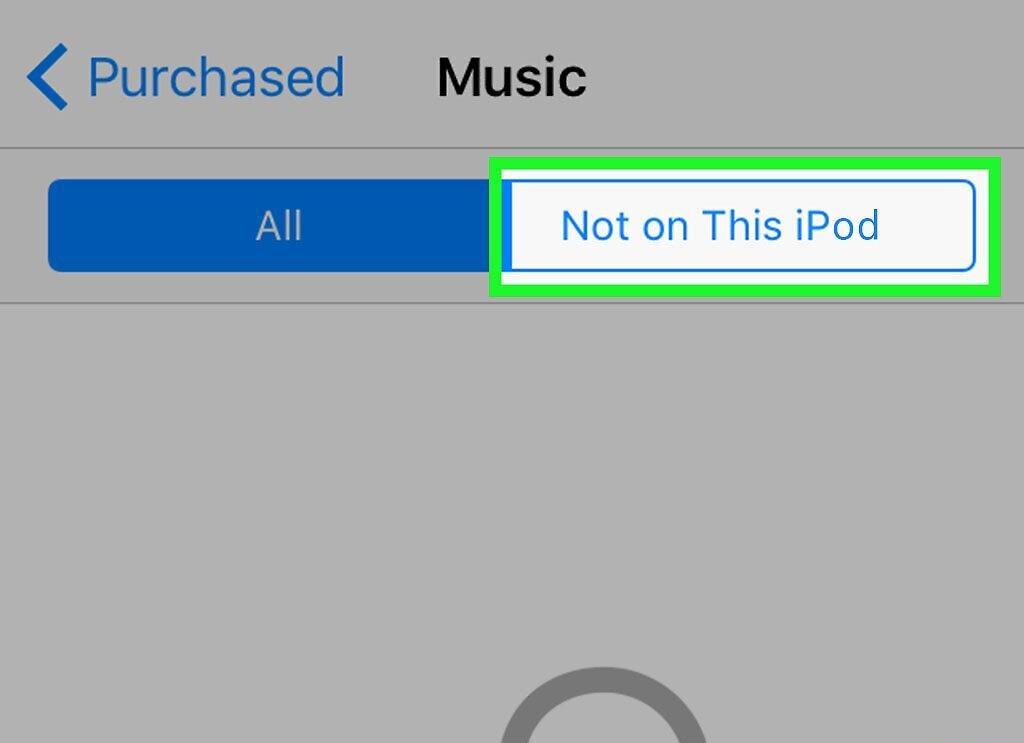
Нажмите Нет на этом iPod. Эта опция находится в правом верхнем углу экрана.
Шаг 6. Щелкните по имени исполнителя или названию композиции.
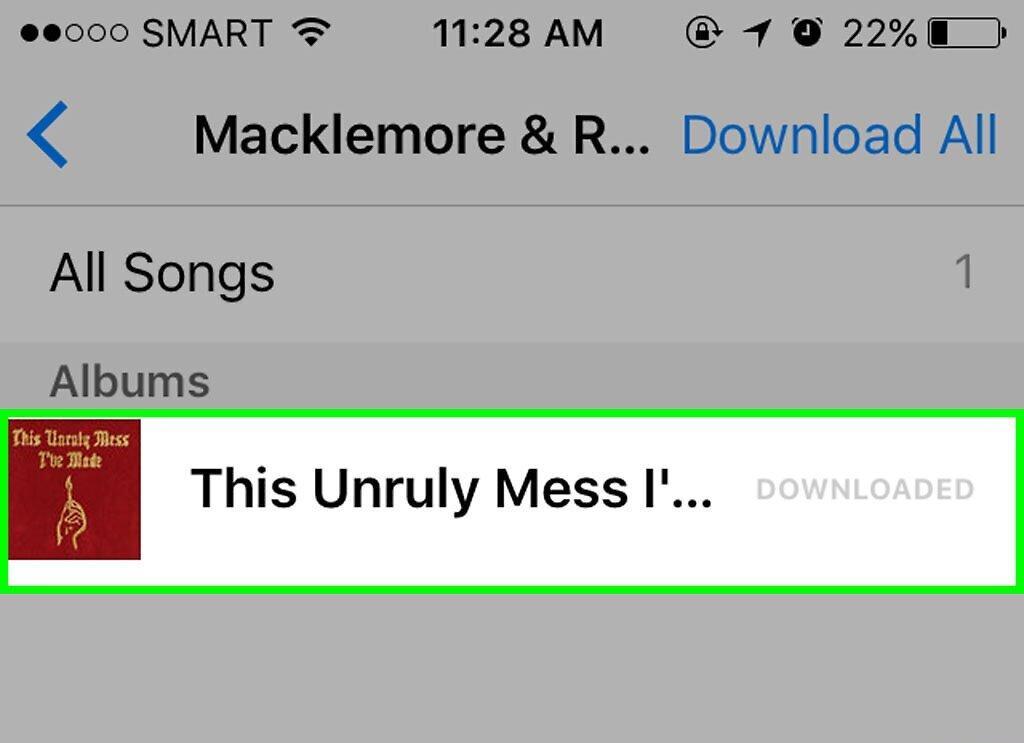
Щелкните по имени исполнителя или названию композиции. Музыкальные файлы упорядочены по алфавиту согласно имени исполнителя.
Шаг 7. Щелкните по значку {"smallUrl":"https://www.wikihow.com/images_en/e/ea/Iphoneappstoredownloadbutton.png","bigUrl":"https://www.wikihow.com/images/thumb/e/ea/Iphoneappstoredownloadbutton.png/30px-Iphoneappstoredownloadbutton.png","smallWidth":460,"smallHeight":460,"bigWidth":30,"bigHeight":30,"licensing":"","zoomWidth":30,"zoomHeight":30,"zoomUrl":"https://www.wikihow.com/images/thumb/e/ea/Iphoneappstoredownloadbutton.png/30px-Iphoneappstoredownloadbutton.png"}.
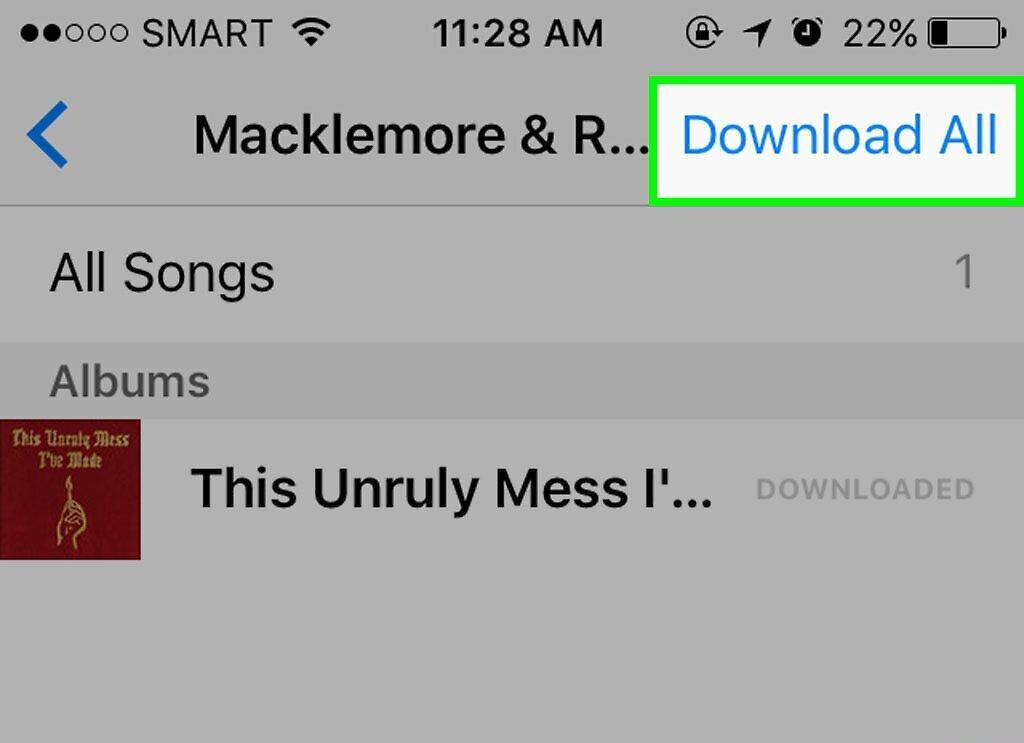
Щелкните по значку . Он находится справа от названия песни или альбома, который вы уже купили и хотите загрузить.
- Начнется процесс загрузки музыки или видео на iPod.
- Загруженные музыкальные файлы можно найти в приложении «Музыка» на вкладке «Загруженная музыка» медиатеки.




