
Синхронизация iPod с iTunes автоматически стирает и добавляет музыкальные файлы в устройство. Как правило, iPod можно синхронизировать только с одной медиатекой iTunes на одном компьютере. При подключении iPod к другому компьютеру вам будет предложено удалить все содержимое устройства. Если вы хотите предотвратить это в дальнейшем, измените настройки iPod. Также можно воспользоваться специальной программой, которая позволяет копировать музыкальные файлы в iPod без использования iTunes.
Управление музыкой вручную
Шаг 1. Перед подключением iPod к компьютеру запустите iTunes.
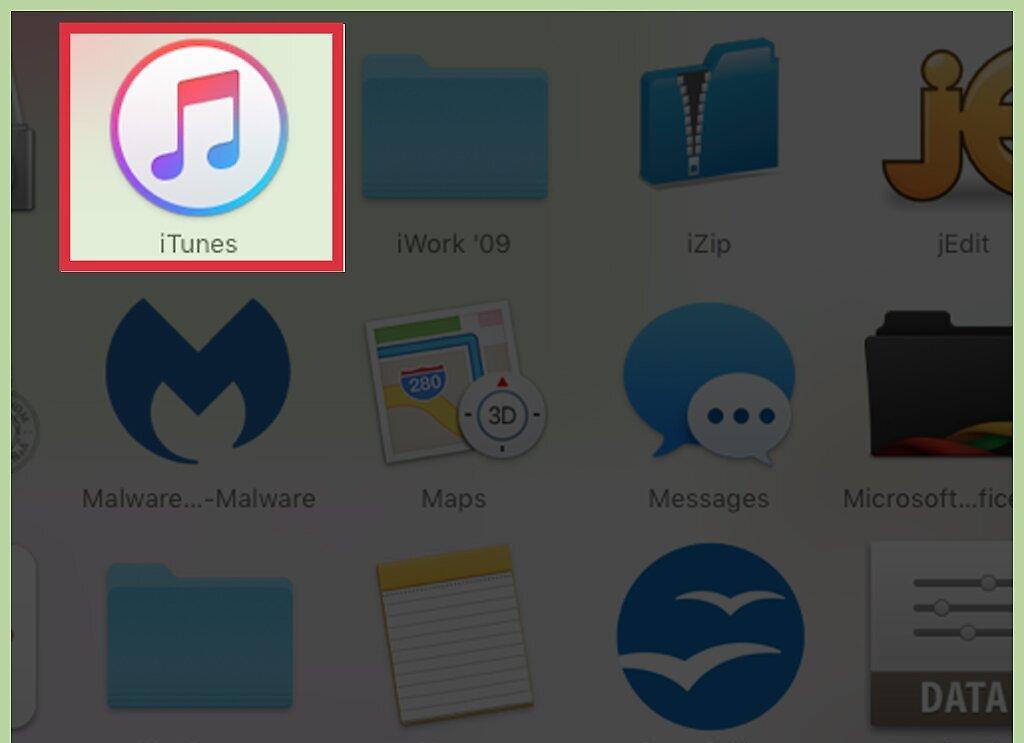
Перед подключением iPod к компьютеру запустите iTunes. Если подключить iPod к компьютеру с уже запущенной программой iTunes, устройство и компьютер автоматически синхронизируются. Чтобы избежать удаления содержимого iPod, заранее отключите автосинхронизацию в iTunes.
- Обратите внимание, что этот метод все равно приведет к удалению содержимого iPod, но только при первой активации. После включения ручного управления содержимое iPod будет стерто, но потом можно подключать устройство к любой медиатеке iTunes и передавать музыкальные файлы. Поэтому воспользуйтесь этим методом до того, как копировать аудиофайлы в iPod.
- Если музыкальные файлы не воспроизводятся в iPod, перейдите в следующий раздел.
Шаг 2. Нажмите «iTunes» (Mac OS) или «Правка» (Windows).
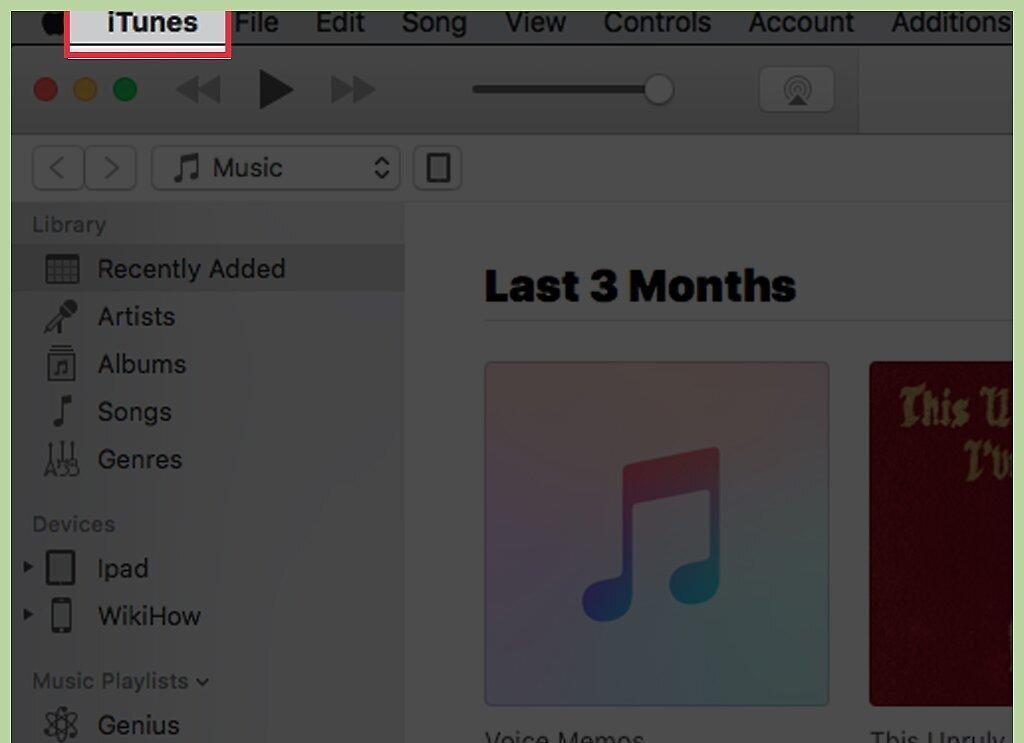
Нажмите «iTunes» (Mac OS) или «Правка» (Windows). Если в Windows строка меню не отображается, нажмите Alt.
Шаг 3. Нажмите «Настройки».
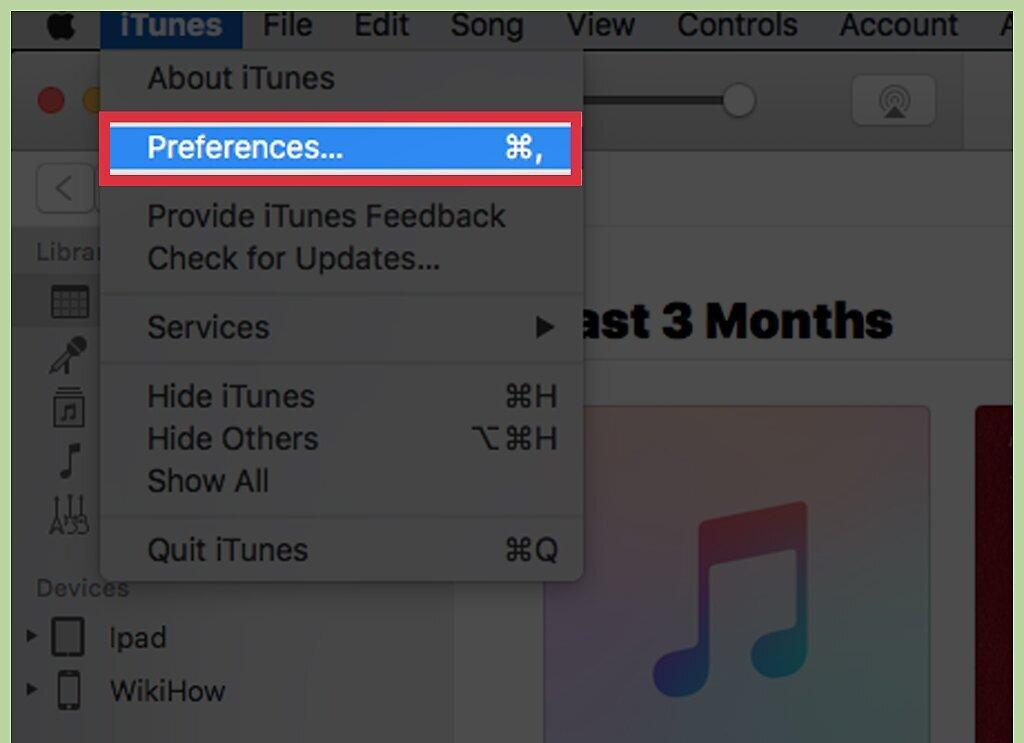
Нажмите «Настройки». Откроются настройки iTunes.
Шаг 4. Перейдите на вкладку «Устройства».
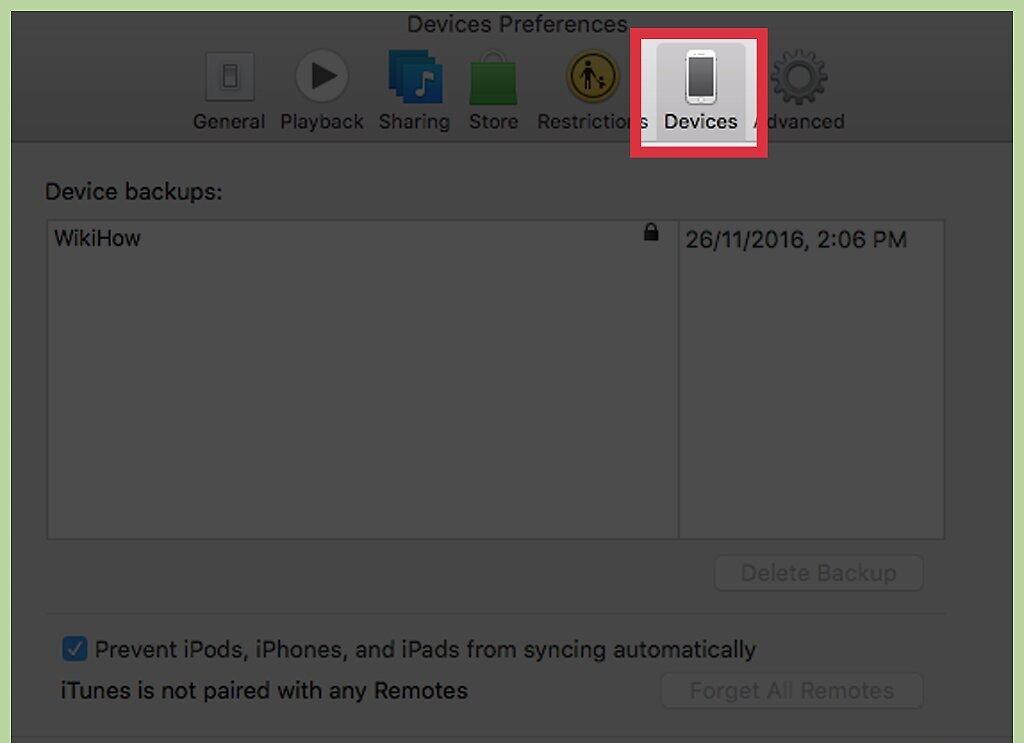
Перейдите на вкладку «Устройства». Откроются настройки, касающиеся подключенных устройств, таких как iPod.
Шаг 5. Поставьте флажок у опции «Отключить автосинхронизацию для iPod, iPhone, iPad».
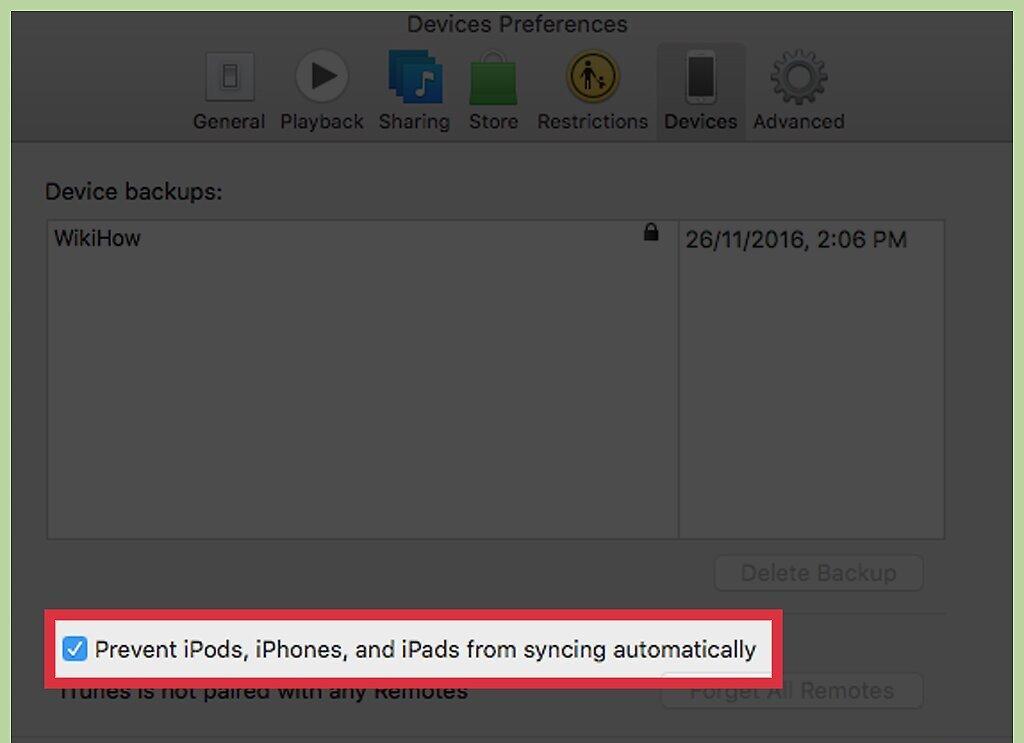
Поставьте флажок у опции «Отключить автосинхронизацию для iPod, iPhone, iPad». В это случае iTunes не будет автоматически синхронизироваться и удалять содержимое iPod (при подключении устройства к компьютеру).
Шаг 6. Подключите iPod к компьютеру через USB-порт.
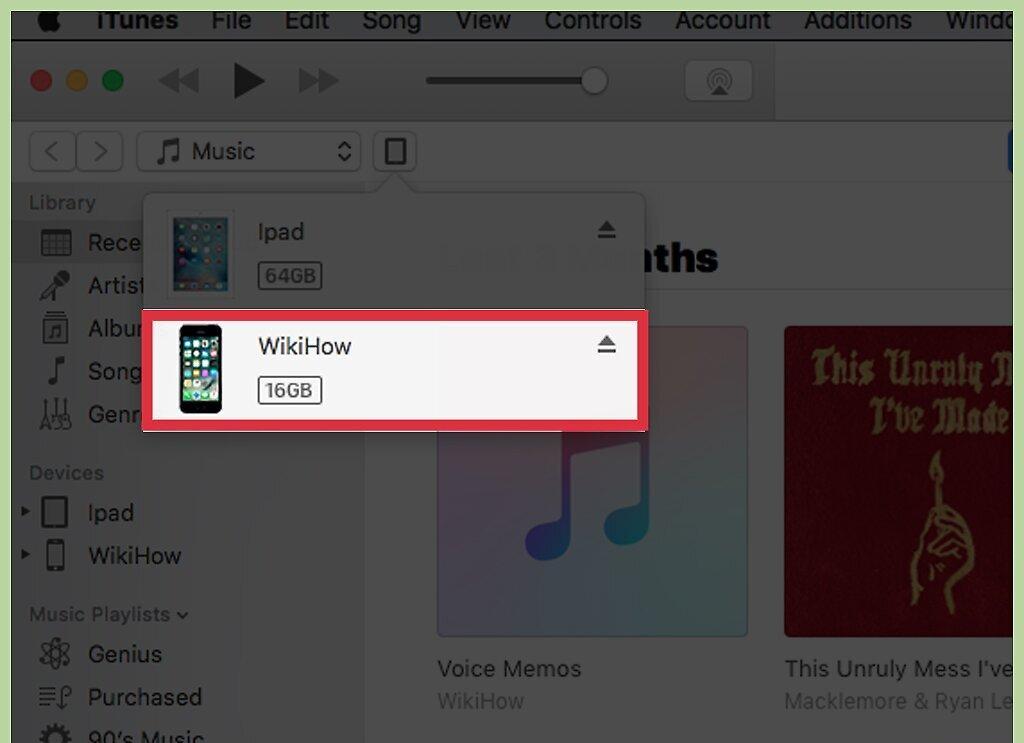
Подключите iPod к компьютеру через USB-порт. Устройство отобразится в верхней части окна iTunes.
- Если музыкальные файлы iPod не синхронизированы с медиатекой iTunes, эта программа потребует стереть содержимое устройство. Эта мера по борьбе с пиратством. Если нужно скопировать аудиофайлы из другой медиатеки iTunes, перейдите в следующий раздел.
Шаг 7. Щелкните по значку iPod в верхней части окна iTunes.
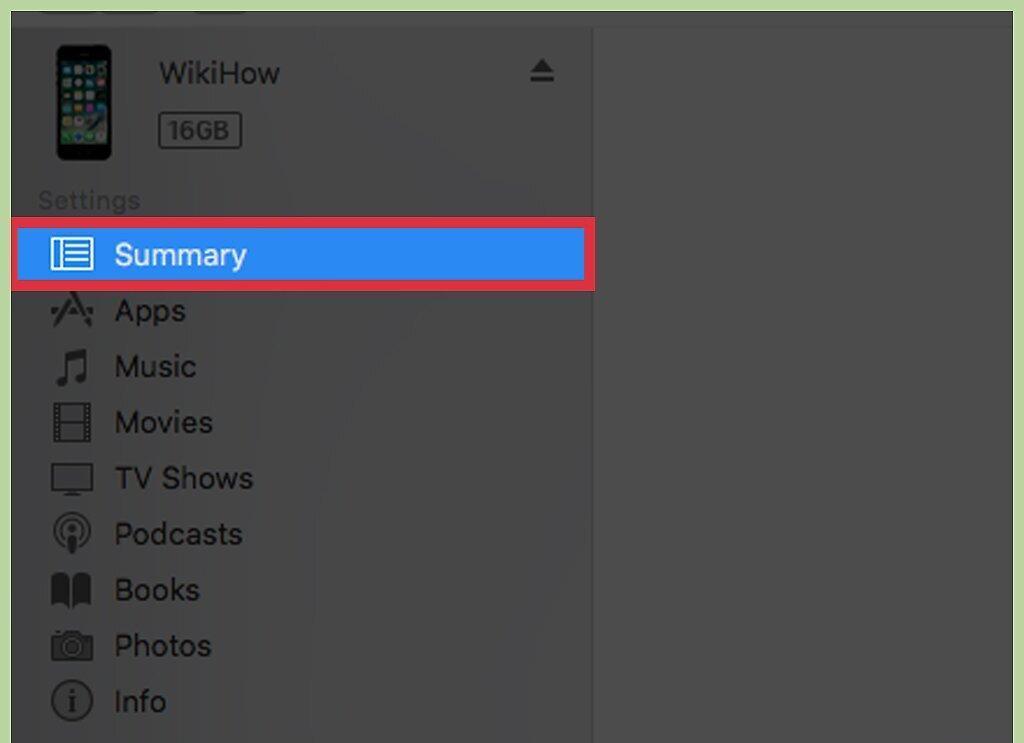
Щелкните по значку iPod в верхней части окна iTunes. В окне iTunes откроется страница «Сводка» с информацией об iPod.
Шаг 8. Прокрутите страницу вниз и поставьте флажок у опции «Управлять музыкой и видео вручную».
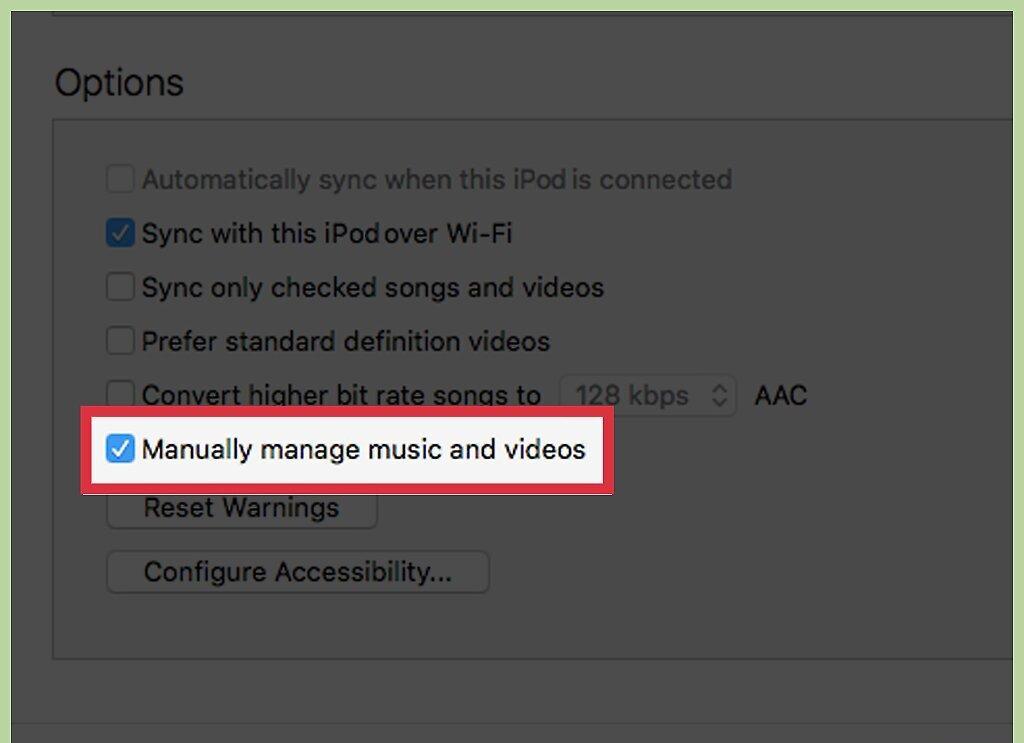
Прокрутите страницу вниз и поставьте флажок у опции «Управлять музыкой и видео вручную». Это позволит вручную копировать и удалять аудиофайлы с iPod (то есть ручное управление заменит автосинхронизацию).
- Вам все равно будет предложено стереть содержимое iPod, но только один раз при первом изменении настроек. После включения ручного управления можно подключать iPod к любому компьютеру и копировать музыкальные файлы в устройство. Если вы не хотите стирать содержимое iPod, перейдите в следующий раздел.
Шаг 9. Уберите флажок у опции «Автоматическая синхронизация с подключенным iPod».
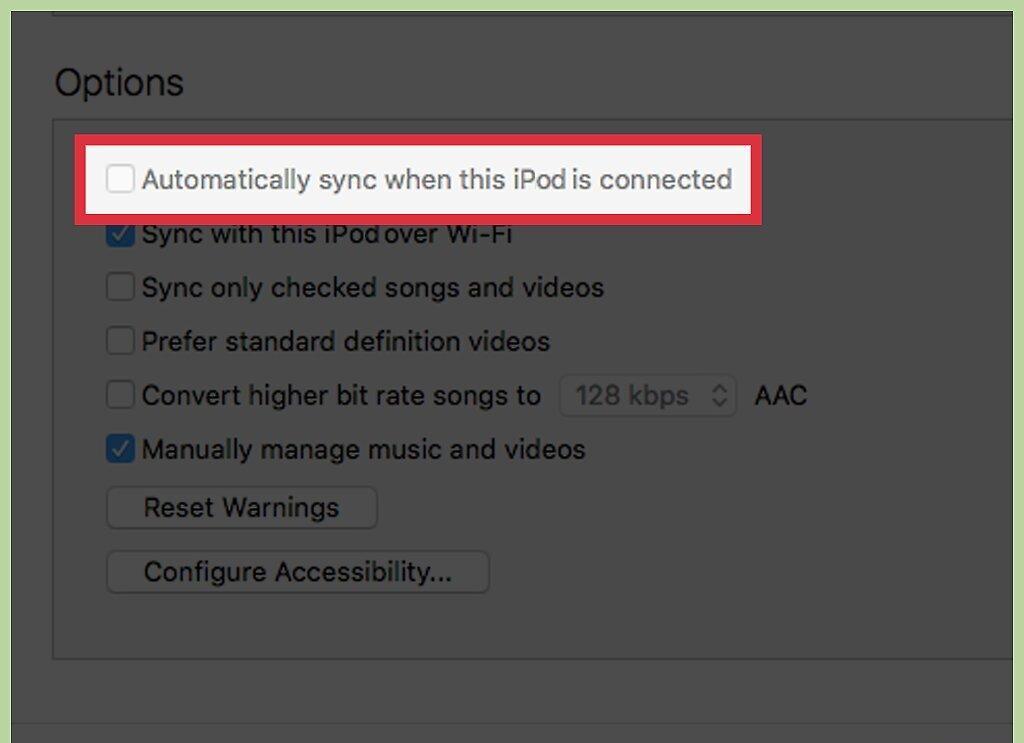
Уберите флажок у опции «Автоматическая синхронизация с подключенным iPod». Так iPod не будет автоматически синхронизироваться с другими компьютерами.
Шаг 10. В окне iTunes нажмите «Музыка» и выберите музыкальные композиции, которые нужно скопировать в iPod.
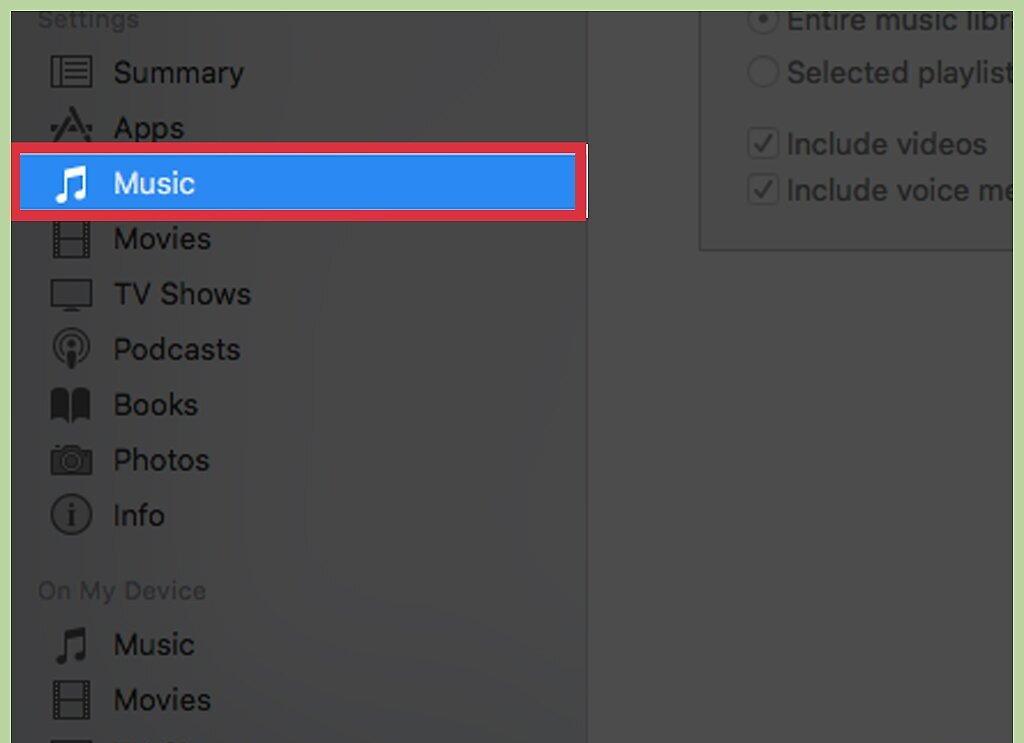
В окне iTunes нажмите «Музыка» и выберите музыкальные композиции, которые нужно скопировать в iPod. Если нужных аудиофайлов в iTunes нет, сначала перетащите их в окно этой программы, чтобы добавить их в медиатеку iTunes.
Шаг 11. Перетащите выбранные музыкальные композиции.
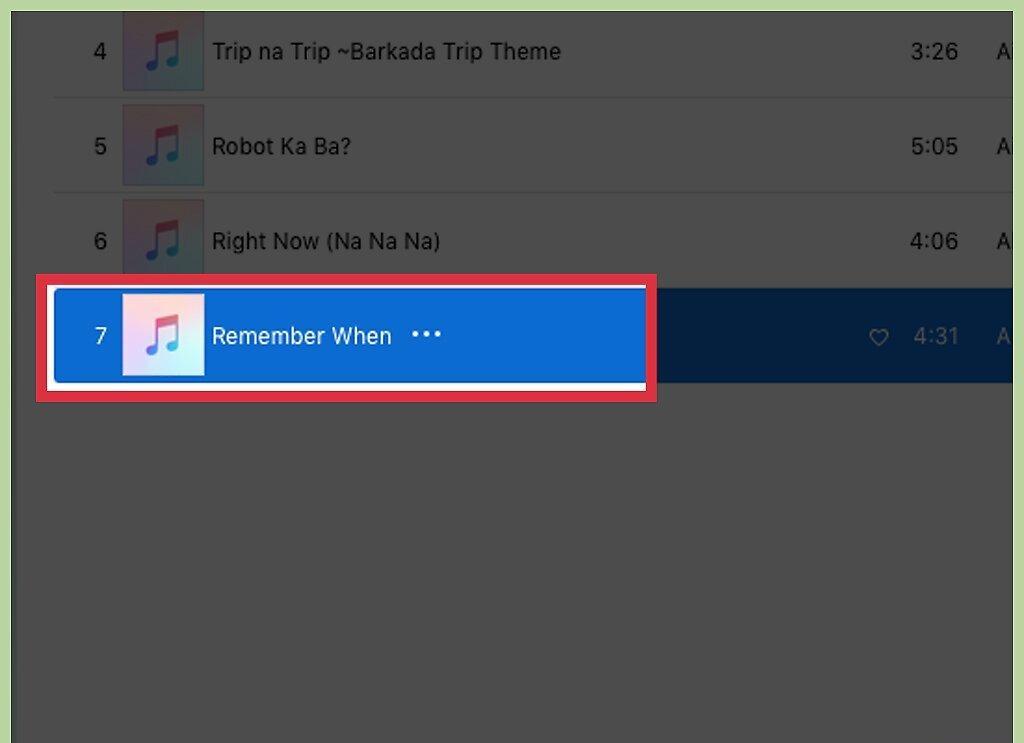
Перетащите выбранные музыкальные композиции. В левой половине окна iTunes отобразится боковая панель, где в разделе «Устройства» найдите значок подключенного iPod.
Шаг 12. Перетащите музыкальные композиции на значок iPod, который отображается на боковой панели.
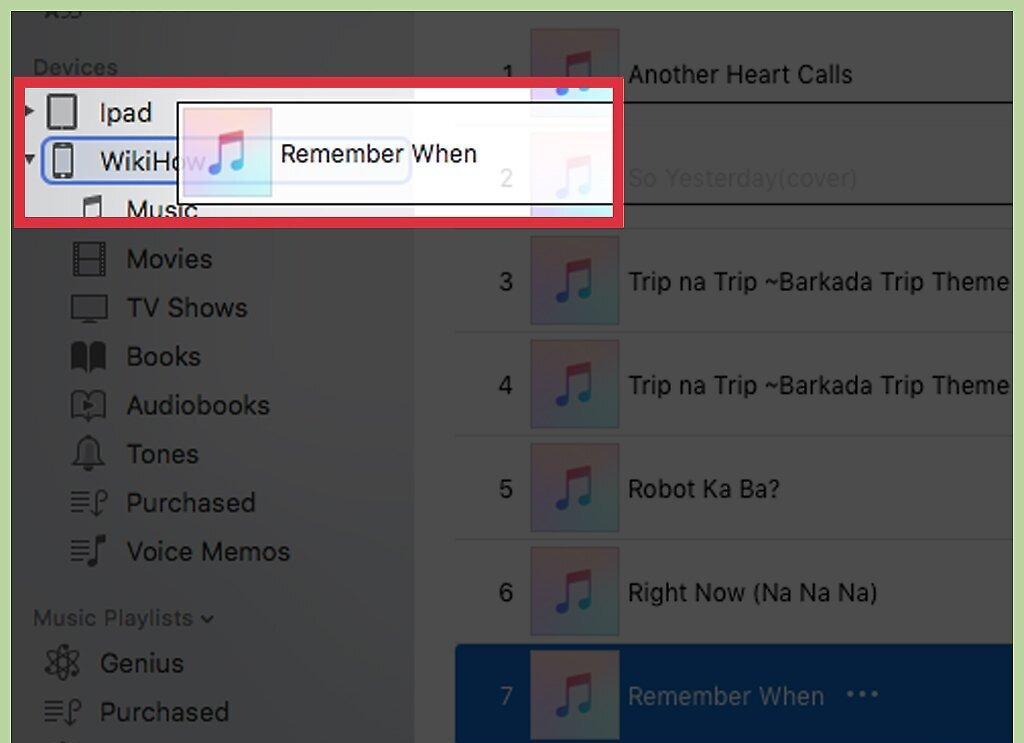
Перетащите музыкальные композиции на значок iPod, который отображается на боковой панели. Запустится процесс копирования аудиофайлов в устройство.
Шаг 13. Дождитесь завершения процесса копирования музыкальных файлов.
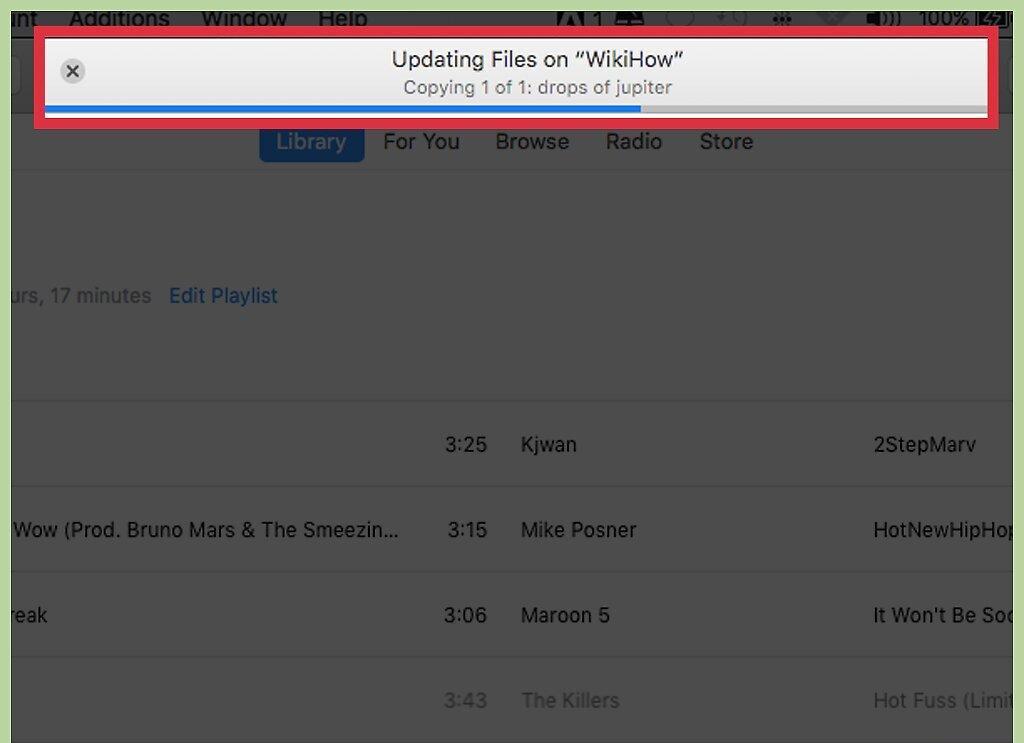
Дождитесь завершения процесса копирования музыкальных файлов. Прогресс копирования отображается в верхней части окна. Процесс копирования аудиофайлов займет некоторое время.
Шаг 14. Отключите iPod и воспроизведите скопированные музыкальные файлы.
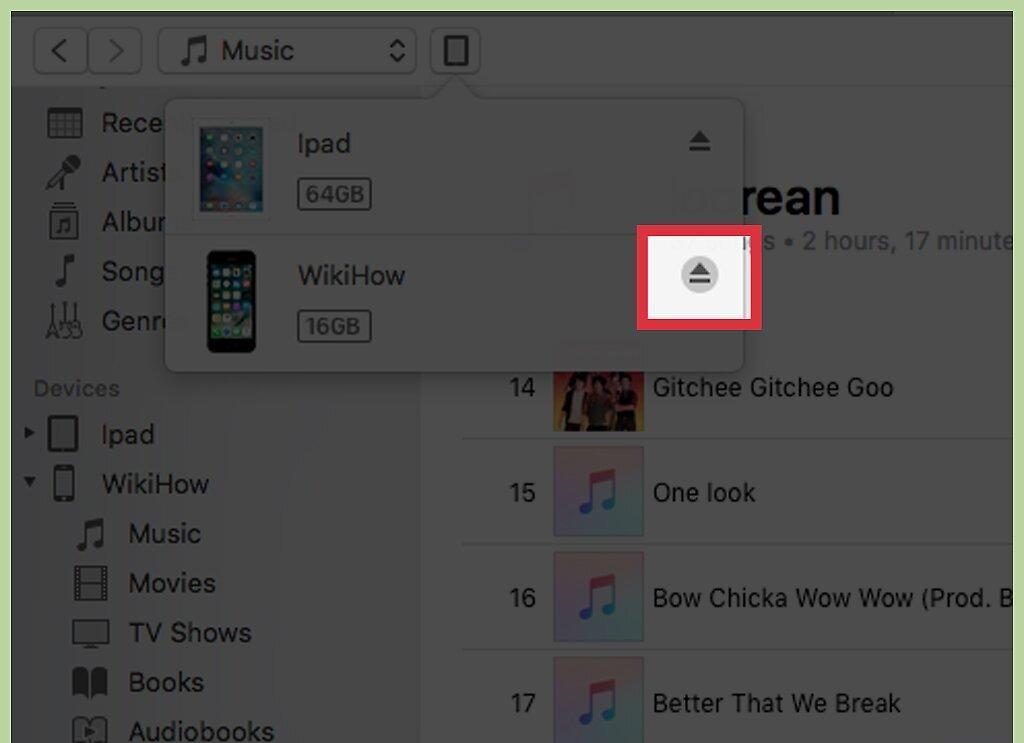
Отключите iPod и воспроизведите скопированные музыкальные файлы. В окне iTunes щелкните правой кнопкой мыши по значку iPod и выберите «Отключить». Теперь отключите iPod и воспроизведите скопированные музыкальные файлы.
- Теперь можно подключать iPod к любому компьютеру и копировать музыкальные файлы в и из iTunes – содержимое iPod не будет стерто.[2] X Источник информации
Использование сторонней программы
Шаг 1. Установите iTunes (только для Windows).
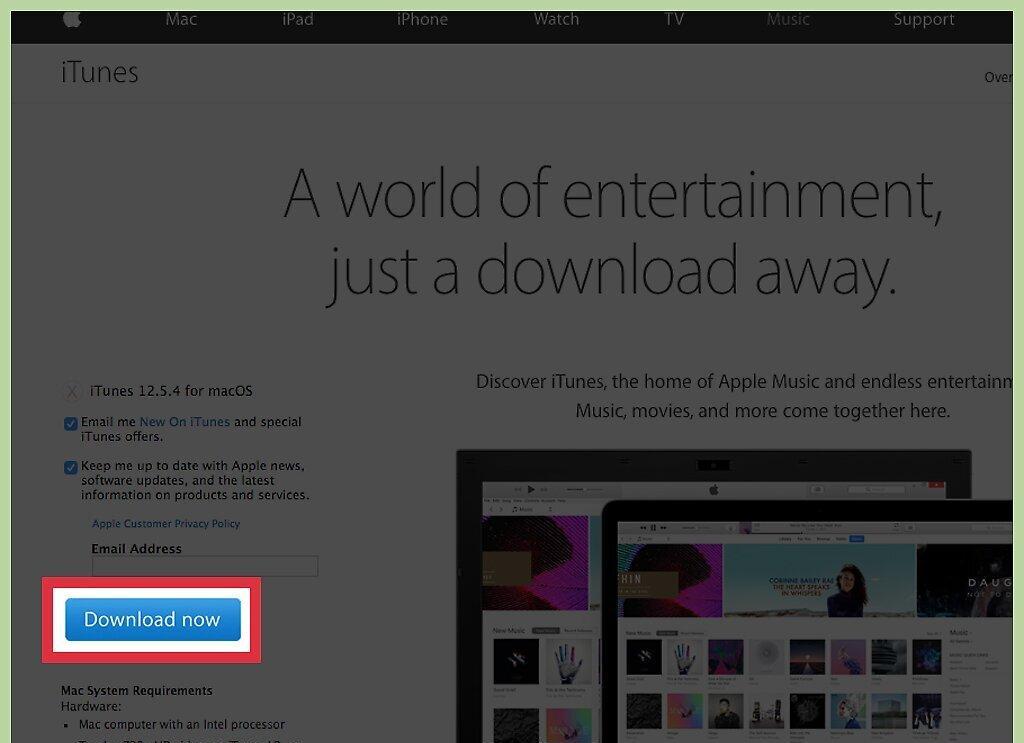
Установите iTunes (только для Windows). Установите iTunes, чтобы программа PodTrans смогла подключиться к iPod. Сделайте это, если работаете с Windows, так как в Mac OS iTunes предустанавливается по умолчанию.
- iTunes можно скачать бесплатно на сайте apple.com/itunes/download.
- Нужно просто установить, но не пользоваться iTunes.
Шаг 2. Скачайте и установите PodTrans.
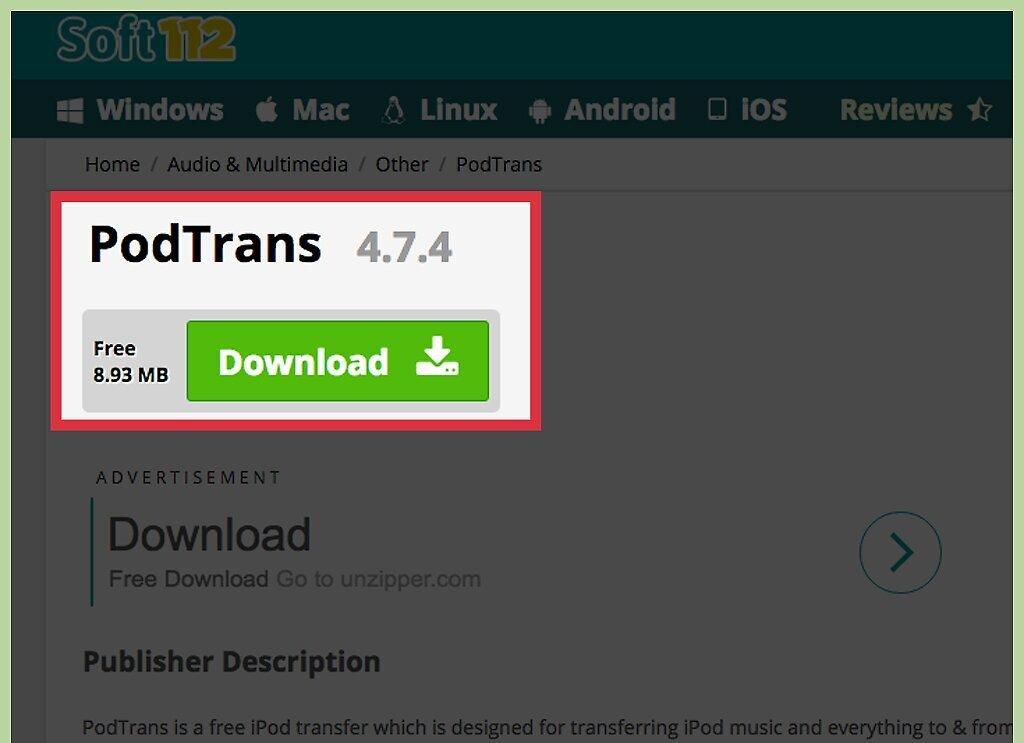
Скачайте и установите PodTrans. Эта программа позволит скопировать аудиофайлы в iPod без использования iTunes. При помощи PodTrans можно копировать музыкальные файлы, не удаляя содержимое iPod.
- Бесплатную версию PodTrans можно скачать на сайте imobie.com/podtrans/. PodTrans поддерживает как Windows, так и Mac OS.
- Вам будет предложено выбрать одну из двух версий PodTrans. Если вы установили последнюю версию iTunes, выберите версию «V12.1 или более поздняя версия». Если вы установили устаревшую версию iTunes, выберите другую версию PodTrans.
- PodTrans не поддерживает iPhone и iPad. Для этих устройств нужна другая программа для передачи файлов, например, AnyTrans.
Шаг 3. Подключите iPod к компьютеру при помощи USB-кабеля.
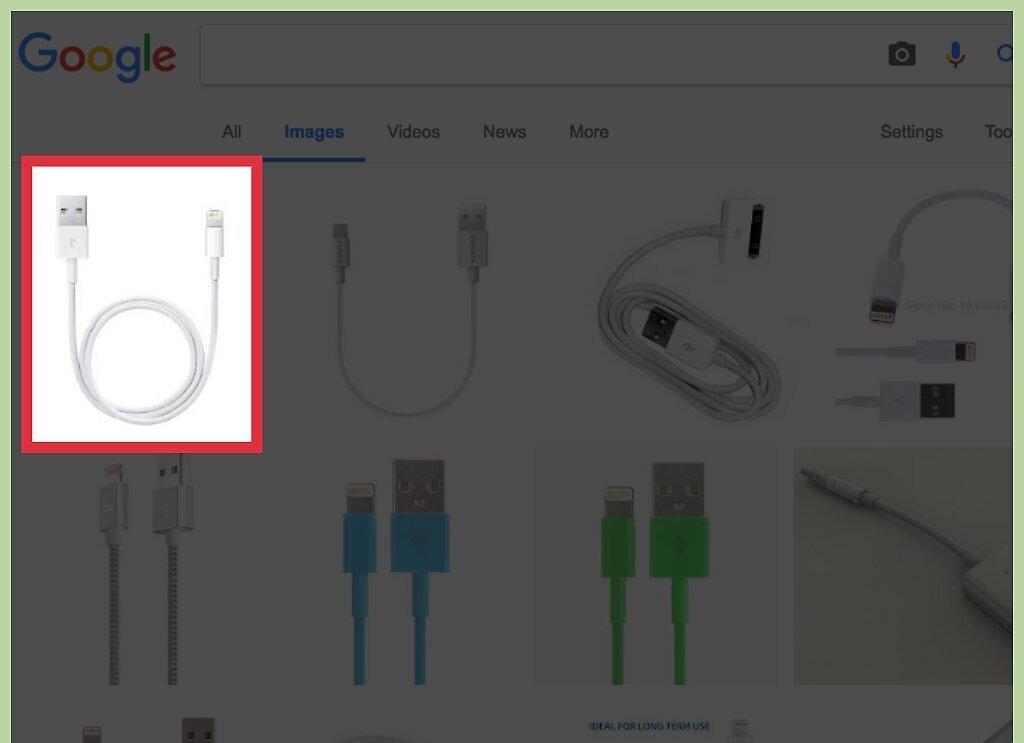
Подключите iPod к компьютеру при помощи USB-кабеля. Закройте iTunes, если эта программа открылась автоматически.
Шаг 4. Запустите PodTrans.
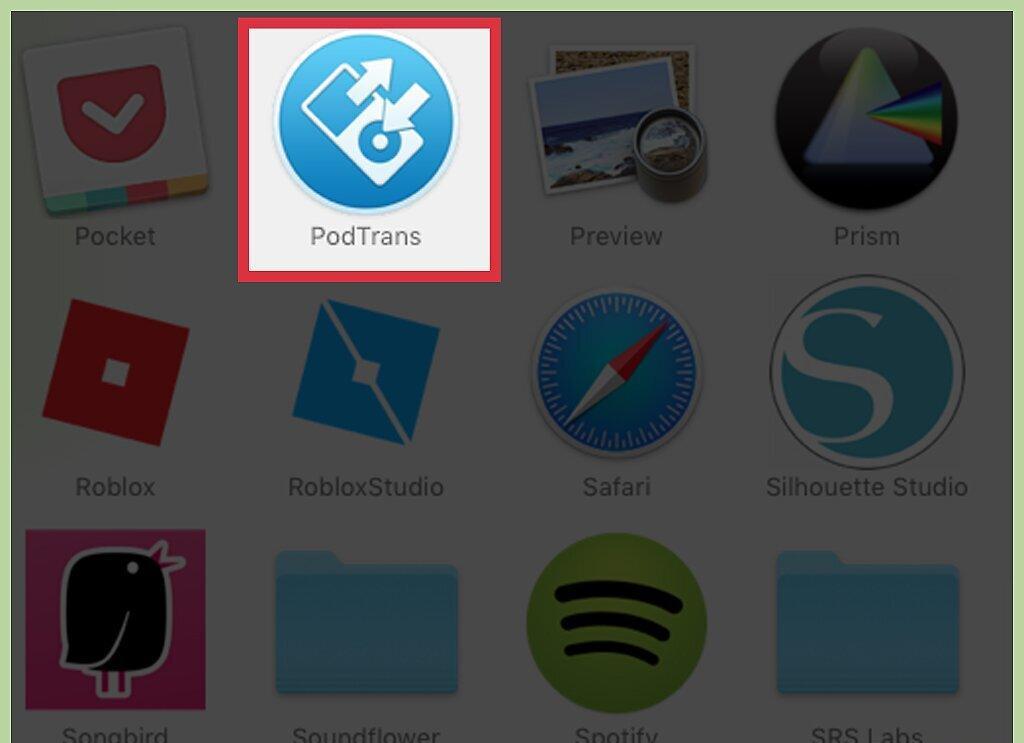
Запустите PodTrans. В окне этой программы отобразится все содержимое iPod, но на это уйдет некоторое время.
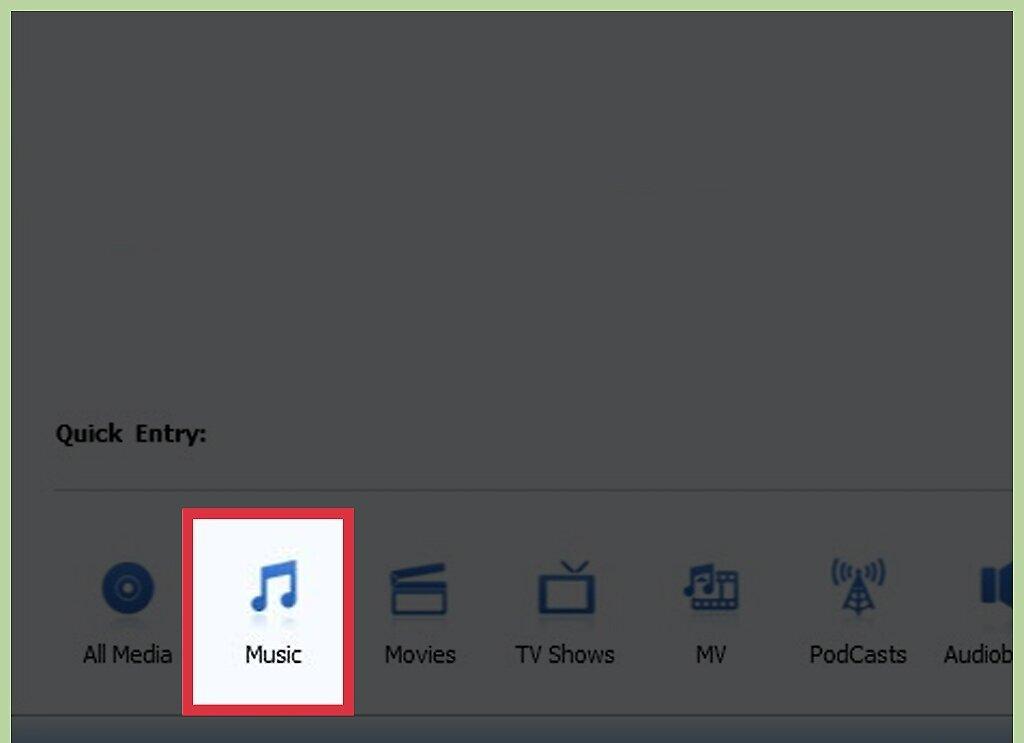
Шаг 5. В окне PodTrans под значком iPod нажмите «Музыка».Отобразится список всех аудиофайлов, которые хранятся в iPod.
Шаг 6. Перетащите нужные музыкальные файлы в окно PodTrans.
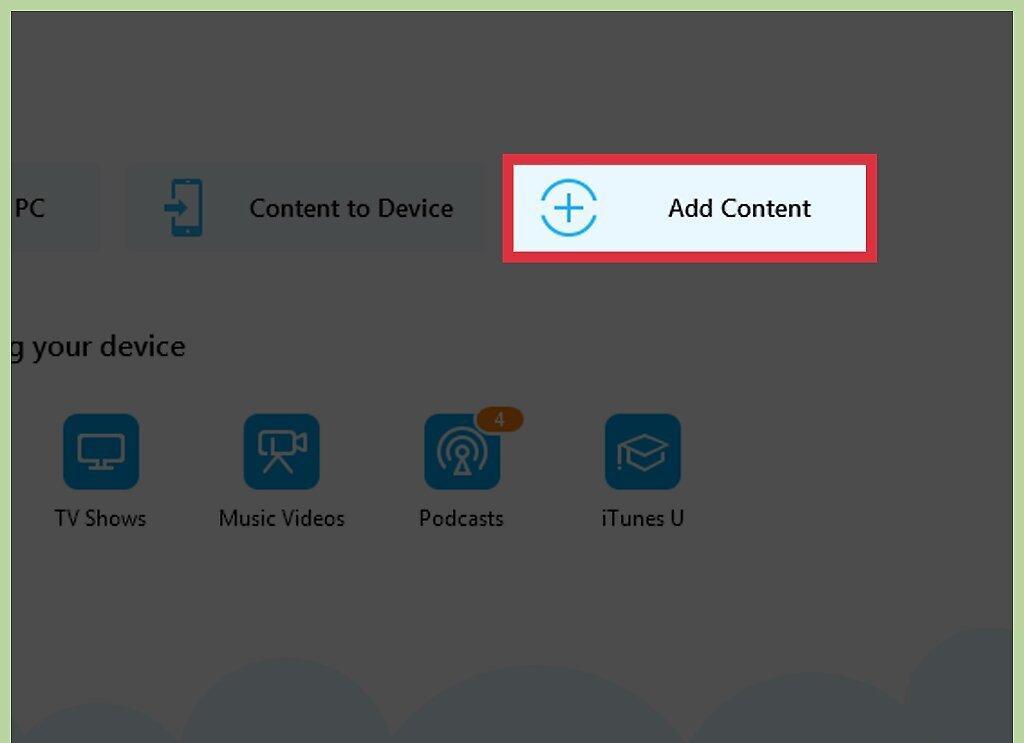
Перетащите нужные музыкальные файлы в окно PodTrans. Запустится процесс копирования аудиофайлов в iPod. Вы можете перетащить музыкальные файлы из медиатеки iTunes или из любой папки, которая хранится на компьютере.
- Или нажмите кнопку «+» и выберите нужные музыкальные файлы.
Шаг 7. Дождитесь завершения процесса копирования музыкальных файлов.
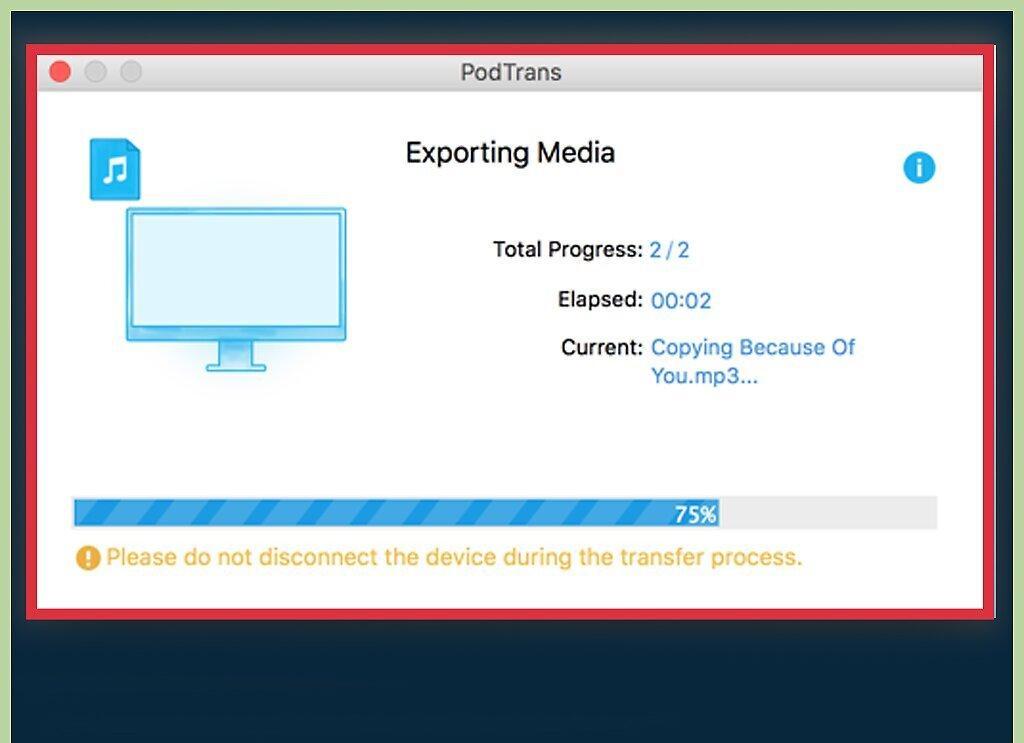
Дождитесь завершения процесса копирования музыкальных файлов. Прогресс копирования отображается в верхней части окна. Во время этого процесса не отключайте iPod.
Шаг 8. По завершении копирования аудиофайлов отключите iPod.
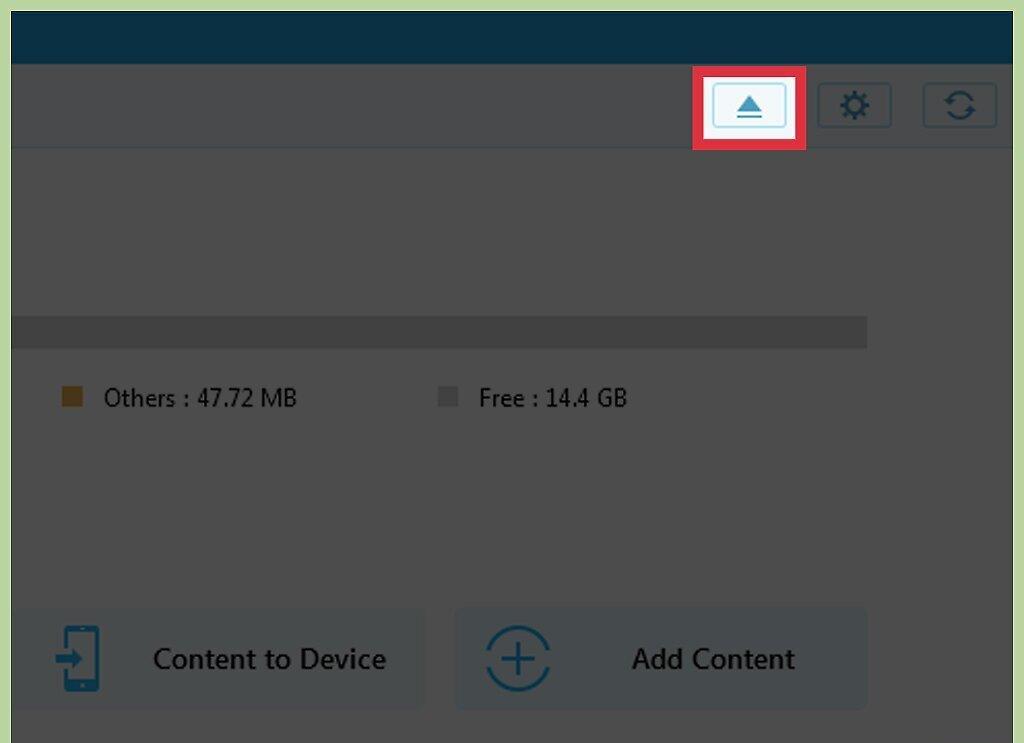
По завершении копирования аудиофайлов отключите iPod. Новые музыкальные файлы воспроизводятся так же, как любые другие.


