Бывают случаи, когда вам нужно добавить чуть больше информации в сводную таблицу по сравнению с тем, на что она рассчитывалась, но при этом нет смысла изменять исходные данные, включая туда эту самую информацию. В таких редких случаях может быть полезным добавить в сводную таблицу пользовательские вычисляемые поля. Такие пользовательские поля можно добавить, например, для отображения средних значений, процентов, расхождения или даже минимального или максимального значения поля. Читайте инструкции по добавлению пользовательских полей в сводную таблицу, чтобы вы могли получить нужную вам информацию, не прилагая особых усилий.
Часть 1
Шаг 1. Откройте в Excel книгу, содержащую исходные данные, и сводную таблицу, с которой вы будете работать.
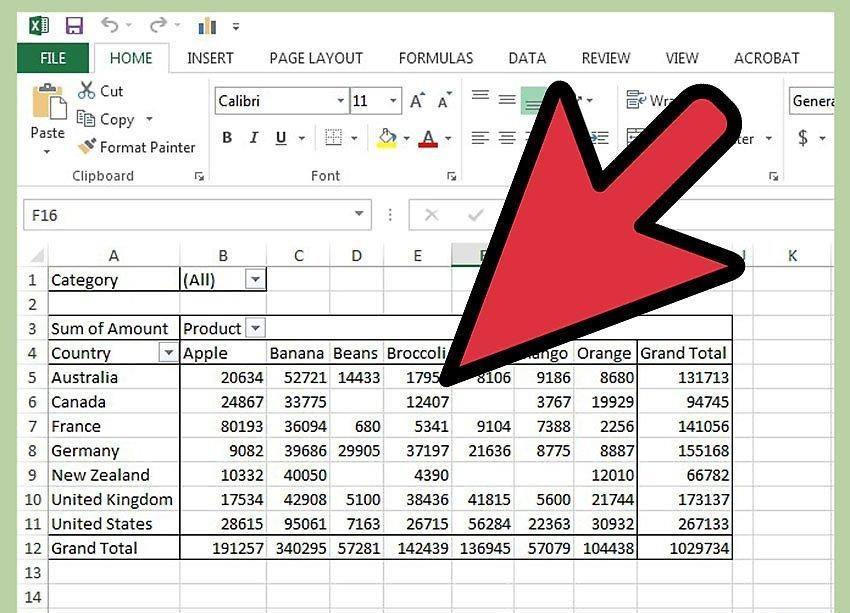
Шаг 2. Выберите лист, который содержит сводную таблицу, и сделайте его активным, просто кликнув по нему.
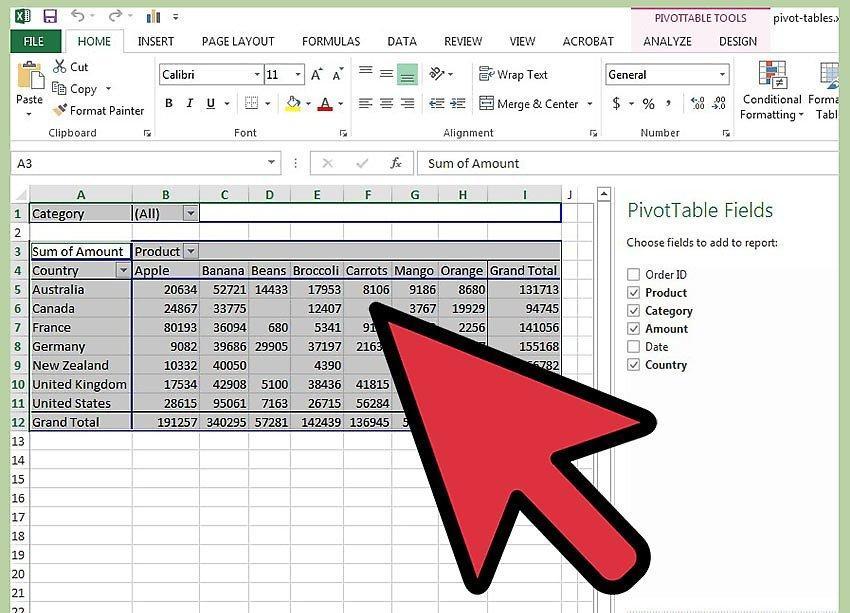
Шаг 3. Определите, какое пользовательское поле вам нужно, и на какие другие поля оно будет ссылаться для получения желаемого результата.
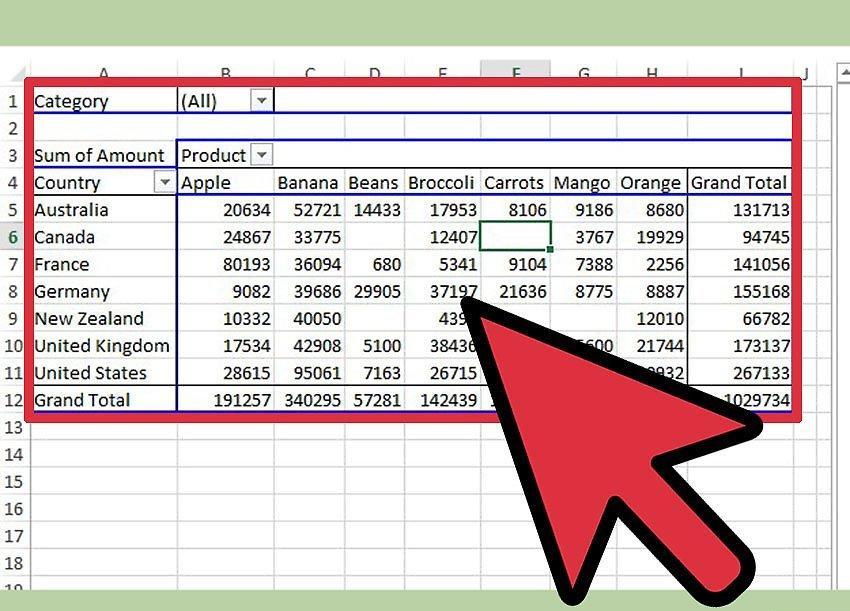
Шаг 4. Отобразите меню "PivotTable Tools" ("Работа со сводными таблицами"), просто кликнув в любом месте сводной таблицы.
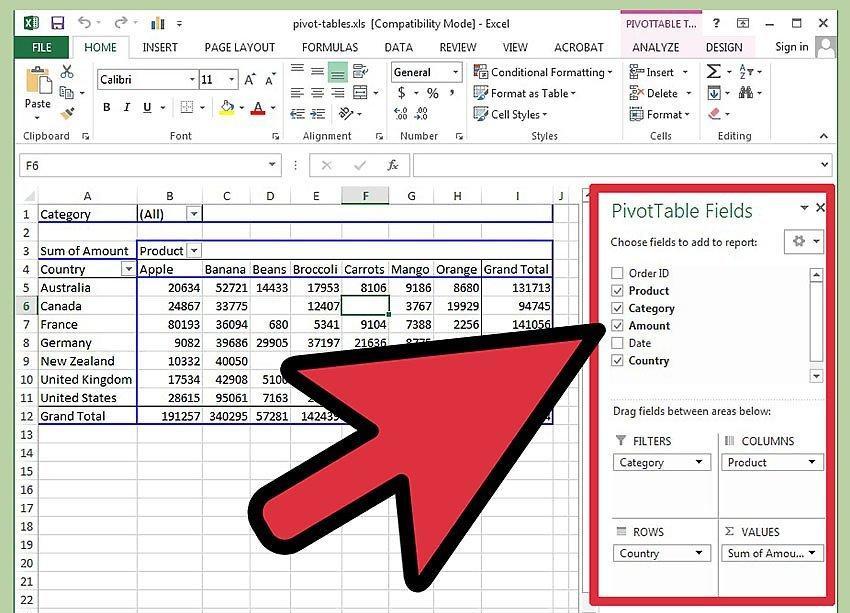
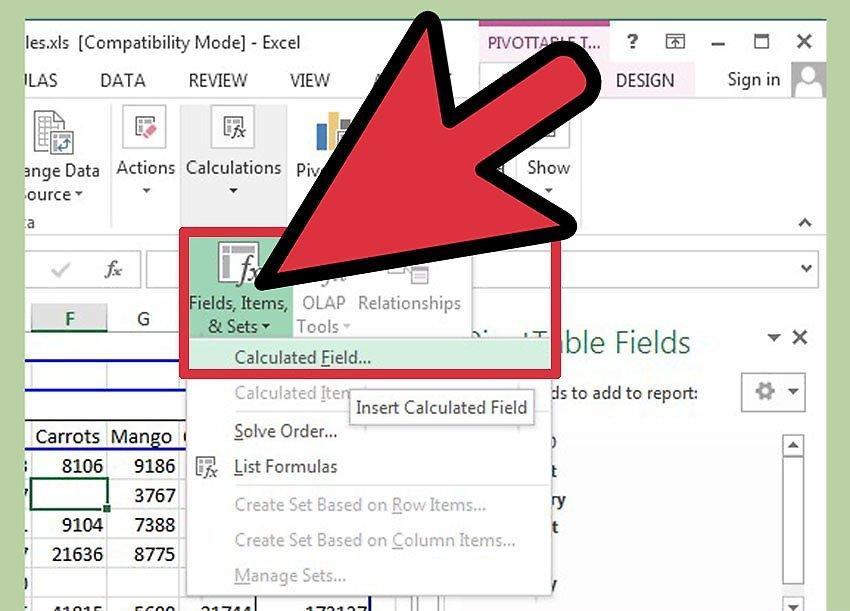
Шаг 5. Выберите вкладку "Options" ("Параметры") и затем выберите пункт "Calculated Field" ("Вычисляемое поле") в меню "Formulas" ("Формулы").
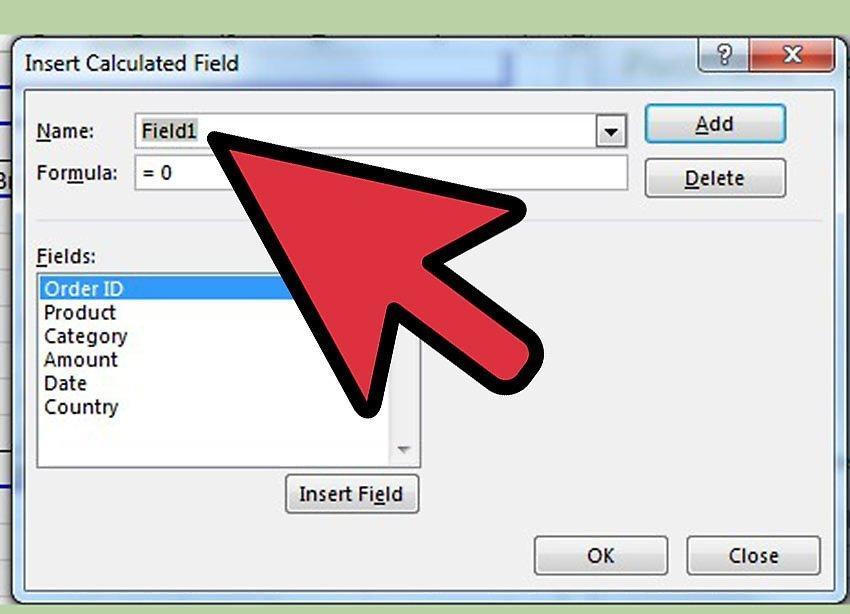
Шаг 6. Во всплывающем окне введите название своего пользовательского поля.
Шаг 7. В текстовом поле окна "Formula" ("Формула") введите формулу для вычисления значения пользовательского поля.
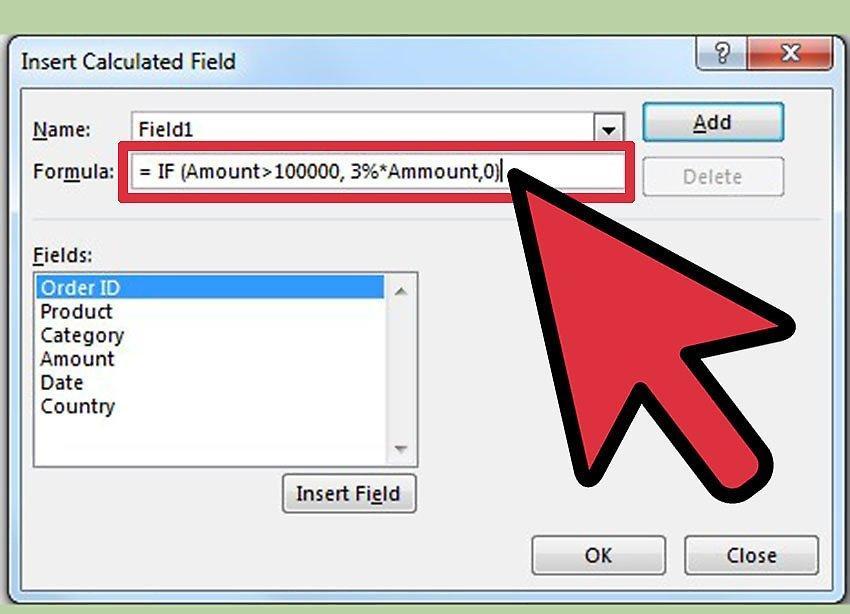
- Вычисляемые поля в формулах сводных таблиц не поддерживают диапазоны. Поэтому в формулах вместо диапазона вам следует использовать имя соответствующей колонки. Щелкните внутри поля для ввода текста "Formula" ("Формула") и из предлагаемого списка выберите поле, используемое в расчете.
- Щелкните "Insert Field" ("Добавить поле"), чтобы вставить правильное имя колонки в свою формулу. Допишите формулу, добавив нужные вычисления.
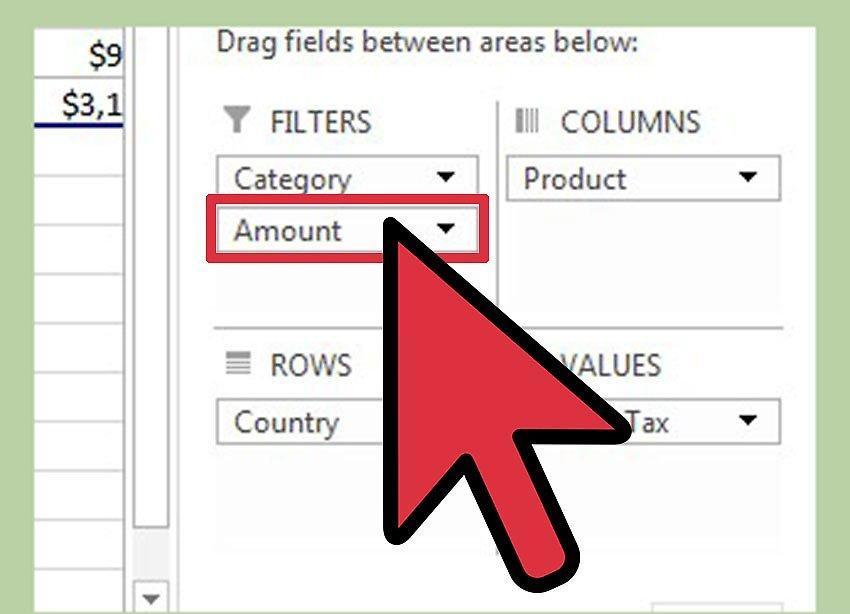
- Например, вы хотите вычислить 6-процентный налог на продажи в сводной таблице, в которой показываются продажи продукта в различных регионах. Имя колонки "Регион" находится в разделе "Columns"("Колонки"), название "Продажи" находится в разделе "Values"("Значения"), а название "Продукт" находится в разделе "Rows"("Строки").
- Назовите ваше поле "Налог" и создайте формулу "=Продажи *0.06" без кавычек, оставив пробел между именем поля и математическими операторами. Нажмите кнопку "Add"("Добавить") и затем нажмите "OK", чтобы закрыть окно.
Шаг 8. Убедитесь, что в мастере сводных таблиц в разделе "Values"("Значения") появилось ваше вычисляемое поле.
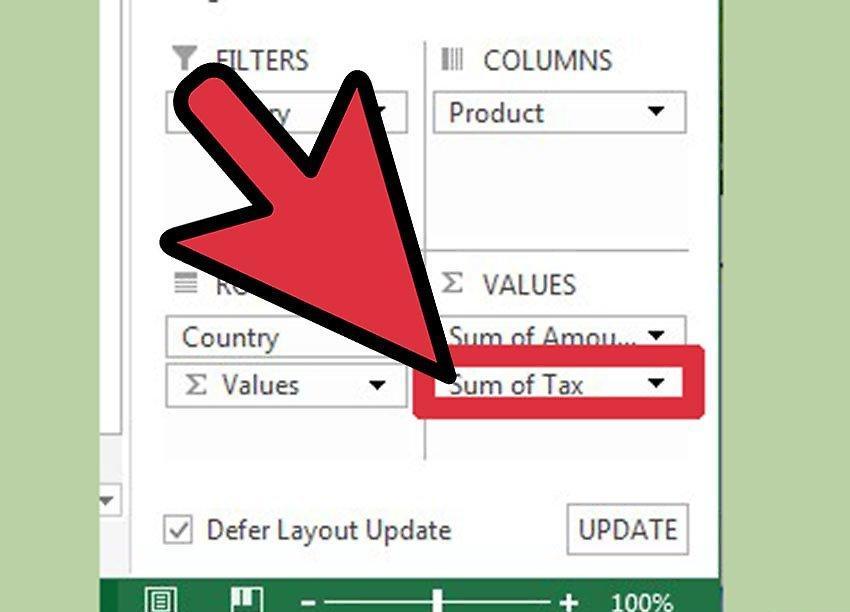
- Если нет, проверьте все еще раз по шагам и повторите попытку.
Шаг 9. Если вы хотите, вы можете изменить порядок следования полей в разделе "Values"("Значения").