
Программа Windows Movie Maker не обладает встроенной функцией добавления субтитров, но мы расскажем вам, как это сделать, используя функцию Title Overlay (Наложение названия) или опцию создания названий и титров. Вы сможете настроить размер и расположения названий и титров так, чтобы они выглядели, как субтитры. Читайте статью, чтобы узнать, как это сделать.
Часть 1
Шаг 1. Сделайте импорт видео.
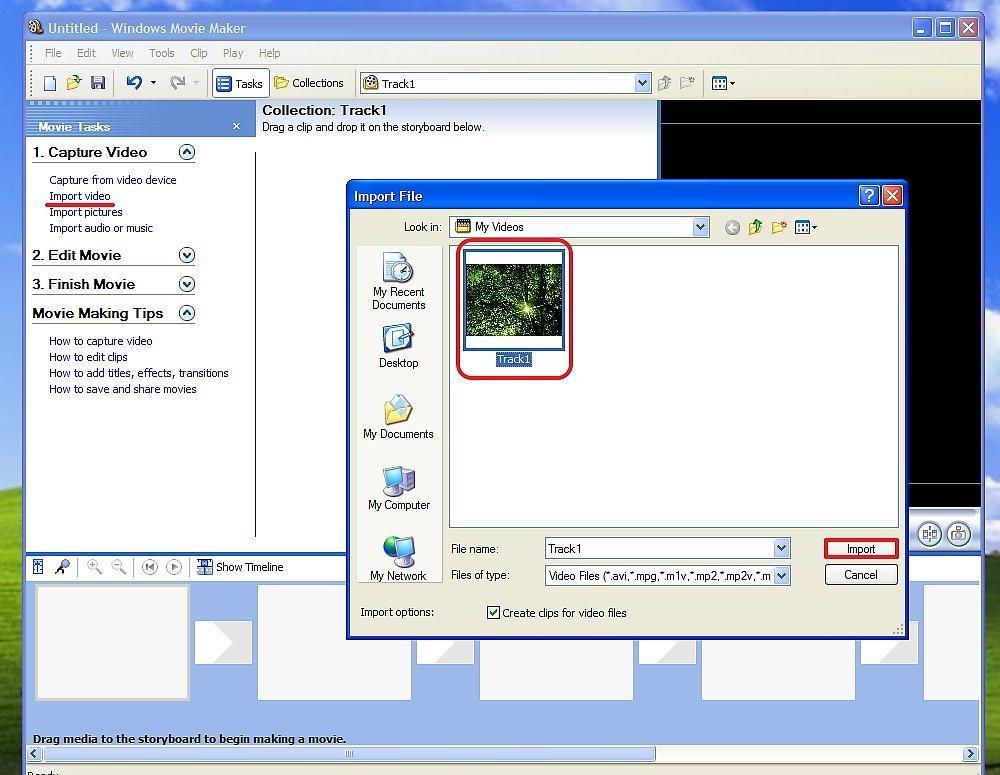
Сделайте импорт видео. Откройте программу Windows Movie Maker и нажмите на кнопку Импорт видео, она находится слева. Откроется новое окно загрузки видеофайлов.
- Укажите диск, на котором находится видео, а также директорию. Выберите ваш файл и нажмите ОК или Открыть для импорта в Movie Maker. Ваше видео появится в категории Сборники. Категория находится над шкалой времени.{"smallUrl":"https://www.wikihow.com/images_en/thumb/2/25/Add-Subtitles-to-a-Movie-in-Windows-Movie-Maker-Step-1Bullet1.jpg/v4-460px-Add-Subtitles-to-a-Movie-in-Windows-Movie-Maker-Step-1Bullet1.jpg","bigUrl":"https://www.wikihow.com/images/thumb/2/25/Add-Subtitles-to-a-M
Шаг 2. Поменяйте вид шкалы, нажав кнопку Отображение шкалы времени.
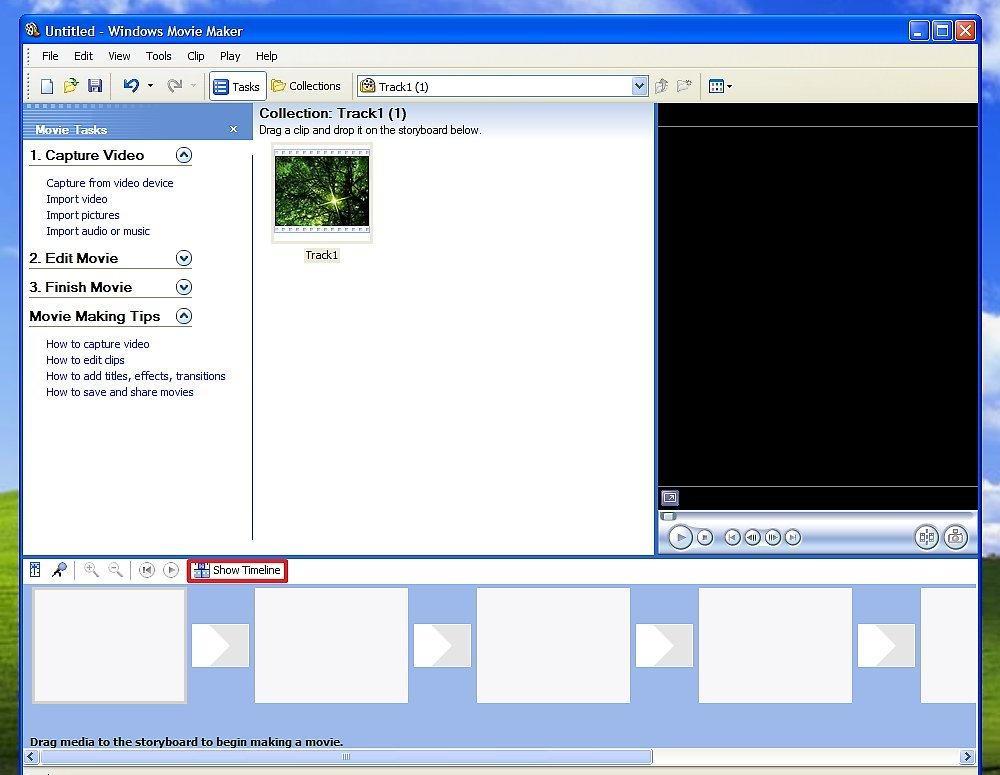
Поменяйте вид шкалы, нажав кнопку Отображение шкалы времени. Это поможет вам менять расположение субтитров и их длину. Шкалу времени также можно выбрать вверху, в меню Вид.
Шаг 3. Перетащите свое видео на шкалу времени.
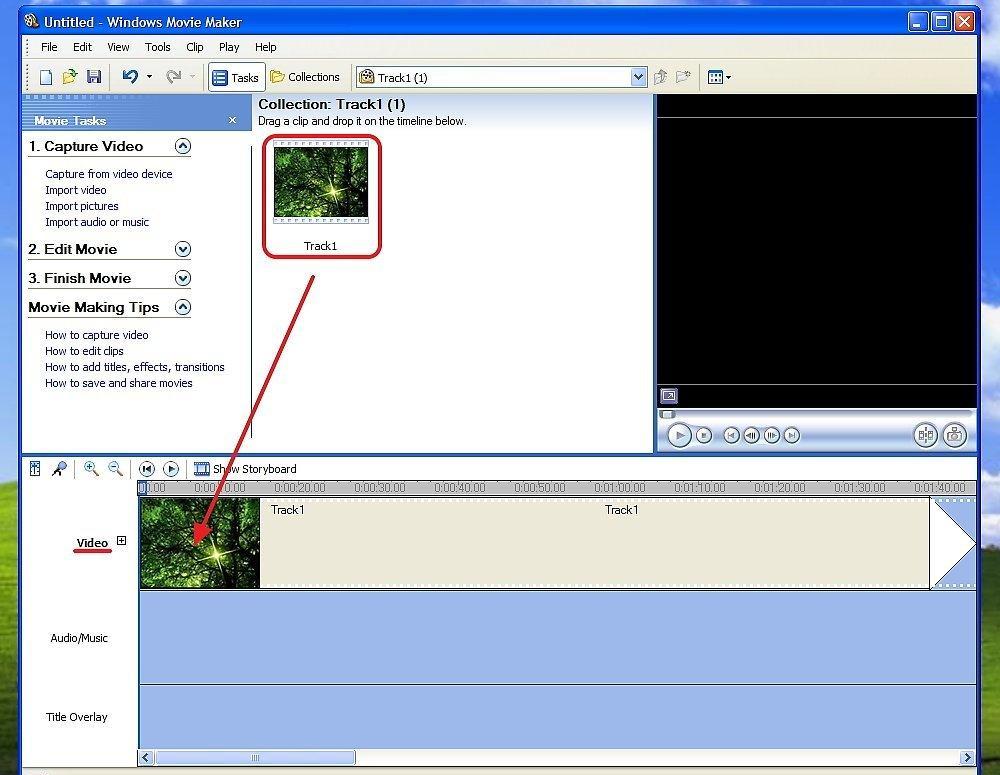
Перетащите свое видео на шкалу времени. На шкале времени есть три дорожки. Верхняя – это Видео, средняя – Звук или Музыка, а нижняя – Наложение названия. Видео нужно перетащить из Сборника на дорожку под названием Видео. Теперь оно будет отображаться на шкале времени.
Шаг 4. Выберите опцию добавления названия.
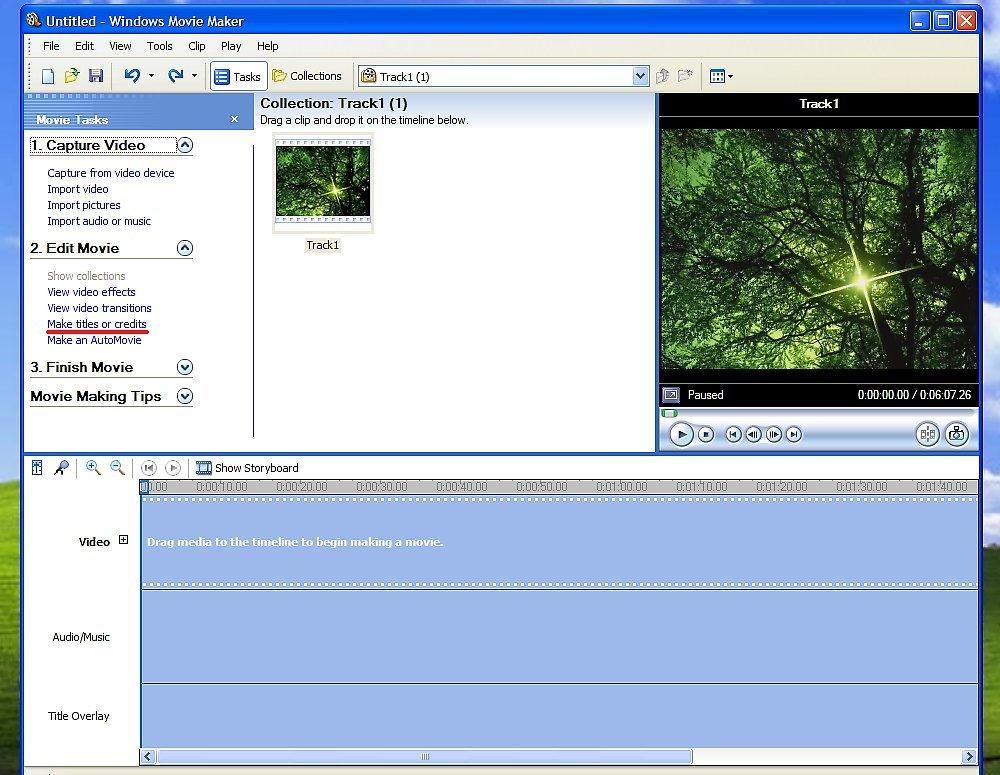
Выберите опцию добавления названия. Добавьте текст субтитров, он появится на шкале Наложения названия. Выберите опцию Название на выбранном клипе. Перетяните его в нужное место на шкале времени. Вы можете регулировать продолжительность титров.
- Выберите опцию "Изменить анимацию " после добавления титров. Появится меню выбора анимации. Найдите опцию "Субтитры". Выберите меню дополнительных опций, и выберите шрифт и цвет текста, например "Arial" или "Times New Roman."{"smallUrl":"https://www.wikihow.com/images_en/thumb/6/62/Add-Subtitles-to-a-Movie-in-Windows-Movie-Maker-Step-4Bullet1.jpg/v4-460px-Add-Subtitles-to-a-Movie-in-Windows-Movie-Maker-Step-4Bullet1.jpg","bigUrl":"https://www.wikihow.com/images/thumb/6/62/Add-Subt
- Измените шрифт, размер и цвет текста. Можно также установить прозрачность текста. Выберите нужные вам опции в настройках текста. Когда вы закончите настраивать субтитры, нажмите Добавить название или Добавить титры. Теперь они появятся на шкале времени.{"smallUrl":"https://www.wikihow.com/images_en/thumb/d/de/Add-Subtitles-to-a-Movie-in-Windows-Movie-Maker-Step-4Bullet2.jpg/v4-460px-Add-Subtitles-to-a-Movie-in-Windows-Movie-Maker-Step-4Bullet2.jpg","bigUrl":"https://www.wikihow.com/im
Шаг 5. Поставьте титры на то место, где они должны появляться в видео.
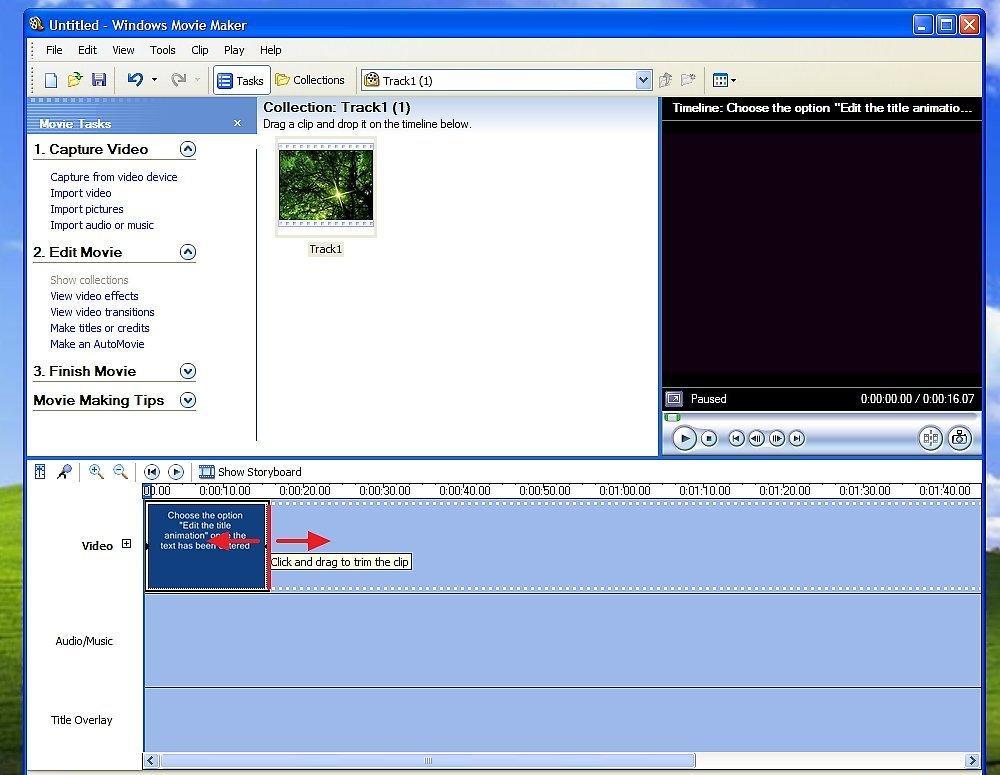
Поставьте титры на то место, где они должны появляться в видео. Проиграйте видео, посмотрите, стоят ли субтитры на правильном месте. Субтитры можно перетягивать вправо и влево, ориентируясь по времени.
Шаг 6. Измените продолжительность титров.
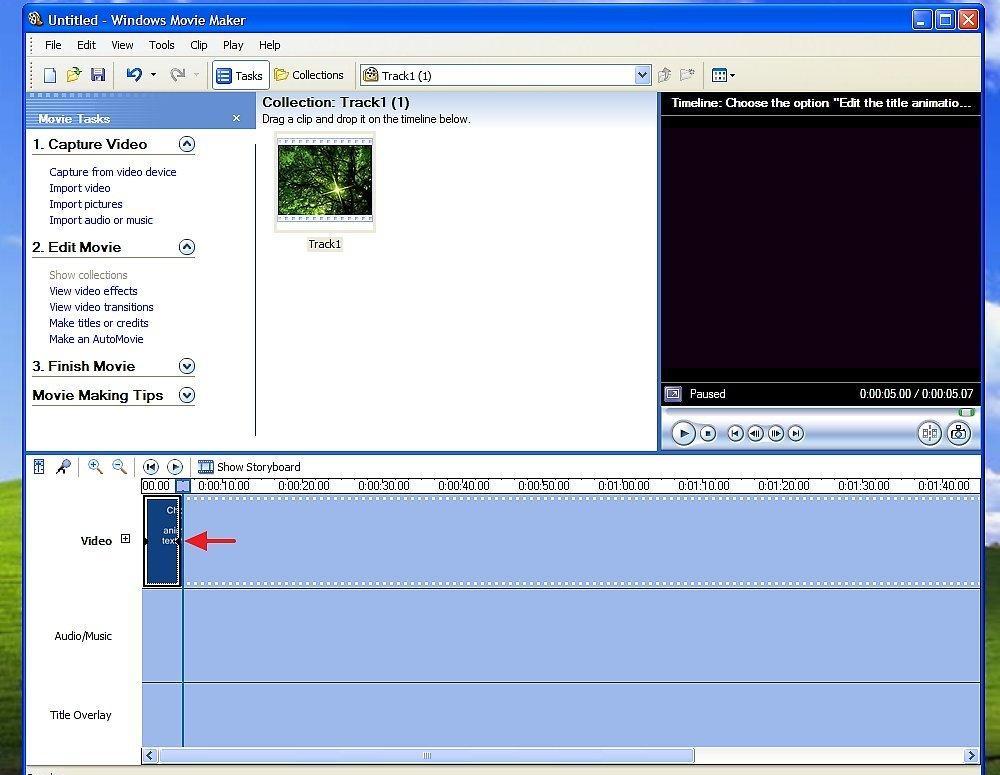
Измените продолжительность титров. Растяните субтитры за края, чтобы сделать их более продолжительными, или наоборот, стяните. Вы можете сделать их как угодно длинными или короткими. Проиграйте видео, чтобы проверить, все ли вы правильно сделали.
Шаг 7. Создайте следующую часть субтитров таким же способом.
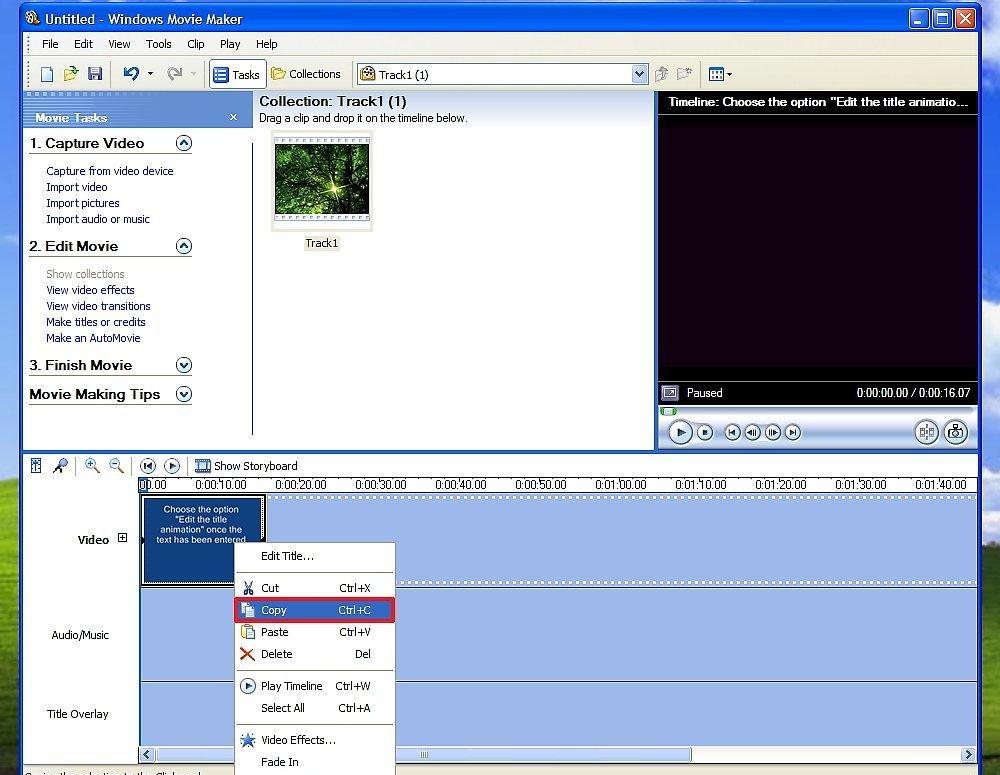
Создайте следующую часть субтитров таким же способом. Или просто нажмите по уже созданным субтитрам правой кнопкой мыши, и нажмите Копировать. Теперь нажмите правой кнопкой мыши там, куда хотите вставить субтитры. Нажмите Вставить. Поменяйте текст субтитров. Для этого дважды кликните по ним мышью.
- Удалите текст, и введите новый. После этого нажмите Добавить. Теперь можно отредактировать их длину и расположение.{"smallUrl":"https://www.wikihow.com/images_en/thumb/7/79/Add-Subtitles-to-a-Movie-in-Windows-Movie-Maker-Step-7Bullet1.jpg/v4-460px-Add-Subtitles-to-a-Movie-in-Windows-Movie-Maker-Step-7Bullet1.jpg","bigUrl":"https://www.wikihow.com/images/thumb/7/79/Add-Subtitles-to-a-Movie-in-Windows-Movie-Maker-Step-7Bullet1.jpg/v4-700px-Add-Subtitles-to-a-Movie-in-Windows-Movie-
Шаг 8. Добавьте столько субтитров, сколько вам нужно.
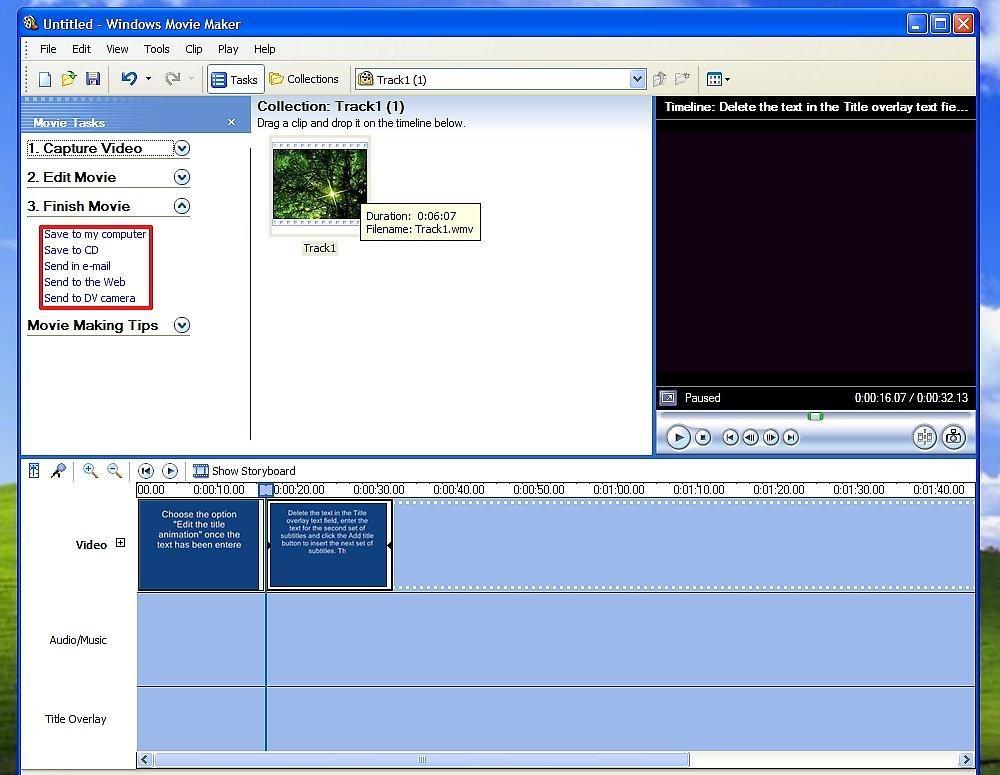
Добавьте столько субтитров, сколько вам нужно. Проиграйте видео, чтобы удостовериться в том, что все сделано правильно. Сохраните файл видео на компьютере. Видео будет сохранено в формате WMV.





