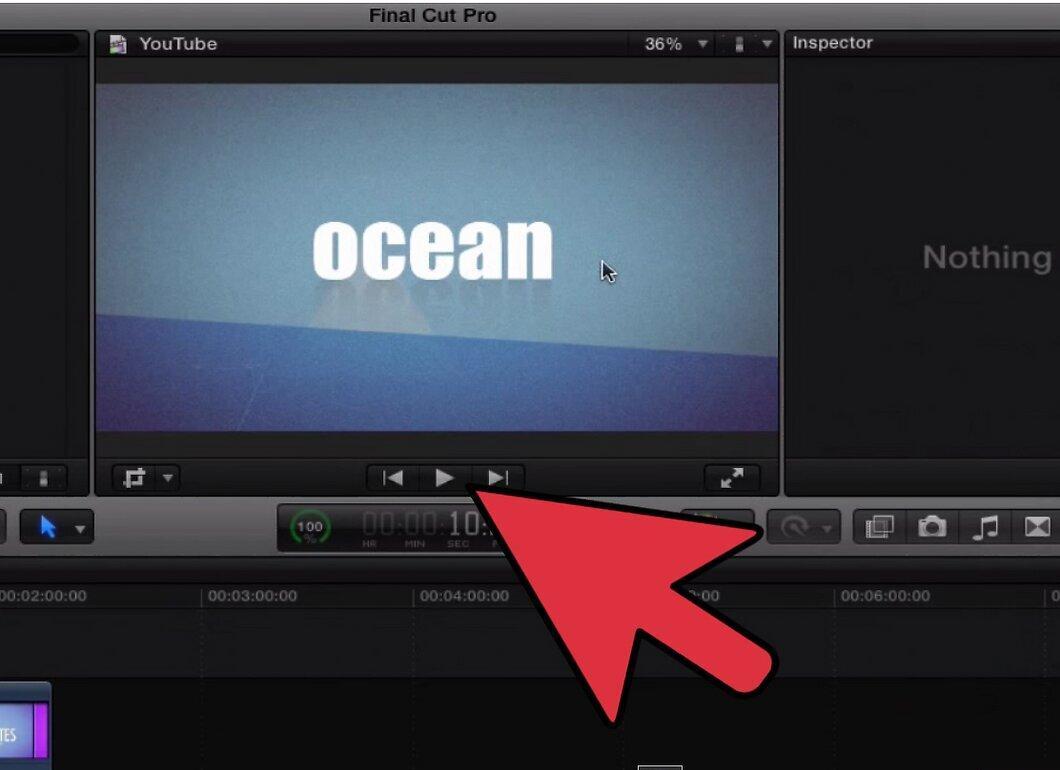
Final Cut Pro – это программа, поддерживаемая компанией Apple и позволяющая создавать и редактировать видеоролики. В Final Cut Pro вы можете добавить текст в видеоролик. Текст может быть вставлен в виде субтитров, начальных и заключительных титров, даты, времени и т.п.
Часть 1
Шаг 1. Откройте Final Cut Pro.
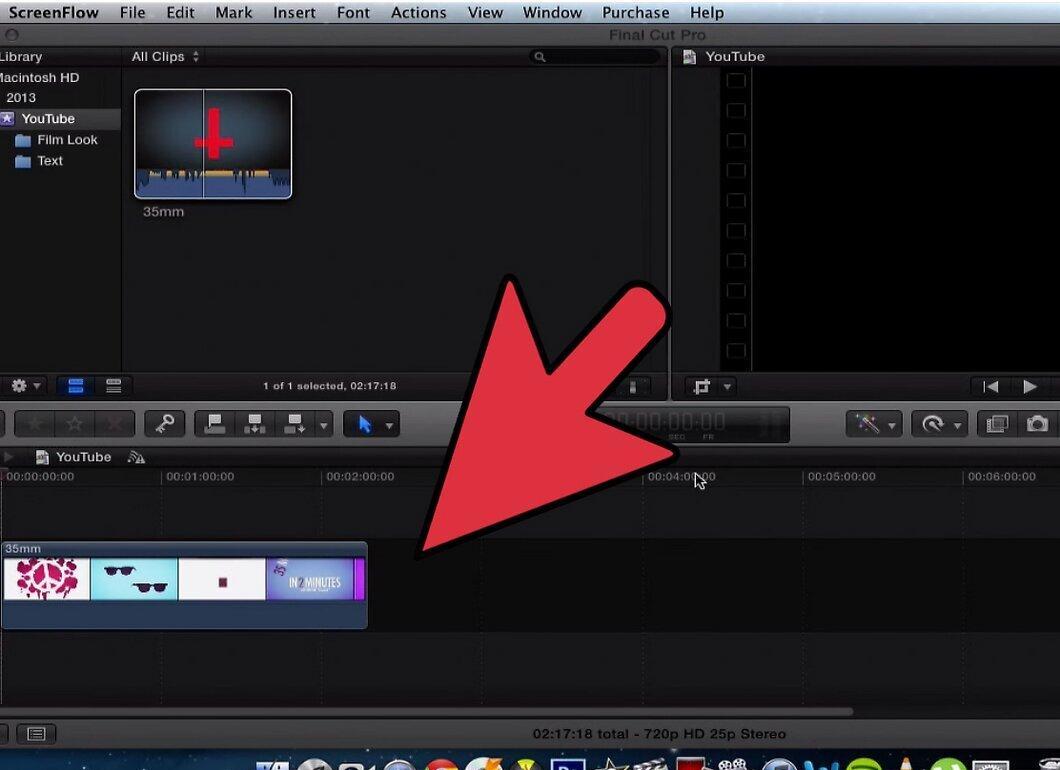
Шаг 2. Откройте Library Project, нажав на значок в виде бобины с пленкой (в левом нижнем углу Final Cut Pro).
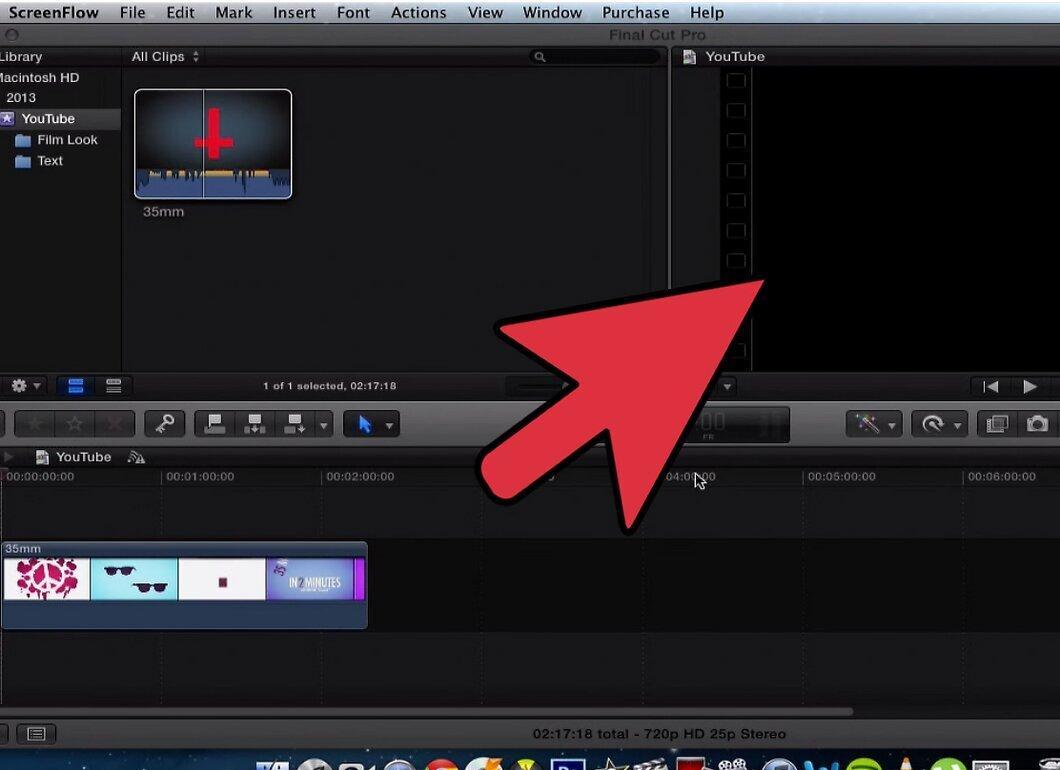
Шаг 3. Откройте ролик, в который вы хотите добавить текст (дважды щелкнув по имени ролика).
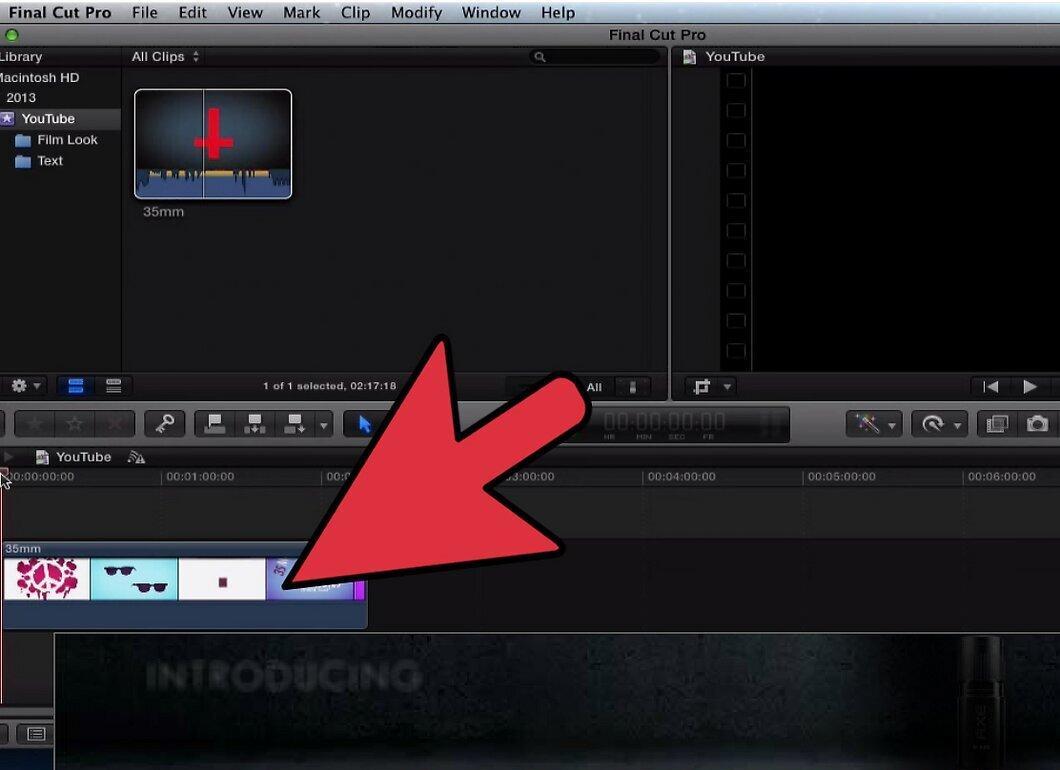
Шаг 4. Перейдите на вкладку «Effects».
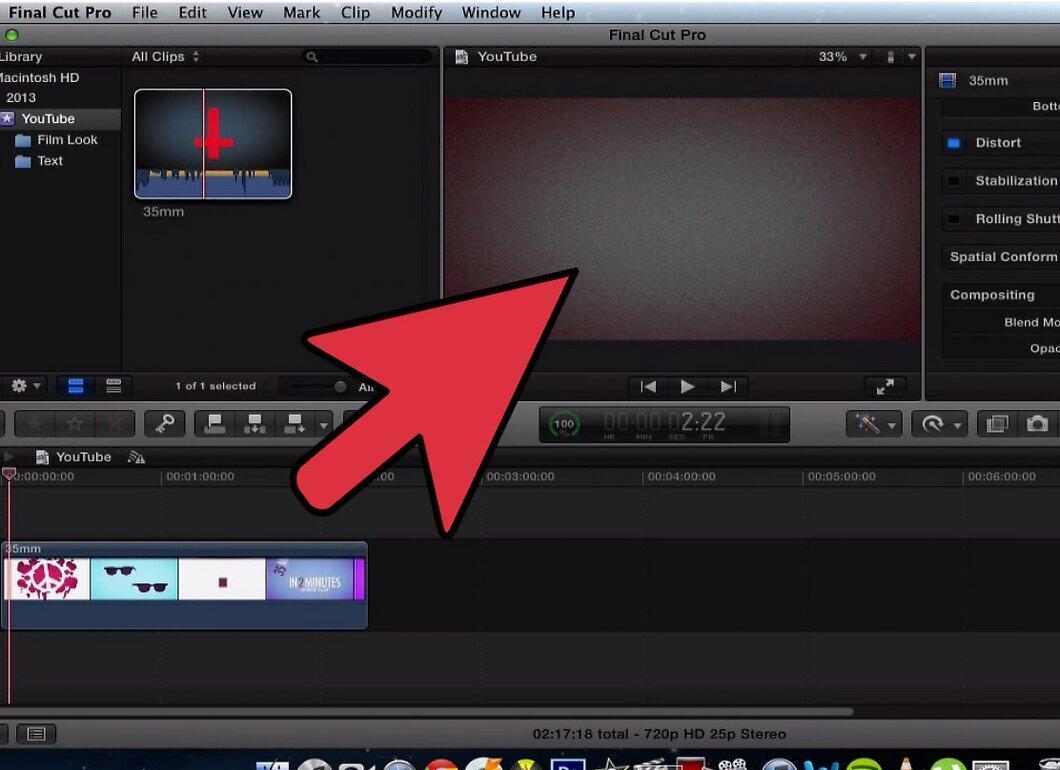
- Вкладки расположены в левом верхнем углу проекта Final Cut Pro.
Шаг 5. Нажмите на папку «Video Generators», чтобы открыть ее и просмотреть дополнительные опции.
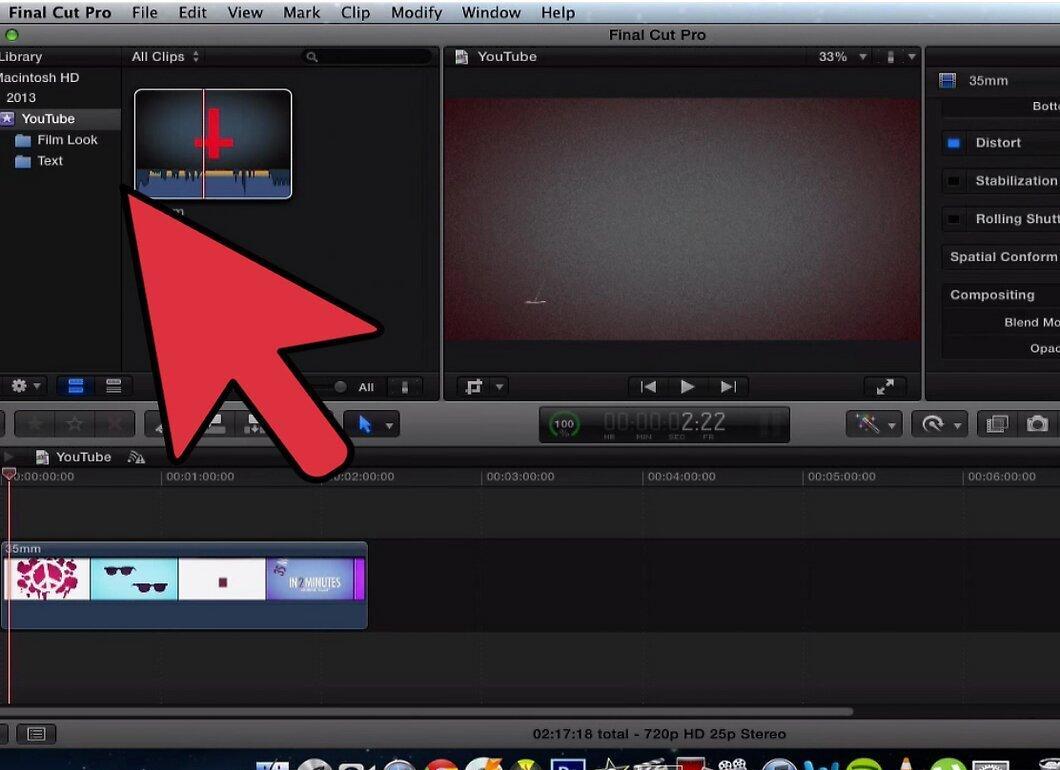
Шаг 6. Откройте папку «Text».
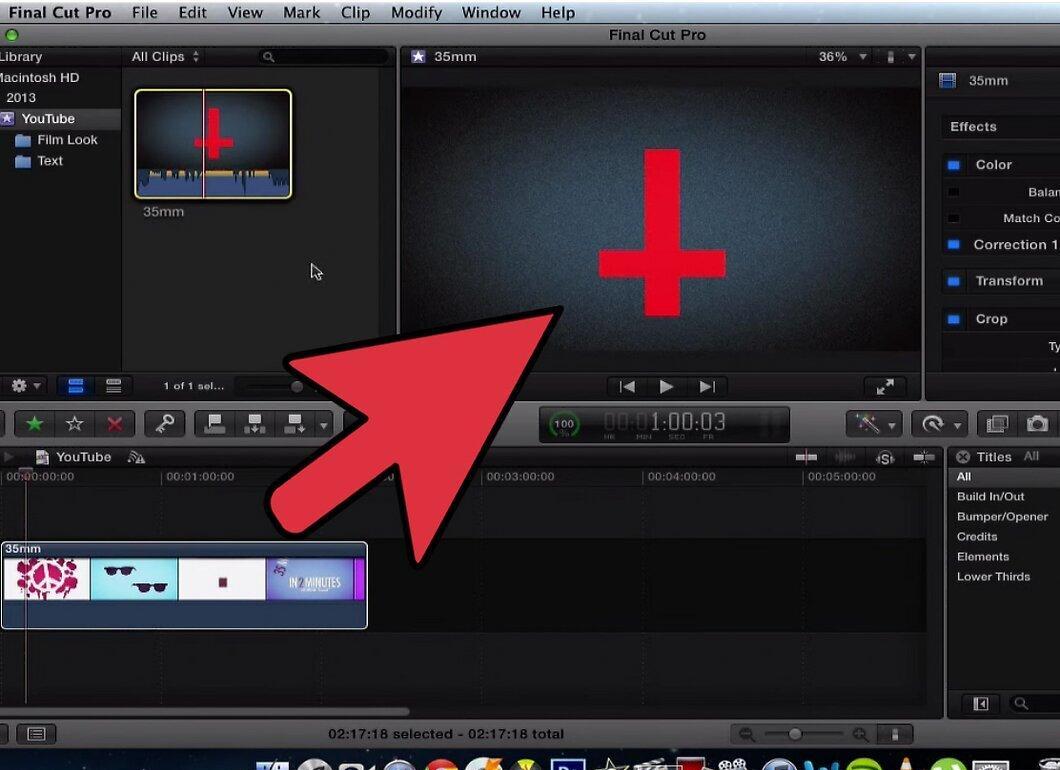
Шаг 7. Нажмите на опцию «Text» и перетащите ее на свободное место в Sequence (в пределах временной шкалы) туда, куда вы хотите добавить текст.
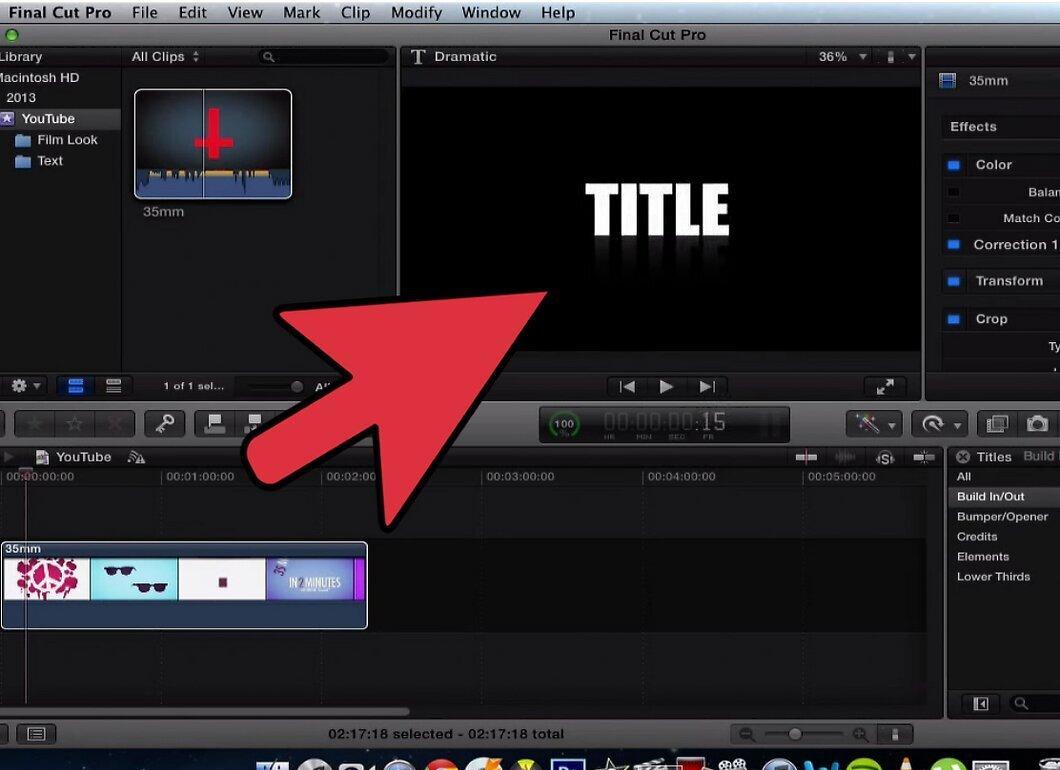
- Временная шкала расположена в самом низу окна Final Cut Pro.
- Sequence – это временной отрезок видеоролика в пределах временной шкалы.
- Если вам нужно добавить новый Sequence для вставки текста, нажмите «File» - «New» - «Sequence».
Шаг 8. Откройте текстовое поле, отображаемое в Sequence (дважды щелкнув по нему).
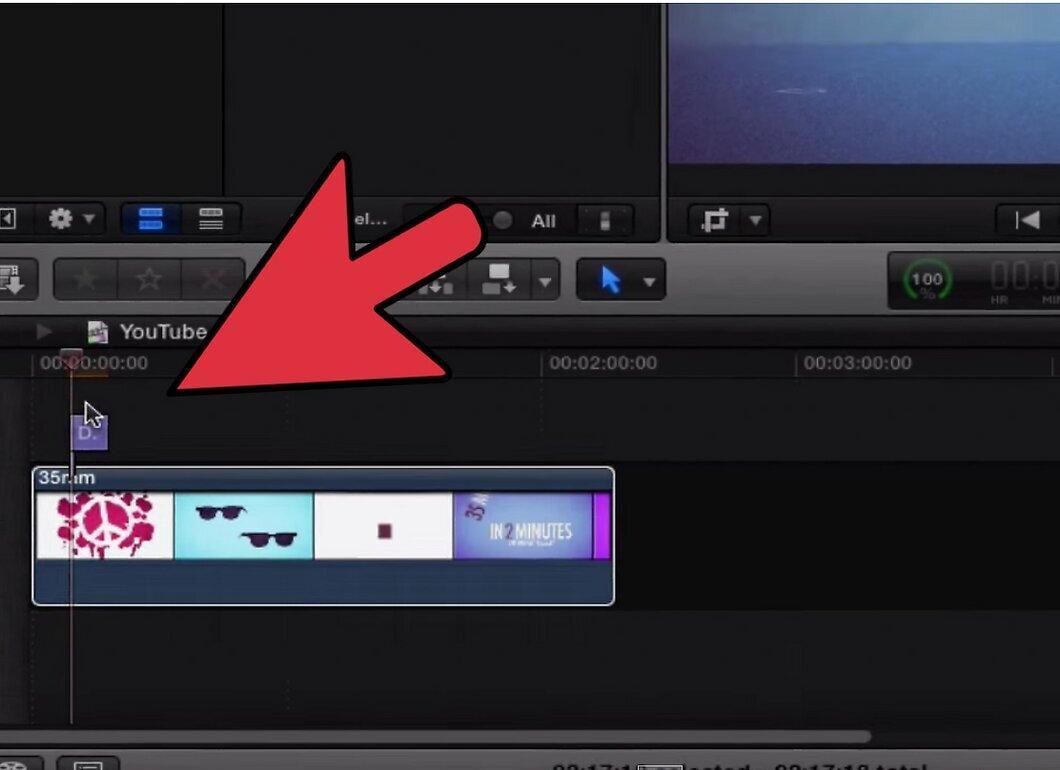
- Это приведет к отображению увеличенного текста для его предварительного просмотра и его размещению в окне «Viewer».
- Окно «Viewer» находится посередине окна Final Cut Pro.
Шаг 9. В окне «Viewer» перейдите на вкладку «Controls», чтобы открыть панель управления для введения и редактирования текста.
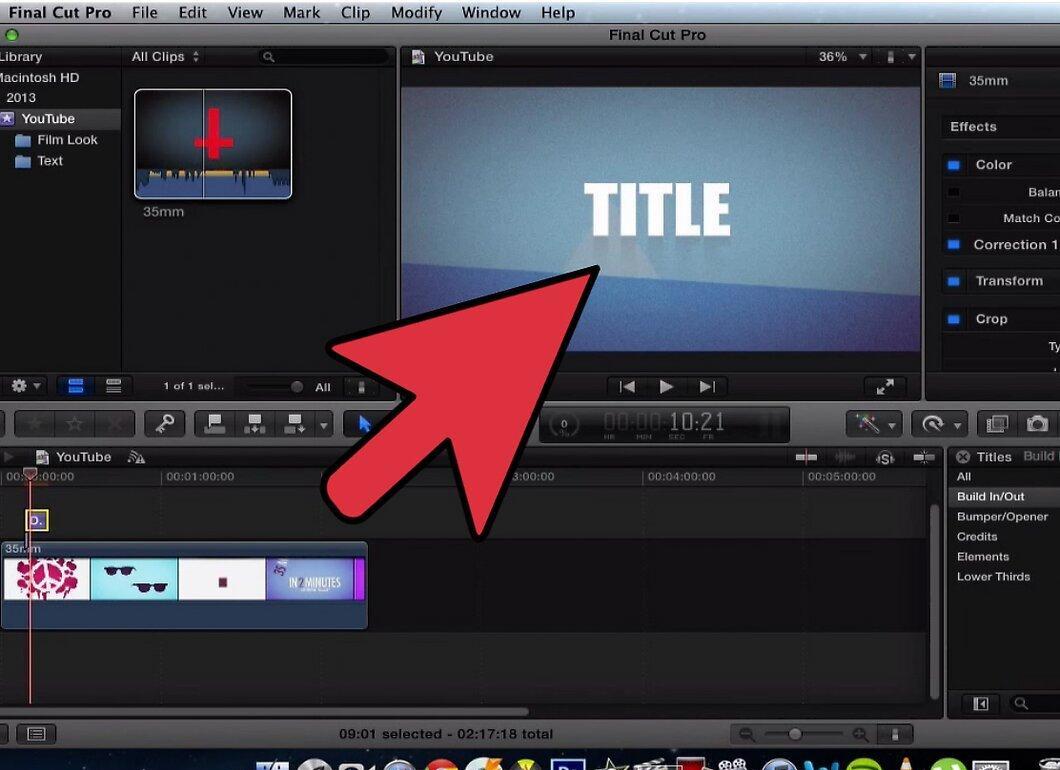
Шаг 10. Щелкните по пустому полю справа от раздела «Text», чтобы ввести нужный вам текст.
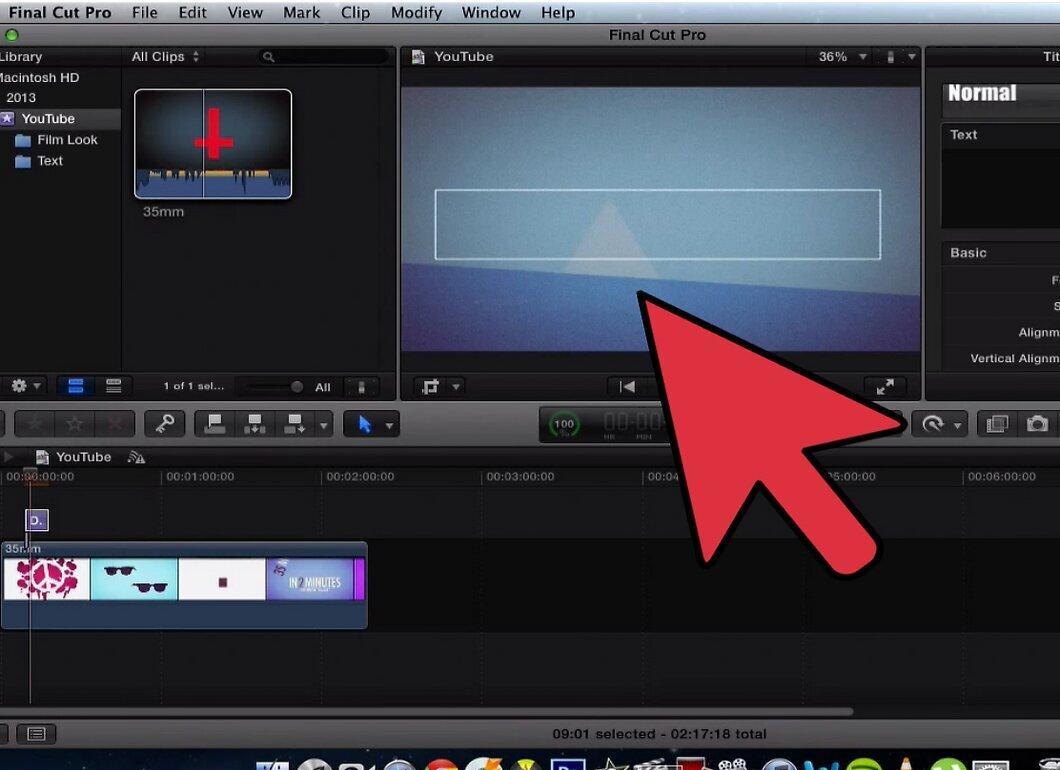
- Вы можете получить доступ к дополнительному форматированию текста в панели управления текстом, например, к шрифтам, их размерам, цвету шрифта и его выравниванию.
Шаг 11. Просмотрите введенный текст, щелкнув за пределами панели управления.
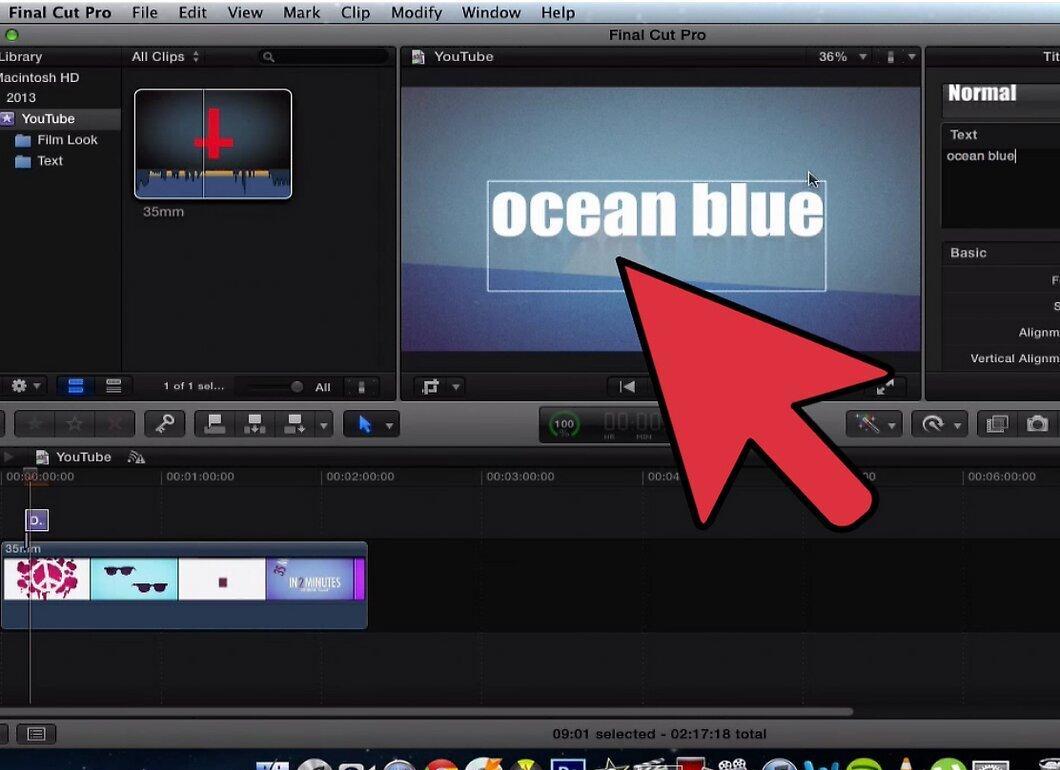
- Вы можете просмотреть текст в окне «Viewer». Чтобы вернуться к редактированию текста, щелкните по панели управления текстом.
- Вы также можете просмотреть текст в окне «Canvas», нажав и перетащив кнопку «Playhead» на текстовое поле в Sequence. Кнопка «Playhead» обозначена значком в виде желтого перевернутого треугольника. Окно «Canvas» находится справа от окна «Viewer».
Шаг 12. Перетащите текст (текстовое поле) на слой, расположенный над видеороликом, так, как он должен отображаться в видеоролике.
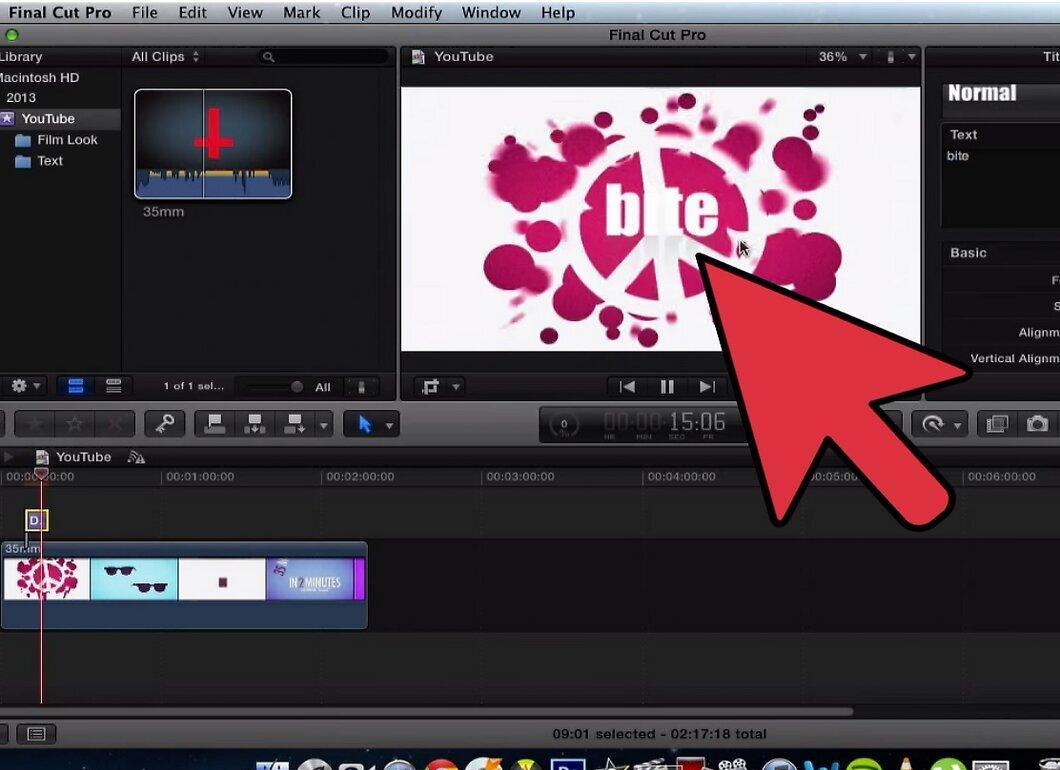
- Перейдите в раздел «Video» в Sequence.
- Нажмите и перетащите текстовое поле на позицию, расположенную над видеороликом в Sequence.
Шаг 13. Сохраните видеоролик, нажав «File» - «Save Project».