
Apple TV – отличный вариант для просмотра на телевизоре фильмов и роликов, которые вы скачали или импортировали из Apple iTunes. Поскольку фильмы, просматриваемые при помощи Apple TV, хранятся в iTunes, сначала нужно загрузить или переместить фильмы в ваш профиль iTunes. Также можно импортировать в iTunes фильмы и ролики, созданные посредством iMovie. Ознакомьтесь с данной статьей, чтобы узнать другие способы добавления фильмов в iTunes и при этом обеспечить совместимость с устройством Apple TV.
Покупайте и загружайте фильмы из iTunes
Шаг 1. Перейдите по ссылке Apple iTunes Movies, которая предоставлена в разделе Источники и ссылки.
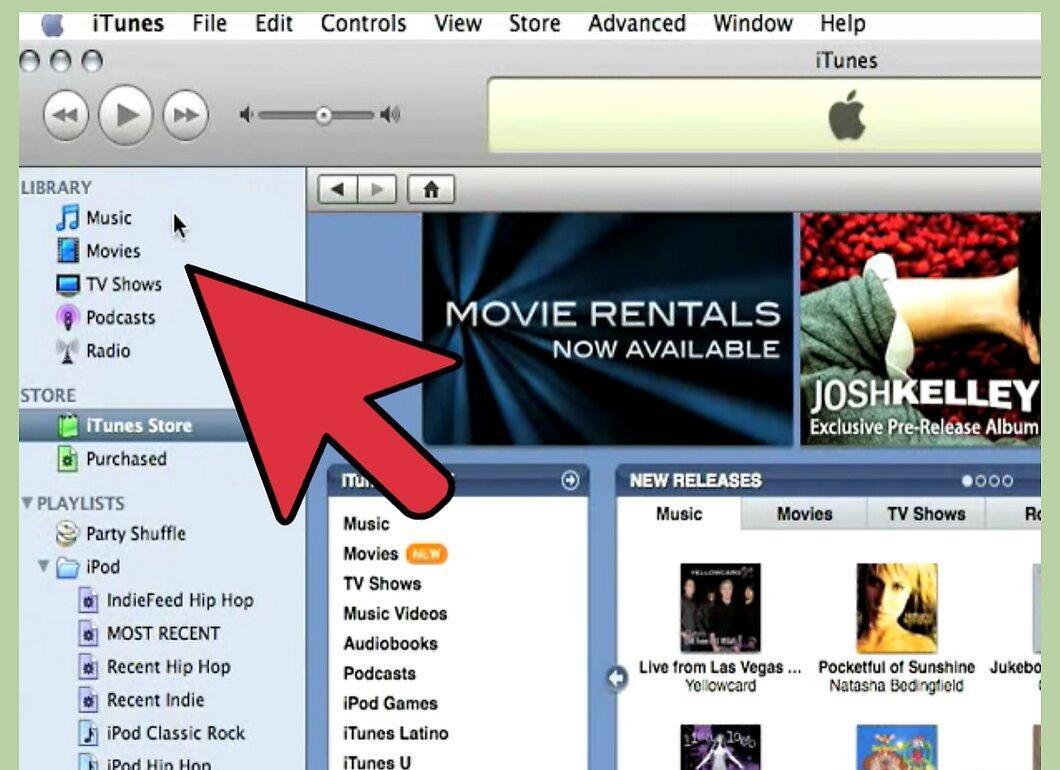
Шаг 2. Просмотрите список доступных фильмов, который отображается на целевой странице.
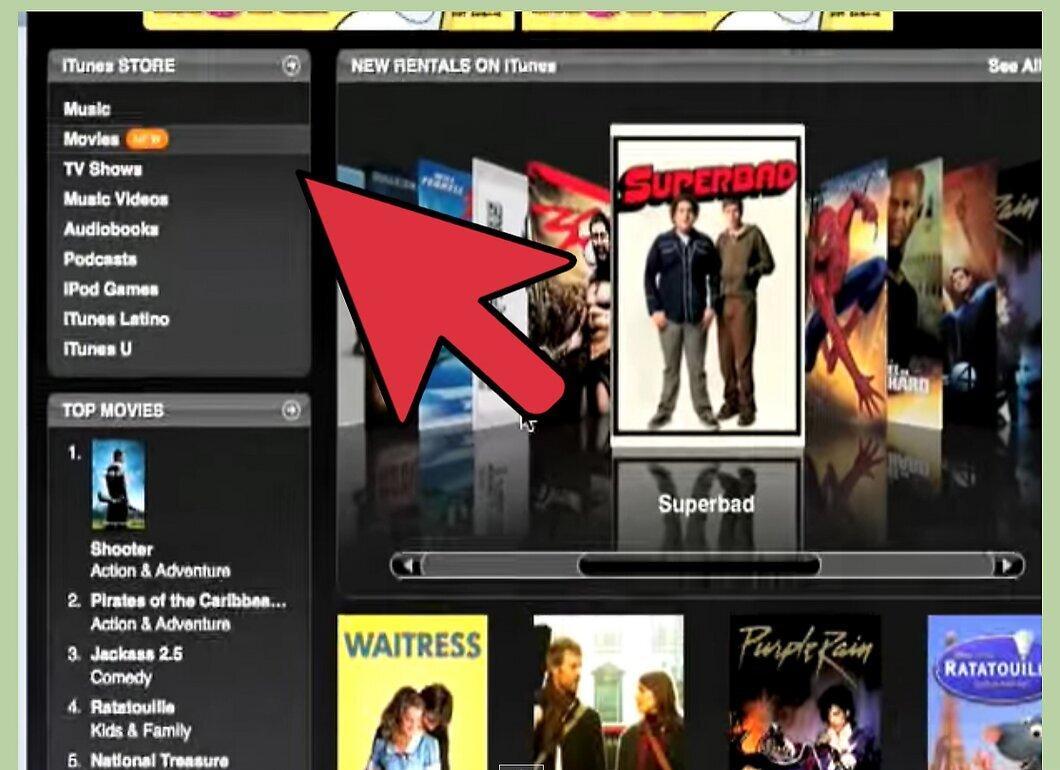
Просмотрите список доступных фильмов, который отображается на целевой странице. Если вы не нашли там желаемого фильма, то можно воспользоваться окном поиска в правом верхнем углу.
Шаг 3. Щелкните по ссылке для фильма, который вы хотите загрузить в iTunes.
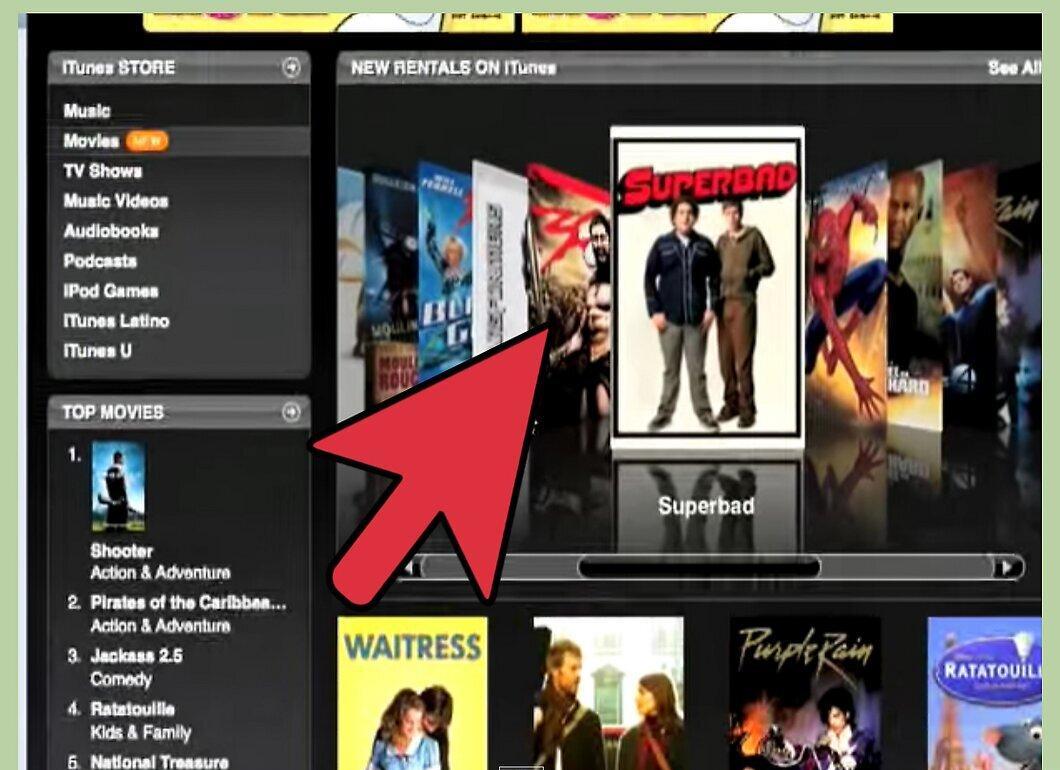
Щелкните по ссылке для фильма, который вы хотите загрузить в iTunes. Откроется экран предварительного просмотра с дополнительной информацией о конкретном фильме.
Шаг 4. Нажмите кнопку «View in iTunes» (просмотреть на iTunes) рядом с описанием фильма.

Нажмите кнопку «View in iTunes» (просмотреть на iTunes) рядом с описанием фильма. В браузере появится сообщение о том, что на вашем компьютере будет запущено приложение iTunes. После открытия iTunes отобразит варианты покупки выбранного вами фильма.
Шаг 5. Выберите желаемый вариант приобретения фильма в приложении iTunes.
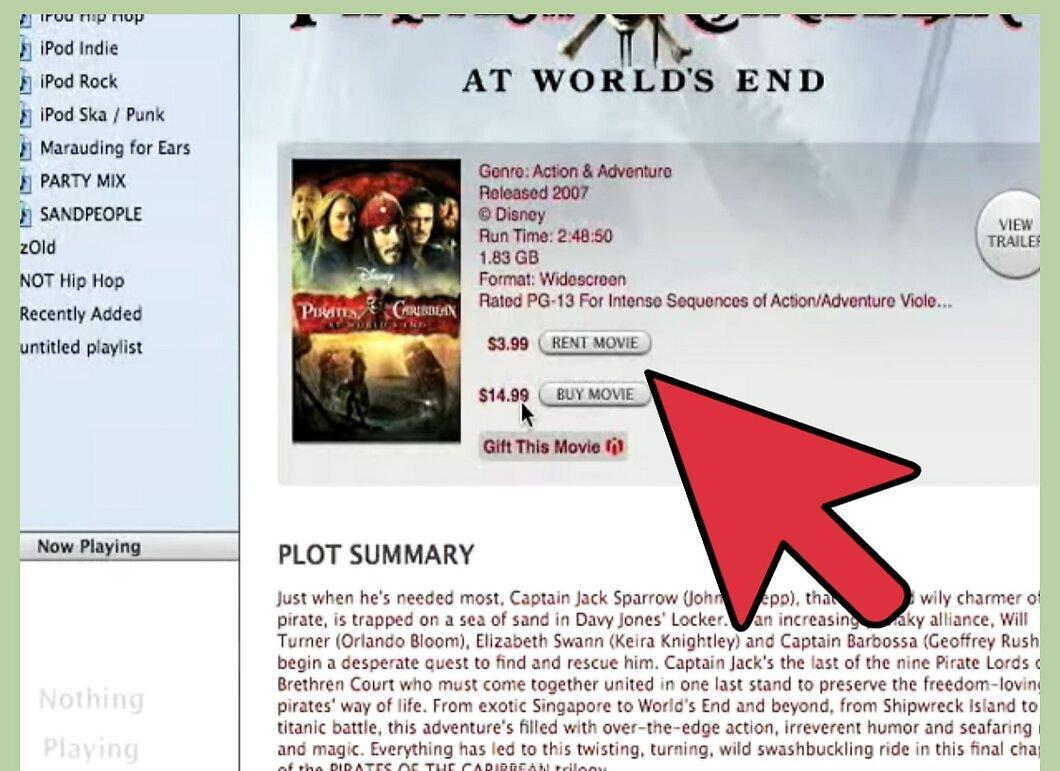
Выберите желаемый вариант приобретения фильма в приложении iTunes. Для большинства фильмов доступны покупка или прокат картины.
Шаг 6. Введите в соответствующие поля ваш Apple ID и пароль, чтобы войти в магазин iTunes и завершить покупку.
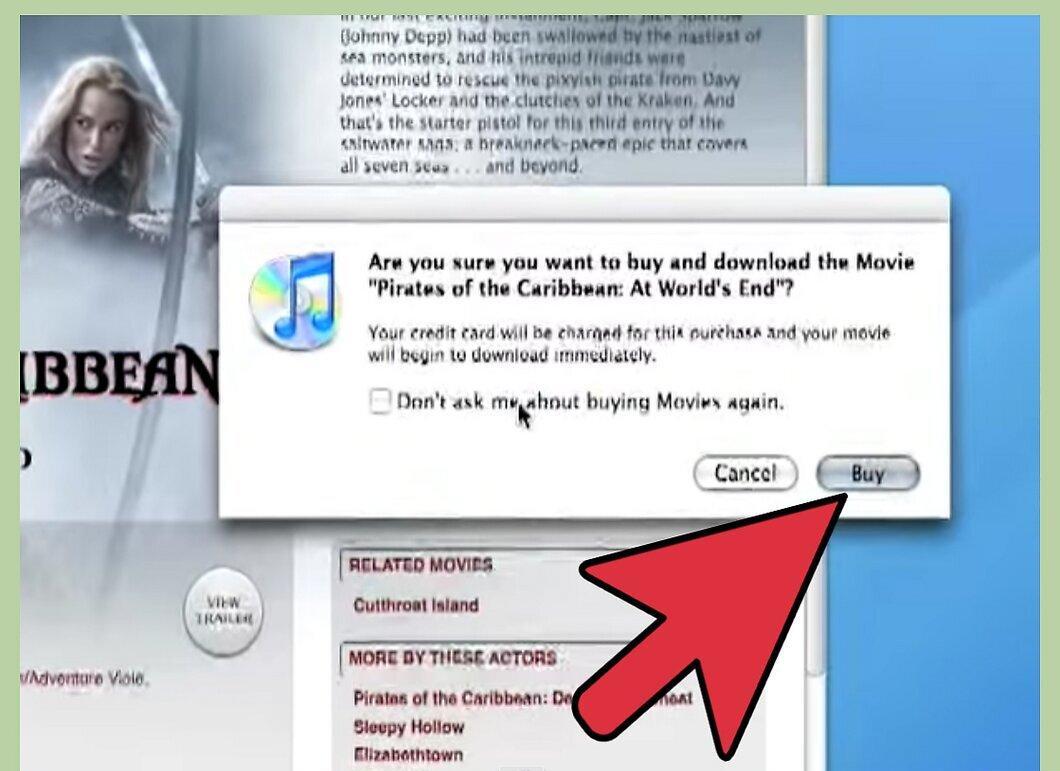
Введите в соответствующие поля ваш Apple ID и пароль, чтобы войти в магазин iTunes и завершить покупку. Выбранный фильм будет загружен непосредственно в ваш iTunes и станет доступен для синхронизации и просмотра с помощью Apple TV.
Импортируйте фильм и ролики в iTunes
Шаг 1. Перейдите к фильму, который вы желаете импортировать в iTunes для просмотра на Apple TV из памяти компьютера.
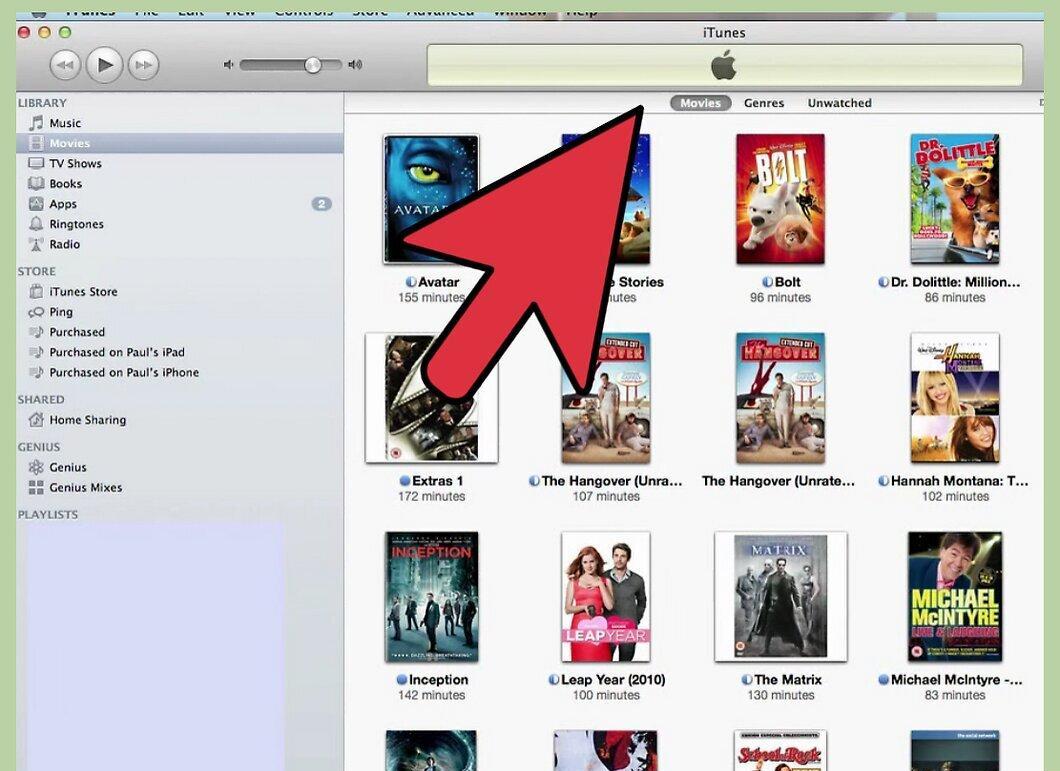
Шаг 2. Проверьте совместимость формата фильма с устройством Apple TV.
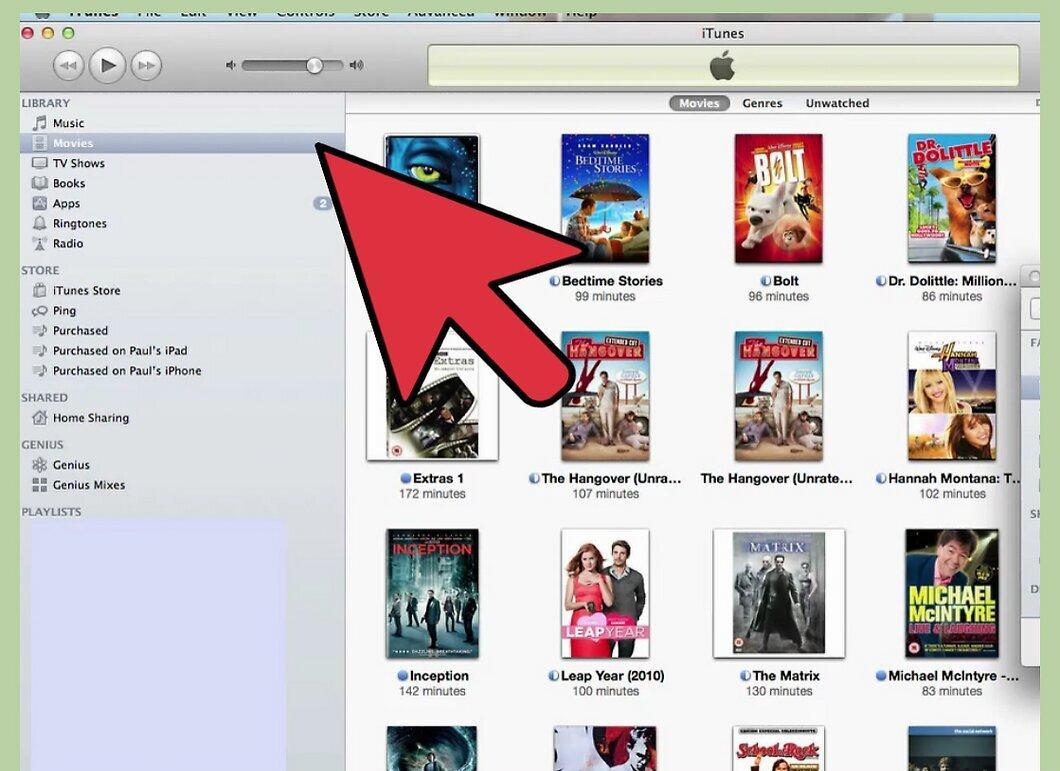
Проверьте совместимость формата фильма с устройством Apple TV. Устройство поддерживает фильмы в форматах .m4v, .mp4, и .mov; при этом фильмы и ролики в форматах .avi и .wmv не будут воспроизводиться на Apple TV.
- Перейдите по ссылке службы поддержки Apple Support (оканчивающейся на «HT1532#») в разделе Источники и ссылки, чтобы просмотреть весь список поддерживаемых форматов видео.
Шаг 3. Запустите приложение iTunes на компьютере.
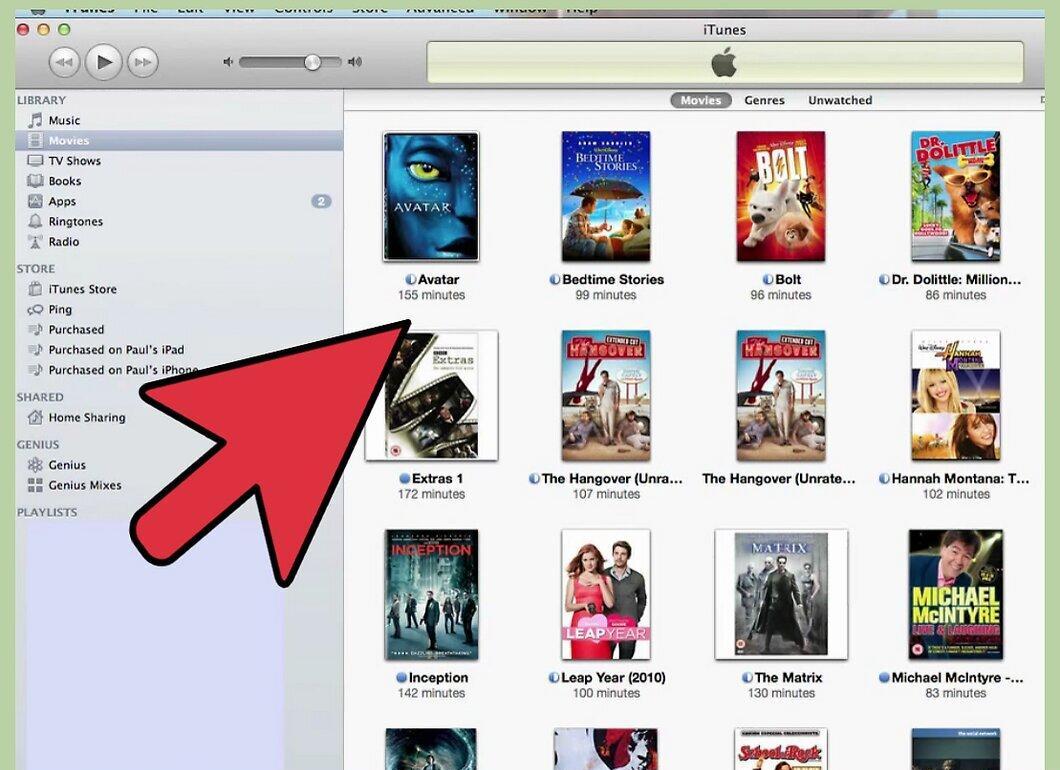
Шаг 4. Щелкните и перетащите файл с фильмом с жесткого диска в iTunes.
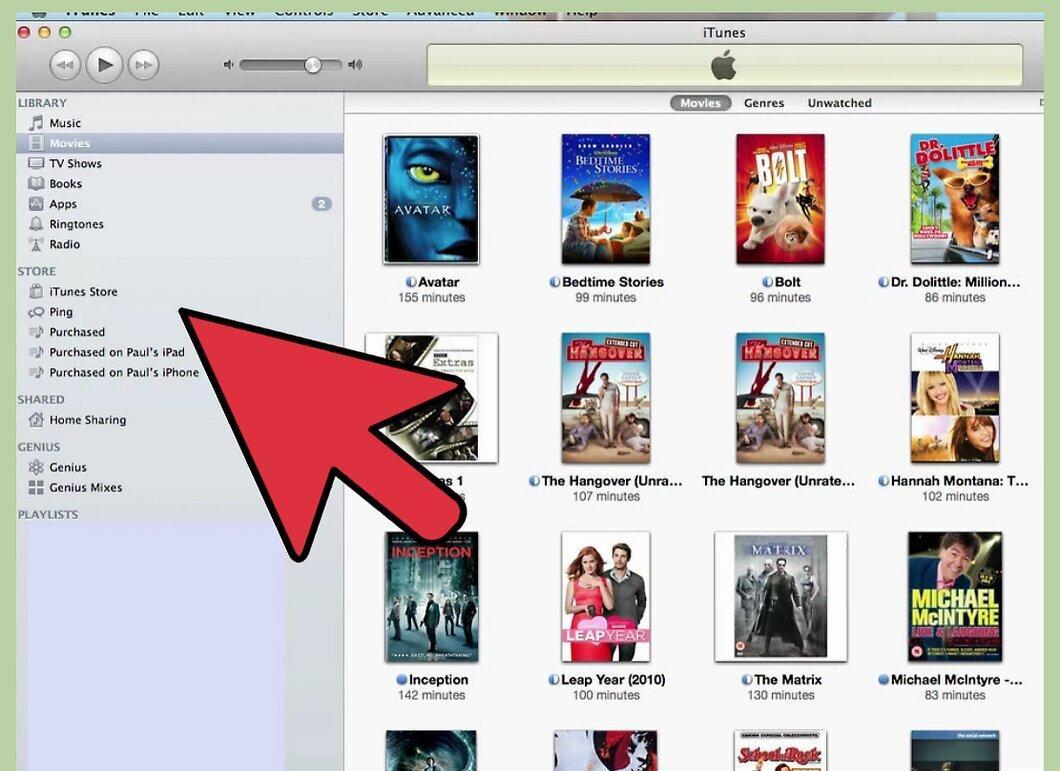
Щелкните и перетащите файл с фильмом с жесткого диска в iTunes. Теперь можно выбрать данный фильм из библиотеки iTunes в папке «Movies» и синхронизировать с Apple TV.
Экспортируйте ролики iMovies в iTunes для Apple TV
Шаг 1. Запустите приложение iMovie и перейдите к ролику, который вы хотите добавить в Apple TV.
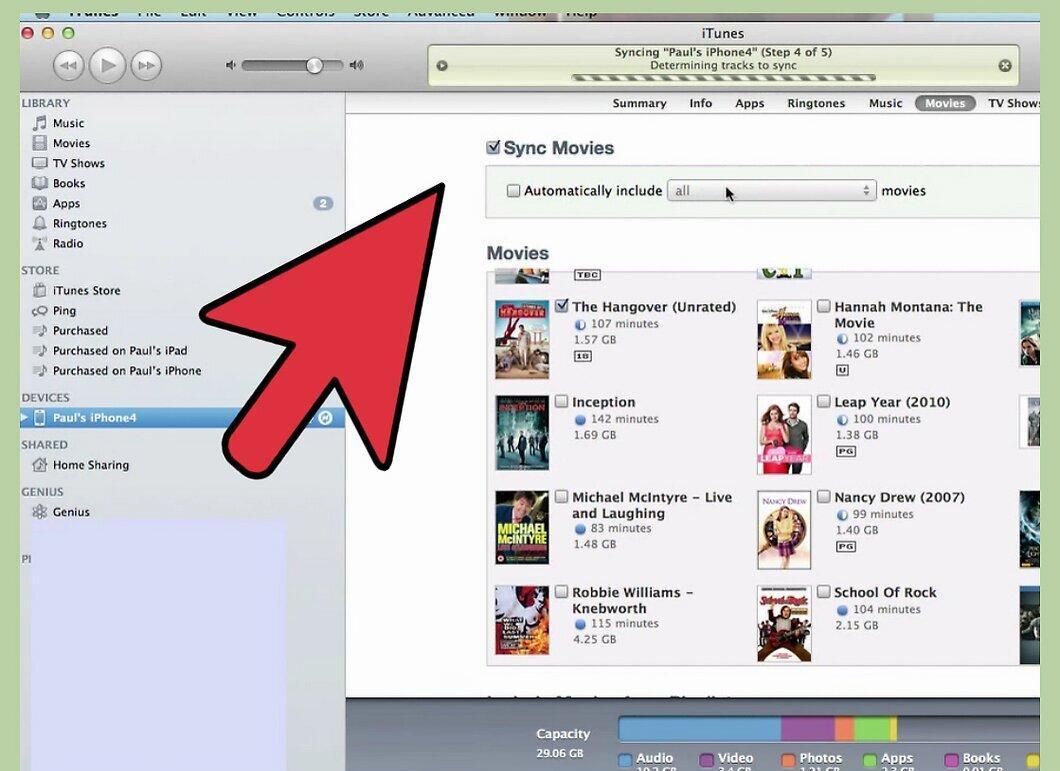
Шаг 2. Нажмите кнопку «Share» (поделиться), затем выберите «QuickTime».
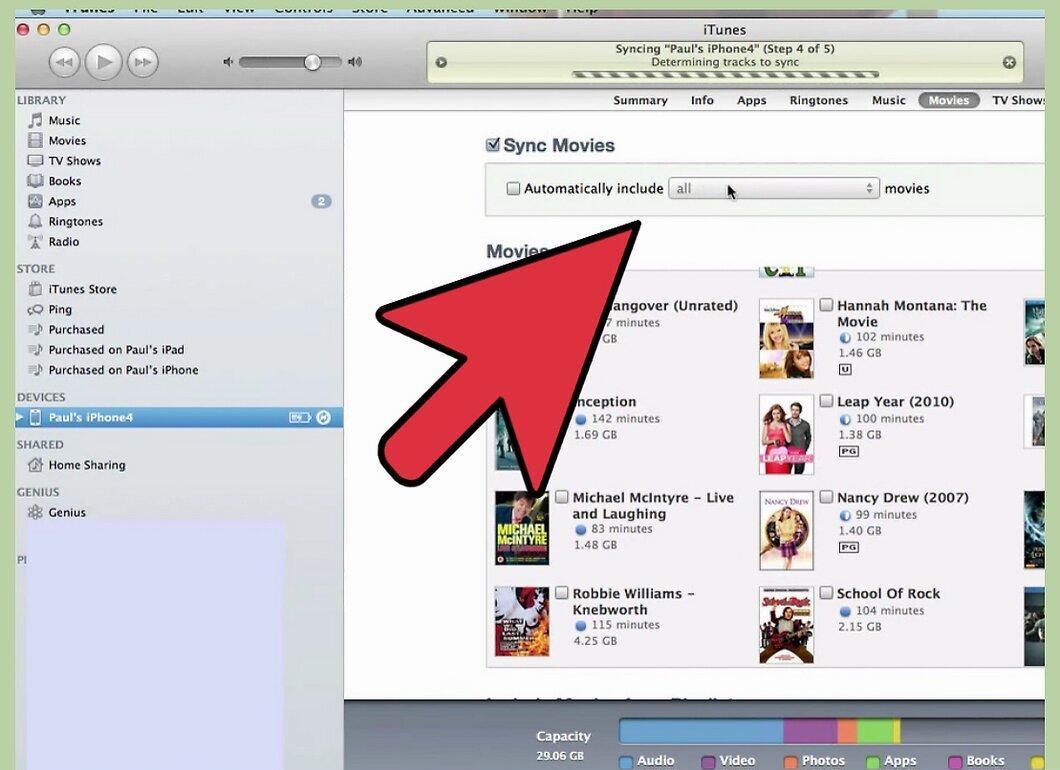
Шаг 3. Выберите опцию сжатия ролика, затем выберите «Expert Settings» (расширенные настройки) в появившемся выпадающем меню.
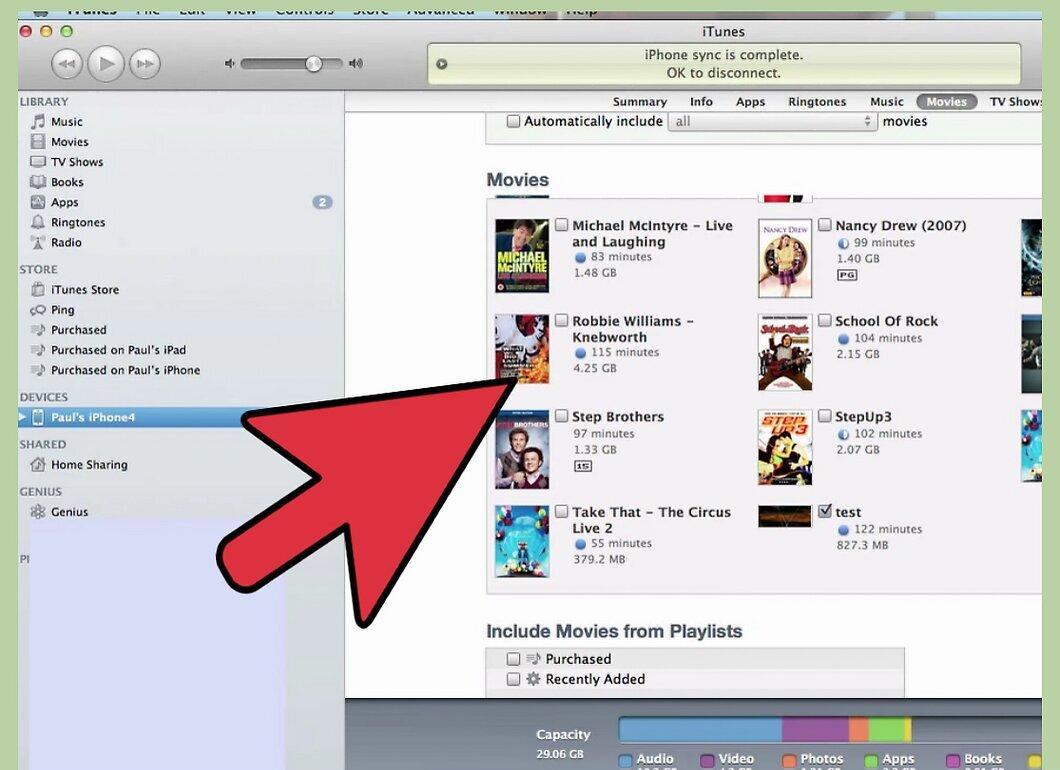
Шаг 4. Снова нажмите кнопку «Share» (поделиться), затем введите параметры файла.
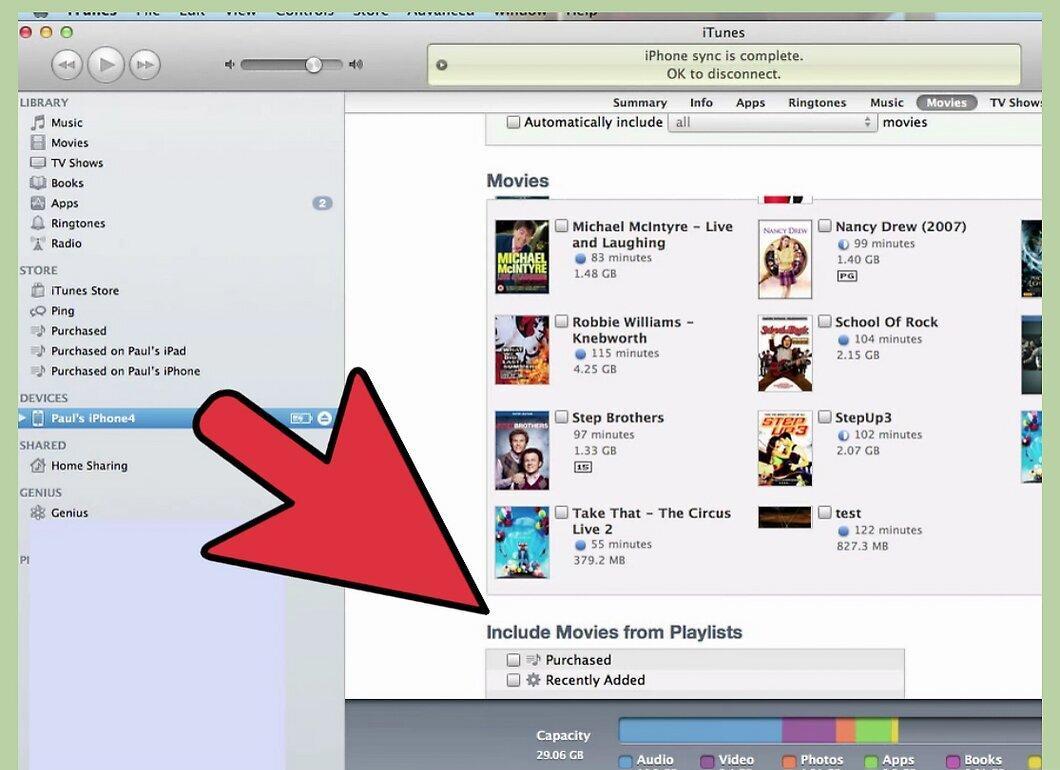
Снова нажмите кнопку «Share» (поделиться), затем введите параметры файла. Вы сможете ввести имя файла и выбрать место назначения.
Шаг 5. Выберите «Movie to Apple TV» (конвертировать в формат Apple TV) из выпадающего меню, затем нажмите «Save» (Сохранить).
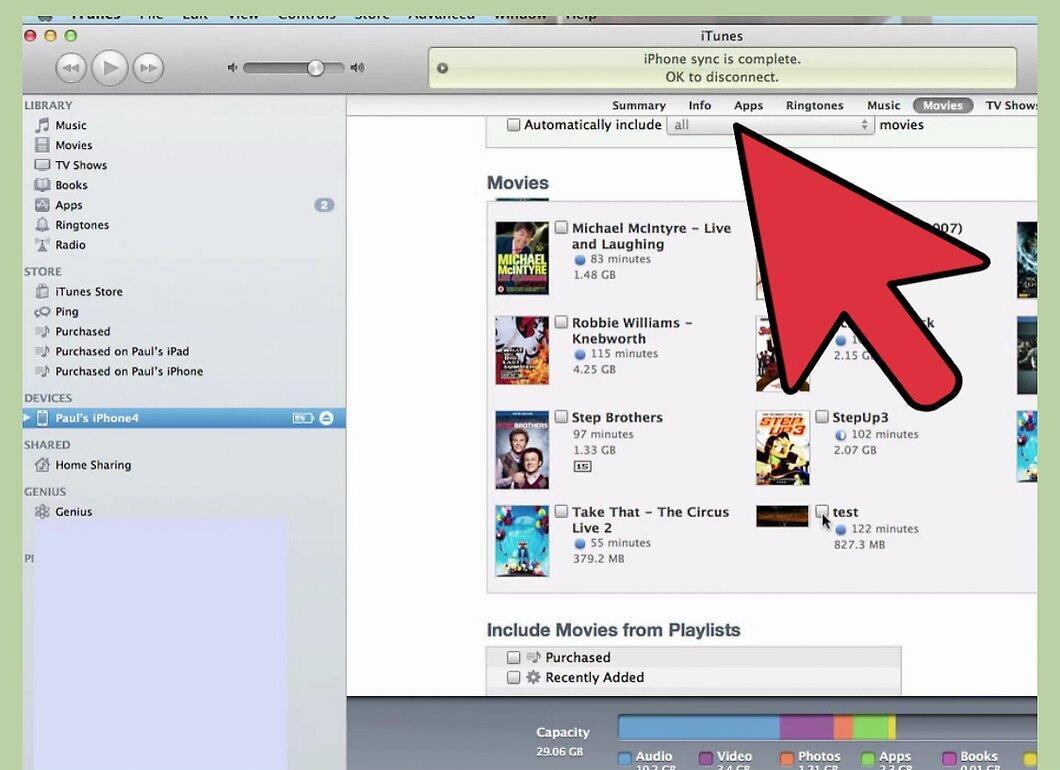
Выберите «Movie to Apple TV» (конвертировать в формат Apple TV) из выпадающего меню, затем нажмите «Save» (Сохранить). Ваш ролик из iMovie будет сохранен в формате, совместимом с Apple TV.
Шаг 6. Откройте приложение iTunes на своем компьютере.
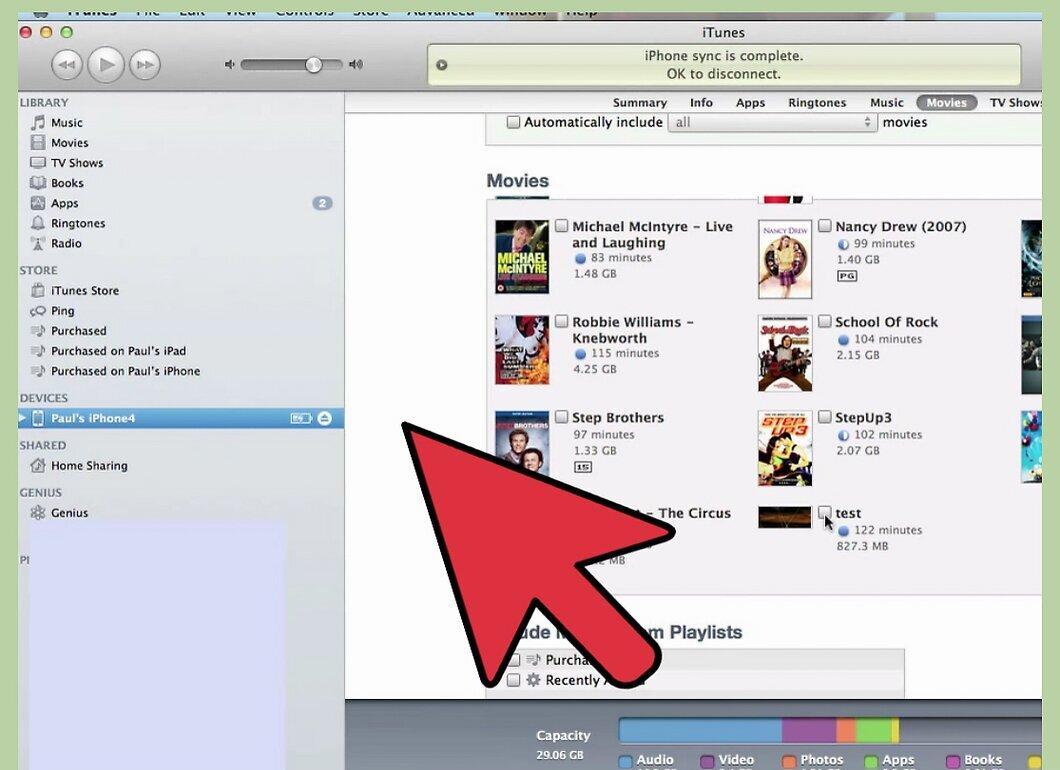
Шаг 7. Перейдите к последнему сохраненному файлу iMovie, щелкните по нему и перетащите в iTunes.
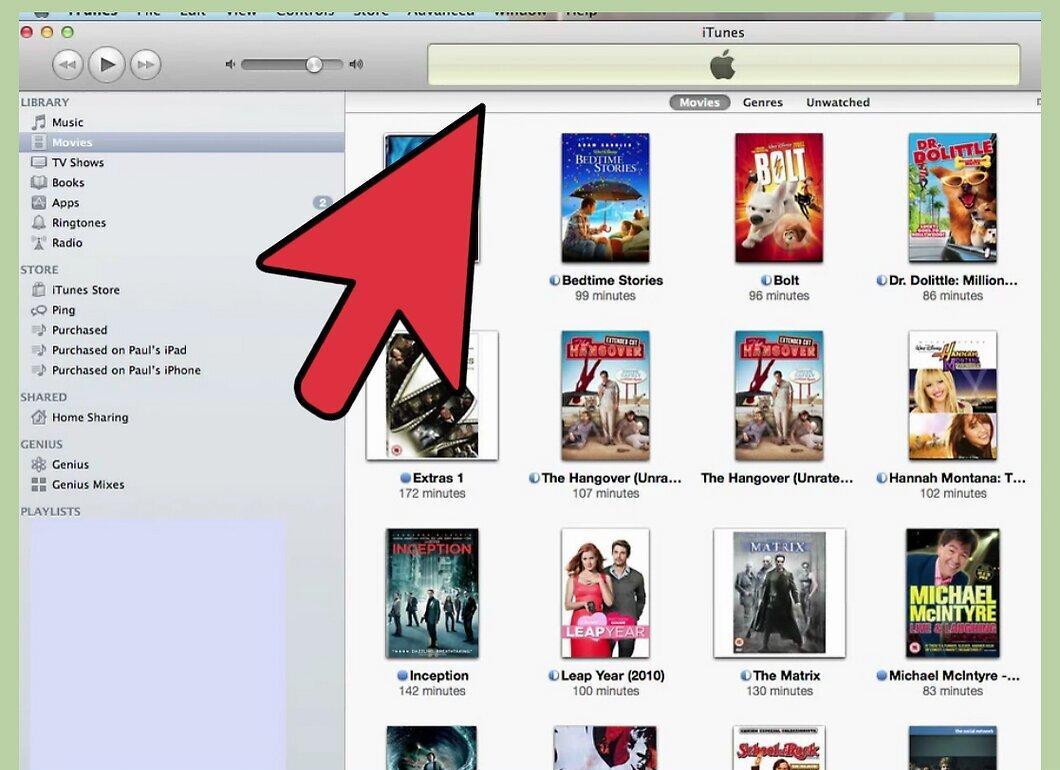
Перейдите к последнему сохраненному файлу iMovie, щелкните по нему и перетащите в iTunes. Теперь вы можете синхронизировать ролик в iTunes для Apple TV.
Конвертация несовместимых файлов
Шаг 1. Узнайте, какие форматы видео поддерживает AppleTV.
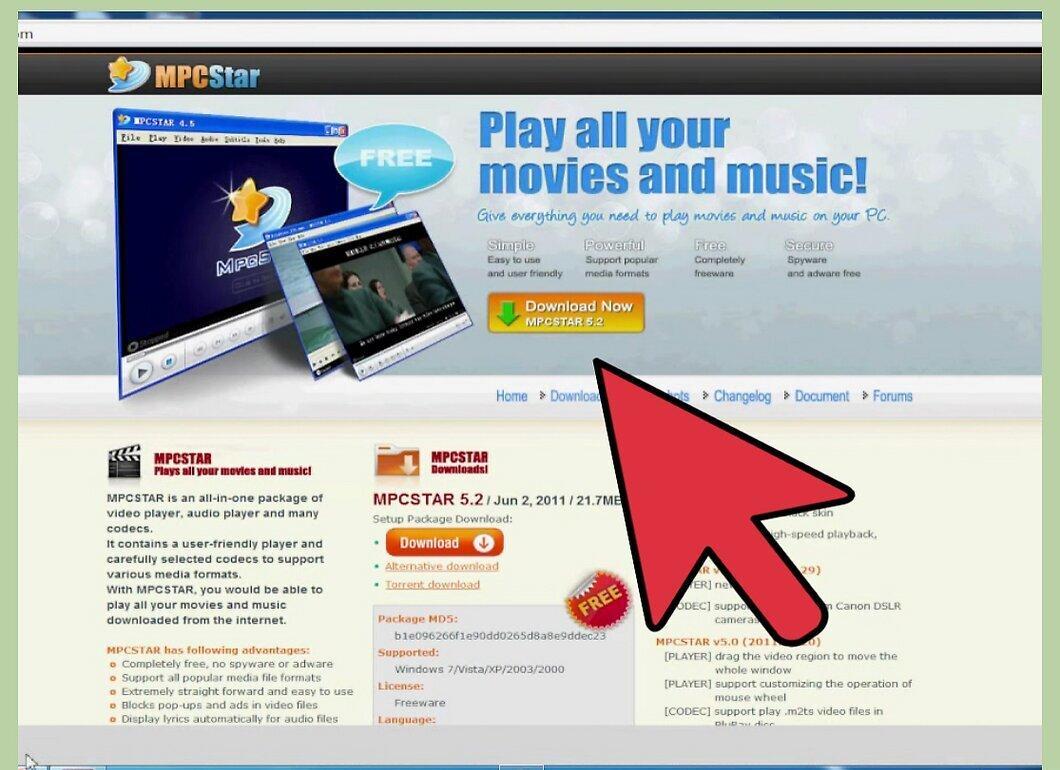
Узнайте, какие форматы видео поддерживает AppleTV. Устройство AppleTV отлично подходит для просмотра большинства, но не всех фильмов. Некоторые форматы не совместимы с AppleTV и не могут быть воспроизведены. Заранее зная все форматы, которые поддерживает AppleTV, вы сможете сэкономить много времени:
- Обычно не возникает проблем с форматами mp4, m4v и mov.
- Тогда как mkv, wmv, webm и avi можно не без труда конвертировать, либо они вообще не поддерживаются устройством.
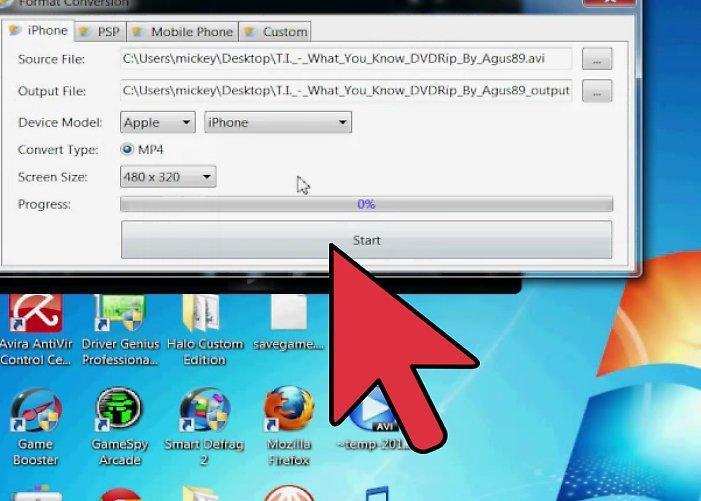
Шаг 2. Используйте бесплатное приложение для конвертации фильмов в формат mp4.
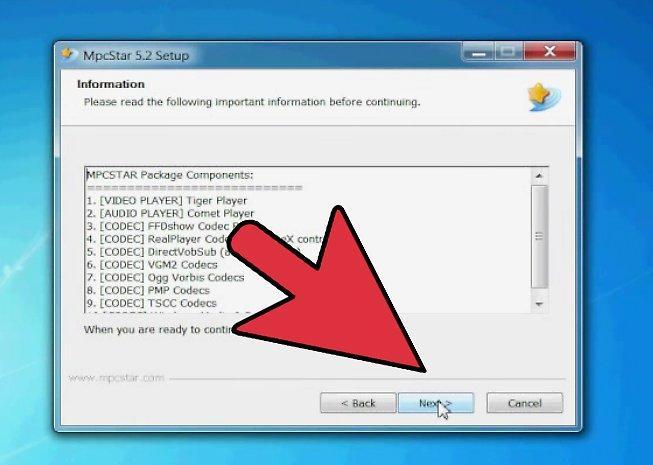
Используйте бесплатное приложение для конвертации фильмов в формат mp4. Файлы с расширением mp4 легко воспроизводятся в AppleTV, поэтому выполнив конвертацию несовместимого файла из оригинального формата в mp4, вы сможете посмотреть его на устройстве. К счастью, в интернете доступно несколько бесплатных приложений для конвертации – просто найдите, загрузите и установите программное обеспечение, а затем конвертируйте ваш файл в mp4 (или другой поддерживаемый формат).
- В некоторых программах даже есть специальный профиль под Apple TV для удобства конвертации.
- Ниже приведен список популярных программ для конвертации видео: MPEG Streamclip
- Handbrake
- Format Factory (только Windows)
- Freemake Video Converter (только Windows)
Шаг 3. Импортируйте новые файлы mp4 в iTunes как обычно.
Импортируйте новые файлы mp4 в iTunes как обычно. Немного удачи и ваши файлы должны нормально работать.
Шаг 4. Если необходимо, измените параметры проблемных файлов.
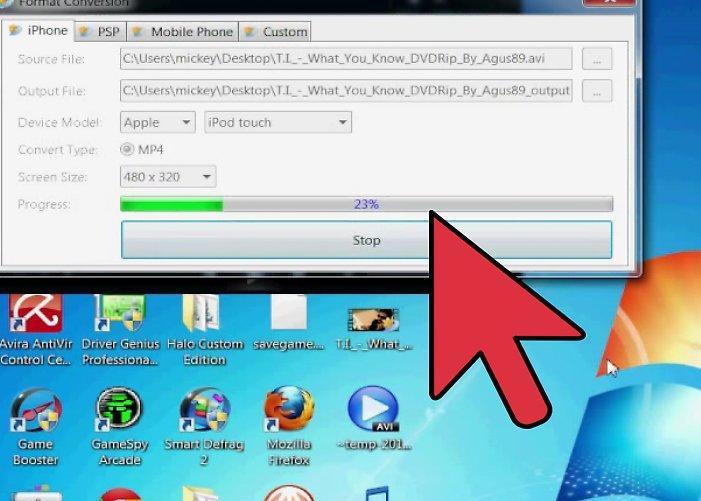
Если необходимо, измените параметры проблемных файлов. В редких случаях сначала могут возникнуть проблемы с воспроизведением файла на AppleTV даже после конвертации в поддерживаемый формат вроде mp4. В некоторых случаях может также потребоваться изменить параметры видео файла, чтобы он воспроизводился. Ниже указаны некоторые настройки совместимости для различных форматов, поддерживаемых устройством AppleTV:
- Видео H.264 с разрешением до 1080p, 30 кадров в секунду, Высокий или Основной профиль уровня 4.0 или ниже, Базовый профиль уровня 3.0 или ниже с аудиодорожкой AAC-LC до 160 Кбит/с на канал, 48кГц, стерео аудио в форматах .m4v, .mp4 и .mov
- Видео MPEG-4 до 2.5 Мбит/с, 640 на 480 пикселей, 30 кадров в секунду, Простой профиль с аудио AAC-LC до 160 Кбит/с, 48кГц, стерео аудио в форматах.m4v, .mp4 and .mov
- Движущийся JPEG (M-JPEG) до 35 Мбит/с, 1280 на 720 пикселей, 30 кадров в секунду, аудио в ulaw, PCM стерео аудио в формате.avi


