
У вас есть телевизор, Blu-ray плеер, игровая консоль, но для финальной картины вам не хватает оглушающе объемного звука. Имеет смысл приобрести ресивер, так как подвод всех кабелей может стать сложной задачей, особенно в сравнении с подключением DVD-плеера к вашему телевизору. И это не упоминая о том, что все должно быть размещено правильно, а уровни – корректно установлены. Начните с Шага 1, указанного ниже, для правильной установки в первый раз, и вы сможете вернуться к наслаждению тем, что любите.
Расположение динамиков
Шаг 1. Разместите сабвуфер.
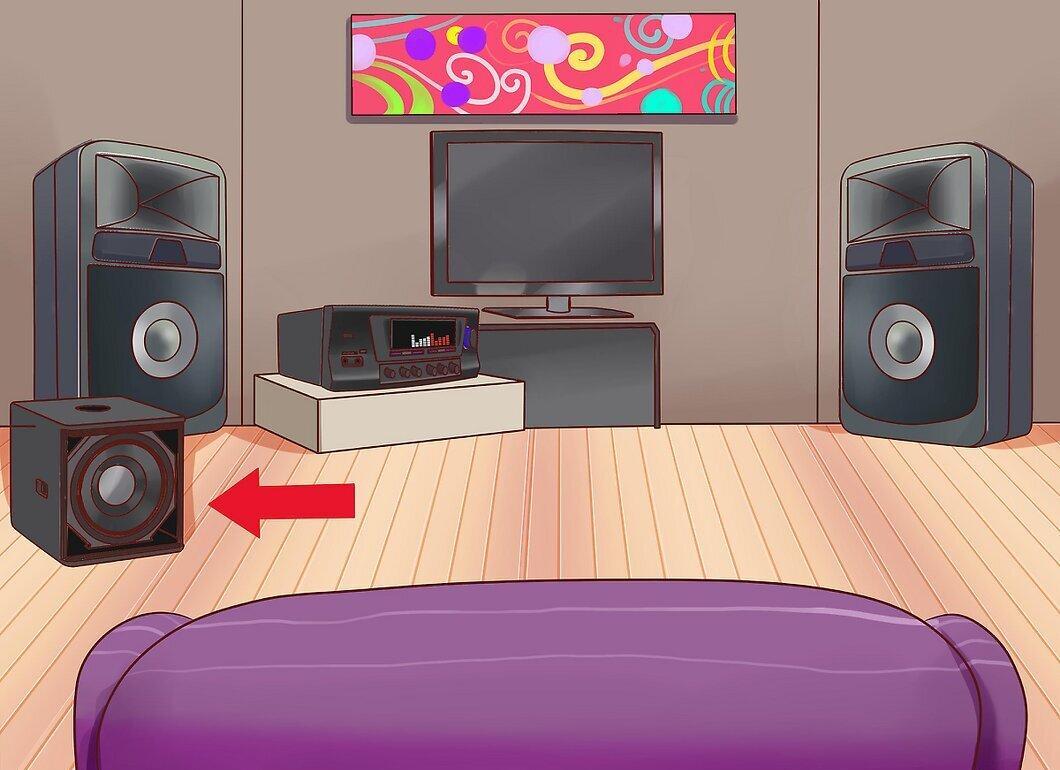
Разместите сабвуфер. Сабвуфер является источником всенаправленного звука, что значит, что вы добьетесь одинаковых результатов вне зависимости от места его размещения. Большинство людей располагает его в центре конфигурации, поэтому подключить его к ресиверу легче.
Шаг 2. Избегайте углов и стен.
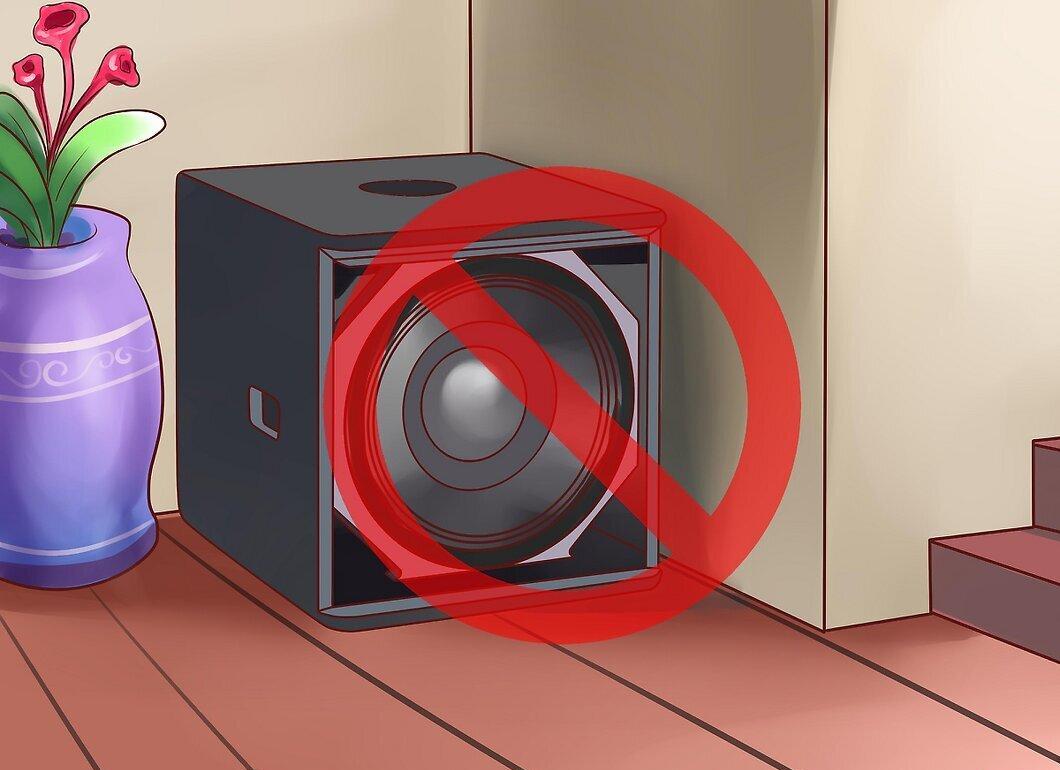
Избегайте углов и стен. Не взирая на то, что сабвуфер всенаправлен, расположение его у стены или угла исказит бас, сделав его тяжелее в настройке. Расположите сабвуфер в месте, которое позволит звуку свободно распространяться. Это позволит вам регулировать уровни проще.
Подключение динамиков
Шаг 1. Расположите фронтальные динамики с обеих сторон от телевизора.
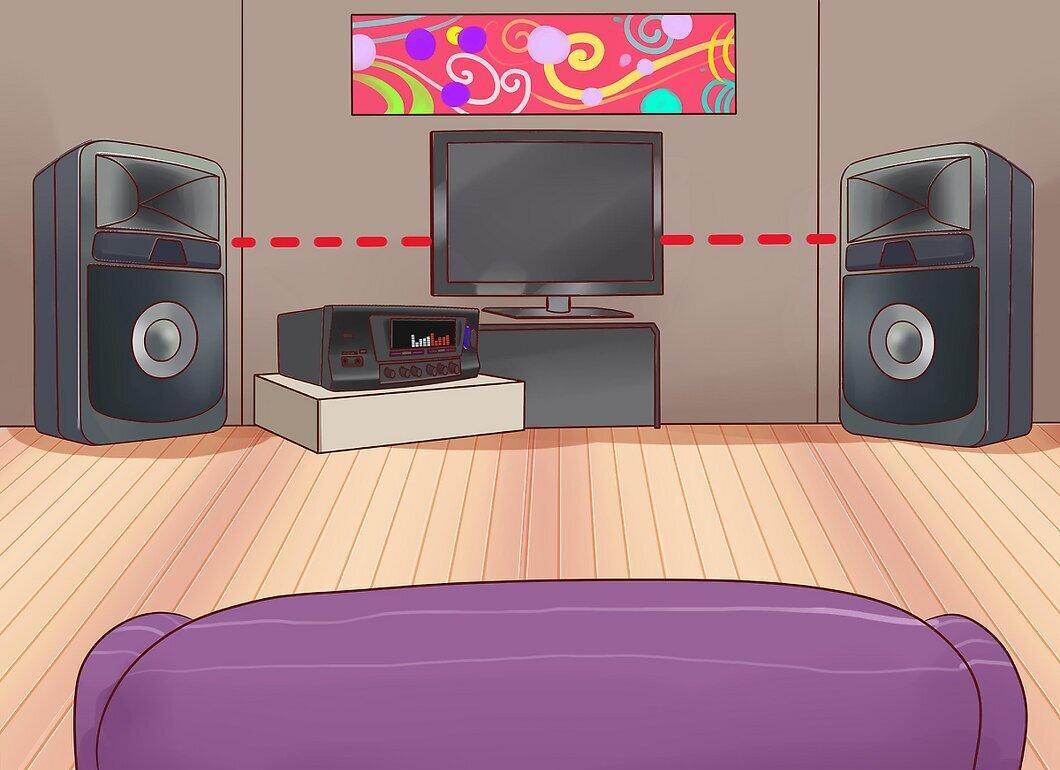
Расположите фронтальные динамики с обеих сторон от телевизора. Убедитесь в том, что динамики расположены в соответствующих местах, если они маркированы.Фронтальный динамики должны быть расположены на одинаковом расстоянии от телевизора: обычно это расстояние составляет около метра.
Шаг 2. Выберите угол расположения динамиков.
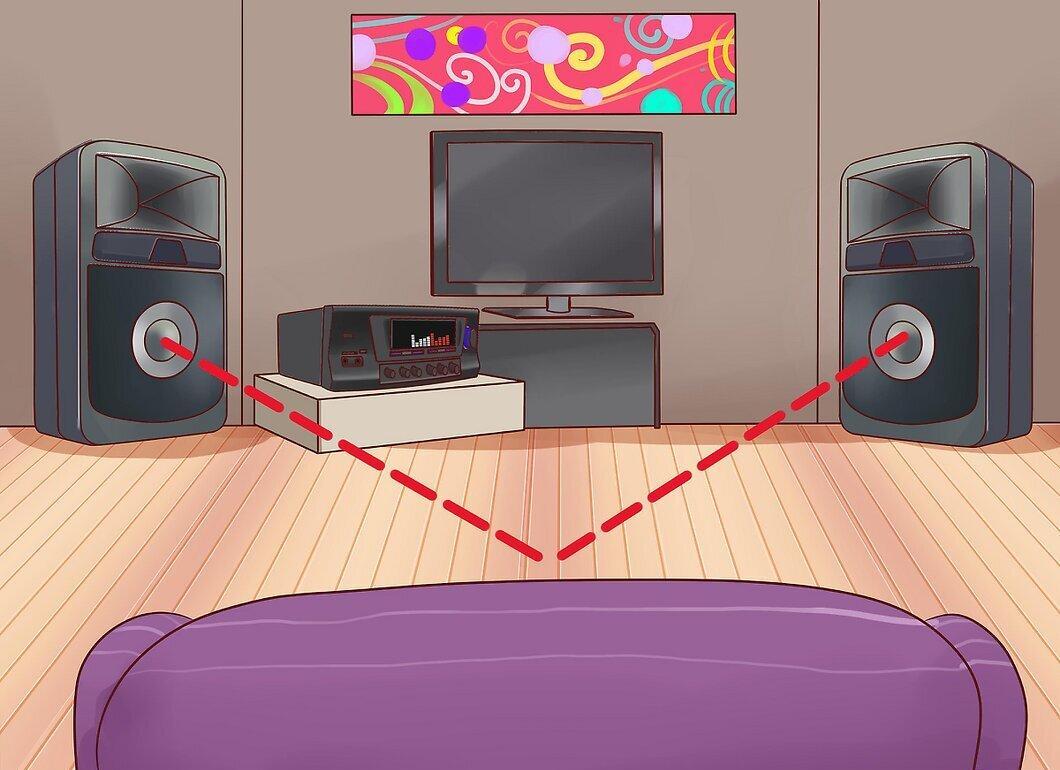
Выберите угол расположения динамиков. Каждый динамик должен быть направлен точно в направлении центра зоны размещения слушателя.
Шаг 3. Поднимите динамики.
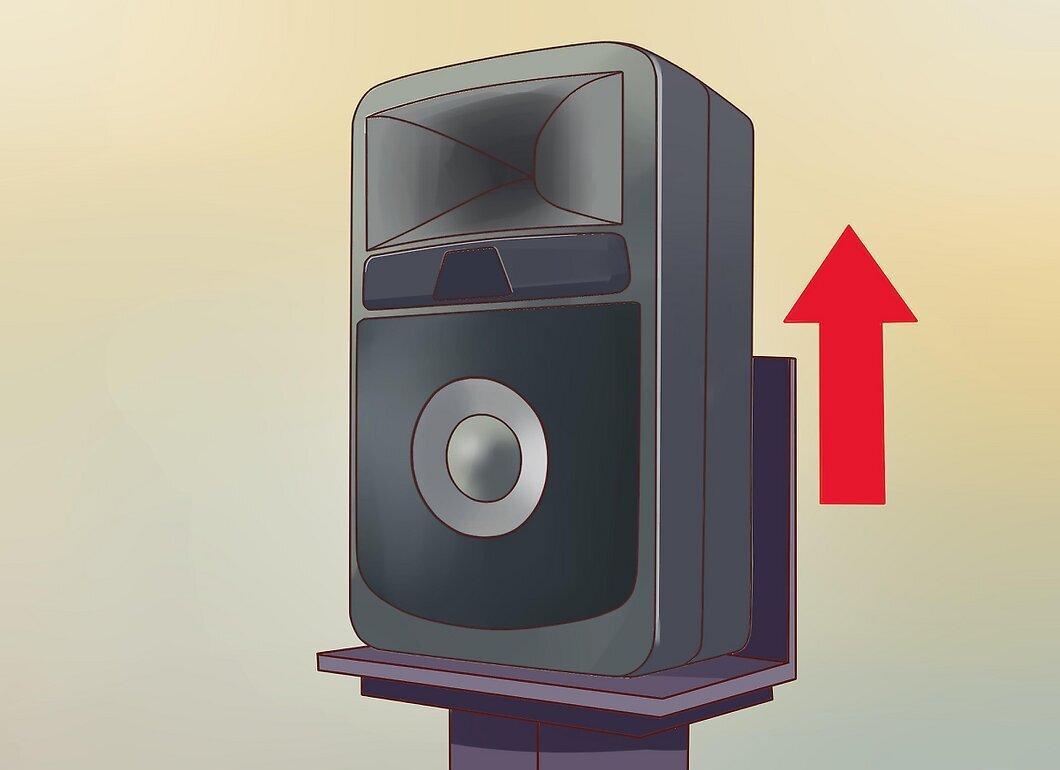
Поднимите динамики. Для наилучшего качества звука фронтальные динамики должны быть подняты на уровень ушей слушателя. Вы можете использовать стойки для динамиков для домашней стереосистемы.
- Если вы используете систему типа 2.1, то вы закончили с установкой динамиков и можете перейти к секции Подключение Динамиков.
Подключение вашего оборудования
Шаг 1. Разместите динамик на одной плоскости с телевизором.
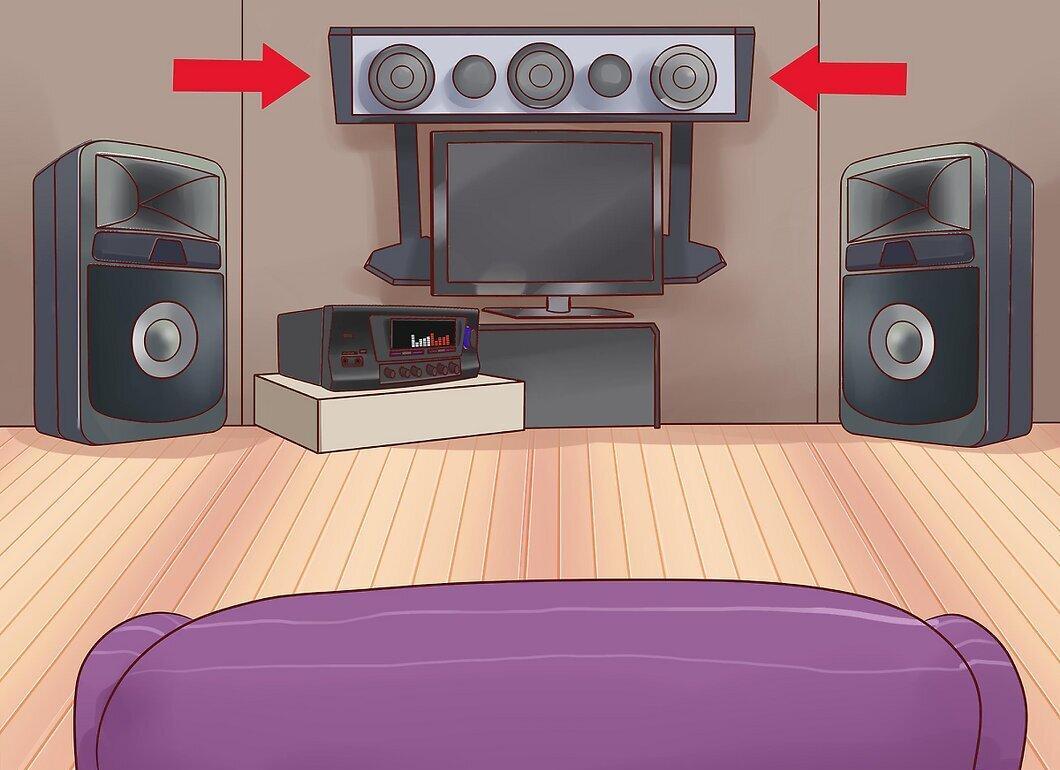
Разместите динамик на одной плоскости с телевизором. Центральный канал замещает разрыв между левым и правым динамиком. Это помогает в панорамировании звука слева направо и синхронизирует звук диалога с движением ртов на экране. Центральный канал должен быть размещен по центру телевизора, неважно: выше или ниже его.
- Постарайтесь разместить центральный канал на одной линии с ушами. Это может вызвать сложности из-за положения самого телевизора.
- Не размещайте центральный канал за телевизором, потому что вы не будете слышать сигнал из него.
Проверка результата
Шаг 1. Разместите динамики по сторонам от вашей линии зрения.
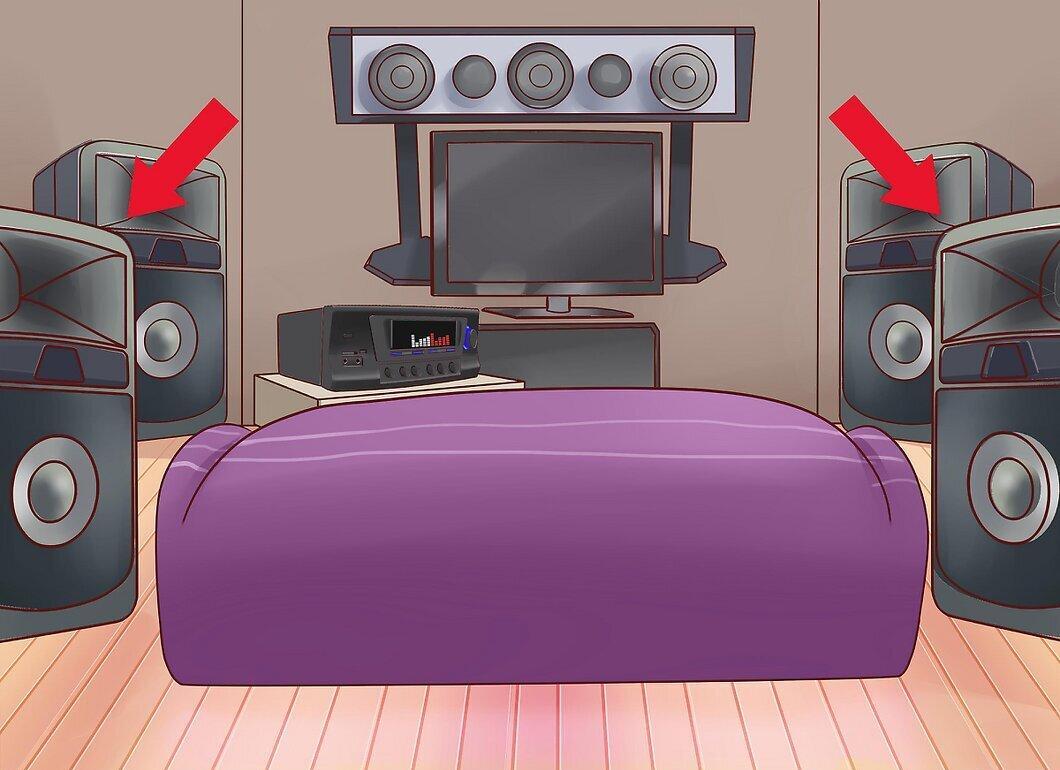
Разместите динамики по сторонам от вашей линии зрения. Динамики объемного звука создают эффект звука окружающего вас. Они не передают так много звука, как фронтальные динамики, но расширяют звуковое поле и вовлекают зрителя.
- Ваши два динамика объемного звука должны быть расположены по обеим сторонам вашей линии зрения и направлены прямо на зрителей. Вы можете расположить их сразу же за зрителем, если вы не используете систему типа 7.1, так как в этом случае они все еще будут направлены прямо на зрителя. Это значит, что они должны быть расположены под углом 90°-110° относительно телевизора.[2] X Источник информации
Шаг 2. Поднимите динамики.
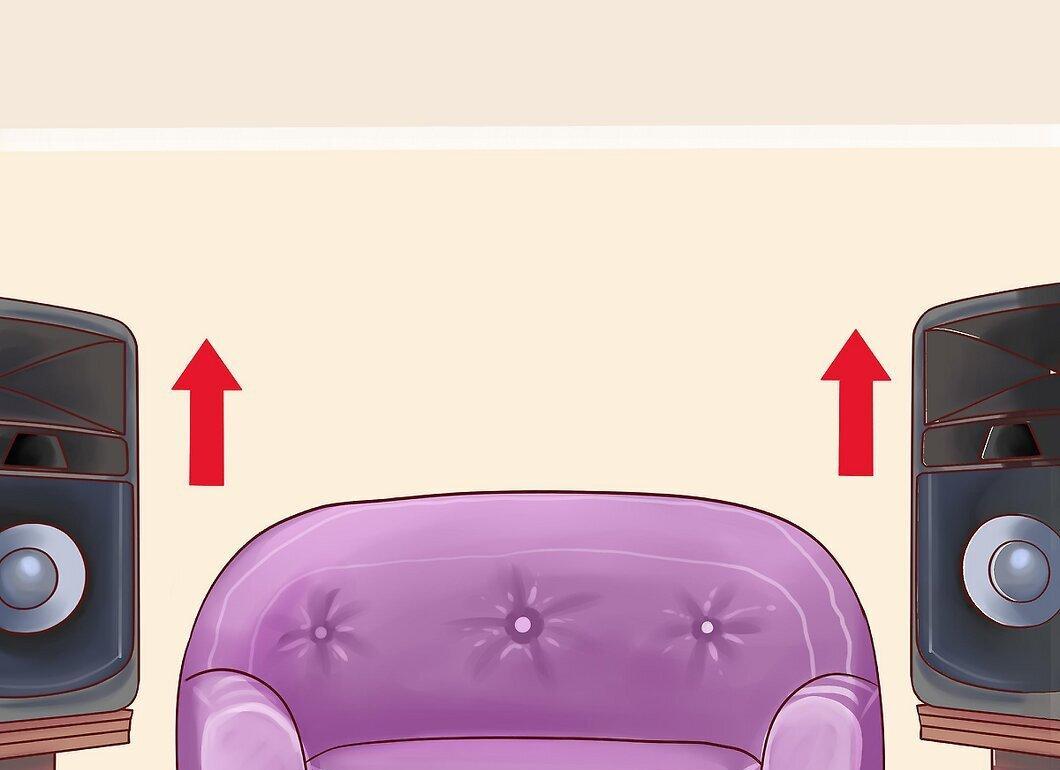
Поднимите динамики. Динамики объемного звука должны быть расположены прямо на уровне ушей. Это позволит вам добиться наилучшего результата. Используйте любые доступные вам стойки для динамиков или элементы мебели.
- Если вы устанавливаете систему типа 5.1, то вы закончили с установкой динамиков и можете перейти к секции Подключение Динамиков.
Часть 5
Шаг 1. Разместите динамики за полем обзора.
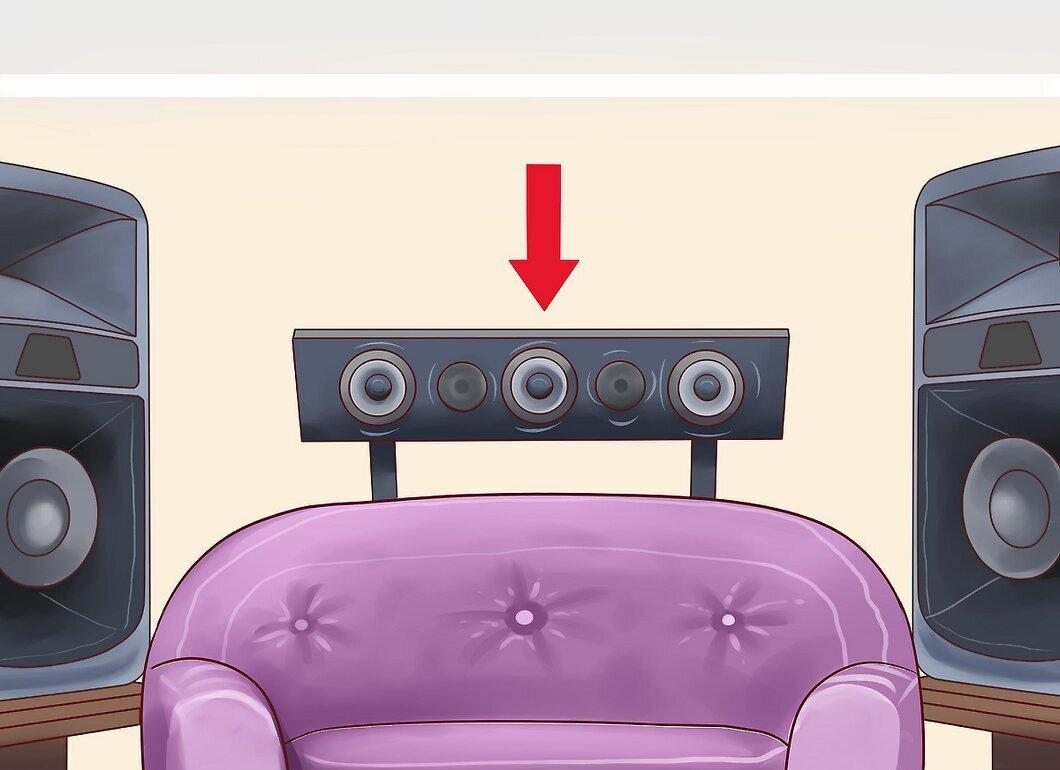
Разместите динамики за полем обзора. Динамики заднего канала позволяют добиться большего погружения и дополняют динамики объемного звука. Они создают пузырь звука вокруг зрителей.
Шаг 2. Выберите угол динамиков.
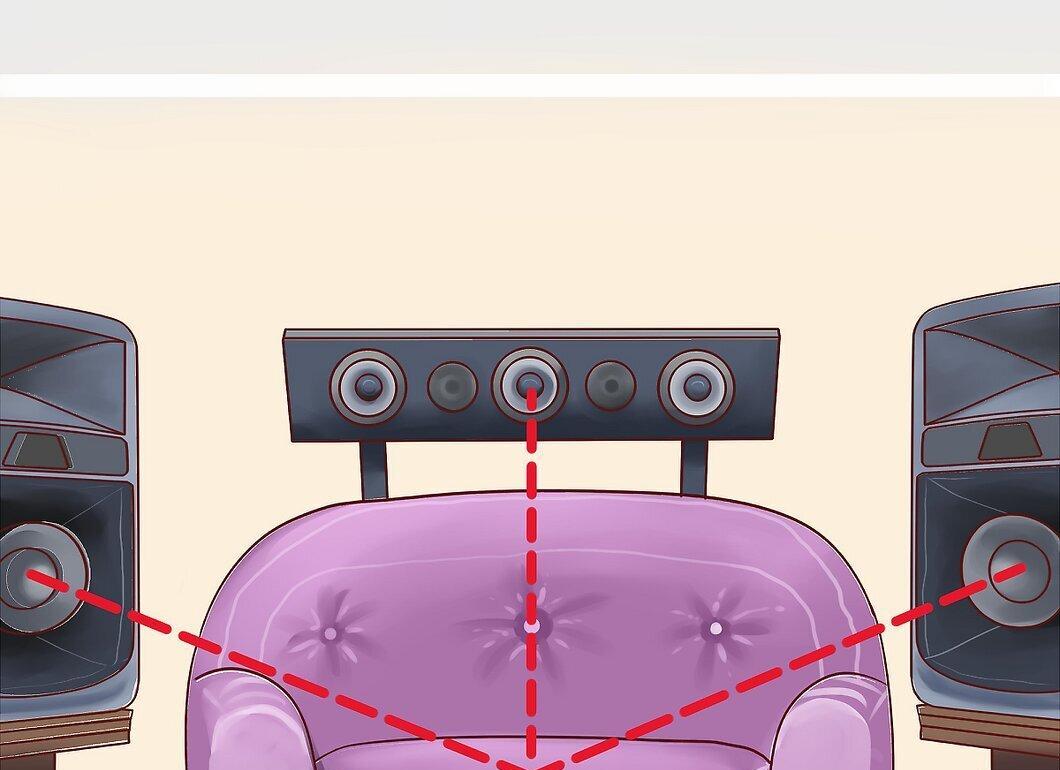
Выберите угол динамиков. Также как и динамики фронтального звука, динамики заднего канала должны быть направлены прямо на центр зрительской зоны.
Шаг 3. Поднимите динамики.
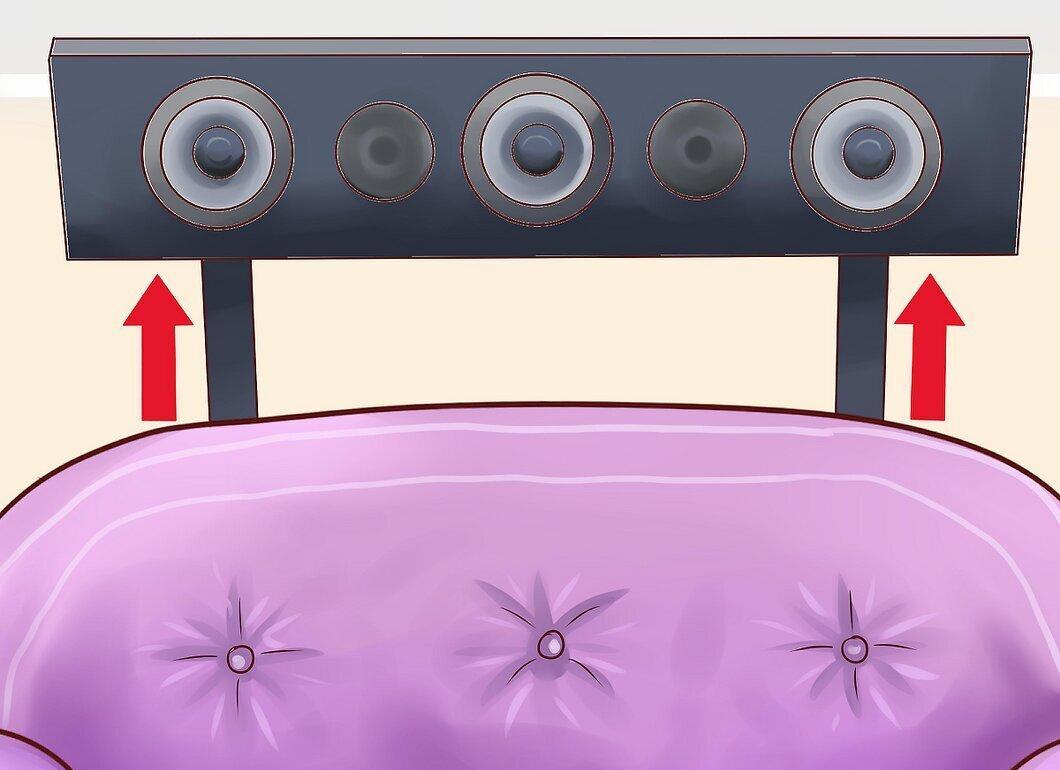
Поднимите динамики. Динамики заднего канала должны быть размещены на той же высоте, что и динамики объемного звука.
Часть 6
Шаг 1. Разместите ресивер у своего телевизора.
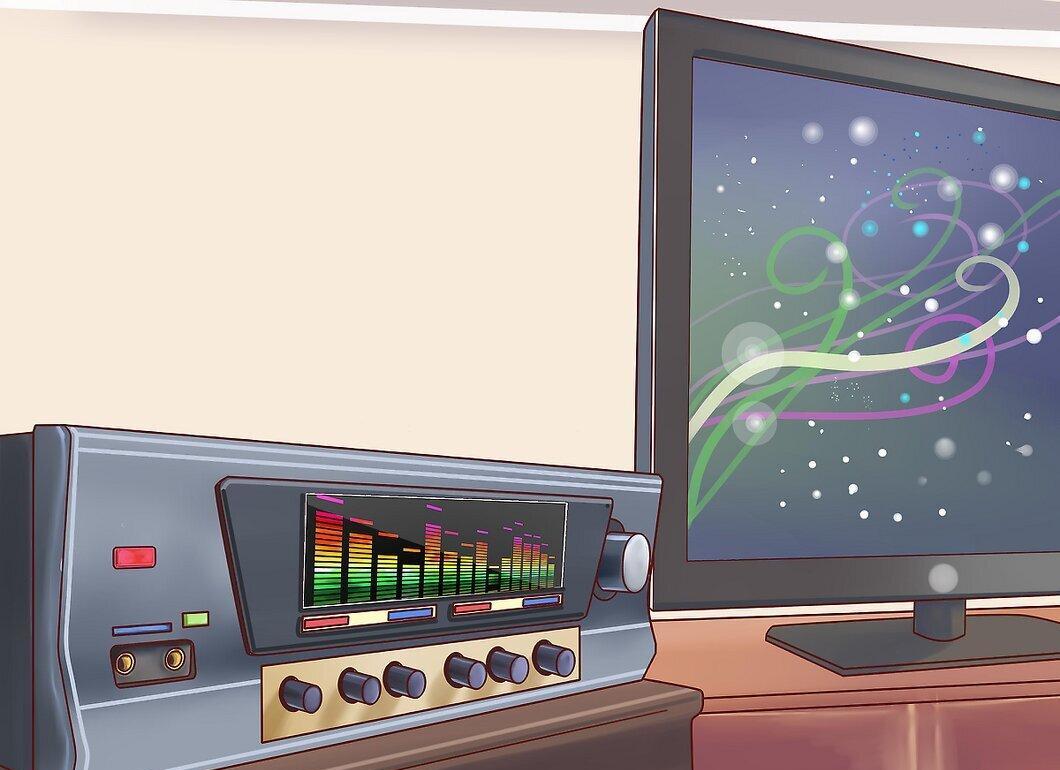
Разместите ресивер у своего телевизора. Все системы объемного звука проходят через ресивер. Ресивер передает входящий сигнал и посылает аудиосигнал на все присоединенные динамики. Ресивер должен быть расположен возле вашего телевизора, чтобы к нему могли дотянуться кабеля, и вам необходимо пространство вокруг него, чтобы он мог должным образом вентилироваться.
Шаг 2. Выключите всю аппаратуру.
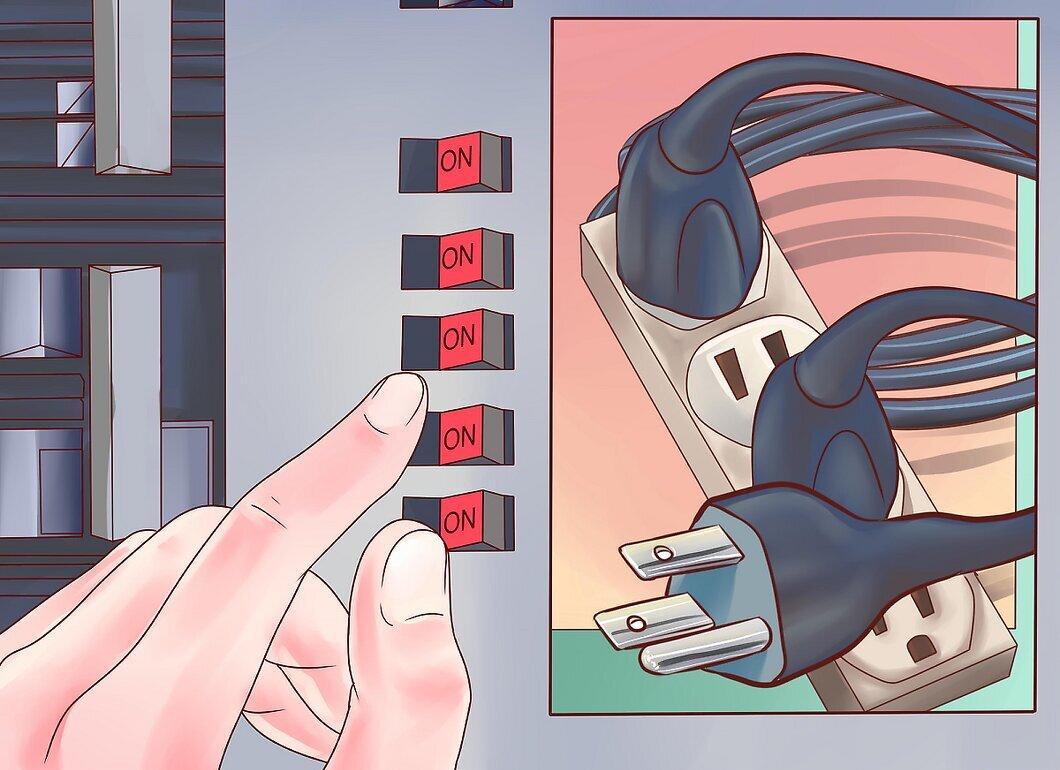
Выключите всю аппаратуру. При установке динамиков существует возможность удара электротоком. Чтобы быть в безопасности, выключите все и отсоедините от розеток.
Шаг 3. Обследуйте подключение ваших динамиков.
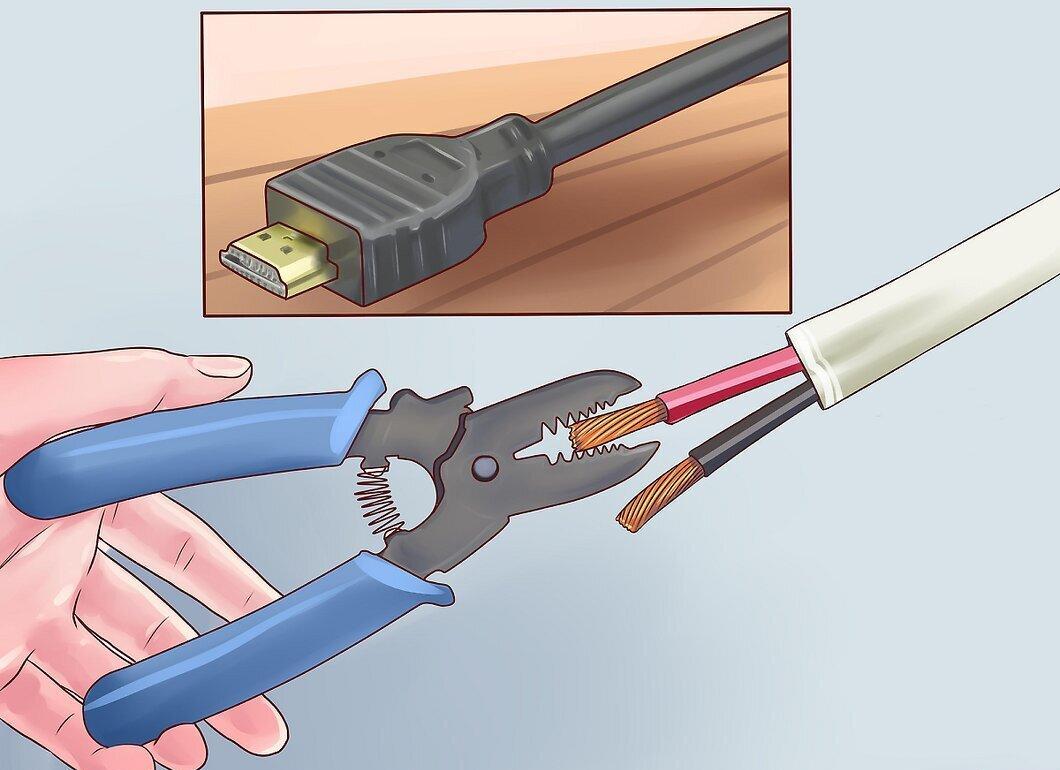
Обследуйте подключение ваших динамиков. Некоторые системы объемного звука имеют порты для каждого динамика, так что вы можете правильно подключить все штекеры. Другие используют соединители для подключения проводов к ресиверу. Если ваша система использует соединители, то вам понадобятся кусачки для провода, которыми можно обнажить контакты от защитной оболочки.
Шаг 4. Начните пропускать кабели.
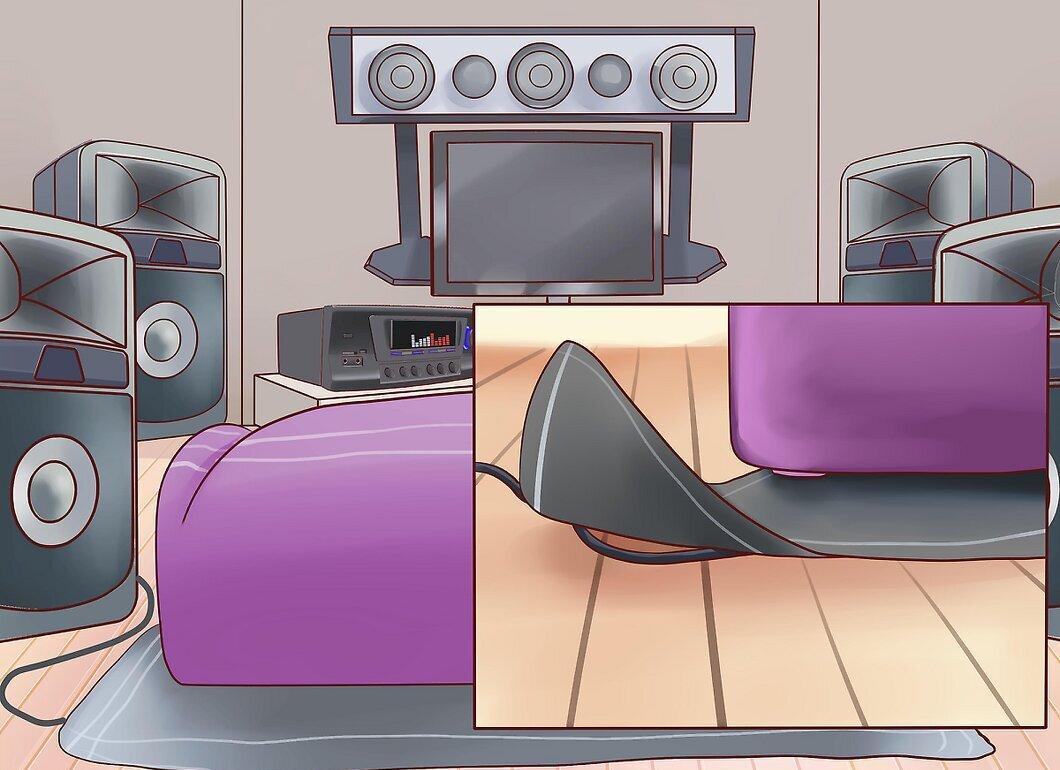
Начните пропускать кабели. Сделайте все возможное для того, чтобы спрятать проведенные провода. Это не только будет выглядеть лучше, но и обезопасит людей и животных от запутывания в них и повреждения ваших динамиков.
- Если вы можете, то пропустите провода под ковром или через стены. Это позволит вам добиться наиболее презентабельного внешнего вида вашей системы.
Шаг 5. Соедините динамики.
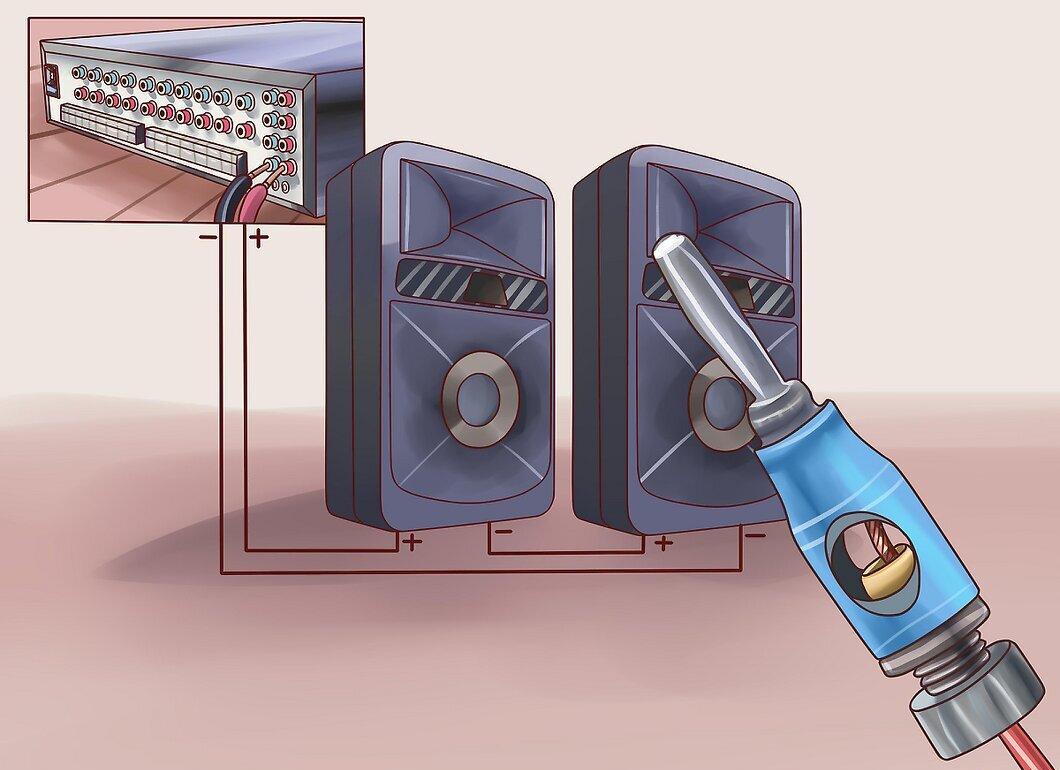
Соедините динамики. Если кабеля ваших динамиков уже имеют разъемы, то просто подключите их в соответствующие порты на задней панели ресивера. Если вы используете стандартные кабели для соединения динамиков с ресивером, вам нужно будет пройти через несколько дополнительных шагов.
- Отмерьте длину ваших кабелей. Отмерьте нужную вам длину кабеля от катушки. Отмерьте немного большую длину кабеля, чем вы отмерили, чтобы обеспечить себе зазор для того, чтобы спрятать провод и без проблем подключить его.
- Оголите один конец. Используйте кусачки, чтобы оголить два сантиметра изоляции с кабеля. Вы увидите две раздельных жилы. Убедитесь в том, что вы не сняли слишком много изоляции с провода, иначе вы можете коснуться его или вызвать короткое замыкание.
- Провода, соединяющие динамики, состоят из двух различных кабелей: положительный и отрицательный. Оба они абсолютно одинаковы, но должны быть присоединены к динамикам и ресиверу. Для примера, если вы подсоедините один из двух проводов к положительно заряженной клемме динамика, то вам необходимо присоединить тот же провод к положительной клемме ресивера.
Шаг 6. Присоедините сабвуфер.
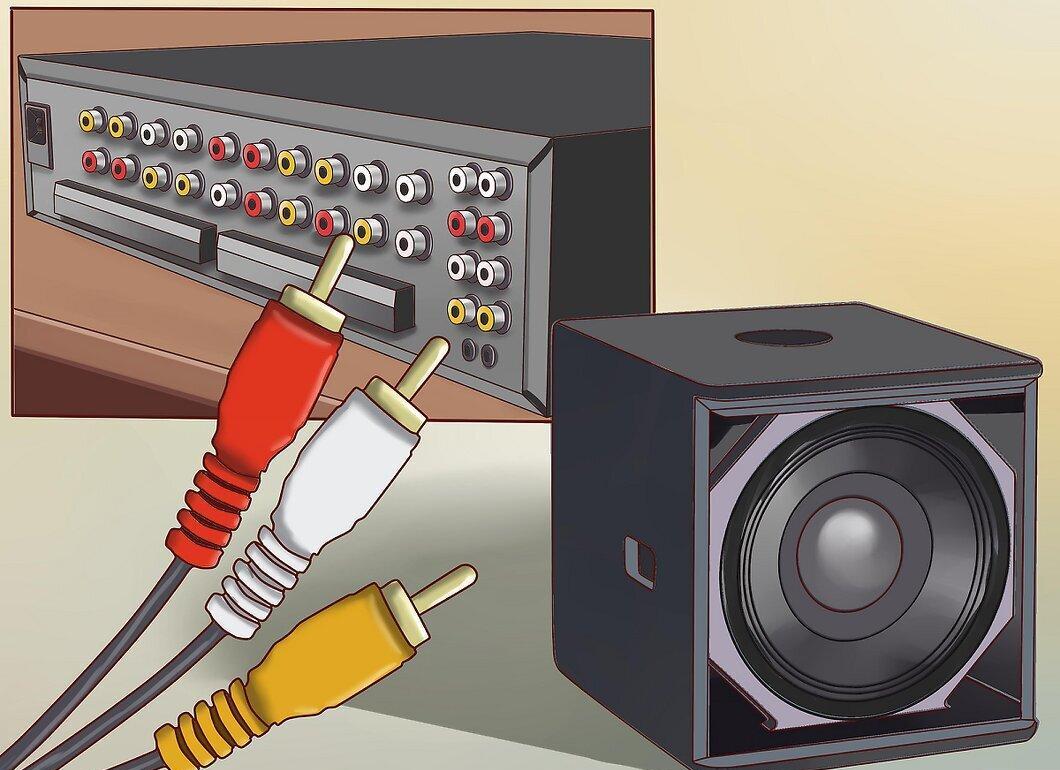
Присоедините сабвуфер. Большинство сабвуферов присоединяются к ресиверу посредством стандартного RCA-кабеля. Вы можете приобрести дорогие кабели для сабвуфера, но в большинстве случаев вы не услышите разницы в сравнении со стандартным кабелем.
- Порты на ресивере обычно обозначены как "sub out" или "sub preout".
- Если ваш сабвуфер не имеет множества входов, присоедините только один, отмеченный как "LFE in" или крайний левый, если обозначений на нем нет.
- Используя ручки на задней части сабвуфера, установите громкость на половину и выключите фильтр низких частот переводом ручки в верхнее положение.
Часть 7
Шаг 1. Подключите все HDMI-устройства к ресиверу.
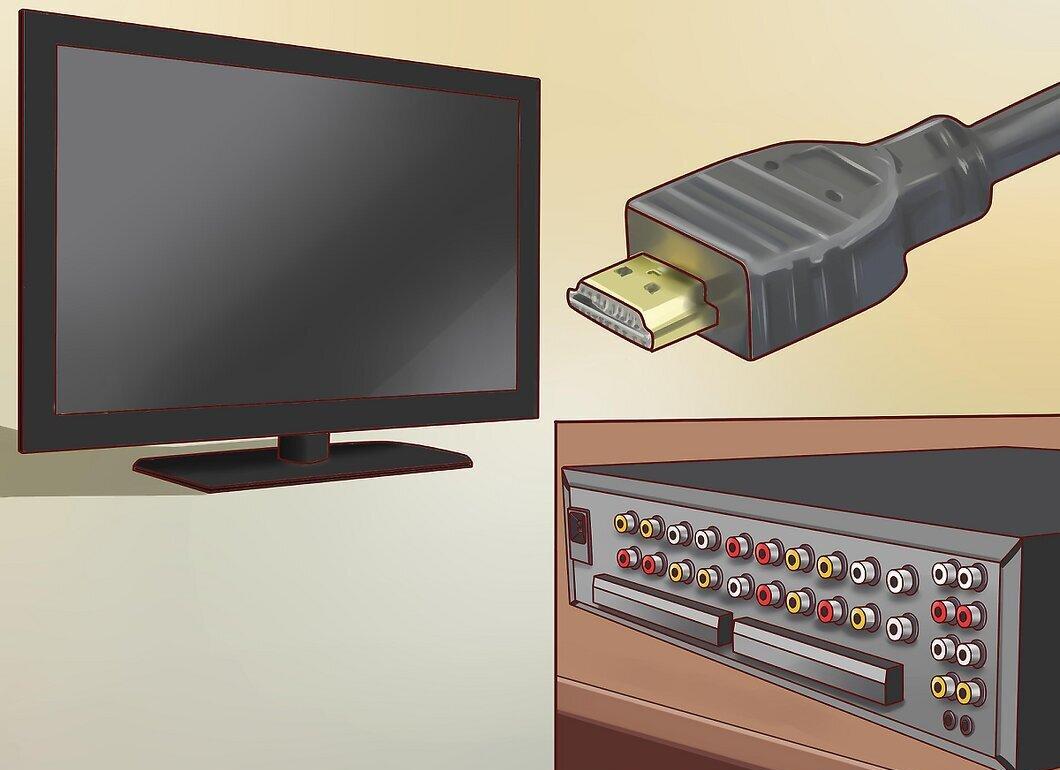
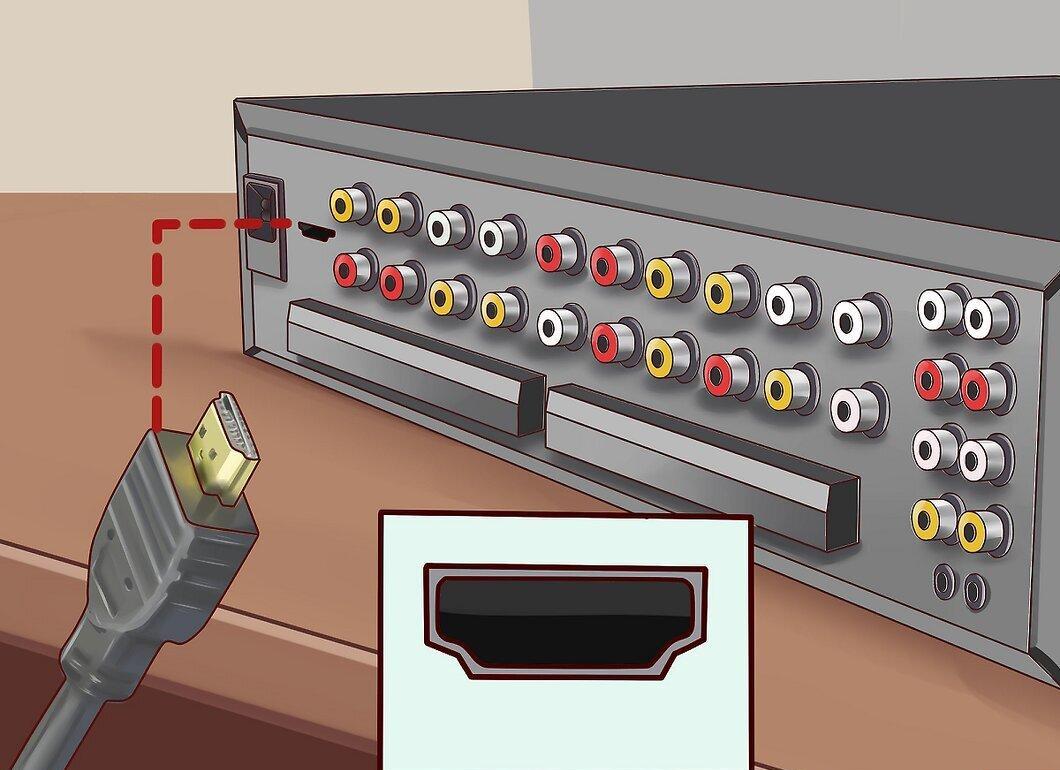
Подключите все HDMI-устройства к ресиверу. Большинство современных ресиверов поддерживает вход и выход по протоколу HDMI, что позволяет вам подключать HDMI-совместимые устройства к ресиверу, а затем подключите ресивер к телевизору.
- Если доступно возможность подключить множество HDMI, то подключайте устройства в том порядке, в котором вы хотите чтобы они отображались в меню ресивера.
- HDMI передает аудио и видеосигнал, поэтому нет необходимости подключать другие кабели.
Шаг 2. Присоедините все компонентные устройства.
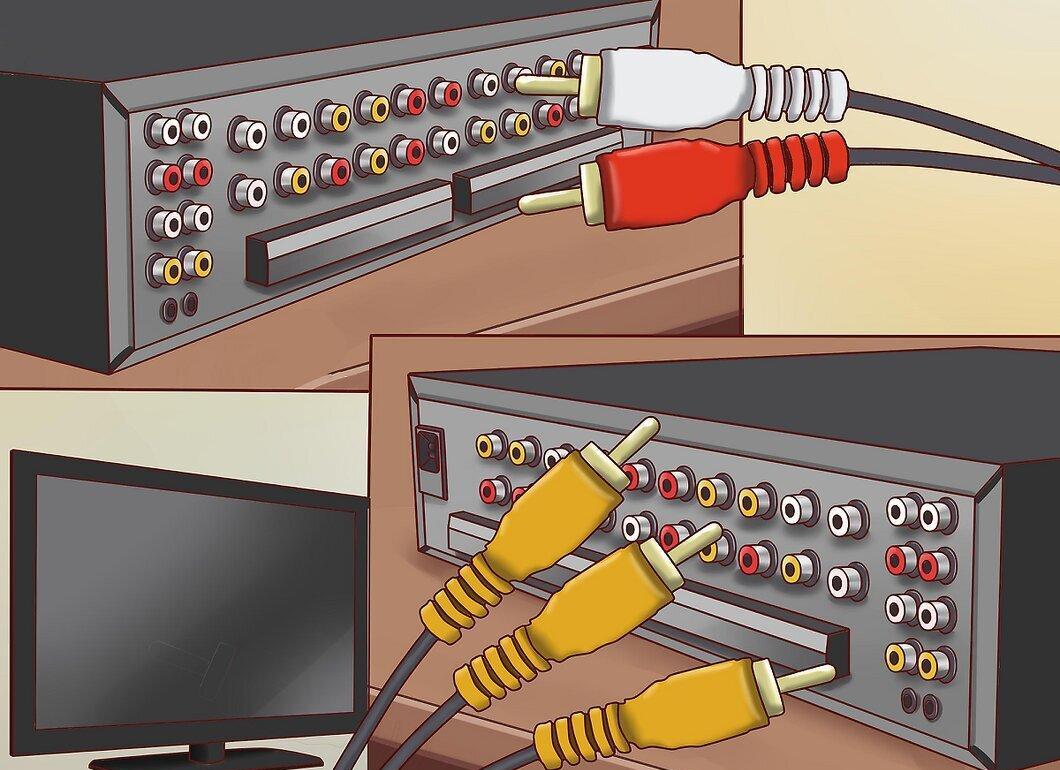
Присоедините все компонентные устройства. Если вы используете старое оборудование,не поддерживающее HDMI, вы можете присоединить его через компонентный кабель. Это кабели с пятью разъемами: три для видео и два для аудио.
- Подключите три видео разъема соответствующих цветов в устройство, которое вы хотите подключить.
- Подключите два аудио разъема соответствующих цветов. Убедитесь в том, что они также подключены и к видео выходу, так как в противном случае звук не будет идти вместе с видео.
Шаг 3. Присоедините все компонентные устройства.
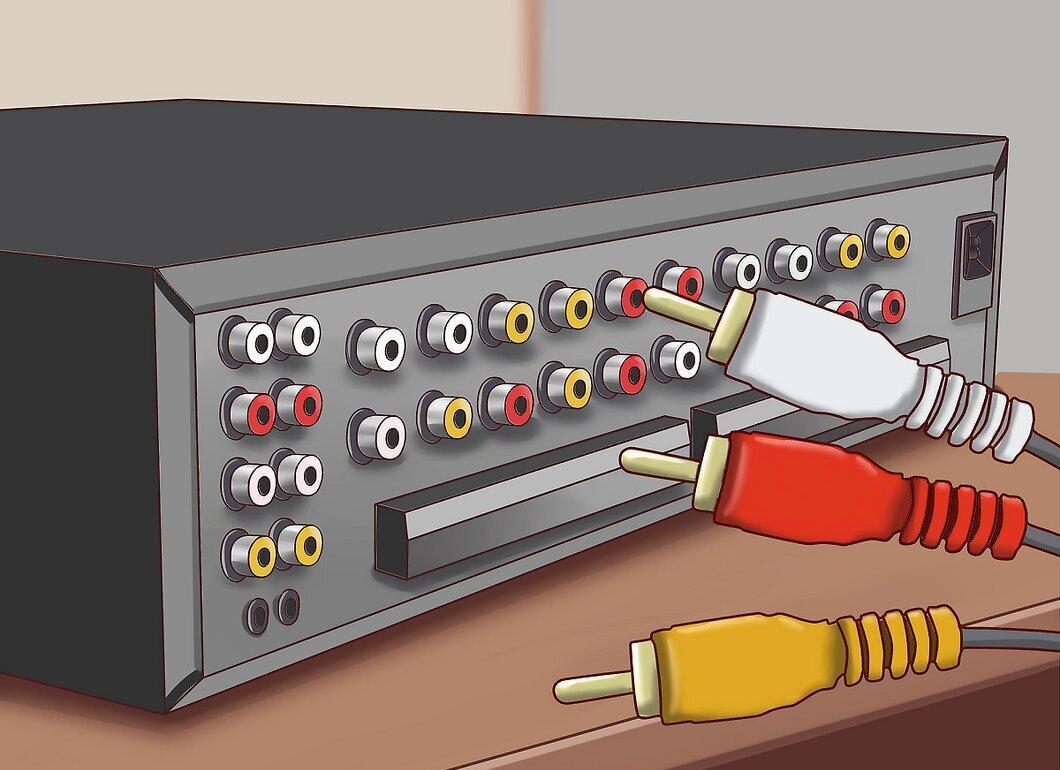
Присоедините все компонентные устройства. Существуют также старейшие модификации, использующиеся до сих пор: три композитных разъема с одним разъема с одним штекером для видео и двумя для аудио. Это соединение передает сигнал самого низкого качества из тех, которые поддерживают системы объемного звука.
- Присоедините желтый (видео) штекер к одному из доступных совпадающих входов, а затем присоедините аудио кабеля к соответствующим аудио выходов.
Шаг 4. Подключите телевизор к ресиверу.
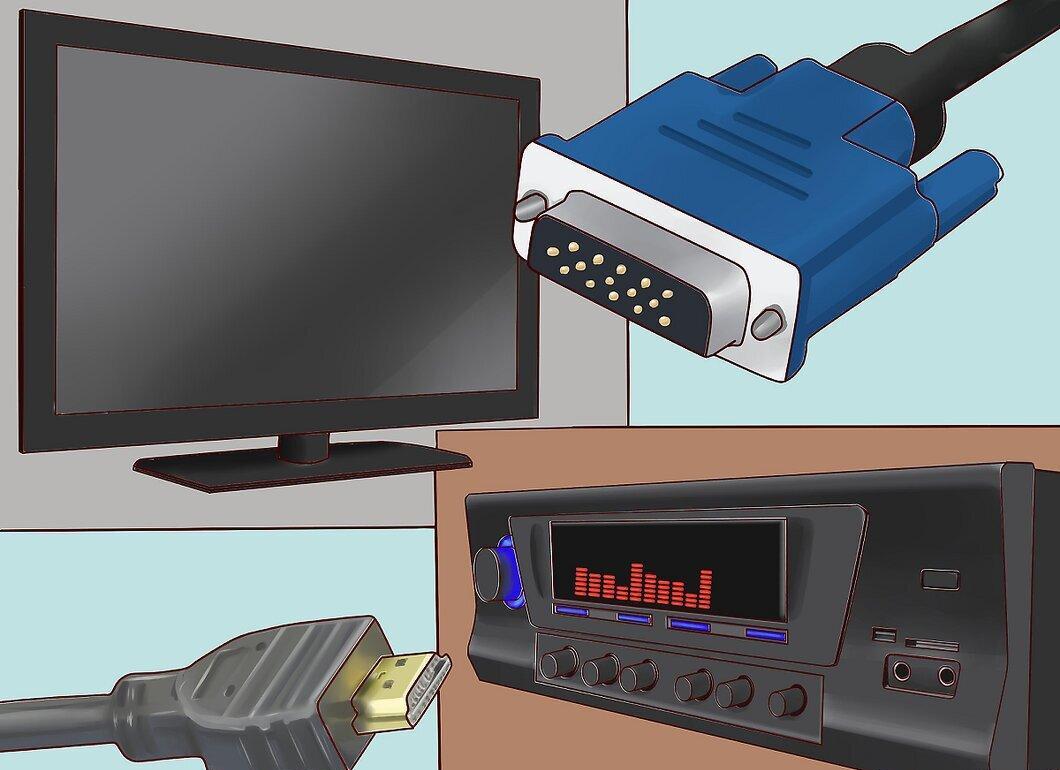
Подключите телевизор к ресиверу. Для получения наилучшего результата используйте HDMI соединение для присоединения телевизора кс выходным портом ресивера. Вы можете использовать и другие типы соединения, но в результате вы получите более низкое качество. Большинство современных телевизоров поддерживают HDMI.
Шаг 5. Соедините кабели между собой.
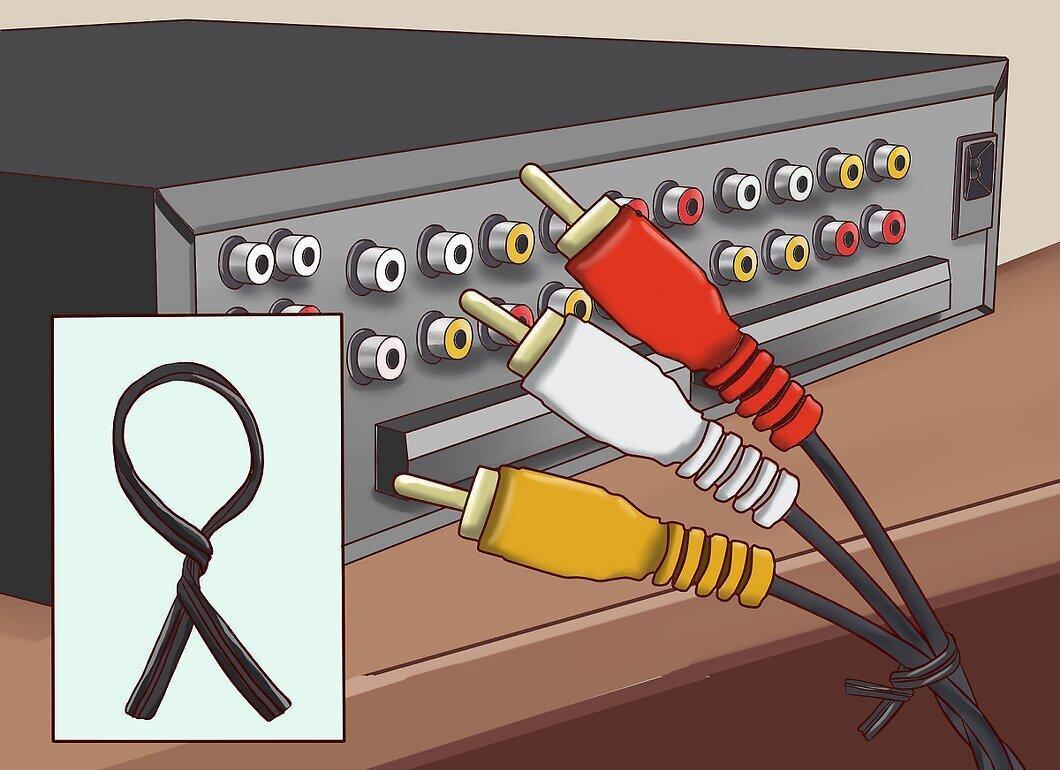
Соедините кабели между собой. В результате вы получите множество кабелей входящих в ваш ресивер, так что желательно привести все их в цивилизованный вид. Используйте крепления для кабелей и стяжки для закрепления их друг с другом.
Часть 8
Шаг 1. Калибруйте ваш телевизор.
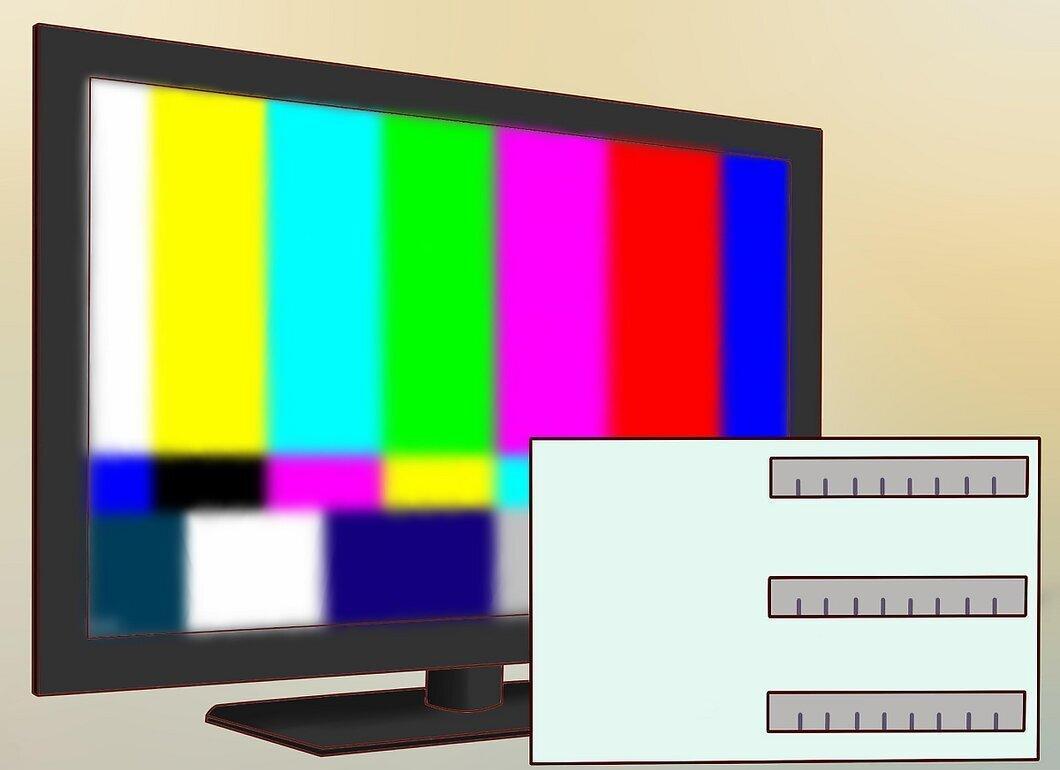
Калибруйте ваш телевизор. Несмотря на то, что это не имеет ничего общего со звуком вашей системы объемного звука, хорошо откалиброванный телевизор сделает хорошую систему домашнего кинотеатра еще лучше.
Шаг 2. Настройте ваши устройства для корректного вывода аудио.
Настройте ваши устройства для корректного вывода аудио. Перед началом тестирования всего вашего оборудования вам нужно убедиться в том, что все ваши устройства корректно передают аудиосигнал, чтобы получить полную отдачу от вашей звуковой системы. В обычном случае, вам необходимо активировать опцию "Dolby Digital" в конфигурационном меню каждого из ваших устройств. Все устройства различны, так что сверяйтесь с руководствами.
- Для вашего Blu-ray плеера, убедитесь в том, что вы используете несжатое аудио. Типично оно обозначено как "bitstream uncompressed" или "pass-through".
Шаг 3. Начните процесс авто-настройки вашего ресивера.
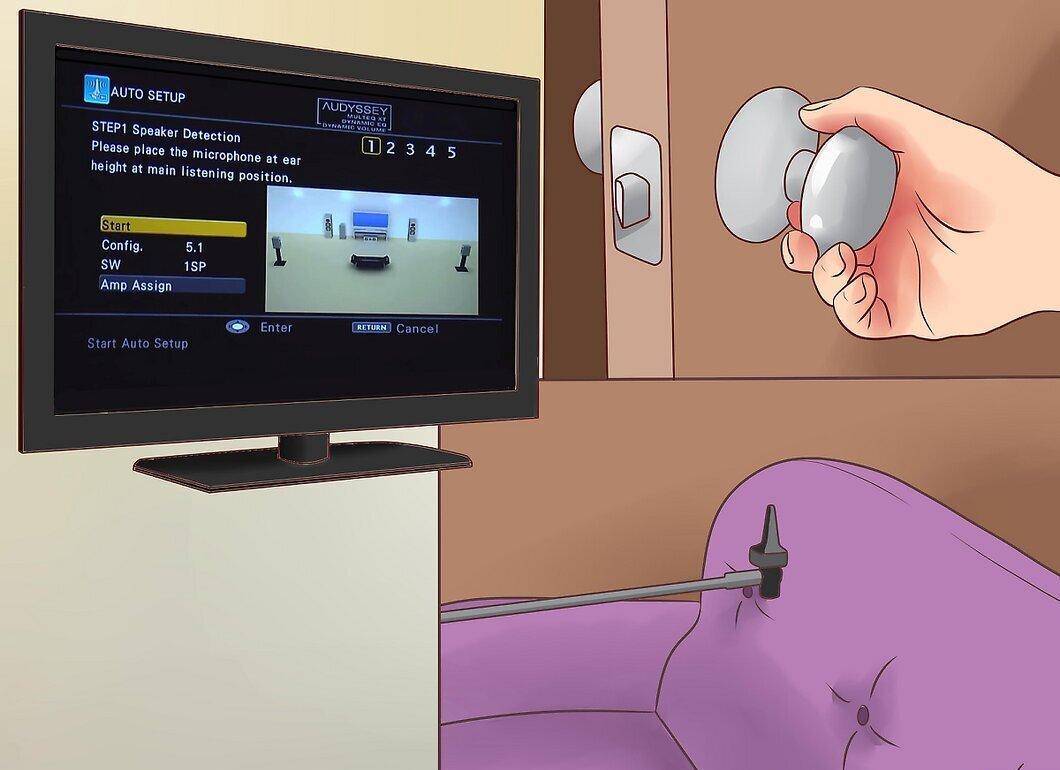
Начните процесс авто-настройки вашего ресивера. Практически все ресиверы идут в комплекте с микрофоном, так что вы можете автоматически конфигурировать уровни. Удостоверьтесь в том, что микрофон расположен в центре вашей комнате на уровне ушей.
- Выполняя автоматическую настройку, выйдите из комнаты, чтобы не блокировать звук.
- Постарайтесь сохранять тишину в процессе теста. Избегайте работы посудомоечной машины, выведите собаку из помещения и так далее.
Шаг 4. Вручную настройте ваши уровни.
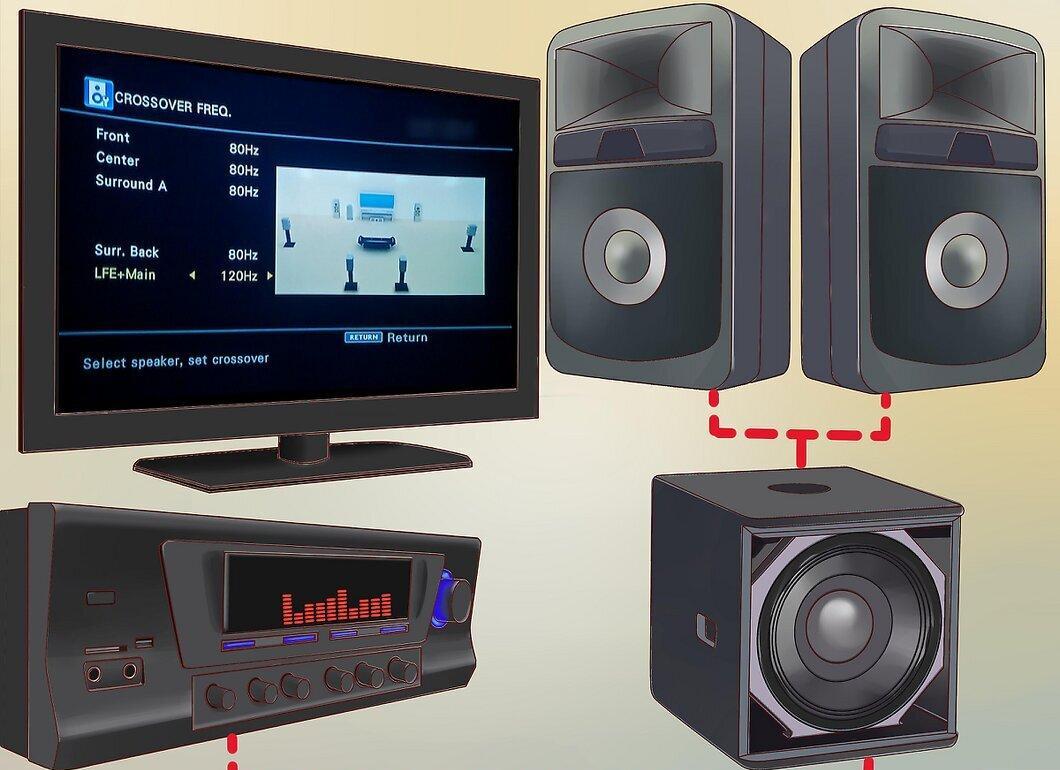
Вручную настройте ваши уровни. После окончания автоматической настройки, вам нужно будет вернуться к настройкам и отрегулировать несколько вещей. Основная цель – это настройки вашего сабвуфера.
- Зайдите в секцию "Bass Management" вашего меню настройки объемного звука.
- Если вам доступны только маленькие динамики для динамиков объемного звука, то установите их размер на “Small”. Или установите на “Large”, если они большие.
- Установите частоту кроссовера сабвуфера в 80 Гц как начальное положение. Если вы используете только маленькие дополнительные динамики объемного звука, вы можете установить значение в 100-120 Гц. Это сделает низкие частоты более отчетливыми.
Шаг 5. Начните прослушивание.
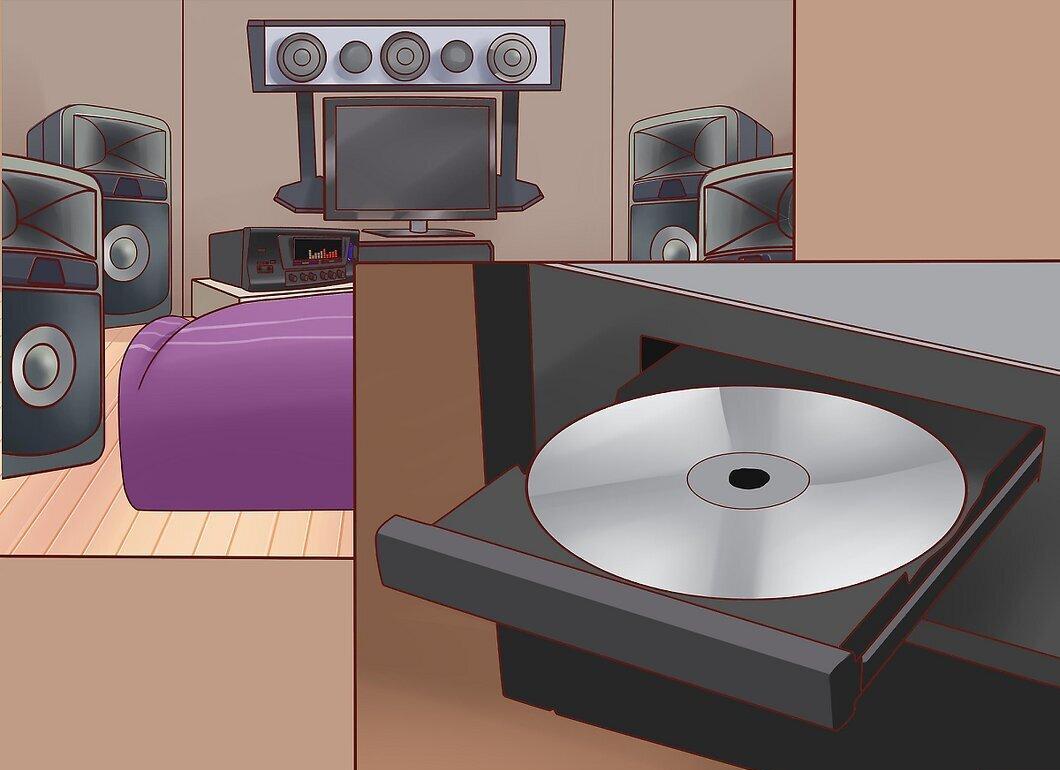
Начните прослушивание. После завершения настройки пришло время тестирования! Включите ваш любимый альбом или фильм и внимательно прослушайте. Если все звучит хорошо, то вы закончили настройку! Вы всегда можете вернуться к первоначальным настройкам и изменить их по вашему вкусу, доступно множество источников по настройке частоты кроссовера.


