
Из этой статьи вы узнаете, как включить и использовать FaceTime для видео или аудио звонков. Это можно делать на iPhone или компьютере Mac.
Как включить FaceTime на мобильном телефоне
Шаг 1. Запустите приложение «Настройки» {"smallUrl":"https://www.wikihow.com/images_en/7/7e/Iphonesettingsappicon.png","bigUrl":"https://www.wikihow.com/images/thumb/7/7e/Iphonesettingsappicon.png/30px-Iphonesettingsappicon.png","smallWidth":460,"smallHeight":460,"bigWidth":30,"bigHeight":30,"licensing":"","zoomWidth":30,"zoomHeight":30,"zoomUrl":"https://www.wikihow.com/images/thumb/7/7e/Iphonesettingsappicon.png/30px-Iphonesettingsappicon.png"}.

Запустите приложение «Настройки» . Нажмите на серый значок с шестеренками на главном экране.
Шаг 2. Прокрутите вниз и нажмите FaceTime.
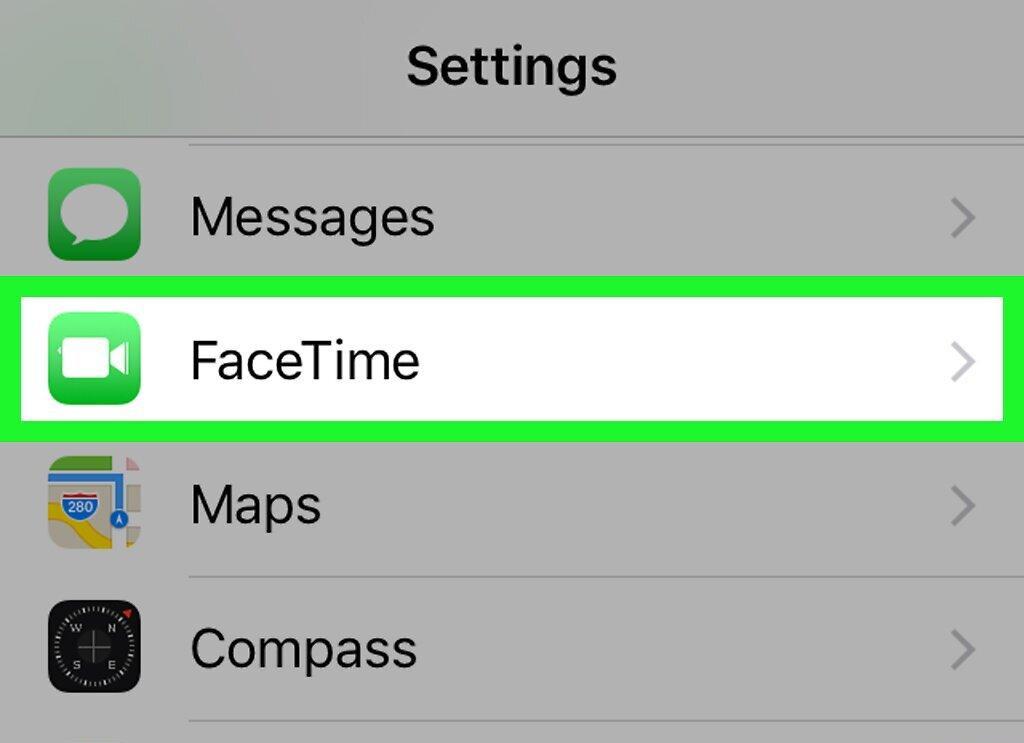
Прокрутите вниз и нажмите FaceTime. Эта опция находится на странице настроек.
Шаг 3. Нажмите Использовать Apple ID для FaceTime.
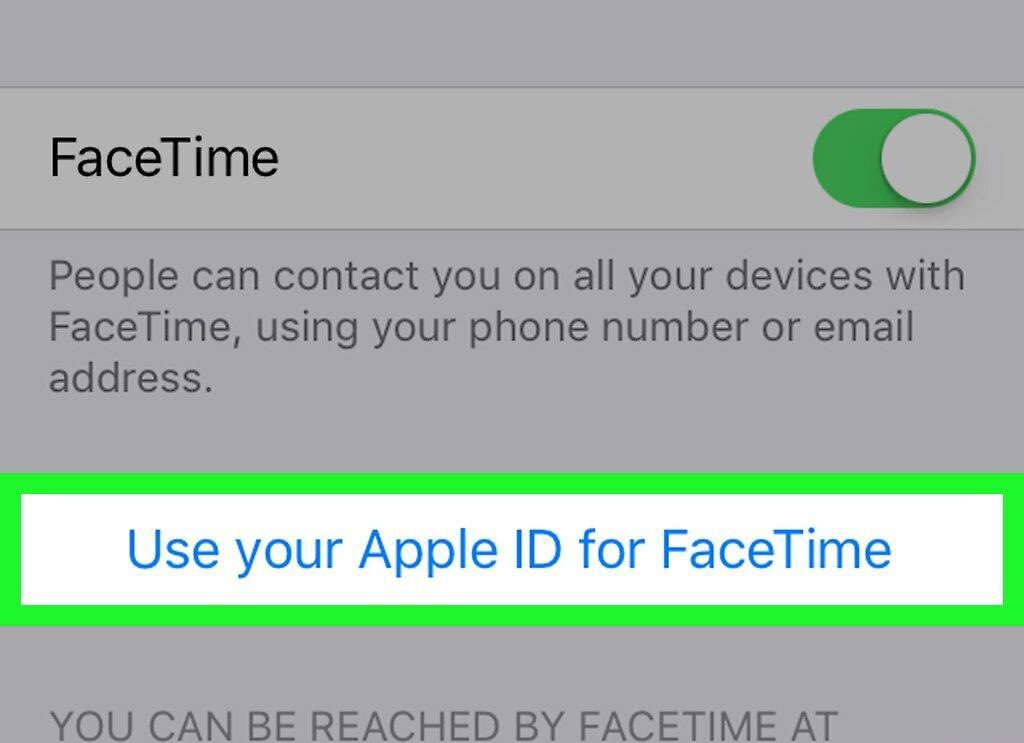
Нажмите Использовать Apple ID для FaceTime. Эта опция находится посередине страницы.
Шаг 4. Введите свой адрес электронной почты и пароль Apple ID.
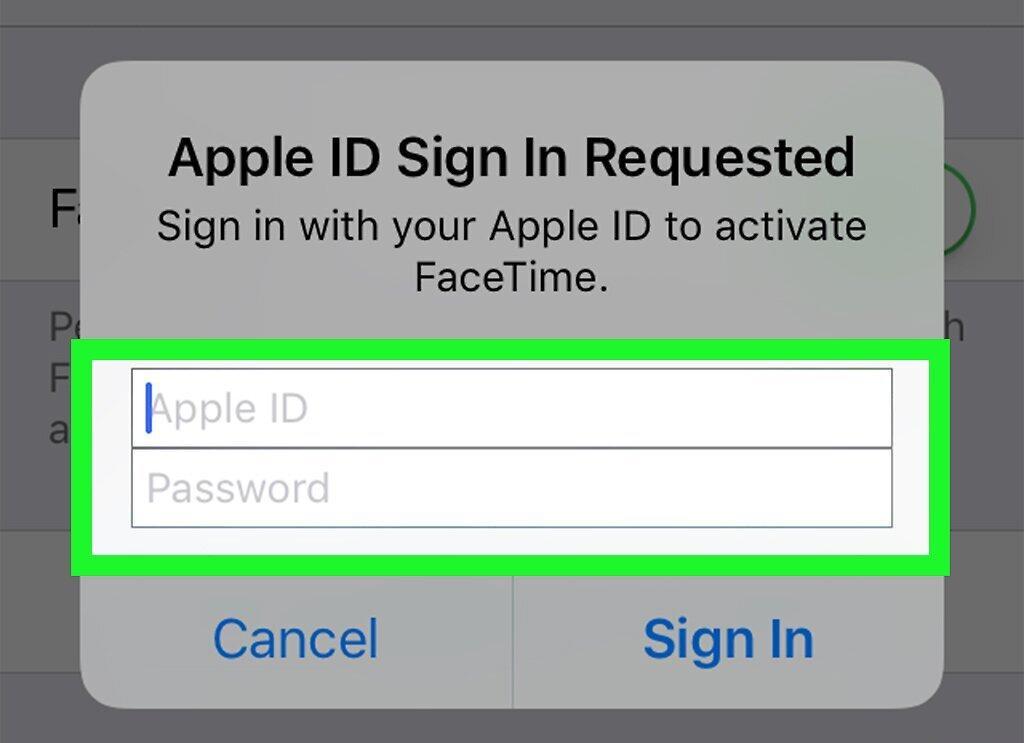
Введите свой адрес электронной почты и пароль Apple ID. Это учетные данные, которыми вы пользуетесь, чтобы войти в аккаунт Apple.
Шаг 5. Нажмите Войти.
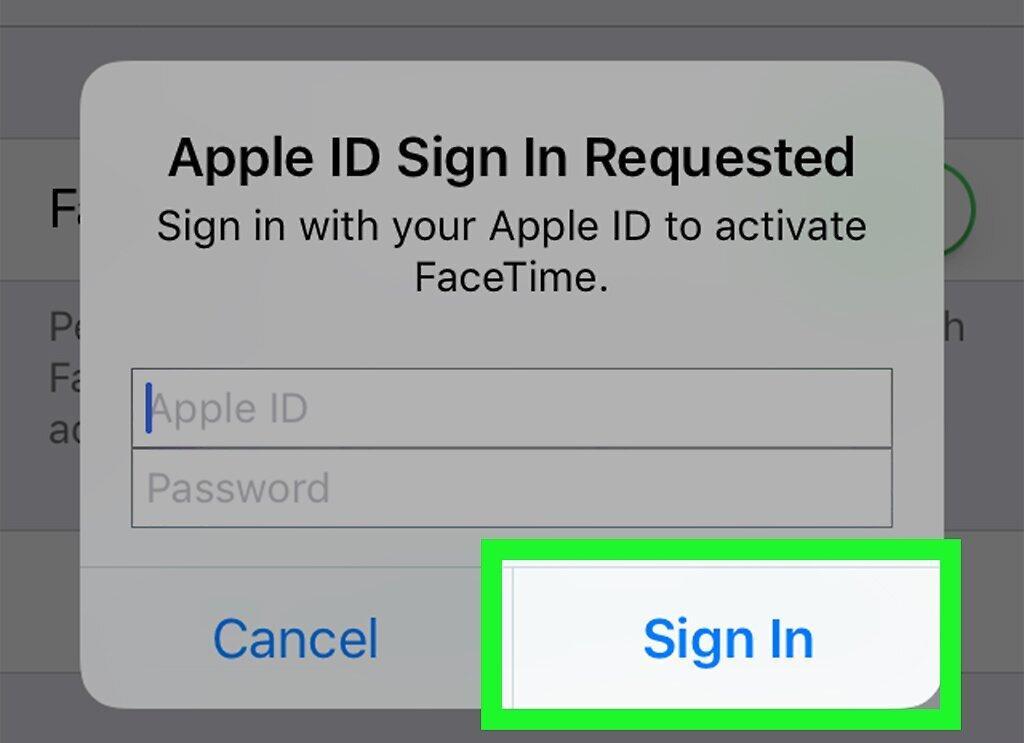
Нажмите Войти. Эта опция находится под строками для ввода учетных данных. Будут активированы дополнительные опции FaceTime.
Шаг 6. Убедитесь, что номер телефона и адрес электронной почты верны.

Убедитесь, что номер телефона и адрес электронной почты верны. Проверьте адрес электронной почты и номер телефона, которые отобразятся в разделе «Ваш адрес для FaceTime».
- Номера телефонов или адреса электронной почты, по которым с вами можно связаться, будут помечены флажками.
- Чтобы деактивировать адрес или номер, нажмите на него.
Шаг 7. Передвиньте ползунок {"smallUrl":"https://www.wikihow.com/images_en/2/25/Iphoneswitchofficon.png","bigUrl":"https://www.wikihow.com/images/thumb/2/25/Iphoneswitchofficon.png/47px-Iphoneswitchofficon.png","smallWidth":460,"smallHeight":294,"bigWidth":47,"bigHeight":30,"licensing":"","zoomWidth":47,"zoomHeight":30,"zoomUrl":"https://www.wikihow.com/images/thumb/2/25/Iphoneswitchofficon.png/47px-Iphoneswitchofficon.png"} у опции «FaceTime» в положение «Включить» {"smallUrl":"https://www.wikihow.com/images_en/1/15/Iphoneswitchonicon1.png","bigUrl":"https://www.wikihow.com/images/thumb/1/15/Iphoneswitchonicon1.png/46px-Iphoneswitchonicon1.png","smallWidth":460,"smallHeight":300,"bigWidth":46,"bigHeight":30,"licensing":"","zoomWidth":46,"zoomHeight":30,"zoomUrl":"https://www.wikihow.com/images/thumb/1/15/Iphoneswitchonicon1.png/46px-Iphoneswitchonicon1.png"}.
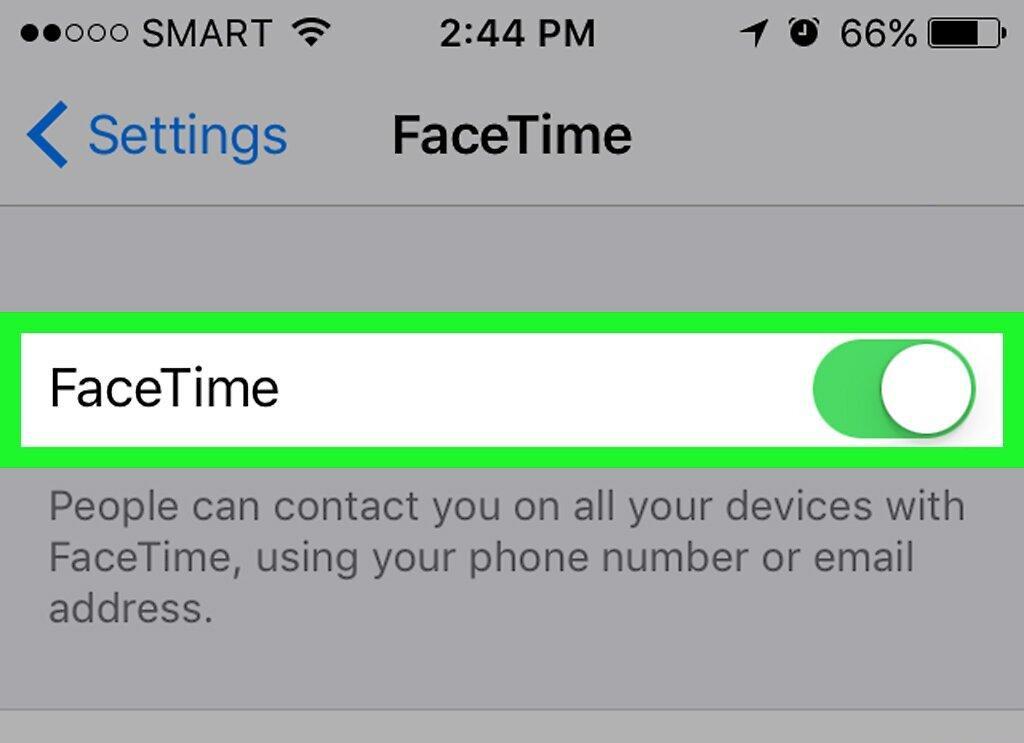
Передвиньте ползунок у опции «FaceTime» в положение «Включить» . Он находится в верхней части экрана и станет зеленым, то есть так вы включите FaceTime.
- Если ползунок уже зеленый, FaceTime активирован.
Как включить FaceTime на компьютере Mac
Шаг 1. Запустите приложение FaceTime.
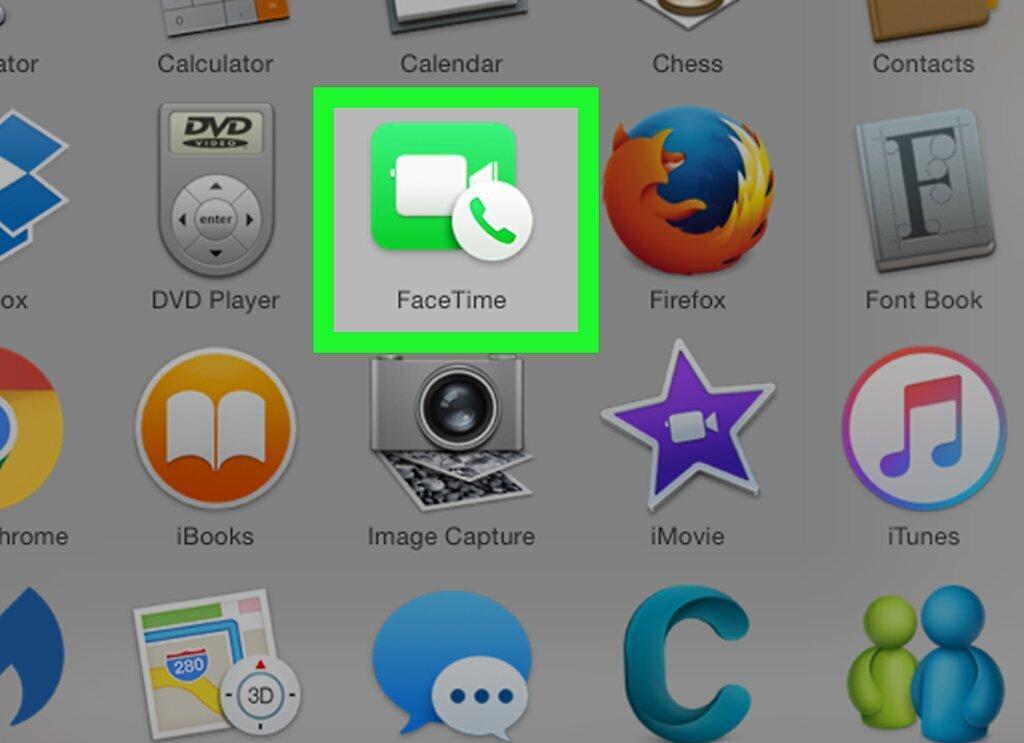
Запустите приложение FaceTime. Нажмите на зеленый значок с белой видеокамерой, который находится в доке.
Шаг 2. Введите свой адрес электронной почты и пароль Apple ID.
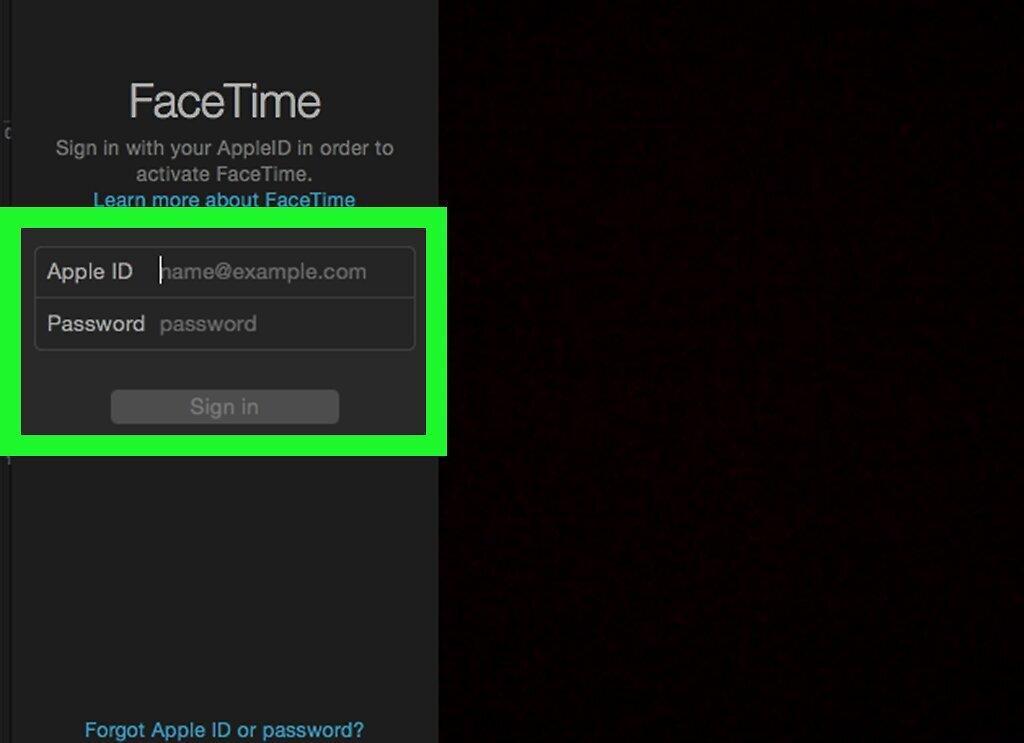
Введите свой адрес электронной почты и пароль Apple ID. Введите учетные данные, с помощью которых вы входите в свой аккаунт Apple, а затем нажмите ⏎ Return.
Шаг 3. Нажмите FaceTime
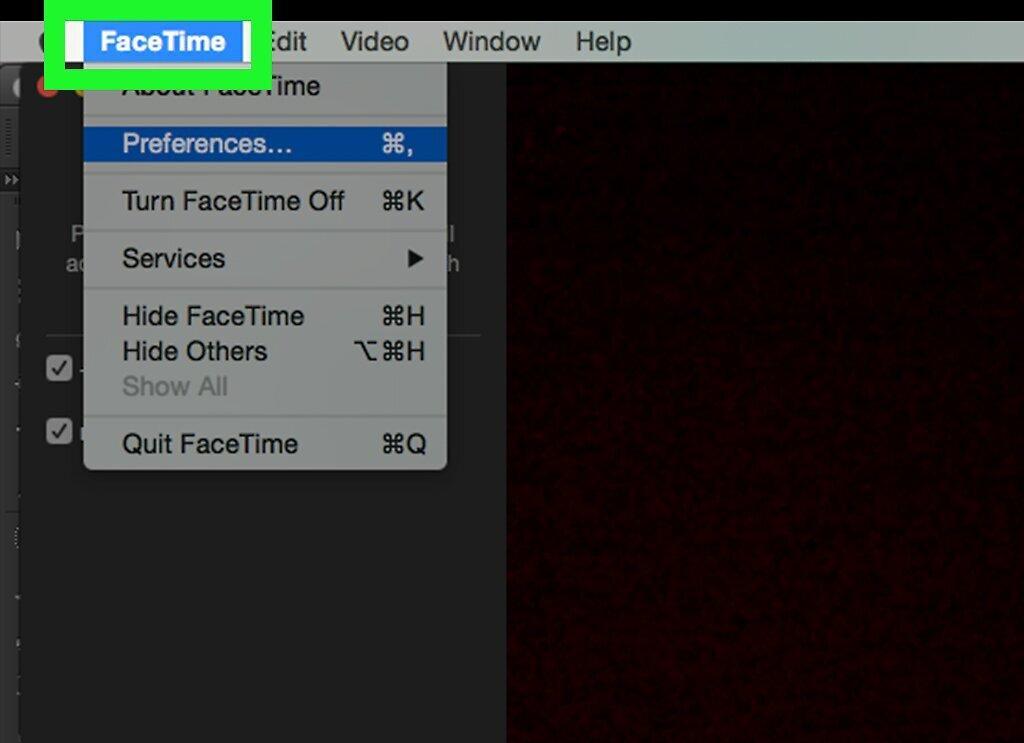
Нажмите FaceTime. Эта опция находится в верхнем левом углу экрана.
Шаг 4. Нажмите Настройки
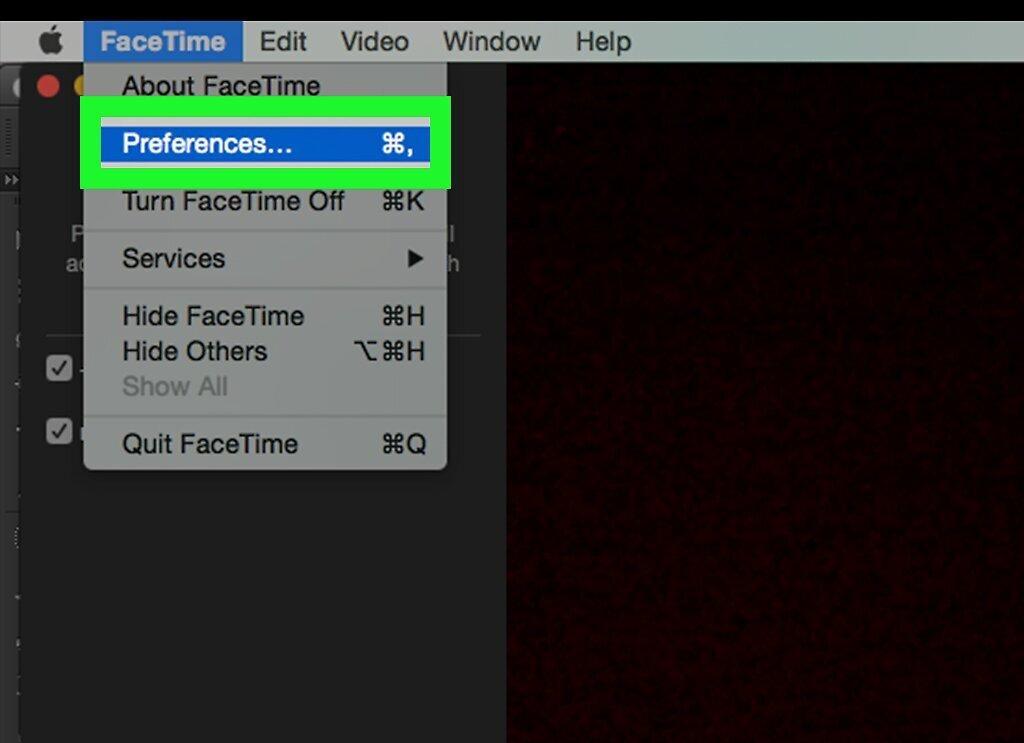
Нажмите Настройки. Эта опция находится в верхней части меню «FaceTime».
Шаг 5. Активируйте свой адрес электронной почты.
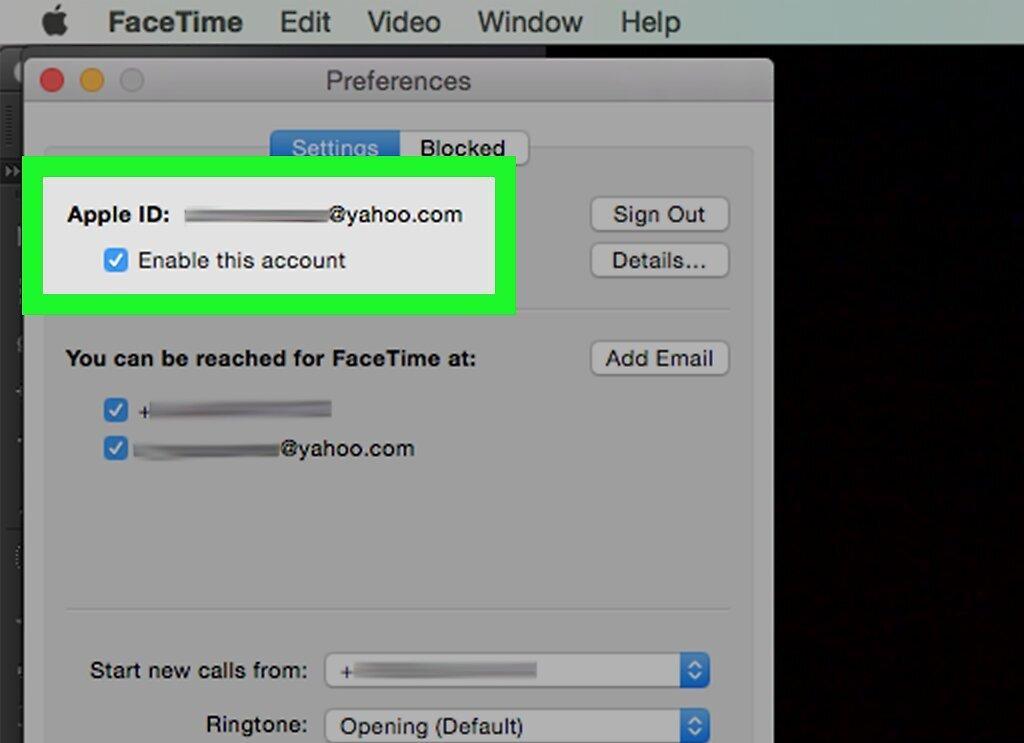
Активируйте свой адрес электронной почты. Для этого поставьте флажок у опции «Включить эту учетную запись», которая расположена под вашим Apple ID в верхней части страницы.
Шаг 6. Просмотрите дополнительные телефонные номера и адреса электронной почты.
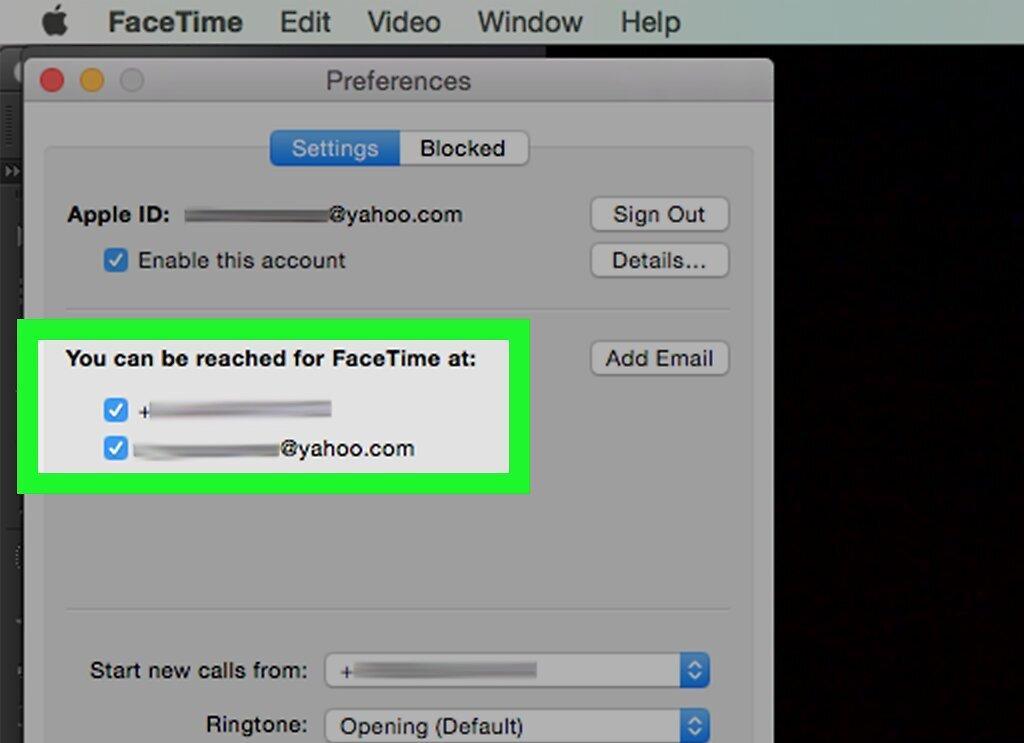
Просмотрите дополнительные телефонные номера и адреса электронной почты. В разделе «Ваш адрес для FaceTime» посередине страницы отобразятся ваш номер телефона и адреса электронной почты; установите флажок возле каждого номера и адреса, по которым с вами можно связаться.
- Также можно нажать «Добавить адрес электронной почты», чтобы добавить другой адрес электронной почты в свой профиль FaceTime.
Шаг 7. Щелкните по окну FaceTime, чтобы перейти в него.
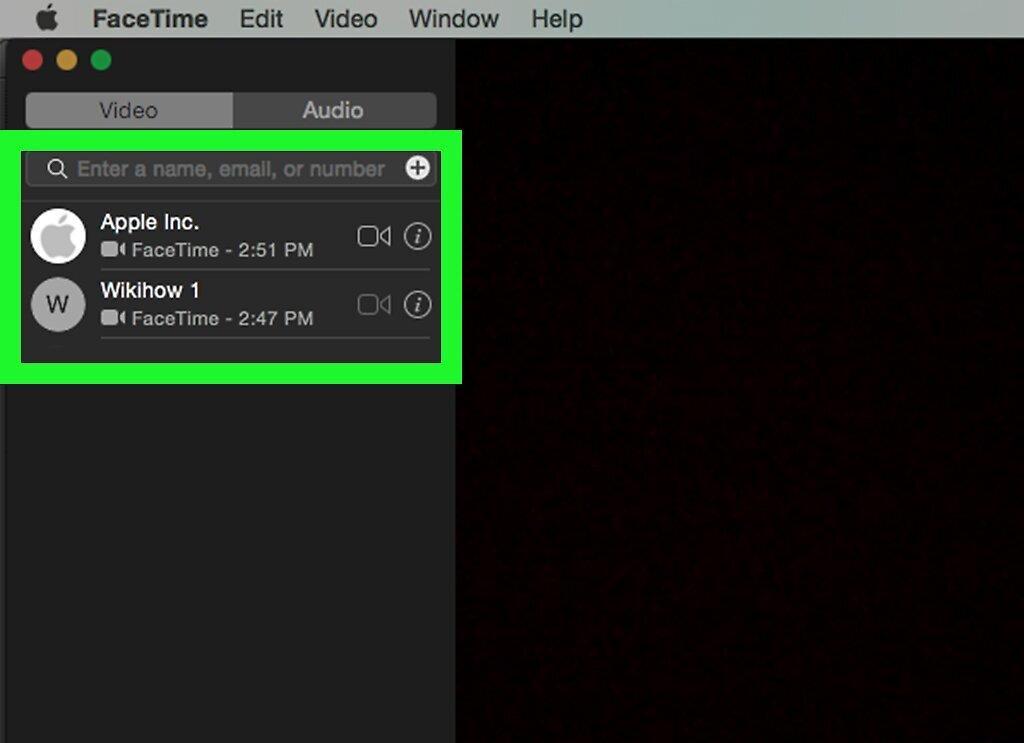
Щелкните по окну FaceTime, чтобы перейти в него. Теперь можно совершать видеозвонки с компьютера Mac с помощью Apple ID, а также получать их на любой зарегистрированный адрес электронной почты.
Как сделать звонок на мобильном телефоне
Шаг 1. Запустите приложение FaceTime.

Запустите приложение FaceTime. Нажмите на зеленый значок с белой видеокамерой, который находится на главном экране.
Шаг 2. Выберите абонента.
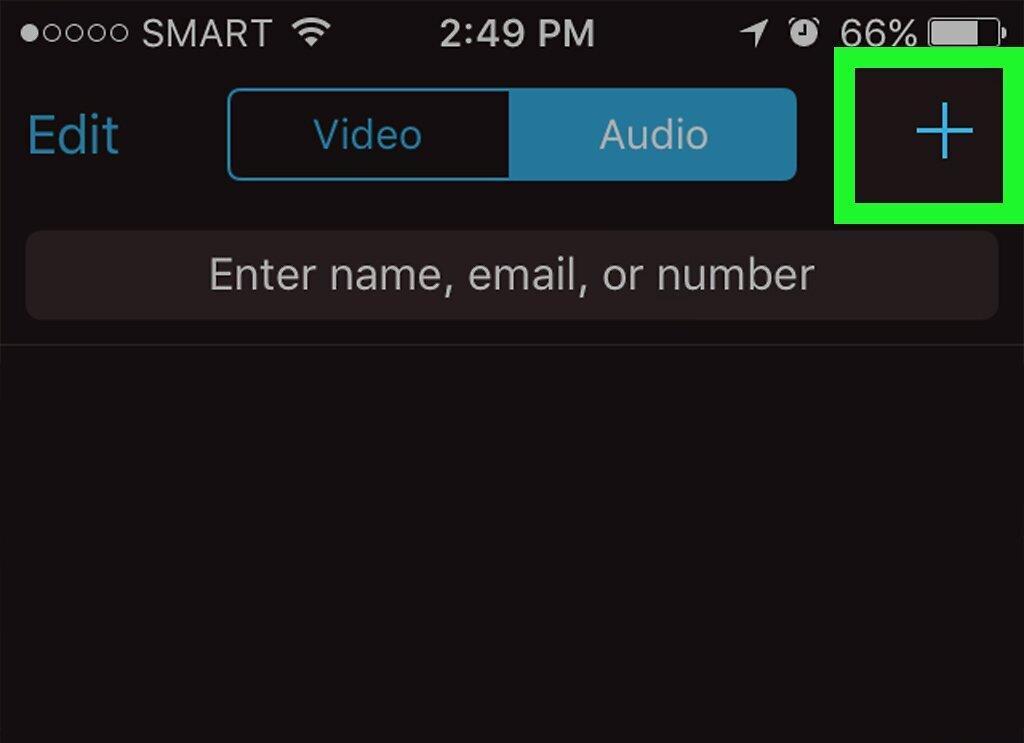
Выберите абонента. Нажмите на текстовое поле в верхней части экрана, введите имя (или номер телефона, или адрес электронной почты), а затем коснитесь имени абонента, когда оно появится на экране. Откроется контактная информация выбранного абонента.
- Также можно нажать на значок «+» в правом верхнем углу экрана, а затем прокрутить страницу и коснуться имени абонента.
Шаг 3. Нажмите на значок «Вызов».

Нажмите на значок «Вызов». Коснитесь значка видеокамеры, чтобы совершить видеозвонок, или коснитесь значка телефона, чтобы сделать голосовой вызов. Эти значки находятся в правой части экрана у имени абонента.
Шаг 4. Дождитесь, когда абонент примет вызов.

Дождитесь, когда абонент примет вызов. Если вы совершаете видеозвонок, абонент появится на экране в течение нескольких секунд.
- Если абонент звонит вам по FaceTime, нажмите зеленую кнопку «Принять», чтобы принять вызов.
Шаг 5. Переключите камеру FaceTime.

Переключите камеру FaceTime. Коснитесь значка камеры в нижней левой части экрана FaceTime, чтобы переключиться между фронтальной и основной камерами телефона.
- В случае голосового вызова нажмите кнопку «FaceTime», чтобы переключиться на видеозвонок.
Шаг 6. Выключите звук.

Выключите звук. Нажмите на значок микрофона в нижней правой части экрана FaceTime, чтобы абонент не слышал вас.
Шаг 7. Завершите звонок.

Завершите звонок. Нажмите на красный круг в нижней части экрана, чтобы повесить трубку.
Как сделать звонок на компьютере Mac
Шаг 1. Запустите FaceTime.
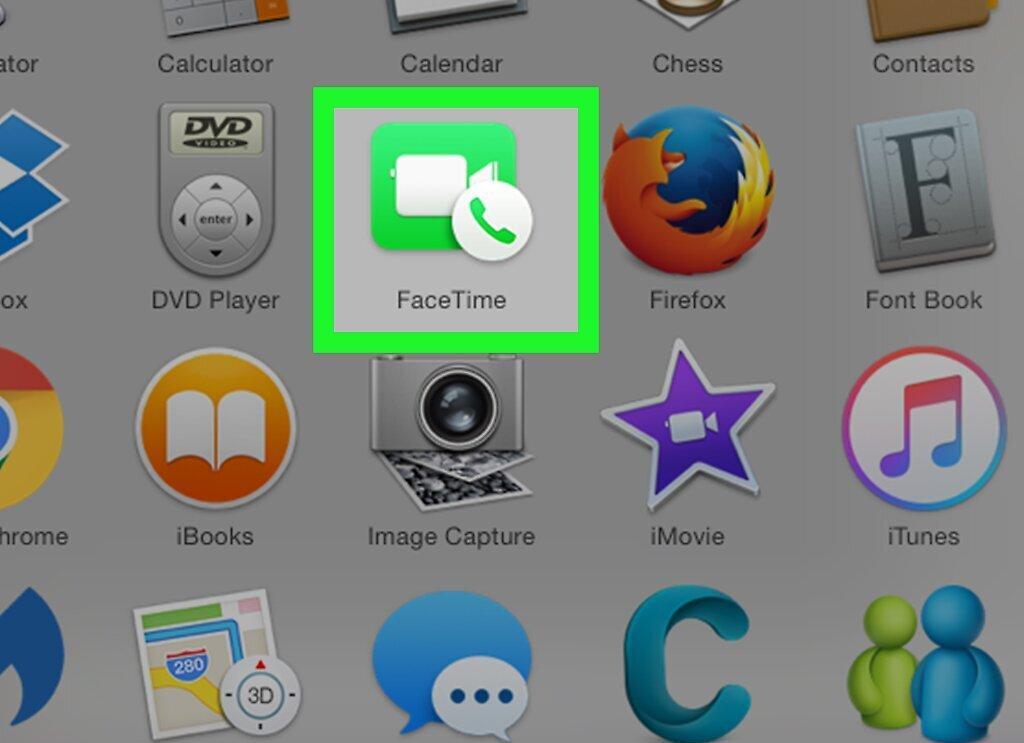
Запустите FaceTime. Нажмите на значок FaceTime в доке.
Шаг 2. Введите имя абонента, адрес электронной почты или номер телефона.
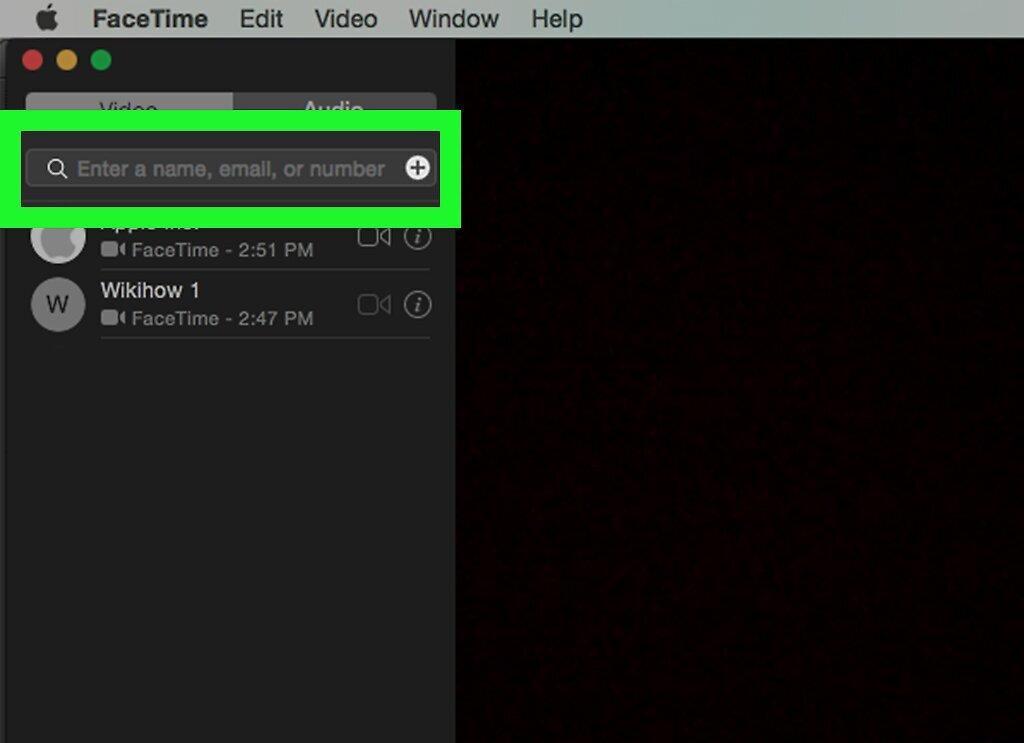
Введите имя абонента, адрес электронной почты или номер телефона. Сделайте это в текстовой строке в верхней части окна FaceTime.
- Также можно нажать значок «+», чтобы открыть список контактов.
Шаг 3. Нажмите на имя абонента.
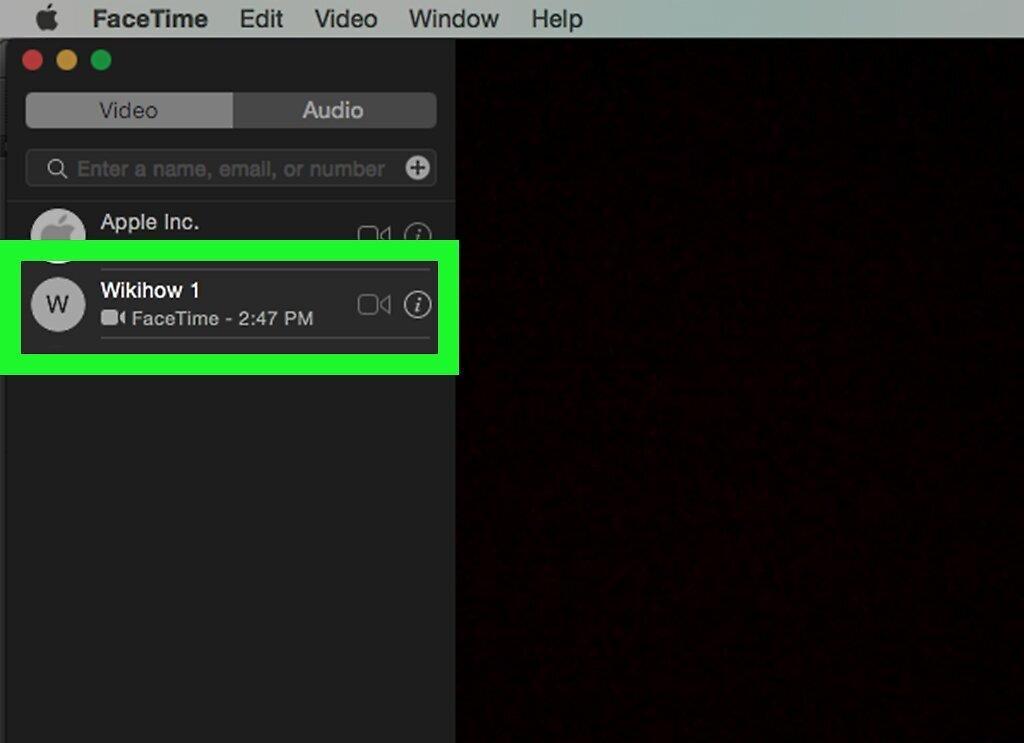
Нажмите на имя абонента. Оно отобразится под текстовой панелью. Откроется контактная информация абонента.
Шаг 4. Щелкните по значку «Вызов».
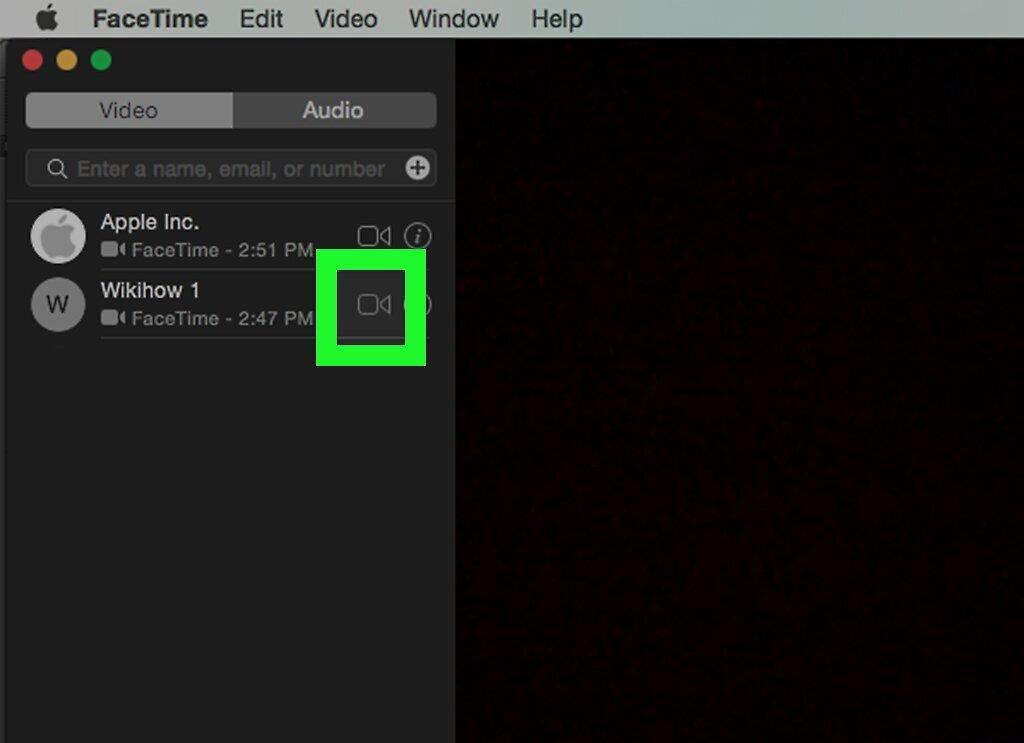
Щелкните по значку «Вызов». Вы найдете его справа от имени абонента. Нажмите на значок видеокамеры, чтобы совершить видеозвонок, или щелкните по значку телефона, чтобы сделать голосовой вызов.
Шаг 5. Дождитесь, когда абонент примет вызов.
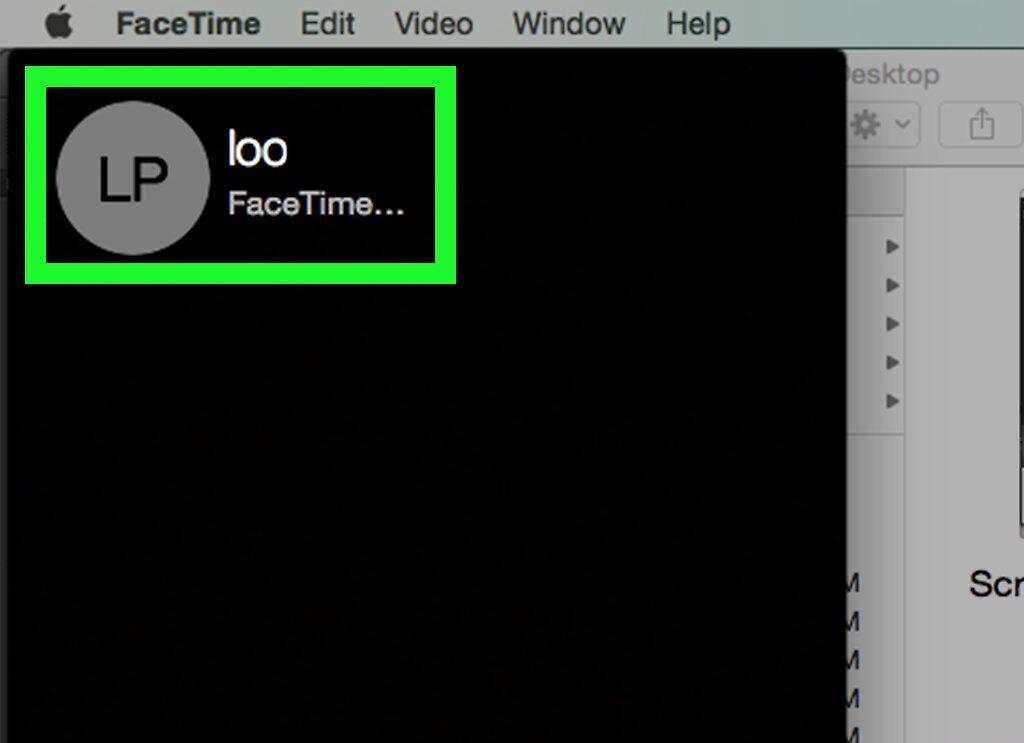
Дождитесь, когда абонент примет вызов. Вы увидите или услышите абонента.
- Если абонент звонит вам по FaceTime, нажмите зеленую кнопку «Принять», чтобы принять вызов.
- Завершите звонок. Нажмите на красную кнопку «Завершить».





