
Из этой статьи вы узнаете, как использовать программу FFmpeg, чтобы конвертировать видео и аудио файлы в командной строке (Windows) или в терминале (Mac).
В Windows
Шаг 1. Установите бесплатную программу FFmpeg
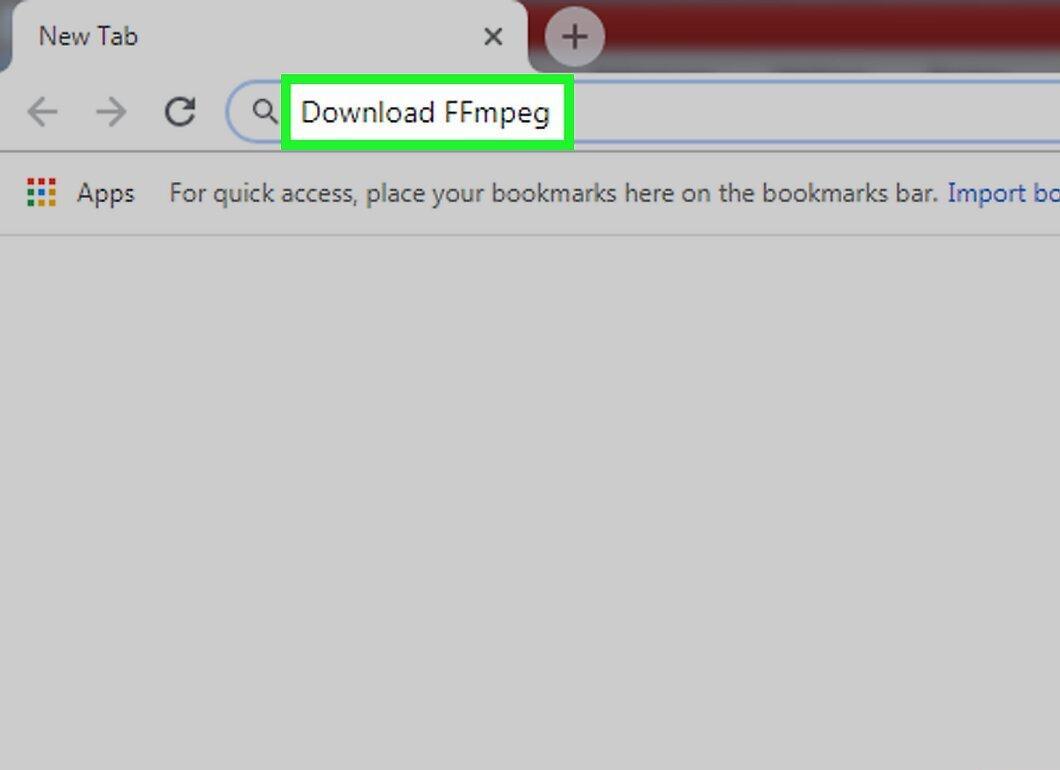
Установите бесплатную программу FFmpeg (если нужно). Имейте в виду, что процесс установки довольно сложный.
- Чтобы установить FFmpeg, войдите в систему как администратор.
Шаг 2. Найдите видео или аудио файл, который хотите конвертировать.
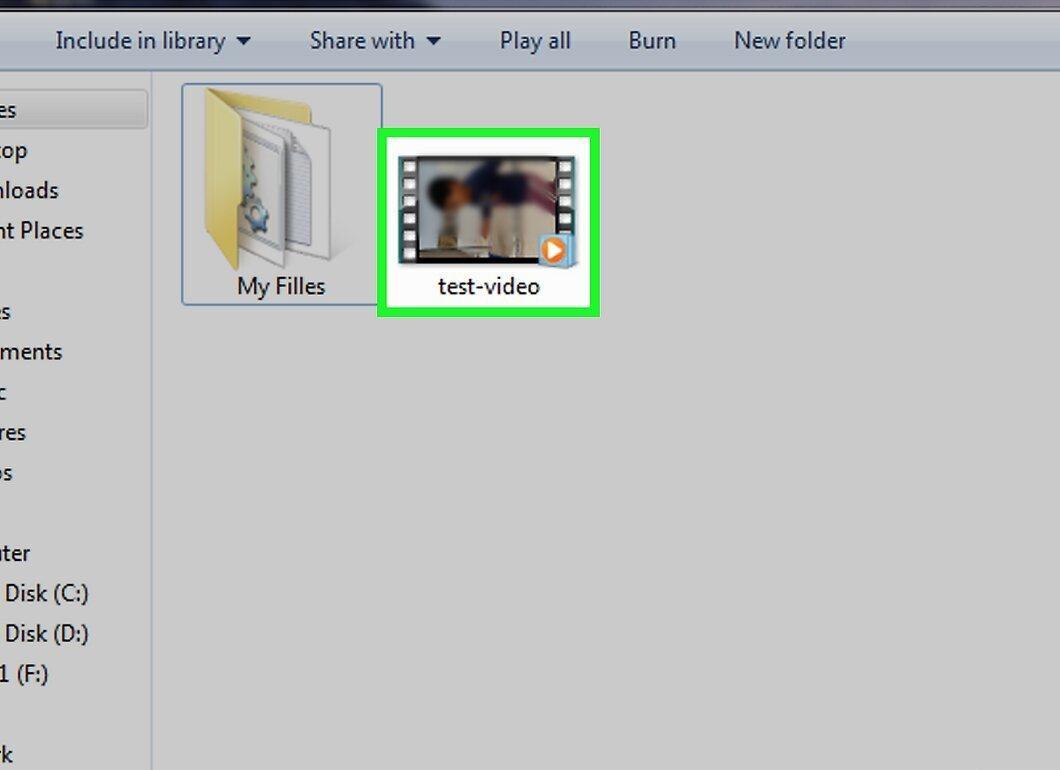
Найдите видео или аудио файл, который хотите конвертировать. С помощью FFmpeg видеоролики и песни можно преобразовать в разные форматы (то есть песню можно преобразовать в аудиофайл другого формата, а видеоролик — в видеофайл другого формата).
- Также видеофайлы можно конвертировать в аудиофайлы.
Шаг 3. Скопируйте видеоролик или песню.
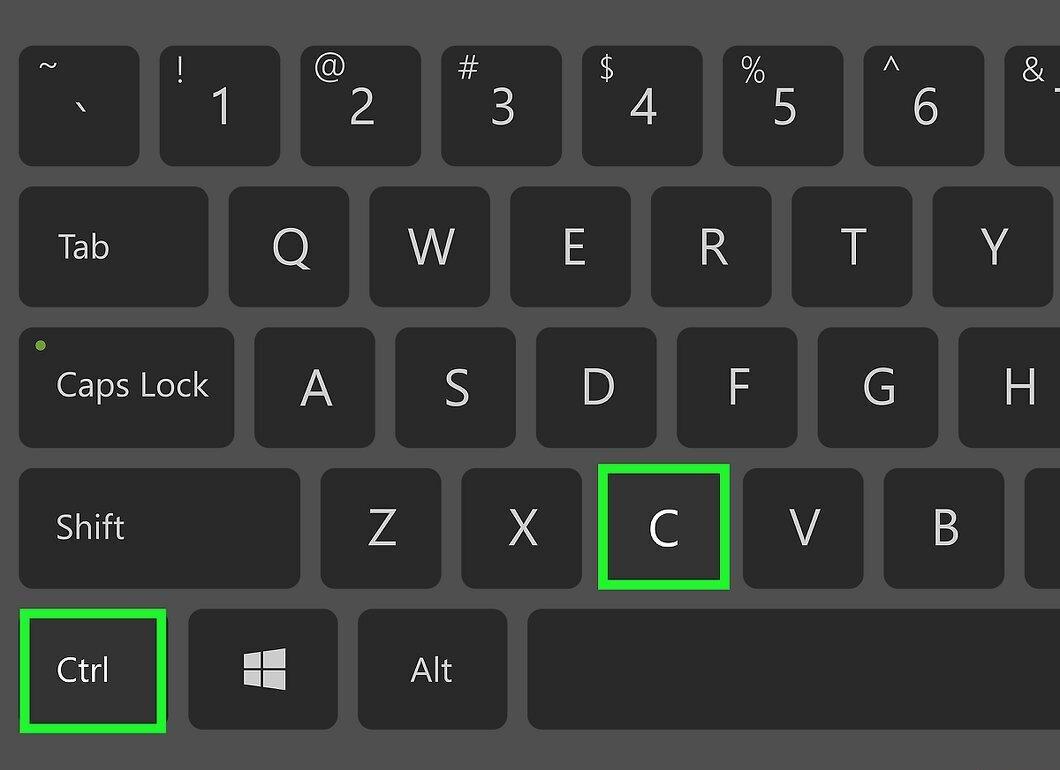
Скопируйте видеоролик или песню. Выберите файл, а затем нажмите Ctrl+C.
- Сделайте это, чтобы получить резервную копию исходного файла на случай, если что-то пойдет не так.
Шаг 4. Вставьте видео или песню на рабочий стол.
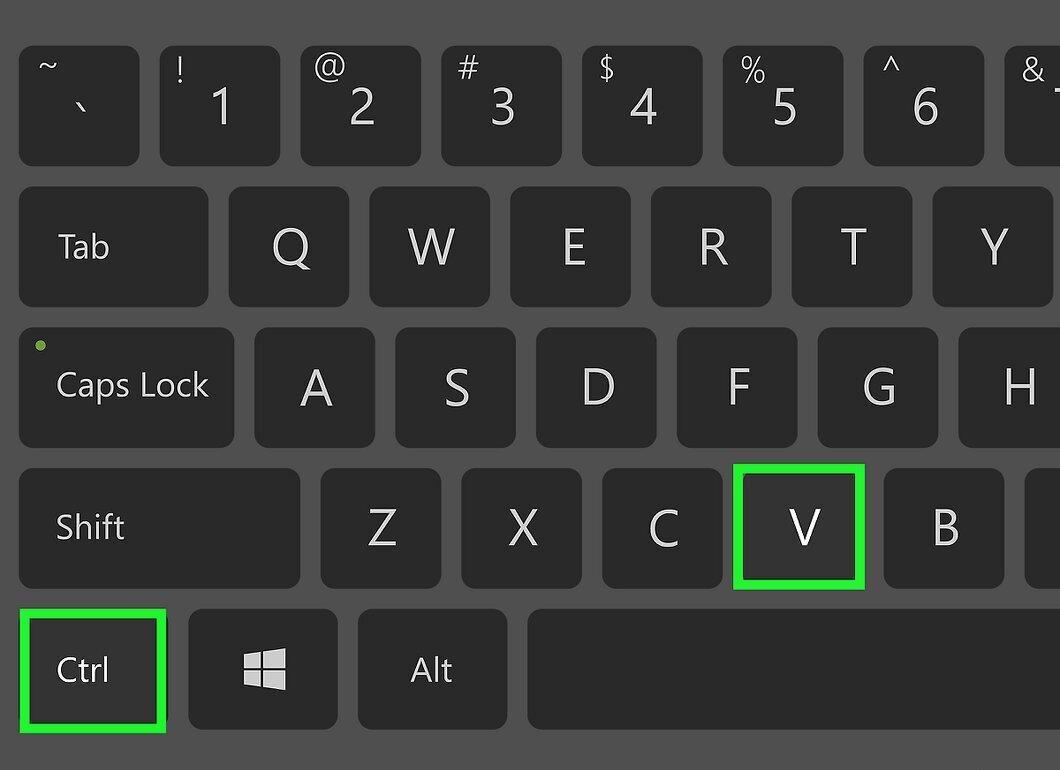
Вставьте видео или песню на рабочий стол. Перейдите на рабочий стол компьютера, а затем нажмите Ctrl+V.
- В этом случае файл будет находиться в легкодоступном месте.
Шаг 5. Выясните текущий формат файла.
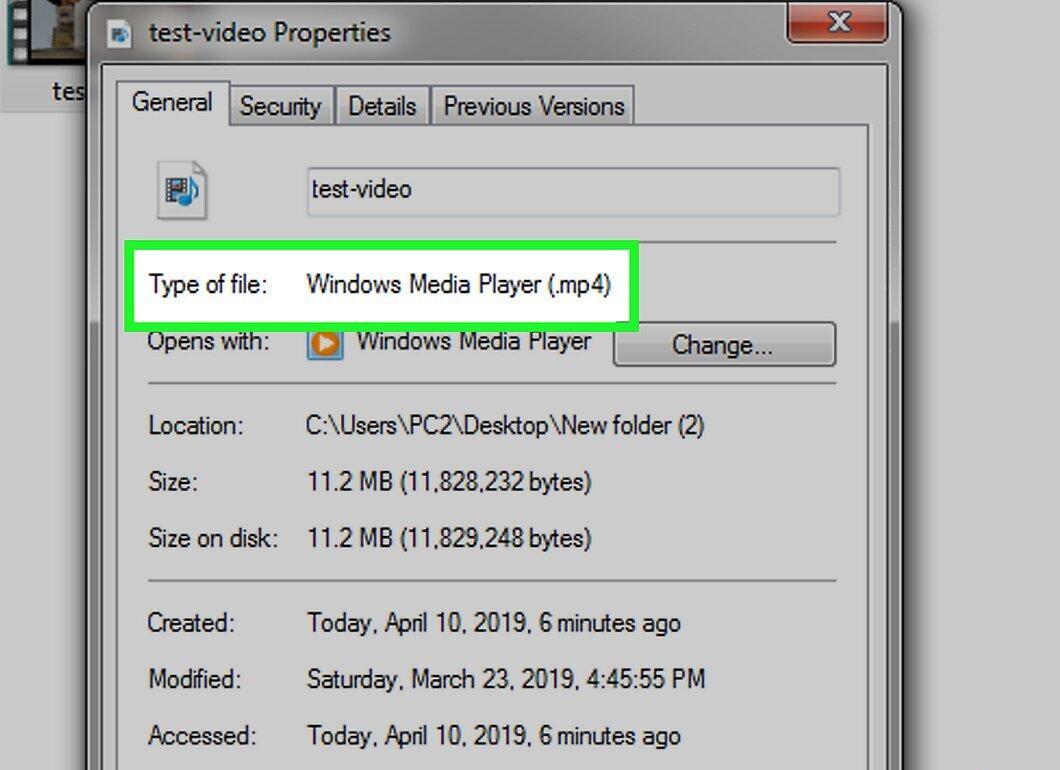
Выясните текущий формат файла. Для этого щелкните правой кнопкой мыши по файлу, в меню выберите «Свойства» и найдите формат в строке «Тип файла».
- Необходимо знать текущий формат файла, чтобы сообщить FFmpeg, какой файл конвертировать.
Шаг 6. Определитесь, в какой формат конвертировать файл.
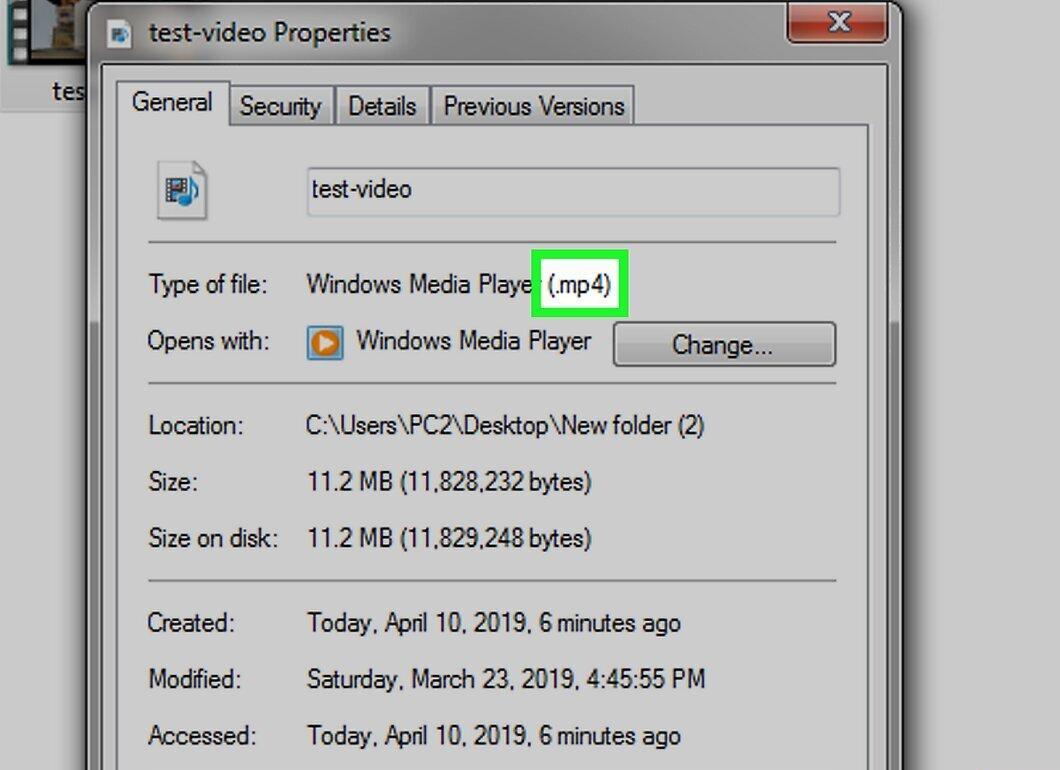
Определитесь, в какой формат конвертировать файл. Видео можно преобразовать в видеофайл, песню в аудиофайл и видео в аудиофайл. Доступные форматы в FFmpeg:
- Видео — MP4, MOV, WEBM, FLV, AIFF и AVI.
- Аудио — MP3, WAV, WMA, M4A, AAC и OGG.
Шаг 7. Выясните имя файла.
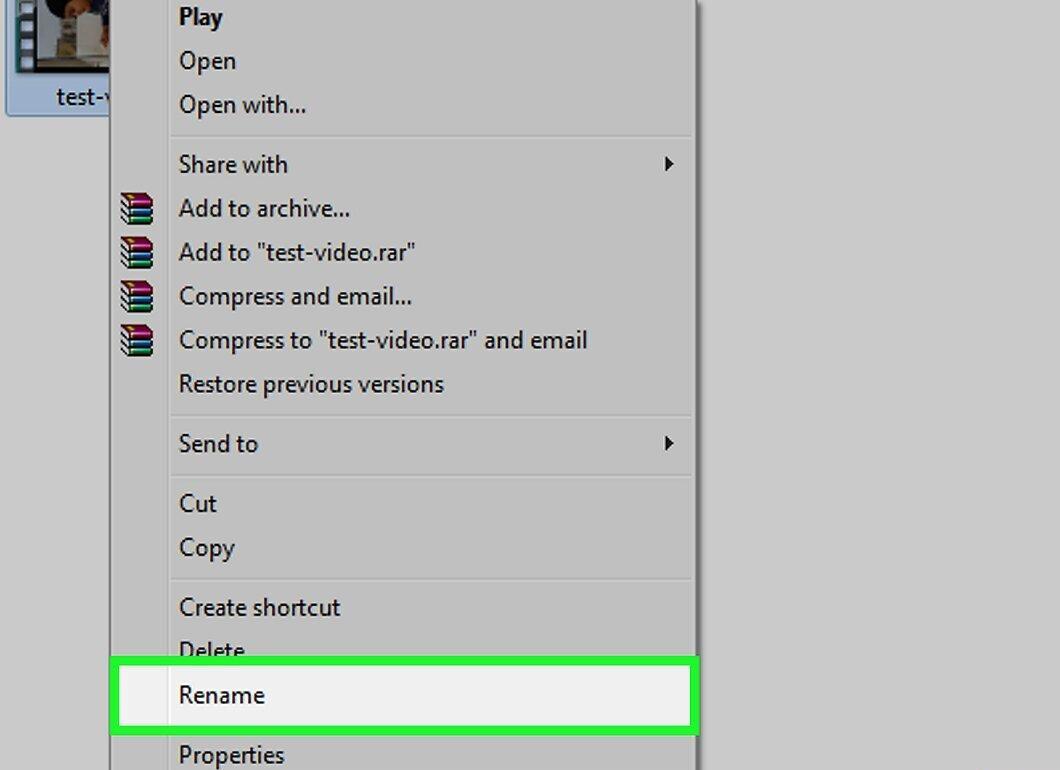
Выясните имя файла. Нажмите на файл, чтобы отобразить его полное имя. В FFmpeg нужно ввести полное имя файла.
- Рекомендуем переименовать файл и присвоить ему короткое и простое имя, чтобы облегчить процесс конвертации. Для этого щелкните правой кнопкой мыши по файлу, нажмите «Переименовать» и введите новое имя.
Шаг 8. Откройте командную строку.
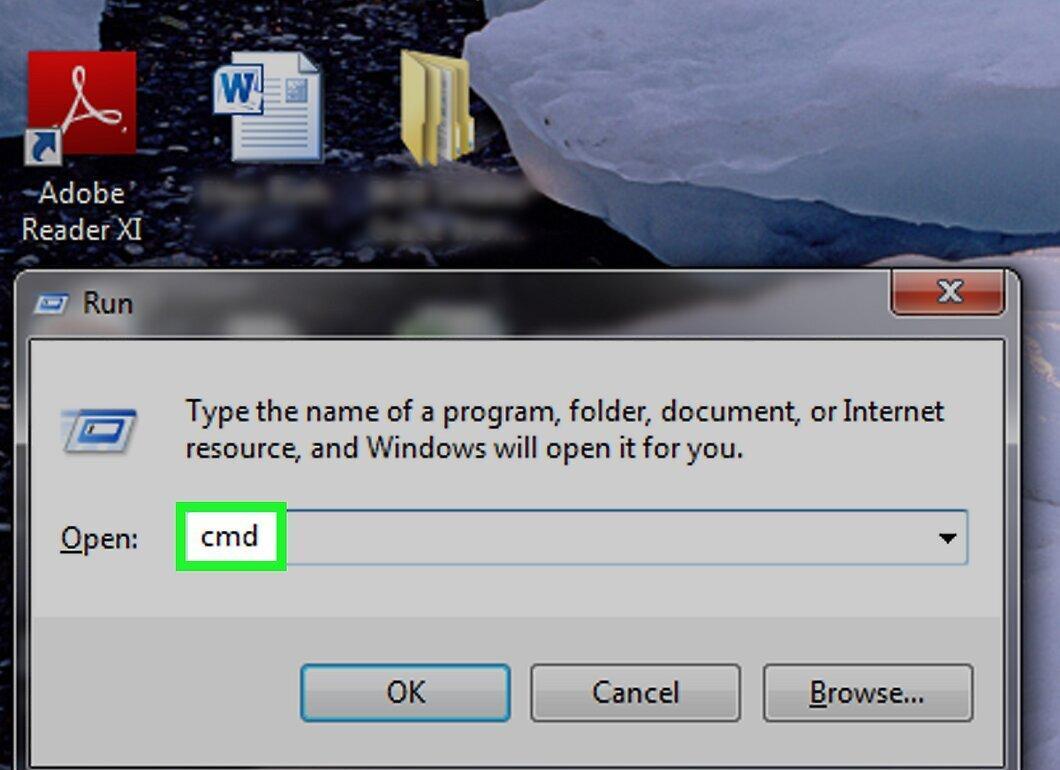
Откройте командную строку. Она есть во всех версиях Windows. Для этого:
- Нажмите «Пуск» {"smallUrl":"https://www.wikihow.com/images_en/0/07/Windowsstart.png","bigUrl":"https://www.wikihow.com/images/thumb/0/07/Windowsstart.png/30px-Windowsstart.png","smallWidth":460,"smallHeight":460,"bigWidth":30,"bigHeight":30,"licensing":"","zoomWidth":30,"zoomHeight":30,"zoomUrl":"https://www.wikihow.com/images/thumb/0/07/Windowsstart.png/30px-Windowsstart.png"}.
- Введите командная строка.
- Нажмите «Командная строка» {"smallUrl":"https://www.wikihow.com/images_en/6/66/Windowscmd1.png","bigUrl":"https://www.wikihow.com/images/thumb/6/66/Windowscmd1.png/36px-Windowscmd1.png","smallWidth":460,"smallHeight":383,"bigWidth":36,"bigHeight":30,"licensing":"","zoomWidth":36,"zoomHeight":30,"zoomUrl":"https://www.wikihow.com/images/thumb/6/66/Windowscmd1.png/36px-Windowscmd1.png"}.
Шаг 9. Перейдите на рабочий стол в командной строке.
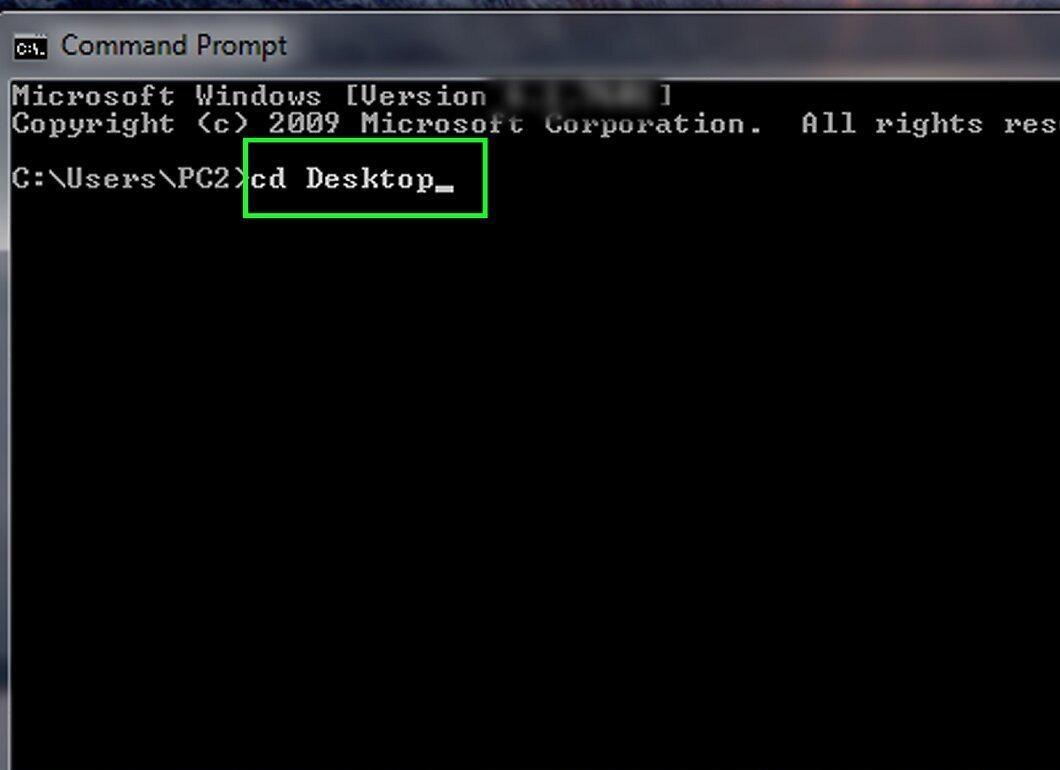
Перейдите на рабочий стол в командной строке. Введите cd Desktop и нажмите ↵ Enter. В командной строке отобразятся все файлы, которые хранятся в папке «Рабочий стол».
Шаг 10. Введите команду преобразования.
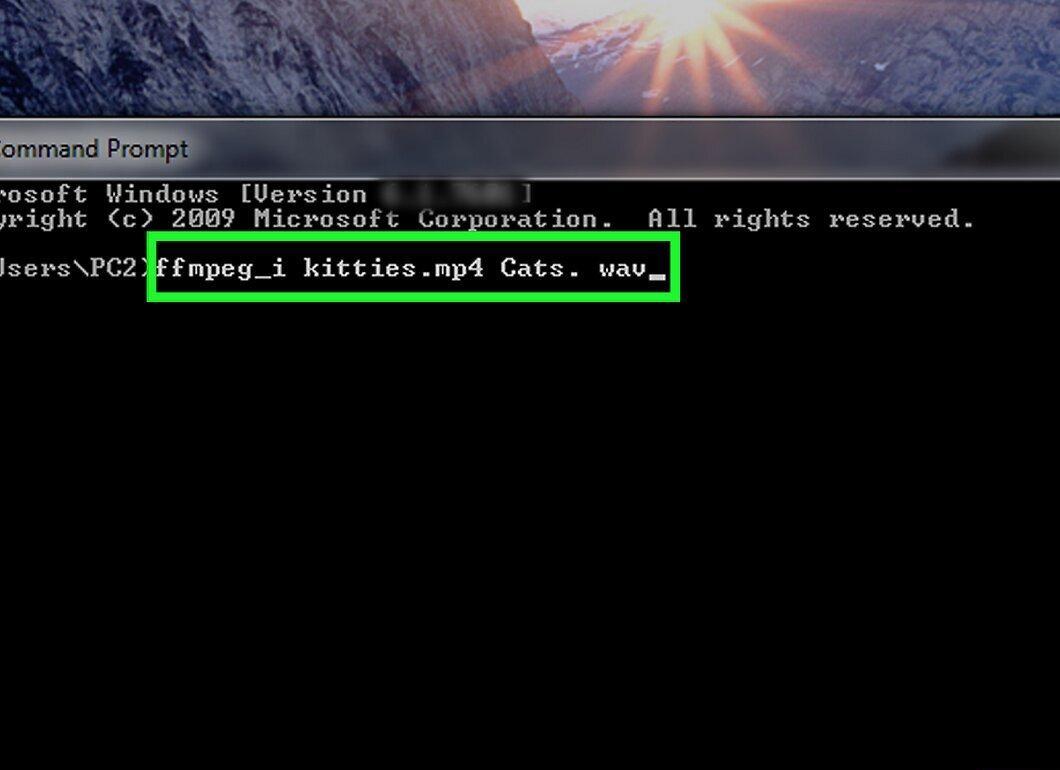
Введите команду преобразования. Введите ffmpeg -i, затем введите имя и расширение исходного файла, а затем введите имя и расширение конечного файла.
- Например, чтобы преобразовать MP4-файл «Kitties» в WAV-файл «Cats», введите ffmpeg -i Kitties.mp4 Cats.wav.
- Когда будете вводить имя файла, не забудьте про регистр букв (например, если в имени есть прописные буквы, вводите прописные буквы).
- Если в имени файла есть пробелы, заключите имя и расширение файла в кавычки. Например, вместо YouTube Drama.mp4 введите "YouTube Drama.mp4" (не меняйте пробелы на знаки подчеркивания, если, конечно, их нет в имени файла).
Шаг 11. Нажмите ↵ Enter
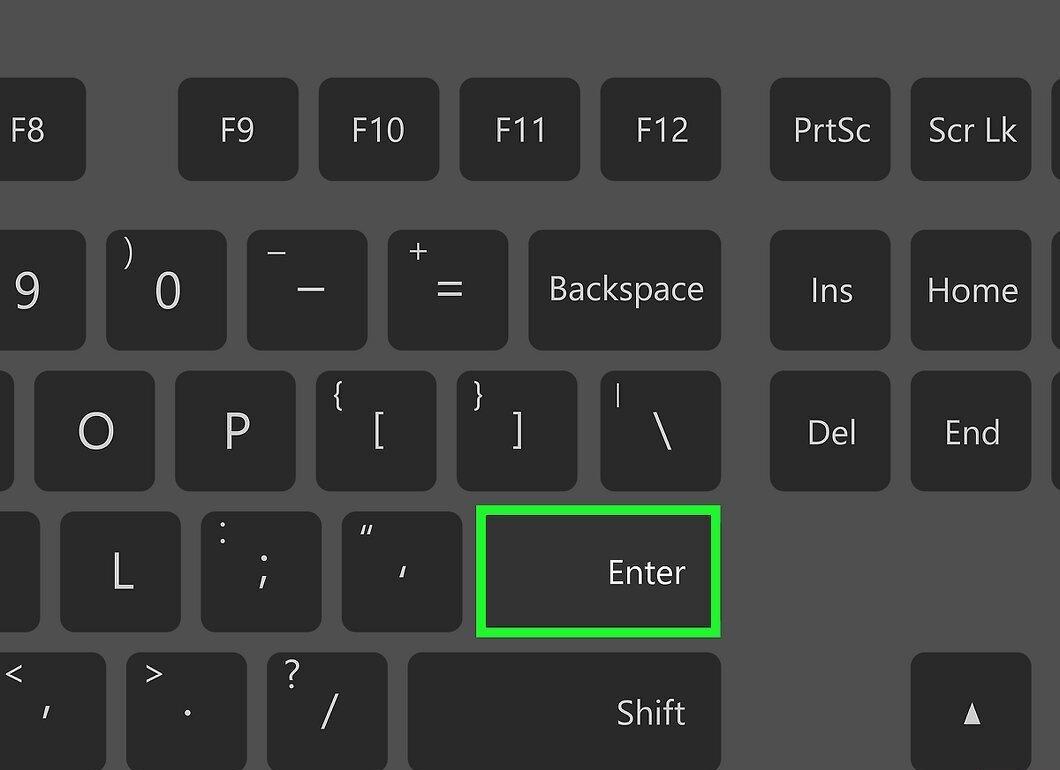
Нажмите ↵ Enter. Если вы правильно ввели имя исходного файла и выбрали доступный формат конечного файла, начнется преобразование файла.
- На конвертирование файлов (особенно видеороликов) может уйти много времени. Если вы конвертируете большой видео или аудио файл, не закрывайте командную строку, пока в ней не отобразится «C:\Users\Name\Desktop>».
Шаг 12. Найдите преобразованный файл.
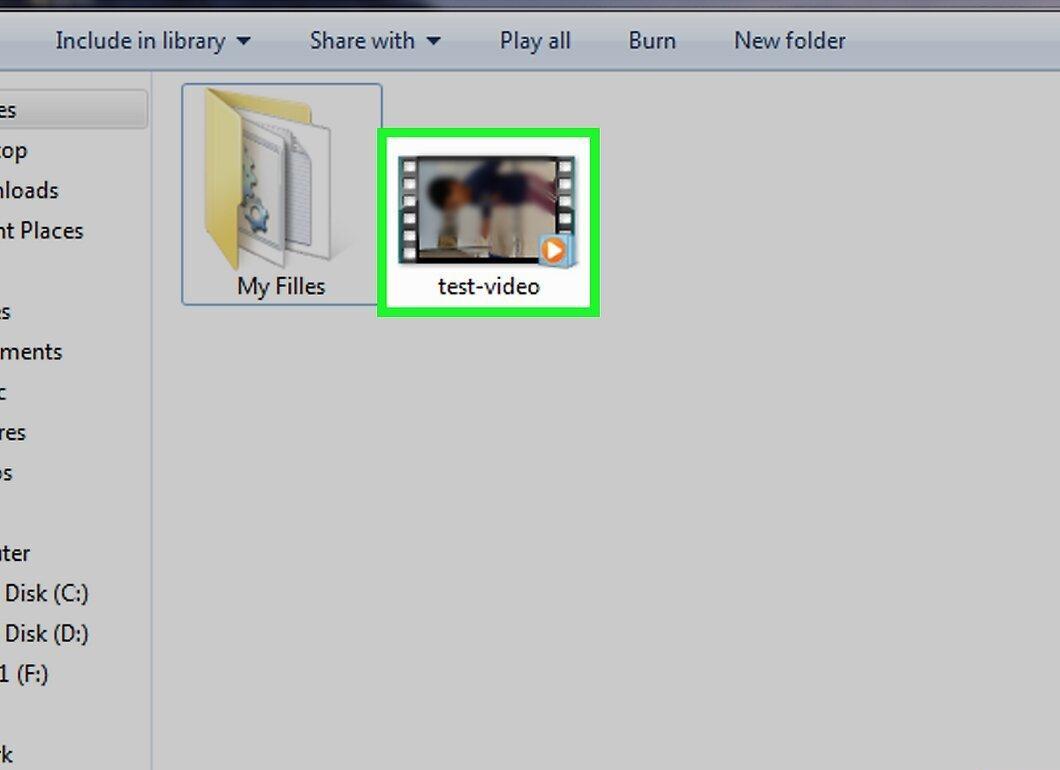
Найдите преобразованный файл. Когда процесс завершится, преобразованный файл появится на рабочем столе под именем, которые вы ввели.
В Mac OS X
Шаг 1. Установите FFmpeg (если нужно).
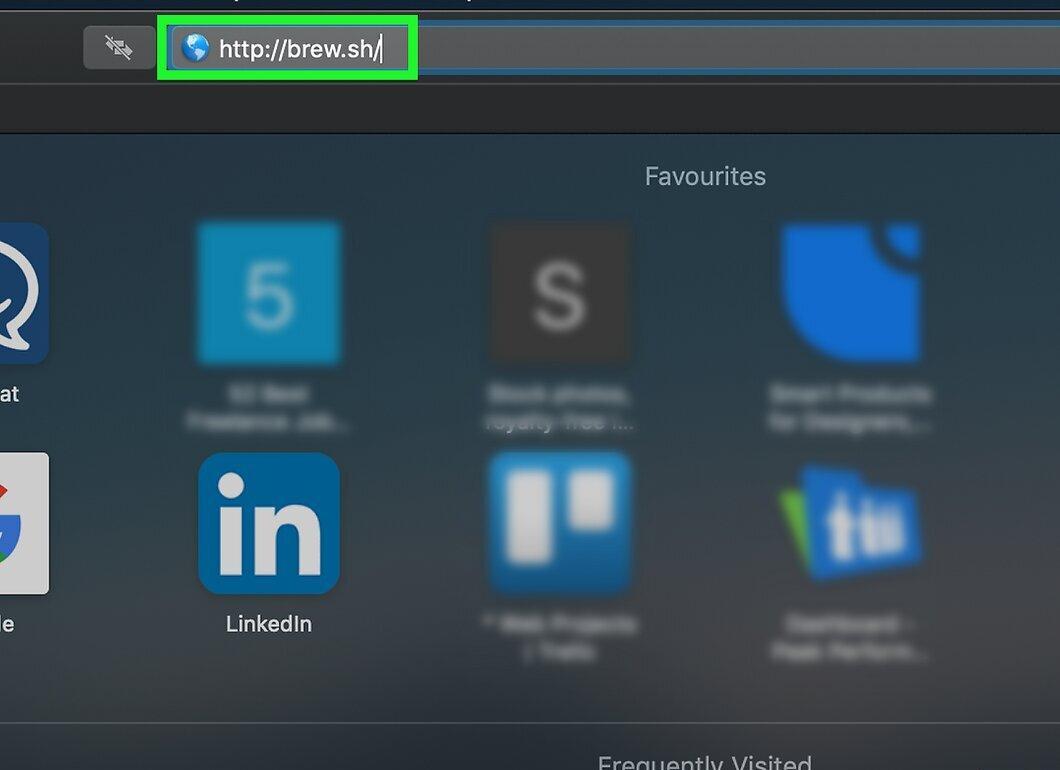
Установите FFmpeg (если нужно). На компьютерах Mac программу FFmpeg проще установить как часть менеджера пакетов Homebrew, который можно быстро установить через терминал:
- Перейдите на страницу https://brew.sh/index_ru в веб-браузере.
- Скопируйте код в разделе «Установка Homebrew». Для этого выделите код и нажмите ⌘ Command+C.
- Откройте Spotlight {"smallUrl":"https://www.wikihow.com/images_en/e/ea/Macspotlight.png","bigUrl":"https://www.wikihow.com/images/thumb/e/ea/Macspotlight.png/30px-Macspotlight.png","smallWidth":460,"smallHeight":460,"bigWidth":30,"bigHeight":30,"licensing":"","zoomWidth":30,"zoomHeight":30,"zoomUrl":"https://www.wikihow.com/images/thumb/e/ea/Macspotlight.png/30px-Macspotlight.png"}, введите терминал и дважды щелкните по «Терминал».
- Вставьте скопированный код. Для этого нажмите ⌘ Command+V.
- Нажмите ⏎ Return и дождитесь, когда установка завершится.
- Введите brew install ffmpeg и нажмите ⏎ Return.
Шаг 2. Найдите видео или аудио файл, который хотите конвертировать.
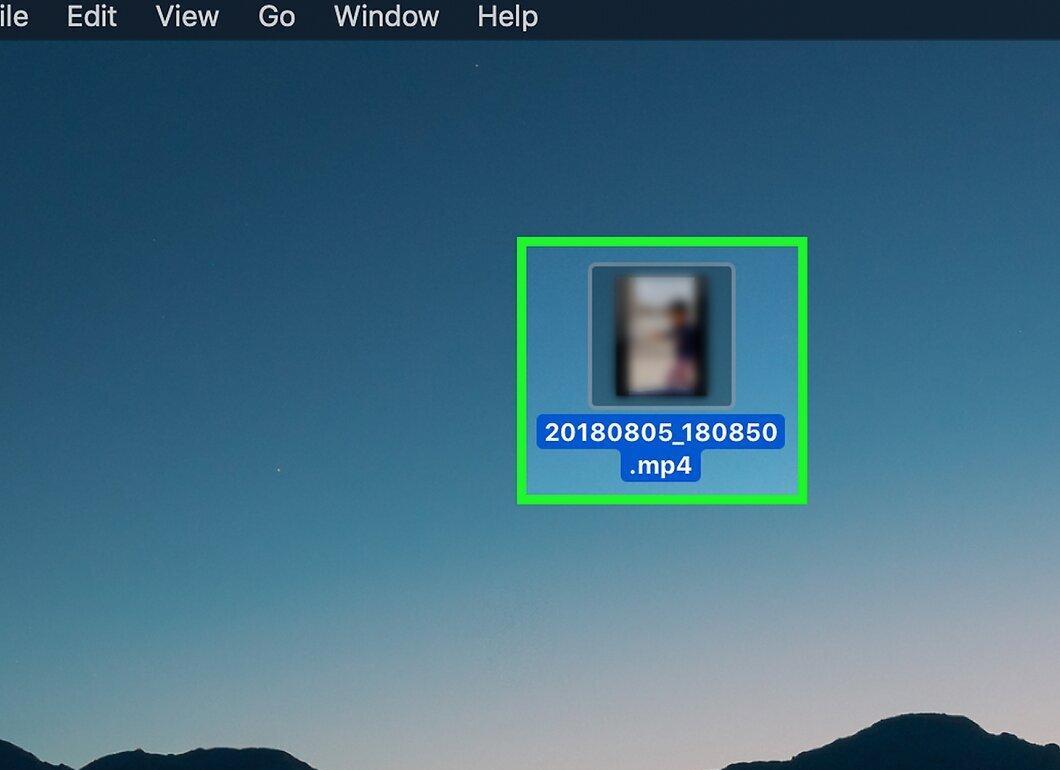
Найдите видео или аудио файл, который хотите конвертировать. С помощью FFmpeg видеоролики и песни можно преобразовать в разные форматы (то есть песню можно преобразовать в аудиофайл другого формата, а видеоролик в видеофайл другого формата).
Шаг 3. Скопируйте видеоролик или песню.
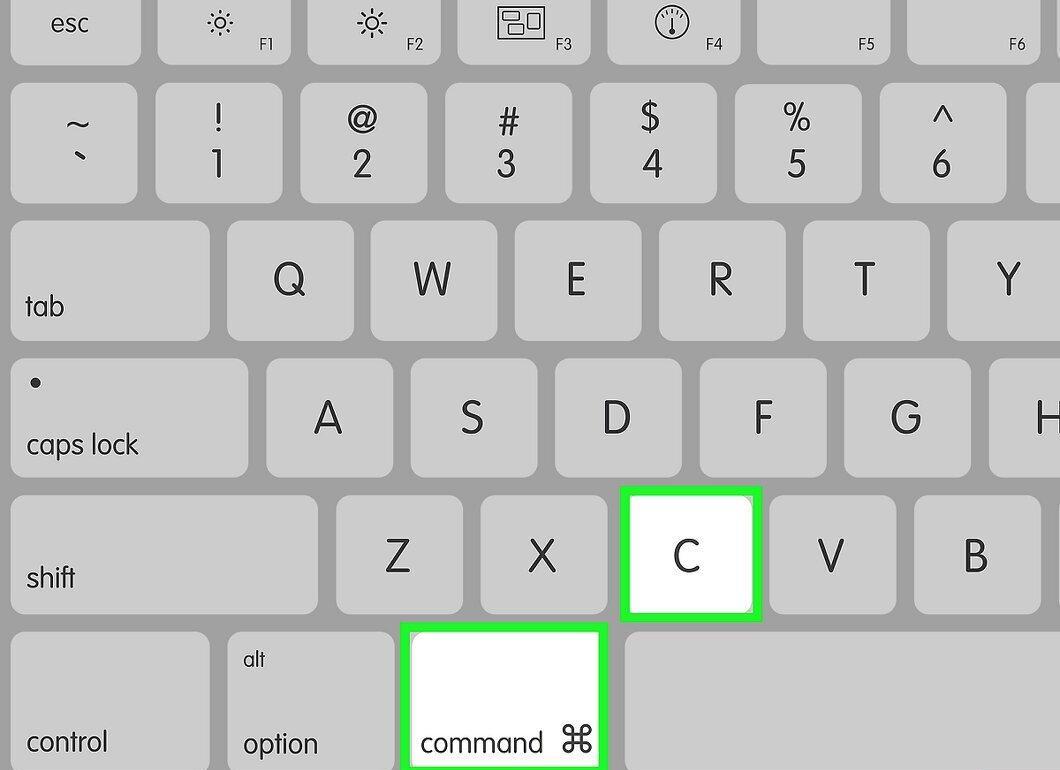
Скопируйте видеоролик или песню. Выберите файл, а затем нажмите ⌘ Command+C.
- Сделайте это, чтобы получить резервную копию исходного файла на случай, если что-то пойдет не так.
Шаг 4. Вставьте видео или песню на рабочий стол.
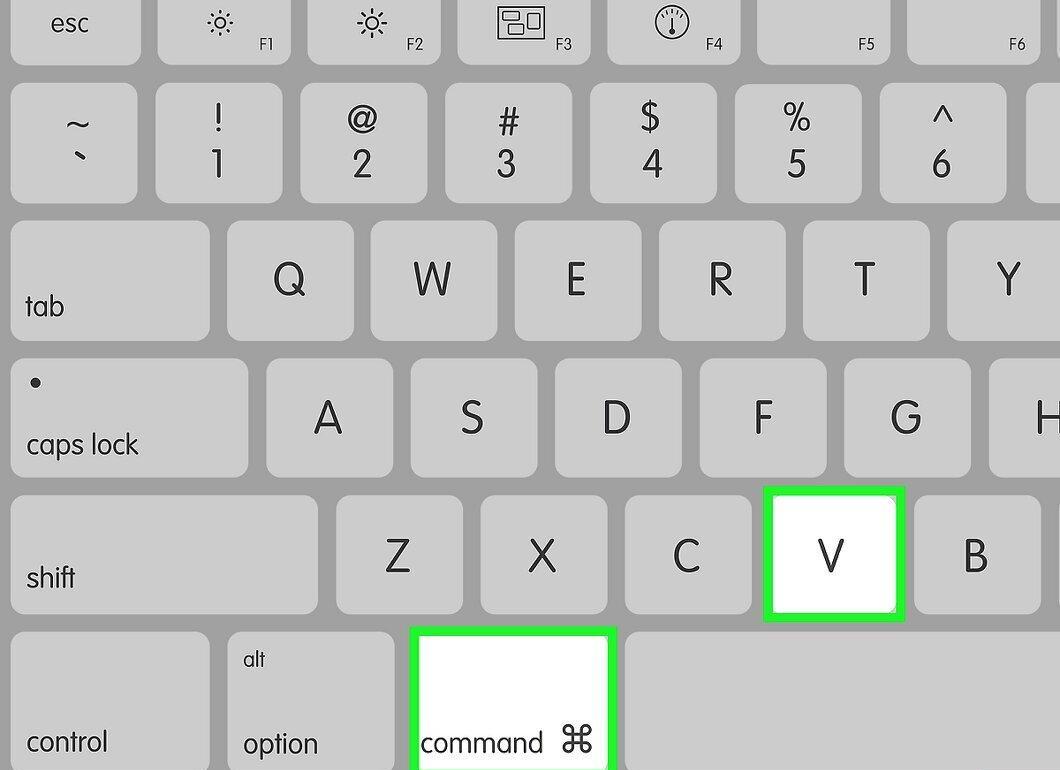
Вставьте видео или песню на рабочий стол. Перейдите на рабочий стол компьютера, а затем нажмите ⌘ Command+V.
- В этом случае файл будет находиться в легко доступном месте.
Шаг 5. Выясните текущий формат файла.
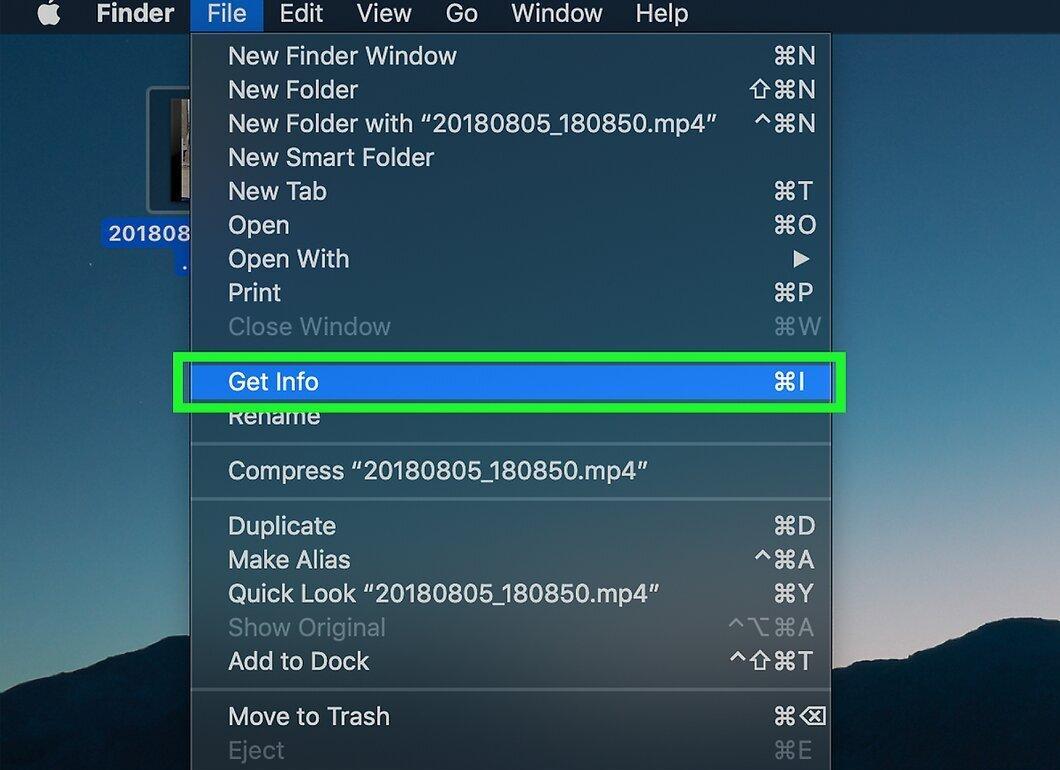
Выясните текущий формат файла. Для этого щелкните по файлу, чтобы выбрать его, а затем нажмите «Файл» > «Свойства» и найдите расширение в конце имени файла (например, «.mp4»).
Шаг 6. Определитесь, в какой формат конвертировать файл.
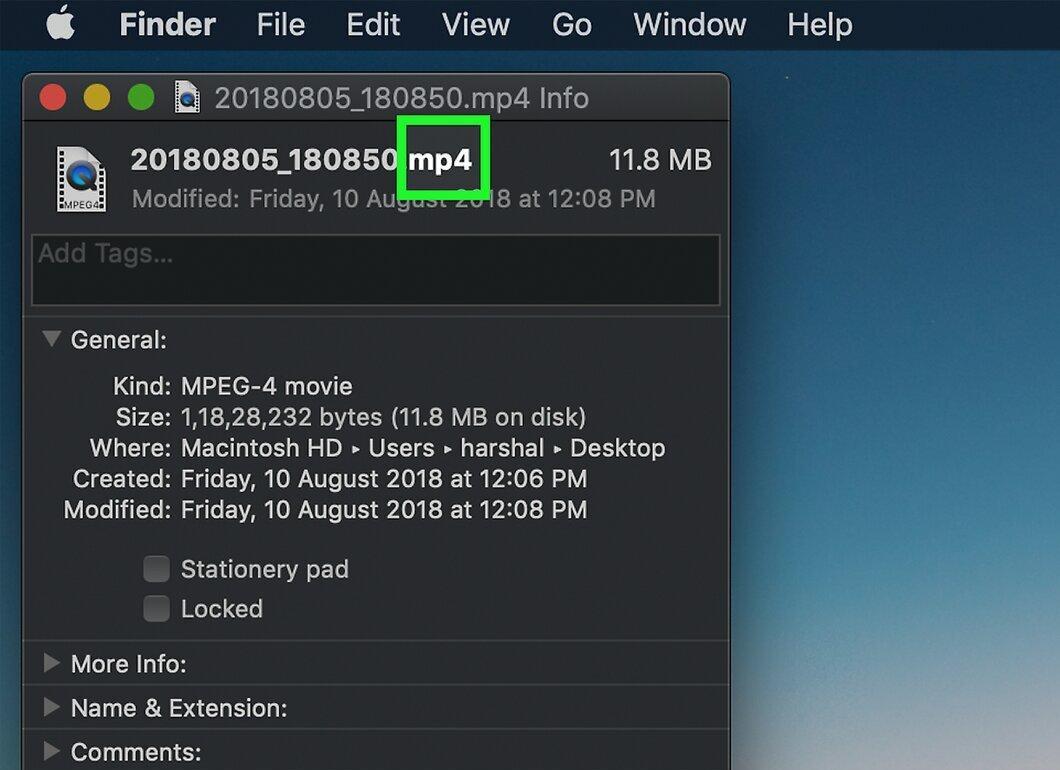
Определитесь, в какой формат конвертировать файл. Видео можно преобразовать в видеофайл, песню в аудиофайл и видео в аудиофайл. Доступные форматы в FFmpeg:
- Видео — MP4, MOV, WEBM, FLV, AIFF и AVI.
- Аудио — MP3, WAV, WMA, M4A, AAC и OGG.
Шаг 7. Выясните имя файла.
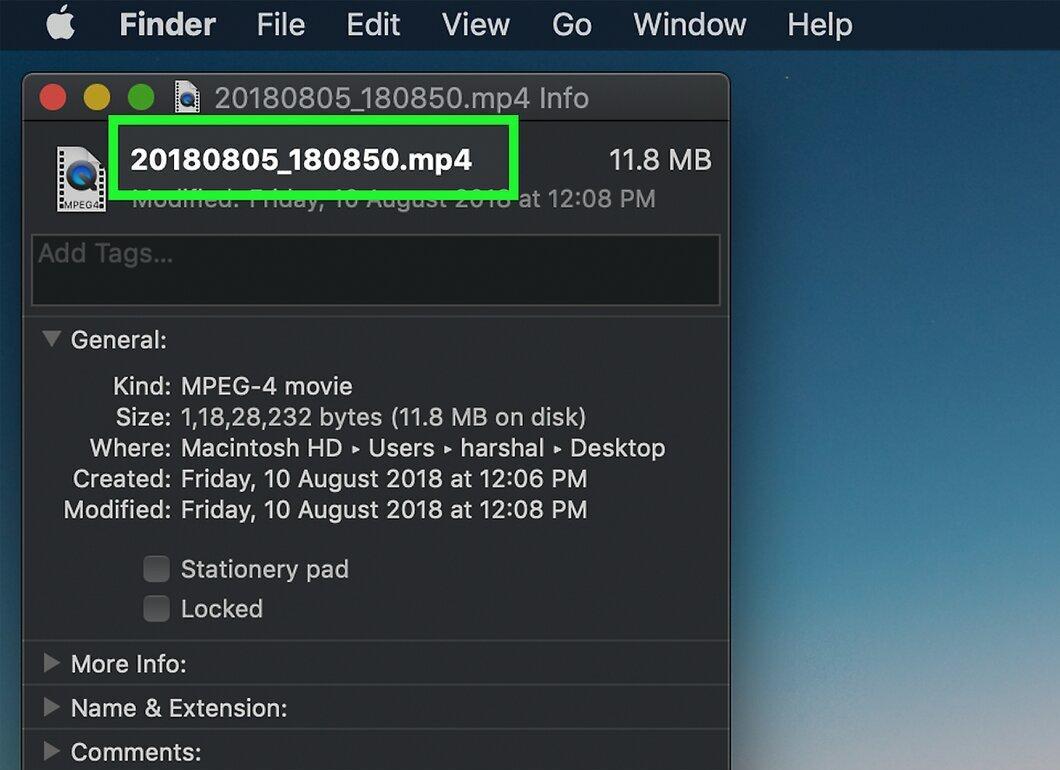
Выясните имя файла. Нажмите на файл, чтобы отобразить его полное имя. В FFmpeg нужно ввести полное имя файла.
Шаг 8. Откройте терминал.
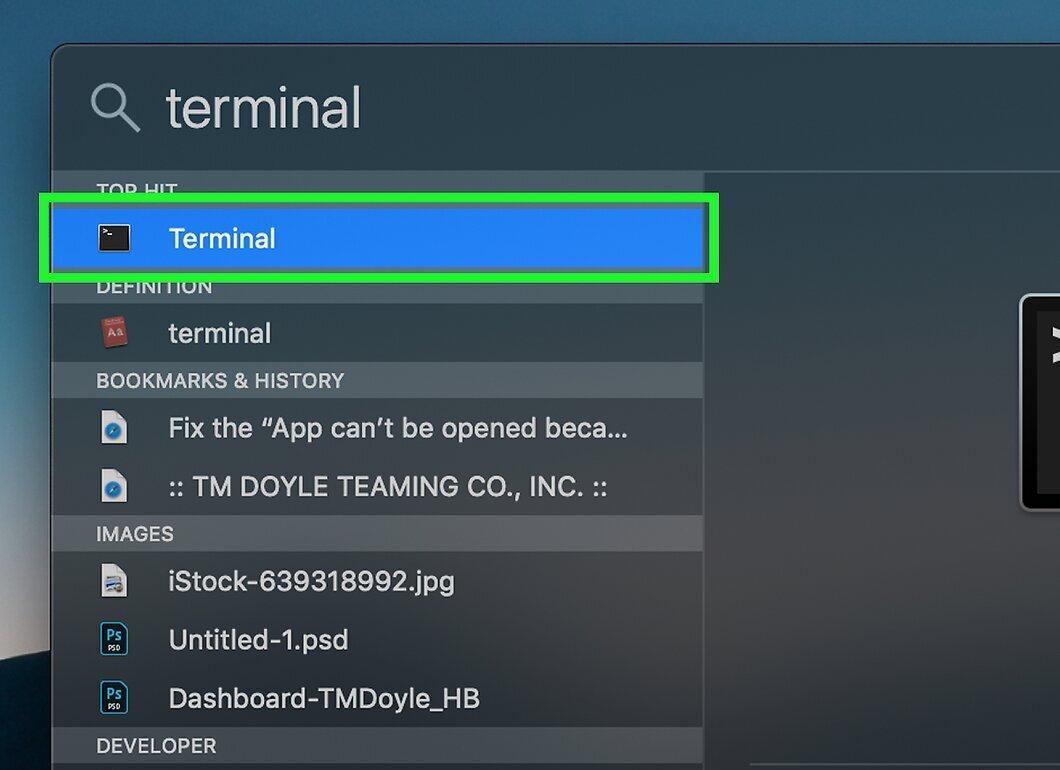
Откройте терминал. Если вы закрыли терминал, когда установили FFmpeg, откройте его. Для этого нажмите «Spotlight» , введите терминал и дважды щелкните по «Терминал» .
Шаг 9. Перейдите на рабочий стол в терминале.
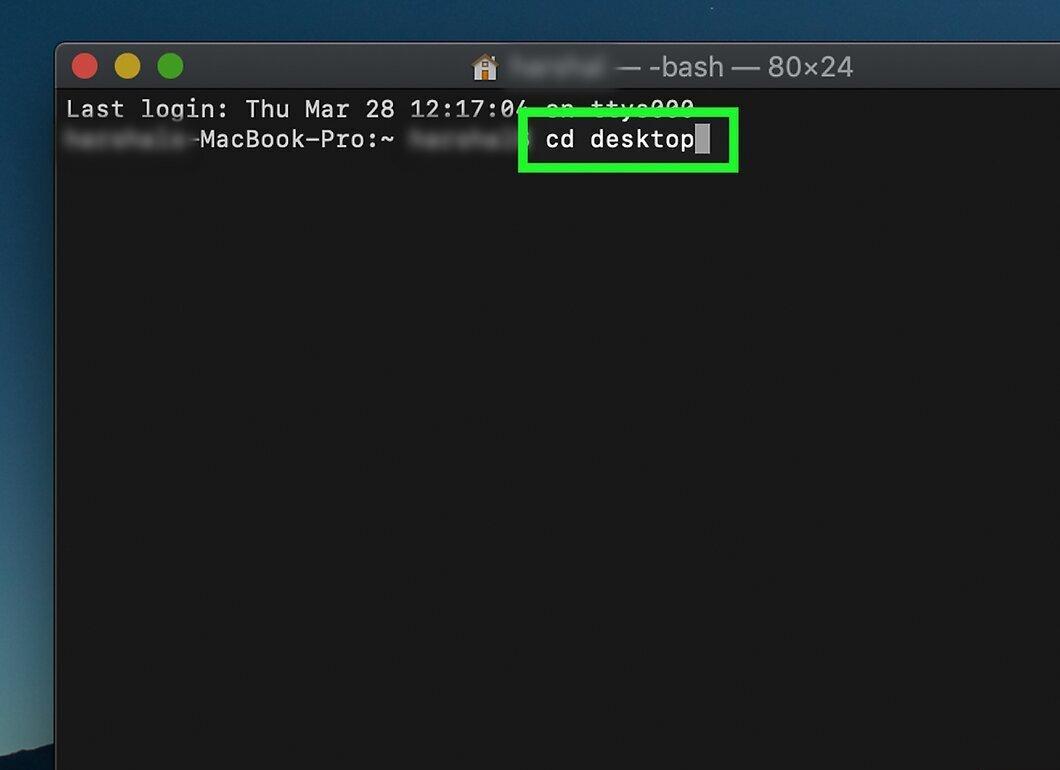
Перейдите на рабочий стол в терминале. Введите cd Desktop и нажмите ⏎ Return. В командной строке отобразятся все файлы, которые хранятся в папке «Рабочий стол».
Шаг 10. Введите команду преобразования.
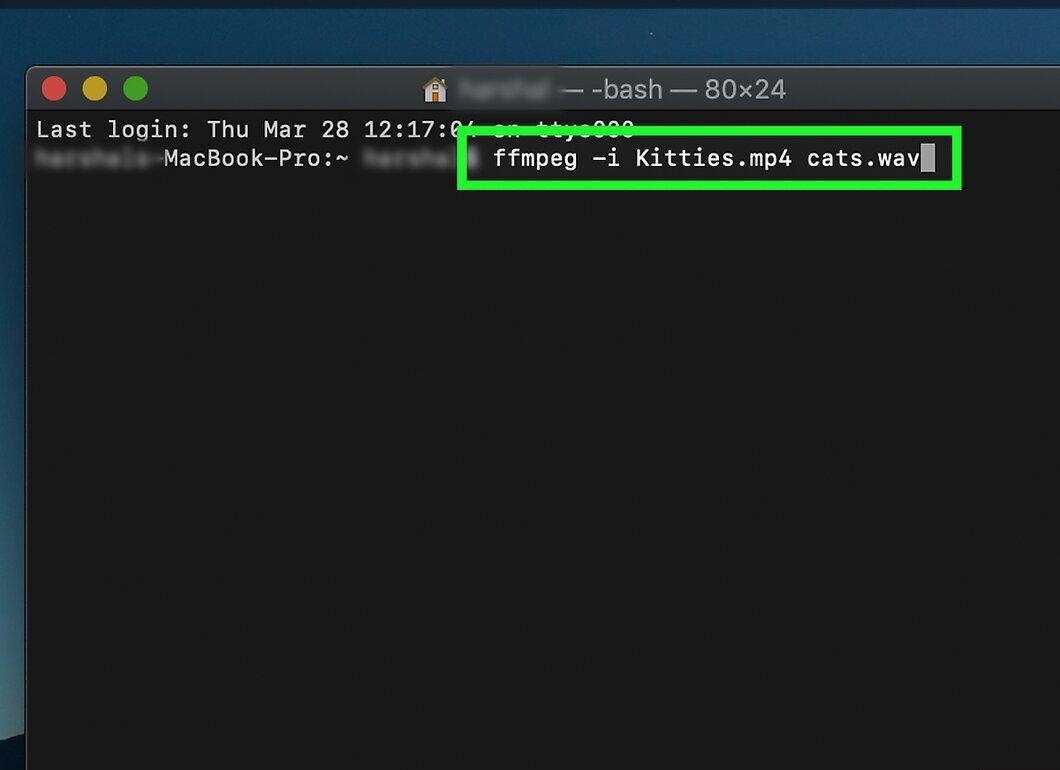
Введите команду преобразования. Введите ffmpeg -i, затем введите имя и расширение исходного файла, а затем введите имя и расширение конечного файла.
- Например, чтобы преобразовать MP4-файл «Kitties» в WAV-файл «Cats», введите ffmpeg -i Kitties.mp4 Cats.wav.
- Когда будете вводить имя файла, не забудьте про регистр букв (например, если в имени есть прописные буквы, вводите прописные буквы).
- Если в имени файла есть пробелы, заключите имя и расширение файла в кавычки. Например, вместо YouTube Drama.mp4 введите "YouTube Drama.mp4" (не меняйте пробелы на знаки подчеркивания, если, конечно, их нет в имени файла).
Шаг 11. Нажмите ⏎ Return
Нажмите ⏎ Return. Если вы правильно ввели имя исходного файла и выбрали доступный формат конечного файла, начнется преобразование файла.
- На конвертирование файлов (особенно видеороликов) может уйти много времени. Если вы конвертируете большой видео или аудио файл, не закрывайте терминал, пока в нем не отобразится новая пустая строка.
Шаг 12. Найдите преобразованный файл.
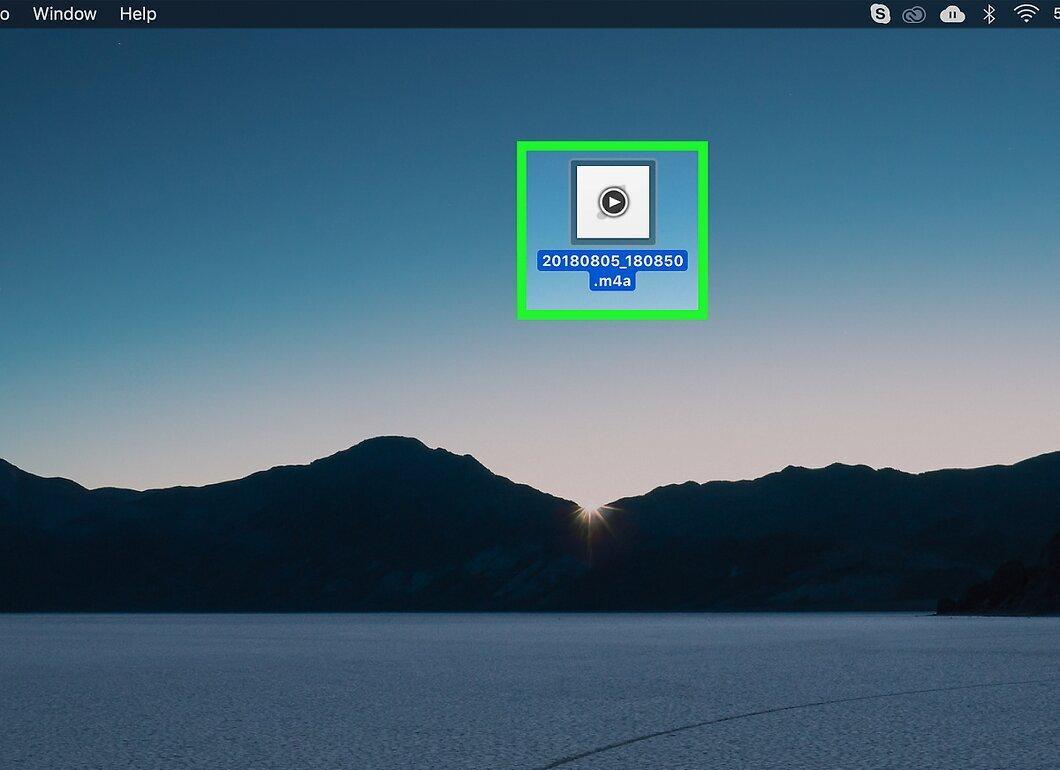
Найдите преобразованный файл. Когда процесс завершится, преобразованный файл появится на рабочем столе под именем, которые вы ввели.





