
Fraps – это программа для записи видео, использующаяся для захвата видео из компьютерных игр с графическими технологиями DirectX и OpenGL. Fraps доступна для бесплатной загрузки с опциональной функцией оплаты, снимающей некоторые ограничения бесплатной версии. Программа популярна среди геймеров, которые хотят записать процесс игры, будь то так называемые "Летсплеи", или просто фиксируя своих достижения в играх. С этими инструкциями вы научитесь управляться с Fraps быстро, легко и безболезненно.
Запись видео из игры
Шаг 1. Скачайте Fraps с домашней страницы Fraps.
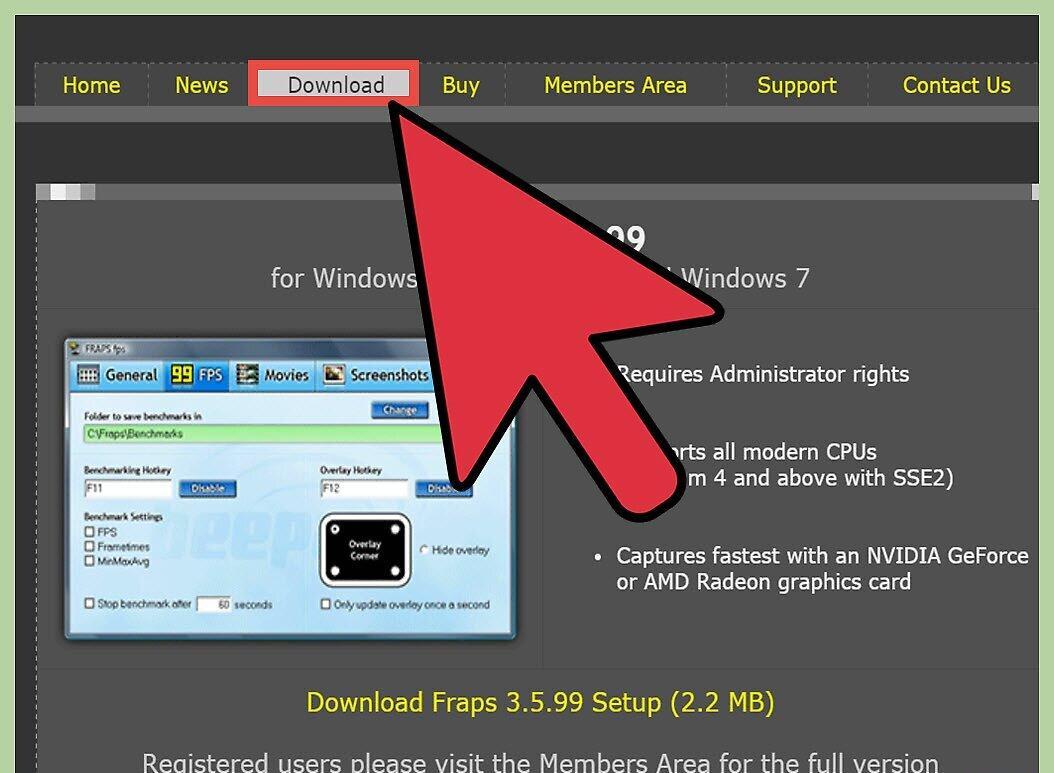
Скачайте Fraps с домашней страницы Fraps. В зависимости от ваших потребностей, вы можете выбрать бесплатную или платную версию Fraps. Бесплатная версия имеет несколько ограничений:
- Может записывать ролики продолжительностью до 30 секунд (платная версия не имеет этого ограничения);
- Отображает водяной знак Fraps поверх записанного видео;
- Циклическая запись невозможна.
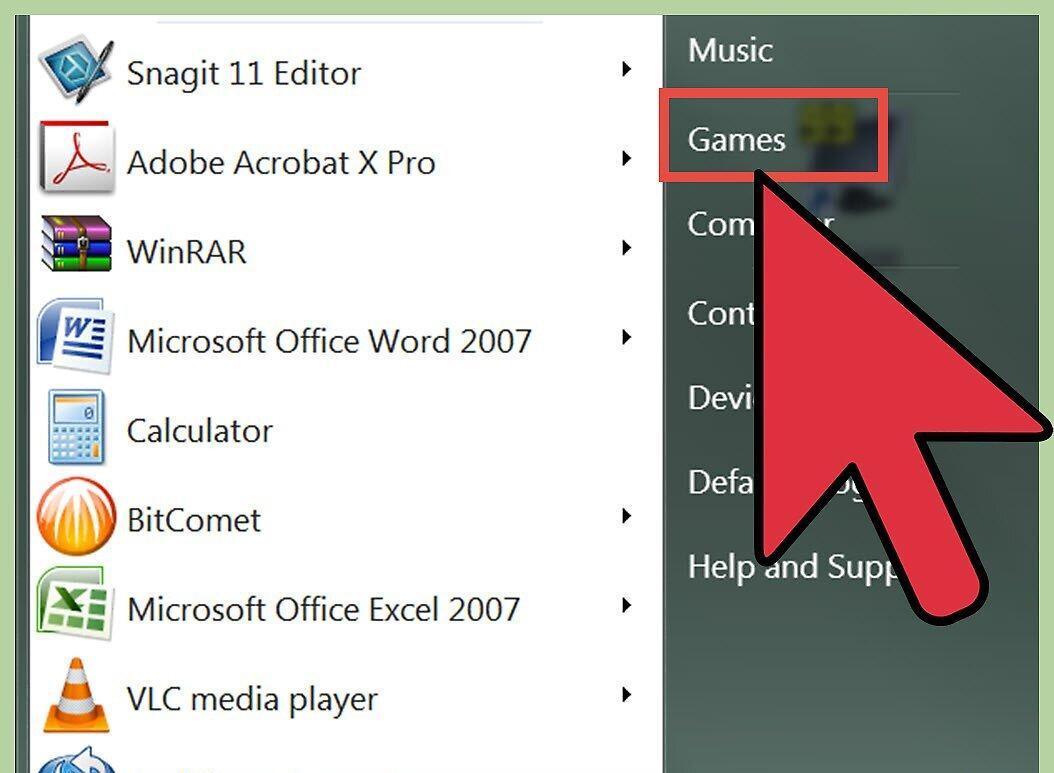
Шаг 2. Откройте Fraps.
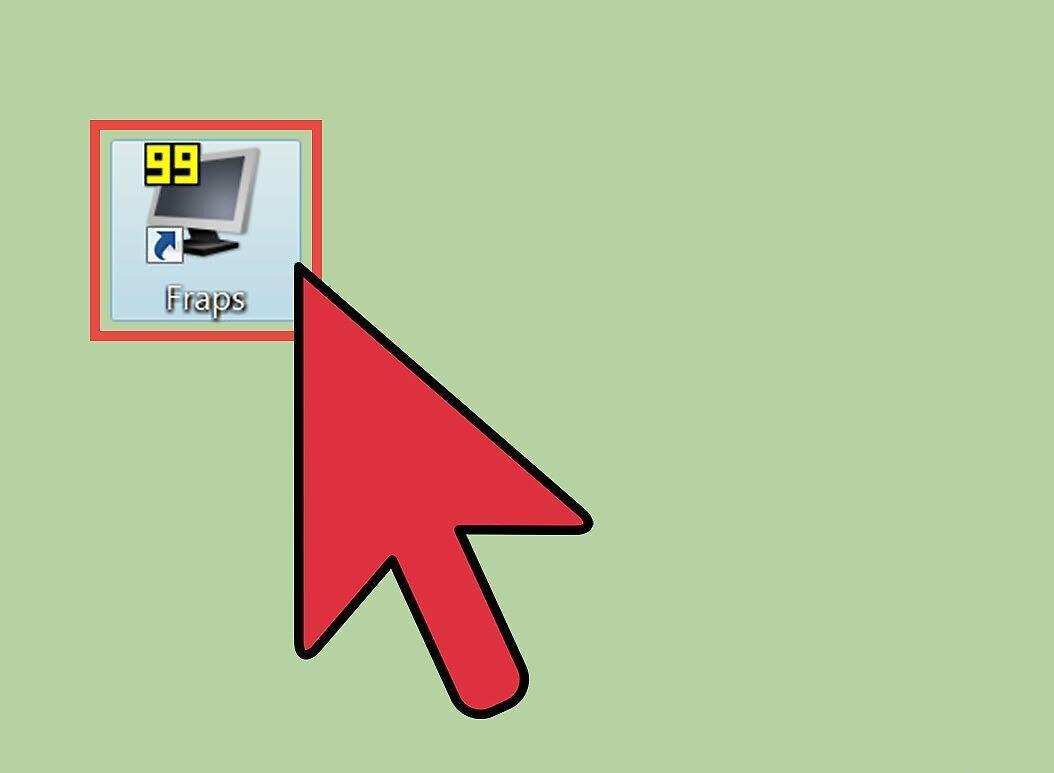
Откройте Fraps. Обратите внимание, что в отличие от большинства программ, по умолчанию путь установки Fraps это C:/Fraps, а не C:/Program Files/Fraps
Шаг 3. Установите горячую клавишу для записи видео.
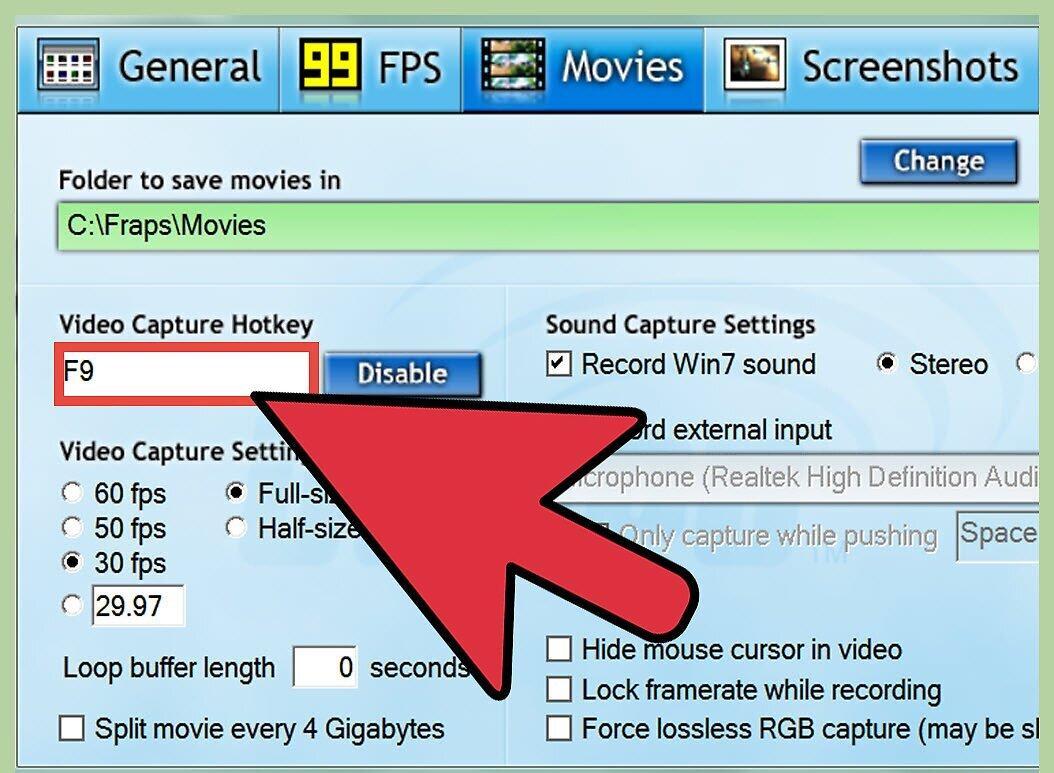
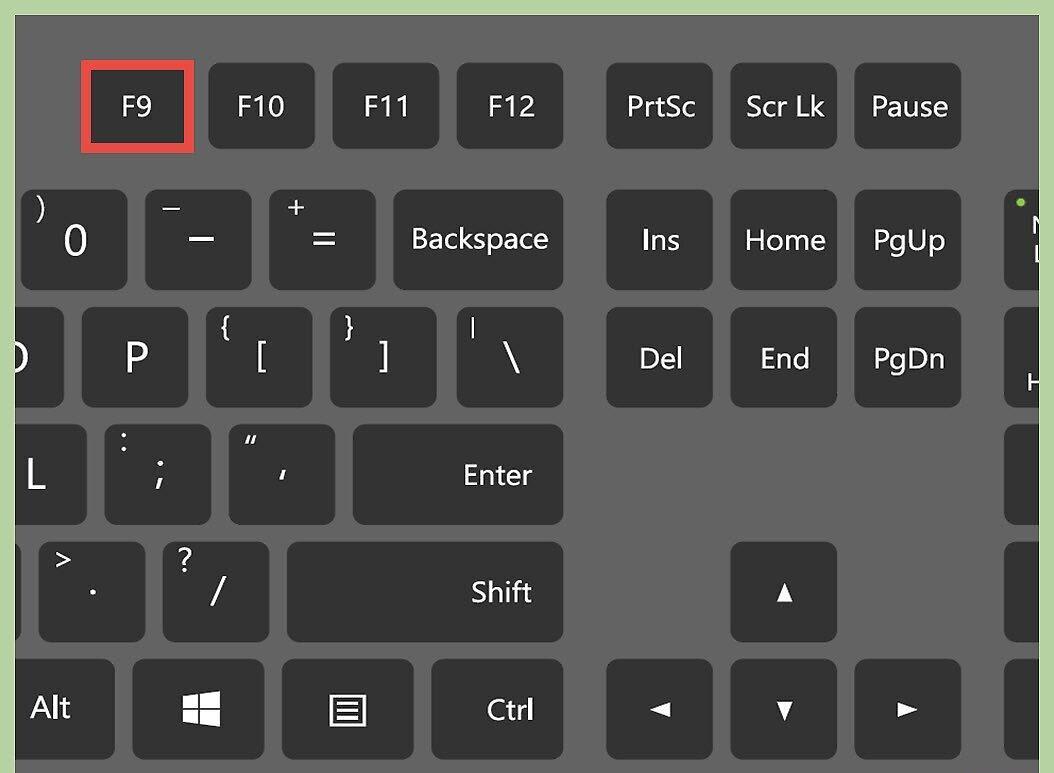
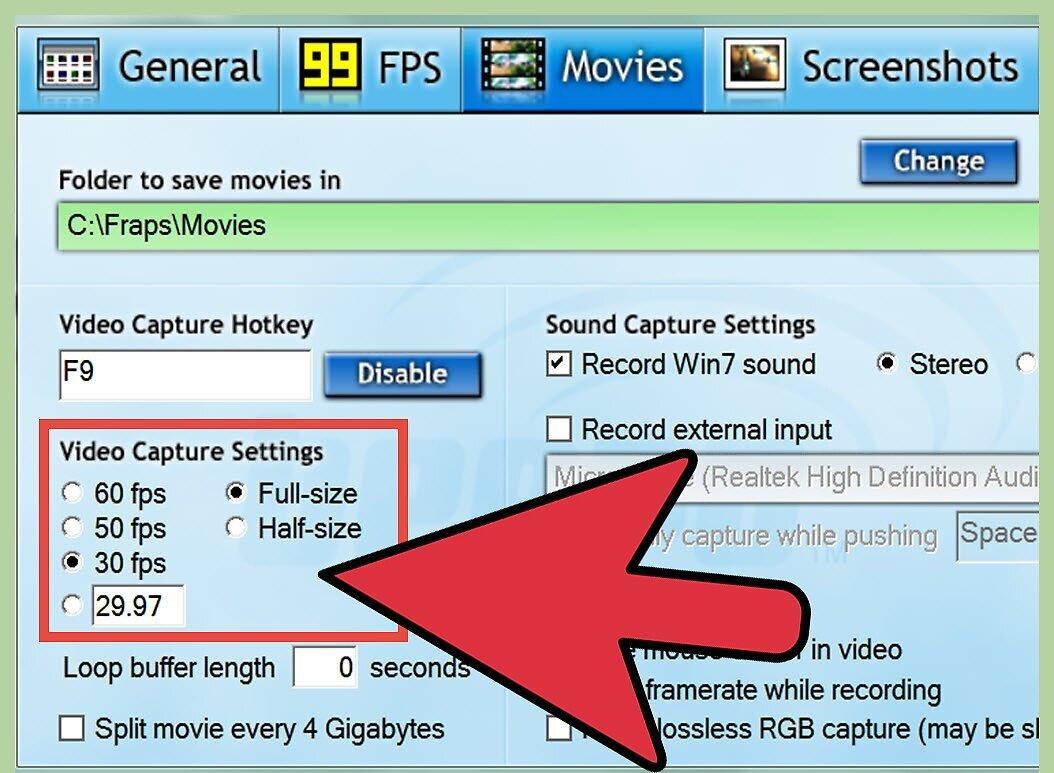
Установите горячую клавишу для записи видео. Горячая клавиша – это клавиша, при нажатии которой в игре начинается запись видео. Для установки горячей клавиши кликните в поле "Video Capture Hotkey", а затем нажмите кнопку на клавиатуре.
- По умолчанию эта функция назначена на клавишу F9.
- Выберите горячей клавишей кнопку, которую вы не используете в игре.
Шаг 4. Сверните Fraps.
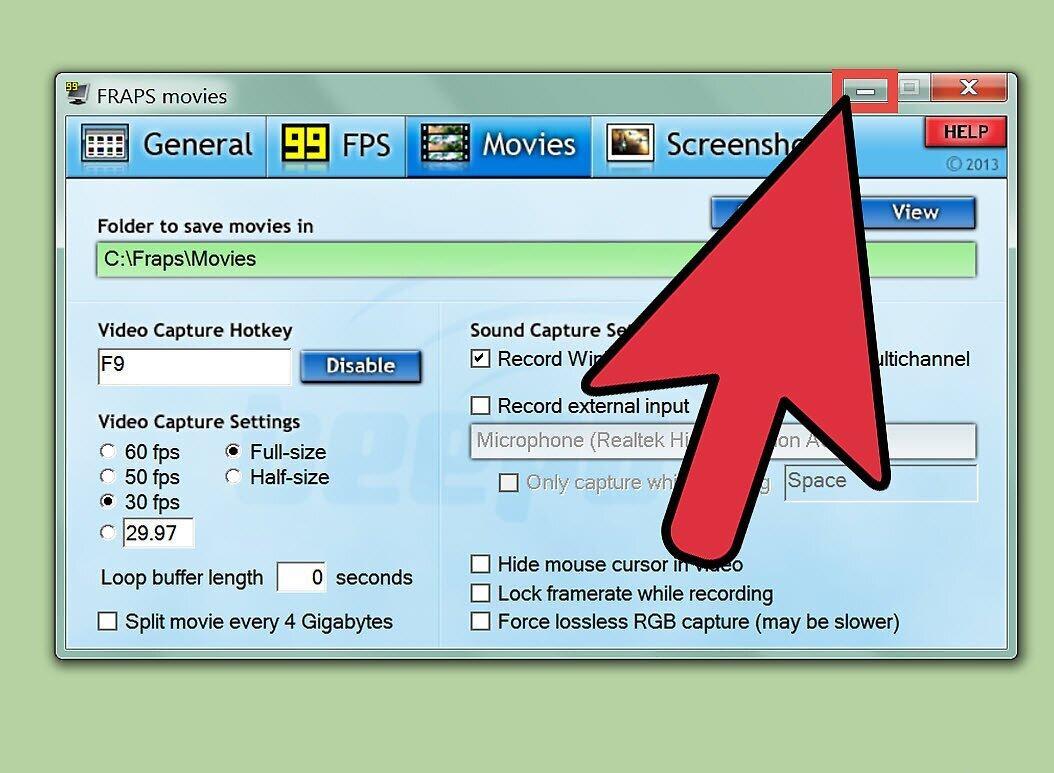
Сверните Fraps. Fraps работает в минимизированном состоянии.
Шаг 5. Откройте игру.
Откройте игру. Вы увидите цифровое значение в углу окна с игрой. Это так называемый "оверлей частоты кадров" - он отображает текущее количество кадров.
Шаг 6. Для начала захвата видео нажмите горячую клавишу.
Для начала захвата видео нажмите горячую клавишу. Цифры, показывающие частоту кадров, изменят цвет на красный. Это говорит о начале записи видео. Для остановки снова нажмите горячую клавишу.
- Помните, что бесплатная версия Fraps позволяет записывать ролики до 30 секунд.
Отображение информации о частоте кадров
Шаг 1. Запустите Fraps.
Запустите Fraps. Выберите вкладку "FPS" в верхней части окна (она выглядит как желтые "99"). Здесь вы можете увидеть опции оверлея лимита кадров и бенчмарка Fraps.
- Частота кадров– это показатель "скорости" работы игры. Количество кадров обычно обозначается как кадры в секунду (FPS). Движение в компьютерных играх – это, на самом деле, иллюзия, создаваемая быстрой сменой кадров, которые называют фреймами. Чем больше изображений выводится в секунду, тем более мягким и чистым выглядит движение в игре.
- Оверлей количества кадров – это опция, показывающая текущее значение кадров в одном из углов экрана. Графически насыщенные участки игры могут вызвать снижение количества кадров в секунду — оверлей отобразит это и другие изменения в оценке количества кадров.
- Бенчмаркинг – это процесс подсчета среднего количества кадров на протяжении определенного отрезка времени.
Шаг 2. Установите горячие клавиши для бенчмаркинга и функций вывода количества кадров.
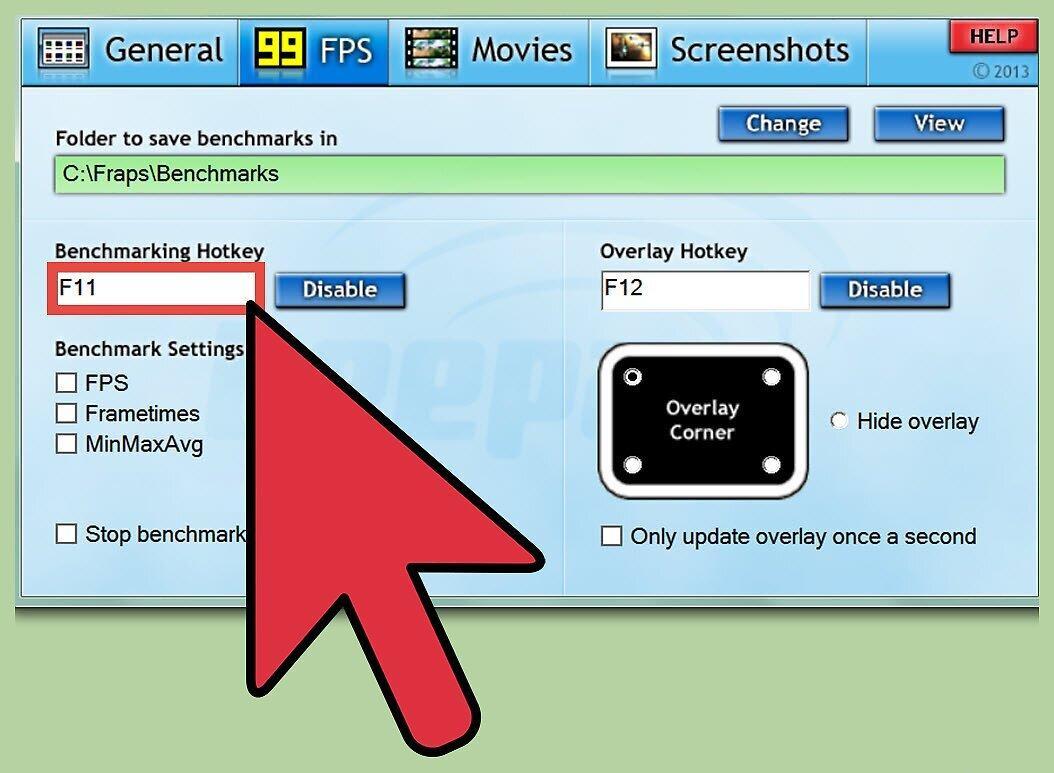
Установите горячие клавиши для бенчмаркинга и функций вывода количества кадров. Для того чтобы сделать это, кликните на поля "Benchmarking Hotkey" и "Overlay Hotkey" и нажмите соответствующие клавиши на клавиатуре, которым вы хотите присвоить функции их включения/выключения в игре.
- По умолчанию эта функция назначена на клавиши F11 и F12, соответственно.
- Выберите горячими клавишами кнопки, которые вы не используете в игре.
Шаг 3. Настройте дополнительные опции для функций бенчмаркинга и оверлея.
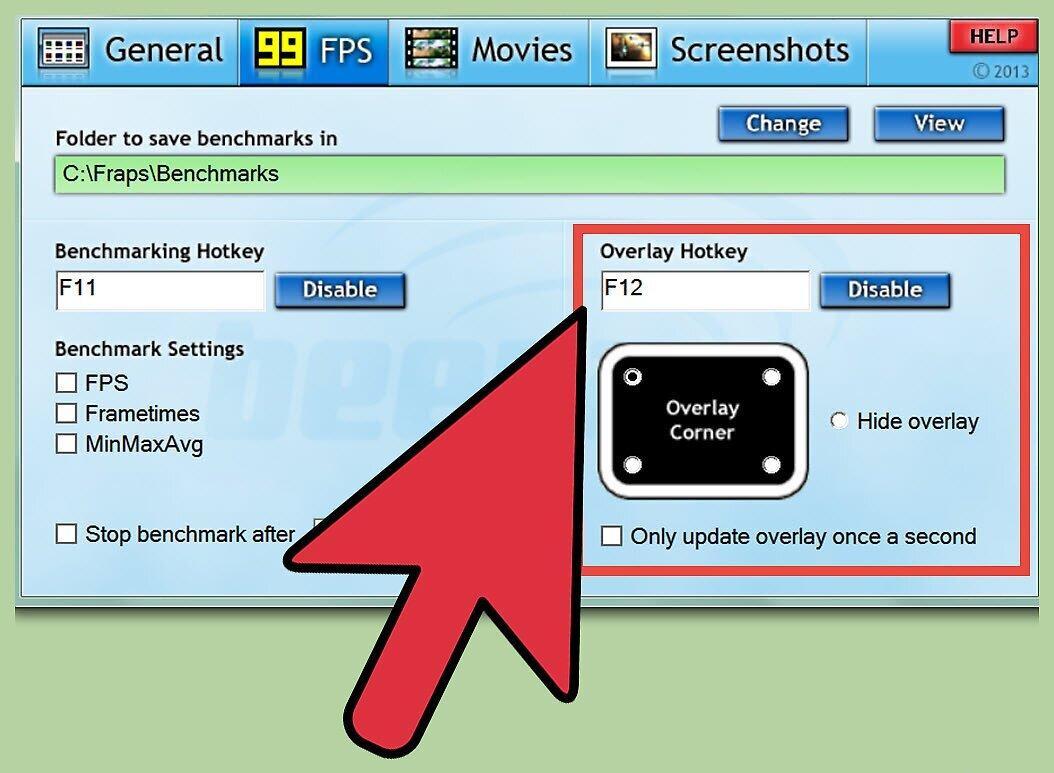
Настройте дополнительные опции для функций бенчмаркинга и оверлея. В зависимости от ваших предпочтений, вы можете включить или выключить несколько опций на этой странице. Вы можете выбрать продолжительность бенчмаркинга, дополнительные параметры для оценки и угол для вывода информации в оверлее.
- Для вашего оверлея количества кадров выберите угол вашего экрана, который не будет мешать вам в обзоре и скрывать важную информацию в процессе геймплея.
Шаг 4. Минимизируйте Fraps и начните игру.
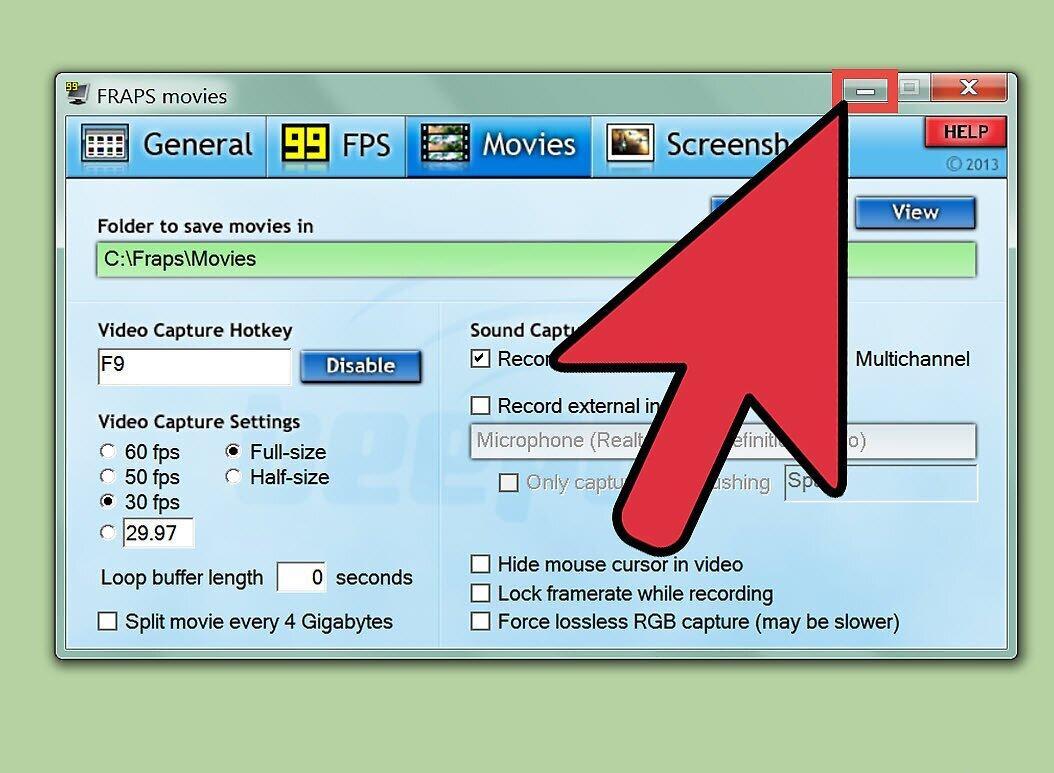
Минимизируйте Fraps и начните игру. Когда вы будете готовы к запуску бенчмарка количества кадров в оверлее, нажмите назначенную горячую клавишу. Бенчмарк/оверлей отобразятся на экране игры.
Скриншоты
Шаг 1. Запустите Fraps.
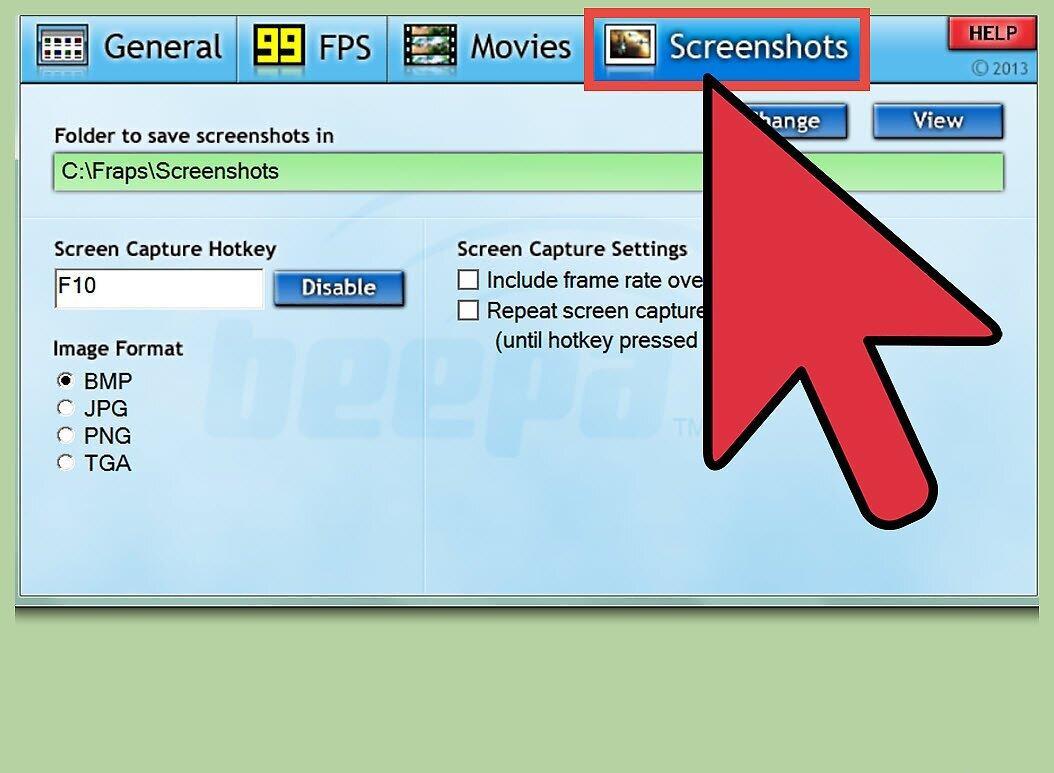
Запустите Fraps. Выберите вкладку "Screenshots" вверху окна. Здесь вы можете найти функции изменения параметров захвата скриншотов.
- Скриншот (или снимок экрана)– это изображение, отображающее процесс игры.
- Бесплатная версия Fraps может сохранять скриншоты только в формате .BMP. Платная версия может сохранять скриншоты в форматах .BMP, .JPG, .PNG, и .TGA.
Шаг 2. Установка горячей клавиши для скриншота.
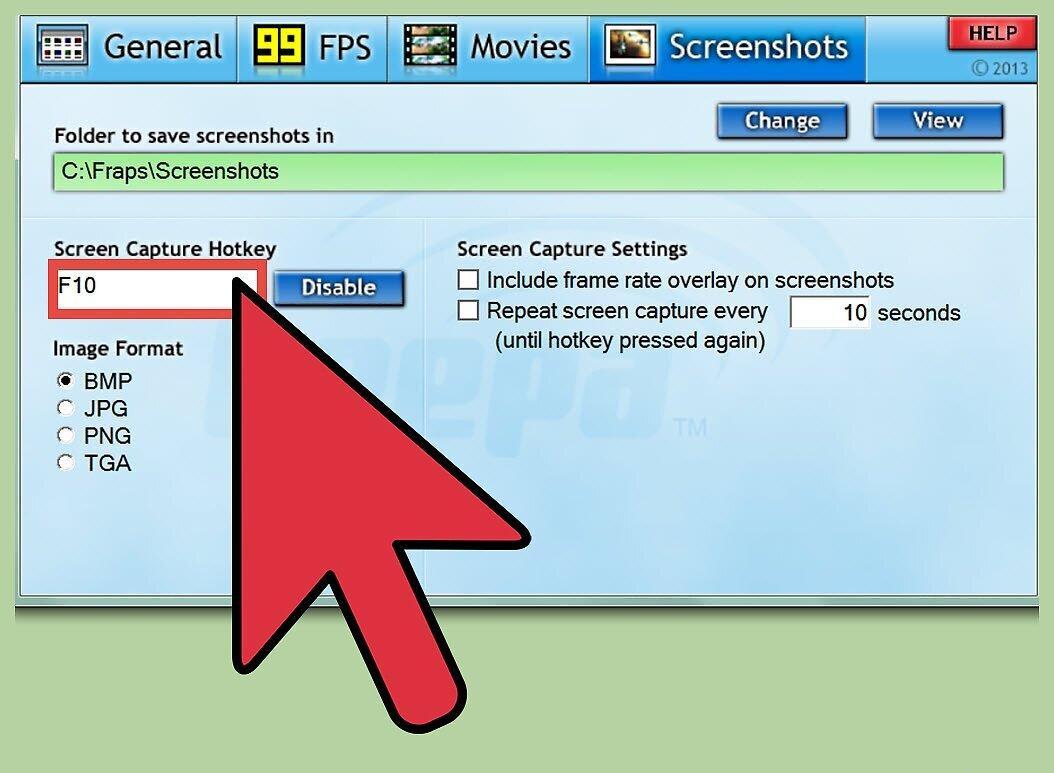
Установка горячей клавиши для скриншота. Кликните на поле "Screen Capture Hotkey", а затем нажмите кнопку на клавиатуре.
- По умолчанию эта функция назначена на клавишу F10.
- Выберите горячей клавишей кнопку, которую вы не используете в игре.
Шаг 3. Настройка опций захвата скриншотов.
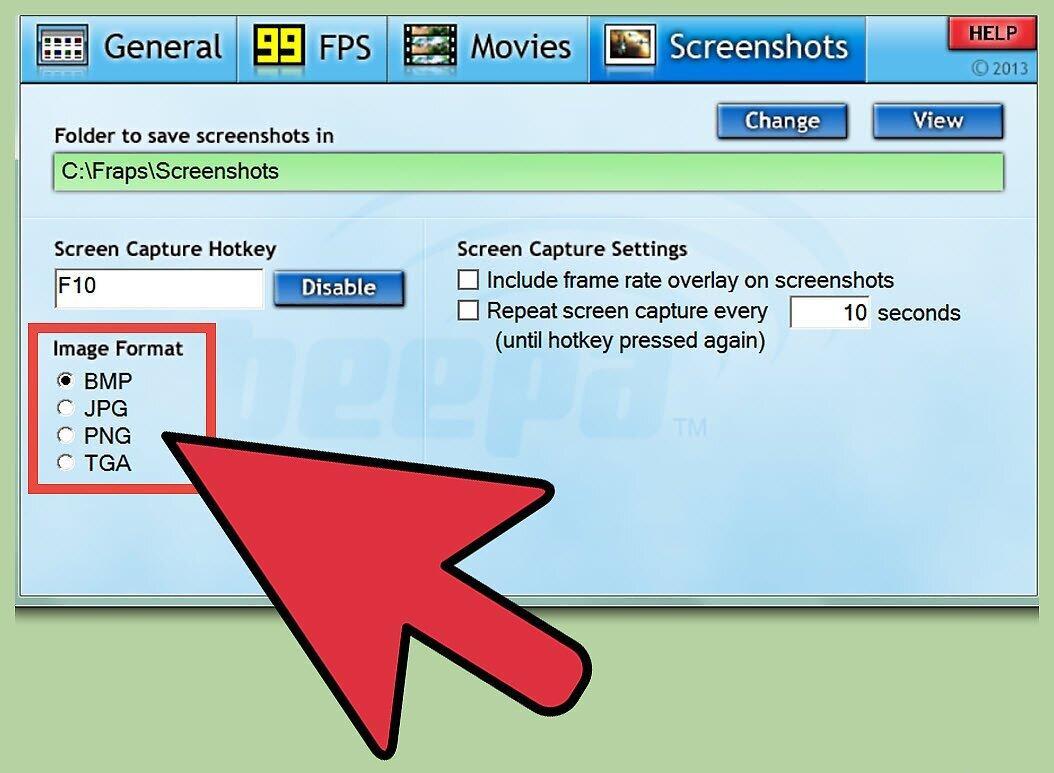
Настройка опций захвата скриншотов. Вкладка с настройкой параметров скриншотов имеет несколько опций для настройки. Вы можете:
- Изменить формат захвата скриншотов (в платной версии программы);
- Выбрать, использовать или нет оверлей с указанием количества кадров при захвате скриншотов;
- Установить фиксированный промежуток времени, через который скриншоты будут делаться в автоматическом режиме.
Шаг 4. Минимизируйте Fraps и начните игру.
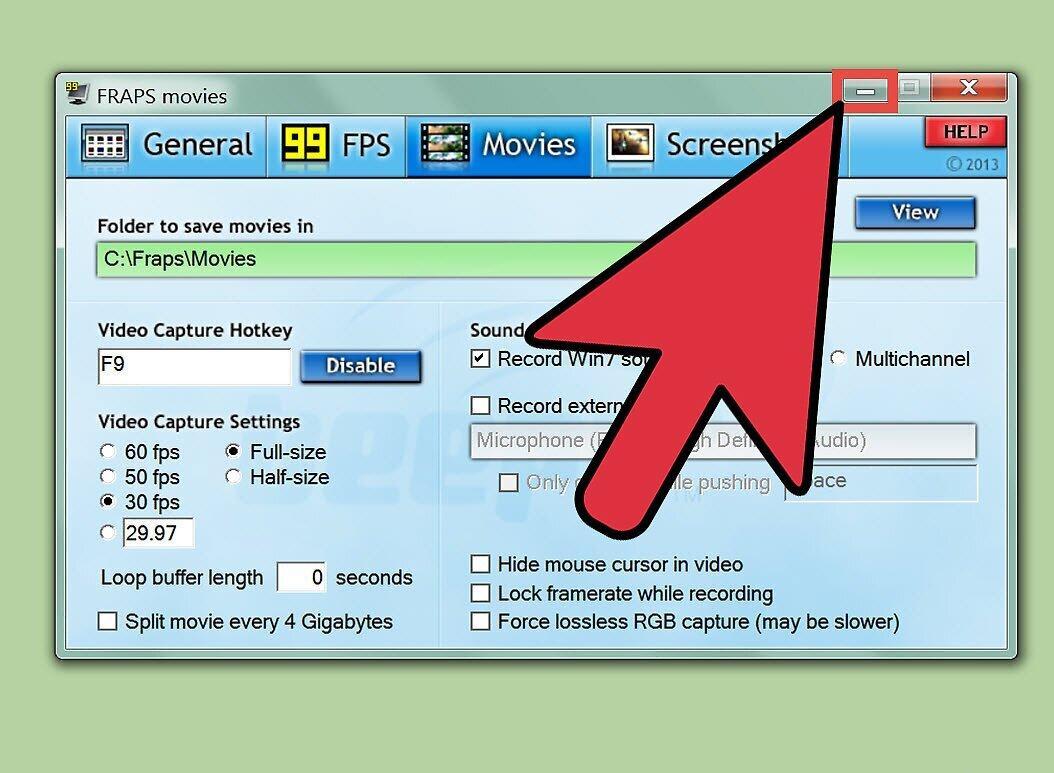
Минимизируйте Fraps и начните игру. Фрапс продолжит работать в фоновом режиме.
Шаг 5. Когда вы захотите сделать скриншот, нажмите назначенную горячую клавишу.
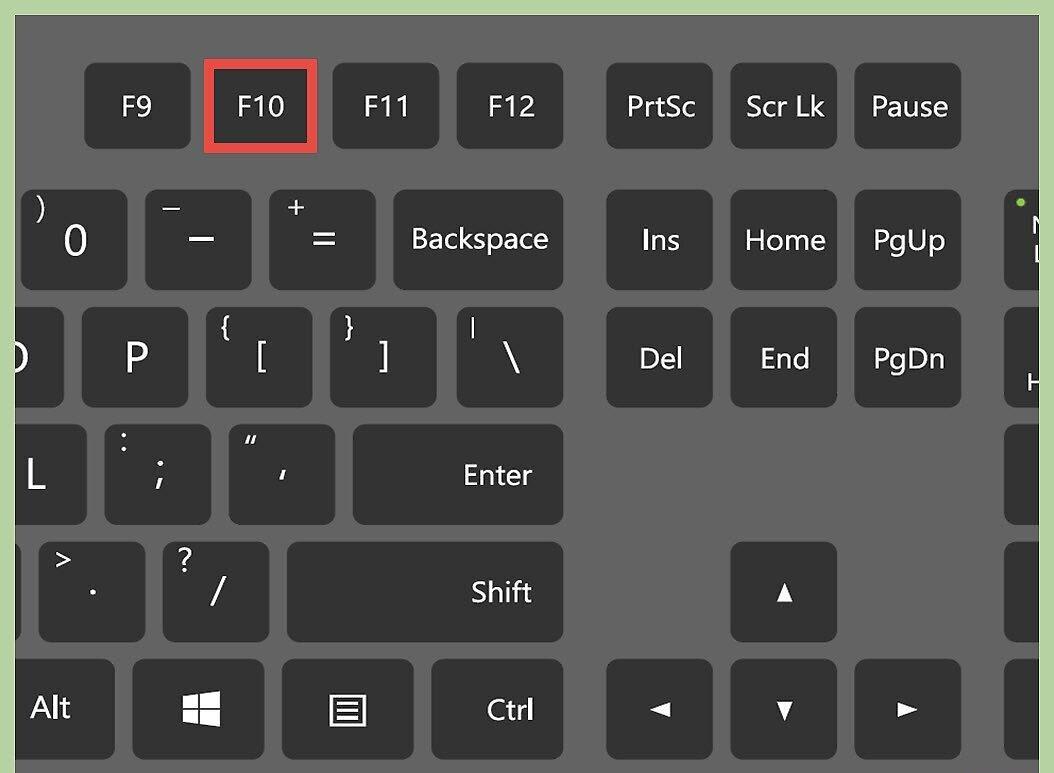
Когда вы захотите сделать скриншот, нажмите назначенную горячую клавишу. Количество кадров в оверлее выделится белым цветом. Это сигнализирует об успешном захвате скриншота.


