
Хотите увеличить время, проводимое за компьютером? Возможно, вам нужно показать презентацию, а под рукой нет проектора? Почему бы не подключить компьютер к 50" телевизору высокой четкости (HD). Или, может быть, вы хотите сделать из ноутбука настольный компьютер, а монитора у вас нет. Большинство современных компьютеров можно с легкостью подключать к современным телевизорам.
Windows
Шаг 1. Определите тип кабеля, при помощи которого вы подключите компьютер к телевизору.
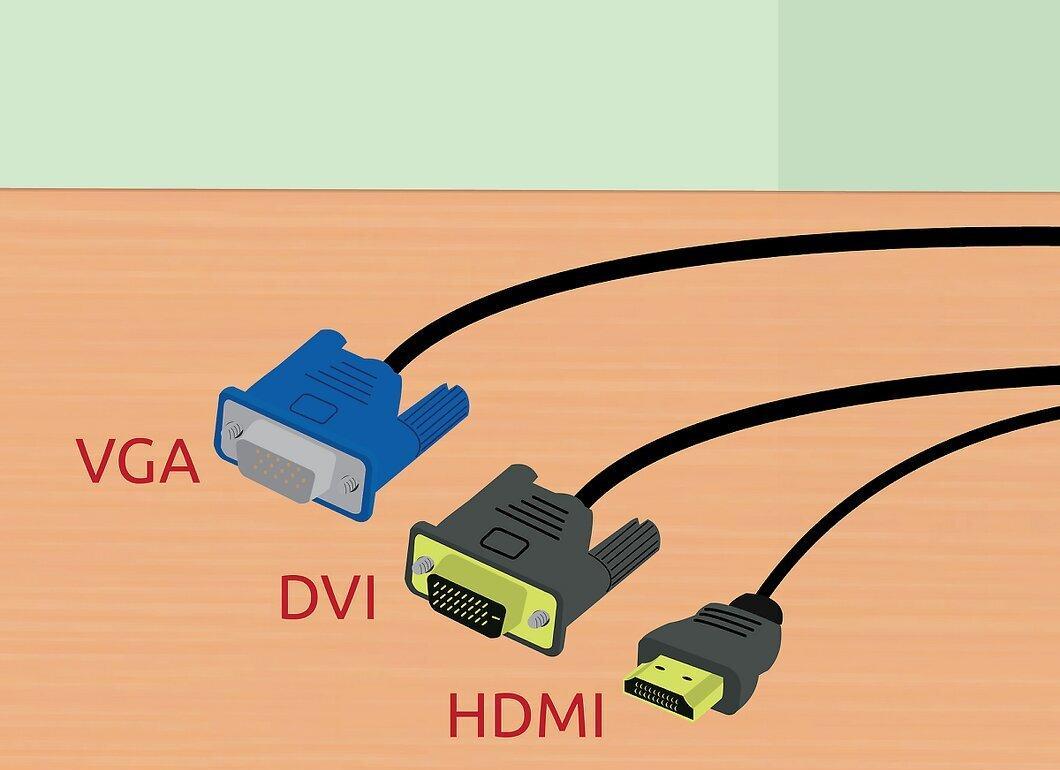
Определите тип кабеля, при помощи которого вы подключите компьютер к телевизору. Для этого посмотрите на заднюю панель компьютера, где расположены порты и разъемы. Видеоразъемы расположены рядом с USB-портами, аудиоразъемами и Ethernet-портом, или же они расположены на дискретной видеокарте (под аудиоразъемами). Есть три основных вида разъема:
- HDMI. Современный стандарт для подключения HD-устройств, а большинство современных компьютеров имеет разъем HDMI (на задней панели). HDMI передает как изображение, так и звук. Разъем HDMI похож на вытянутый USB порт.
- DVI. Цифровой разъем с контактами. Имеет форму прямоугольника и три ряда по восемь контактов в каждом. DVI передает только изображение.
- VGA. Старый стандарт. Имеет вид трапеции и три ряда с 15 контактами. Не пользуйтесь этим разъемом, если у вас есть доступ к разъему DVI или HDMI, так как VGA-разъем обеспечивает изображение низкого качества. VGA передает только изображение и не может отображать картинку в HD-качестве.
Шаг 2. Определите типы разъемов в телевизоре.
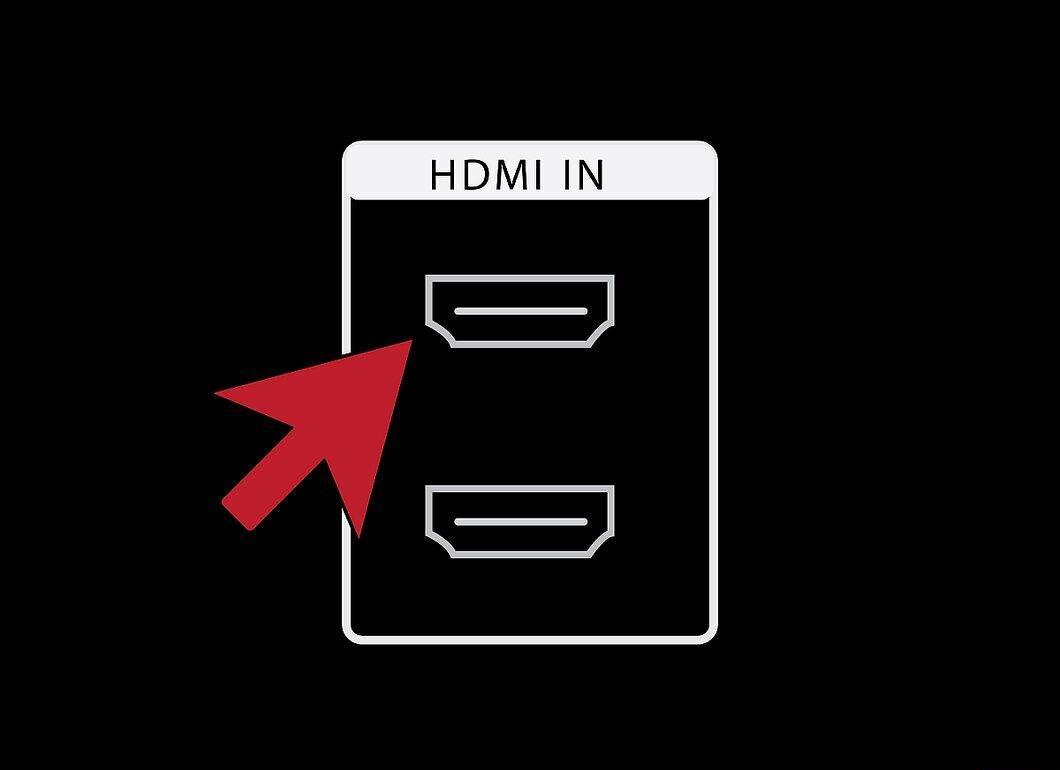
Определите типы разъемов в телевизоре. В большинстве телевизоров разъемы расположены на задней панели, но некоторые разъемы могут располагаться и на боковой панели телевизора.
- В большинстве современных телевизоров есть один или несколько разъемов HDMI. Это самый быстрый и легкий способ подключить компьютер к телевизору, причем этот разъем обеспечивает лучшее качество изображения. HDMI-кабель — это единственный тип кабеля, через который передается как видео-, так и аудиосигнал.
- Разъем DVI не так распространен, но его все же можно найти во многих современных телевизорах.
- Разъемов VGA, как правило, нет в HD телевизорах, но они есть в обычных телевизорах.
Шаг 3. Обратите внимание на маркировку входного сигнала в вашем телевизоре.
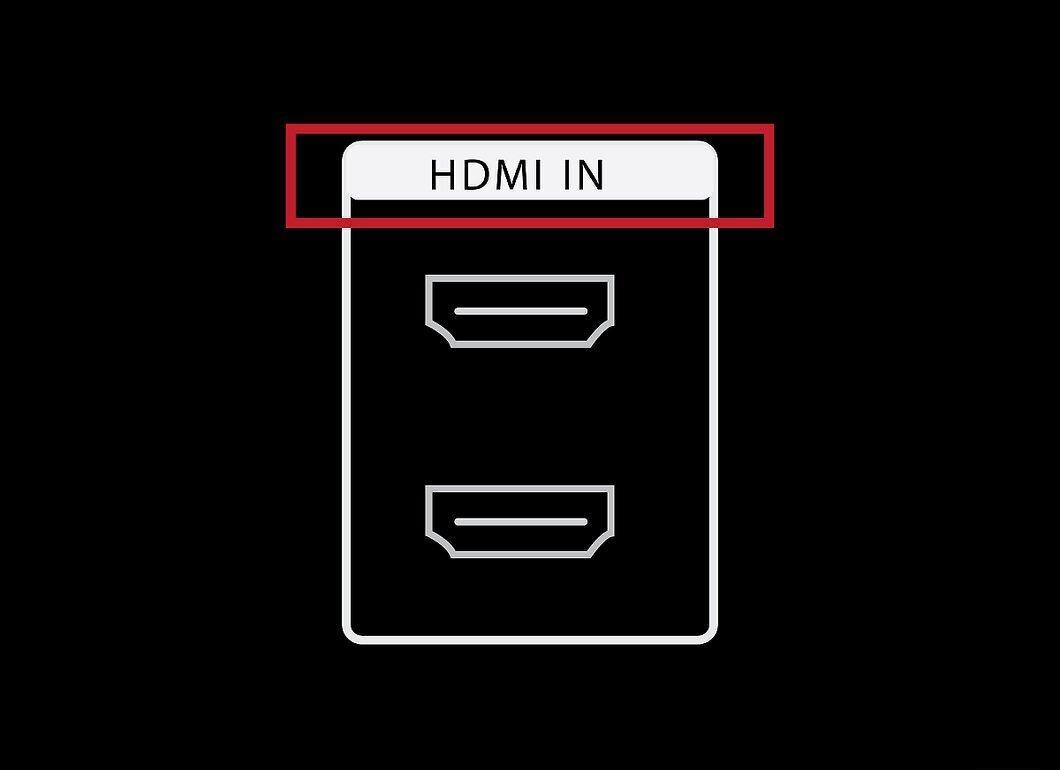
Обратите внимание на маркировку входного сигнала в вашем телевизоре. Это поможет вам правильно настроить телевизор на отображение сигнала с компьютера.
Шаг 4. Купите правильный кабель.
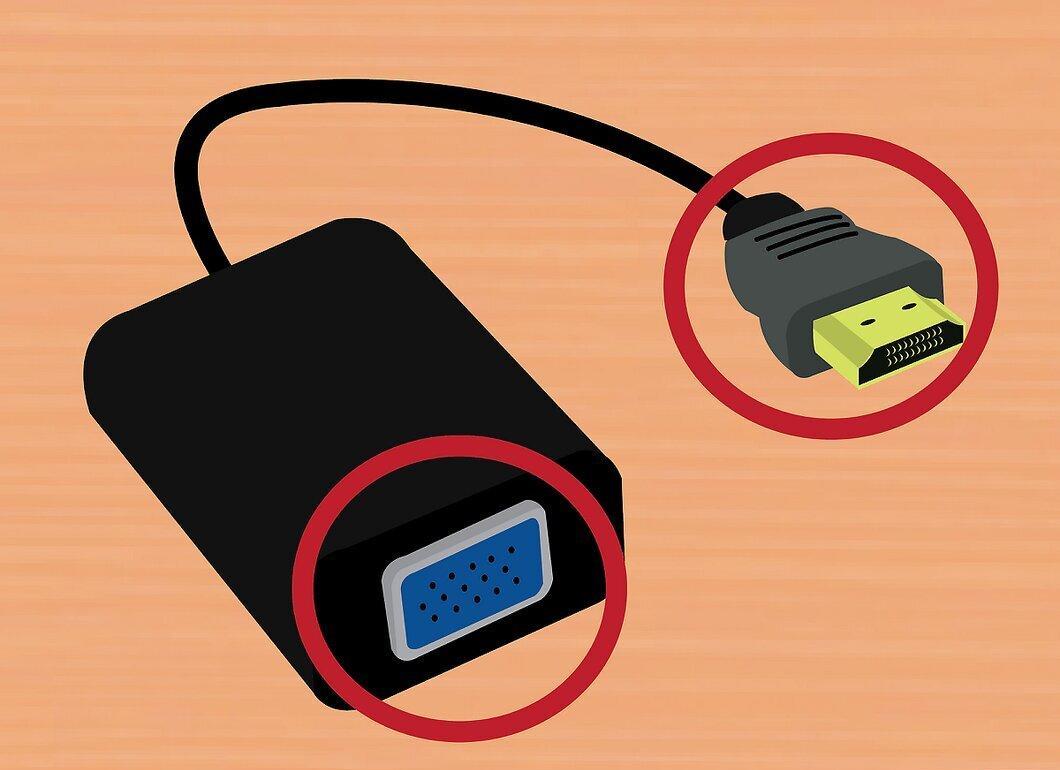
Купите правильный кабель. Не попадитесь на удочку многих компаний, которые заявляют, что их кабели лучше кабелей конкурентов. В подавляющем большинстве случаев вы даже не заметите разницы между дешевым и дорогим кабелем. Кабель за несколько сотен рублей будет работать так же, как кабель за несколько тысяч рублей.
- Если на компьютере и в телевизоре одинаковых разъемов нет, вам понадобится переходник. Например, если на компьютере есть разъем DVI, а в телевизоре разъем HDMI, купите адаптер или кабель DVI-HDMI. В этом случае аудиосигнал через HDMI передаваться не будет, так как стандарт DVI не поддерживает передачу звука.
Шаг 5. Подключите компьютер к телевизору с помощью кабеля.
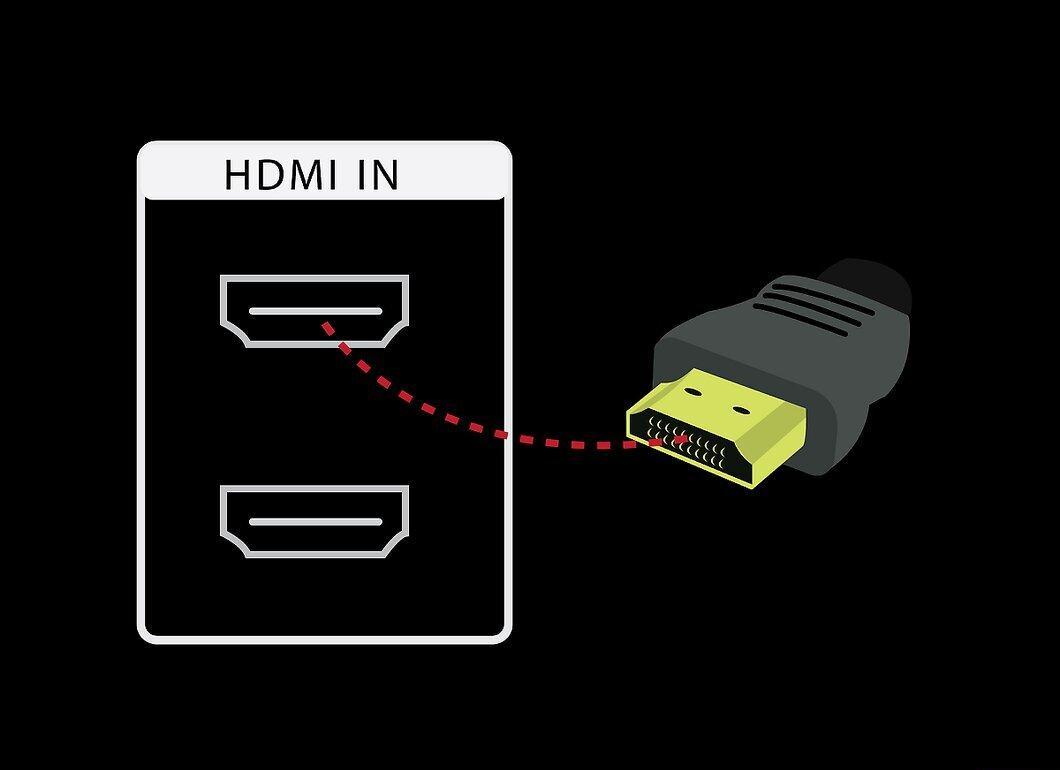
Подключите компьютер к телевизору с помощью кабеля. При подключении HDMI к HDMI другие кабели вам не понадобятся. При подключении через другие разъемы вам понадобится отдельный аудиокабель для передачи звука.
- Для передачи звука с ноутбука используйте 3,5-мм аудиокабель и подключите его к разъему для наушников в вашем ноутбуке. На настольном компьютере используйте зеленый разъем для наушников (на задней панели компьютера). При подключении аудиокабеля к телевизору используйте один 3,5-мм аудио штекер или два RCA-штекера.
- Если вы подключаетесь через VGA, сначала выключите компьютер и телевизор. В случае DVI и HDMI этого делать не нужно.
Шаг 6. Переключите телевизор на получение сигнала с соответствующего разъема.
Переключите телевизор на получение сигнала с соответствующего разъема. Для этого воспользуйтесь кнопкой «Source» (Источник) или «Input» (Вход) на пульте дистанционного управления. Выбираемый разъем должен соответствовать разъему, к которому вы подключили кабель.
Шаг 7. Настройте компьютер на отображение картинки на экране телевизора.
Настройте компьютер на отображение картинки на экране телевизора. Это можно сделать по-разному в зависимости от типа вашего компьютера.
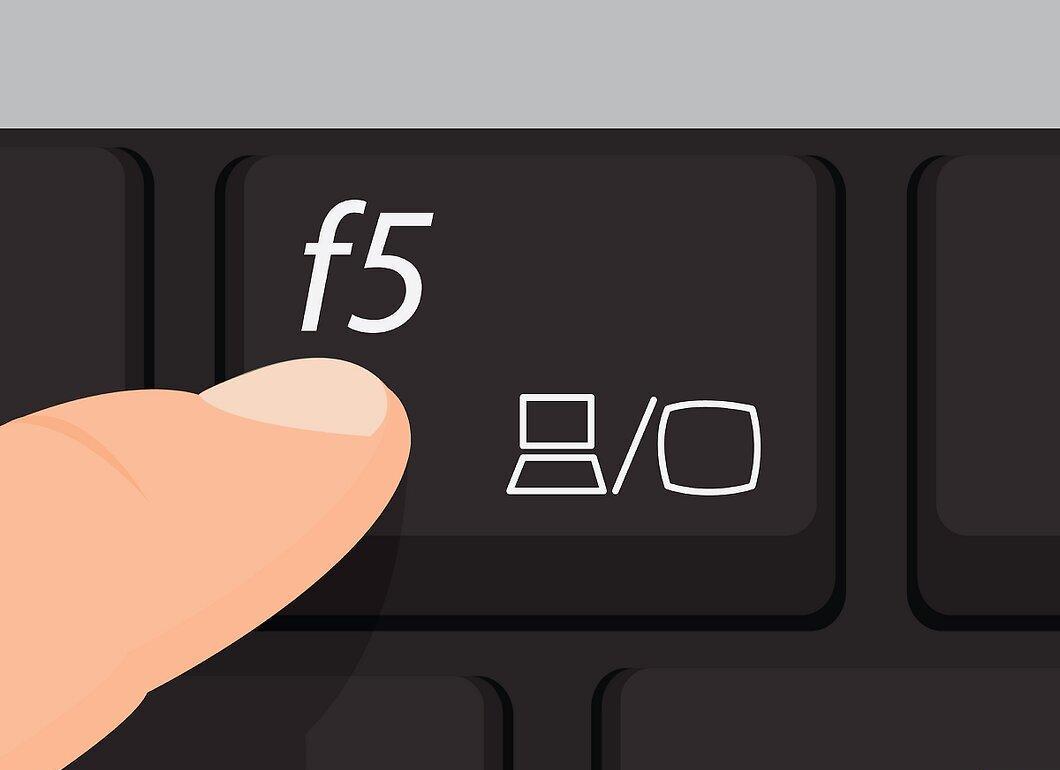
- На многих ноутбуках есть клавиша «Display» (Дисплей), при помощи которой можно переключаться между подключенными дисплеями. Вам, возможно, потребуется нажать клавишу Fn, чтобы активировать клавишу «Дисплей»; более того, это клавиша может быть обозначена значком, а не словом «Дисплей».
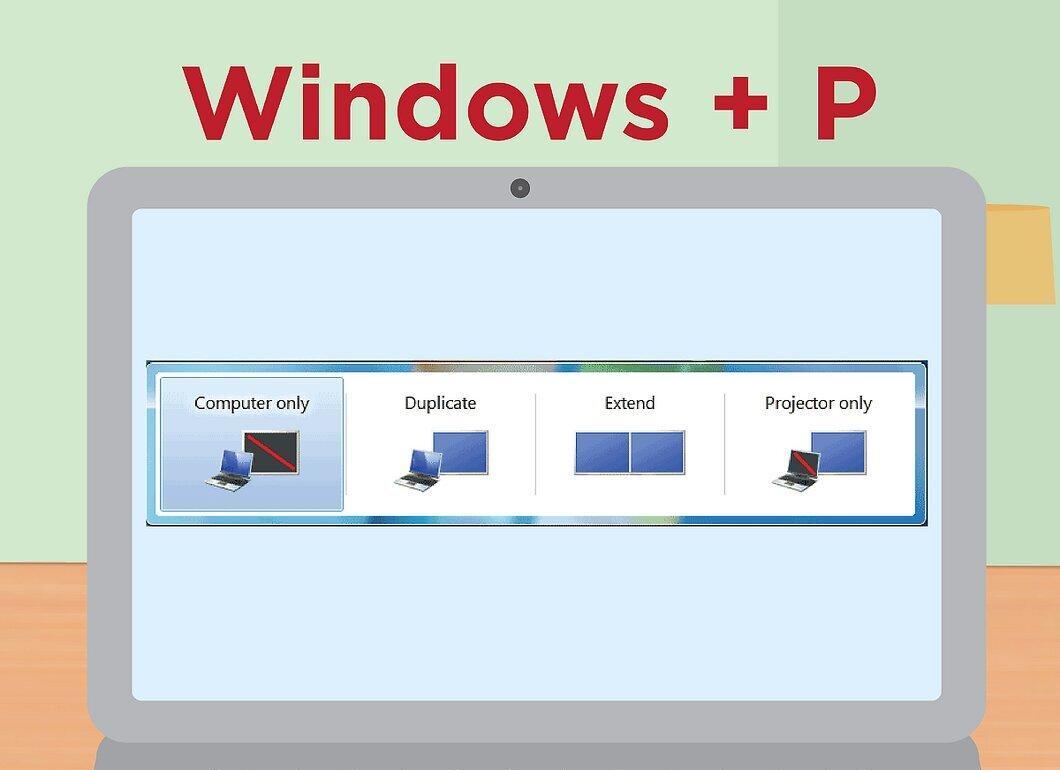
- В Windows 7 (и поздних версиях Windows) нажмите Windows+P, чтобы открыть меню «Проект». В нем выберите нужный режим отображения картинки на экране телевизора («Компьютер», «Дублировать», «Расширить», «Проектор»).
- В любой версии Windows щелкните правой кнопкой мыши по рабочему столу и выберите «Разрешение экрана» или «Свойства». В меню «Несколько дисплеев» выберите нужный режим отображения картинки на экране телевизора («Компьютер», «Дублировать», «Расширить», «Проектор»).
Шаг 8. Отрегулируйте разрешение дисплея (при необходимости).
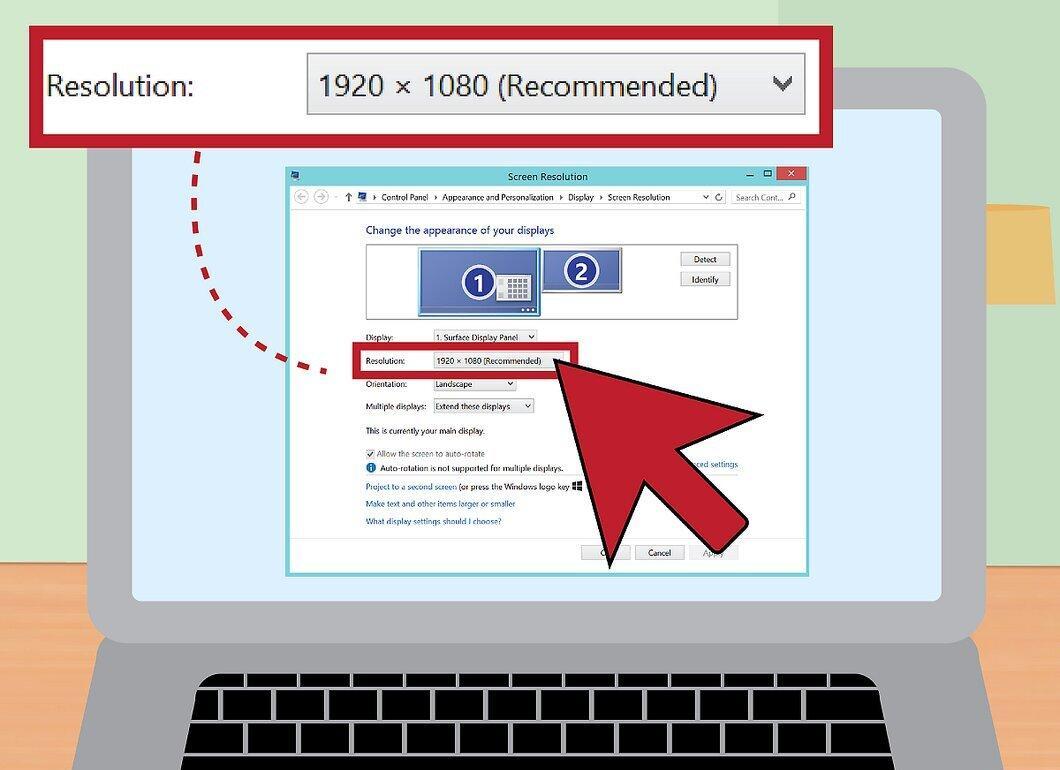
Отрегулируйте разрешение дисплея (при необходимости). Разрешения монитора компьютера и телевизора могут различаться, что приведет к размытости изображения на экране телевизора. В окне «Разрешение экрана» или «Свойства» используйте ползунок «Разрешение» для установки правильного разрешения и увеличения четкости картинки на экране телевизора.
- Большинство телевизоров имеют разрешение 1920x1080. Выберите рекомендуемое разрешение (если это возможно).
Mac
Шаг 1. Найдите видеоразъем в вашем Mac.
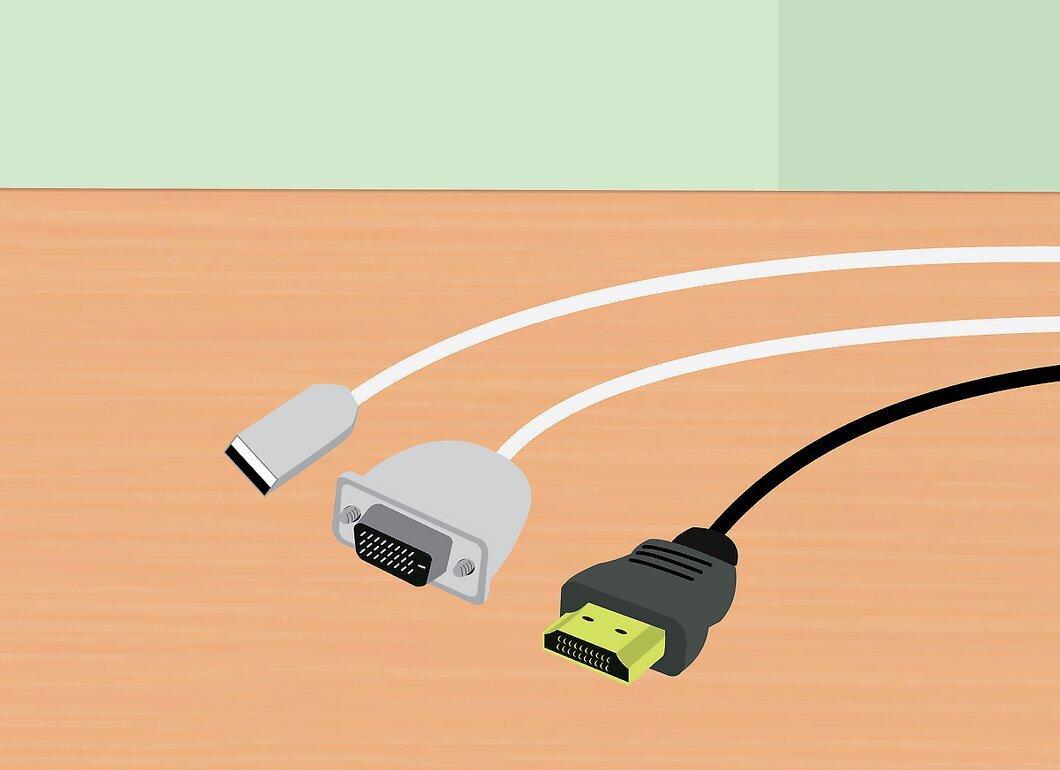
Найдите видеоразъем в вашем Mac. Тип видеоразъема определит тип кабеля и/или адаптера, который можно использовать. Есть четыре основных типа видеоразъемов:
- HDMI. Этот разъем похож на разъем USB, но только у него по бокам есть выступы. Этот разъем обозначается буквами «HDMI». Если у вас есть этот разъем, адаптеры вам не понадобятся. Большинство компьютеров и ноутбуков Mac, выпущенных после 2012 года, имеют этот разъем.
- Thunderbolt. Этот разъем немного меньше разъема USB и обозначается значком в виде разряда молнии. При наличии этого разъема вам понадобится адаптер Thunderbolt–HDMI.
- Мини-DisplayPort. Этот разъем аналогичен разъему Thunderbolt и обозначается значком в виде прямоугольника с прямой линией.
- Микро-DVI. Это узкий разъем, аналогичный разъему USB. Он обозначается тем же значком, что и разъем мини-DisplayPort.
Шаг 2. Найдите разъемы входящих сигналов в вашем телевизоре.
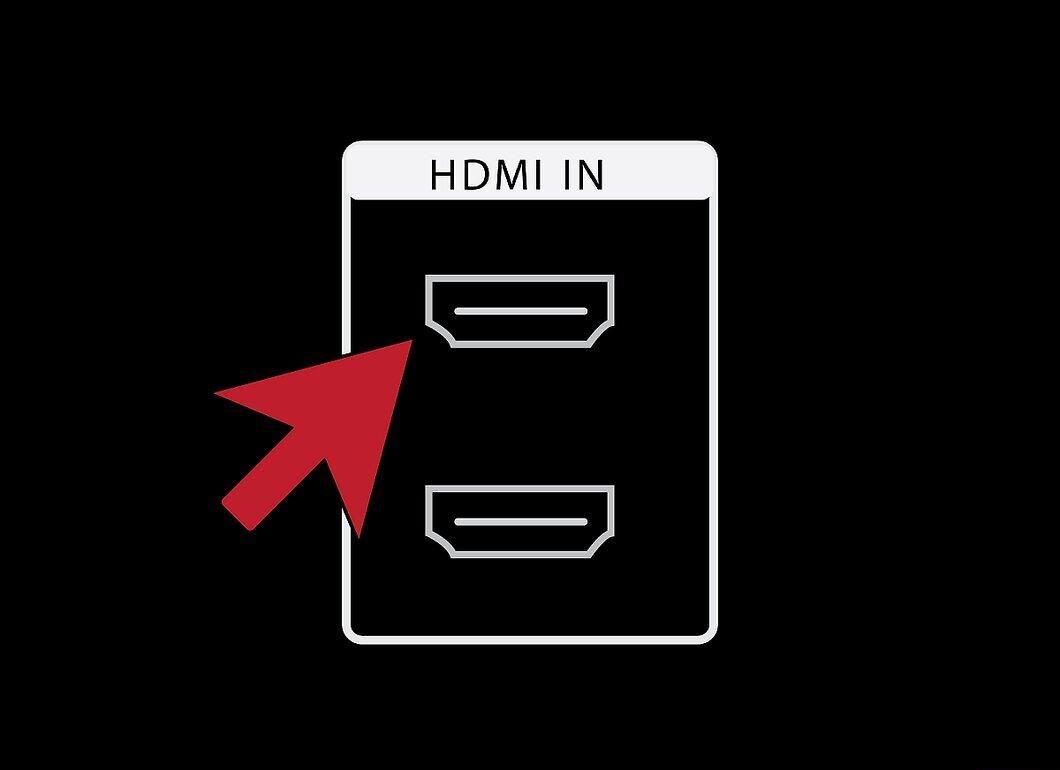
Найдите разъемы входящих сигналов в вашем телевизоре. Они могут быть расположены на задней или боковой панели. Наиболее распространенными разъемами являются HDMI, DVI, VGA. Если вы подключаете HDMI к HDMI, вам понадобится всего один кабель (для передачи видео- и аудиосигналов). Для других типов разъемов вам понадобится отдельный аудиокабель.
- Обратите внимание на маркировку входного сигнала в вашем телевизоре. Это поможет вам правильно настроить телевизор на отображение сигнала с компьютера.
Шаг 3. Купите адаптер (если необходимо).
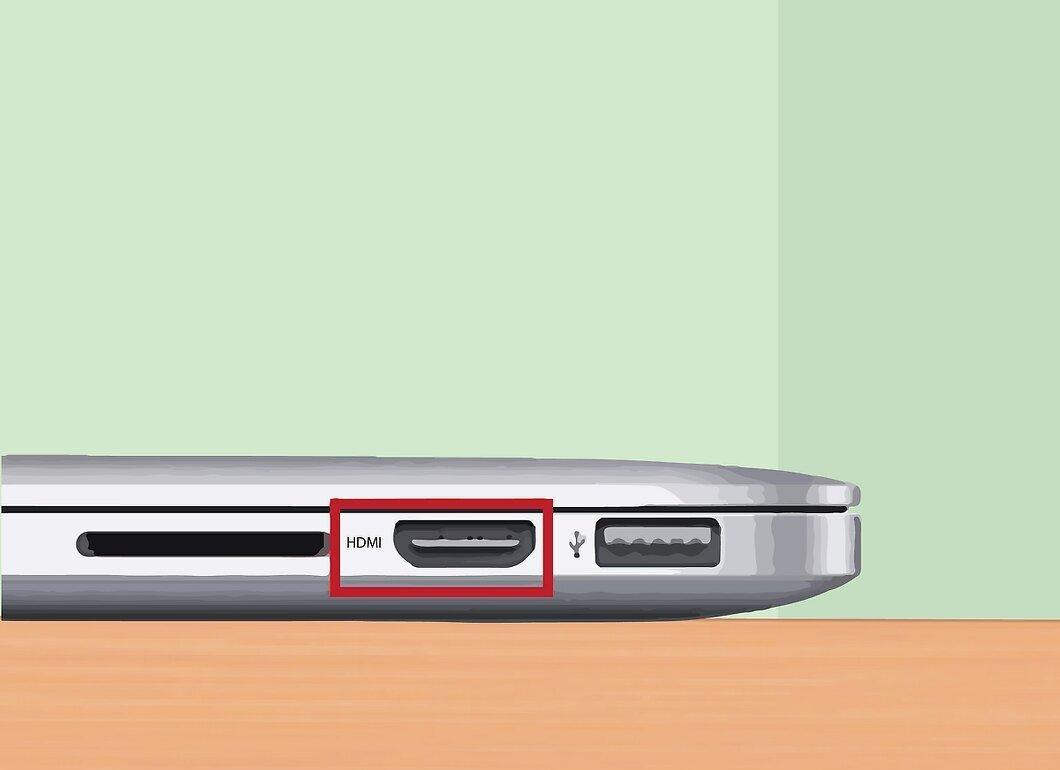
Купите адаптер (если необходимо). Узнав типы разъемов на компьютере и в телевизоре, вы сможете подобрать правильный адаптер.
- Если и на компьютере, и в телевизоре есть разъем HDMI, купите стандартный HDMI кабель.
- Если в телевизоре есть разъем HDMI, а на компьютере есть разъем Thunderbolt или мини-DisplayPort, вам понадобится адаптер Thunderbolt/мини-DisplayPort-HDMI.
Шаг 4. Определившись с адаптером, купите кабель.
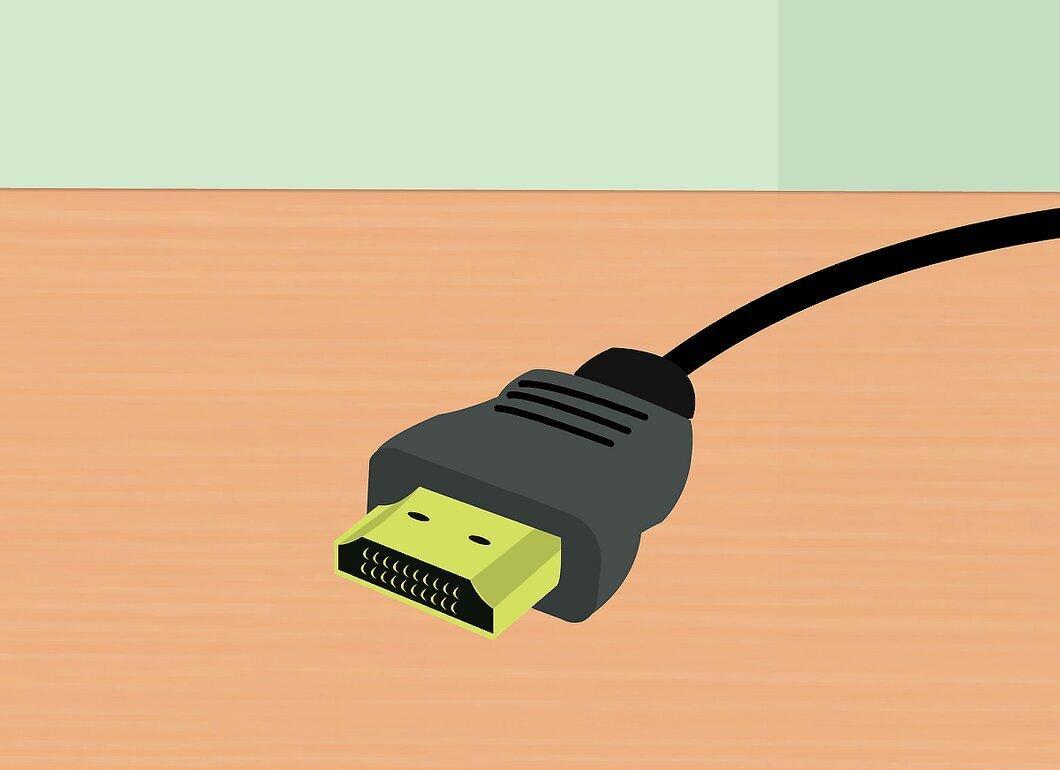
Определившись с адаптером, купите кабель. При подключении HDMI к HDMI купите любой HDMI-кабель (дешевый кабель будет работать так же хорошо, как и дорогой). При подключении посредством DVI или VGA необходимо купить как видео-, так и аудиокабель.
Шаг 5. Подключите адаптер к видеоразъему на компьютере.
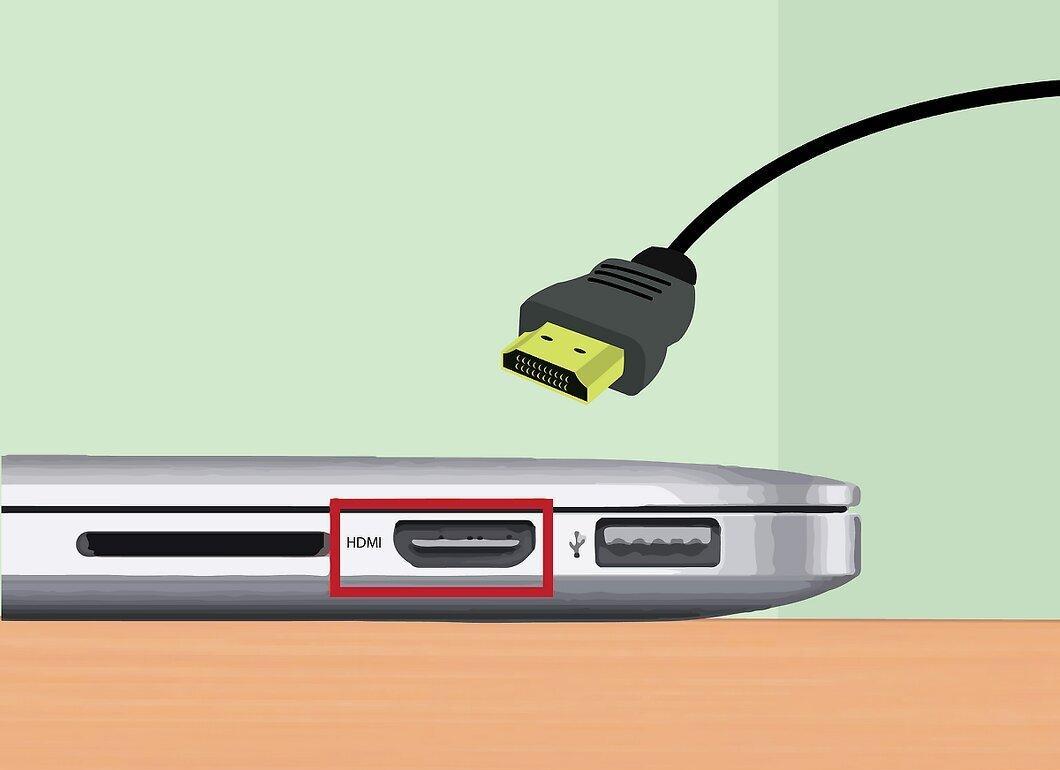
Шаг 6. Используйте видеокабель для подключения адаптера к телевизору.
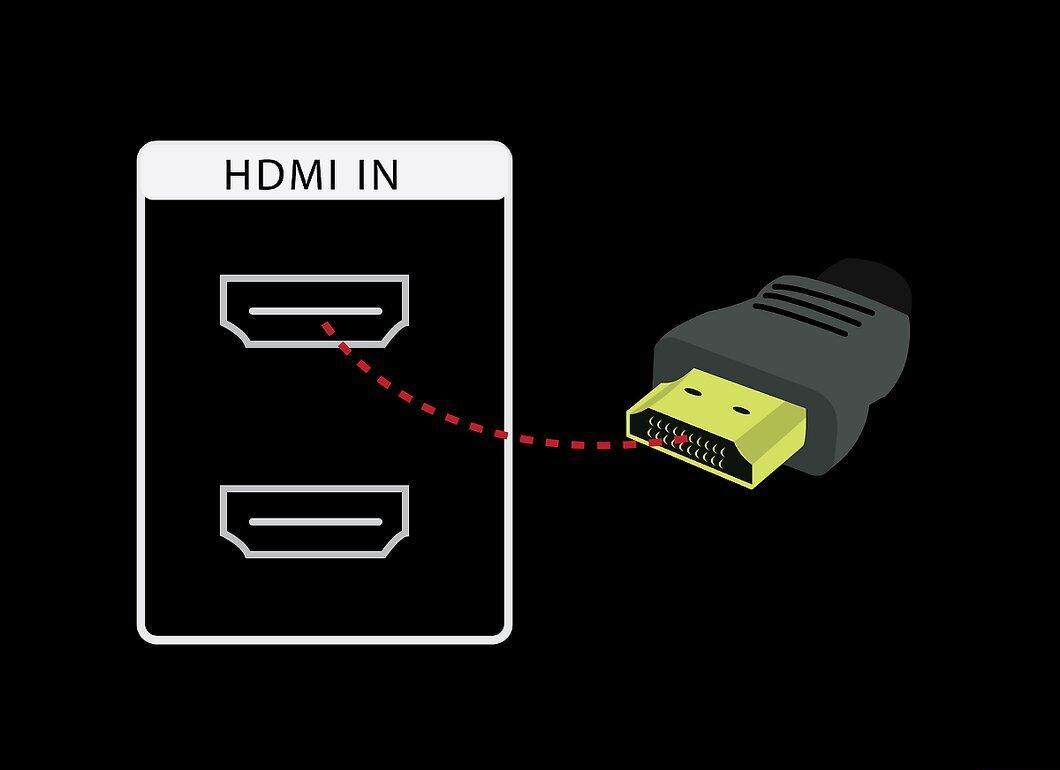
Используйте видеокабель для подключения адаптера к телевизору. Если и на компьютере, и в телевизоре есть разъем HDMI, используйте стандартный HDMI кабель.
- При подключении через DVI или VGA вам понадобится аудиокабель для передачи звука с компьютера в телевизор. Используйте 3,5 мм аудиокабель для подключения разъема для наушников на вашем компьютере и разъема «Audio In» (Аудиовход) в телевизоре.
Шаг 7. Переключите телевизор на получение сигнала с соответствующего разъема.
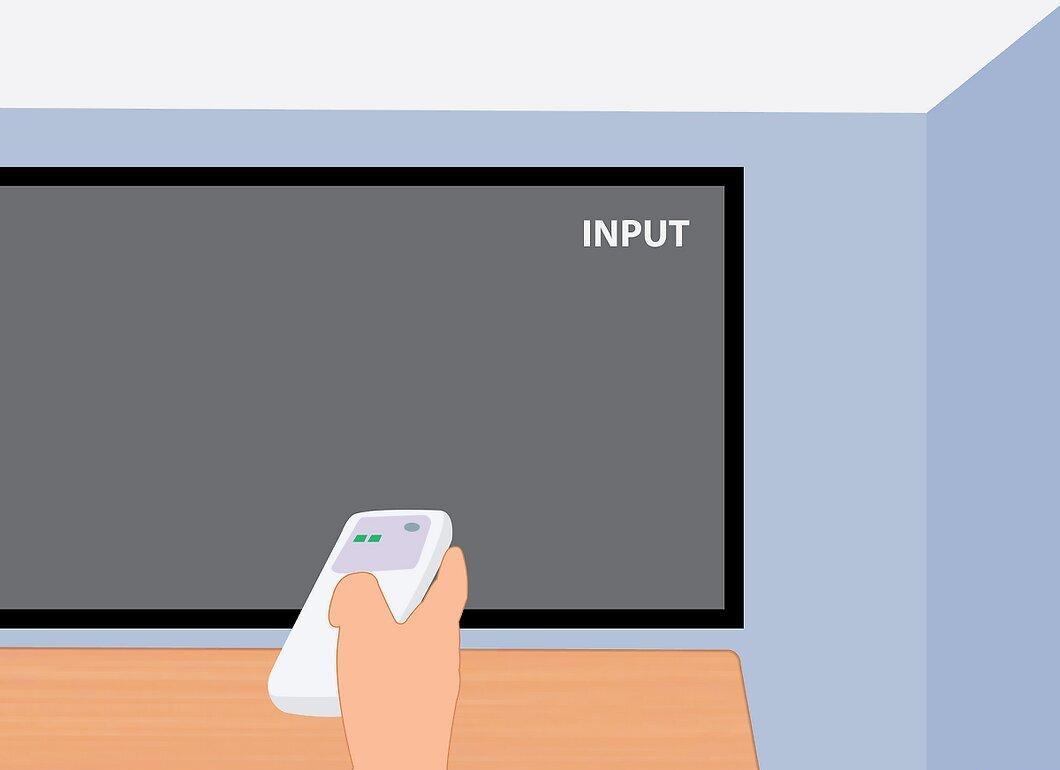
Переключите телевизор на получение сигнала с соответствующего разъема. Выбираемый разъем должен соответствовать разъему, к которому вы подключили кабель.
- В большинстве случаев рабочий стол компьютера автоматически отобразится на экране телевизора.
Шаг 8. Откройте меню Apple (на компьютере) и выберите «Системные настройки».
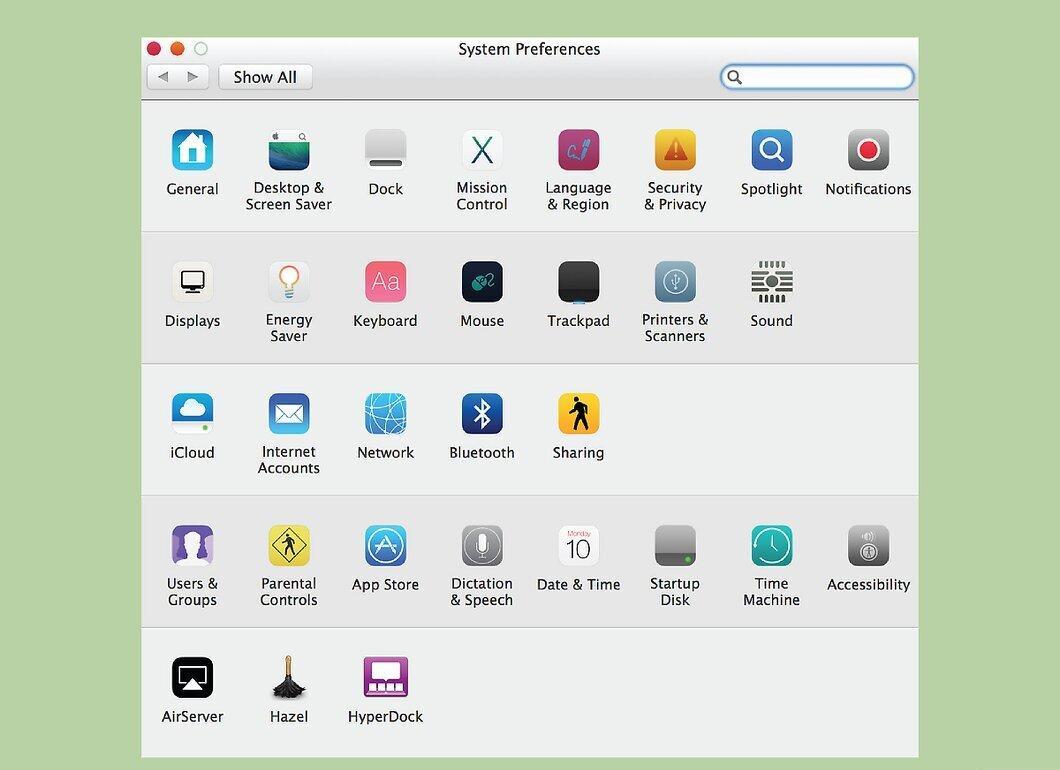
Шаг 9. Выберите опцию «Дисплеи».
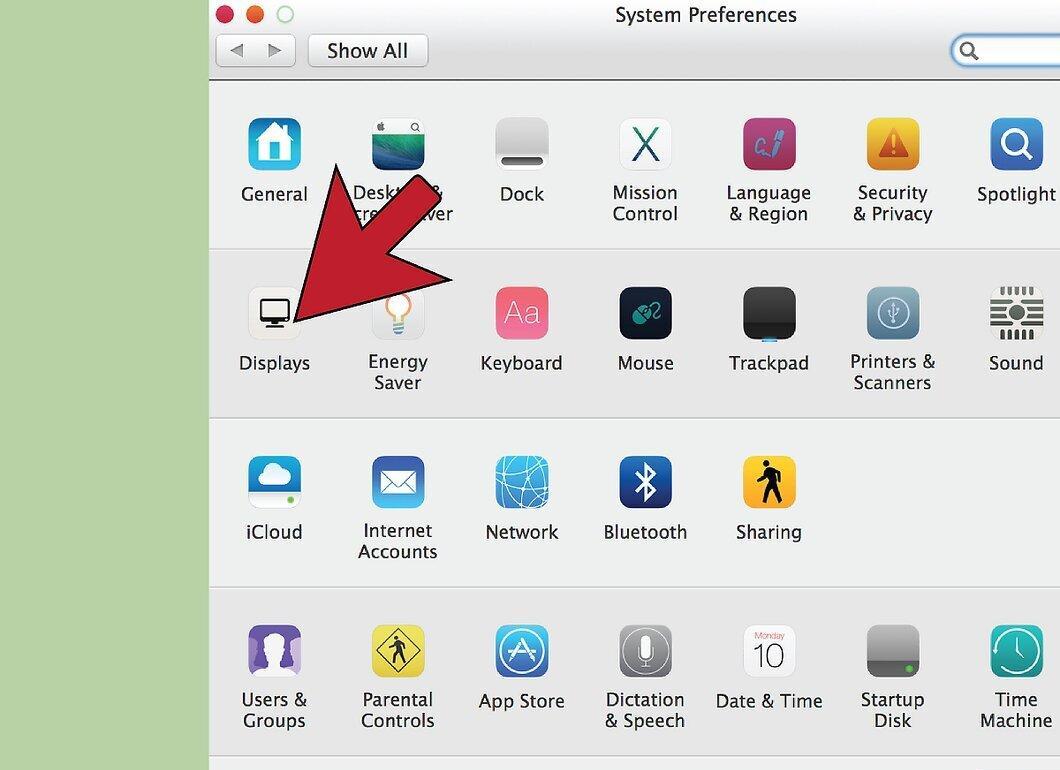
Шаг 10. Выберите опцию «Лучшее изображение на внешнем дисплее».
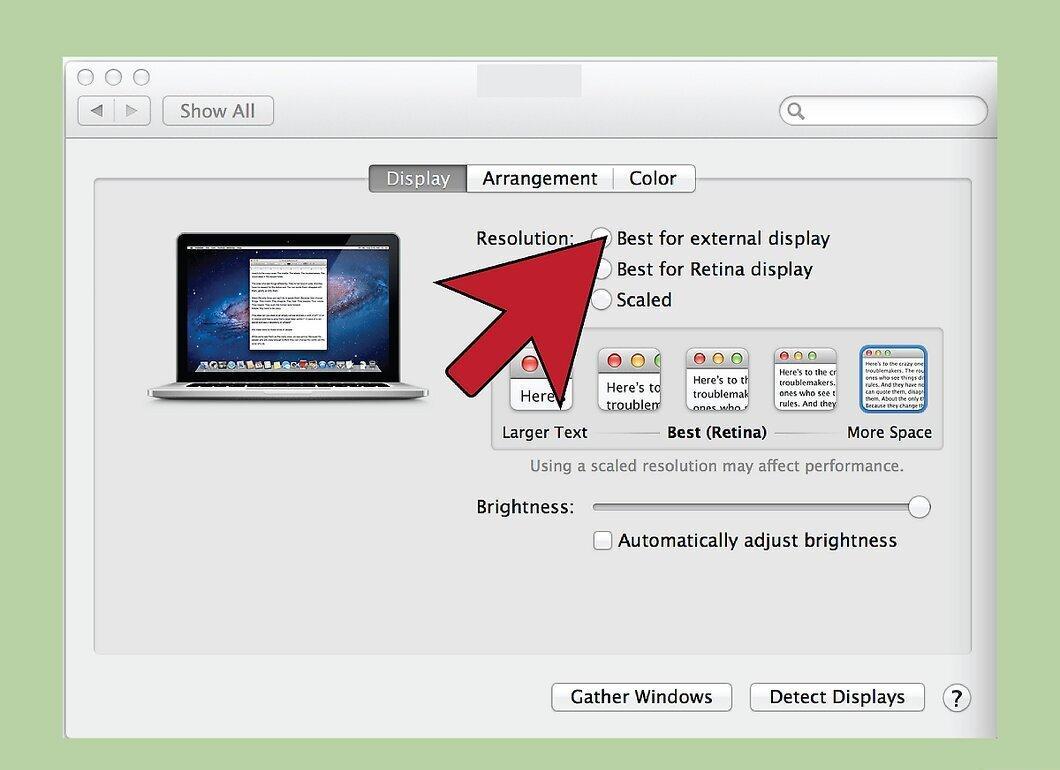
Выберите опцию «Лучшее изображение на внешнем дисплее». Это позволит оптимизировать разрешение экрана для получения качественной картинки на экране телевизора.
Шаг 11. Перейдите на вкладку «Настройки», чтобы просмотреть ориентацию двух дисплеев относительно друг друга.
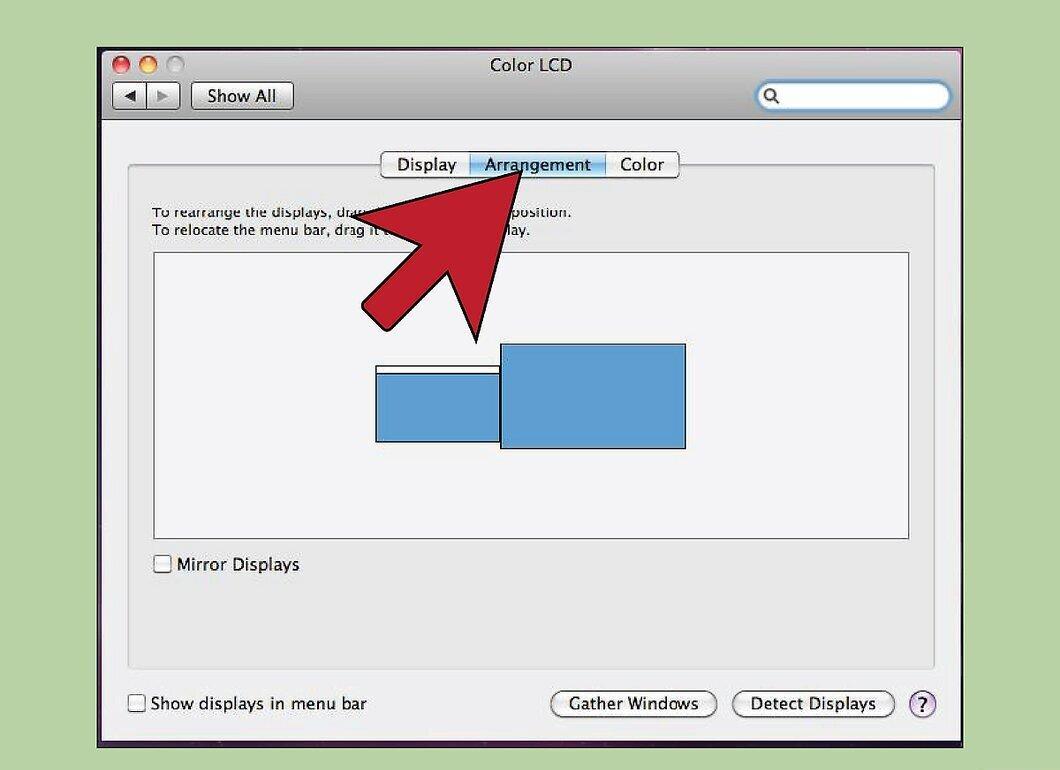
Перейдите на вкладку «Настройки», чтобы просмотреть ориентацию двух дисплеев относительно друг друга. Это влияет на перемещение мыши между дисплеями.
Шаг 12. Перетащите белую строку меню с экрана компьютера на экран телевизора.
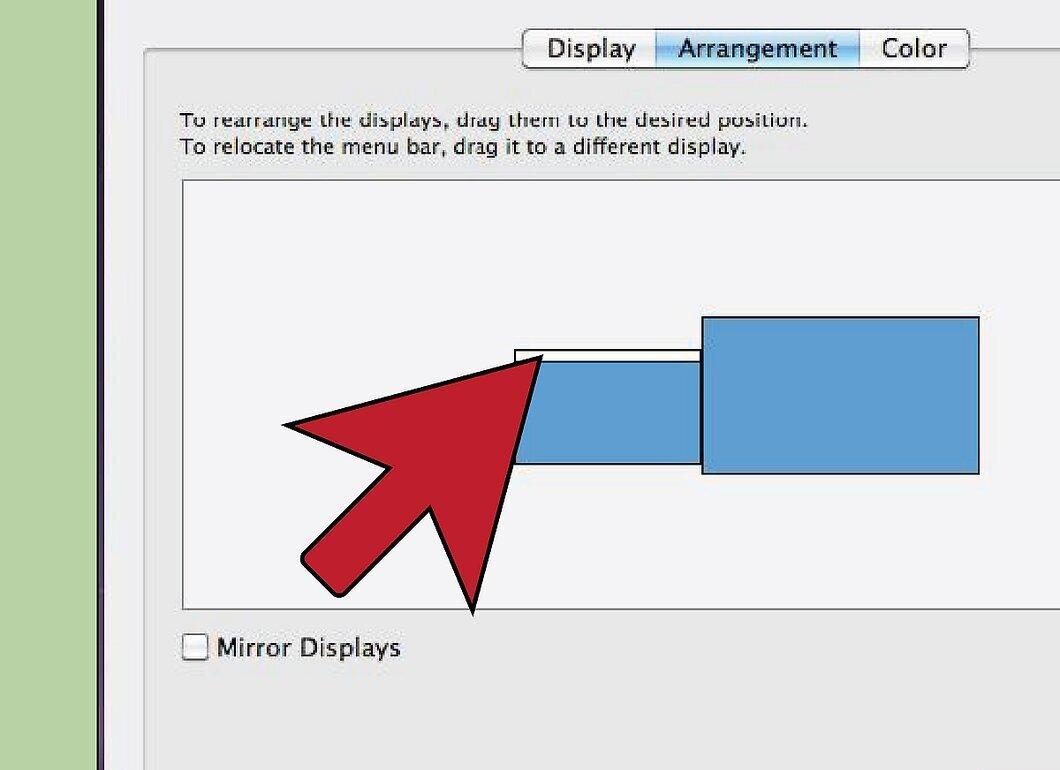
Перетащите белую строку меню с экрана компьютера на экран телевизора. Так вы сделаете телевизор основным дисплеем.
Шаг 13. Вернитесь к окну «Системные настройки» и выберите опцию «Звук».
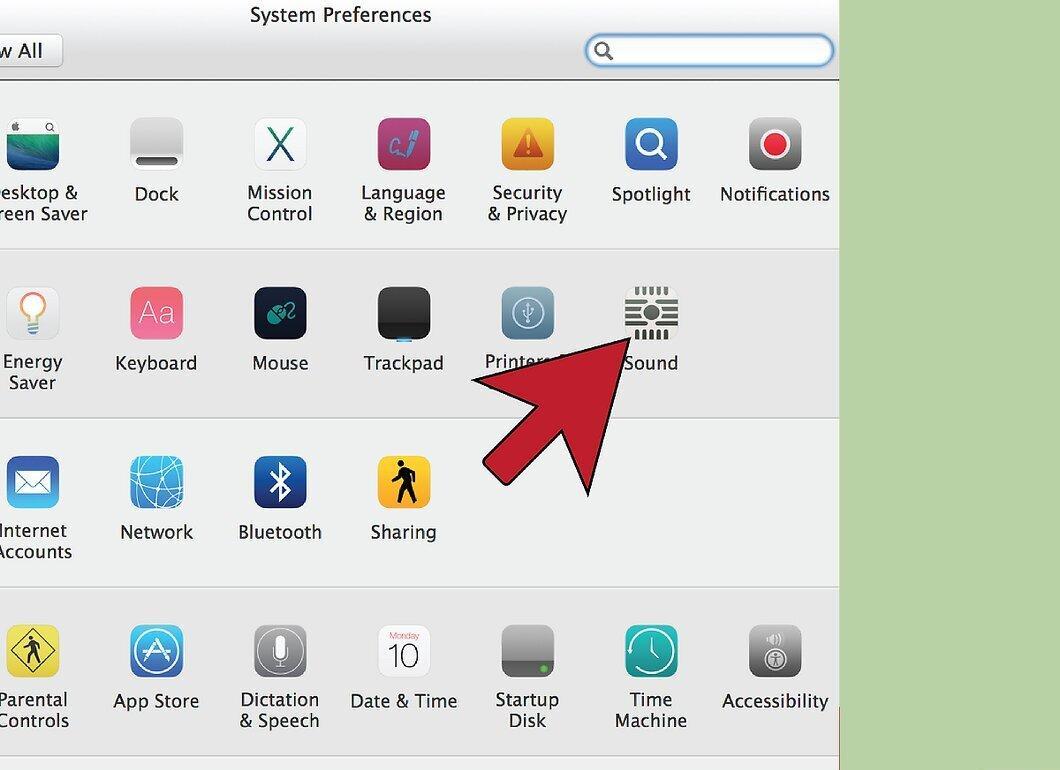
Вернитесь к окну «Системные настройки» и выберите опцию «Звук». На вкладке «Выход» выберите «HDMI», если вы подключили телевизор через HDMI-кабель. При подключении посредством другого разъема выберите соответствующий аудиокабель.


