
Телевизор может использоваться в качестве второго монитора для ноутбука или настольного компьютера во многих случаях, например, для проведения презентации на большом экране телевизора, или для редактирования видеофайлов, что комфортнее делать на большом экране. Если ваш телевизор и компьютер относительно современные, вам понадобится всего один кабель для их соединения.
Часть 1
Шаг 1. Проверьте доступные разъемы на компьютере для передачи выходных сигналов.
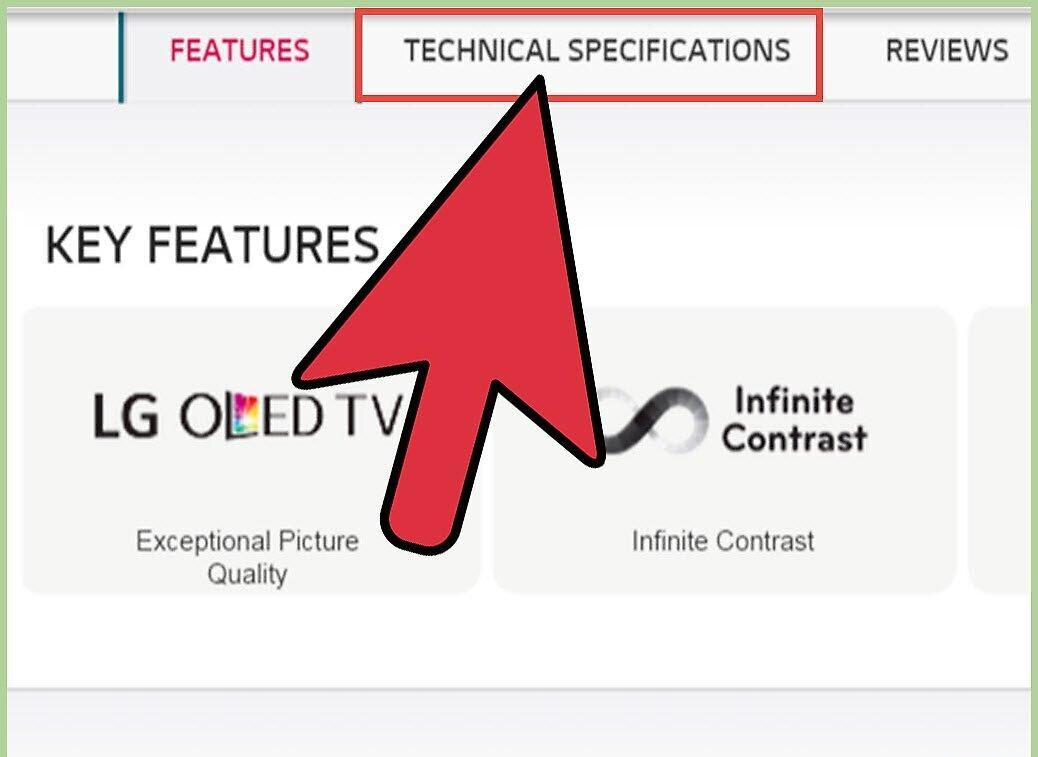
Проверьте доступные разъемы на компьютере для передачи выходных сигналов. Есть 4 типа кабелей/разъемов, которые используются для передачи видеосигнала с компьютера на телевизор: HDMI, DVI, VGA и S-Video. Если вы не уверены, какой разъем есть на вашем компьютере, обратитесь к руководству по эксплуатации материнской платы (или компьютера), или посмотрите изображения разъемов в интернете.
Шаг 2. Проверьте доступные разъемы на телевизоре для передачи входных сигналов.
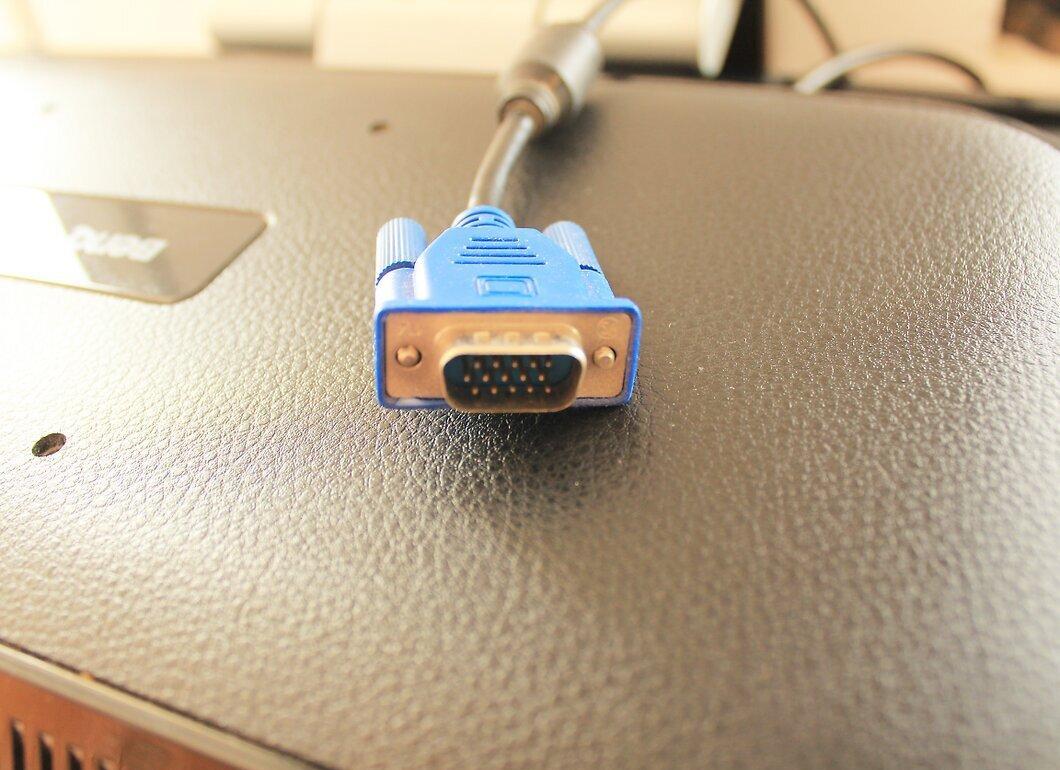
Проверьте доступные разъемы на телевизоре для передачи входных сигналов. Здесь вы также ограничены четырьмя типами кабелей/разъемов, упомянутых выше.
Шаг 3. Определите, какие разъемы есть как на компьютере, так и на телевизоре.
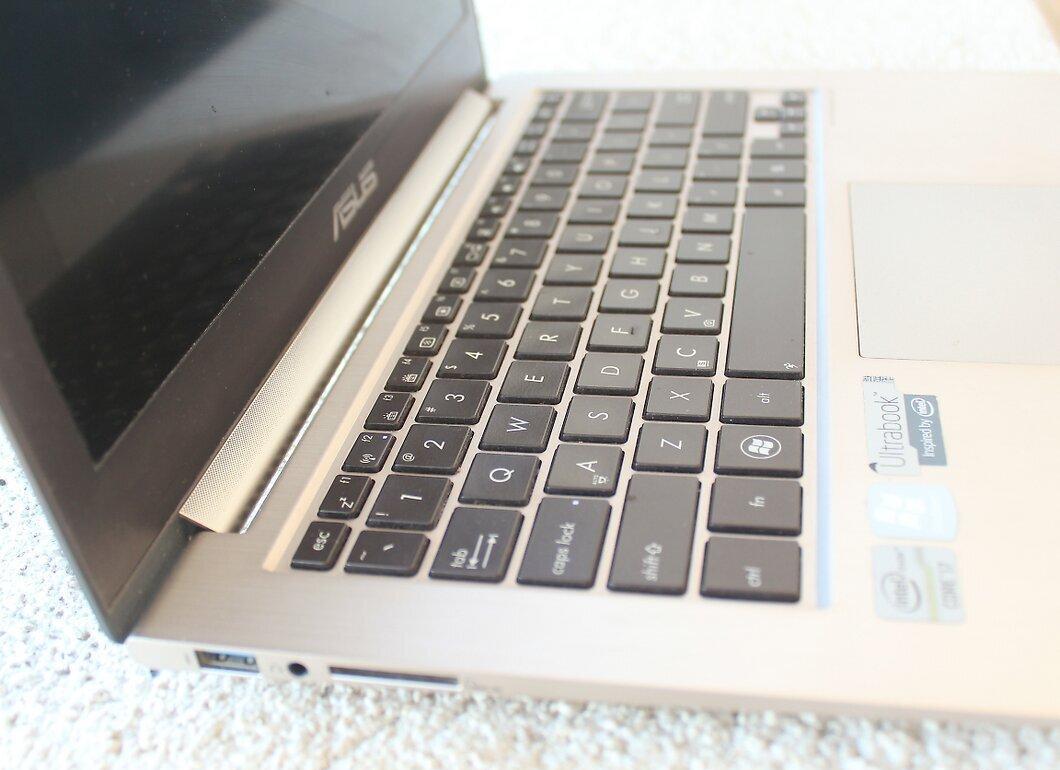
Определите, какие разъемы есть как на компьютере, так и на телевизоре. Из 4 типов разъемов как минимум один тип будет присутствовать как на компьютере, так и на телевизоре.
- Если у компьютера и телевизора есть только 1 общий разъем, купите соответствующий кабель в магазине электроники.
- Если у компьютера и телевизора есть несколько общих разъемов, определите, какой из них лучше. Отдайте предпочтение HDMI разъему/кабелю, так как он передает звук и изображение в высоком качестве. Затем следует выбрать DVI, и только потом S-Video и VGA (выбирать которые не рекомендуется).
Шаг 4. Если у компьютера и телевизора нет общих разъемов, воспользуйтесь адаптером для подключения к разным разъемам.
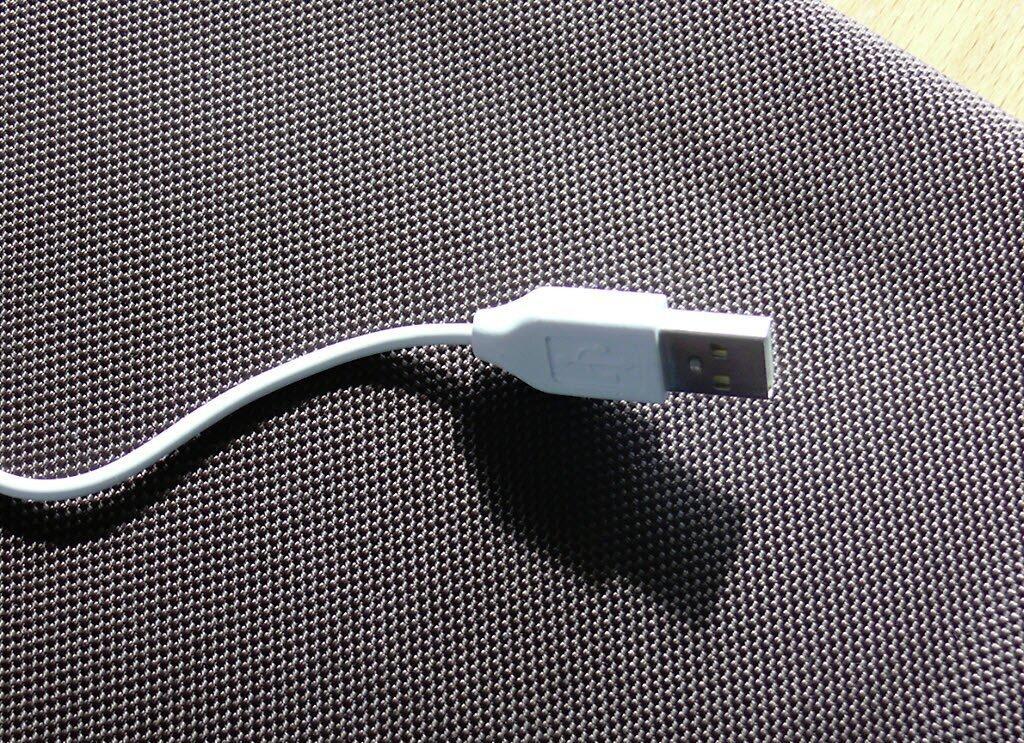
- Другой вариант – воспользуйтесь кабелем с разными штекерами на его концах. Например, USB штекер на одном конце для подключения к компьютеру, и RCA штекеры на другом конце для подключения к телевизору.
- Обратите внимание, что USB кабели непригодны для видео игр или других приложений, требующих высокой скорости смены кадров. Однако эти кабели подойдут для проведения презентаций.
Шаг 5. Настройте телевизор на прием сигнала с компьютера.
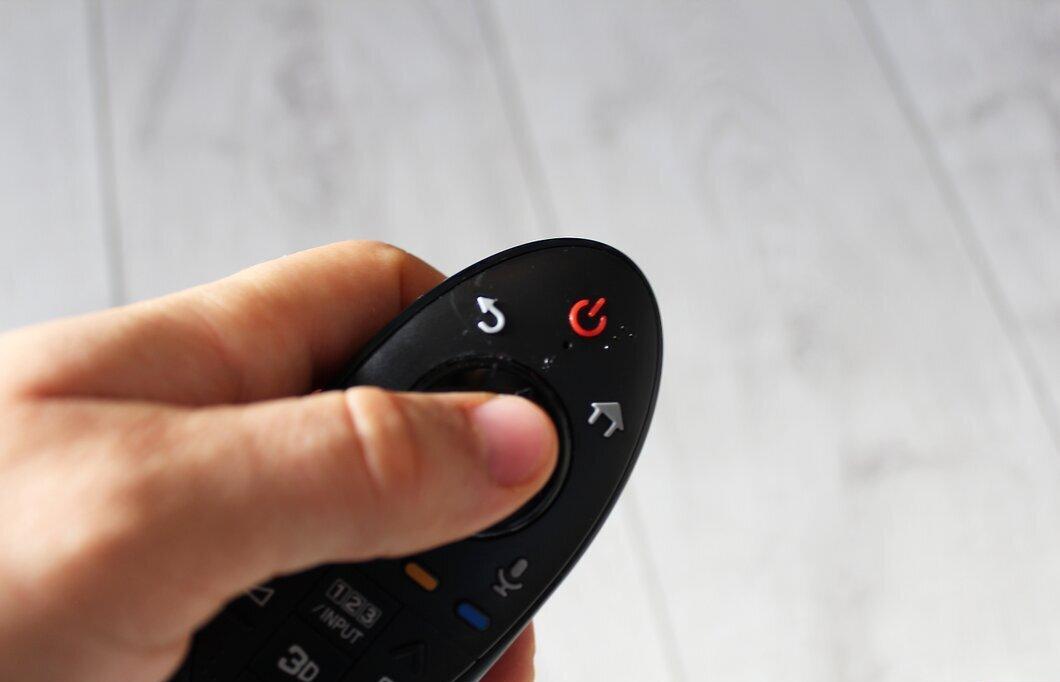
Настройте телевизор на прием сигнала с компьютера. Как правило, это делается через переключение телевизора на определенный канал или выбор «входного» или «вспомогательного» канала. После соединения 2 устройств при помощи соответствующего кабеля и загрузки компьютера, в телевизоре найдите нужный канал, чтобы отобразить изображение с компьютера.
Шаг 6. При желании отправьте аудио сигнал с компьютера на телевизор.
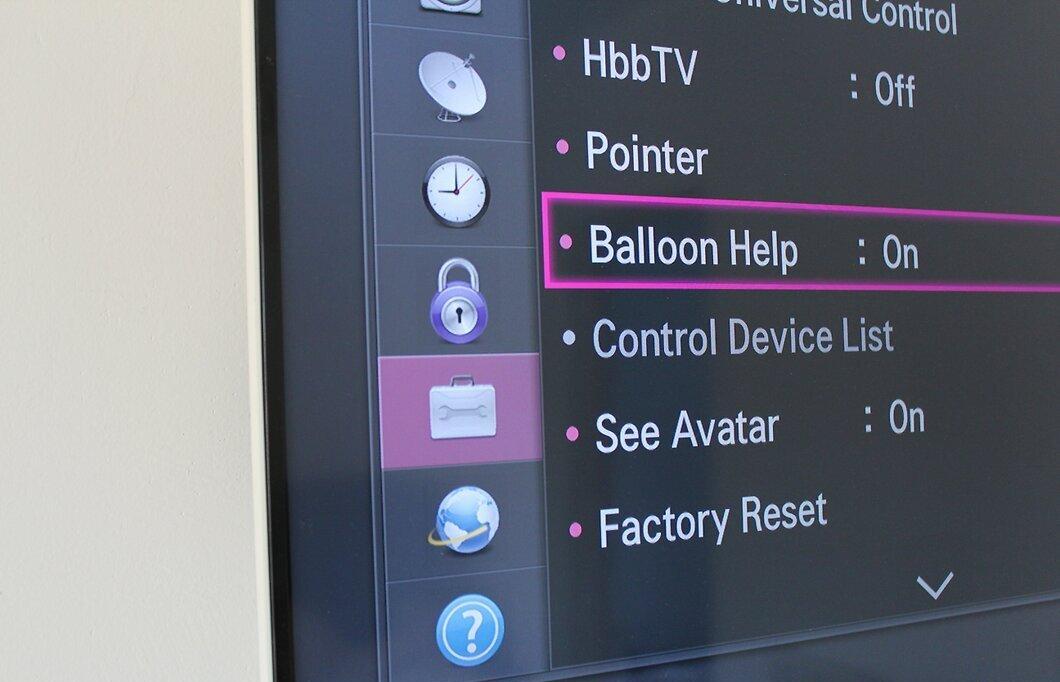
При желании отправьте аудио сигнал с компьютера на телевизор. Из 4 упомянутых кабелей только HDMI передает как видео, так и аудио сигнал. Если вы хотите прослушивать звук с компьютера через динамики телевизора, вам нужно также отправить аудио сигнал. Самый простой способ сделать это – использовать кабель с 3,5 мм штекером на одном конце (который подключается к разъему для наушников вашего компьютера) и с RCA штекерами на другом конце.


