
Данная статья расскажет вам о том, как можно починить застрявший пиксель ЖК-монитора, который перестал менять цвета. Пиксель обычно "зависает" на каком-нибудь цвете, отличном от черного или белого, и проблему зачастую можно исправить парой различных способов. Если же пиксель окажется битым, а не застрявшим, то починить его будет невозможно. Аналогичным образом, несмотря на то, что у вас есть шанс исправить застрявший пиксель, нельзя с уверенностью гарантировать, что вы успешно исправите его.
Подготовка к работе
Шаг 1. Убедитесь в том, что пиксель действительно просто застрявший, а не битый.
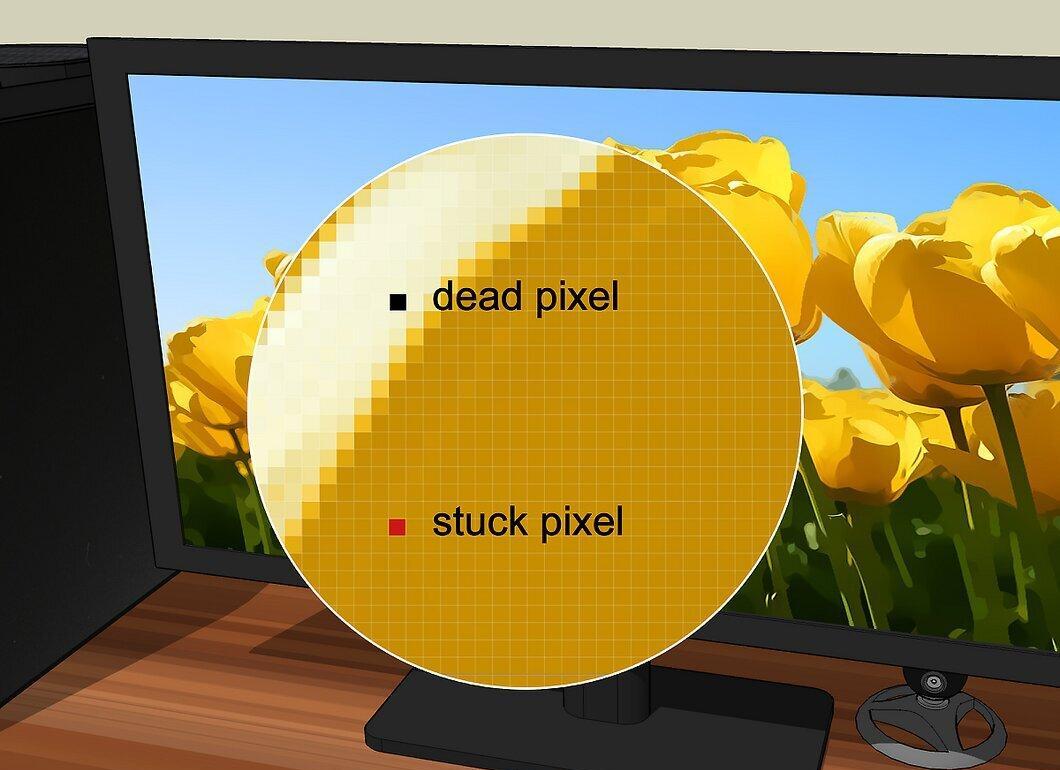
Убедитесь в том, что пиксель действительно просто застрявший, а не битый. Несмотря на то, что нередко понятия “битый” и “застрявший” пиксель равноценно используются для обозначения проблемных пикселей, застрявшие пиксели можно исправить, тогда как битые пиксели — нет. Если пиксель имеет определенный цвет, отличный от черного, либо некорректно меняет свой цвет в зависимости от фонового цвета, скорее всего, он просто застрял.
- Битые пиксели обычно остаются белыми или черными вне зависимости от того, что происходит на экране. Несмотря на то, что иногда белые битые пиксели называют “горячими”, принципиально они не отличаются от черных битых пикселей.
- Если вы нашли на своем мониторе битый пиксель, вам потребуется либо сдать его в ремонт, либо заменить экран. Также иногда (но не всегда) битые пиксели попадают под гарантию производителя на замену устройства или его экрана.
Шаг 2. Поймите принцип работы пикселей.
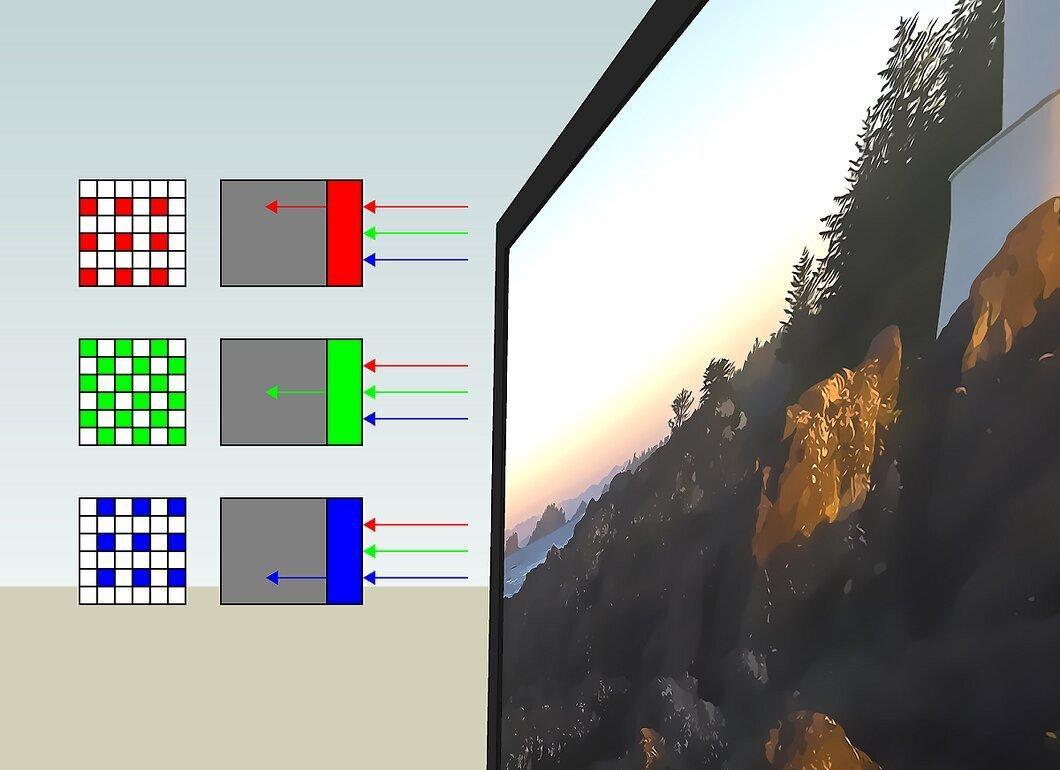
Поймите принцип работы пикселей. Пиксели отражают комбинации красного, синего и зеленого цветов в зависимости от того, что изображено на экране. Пиксель может застрять по целому ряду причин, включая слишком долгое использование монитора или после длительного периода отображения слишком насыщенных цветов. Когда пиксель застревает, он отображает только один цвет, который может слегка меняться в зависимости от цвета окружающих пикселей.
- Опять же, битый пиксель никогда не меняет свой цвет вне зависимости от состояния окружающих пикселей.
Шаг 3. Проверьте гарантийные условия на ваш ЖК-монитор.
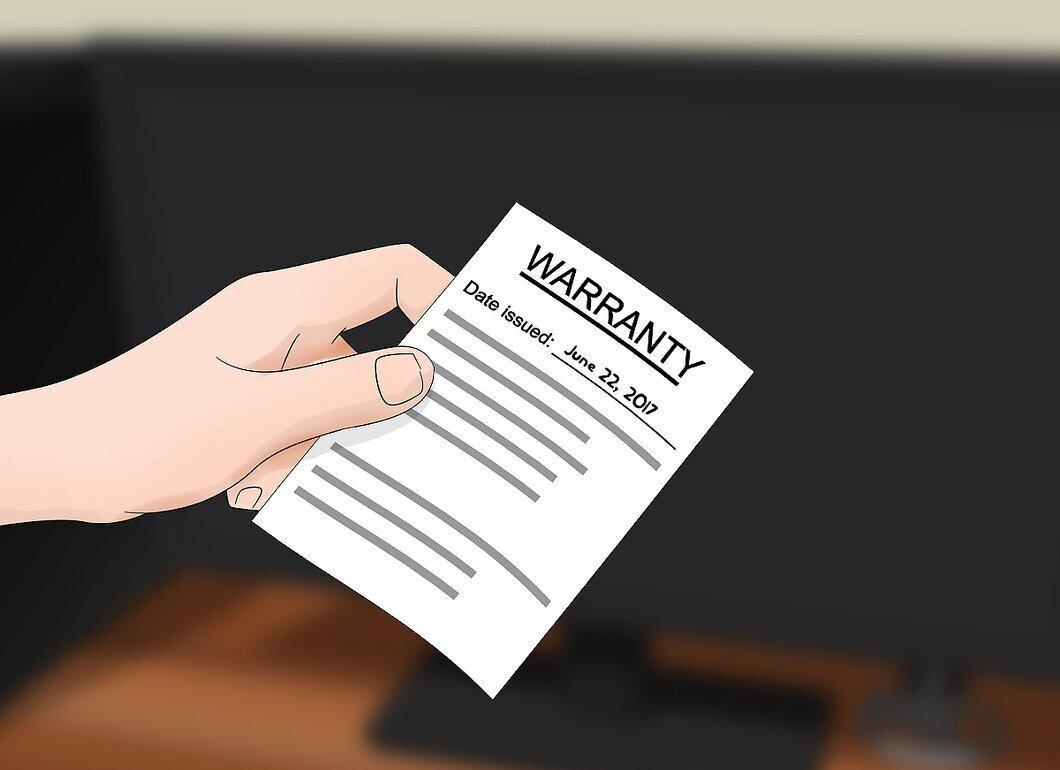
Проверьте гарантийные условия на ваш ЖК-монитор. Нередко производители готовы заменить монитор, когда на нем наблюдается определенное число застрявших или битых пикселей. Если ваш монитор все еще находится на гарантии, лучше всего воспользоваться преимуществами гарантийной замены, чем пытаться устранить проблему самостоятельно.
- Тем не менее, в таком случае можно попробовать воспользоваться программным обеспечением, так как это неинвазивный метод воздействия на проблему.
Шаг 4. Отключите монитор на 24 часа.
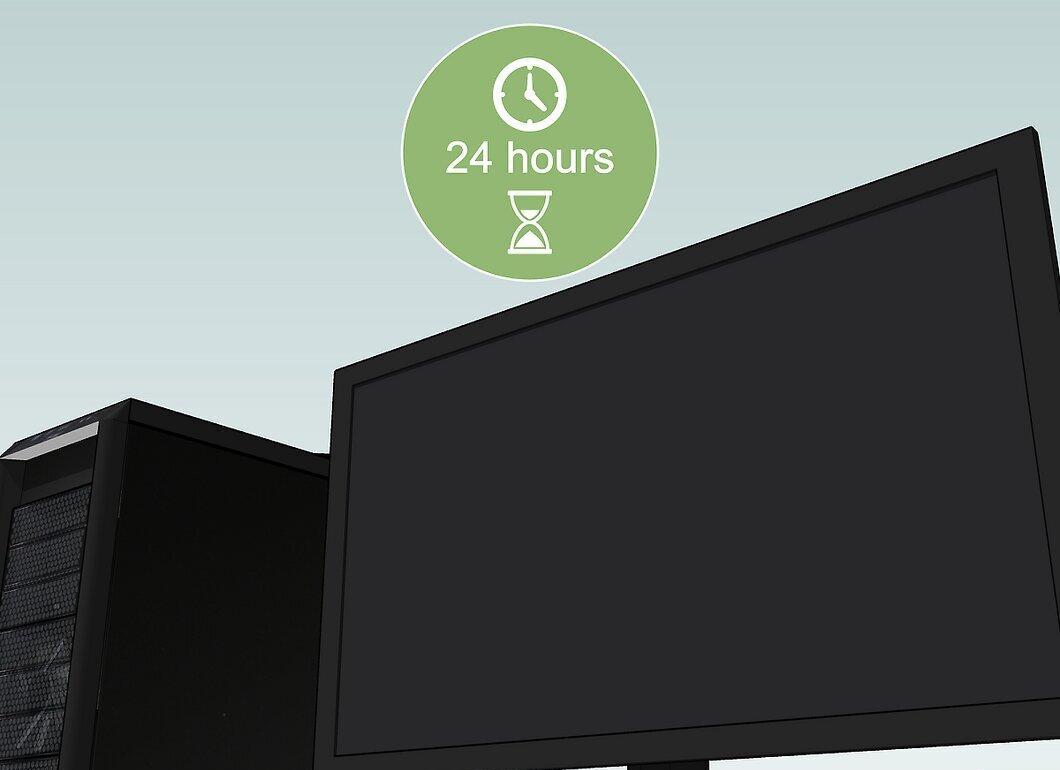
Отключите монитор на 24 часа. Если пиксель застрял недавно, то проблема может исчезнуть сама собой — достаточно отключить монитор на сутки. Нельзя гарантировать, что вы почините монитор таким образом, но наличие застрявшего пикселя зачастую говорит о том, что монитор слишком долго использовался и его лучше отключить на некоторое время, чтобы предотвратить дальнейшие повреждения.
- Полностью отключите монитор от сети.
Шаг 5. Подумайте о том, чтобы сдать монитор в ремонт.
Подумайте о том, чтобы сдать монитор в ремонт. Даже если гарантия на монитор уже истекла, оплатить профессиональный ремонт будет дешевле, чем покупать новый монитор из-за случайной поломки устройства в результате самостоятельного ремонта.
Шаг 6. Знайте, что пиксель может заработать сам по себе.
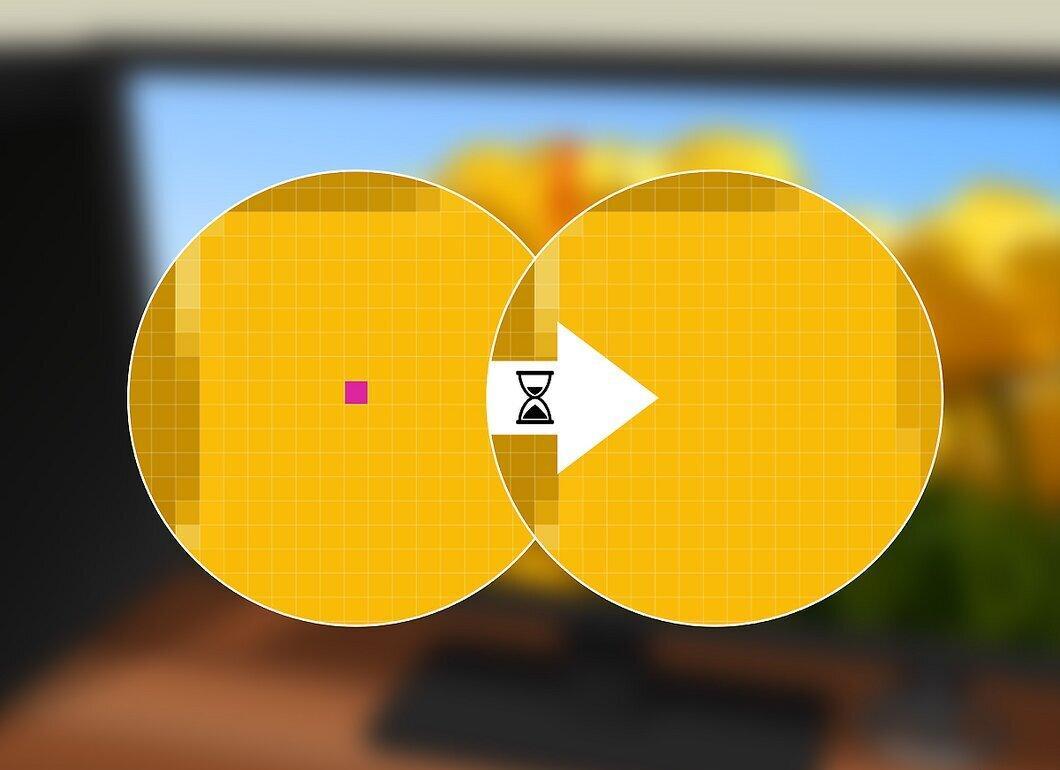
Знайте, что пиксель может заработать сам по себе. Нередко застрявшие пиксели пропадают через некоторое время, однако, этот период может варьироваться от нескольких дней до нескольких лет. Если у вас на дорогом мониторе застрял лишь один пиксель, лучше воздержаться от постукиваний, трения и прочего физического воздействия на монитор в целях исправить пиксель.
С помощью программного обеспечения для исправления проблем экрана
Шаг 1. Поймите принцип работы данного метода.
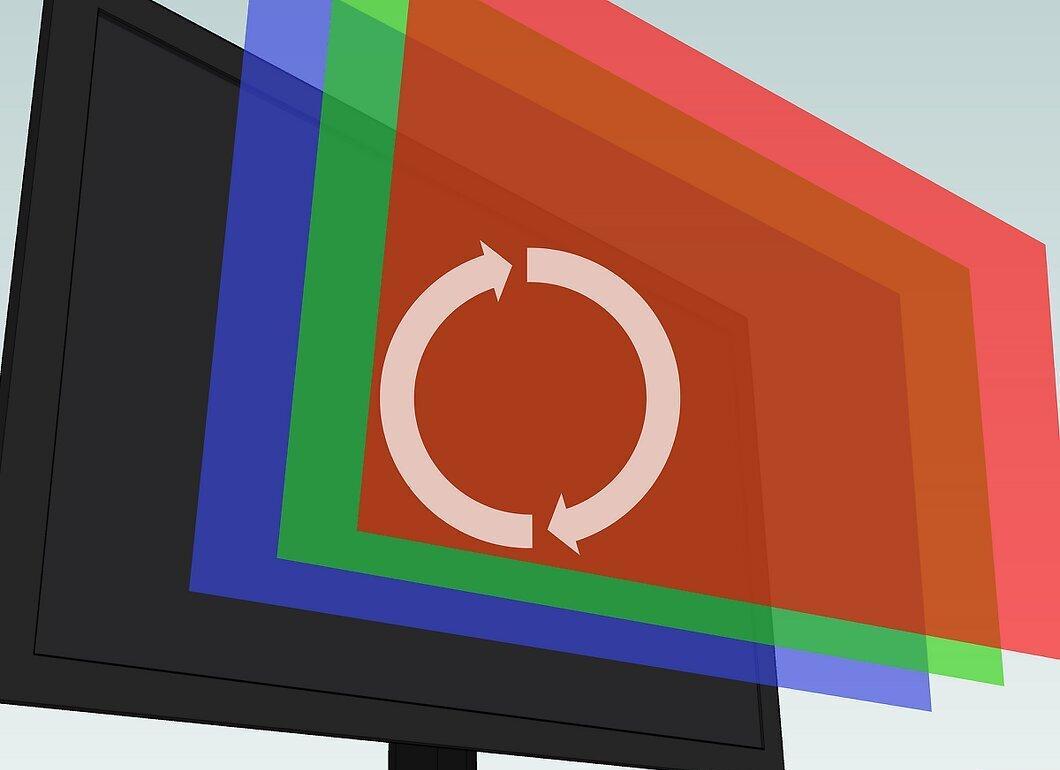
Поймите принцип работы данного метода. Программное обеспечение для ремонта экрана показывает случайные комбинации красного, зеленого и синего оттенков с частотой до 60 вспышек цвета в секунду, чтобы вернуть пиксель к обычному циклу работы.
- Нет гарантии, что с помощью программного обеспечения для ремонта экрана вам удастся успешно решить проблему, но обычно оно эффективно в более чем половине случаев.
- Существуют как платные, так и бесплатные программы для восстановления экранов мониторов. При этом бесплатные программы столь же эффективны в ремонте пикселей, которые действительно можно исправить.
Шаг 2. Откажитесь от использования программного обеспечения для ремонта застрявших пикселей, если вы страдаете эпилепсией.
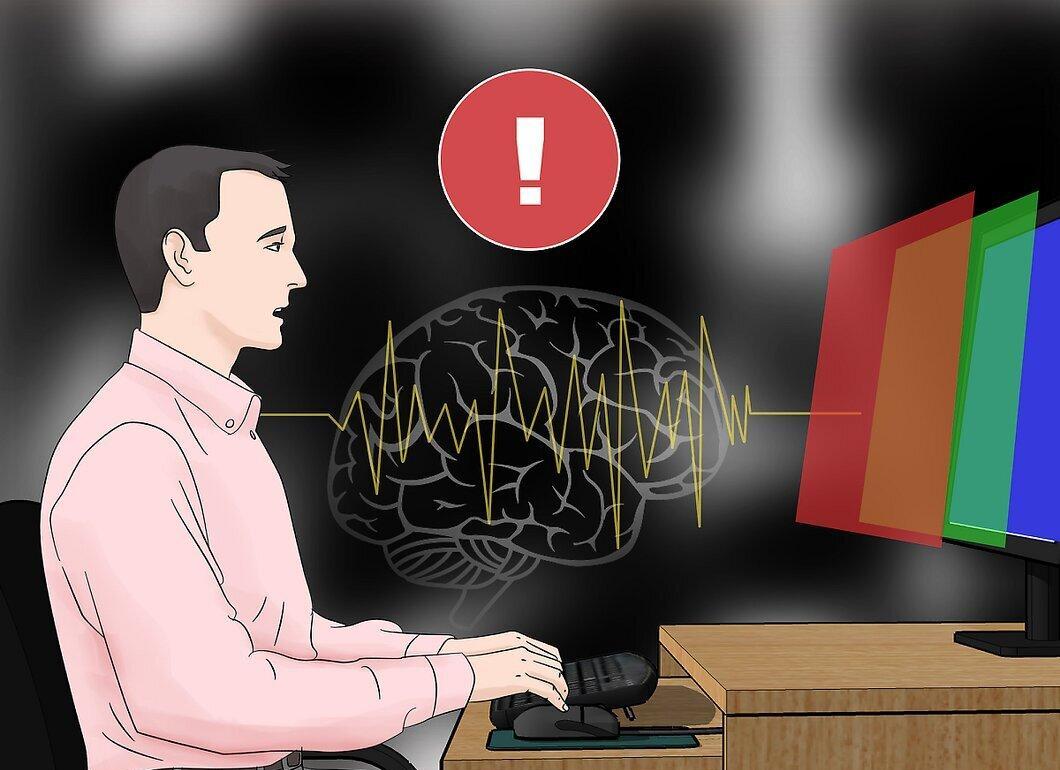
Откажитесь от использования программного обеспечения для ремонта застрявших пикселей, если вы страдаете эпилепсией. Так как такое программное обеспечение отображает на экране беспорядочные вспышки быстро меняющихся цветов, вам лучше отказаться от его применения, если у вас (или у кого-нибудь из членов семьи) случаются эпилептические припадки.
Шаг 3. Зайдите на веб-сайт JScreenFix.
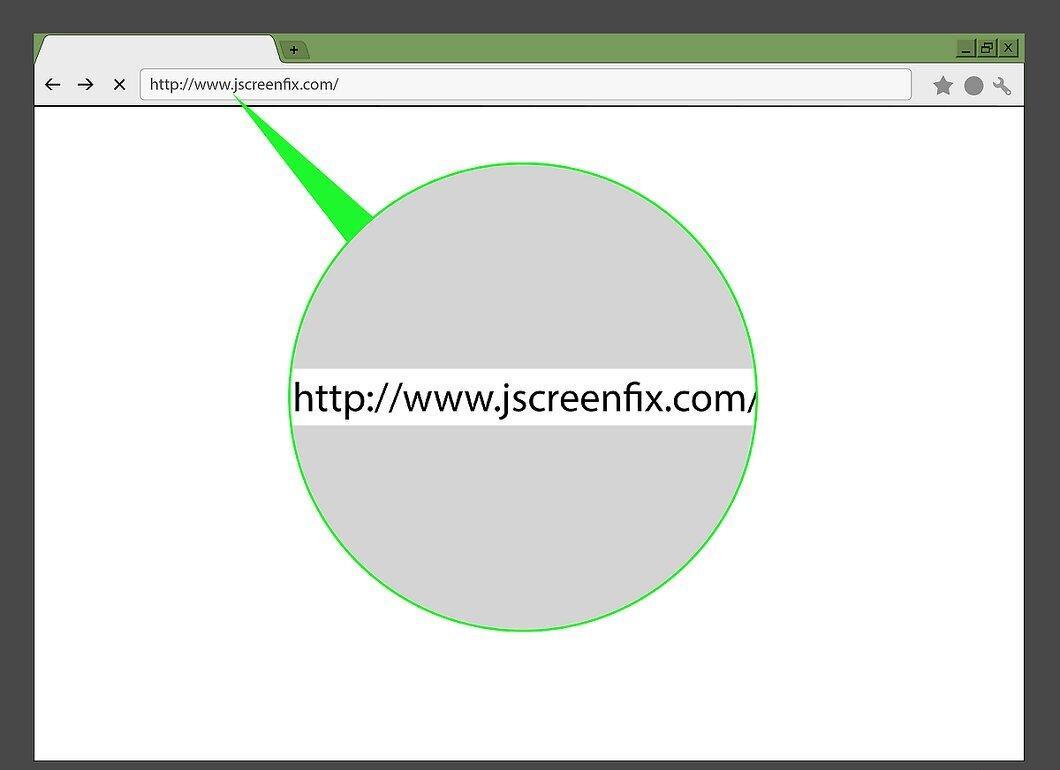
Зайдите на веб-сайт JScreenFix. Перейдите по ссылке http://www.jscreenfix.com/ в своем браузере. JScreenFix — бесплатное онлайн-приложение, которое может исправить застрявшие пиксели.
Шаг 4. Прокрутите страницу вниз и нажмите на кнопку Launch JScreenFix
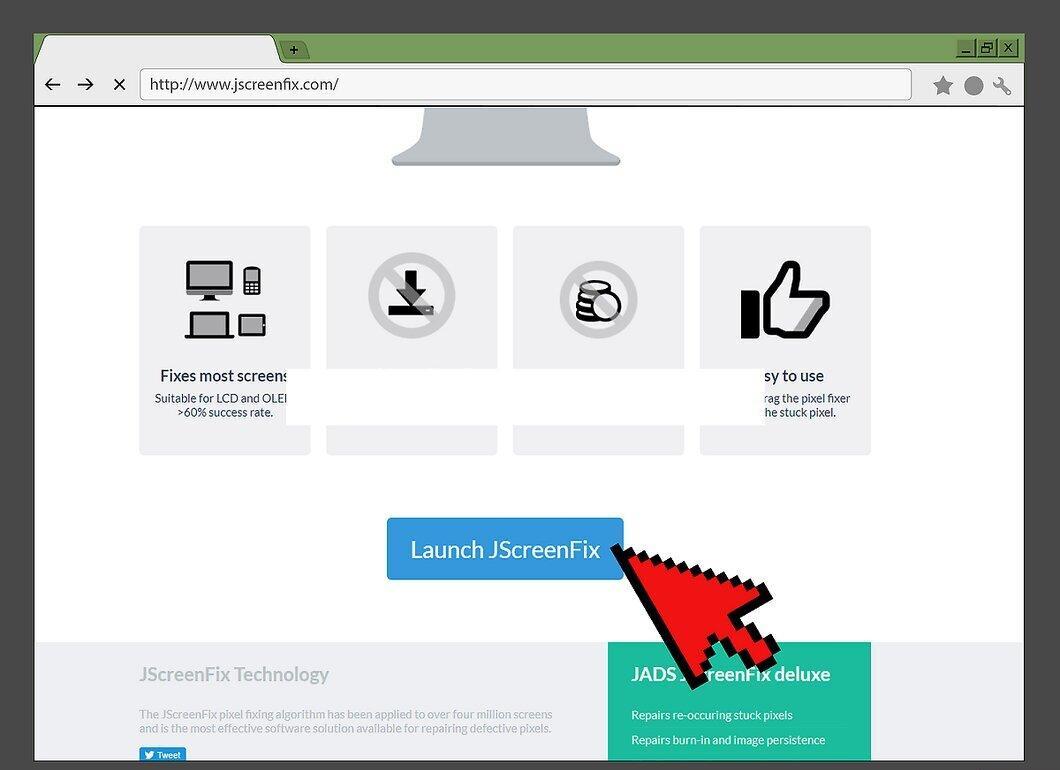
Прокрутите страницу вниз и нажмите на кнопку Launch JScreenFix, чтобы запустить приложение. Эта кнопка окрашена в синий цвет и находится в нижней части страницы. Она позволяет открыть JScreenFix у себя в браузере.
Шаг 5. Найдите застрявший пиксель.
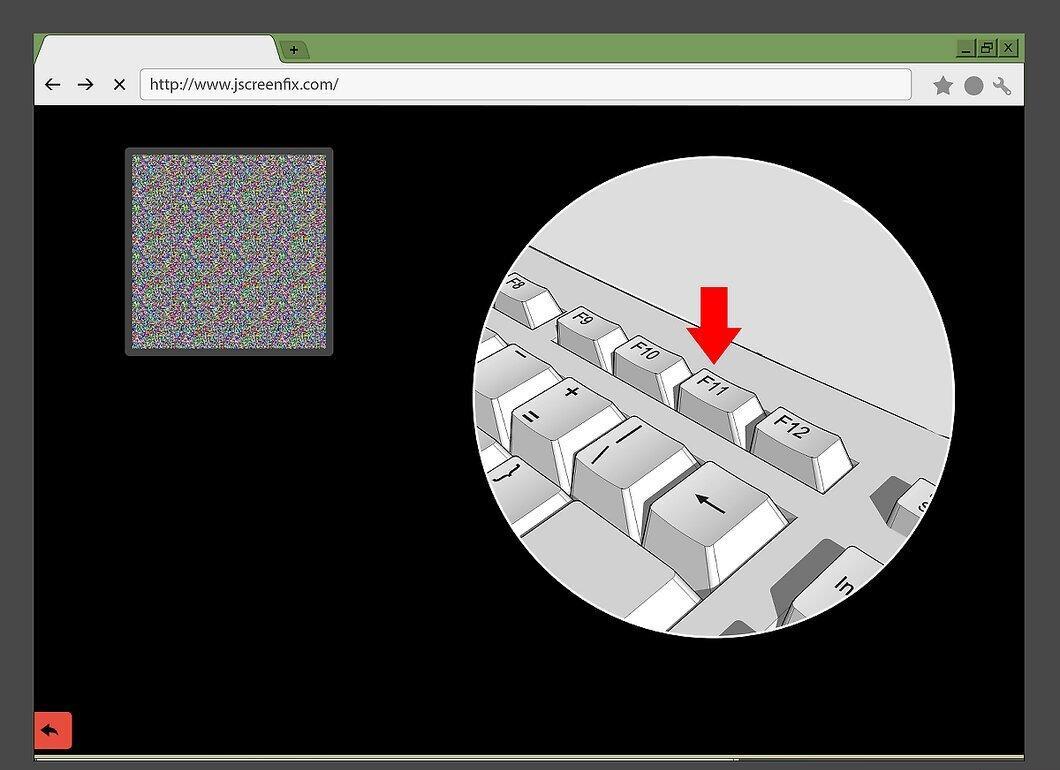
Найдите застрявший пиксель. Основная часть экрана будет черной, поэтому вы без труда найдете застрявший пиксель.
- Если пиксель расположен не в черной области окна приложения, нажмите F11, чтобы перейти в полноэкранный режим. Возможно, вам придется сначала зажать клавишу Fn, чтобы нажать на F11, если браузер не перейдет в полноэкранный режим, когда вы просто нажмете F11.
Шаг 6. Передвиньте мелькающий ремонтный блок приложения на застрявший пиксель.
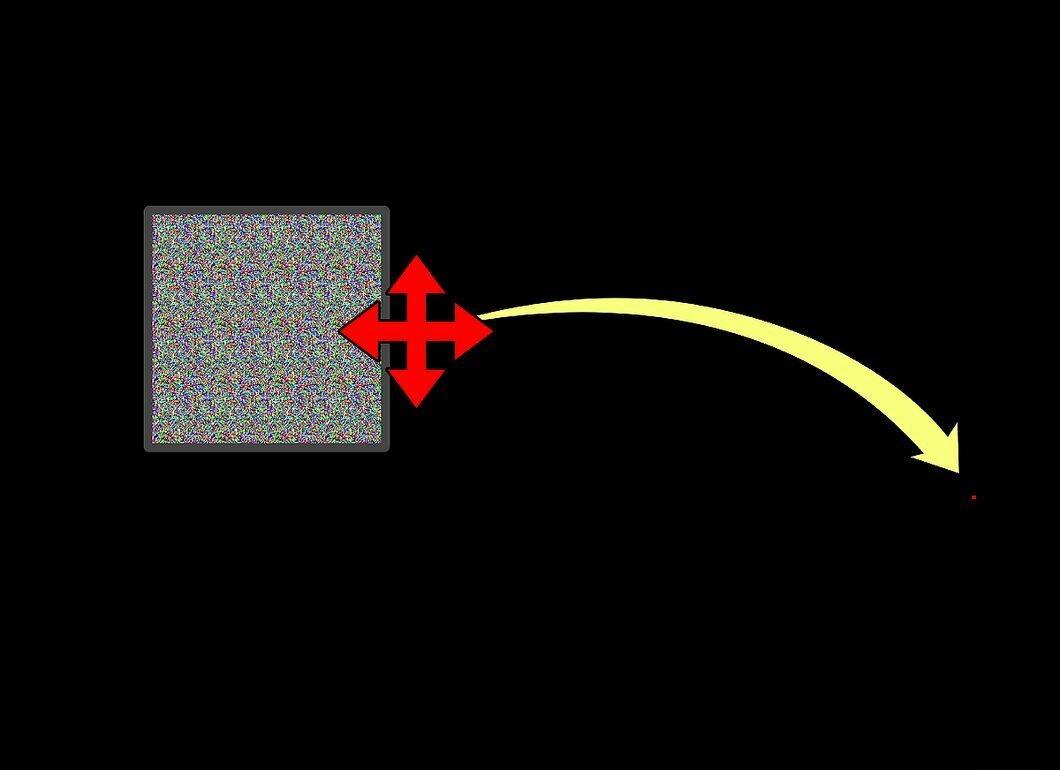
Передвиньте мелькающий ремонтный блок приложения на застрявший пиксель. Кликните и перетащите мелькающий блок на проблемный пиксель, а затем отпустите.
Шаг 7. Оставьте приложение работать минимум на 10 минут.
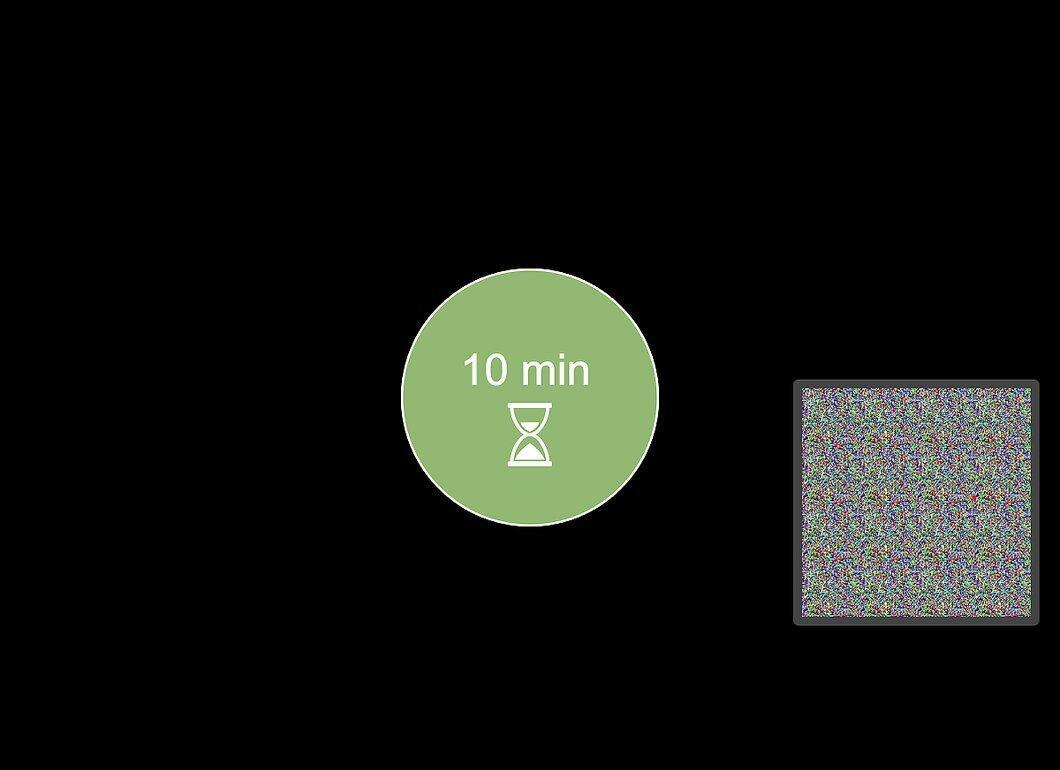
Оставьте приложение работать минимум на 10 минут. При этом ни в коем случае не сворачивайте окно, не двигайте ремонтный блок и не выключайте монитор.
- Если возможно, оставьте приложение работать на целый час.
Шаг 8. Проверьте состояние пикселя.
Проверьте состояние пикселя. Когда пройдет необходимое количество времени, закройте окно приложения, чтобы проверить пиксель. Если пиксель восстановлен, то проблема решена.
- Если пиксель все еще на месте, попробуйте отключить монитор на день, а затем еще раз воспользуйтесь этим же методом. Также можно попытаться восстановить пиксель теплом и давлением, но делать это не рекомендуется.
Воздействие на проблемный пиксель давлением и теплом
Шаг 1. Поймите риски, связанные с данным методом.
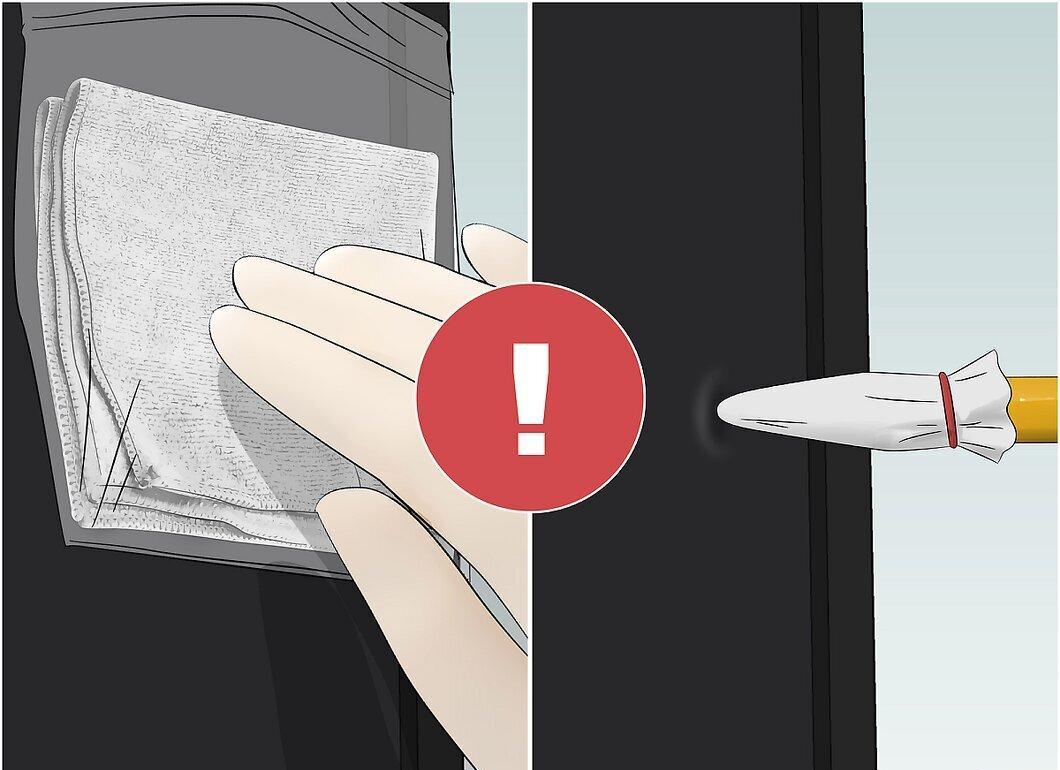
Поймите риски, связанные с данным методом. Несмотря на то, что некоторым людям удавалось исправить застрявшие пиксели давлением или теплом, используя данный метод, вы скорее повредите экран вашего монитора, чем почините его.
- Еще одна проблема данного метода заключается в том, что он лишает вас гарантии.
Шаг 2. Включите компьютер и ЖК-монитор.
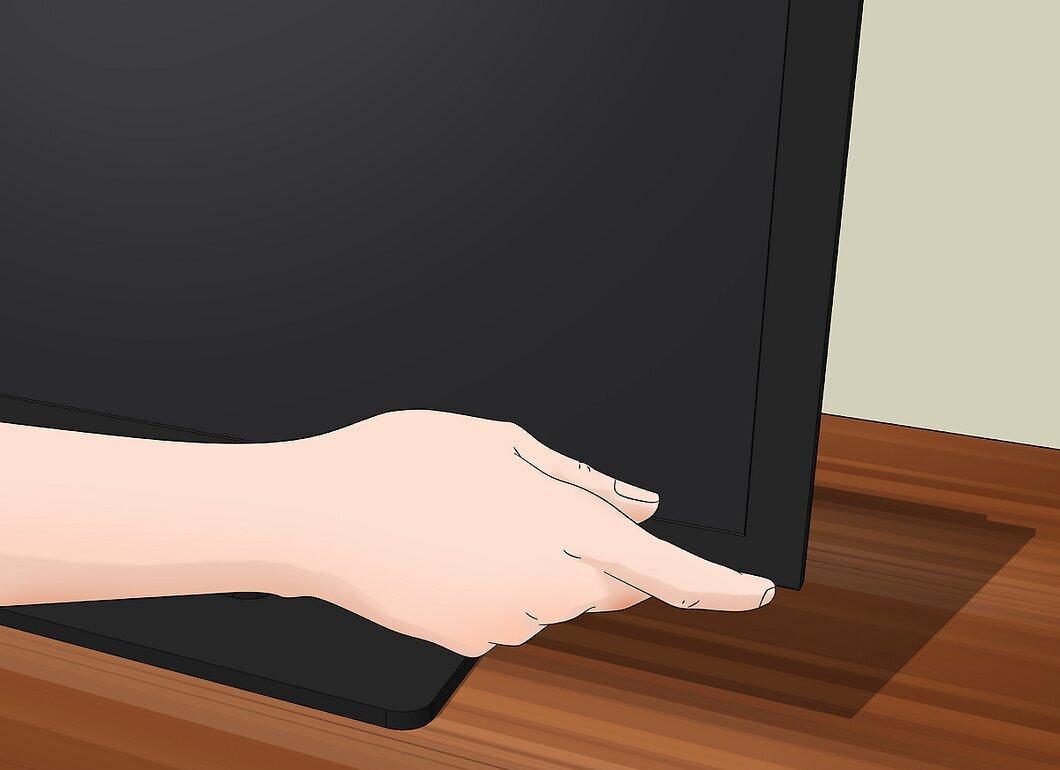
Включите компьютер и ЖК-монитор. Чтобы данный метод сработал, необходимо включить монитор.
Шаг 3. Откройте черное изображение.
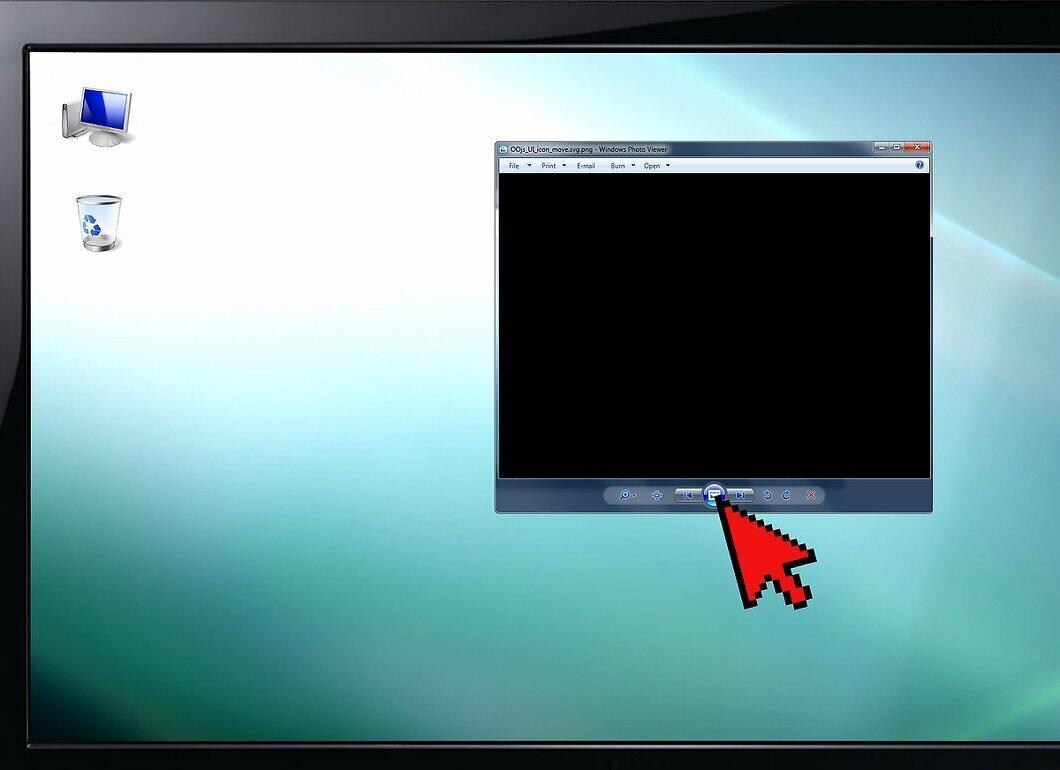
Откройте черное изображение. Крайне важно, чтобы экран на самом деле показывал черное изображение, а не находился в состоянии отсутствия сигнала, так как вам необходимо, чтобы у ЖК-монитора работала внутренняя подсветка.
Шаг 4. Найдите тонкий предмет с узким тупым концом.
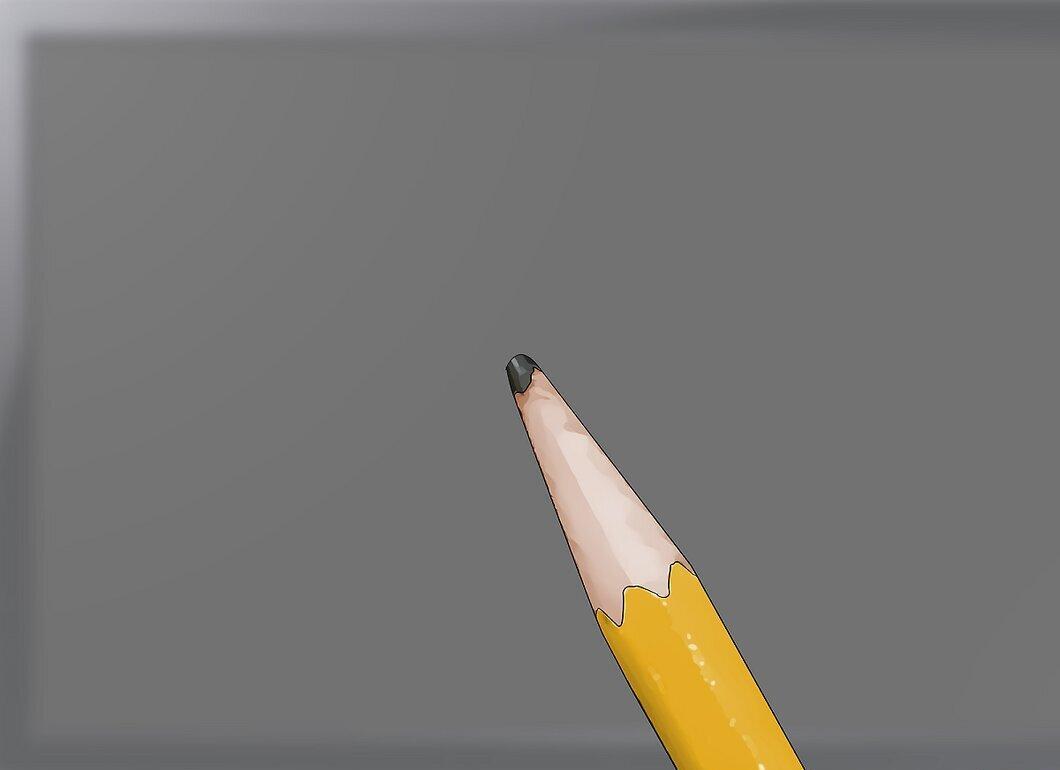
Найдите тонкий предмет с узким тупым концом. Вам подойдет маркер или ручка с заостренной формой колпачка, очень тупой простой карандаш, пластиковый стилус, или обратный конец кисточки для макияжа.
- Прежде чем двигаться дальше, ознакомьтесь с предупреждениями в конце данной статьи. Физическое трение может усугубить состояние экрана монитора.
Шаг 5. Оберните конец выбранного предмета салфеткой.
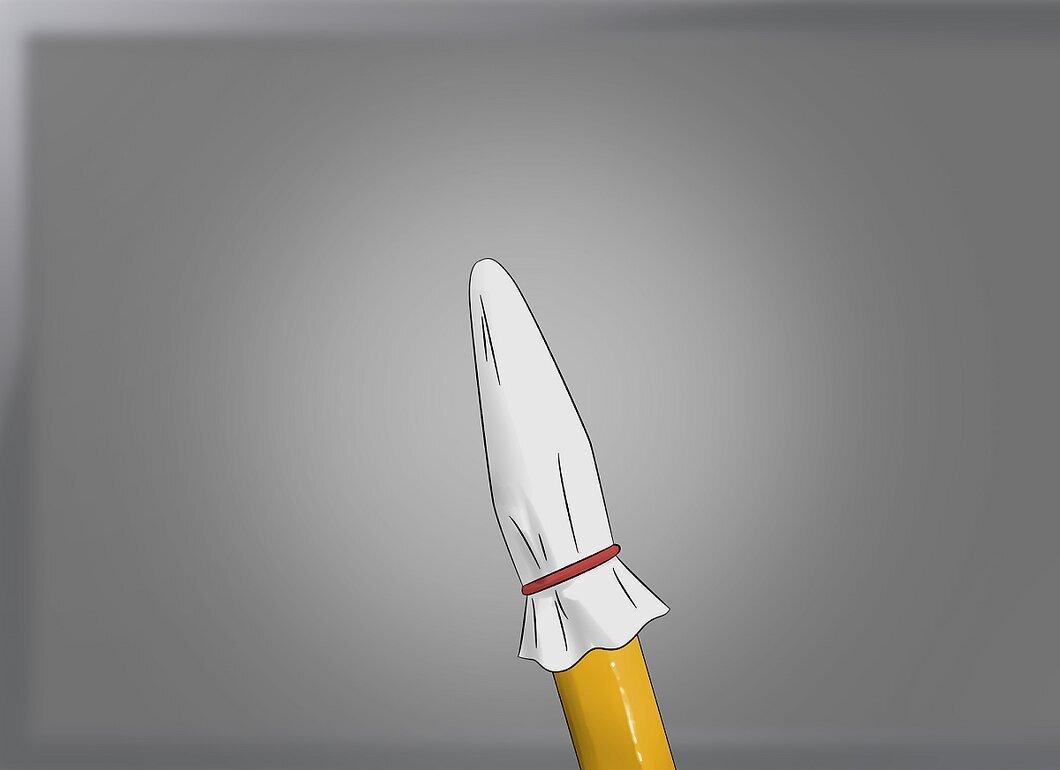
Оберните конец выбранного предмета салфеткой. Это предохранит монитор от царапин.
- Если предмет способен проткнуть салфетку, то он слишком острый. Найдите что-нибудь другое.
Шаг 6. Воспользуйтесь закругленным концом предмета, чтобы осторожно надавить на застрявший пиксель.
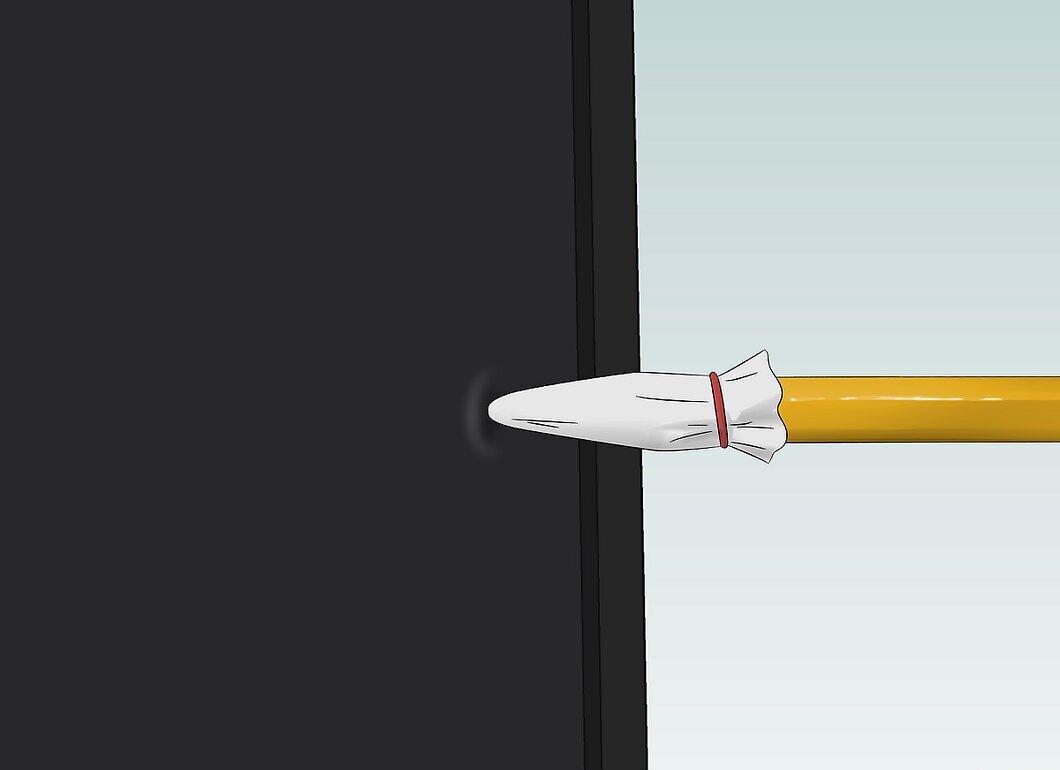
Воспользуйтесь закругленным концом предмета, чтобы осторожно надавить на застрявший пиксель. При этом вокруг точки соприкосновения должен появиться эффект белой ряби.
- Постарайтесь надавить именно на застрявший пиксель, не затрагивая окружающую площадь.
Шаг 7. Через несколько секунд уберите предмет.
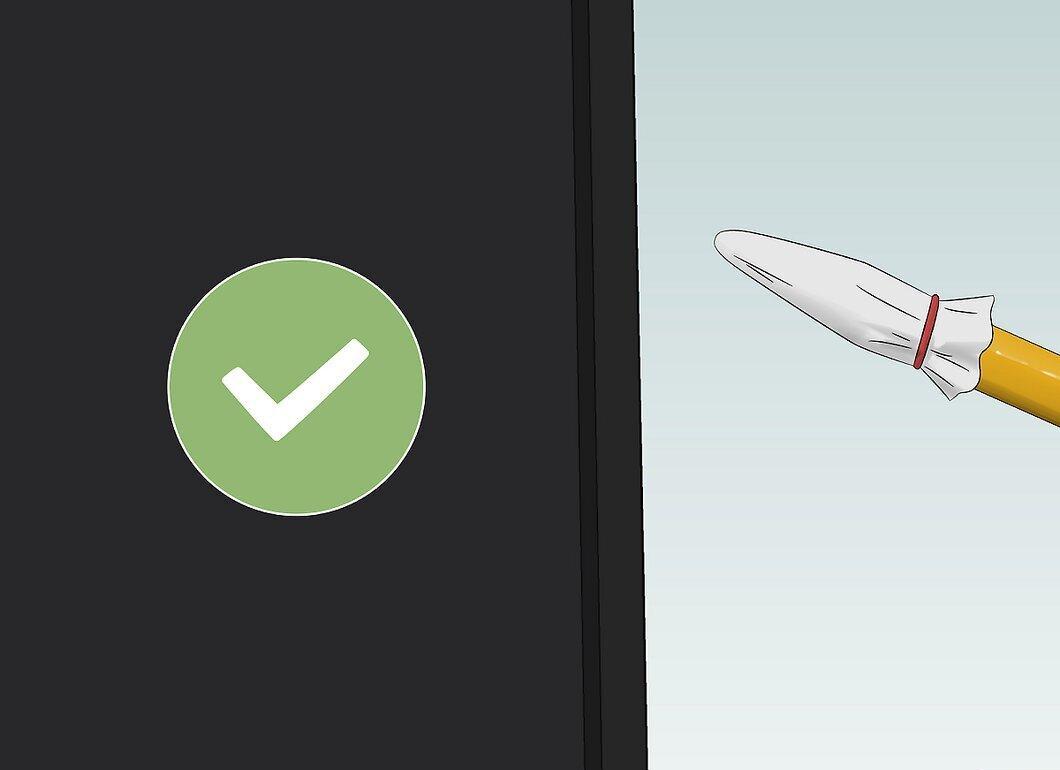
Через несколько секунд уберите предмет. Если пиксель останется в прежнем состоянии, можно повторно применить данный метод или перейти к использованию тепла. Однако, если проблема будет решена, немедленно выключите монитор и не включайте его минимум один час.
Шаг 8. Смочите мочалку горячей водой.
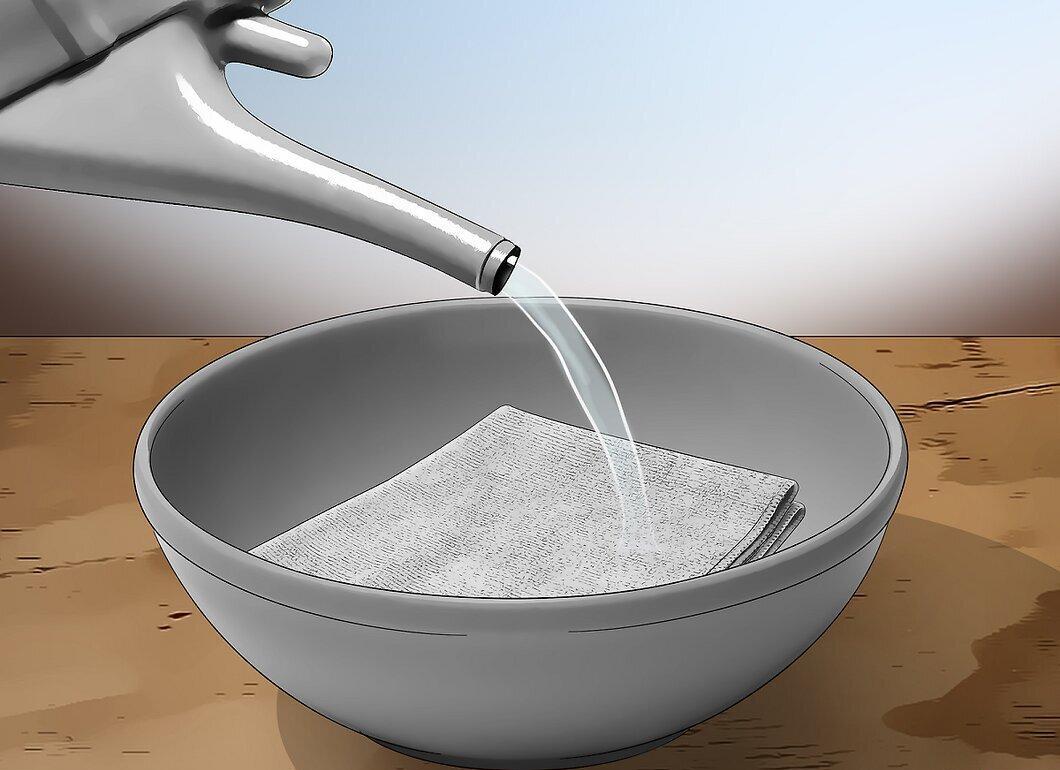
Смочите мочалку горячей водой. Если возможно, нагрейте воду на плите до первых признаков пузырьков газа на дне емкости (около 88 °C), а затем окуните туда мочалку и пропитайте ее горячей водой..
Шаг 9. Защитите свои руки.
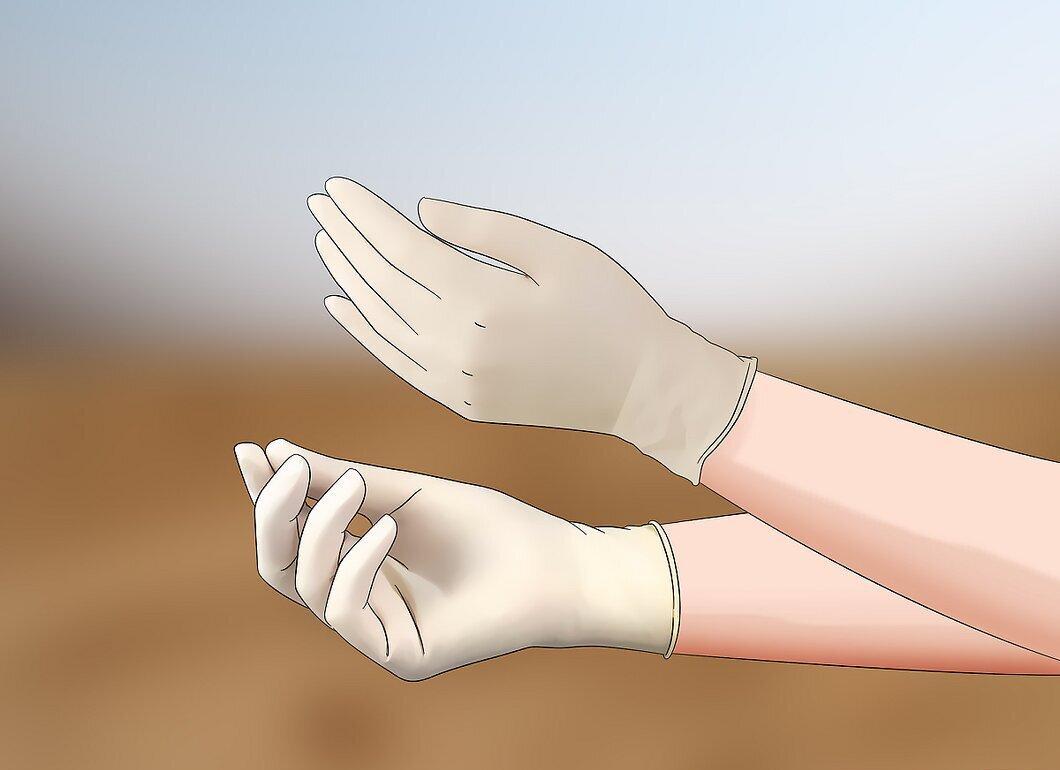
Защитите свои руки. Чтобы не обжечь свои пальцы на последующих шагах, воспользуйтесь прихваткой или плотной салфеткой.
Шаг 10. Запечатайте горячую мочалку в пакете с зип-застежкой.
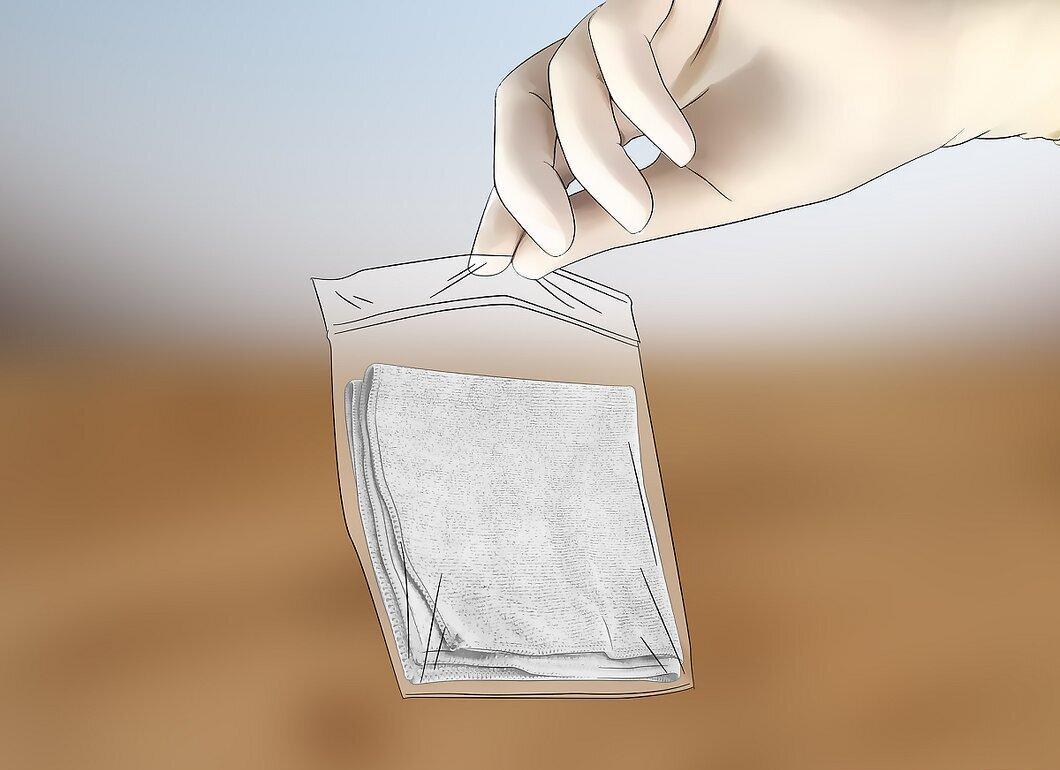
Запечатайте горячую мочалку в пакете с зип-застежкой. Это защитит монитор от влаги. Убедитесь в том, что пакет надежно закрыт.
Шаг 11. Приложите пакет с мочалкой к застрявшему пикселю.
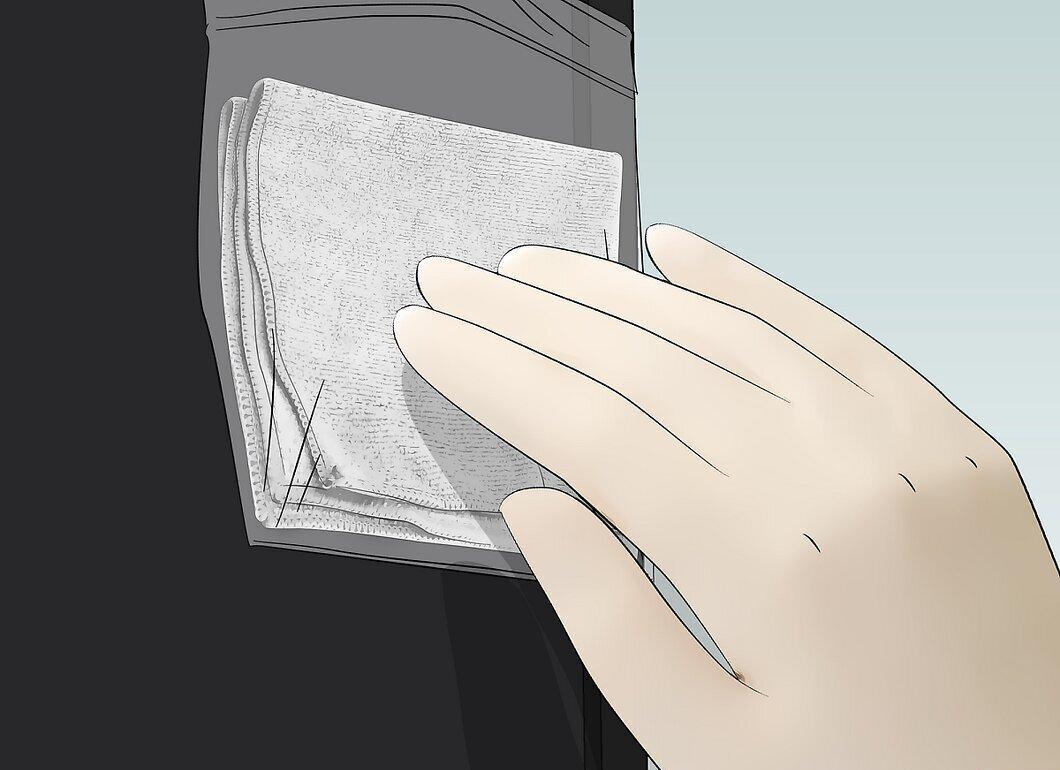
Приложите пакет с мочалкой к застрявшему пикселю. Легкое давление через мочалку должно немного освободить содержимое пикселя, потенциально содействуя его исправлению.
- Ни в коем случае не прикладывайте пакет к пикселю более чем на несколько секунд за один прием.
Шаг 12. Проверьте состояние пикселя.
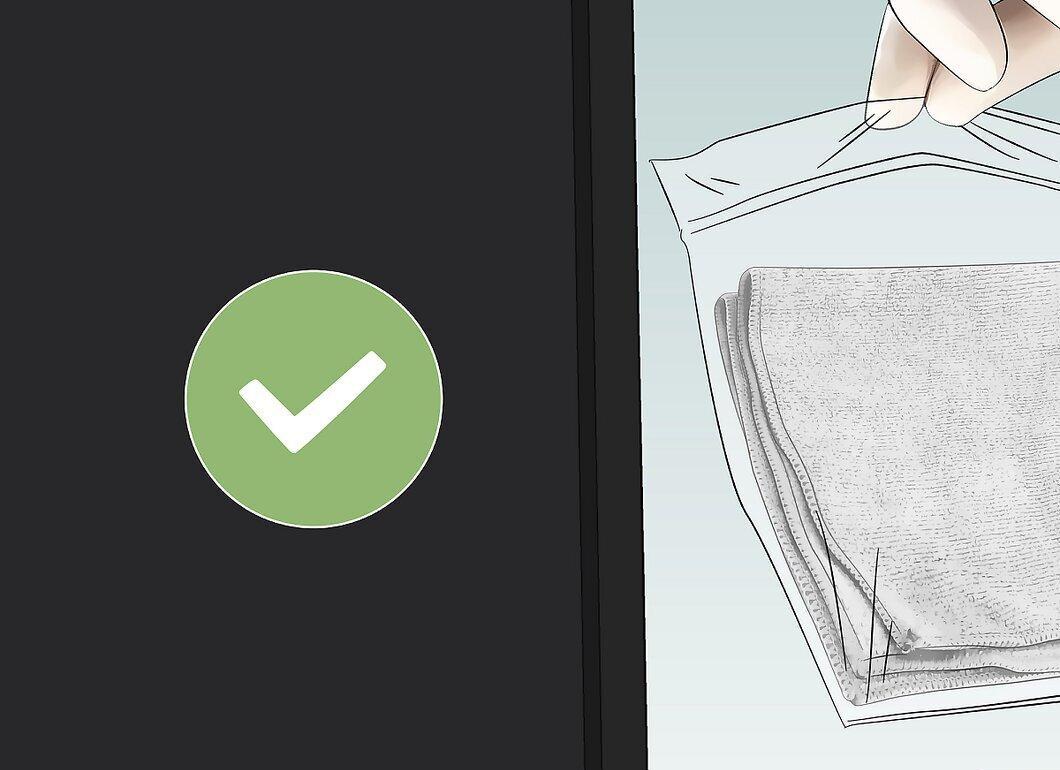
Проверьте состояние пикселя. Если пиксель восстановлен, ваша работа окончена. Если нет — вам ничего не остается, кроме как обратиться в профессиональный сервисный центр. Поэтому либо сдайте монитор в ремонт, либо позвольте пикселю восстановиться самостоятельно с течением времени.
- Также можно снова попробовать применить специальное программное обеспечение, чтобы восстановить пиксель.


