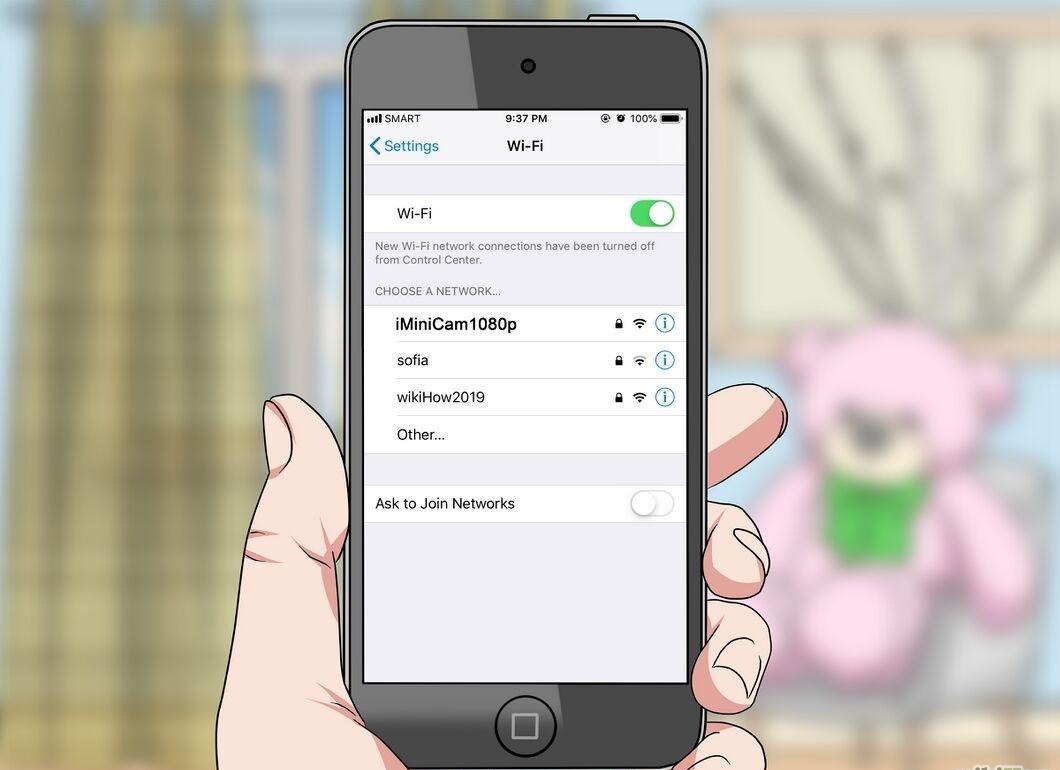
AdChoices является расширением для браузера, которое при установке вносит ряд изменений в ваши личные настройки браузера и вызывает всплывающие окна на рабочем столе. AdChoices обычно прилагается к другим программам и устанавливается в браузеры как в Windows, так и в Mac OS. Удаление AdChoices поможет защитить вашу личную информацию от вредоносных программ или посторонних лиц.
Удаление AdChoices в Windows
Шаг 1. Скачайте и установите AdwCleaner (general-changelog-team.fr/en/tools/15-adwcleaner).
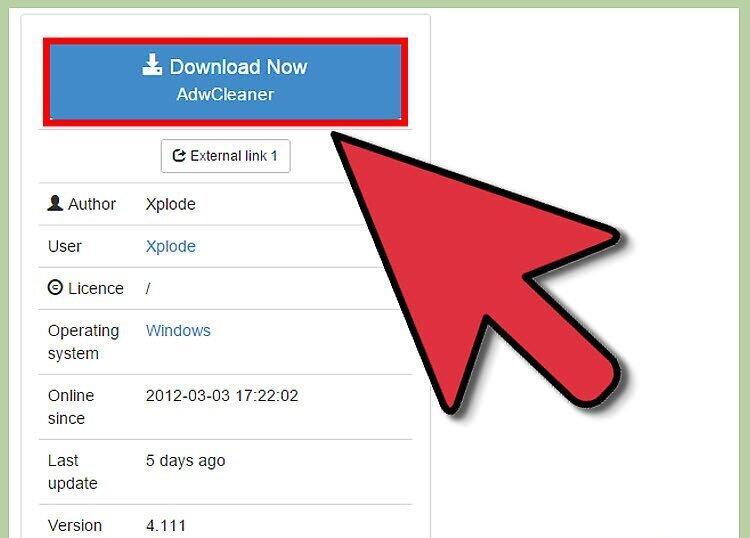
Скачайте и установите AdwCleaner (general-changelog-team.fr/en/tools/15-adwcleaner). Это бесплатная программа для удаления вредоносного программного обеспечения (ПО).
- Многие успешно пользуются только AdwCleaner, но для максимально эффективной защиты от вредоносных программ также скачайте и установите следующее ПО.
Шаг 2. Malwarebyte AntiMalware (malwarebytes.org).
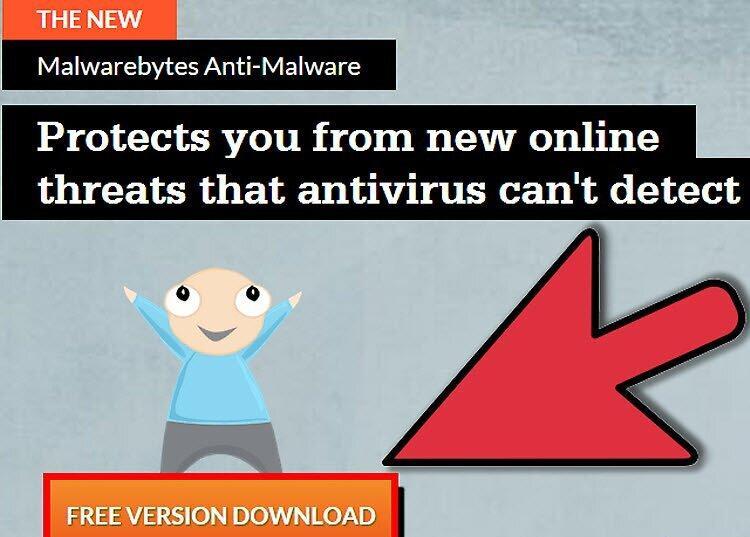
Malwarebyte AntiMalware (malwarebytes.org). Это еще одна бесплатная программа для удаления вредоносного ПО, которая находит и удаляет AdChoices (и другие вредоносные программы).
Шаг 3. Spybot Free Edition (safer-networking.org/mirrors).
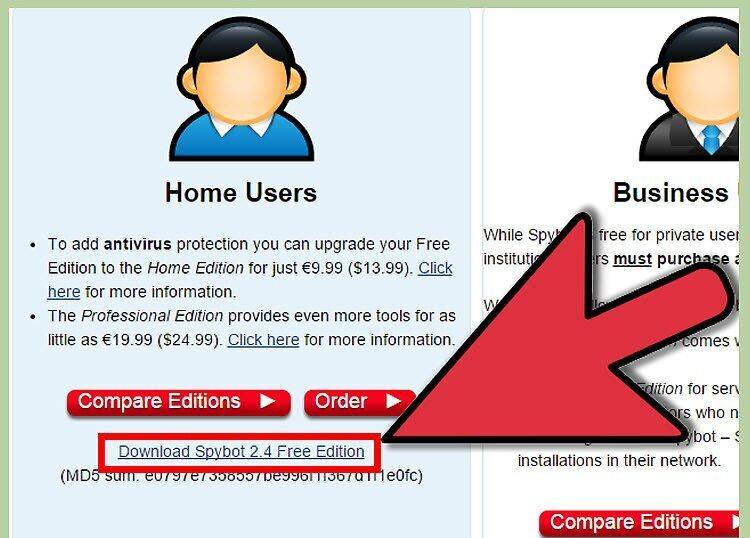
Spybot Free Edition (safer-networking.org/mirrors). Это бесплатная программа для удаления вредоносного ПО.
Шаг 4. Загрузите систему в безопасном режиме.
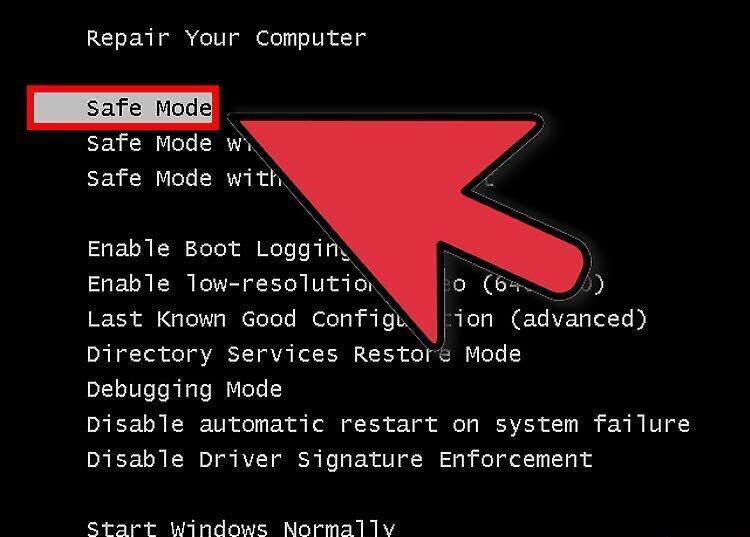
Загрузите систему в безопасном режиме. Так будет проще избавиться от вредоносных программ.
- Перезагрузите компьютер.
- До появления логотипа Windows несколько раз нажмите F8.
- В меню «Загрузка» выберите «Безопасный режим с поддержкой сети».
- Прочитайте эту статью для получения подробных инструкций по загрузке системы в безопасном режиме.
Шаг 5. Запустите AdwCleaner и нажмите «Поиск» (Search).
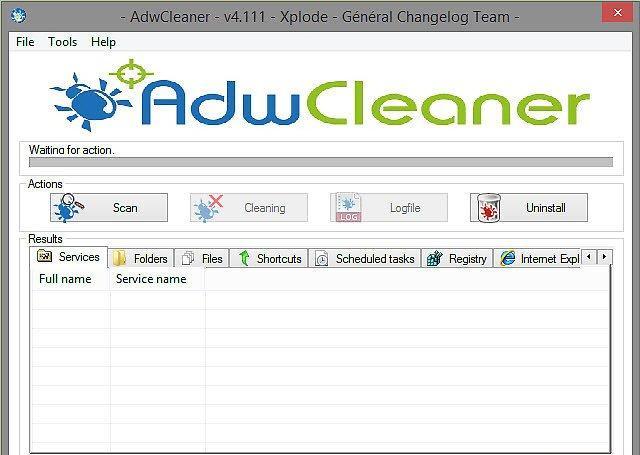
Запустите AdwCleaner и нажмите «Поиск» (Search). Разрешите программе просканировать компьютер (это может занять несколько минут).
Шаг 6. По завершении сканирования отобразится список найденных угроз.
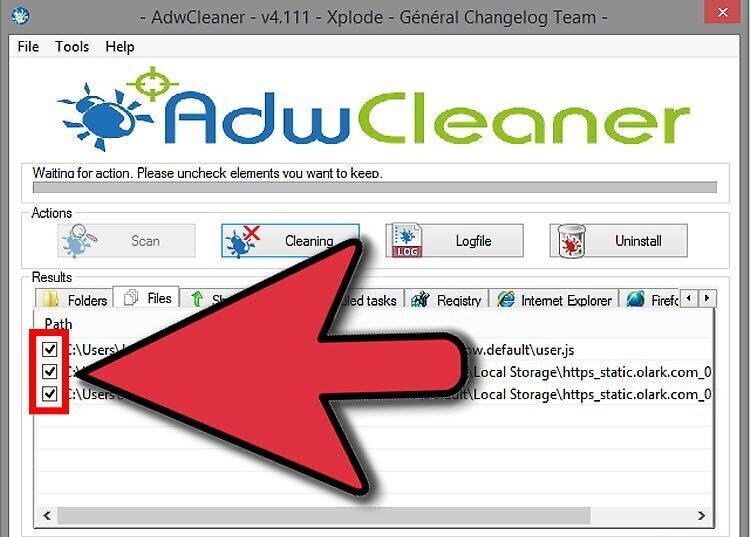
По завершении сканирования отобразится список найденных угроз. Выделите те из них, которые вы хотите обезвредить (по умолчанию выделены все угрозы).
Шаг 7. Нажмите «Очистить» (Clean).
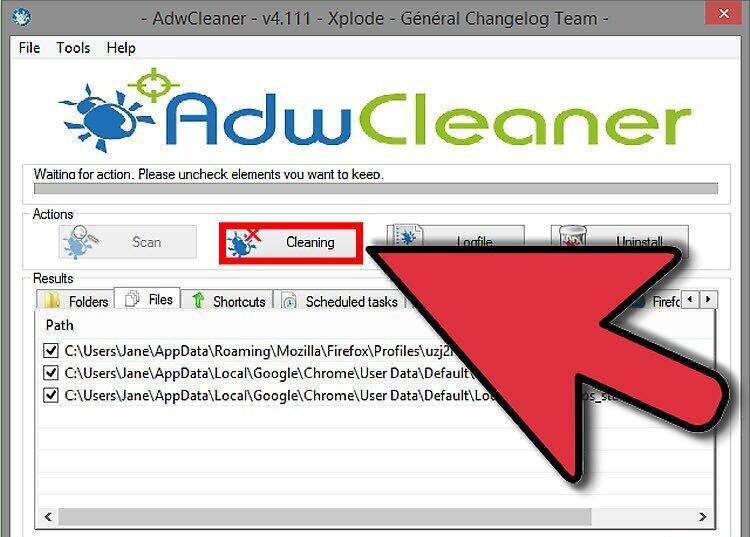
Нажмите «Очистить» (Clean). Все найденные вредоносные программы будут удалены.
Шаг 8. Запустите Malwarebytes и Spybot.
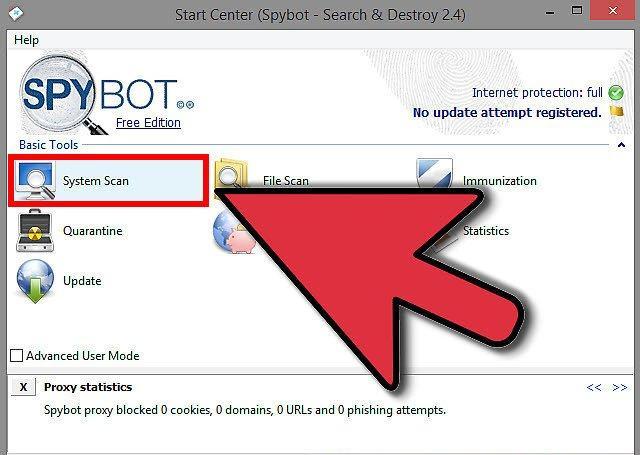
Запустите Malwarebytes и Spybot. Обе программы работают аналогично AdwCleaner. Позвольте им просканировать ваш компьютер, а затем удалите или поместите в карантин найденные угрозы.
- Не запускайте одновременно несколько сканирований системы.
Шаг 9. Перезагрузите компьютер после того, как вы просканировали систему всеми тремя вышеуказанными программами.
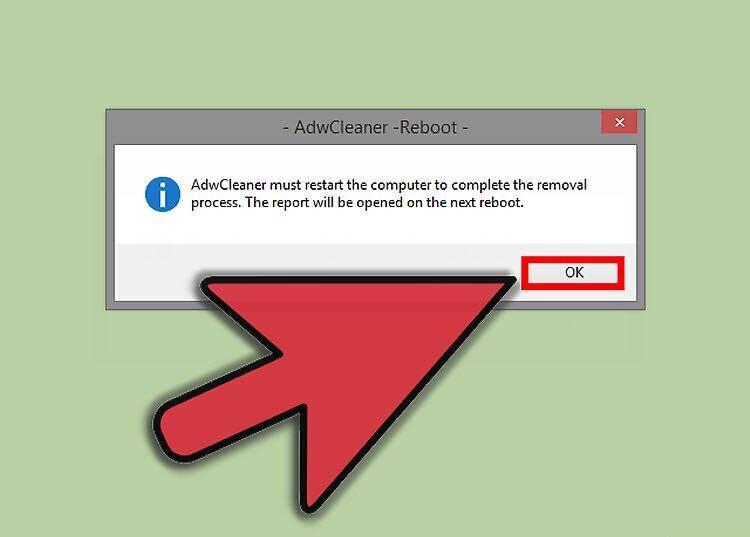
Перезагрузите компьютер после того, как вы просканировали систему всеми тремя вышеуказанными программами. Далее выполните действия, описанные в следующем разделе.
Сброс браузеров (Windows)
Шаг 1. Откройте Internet Explorer.
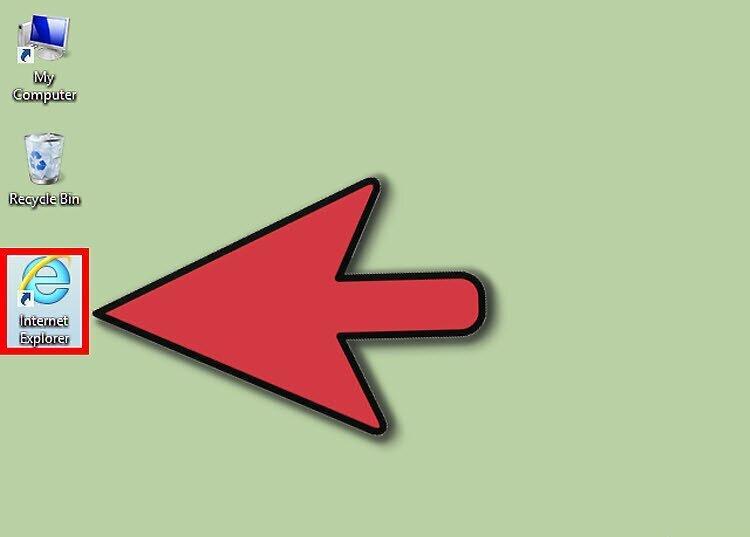
Откройте Internet Explorer. Если вы не пользуетесь этим браузером, все равно выполните описанные действия.
Шаг 2. Нажмите «Сервис» (или значок в виде шестеренки) и выберите «Свойства обозревателя».
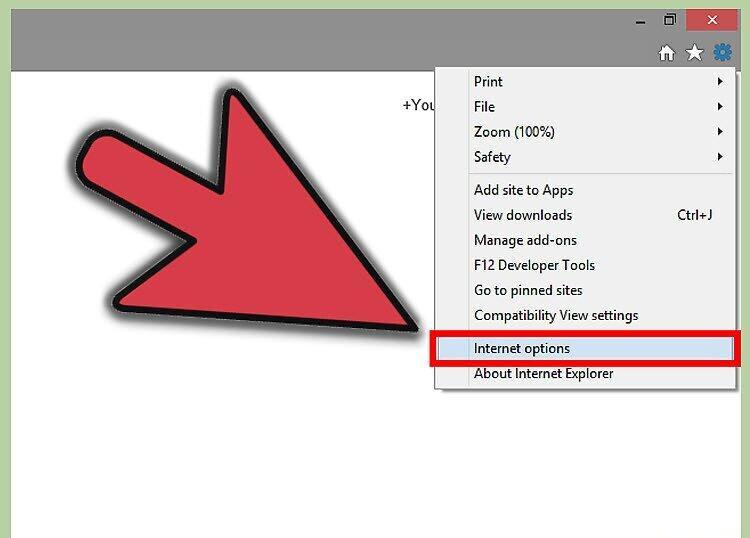
Нажмите «Сервис» (или значок в виде шестеренки) и выберите «Свойства обозревателя». Откроется новое окно.
Шаг 3. Перейдите на вкладку «Дополнительно».
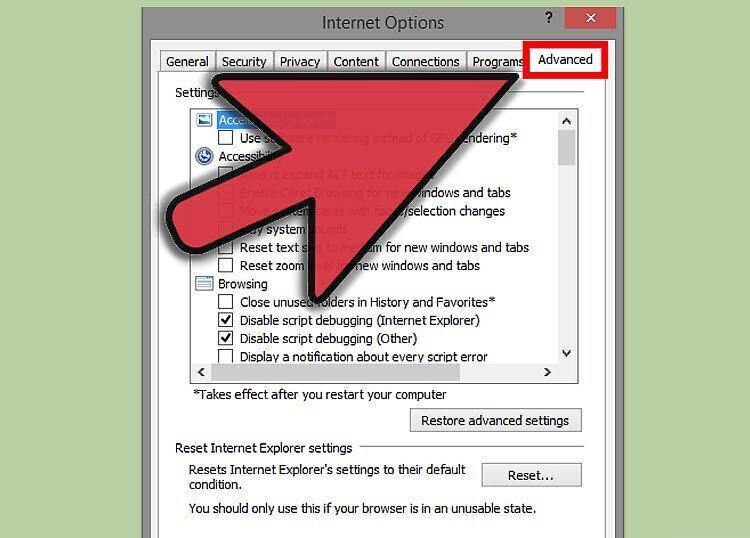
Шаг 4. Нажмите «Сброс» и отметьте опцию «Удалить персональные настройки».
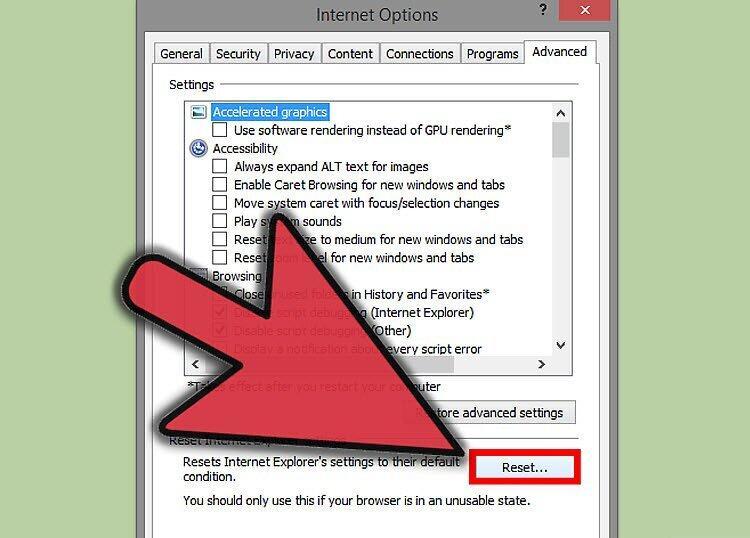
Шаг 5. Нажмите «Сброс».
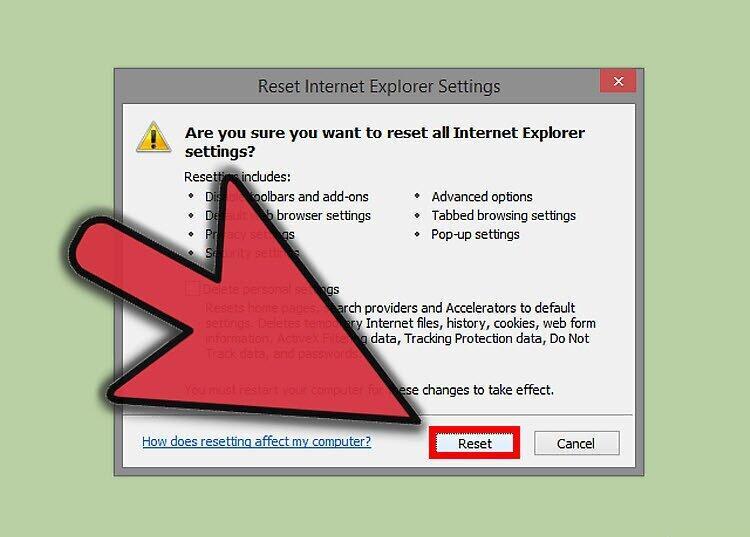
Нажмите «Сброс». Internet Explorer восстановит все свои настройки по умолчанию и удалит все изменения, внесенные AdChoices. После этого перезагрузите компьютер.
Шаг 6. Откройте Firefox (если он у вас есть).
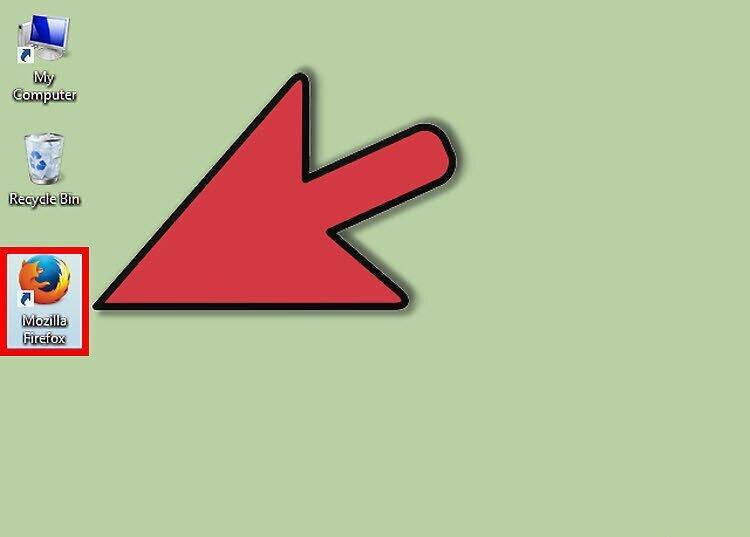
Откройте Firefox (если он у вас есть). Если вы не пользуетесь этим браузером, но он у вас установлен, все равно выполните описанные действия.
Шаг 7. Откройте меню Firefox (☰) и выберите пункт «Справка».
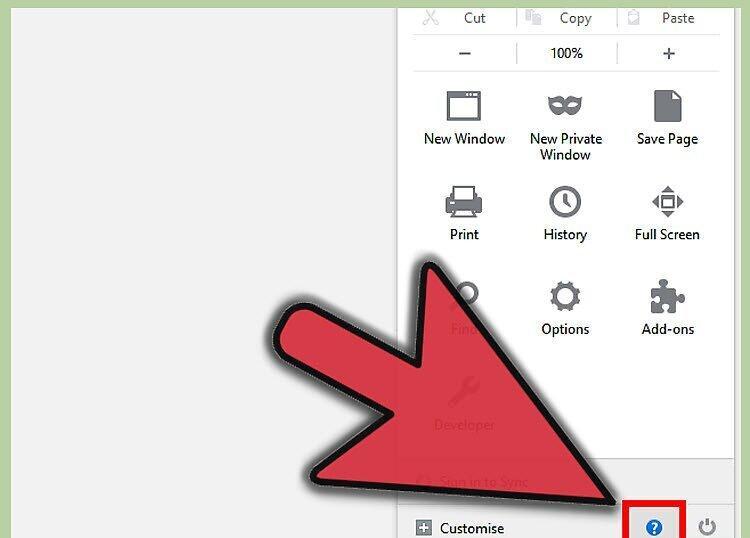
Шаг 8. Нажмите «Информация для решения проблем».
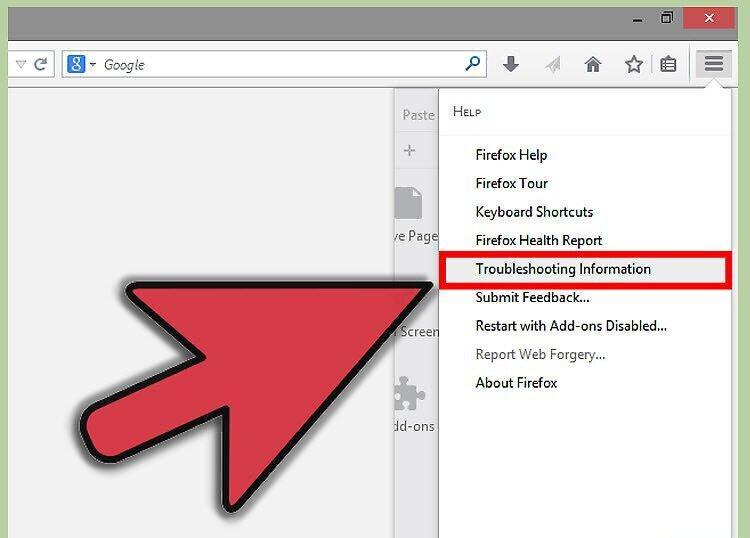
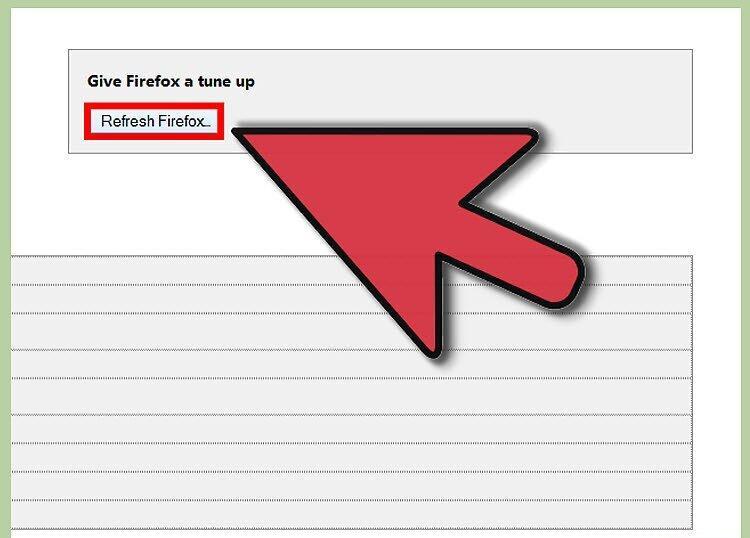
Шаг 9. Нажмите «Сбросить Firefox», а затем еще раз нажмите «Сбросить Firefox» (в окне с запросом о подтверждении сброса настроек).
Шаг 10. Откройте Chrome (если он у вас есть).
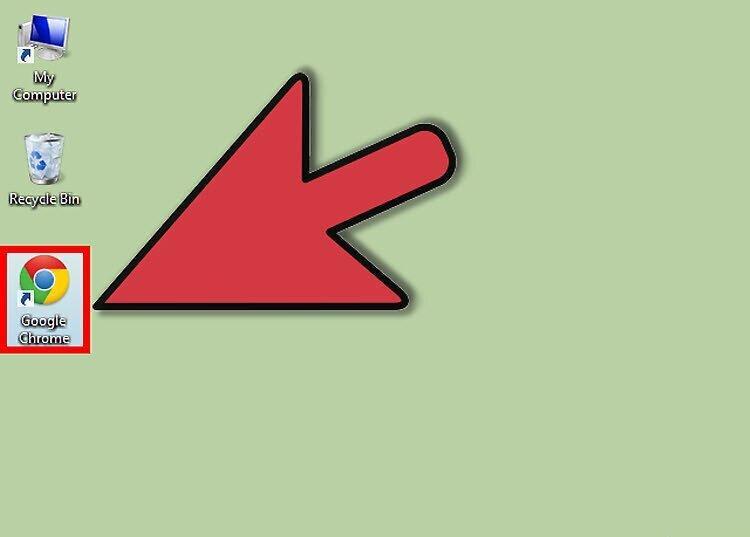
Откройте Chrome (если он у вас есть). Если вы не пользуетесь этим браузером, но он у вас установлен, все равно выполните описанные действия.
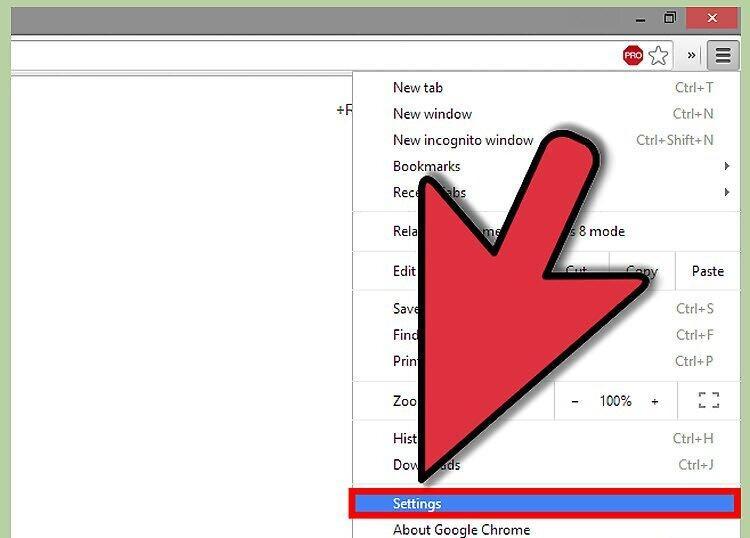
Шаг 11. Откройте меню Chrome (☰) и выберите пункт «Настройки».
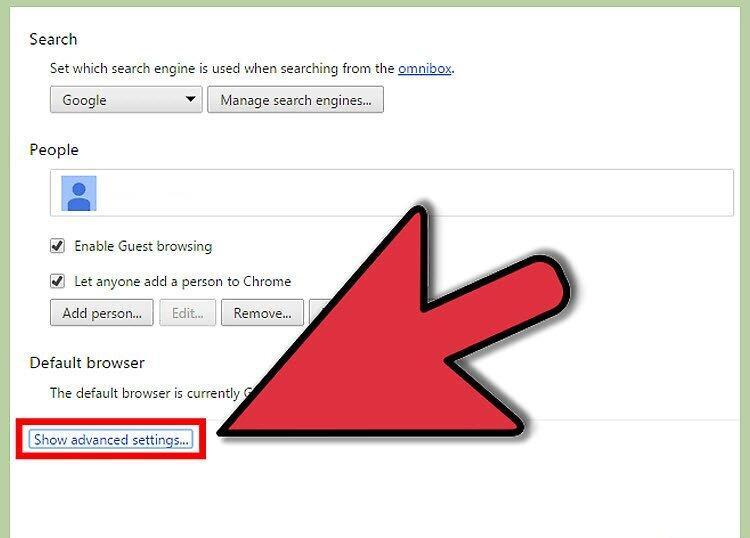
Шаг 12. Прокрутите страницу до конца и нажмите «Показать дополнительные настройки».
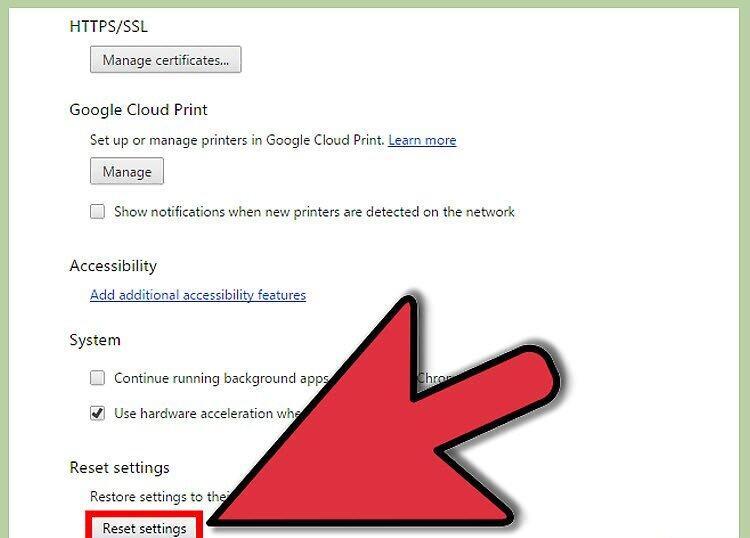
Шаг 13. Прокрутите страницу до конца и нажмите «Сброс настроек браузера», а затем нажмите «Сбросить» (в окне с запросом о подтверждении сброса настроек).
Удаление AdChoices в Mac OS X
Шаг 1. Скачайте бесплатное ПО для удаления вредоносных программ AdwareMedic.
Скачайте бесплатное ПО для удаления вредоносных программ AdwareMedic. Эта программа поддерживает Mac OS X 10.7 (Lion) или более позднюю версию. Если вы используете более раннюю версию Mac OS X, перейдите к следующему разделу.
Шаг 2. Запустите AdwareMedic и нажмите «Сканировать на наличие вредоносных программ» (Scan for Adware).
Запустите AdwareMedic и нажмите «Сканировать на наличие вредоносных программ» (Scan for Adware). AdwareMedic, как правило, сканирует систему довольно быстро.
Шаг 3. По завершении сканирования отобразится список найденных угроз.
По завершении сканирования отобразится список найденных угроз. Выделите те из них, которые вы хотите обезвредить (по умолчанию выделены программы и файлы, которые считаются опасными).
- Вы можете выделить программы и файлы, которые не были отмечены программой автоматически. Это, как правило, файлы с настройками браузера, которые были изменены. Их удаление гарантирует полное избавление от вредоносной программы, но это также повлияет на персональные настройки браузера.
Шаг 4. Нажмите «Удалить выбранное» (Remove Selected).
Нажмите «Удалить выбранное» (Remove Selected). Все выделенные программы и файлы будут удалены и оправлены в корзину.
- Возможно, потребуется ввести пароль администратора.
- Также вам может быть предложено перезагрузить компьютер, чтобы завершить процесс удаления.
Шаг 5. Переустановите Firefox (если потребуется).
Переустановите Firefox (если потребуется). Иногда, вредоносные программы вносят изменения в программный код Firefox. AdwareMedic не исправит этого, но программа уведомит вас, если найдет внесенные изменения. В этом случае настоятельно рекомендуется удалить Firefox и повторно скачать его с сайта Mozilla.
Ручное удаление AdChoices в Mac OS X
Шаг 1. Запустите Safari.
Запустите Safari. Вы не сможете сбросить настройки этого браузера, поэтому необходимо удалить лишние расширения вручную.
Шаг 2. Нажмите «Safari» – «Настройки» и перейдите на вкладку «Общие».
Шаг 3. Измените домашнюю страницу на страницу по вашему выбору.
Шаг 4. На вкладках «Безопасность» и «Общие» проверьте поисковую систему, используемую по умолчанию.
На вкладках «Безопасность» и «Общие» проверьте поисковую систему, используемую по умолчанию. Ее расположение варьируется в зависимости от версии Safari.
- Установите ваш любимый поисковик в качестве поисковой системы по умолчанию.
Шаг 5. В меню «Настройки» перейдите на вкладку «Расширения».
В меню «Настройки» перейдите на вкладку «Расширения». Найдите и выделите незнакомые вам расширения, а затем нажмите «Удалить».
Шаг 6. Откройте папки, перечисленные ниже.
Откройте папки, перечисленные ниже. В этих папках хранятся файлы вредоносных программ. Скопируйте строку, откройте Finder, нажмите «Перейти» – «Перейти в папку», а затем вставьте скопированную строку в поле. Это откроет выбранную папку в Finder. Перетащите содержимое этих папок в корзину. /Library/Application Support/VSearch /Library/LaunchAgents/com.vsearch.agent.plist /Library/LaunchDaemons/com.vsearch.daemon.plist /Library/LaunchDaemons/com.vsearch.helper.plist /Library/LaunchDaemons/Jack.plist /Library/PrivilegedHelperTools/Jack /System/Library/Frameworks/VSearch.framework /Applications/SearchProtect.app /Library/LaunchAgents/com.conduit.loader.agent.plist /Library/LaunchDaemons/com.perion.searchprotectd.plist /Library/Application Support/SIMBL/Plugins/CT2285220.bundle ~/Library/Intern
Шаг 7. Перезагрузите компьютер.