
Интерфейсы сервисов Google доступны на разных языках. Если ваш родной язык не английский, измените его в поисковой системе Google, Gmail и Картах Google. Язык, который вы установите в качестве основного, привязан к аккаунту Google, поэтому этот язык будет использоваться до тех пор, пока вы не выйдете из соответствующей учетной записи Google. Помните, что на некоторых устройствах нельзя изменить язык, на котором отображаются результаты поиска.
Сервисы Google (на компьютере)
Шаг 1. Выполните поиск на сайте Google.com.
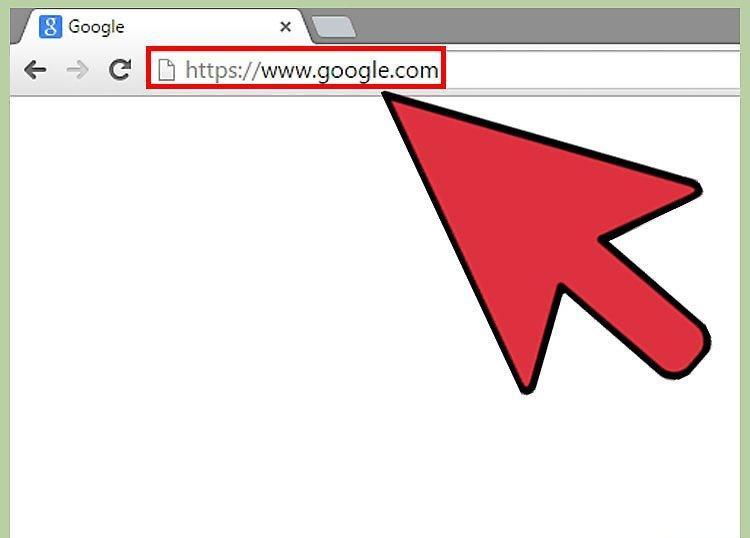
Выполните поиск на сайте Google.com. Это самый легкий способ изменить язык.
Шаг 2. Нажмите на значок в виде шестеренки.
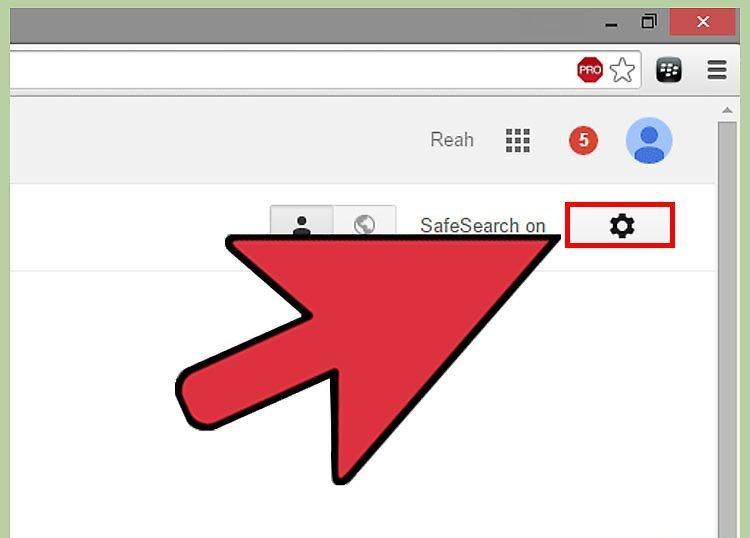
Нажмите на значок в виде шестеренки. Он находится в правом верхнем углу результатов поиска.
Шаг 3. Щелкните по «Языки».
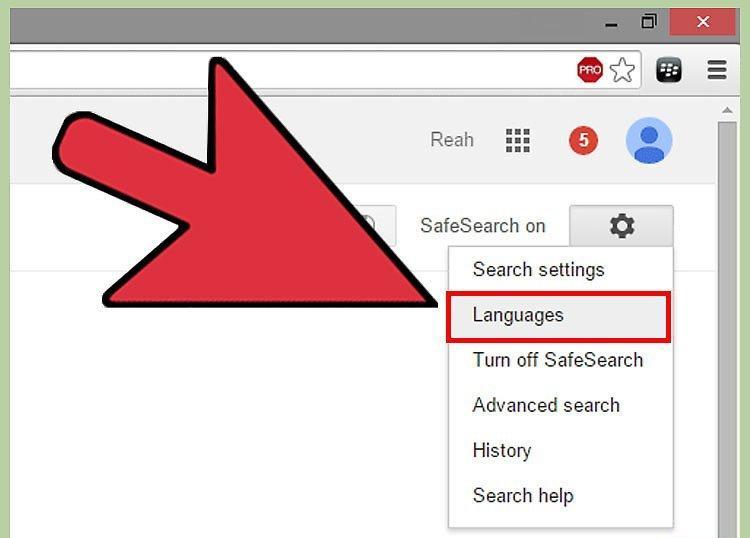
Щелкните по «Языки». Откроются настройки поисковика Google.
Шаг 4. Выберите нужный язык, а затем нажмите «Сохранить».
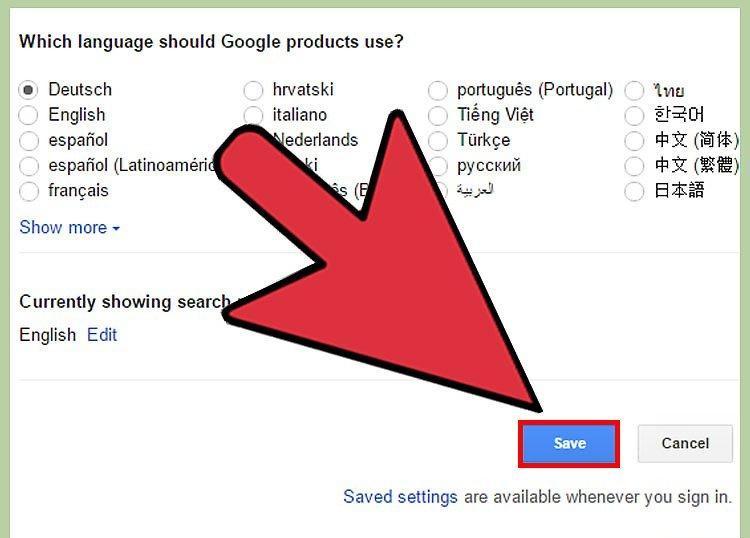
Выберите нужный язык, а затем нажмите «Сохранить». Если выбран незнакомый вам язык, эта кнопка окрашена в синий цвет. Так вы измените язык интерфейса всех сервисов Google, в том числе YouTube и Gmail. Если вы не авторизовались в своей учетной записи Google, настройки будут иметь силу до тех пор, пока вы не закроете браузер. Если вы авторизовались, выбранный язык будет использоваться до тех пор, пока вы не выйдете из своей учетной записи Google.
- Результаты поиска также будут отображаться на выбранном языке. Нажмите «Изменить», чтобы выбрать несколько языков, на которых будут отображаться результаты поиска.[1] X Источник информации
Сервисы Google (на мобильном устройстве)
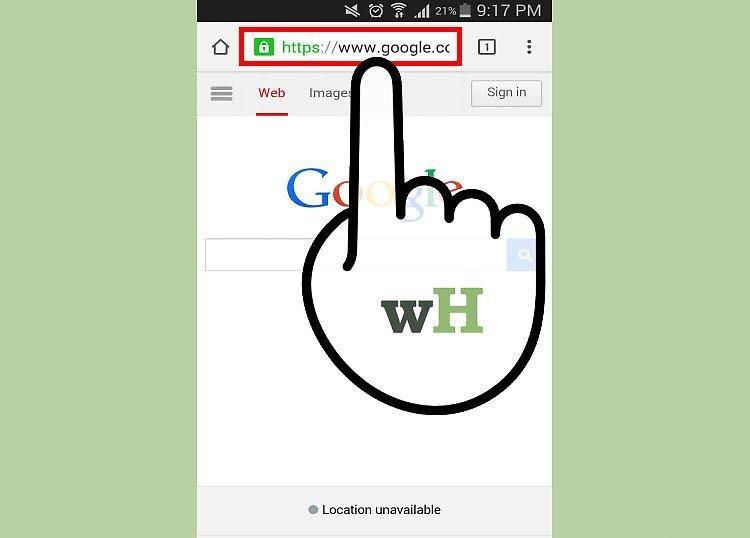
Шаг 1. Откройте сайт Google.com в мобильном браузере.
Шаг 2. Нажмите «Настройки» в нижней части экрана.
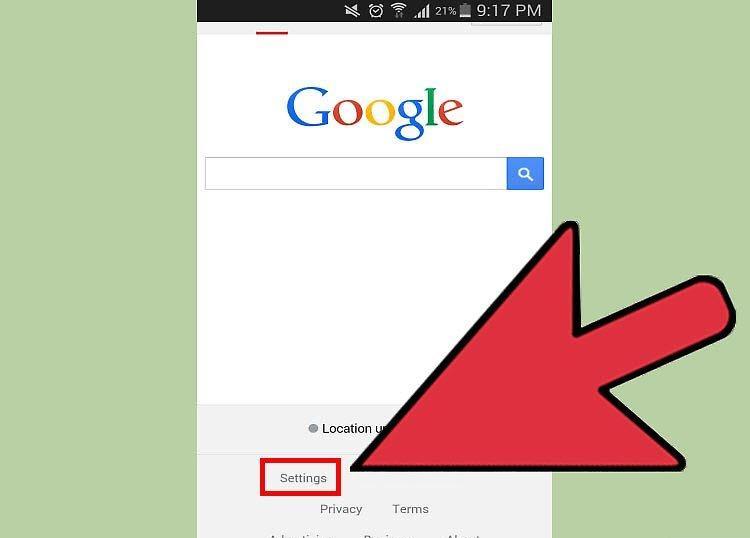
Нажмите «Настройки» в нижней части экрана. Затем в меню выберите «Настройки поиска».
Шаг 3. Прокрутите вниз до меню «Язык продуктов Google».
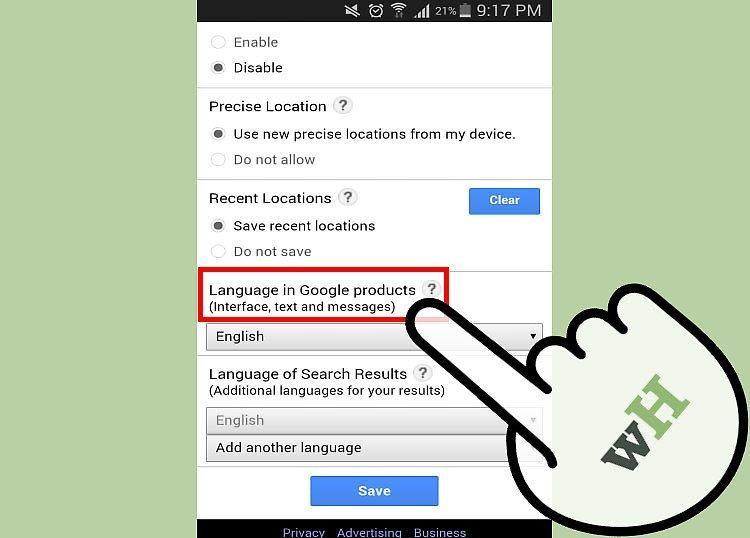
Прокрутите вниз до меню «Язык продуктов Google». В этом меню можно выбрать язык интерфейса всех сервисов Google, в том числе поисковой системы Google, Gmail и Google Диска.
Шаг 4. Откройте меню со списком доступных языков.
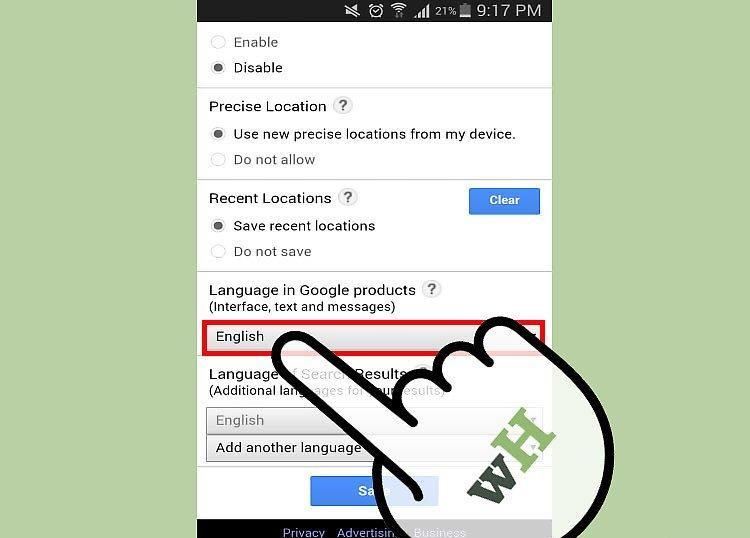
Шаг 5. Выберите нужный язык.
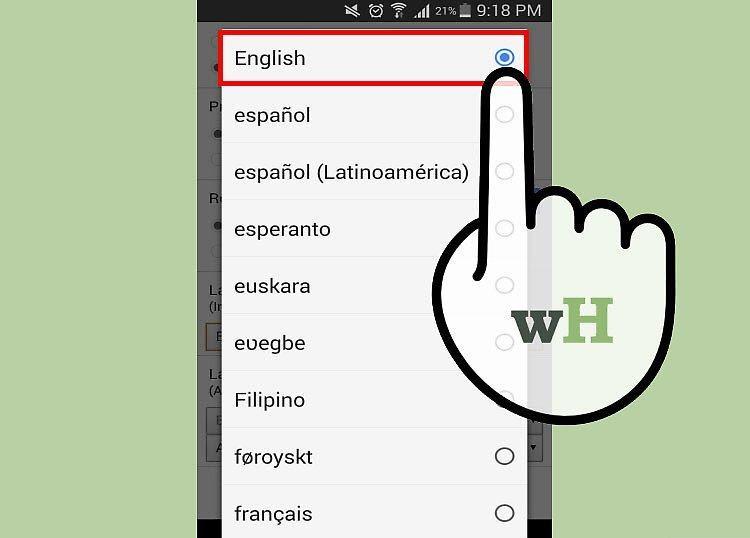
Выберите нужный язык. Имейте в виду, что сразу он не поменяется.
Шаг 6. Откройте меню «Добавить язык».
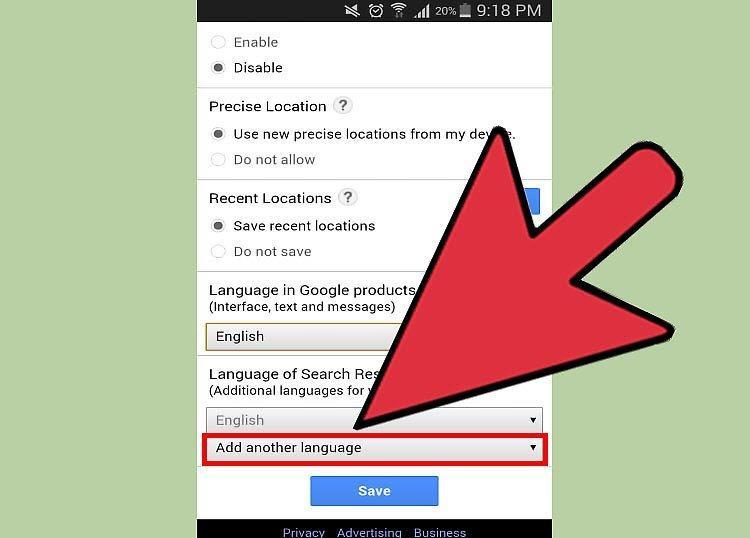
Откройте меню «Добавить язык». Так вы сможете добавить другие языки, на которых будут отображаться результаты поиска. Можно добавить сколько угодно языков.
Шаг 7. Нажмите «Сохранить».
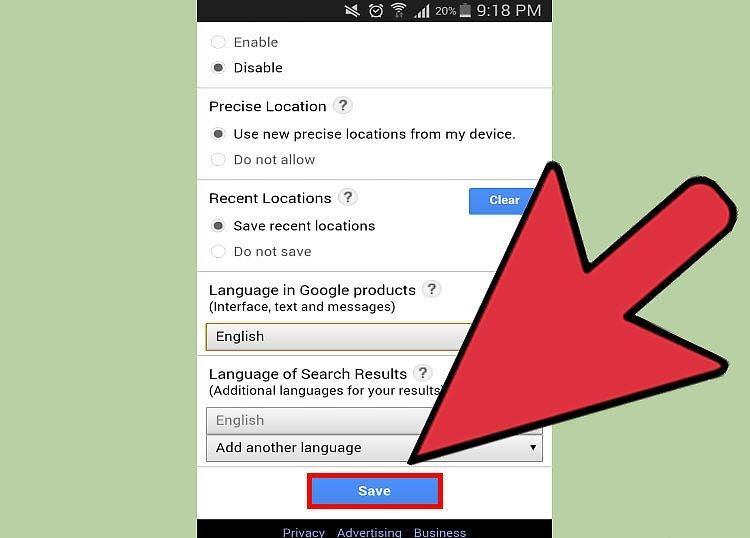
Нажмите «Сохранить». Если вы не авторизовались в своей учетной записи Google, настройки будут иметь силу до тех пор, пока вы не закроете браузер. Если вы авторизовались, выбранный язык будет использоваться до тех пор, пока вы не выйдете из своей учетной записи Google.
Приложение Google (на Android-устройстве)
Шаг 1. Запустите приложение Google.
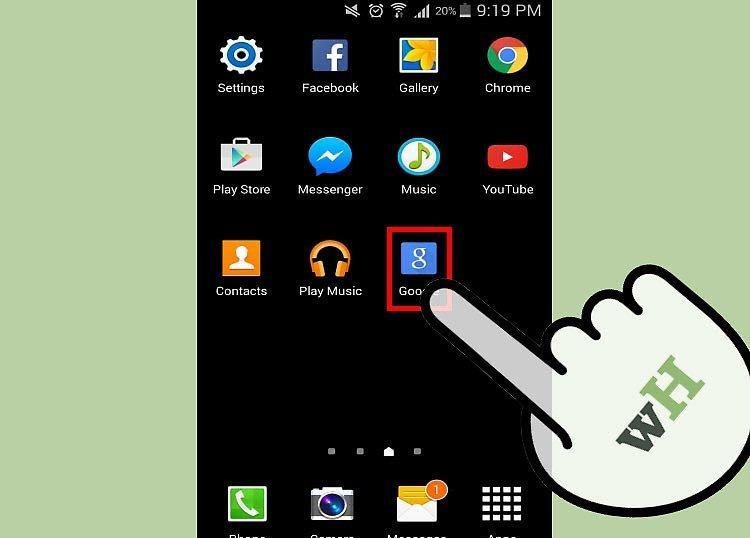
Запустите приложение Google. Если вы пользуетесь приложением Google или панелью поиска Google, можно изменить язык, на котором отображаются результаты поиска. Для этого запустите приложение Google, значок которого находится на Панели приложений.
Шаг 2. Откройте меню приложения Google.
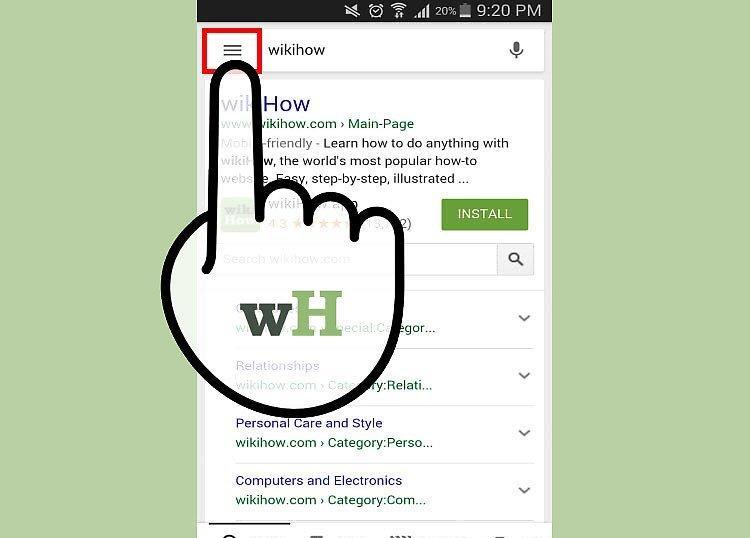
Откройте меню приложения Google. Для этого проведите по экрану слева направо или коснитесь значка «☰» слева в строке поиска в верхней части экрана.
Шаг 3. Нажмите «Настройки» > «Язык поиска».
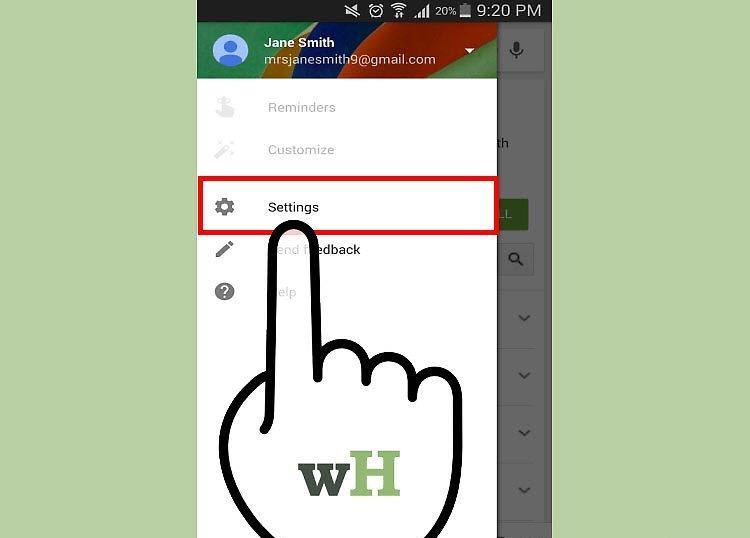
Нажмите «Настройки» > «Язык поиска». Откроется список доступных языков.
Шаг 4. Выберите нужный язык.
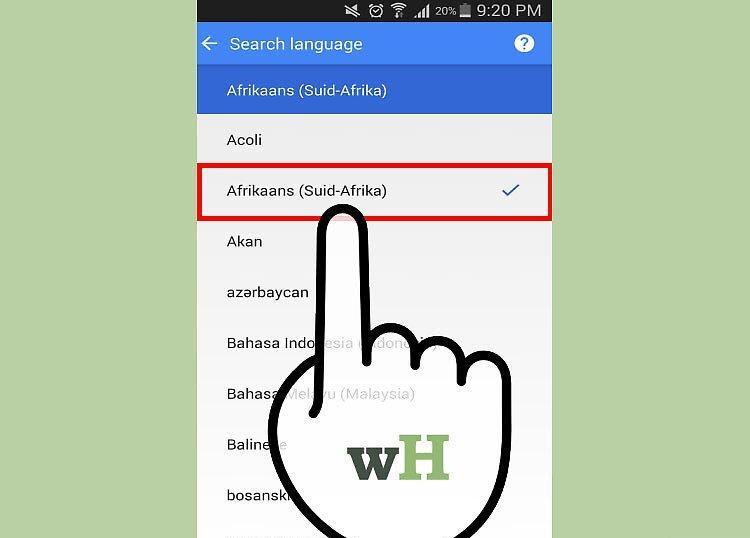
Выберите нужный язык. На нем будут отображаться только результаты поиска. Язык интерфейса приложения Google будет совпадать с языком системы вашего мобильного устройства.
Шаг 5. Измените системный язык устройства, чтобы поменять язык интерфейса приложения Google.
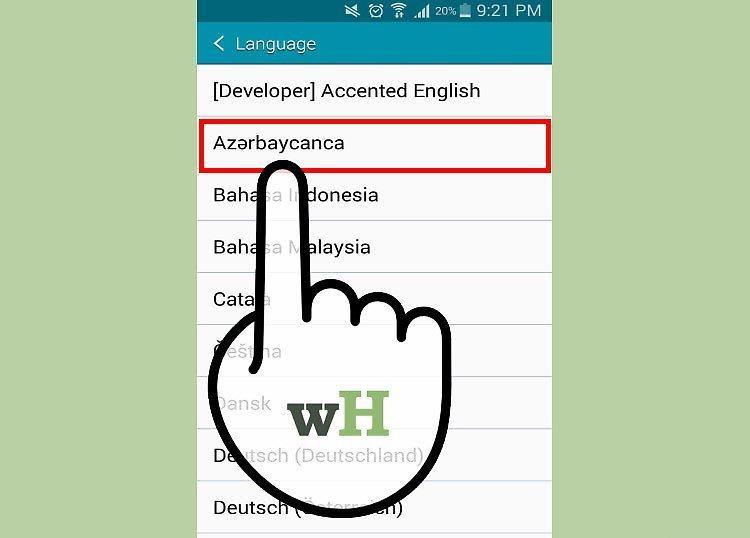
Измените системный язык устройства, чтобы поменять язык интерфейса приложения Google. Так вы измените язык интерфейса не только приложения Google, но и других приложений, которые установлены на устройстве:
- запустите приложение «Настройки». Вы найдете его значок на главном экране или на Панели приложений;
- нажмите «Язык и ввод» > «Язык»;
- выберите нужный язык. Так вы поменяете язык системы и интерфейса всех установленных приложений.
Приложение Google (на iOS-устройстве)
Шаг 1. Запустите приложение «Настройки».
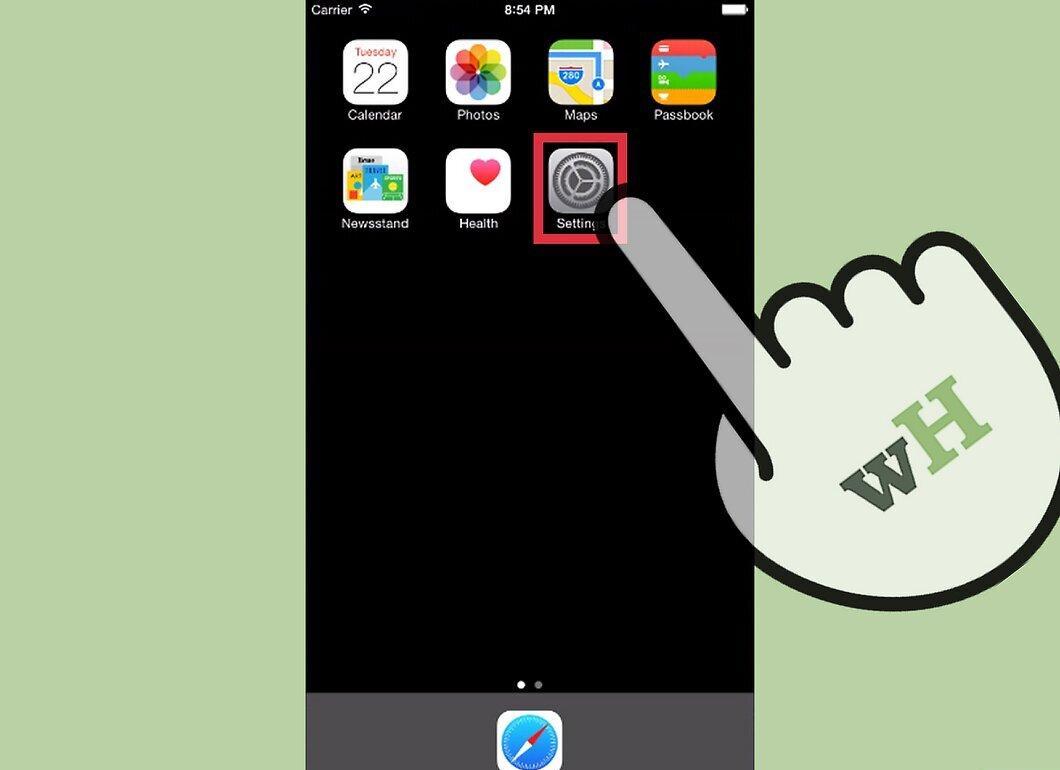
Запустите приложение «Настройки». Чтобы поменять язык приложения Google на iPhone, iPad или iPod touch, необходимо изменить язык всей системы. Если вы не хотите трогать системный язык, перейдите к последнему шагу этой главы.
Шаг 2. Нажмите «Основные» > «Язык и регион».
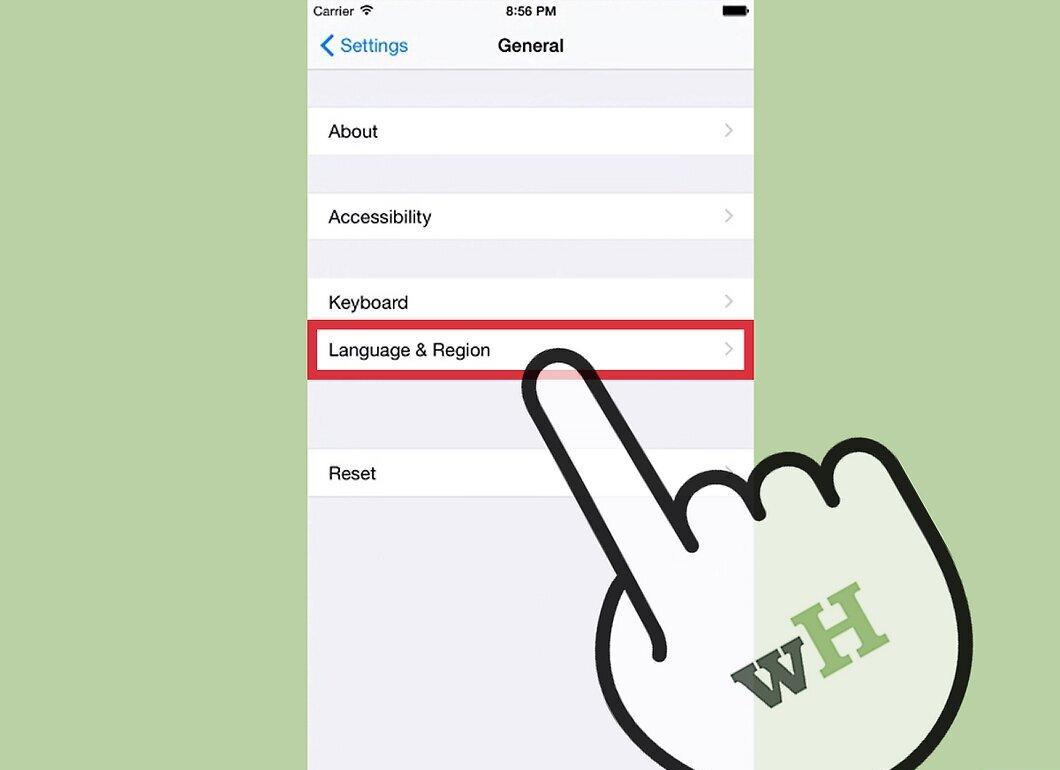
Шаг 3. Коснитесь «Язык iPhone/iPad/iPod».
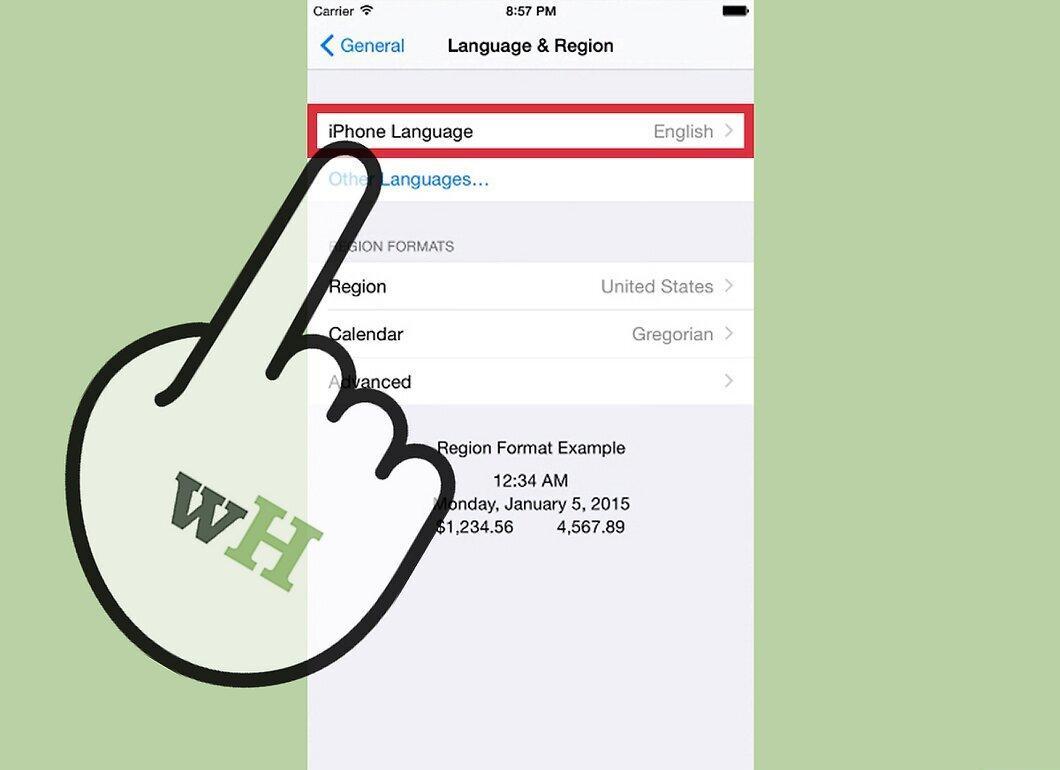
Коснитесь «Язык iPhone/iPad/iPod». Откроется список доступных языков.
Шаг 4. Выберите нужный язык.
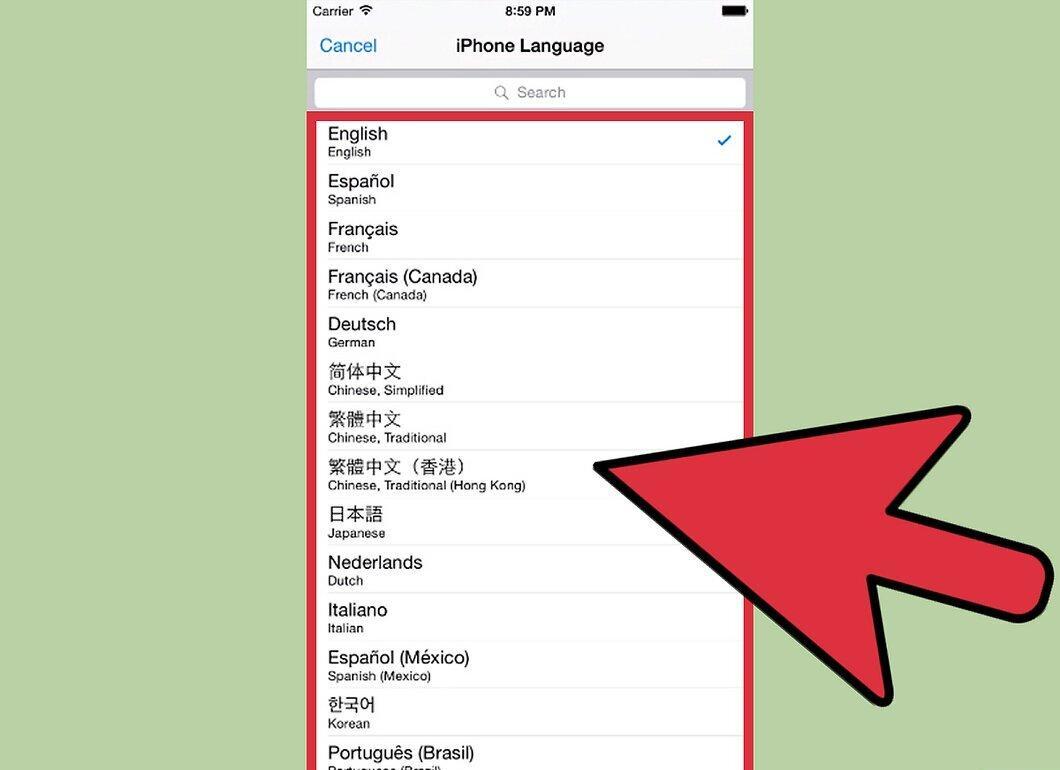
Выберите нужный язык. Так вы измените язык интерфейсов всех установленных приложений, включая приложение Google. Если вы не хотите менять системный язык, но изменить язык, на котором отображаются результаты поиска в приложении Google, перейдите к следующему шагу.
Шаг 5. Создайте ярлык для поисковика Google на нужном языке.
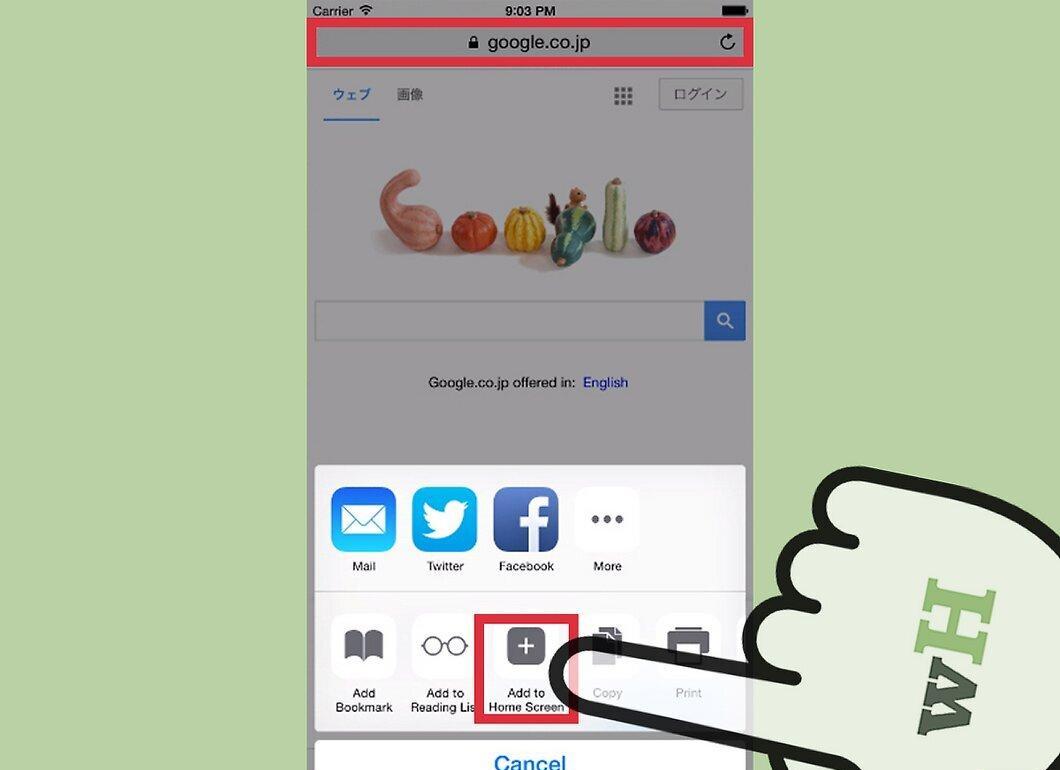
Создайте ярлык для поисковика Google на нужном языке. Чтобы результаты поиска отображались на нужном языке и при этом язык системы оставался прежним, создайте ярлык на главном экране мобильного устройства — этот ярлык будет открывать поисковую систему Google на нужном языке:
- Запустите браузер Safari и откройте поисковую систему Google на нужном языке. Поисковик Google доступен в разных странах мира, причем он использует домен, который присвоен данной стране. Например, адрес русскоязычного поисковика Google: Google.ru, немецкого: Google.de, французского: Google.fr.
- Нажмите «Поделиться». Этот значок в виде квадрата со стрелкой находится в нижней (iPhone, iPod) или в верхней части экрана (iPad).
- Нажмите «Добавить на главный экран». Теперь можно изменить имя создаваемого ярлыка. В имя ярлыка включите язык, чтобы понять, какую версию поисковика Google можно открыть с помощью этого ярлыка. Теперь нажмите «Добавить».
- Коснитесь ярлыка, чтобы выполнить поиск на языке, отличном от системного. Нажмите на созданный ярлык (на главном экране), чтобы открыть поисковик Google на нужном языке. Результаты поиска будут отображаться на нужном языке.


