
В этой статье рассказывается, как изменить учетную запись iCloud, которая связана с iOS-устройством, на другую учетную запись.
На iPhone или iPad
Шаг 1. Откройте приложение «Настройки».
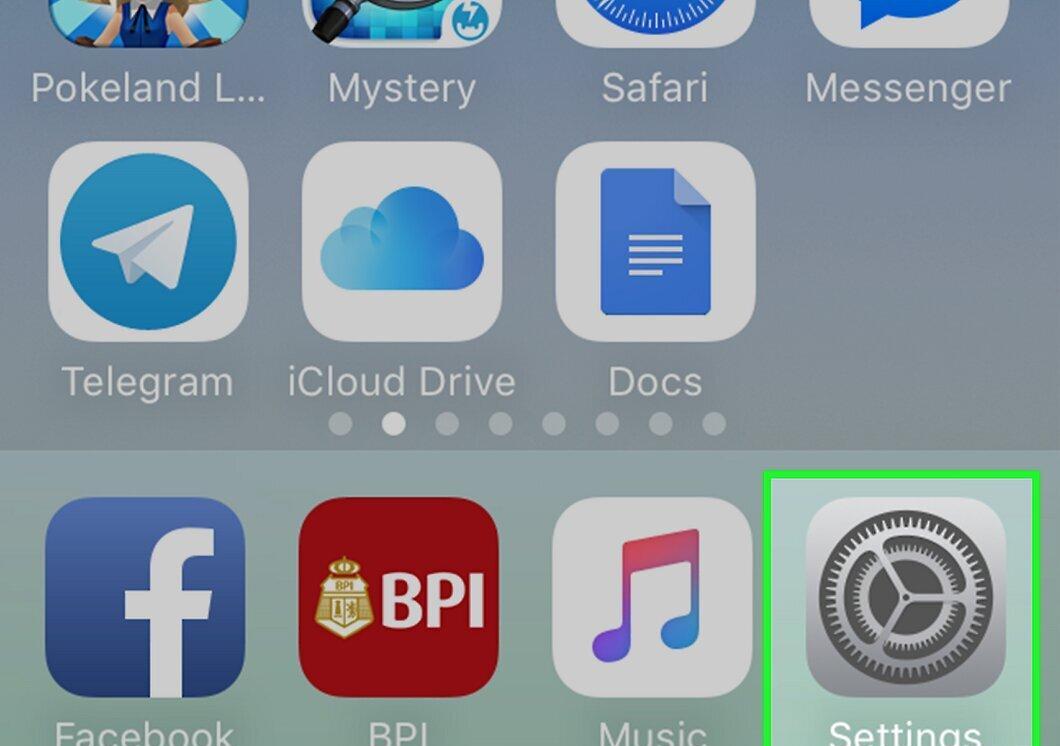
Откройте приложение «Настройки». Его значок представляет собой серую шестеренку (⚙️) и обычно расположен на главном экране.
- Если нужно изменить учетные записи iCloud на подержанном iPhone или iPad, перейдите в раздел «Подержанное iOS-устройство» ↓
Шаг 2. Щелкните по Apple ID.
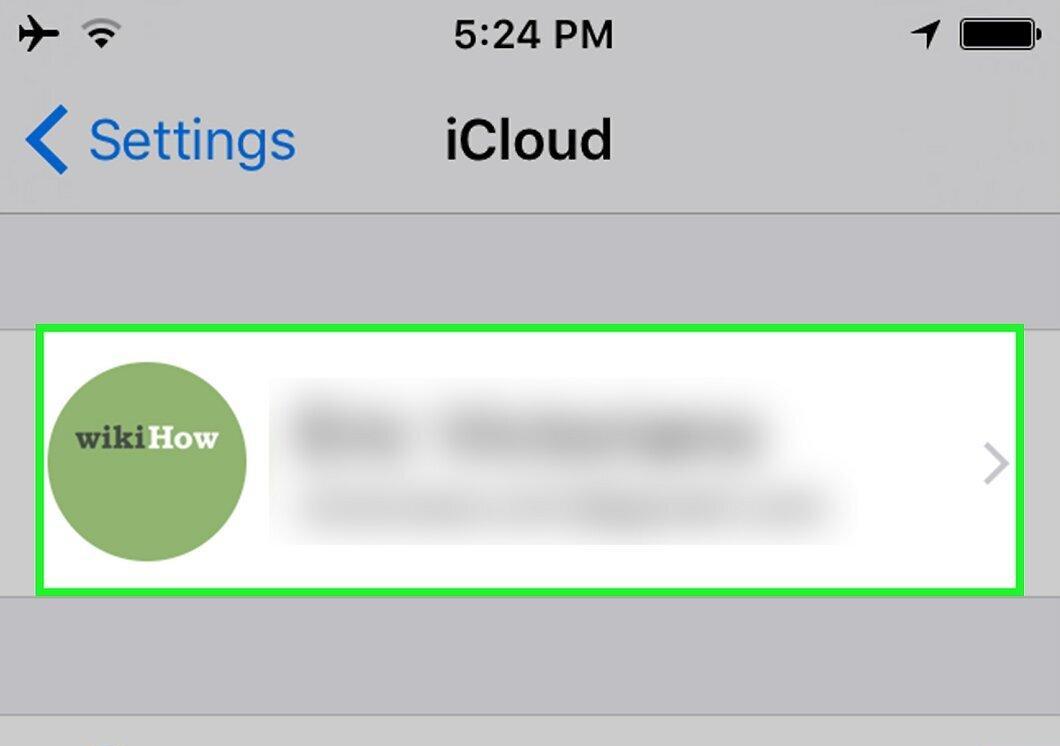
Щелкните по Apple ID. Это раздел, который находится в верхней части экрана и содержит ваше имя и профильное изображение (если оно есть).
- В старой версии iOS нажмите iCloud.
Шаг 3. Прокрутите экран вниз и нажмите Выйти.
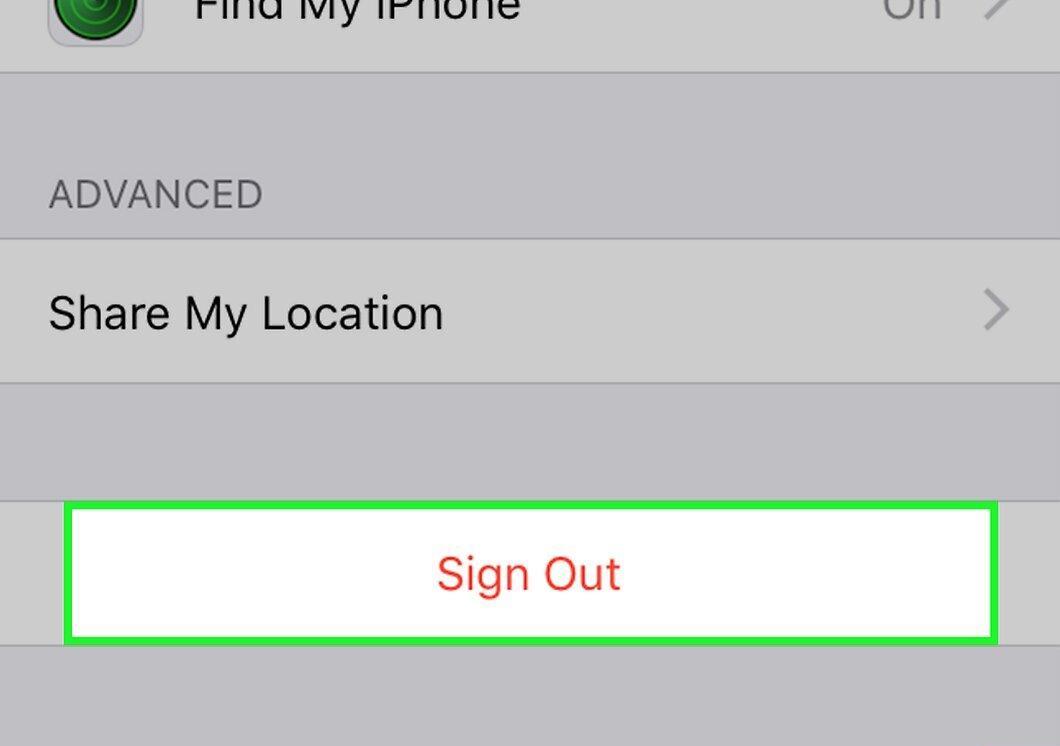
Прокрутите экран вниз и нажмите Выйти. Эта последняя опция меню.
Шаг 4. Введите пароль.
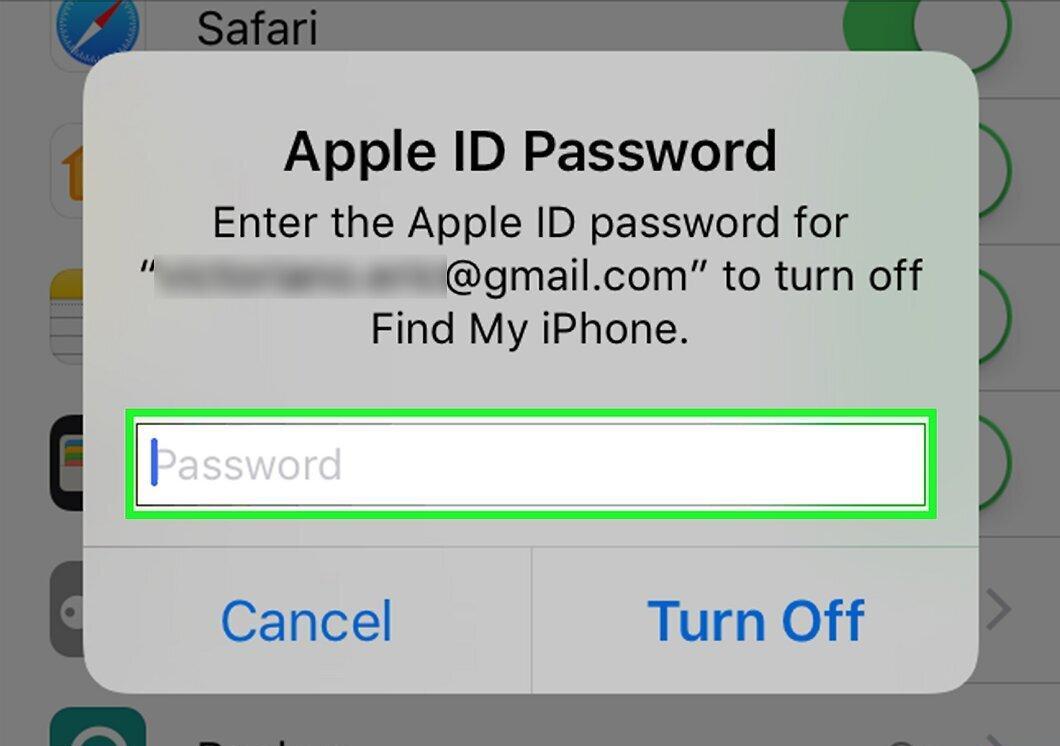
Введите пароль. В диалоговом окне введите пароль, связанный с Apple ID.
Шаг 5. Нажмите Выключить.
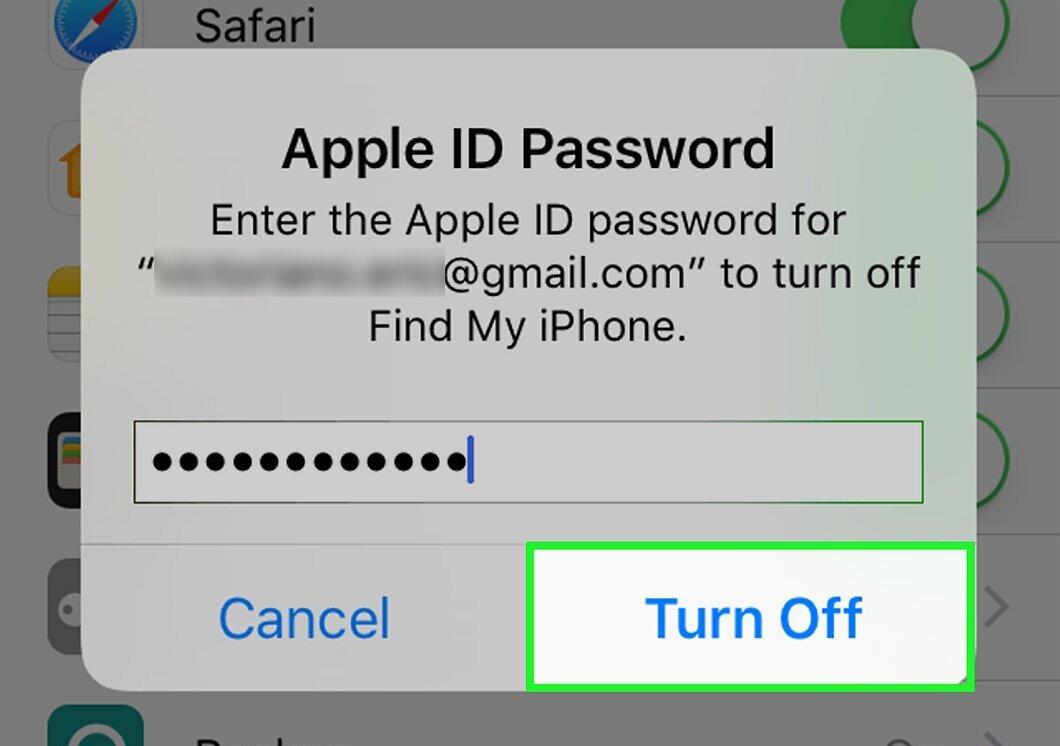
Нажмите Выключить. Эта кнопка находится в нижней части диалогового окна. Так вы выключите функцию «Найти мой iPhone» для текущей учетной записи iCloud.
Шаг 6. Выберите данные, которые нужно сохранить на устройстве.
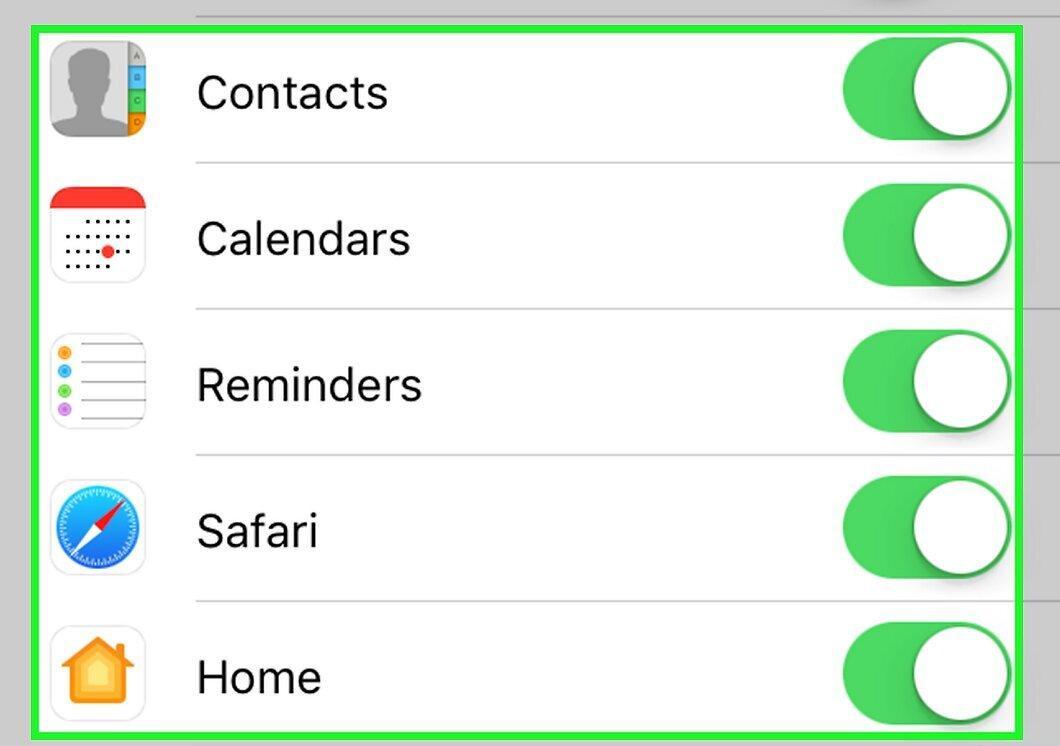
Выберите данные, которые нужно сохранить на устройстве. Чтобы скопировать нужные данные (например, контакты) из iCloud на устройство, передвиньте ползунки соответствующих приложений в положение «Включить» (в этом положении ползунки окрашены в зеленый цвет).
- Чтобы удалить все данные iCloud из памяти устройства, передвиньте все ползунки в положение «Выключить» (в этом положении ползунки окрашены в серый цвет).
Шаг 7. Нажмите Выйти.
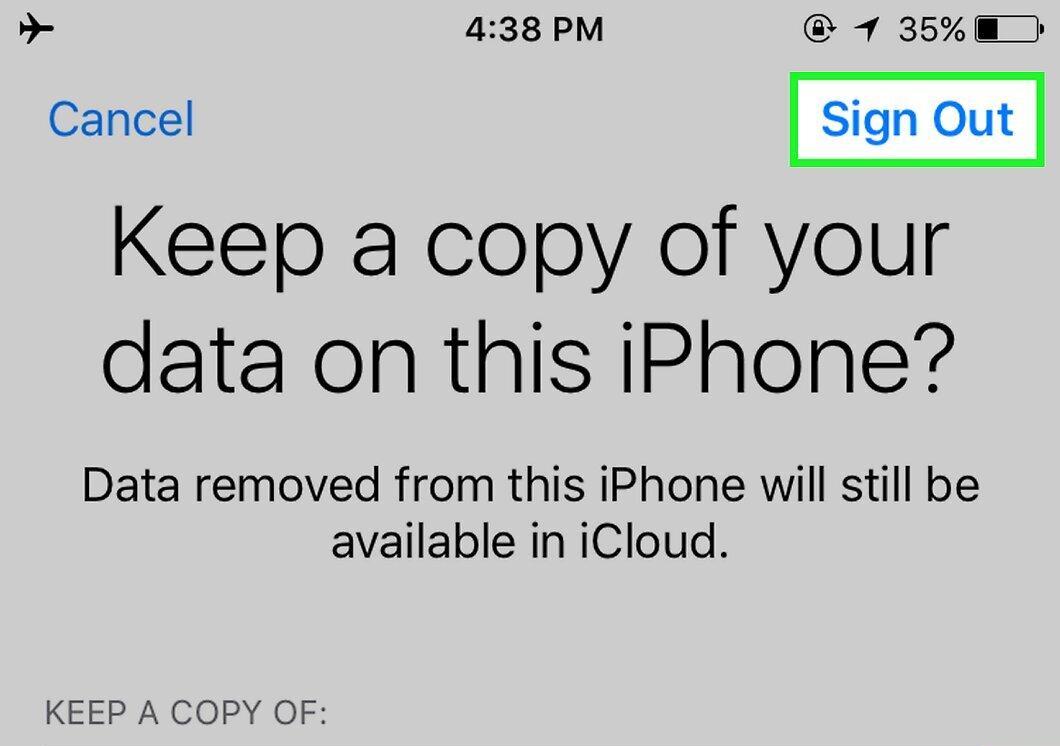
Нажмите Выйти. Эта кнопка находится в правом верхнем углу экрана.
Шаг 8. Нажмите Выйти.
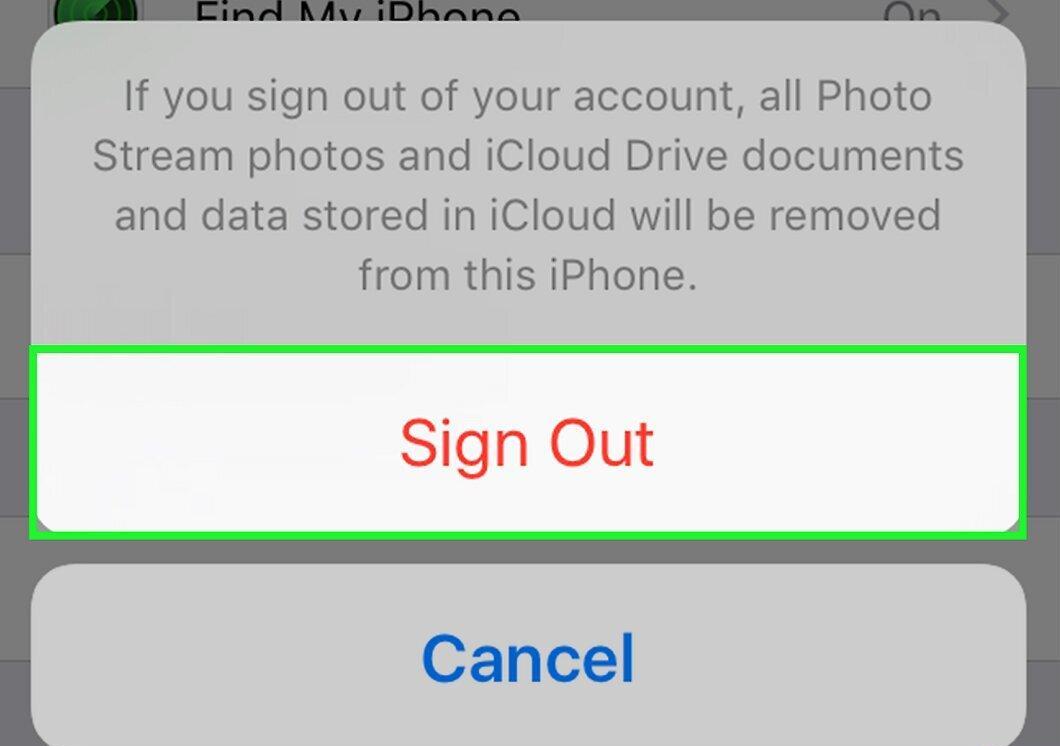
Нажмите Выйти. Так вы подтвердите, что хотите выйти из учетной записи iCloud, которая в настоящее время связана с устройством.
Шаг 9. Откройте приложение «Настройки».
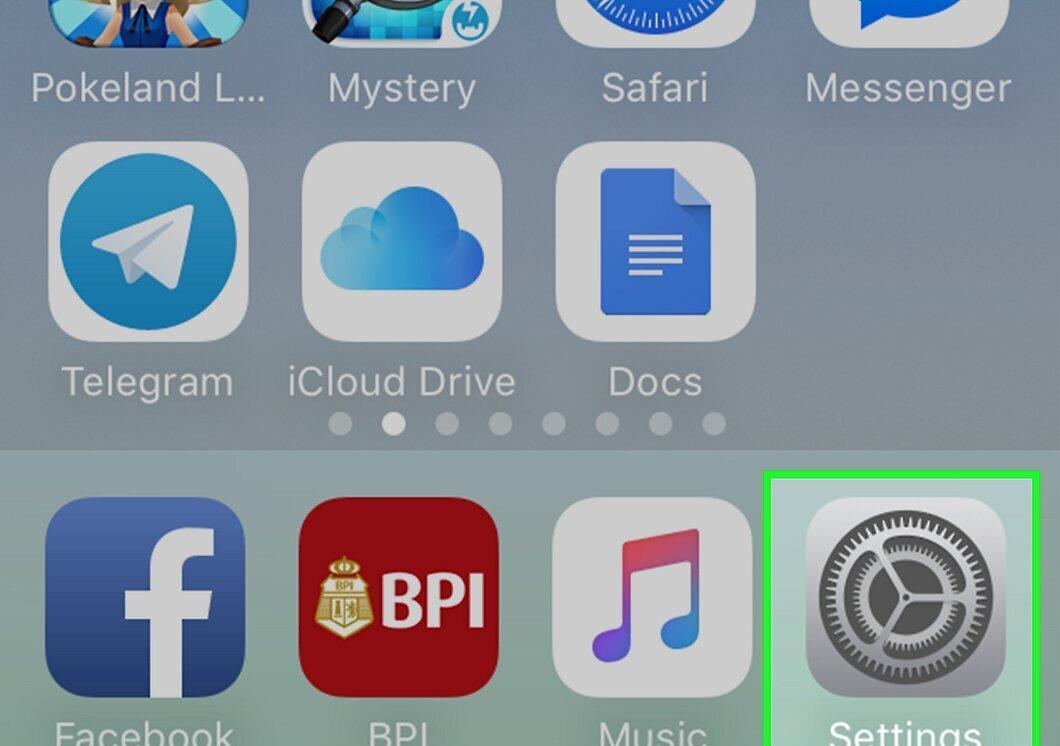
Откройте приложение «Настройки». Его значок представляет собой серую шестеренку (⚙️) и находится на главном экране.
Шаг 10. Нажмите Войти в <устройство>.
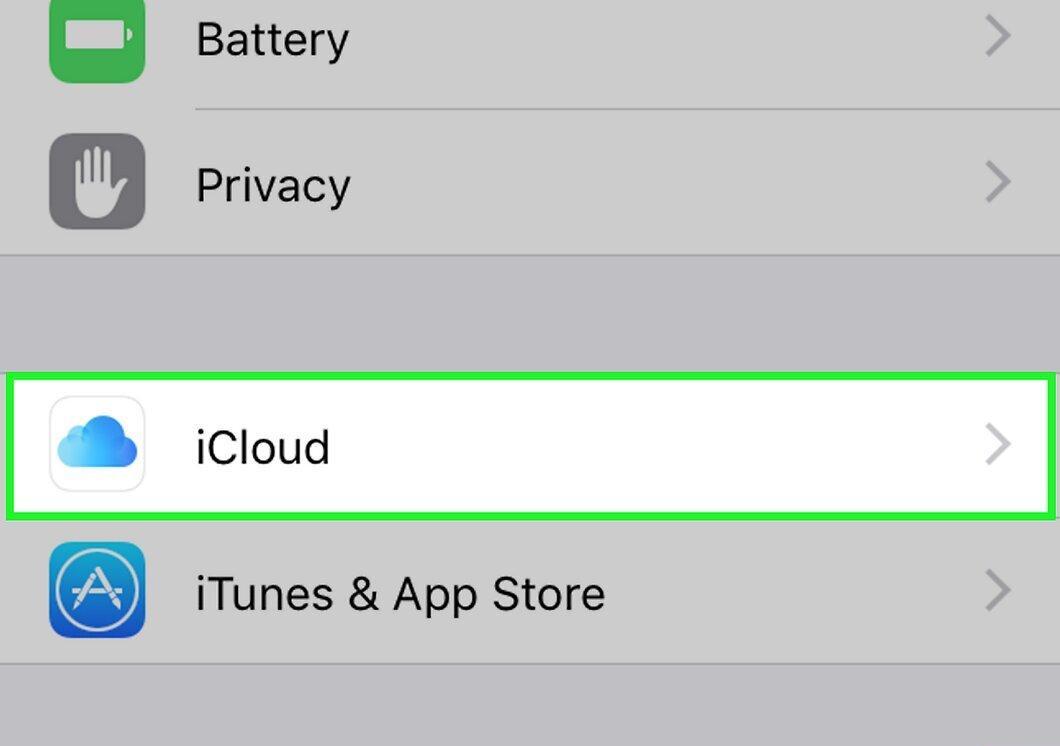
Нажмите Войти в <устройство>. Эта кнопка находится в верхней части меню.
- Если вы хотите создать новый идентификатор Apple ID, нажмите «У вас нет Apple ID или вы забыли его?». Эта опция находится под строкой для ввода пароля. Следуйте инструкциям на экране, чтобы бесплатно создать Apple ID и настроить учетную запись iCloud.
- В старых версиях iOS нажмите iCloud.
Шаг 11. Введите Apple ID и пароль.
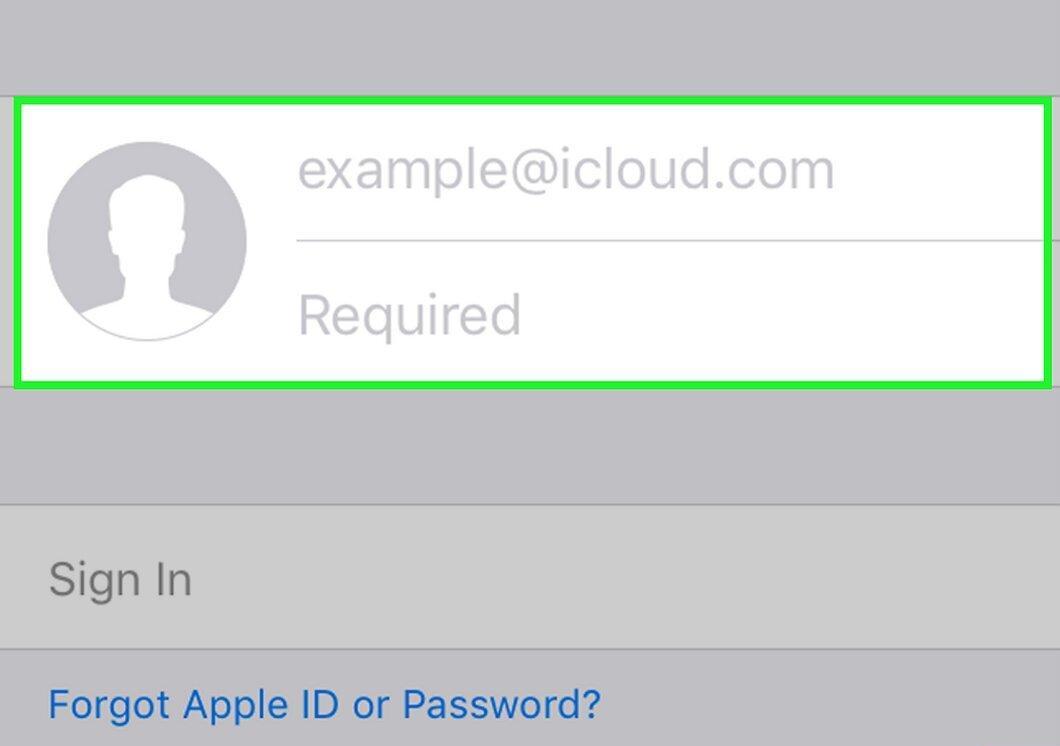
Шаг 12. Нажмите Войти.
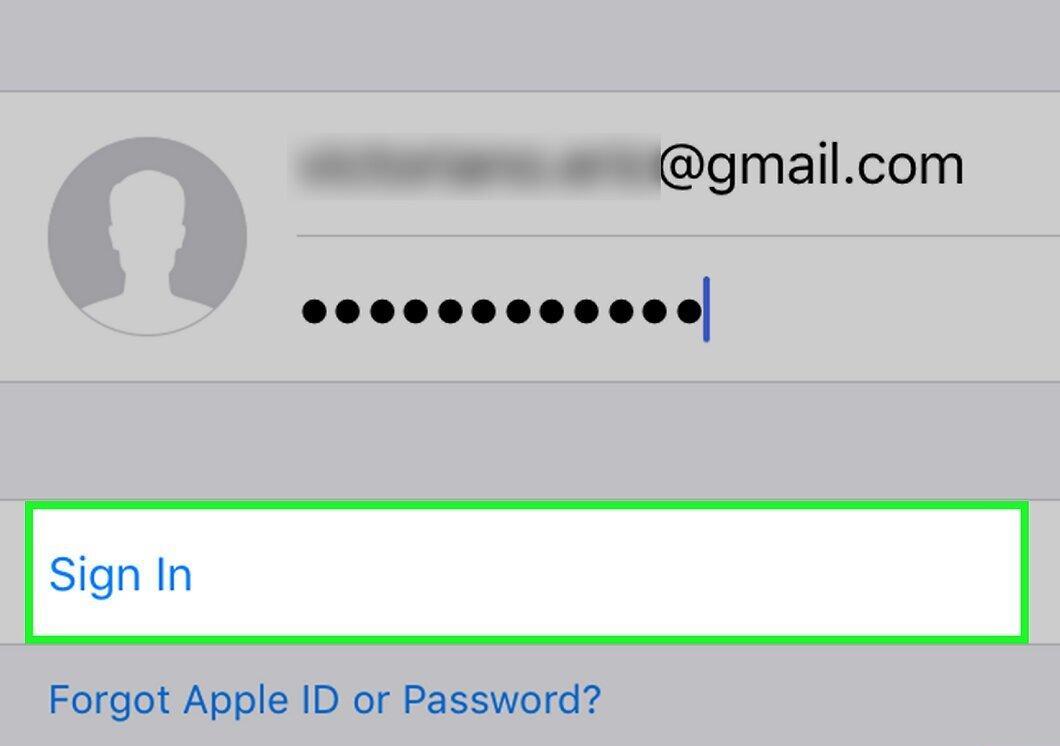
Нажмите Войти. Эта кнопка находится в правом верхнем углу экрана.
- Во время входа в систему на экране будет отображаться сообщение «Вход в iCloud», когда система будет обращаться к пользовательским данным.
Шаг 13. Введите код разблокировки устройства.
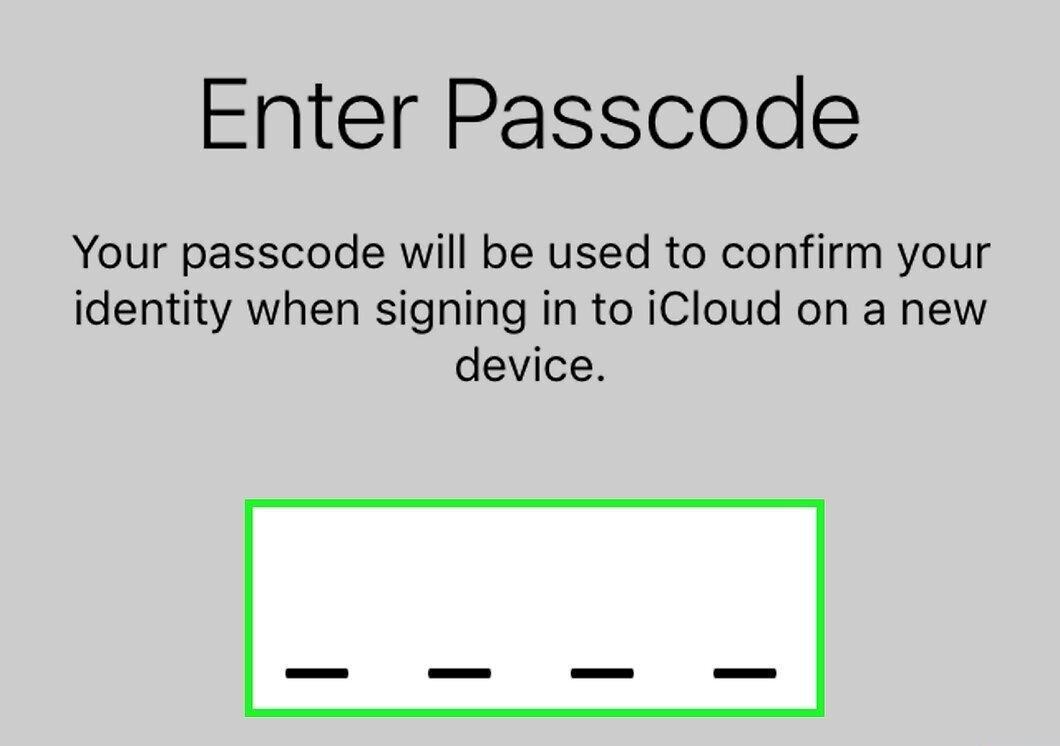
Введите код разблокировки устройства. Этот код вы указали, когда настраивали устройство.
Шаг 14. Объедините пользовательские данные.
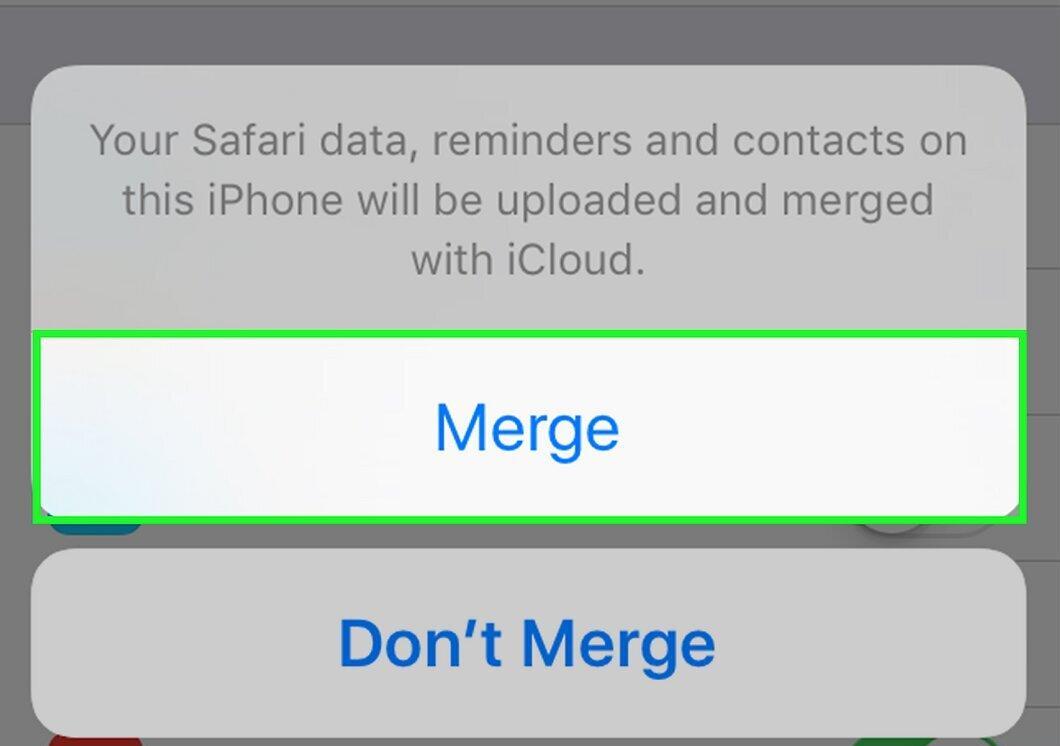
Объедините пользовательские данные. Если на устройстве хранятся пользовательские данные, такие как календари, напоминания, контакты и заметки, которые вы хотите объединить с учетной записью iCloud, нажмите «Объединить». В противном случае выберите «Не объединять».
Шаг 15. Нажмите iCloud.
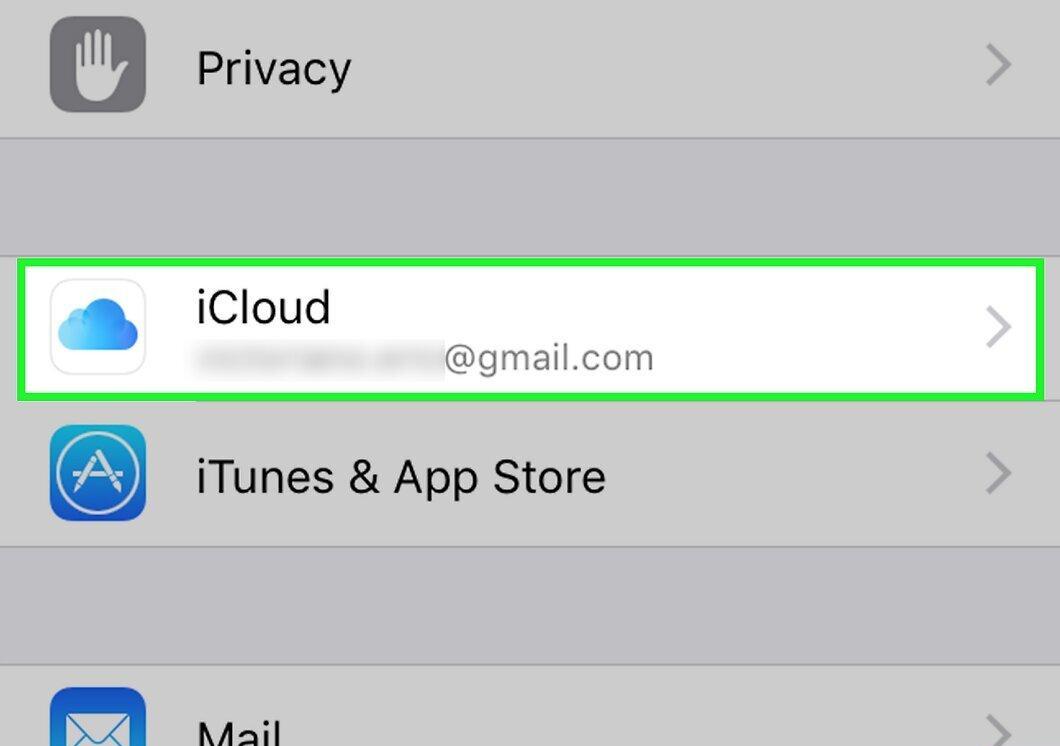
Нажмите iCloud. Эта опция расположена во втором разделе меню.
Шаг 16. Выберите тип данных, которые нужно сохранить в iCloud.
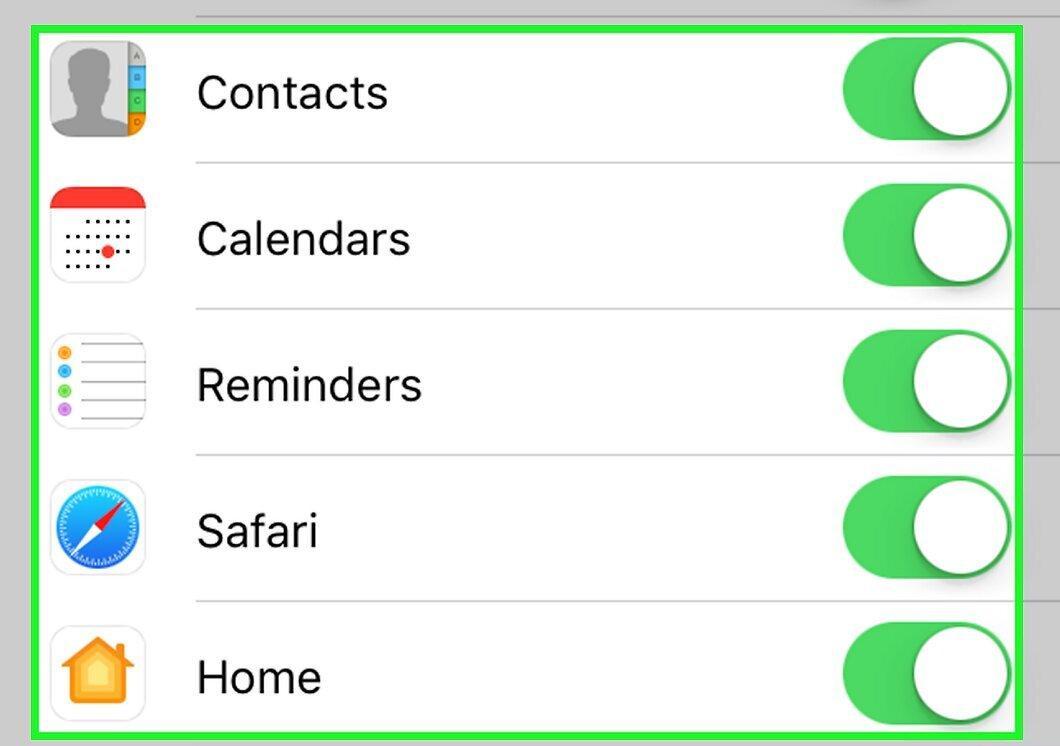
Выберите тип данных, которые нужно сохранить в iCloud. В разделе «Приложения, использующие iCloud» перетащите ползунки соответствующих приложений в положение «Включить» (зеленый цвет) или «Выключить» (серый цвет).
- Выбранные данные будут доступны в iCloud и любых устройствах, на которых осуществлен вход в текущую учетную запись iCloud.
- Прокрутите экран вниз, чтобы просмотреть все приложения, которые имеют доступ к iCloud.
В Mac OS X
Шаг 1. Откройте меню Apple.
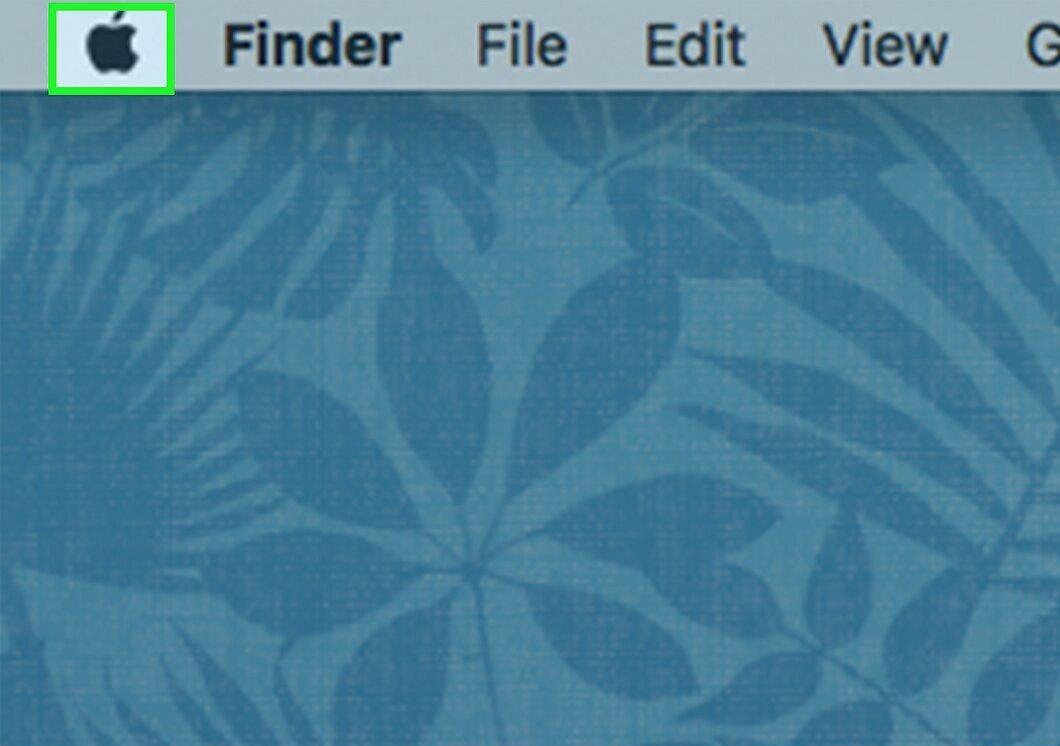
Откройте меню Apple. Значок этого меню представляет собой черное яблоко и расположен в верхнем левом углу экрана.
Шаг 2. Нажмите Системные настройки.
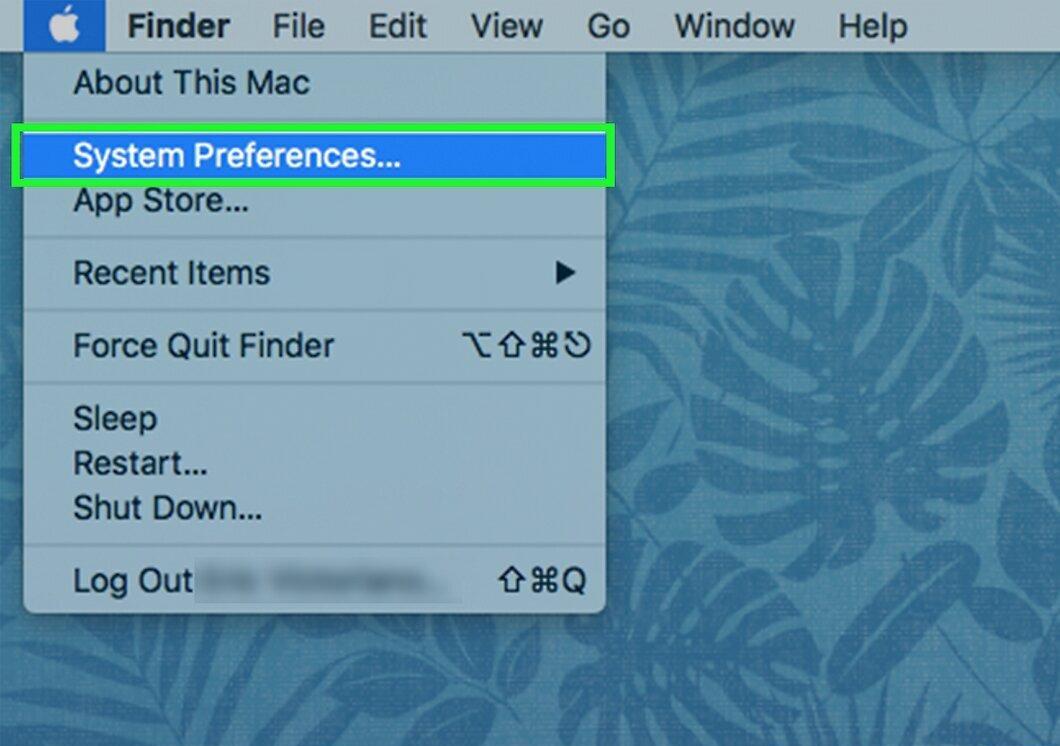
Нажмите Системные настройки. Эта опция находится во второй части раскрывшегося меню.
Шаг 3. Нажмите iCloud.
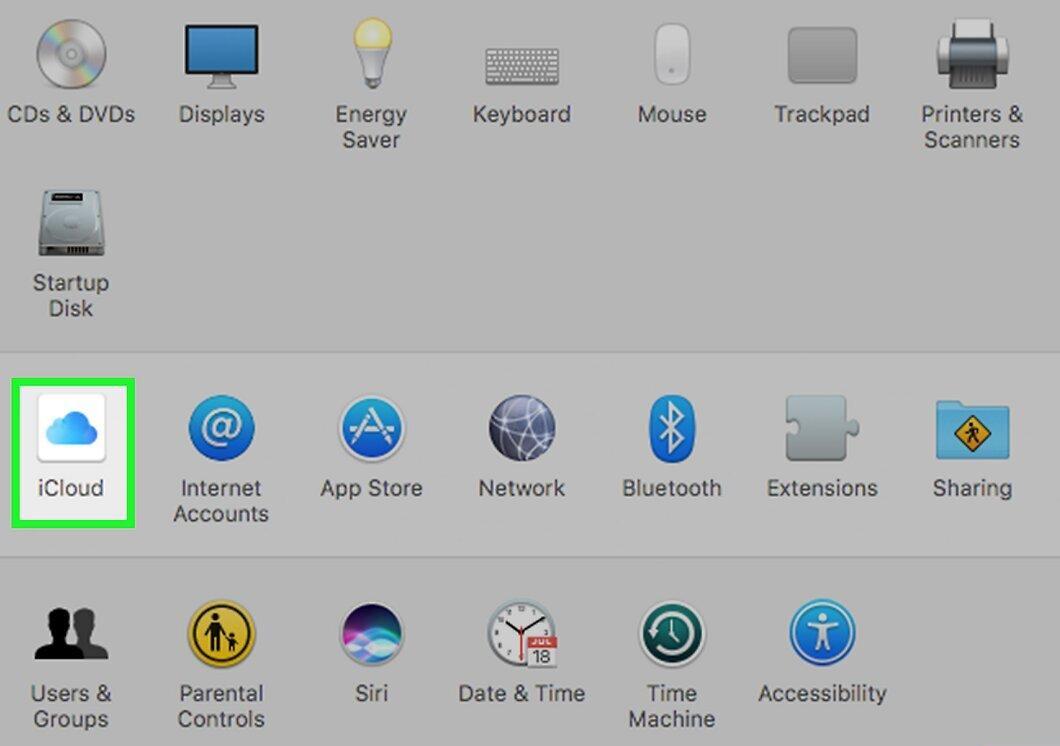
Нажмите iCloud. Вы найдете эту кнопку в левой части окна.
Шаг 4. Нажмите Выйти.
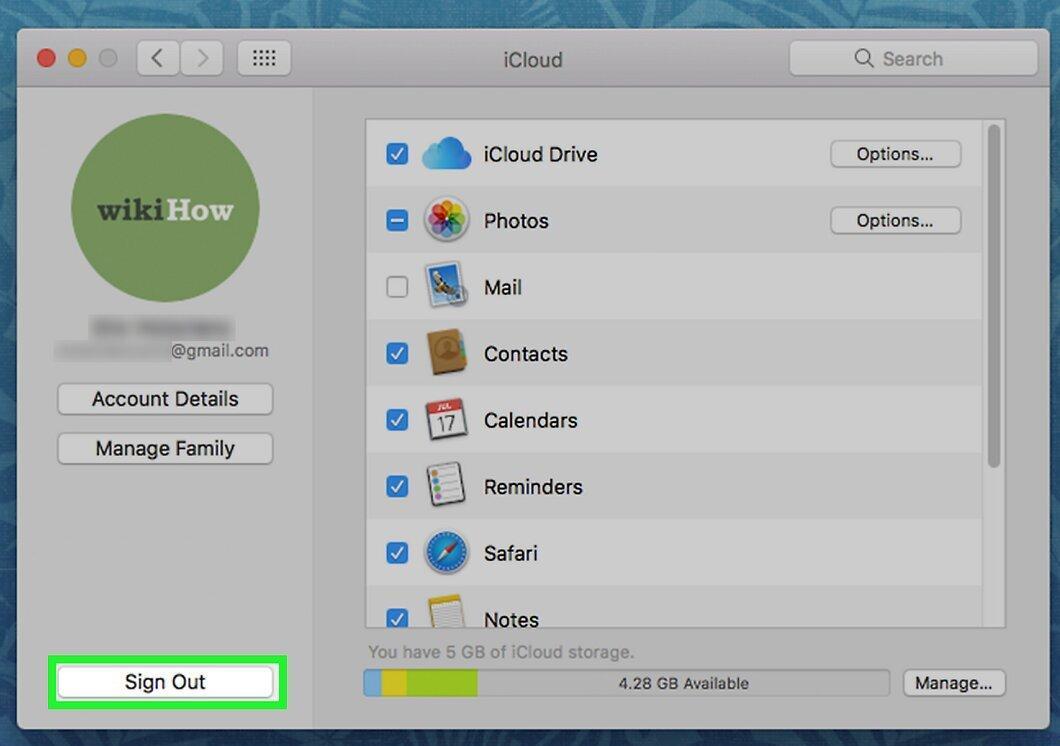
Нажмите Выйти. Эта кнопка находится в нижнем левом углу окна.
- Все пользовательские данные iCloud, включая записи календаря и фотографии, будут удалены с компьютера под управлением Mac OS X.
- В процессе выхода из системы на экране может появиться сообщение об ошибке, что вызвано конфликтом с iPhone или другим iOS-устройством. В этом случае на устройстве откройте приложение «Настройки», нажмите «Apple ID» – «iCloud» – «Связка ключей» и переместите ползунок «Связка ключей iCloud» в положение «Включить» (зеленый цвет).[2] X Источник информации
Шаг 5. Откройте меню Apple.
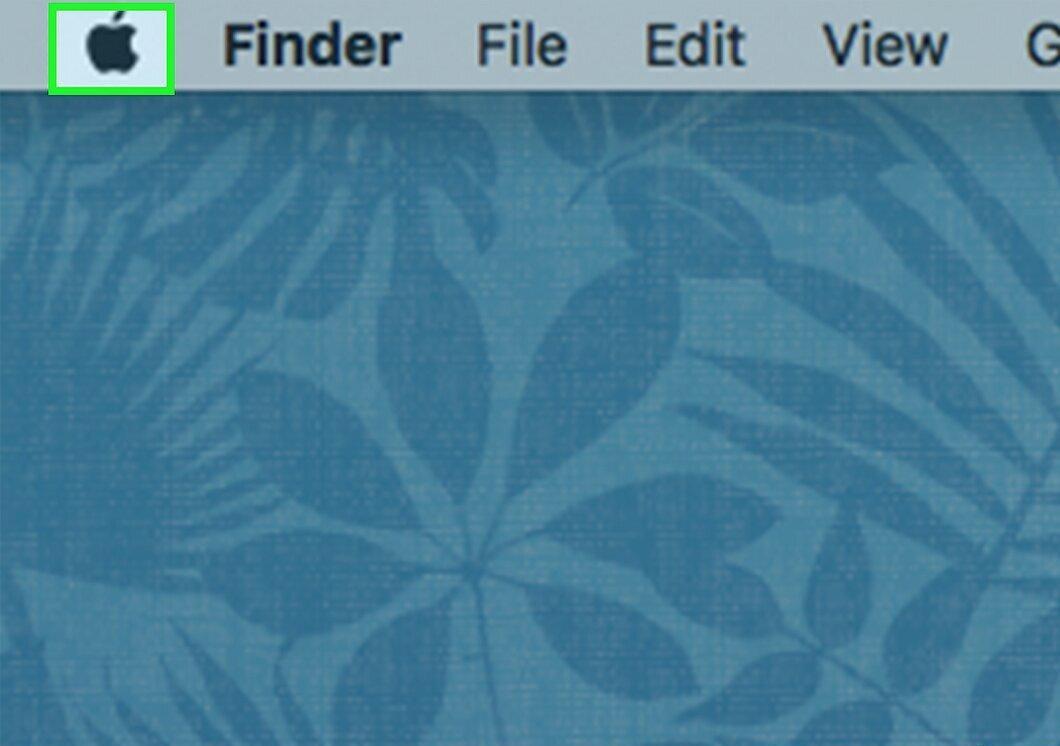
Откройте меню Apple. Значок этого меню представляет собой черное яблоко и расположен в верхнем левом углу экрана.
Шаг 6. Нажмите Системные настройки.
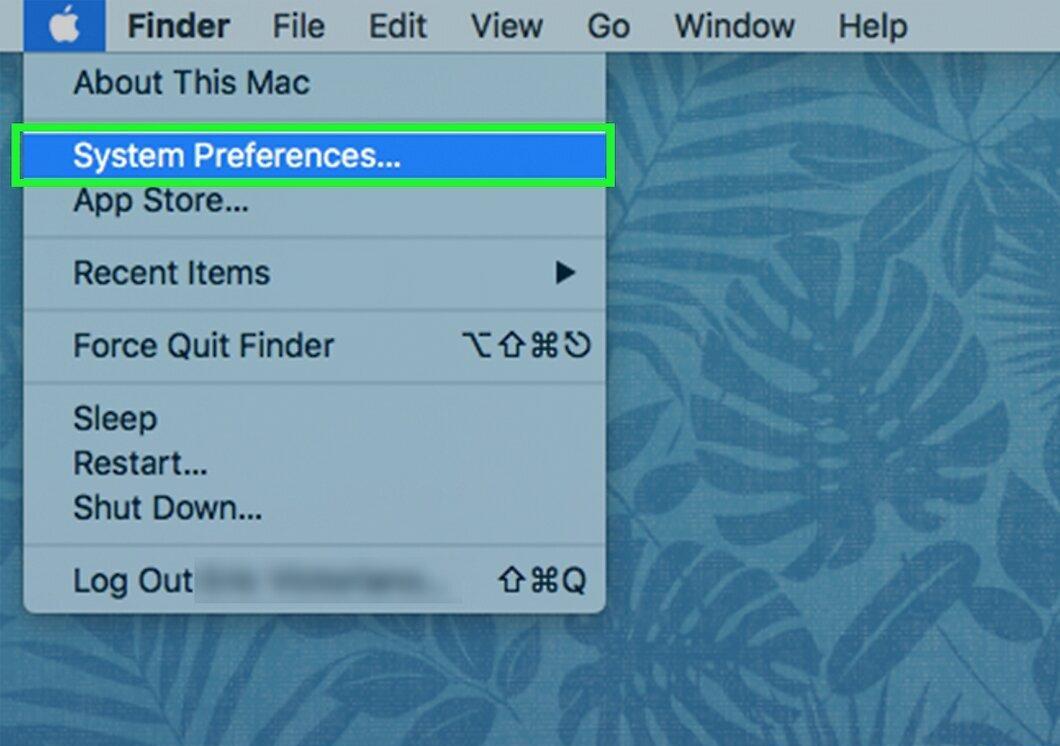
Нажмите Системные настройки. Эта опция находится во второй части раскрывшегося меню.
Шаг 7. Нажмите iCloud.
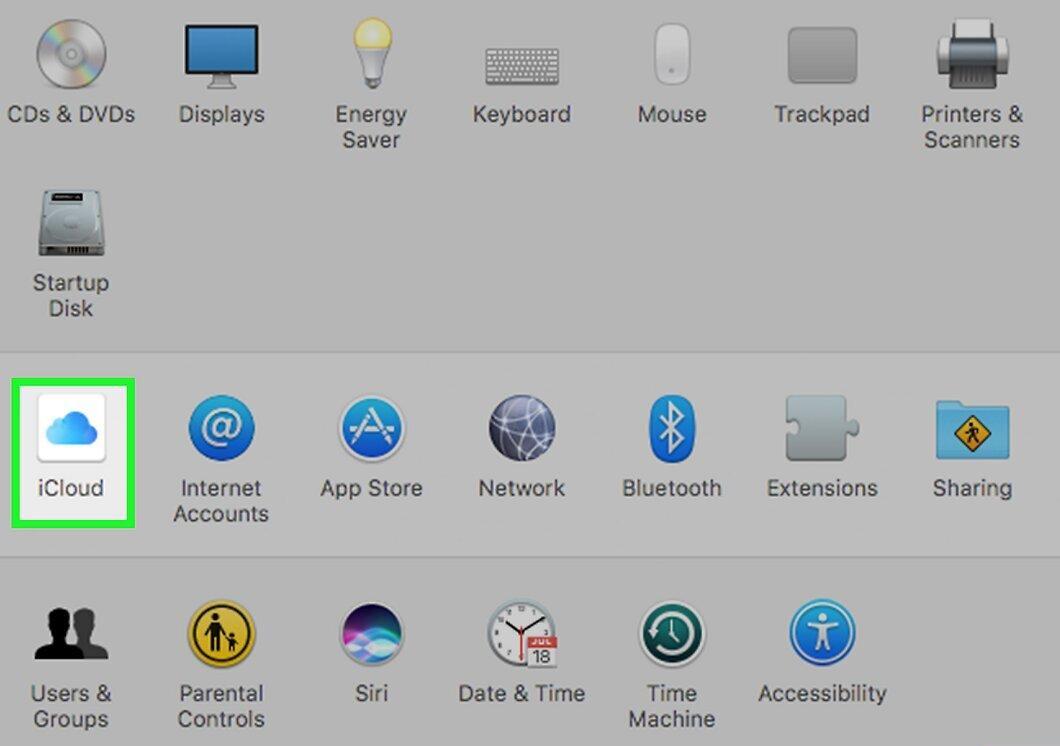
Нажмите iCloud. Вы найдете эту кнопку в левой части окна.
Шаг 8. Нажмите Войти.
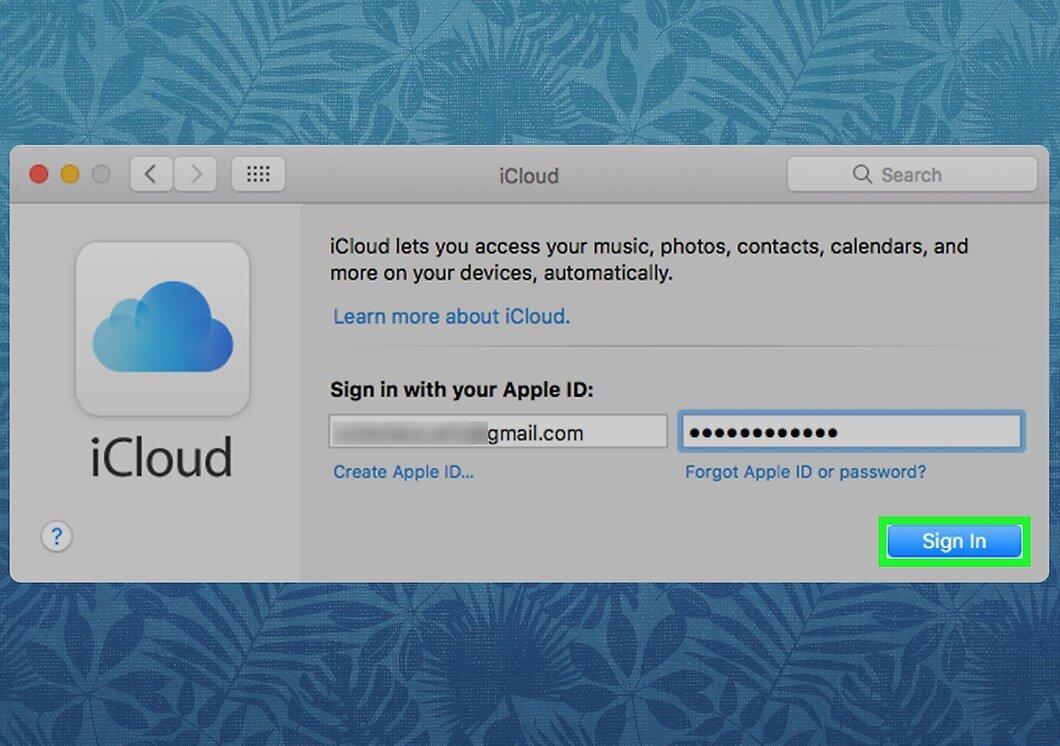
Нажмите Войти. Эта кнопка находится в верхней части окна.
- Если нужно создать новый идентификатор Apple ID, нажмите «Создать Apple ID» (под строкой «Apple ID») и следуйте инструкциям на экране, чтобы бесплатно создать Apple ID и настроить учетную запись iCloud.
Шаг 9. Введите Apple ID и пароль.
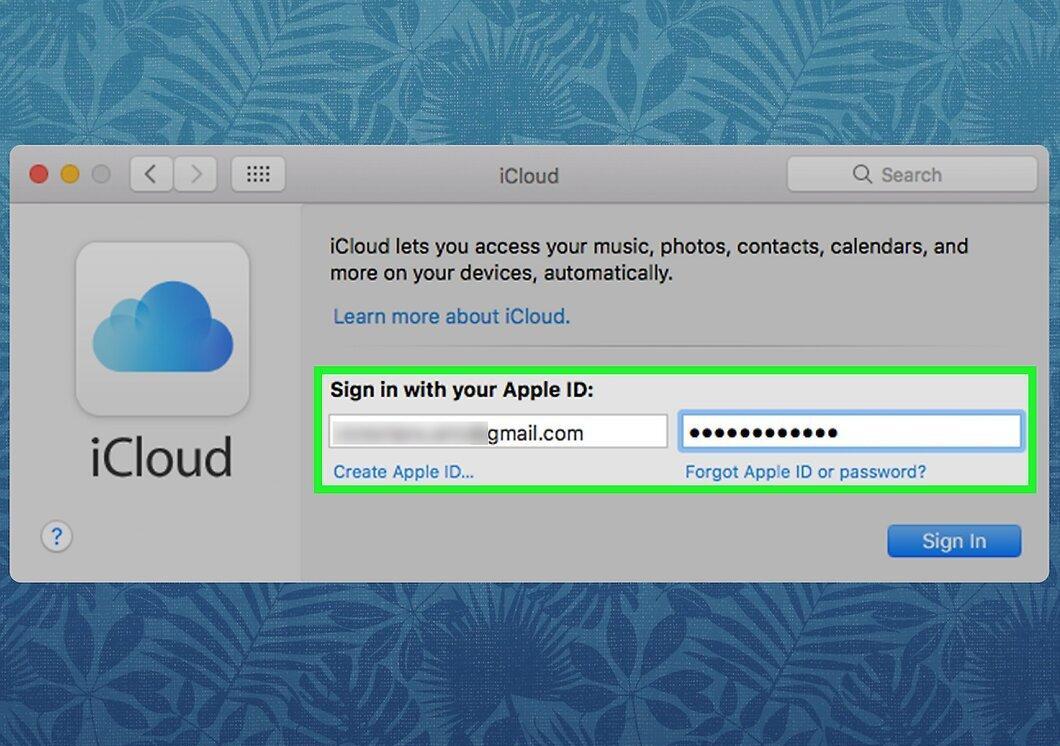
Введите Apple ID и пароль. Для этого введите адрес электронной почты и пароль, связанные с Apple ID, в соответствующих строках на правой панели окна.
Шаг 10. Нажмите Войти.
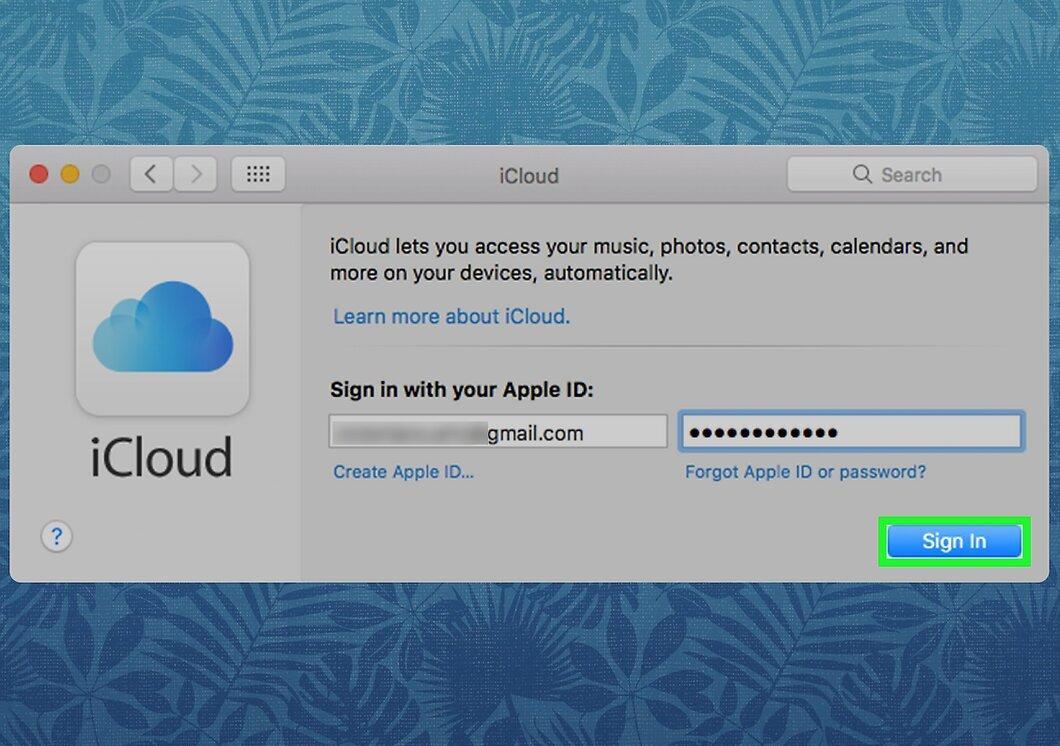
Нажмите Войти. Эта кнопка находится в правом нижнем углу окна.
Шаг 11. Разрешите вносить изменения в настройки iCloud.
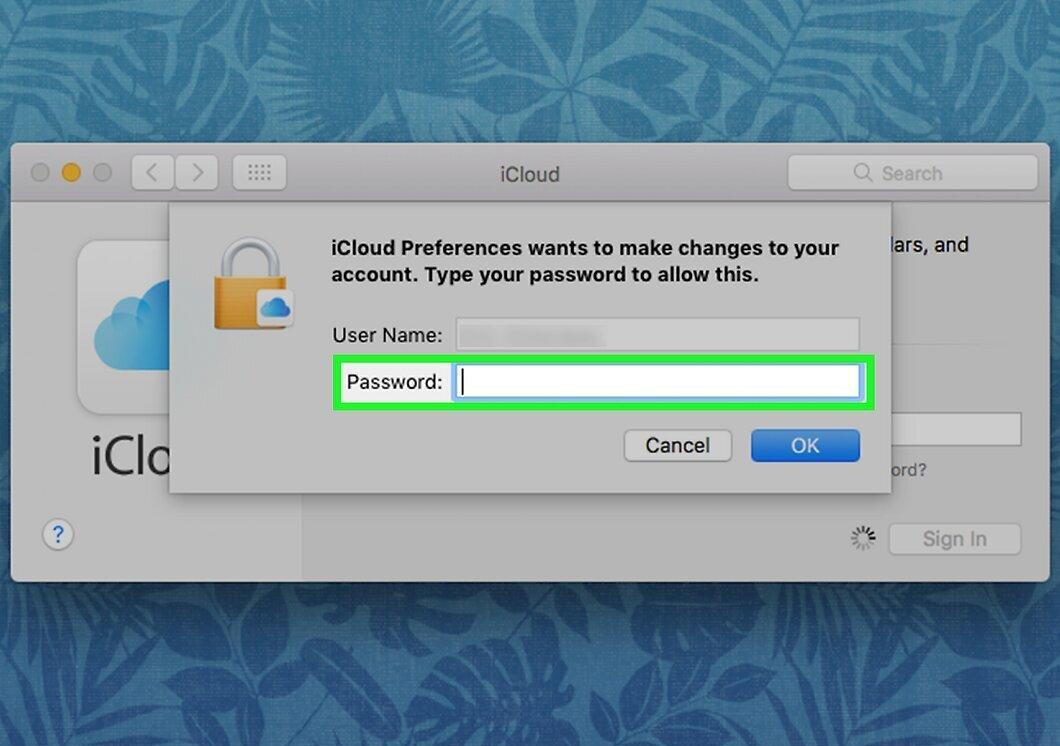
Разрешите вносить изменения в настройки iCloud. Для этого введите имя и пароль администратора компьютера под управлением Mac OS X.
- Если появится запрос, введите код разблокировки другого устройства. Это связано с тем, что активирована двухэтапная аутентификация.
Шаг 12. Настройте синхронизацию.
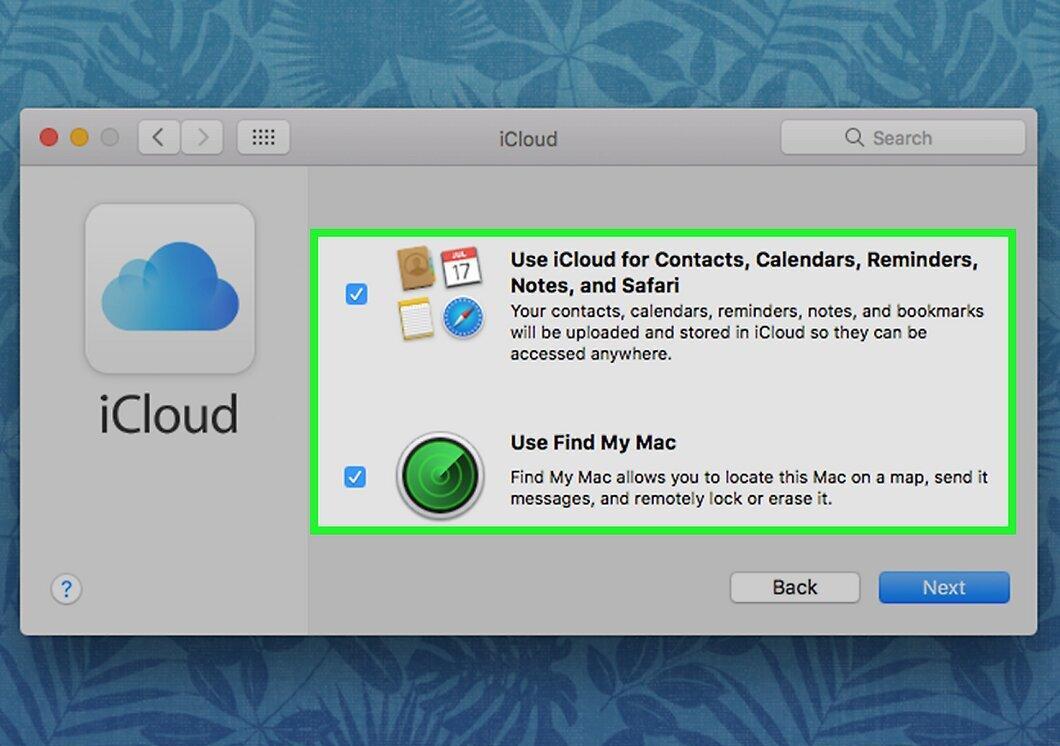
Настройте синхронизацию. Если вы хотите объединить календари, напоминания, контакты, заметки и другие данные, которые хранятся на устройстве, с данными в аккаунте iCloud, в диалоговом окне выберите верхнюю опцию. Поставьте флажок у нижней опции, чтобы получить возможность найти Mac-компьютер, если его украдут или вы потеряете его.
Шаг 13. Нажмите Далее.
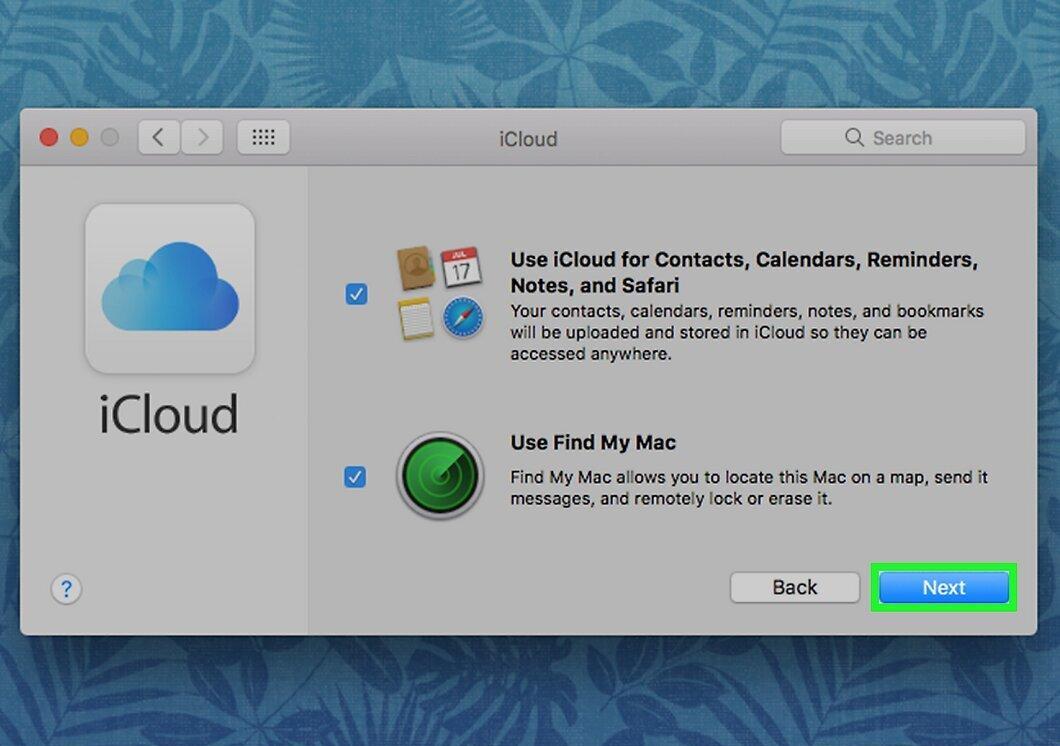
Нажмите Далее. Эта кнопка находится в правом нижнем углу окна.
- Нажмите «Разрешить», чтобы включить геолокацию, которая используется функцией «Найти мой Mac».
Шаг 14. Поставьте флажок возле опции «iCloud Drive».
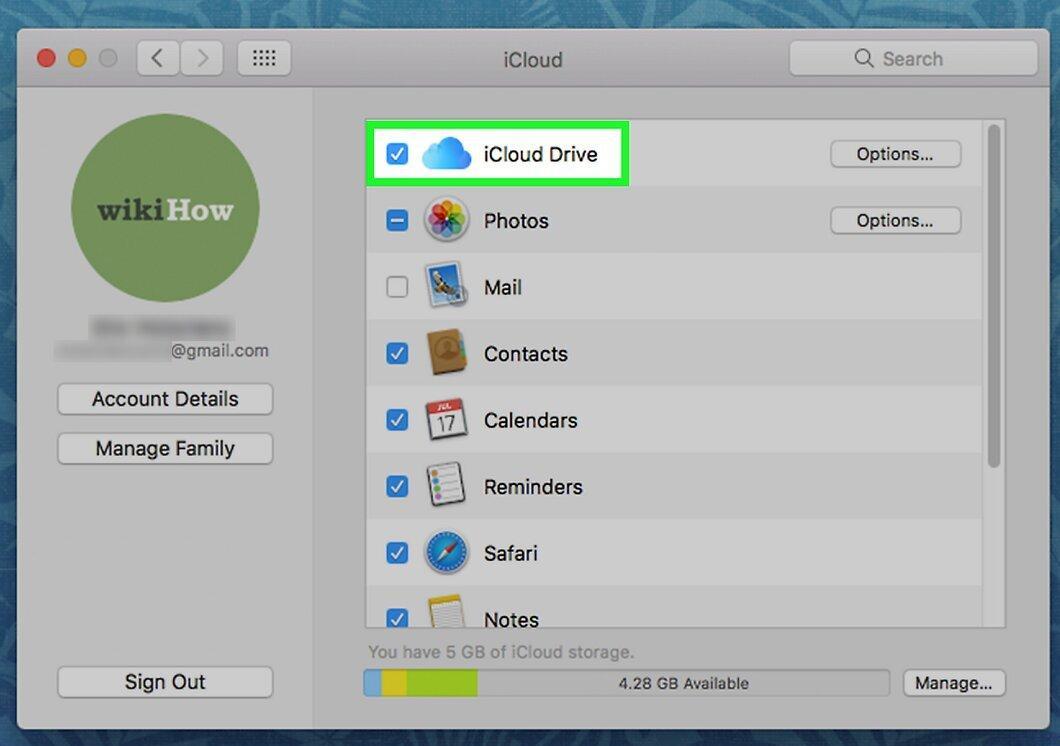
Поставьте флажок возле опции «iCloud Drive». Сделайте это, чтобы получить возможность хранить файлы в iCloud.
- Выберите приложения, у которых есть доступ к хранилищу iCloud. Для этого нажмите кнопку «Параметры», которая находится возле опции «iCloud Drive».
Шаг 15. Выберите типы данных, которые будут синхронизированы с iCloud.
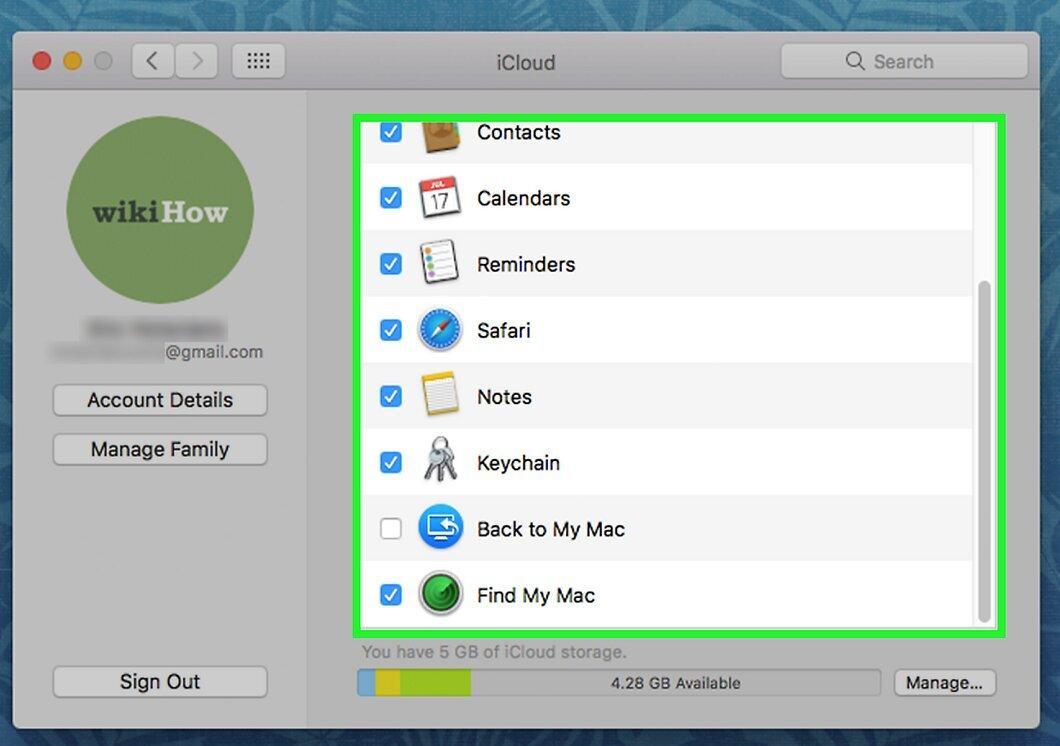
Выберите типы данных, которые будут синхронизированы с iCloud. Для этого поставьте флажки у соответствующих приложений (под опцией «iCloud Drive»). Например, поставьте флажок у «Фото», если вы хотите создать резервную копию и получить доступ к фотографиям в iCloud. Таким образом, выбранные данные будут доступны в iCloud и на любых устройствах, на которых выполнен вход в текущую учетную запись iCloud.
- Прокрутите страницу вниз, чтобы просмотреть все приложения.
Подержанное iOS-устройство
Шаг 1. Свяжитесь с предыдущим владельцем устройства.

Свяжитесь с предыдущим владельцем устройства. Если устройство было куплено у другого человека, и его учетная запись iCloud все еще связана с устройством, попросите этого человека удалить устройство из его аккаунта. Другого способа аннулировать связь устройства с посторонней учетной записью нет. Даже если сбросить настройки устройства к заводским, система предложит ввести учетные данные (предыдущего владельца).
Шаг 2. Попросите предыдущего владельца войти в его учетную запись iCloud.
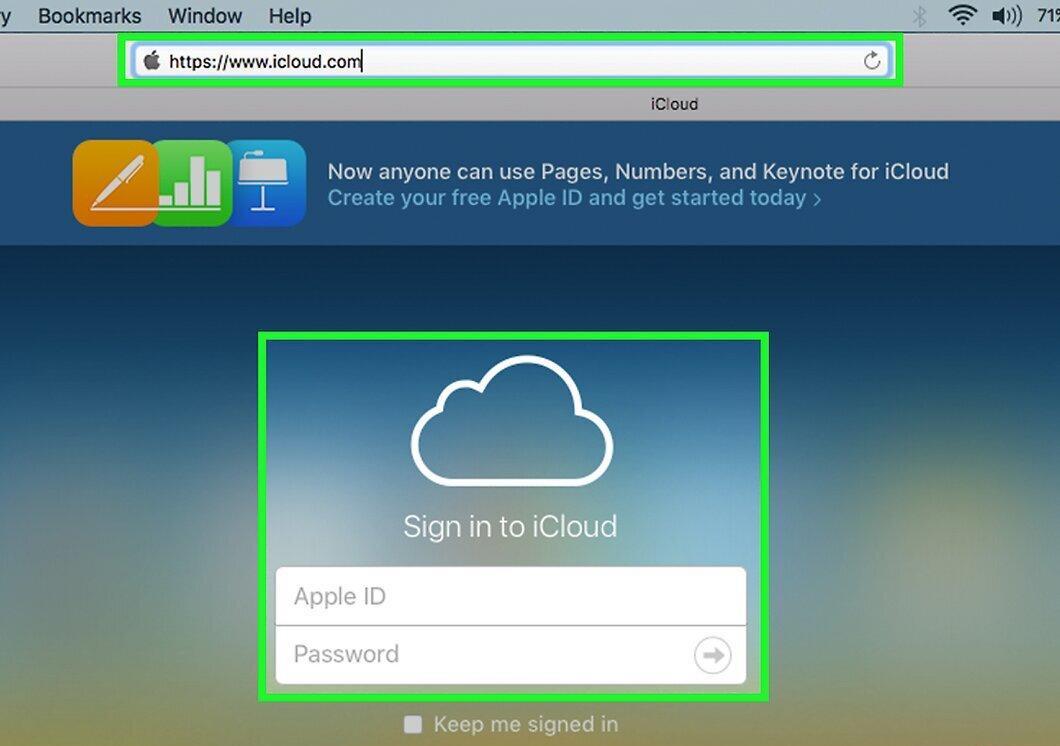
Попросите предыдущего владельца войти в его учетную запись iCloud. Аннулировать связь устройства и любой учетной записи можно на сайте iCloud. Попросите предыдущего владельца открыть сайт icloud.com и войти в учетную запись, которая связана с вашим устройством.
Шаг 3. На сайте iCloud предыдущий владелец должен нажать «Настройки».
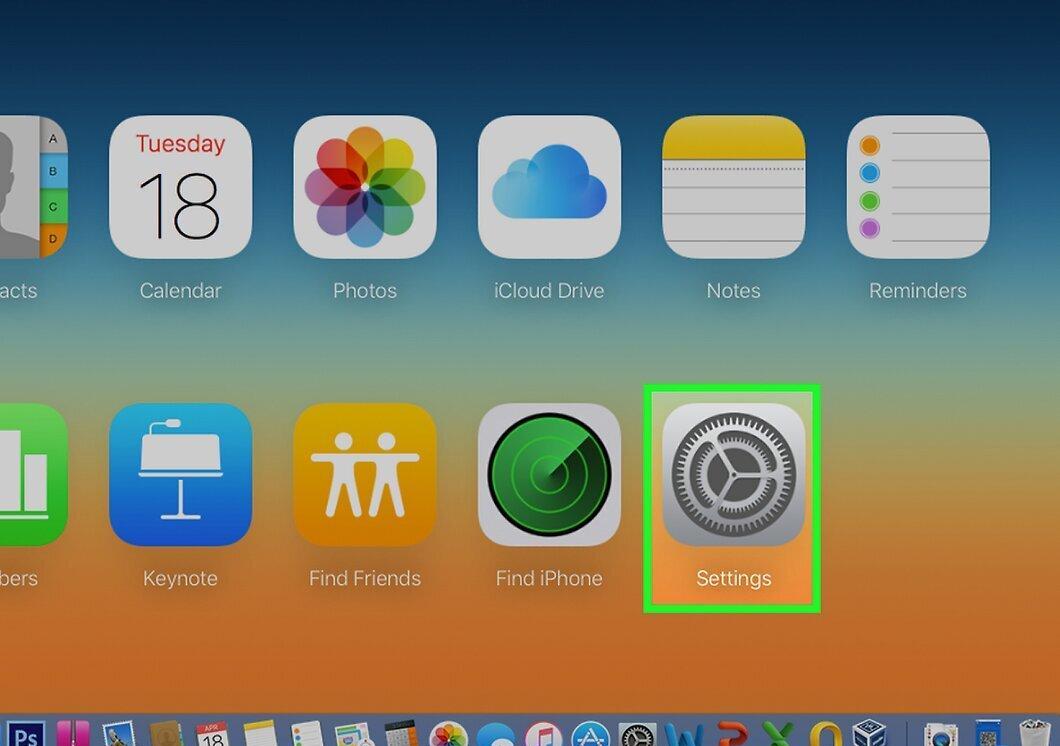
На сайте iCloud предыдущий владелец должен нажать «Настройки». Откроется страница с настройками iCloud.
Шаг 4. Теперь предыдущий владелец должен щелкнуть по значку его старого устройства в списке устройств.
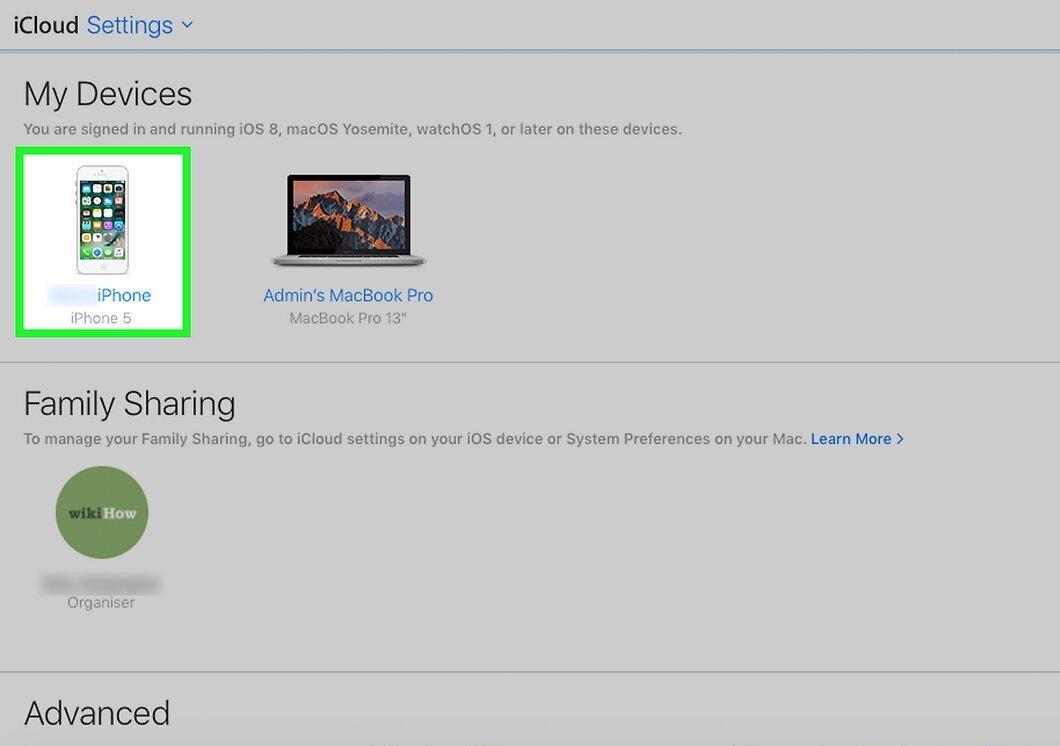
Теперь предыдущий владелец должен щелкнуть по значку его старого устройства в списке устройств. Откроется новое окно с данными устройства.
Шаг 5. Попросите предыдущего владельца нажать кнопку «X», которая находится возле вашего устройства.
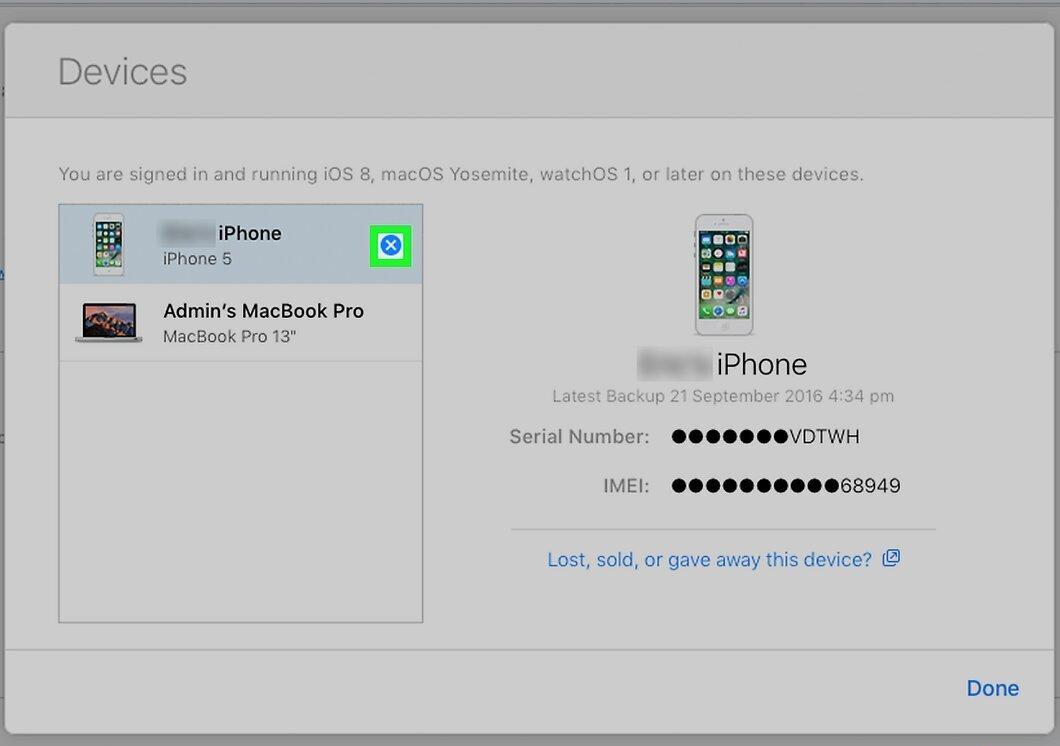
Попросите предыдущего владельца нажать кнопку «X», которая находится возле вашего устройства. Это приведет к удалению iPhone из учетной записи предыдущего владельца, и вы сможете войти в свою учетную запись iCloud.


