
Из этой статьи вы узнаете, как в Skype изменить свое имя, под которым вы значитесь в списке контактов других пользователей Skype. Это можно сделать на веб-сайте Skype и в мобильной версии Skype, но нельзя в программе Skype для компьютеров с Windows и Mac OS X. Также, чтобы изменить свое имя пользователя, необходимо создать новую учетную запись.
На веб-сайте Skype
Шаг 1. Откройте веб-сайт Skype.

Откройте веб-сайт Skype. Перейдите на страницу https://www.skype.com/ в браузере. Если вы уже вошли в Skype, ваше имя пользователя отобразится в верхнем правом углу экрана.
- Если вы еще не авторизовались, нажмите «Войти» (в верхнем правом углу), а затем введите адрес электронной почты и пароль.
Шаг 2. Щелкните по своему имени.
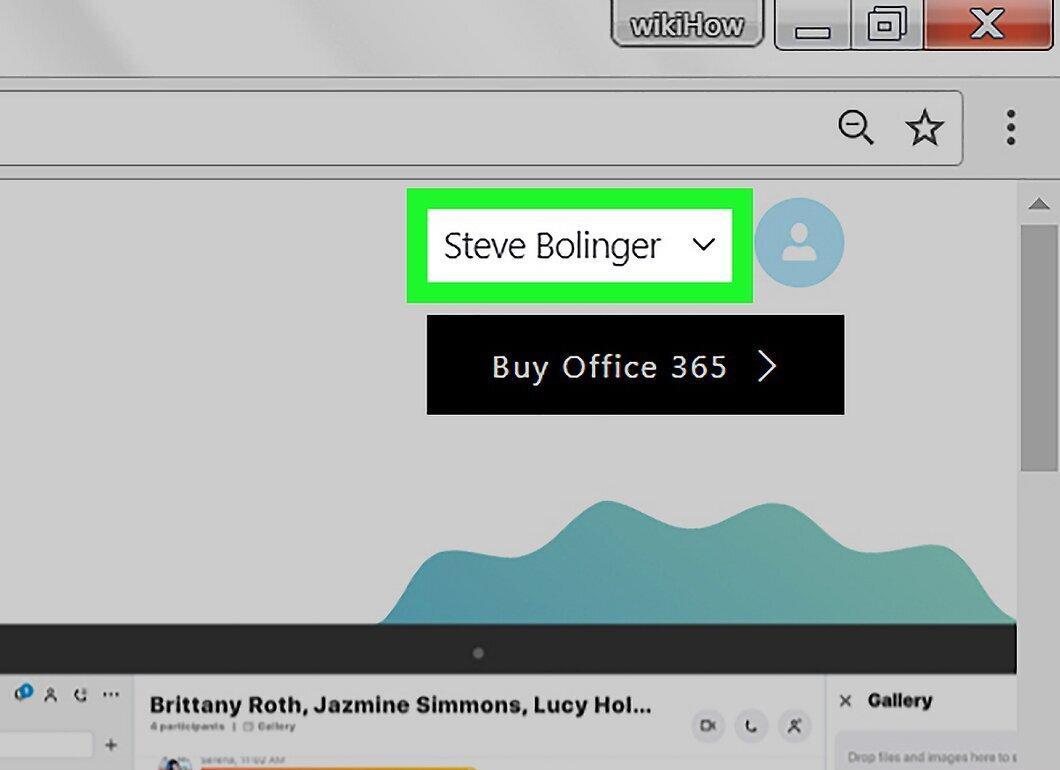
Щелкните по своему имени. Оно находится в верхнем правом углу экрана. Откроется выпадающее меню.
- Если вам нужно было войти в Skype, пропустите этот и следующий шаги.
Шаг 3. Выберите Моя учетная запись
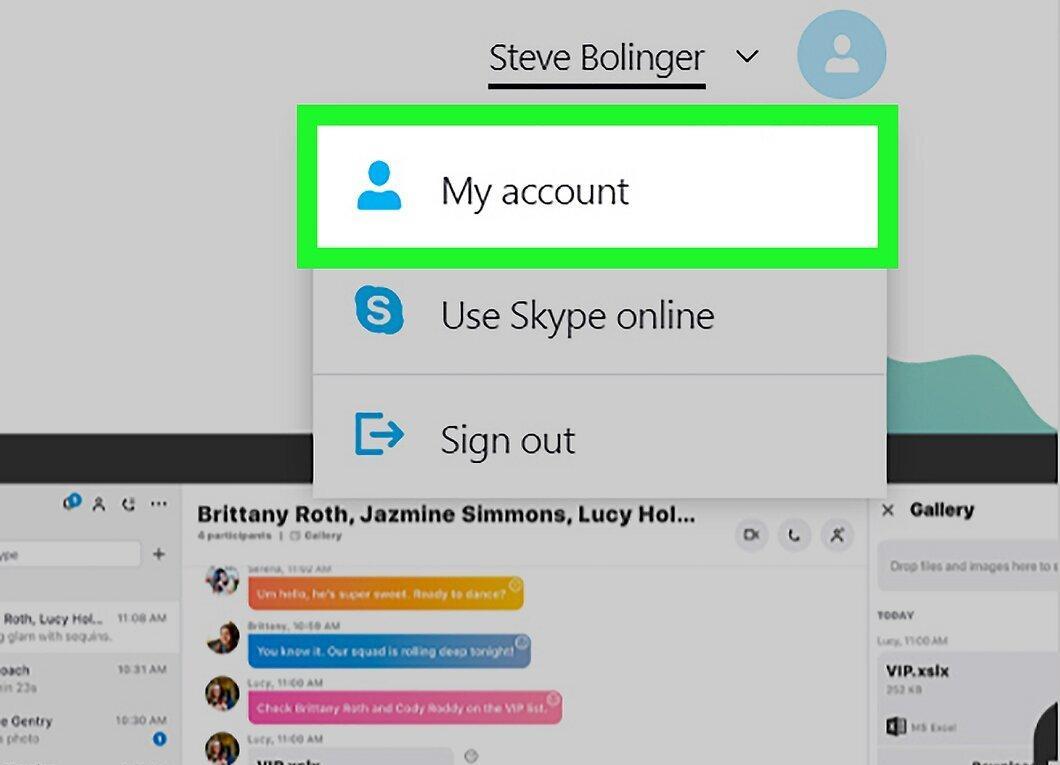
Выберите Моя учетная запись. Эта опция находится в верхней части выпадающего меню.
Шаг 4. Прокрутите вниз и нажмите Изменить профиль
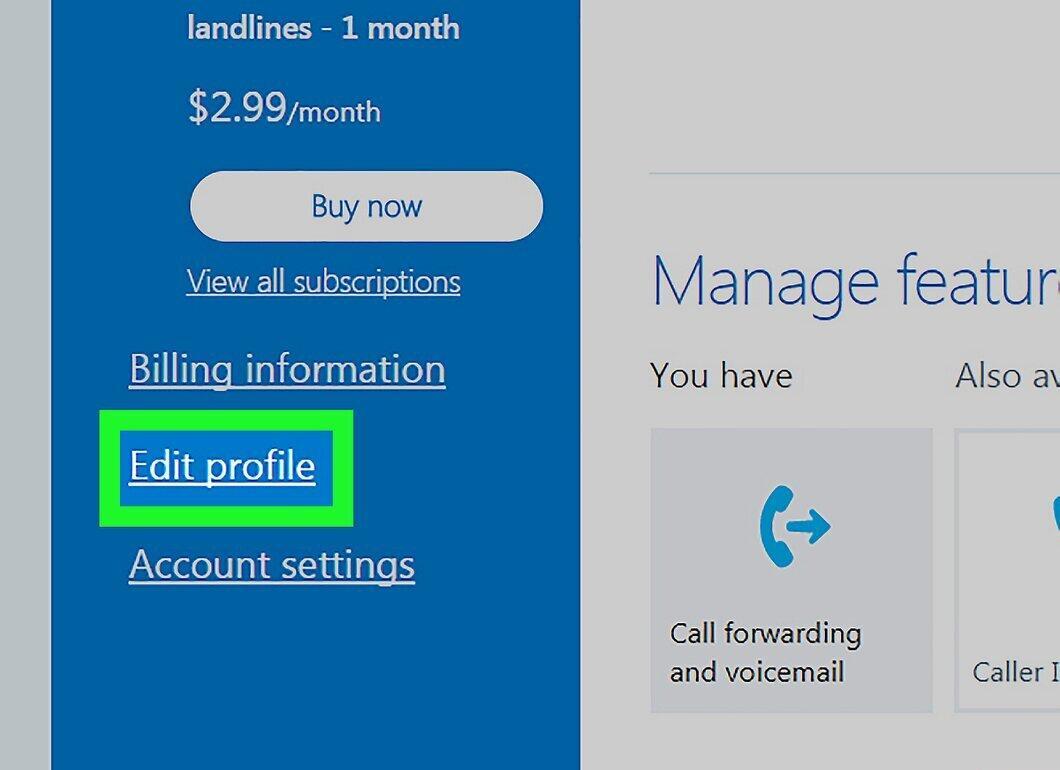
Прокрутите вниз и нажмите Изменить профиль. Эта опция расположена на синей панели в левой части экрана. Откроется страница вашего профиля.
Шаг 5. Нажмите Изменить профиль
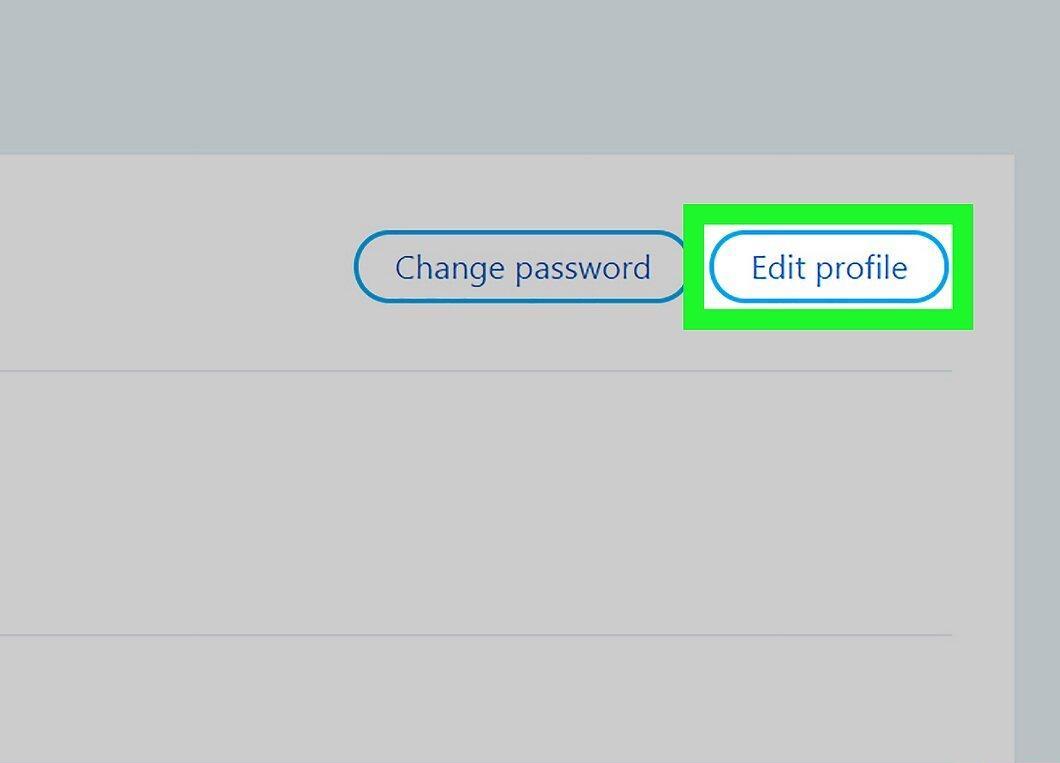
Нажмите Изменить профиль. Эта кнопка находится в верхней правой части страницы профиля.
Шаг 6. Измените свое имя.
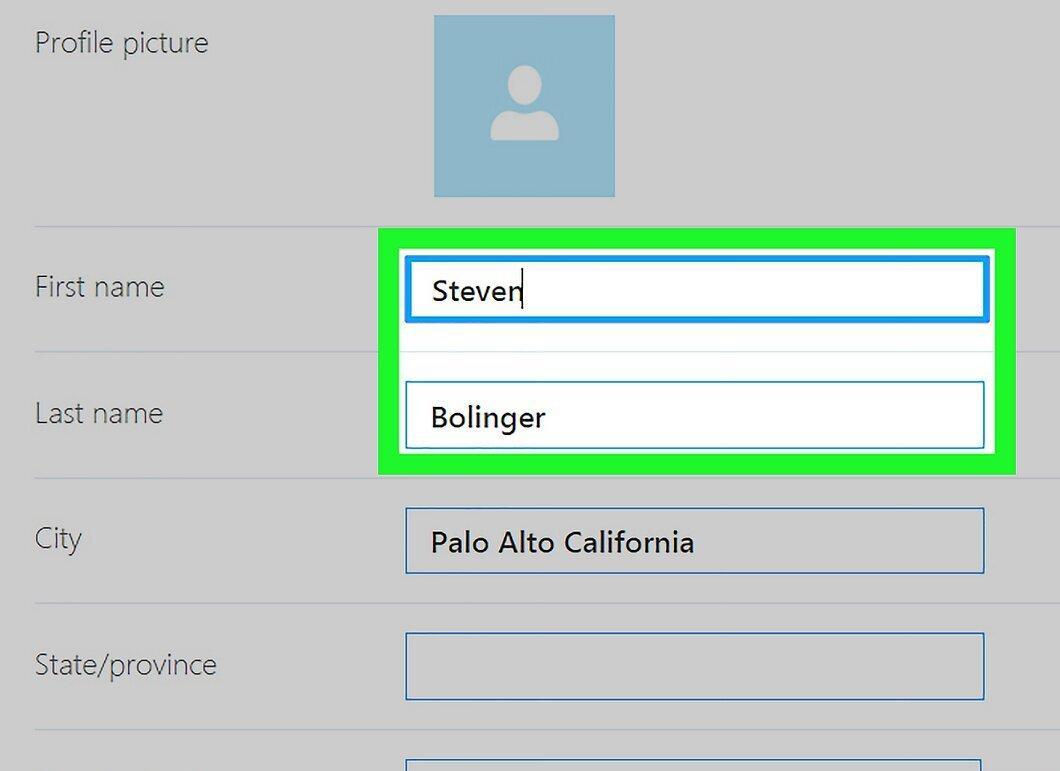
Измените свое имя. Введите новое имя и/или фамилию в соответствующих строках в верхней части раздела «Личная информация».
Шаг 7. Нажмите Сохранить
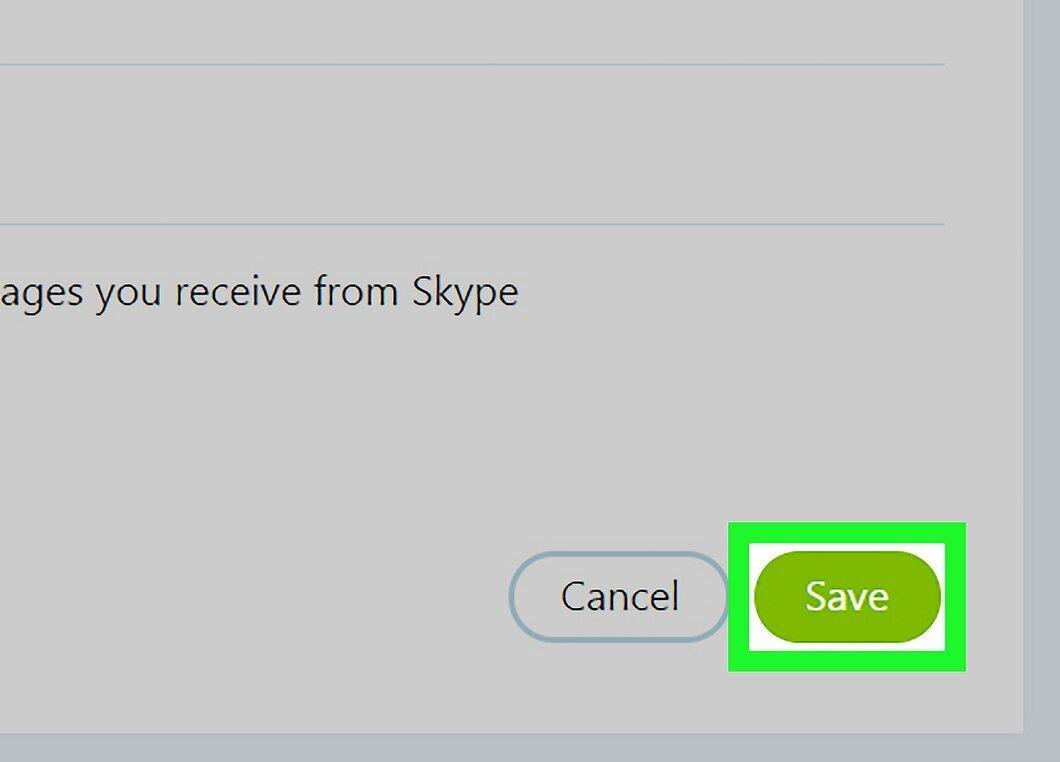
Нажмите Сохранить. Это зеленая кнопка в верхнем правом углу экрана. Новое имя будет сохранено – вы увидите его, когда перезапустите Skype (при наличии подключения к интернету).
На мобильном устройстве
Шаг 1. Откройте приложение Skype.
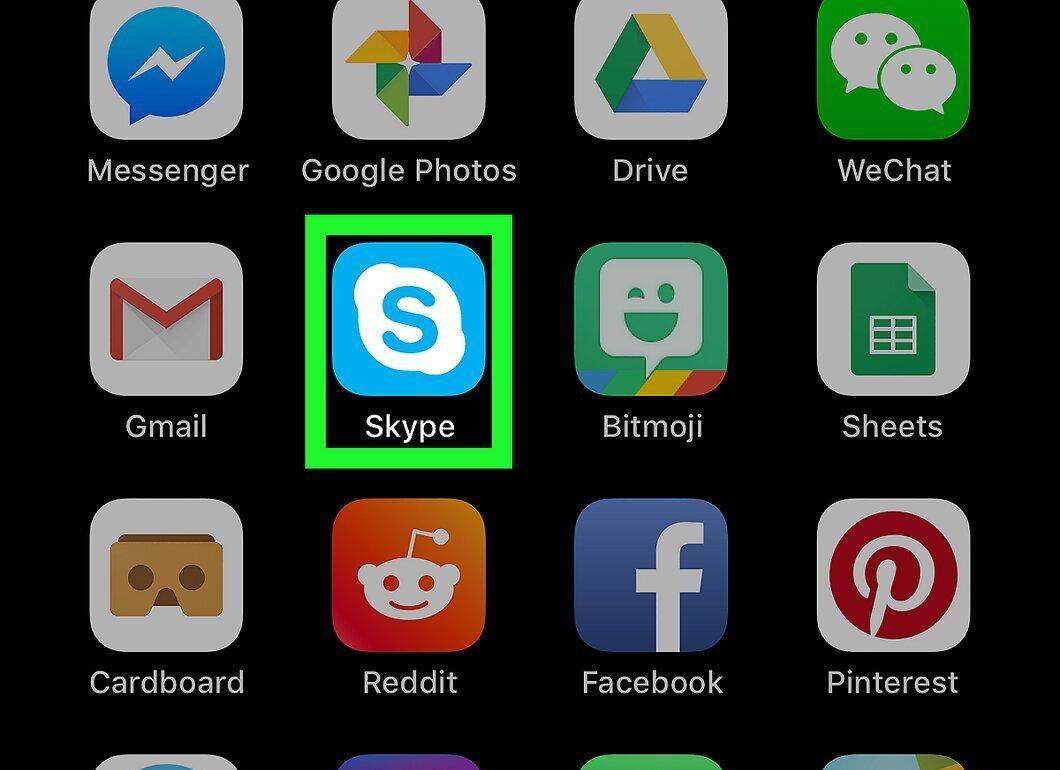
Откройте приложение Skype. Нажмите на значок в виде белой буквы «S» на синем фоне. Откроется главная страница Skype, если вы уже вошли в систему.
- Если вы еще не авторизовались в Skype, введите адрес электронной почты (или имя пользователя, или номер телефона) и пароль.
Шаг 2. Коснитесь изображения профиля.
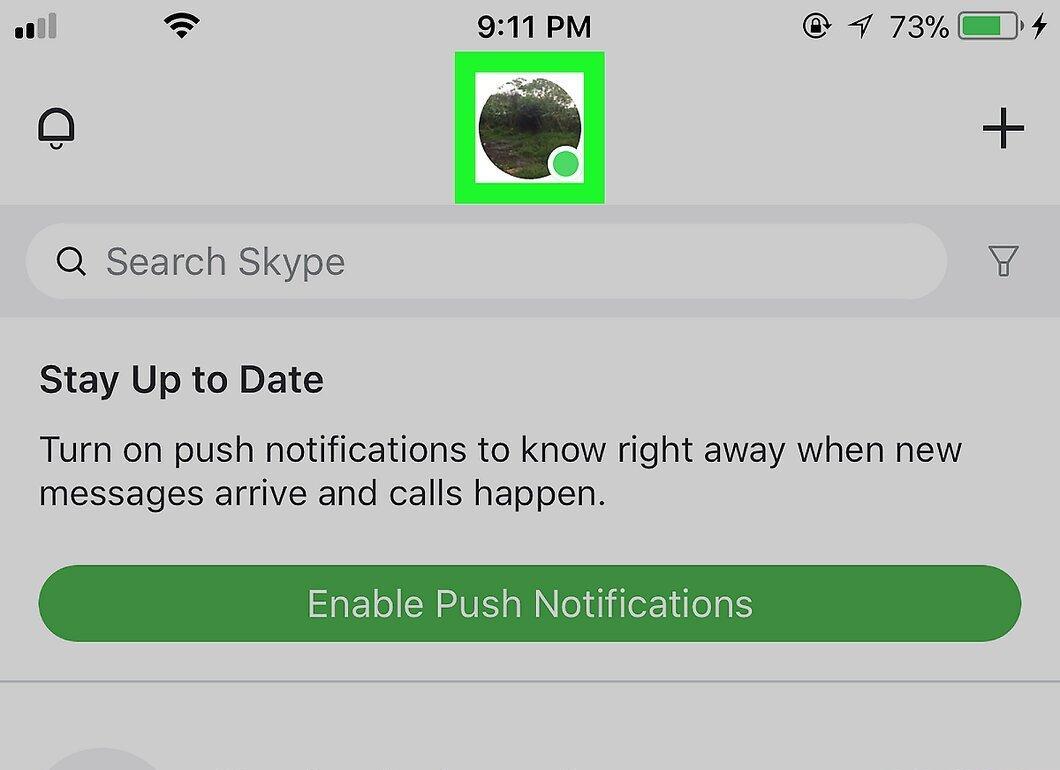
Коснитесь изображения профиля. Это круглое изображение в верхней части экрана. Откроется меню профиля.
Шаг 3. Нажмите на значок «Изменить» {"smallUrl":"https://www.wikihow.com/images_en/0/0c/Android7edit.png","bigUrl":"https://www.wikihow.com/images/thumb/0/0c/Android7edit.png/30px-Android7edit.png","smallWidth":460,"smallHeight":460,"bigWidth":30,"bigHeight":30,"licensing":"","zoomWidth":30,"zoomHeight":30,"zoomUrl":"https://www.wikihow.com/images/thumb/0/0c/Android7edit.png/30px-Android7edit.png"} у своего имени.
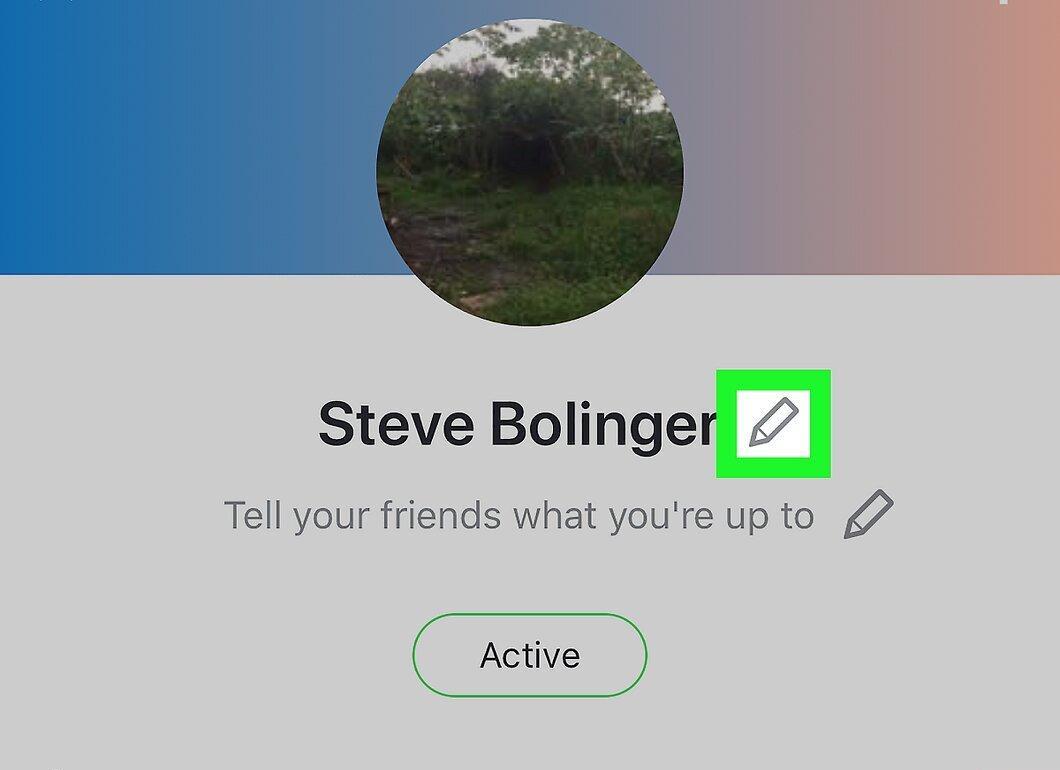
Нажмите на значок «Изменить» у своего имени. Вы найдете этот значок в виде карандаша в верхней части экрана.
- На Android-устройстве сначала коснитесь значка в виде шестеренки {"smallUrl":"https://www.wikihow.com/images_en/6/68/Android7settings.png","bigUrl":"https://www.wikihow.com/images/thumb/6/68/Android7settings.png/30px-Android7settings.png","smallWidth":460,"smallHeight":460,"bigWidth":30,"bigHeight":30,"licensing":"","zoomWidth":30,"zoomHeight":30,"zoomUrl":"https://www.wikihow.com/images/thumb/6/68/Android7settings.png/30px-Android7settings.png"}.
Шаг 4. Измените свое имя.
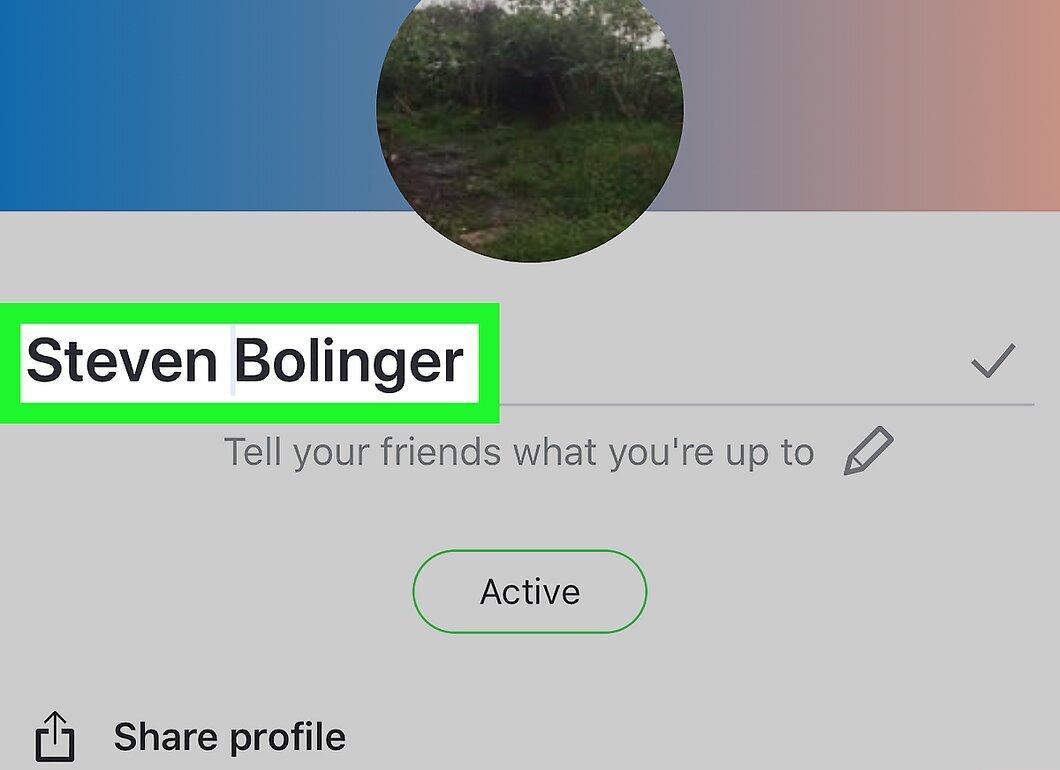
Измените свое имя. Введите новое имя с помощью экранной клавиатуры.
Шаг 5. Нажмите {"smallUrl":"https://www.wikihow.com/images_en/5/5a/Android7done.png","bigUrl":"https://www.wikihow.com/images/thumb/5/5a/Android7done.png/30px-Android7done.png","smallWidth":460,"smallHeight":460,"bigWidth":30,"bigHeight":30,"licensing":"","zoomWidth":30,"zoomHeight":30,"zoomUrl":"https://www.wikihow.com/images/thumb/5/5a/Android7done.png/30px-Android7done.png"}.
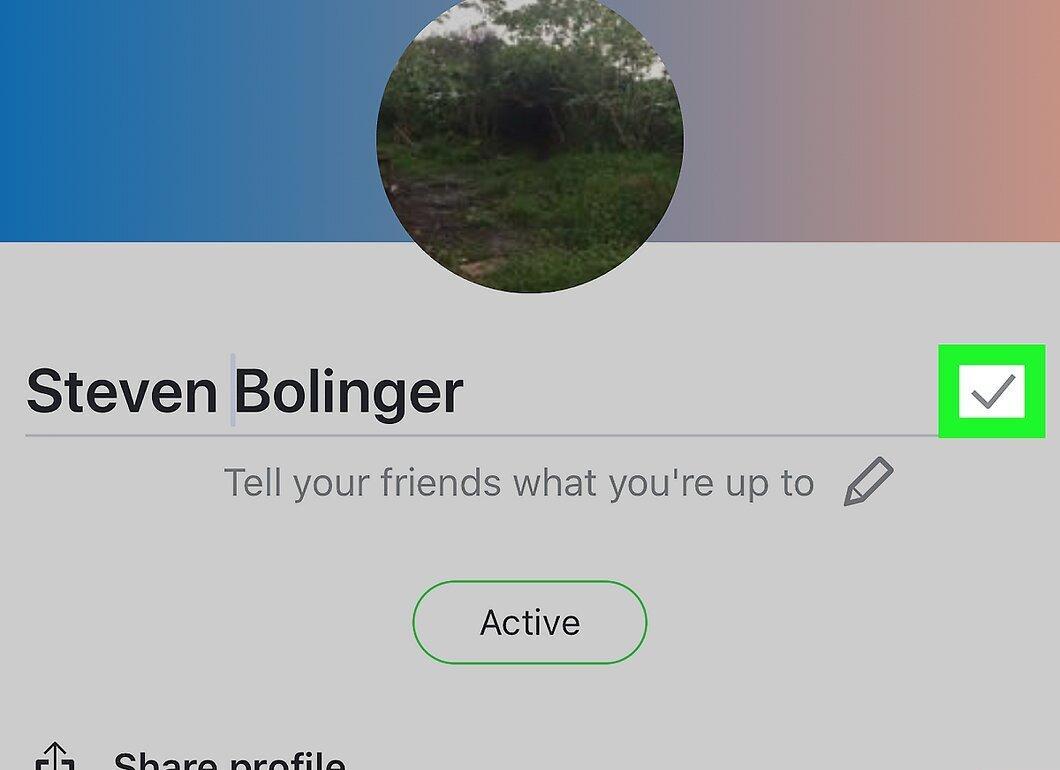
Нажмите . Этот значок находится справа от вашего имени. Новое имя будет сохранено и отобразится на всех устройствах, включая компьютер.





