
Надоел курсор, установленный по умолчанию? Замените его более оригинальным! В Windows изменить курсор довольно просто, а вот в Mac OS придется потрудиться, так как эта система не поддерживает сторонние курсоры. Множество курсоров можно найти в интернете.
Windows
Шаг 1. Найдите курсоры, которые можно скачать.
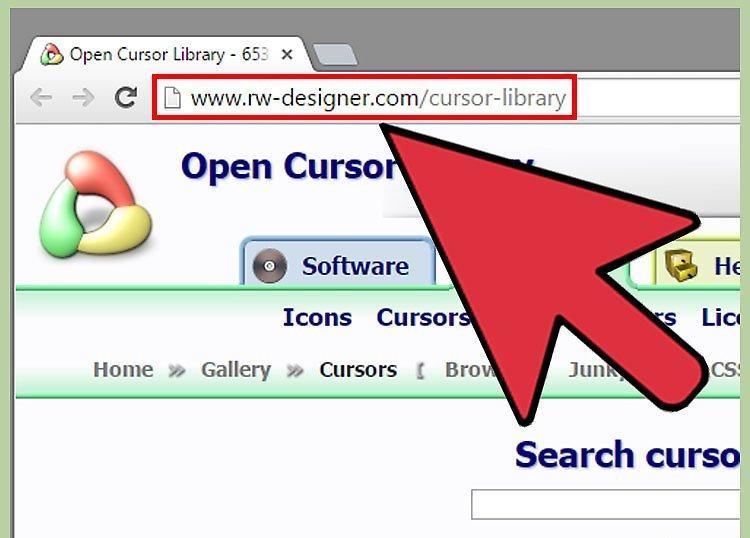
Найдите курсоры, которые можно скачать. В интернете есть множество сайтов, на которых можно скачать курсоры. Вы можете заменить курсор, установленный по умолчанию, на любой сторонний курсор. Курсоры можно скачать на следующих сайтах:
- Open Cursor Library - rw-designer.com/cursor-library
- DeviantArt - deviantart.com/browse/all/customization/skins/windows/cursors/
- Customize.org - customize.org/cursor
Шаг 2. Скачайте архив с курсорами.
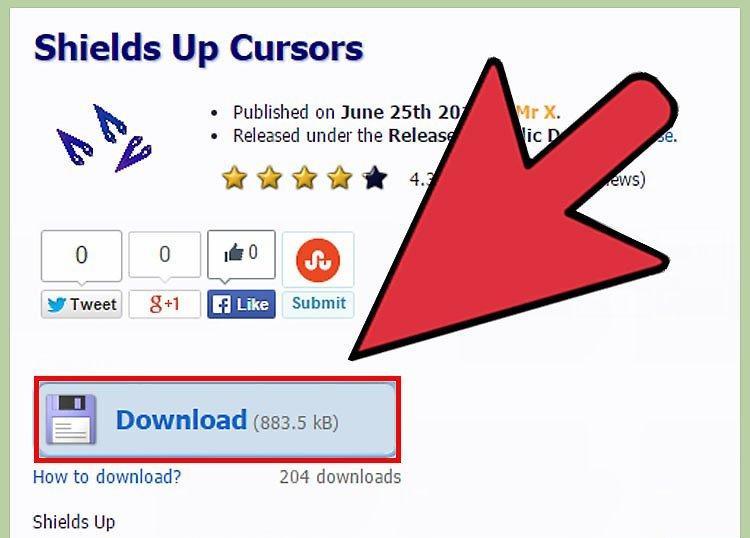
Скачайте архив с курсорами. В большинстве случаев курсоры скачиваются в виде архива (ZIP- файла). Никогда не скачивайте курсоры в формате EXE, так как в этом случае вы рискуете заразить ваш компьютер вредоносным программным обеспечением.
- Для изменения курсора скачивать архив не обязательно – в Windows предустановлено несколько разновидностей курсоров.
Шаг 3. Распакуйте скачанный архив (ZIP-файл).
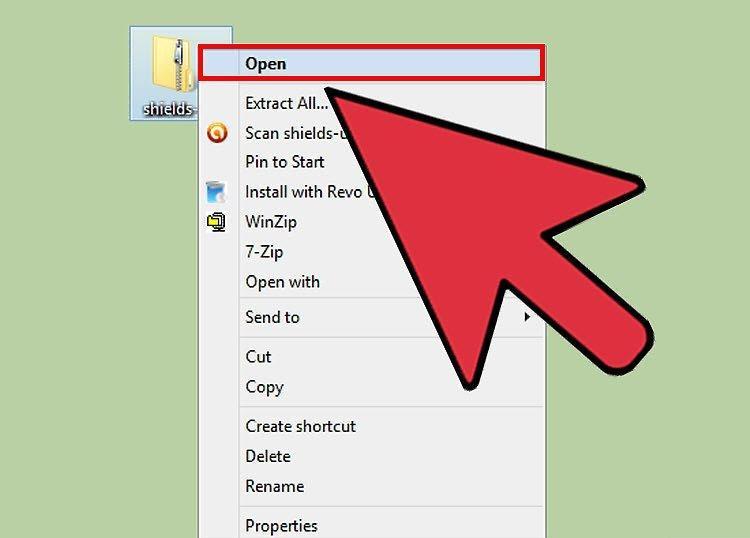
Распакуйте скачанный архив (ZIP-файл). Для этого дважды щелкните по ZIP-файлу. Простые курсоры имеют формат CUR, а анимированные – формат ANI.
Шаг 4. Откройте папку .
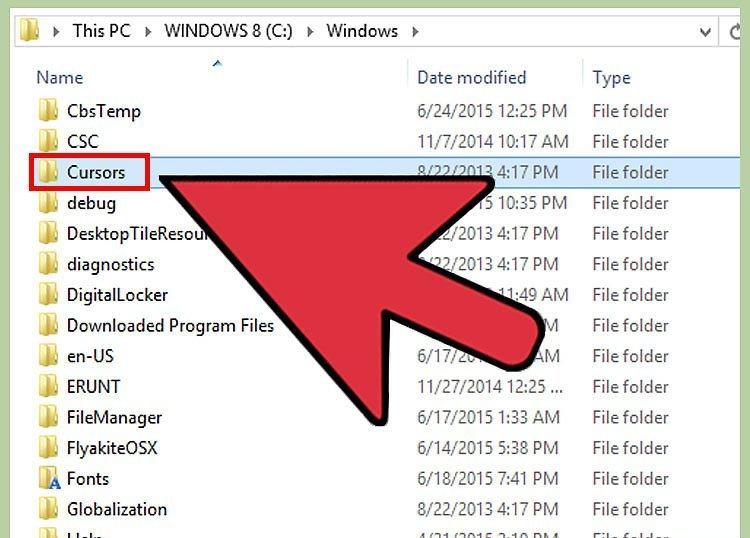
Откройте папку .C:\Windows\Cursors. В этой папке хранятся все курсоры, установленные на данном компьютере.
Шаг 5. Перетащите скачанные курсоры в папку .
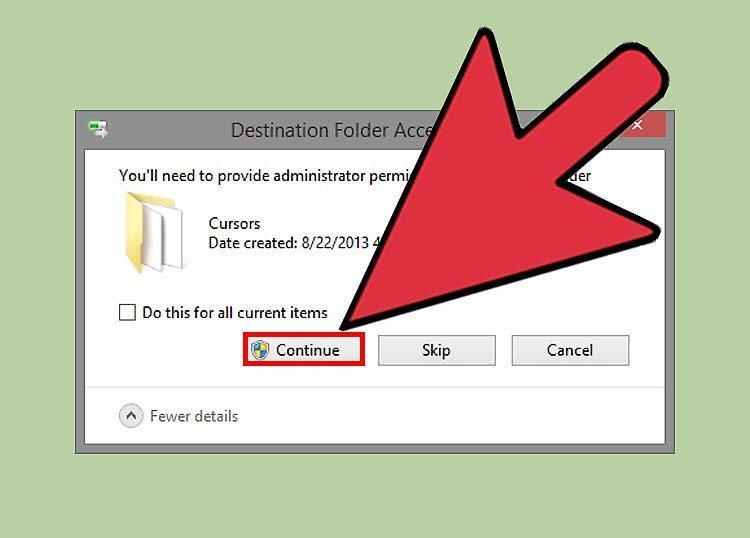
Перетащите скачанные курсоры в папку .Cursors. Если вам будет предложено ввести пароль администратора, нажмите Продолжить и введите пароль. Помните, что для установки новых курсоров необходим административный доступ.
Шаг 6. Откройте Панель управления.
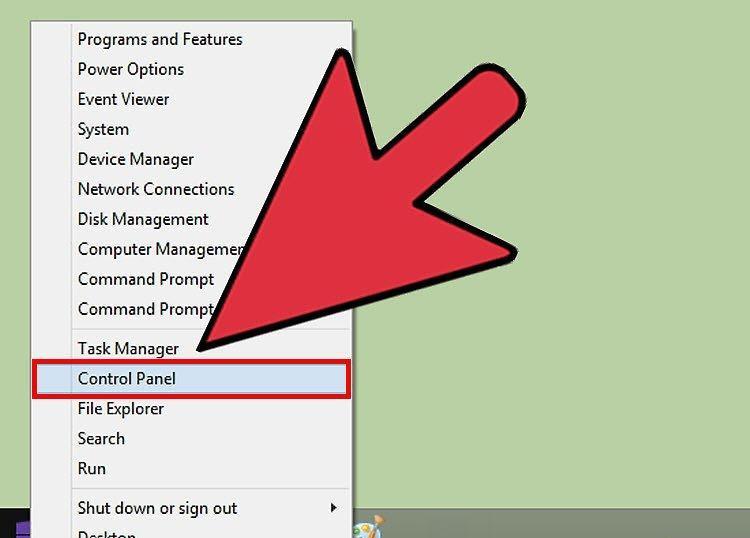
Откройте Панель управления. Выбрать новый курсор можно через Панель управления.
- В Windows 7, Vista, XP нажмите «Пуск» – «Панель управления».
- В Windows 8.1 щелкните правой кнопкой мыши по «Пуск» и выберите «Панель управления», или нажмите Ctrl+X и выберите «Панель управления».
Шаг 7. Нажмите «Мышь» или нажмите «Оборудование и звук» – «Мышь».
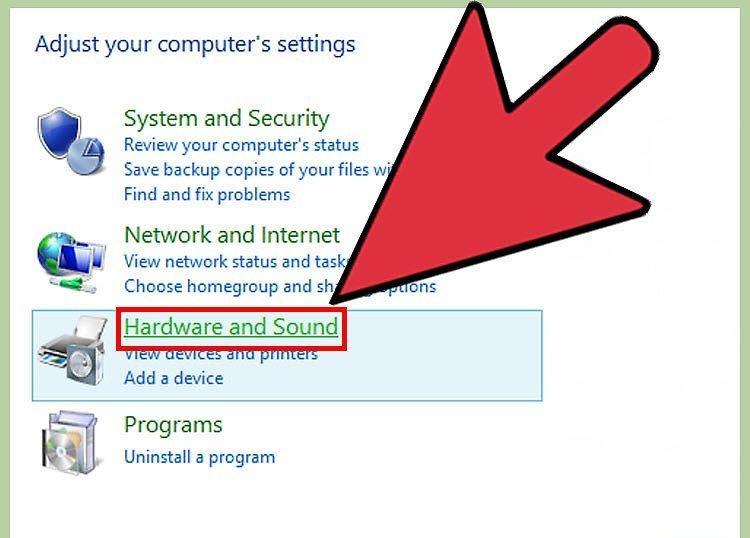
Нажмите «Мышь» или нажмите «Оборудование и звук» – «Мышь». Доступный вариант зависит от настроек просмотра Панели управления.
Шаг 8. Перейдите на вкладку «Указатели».
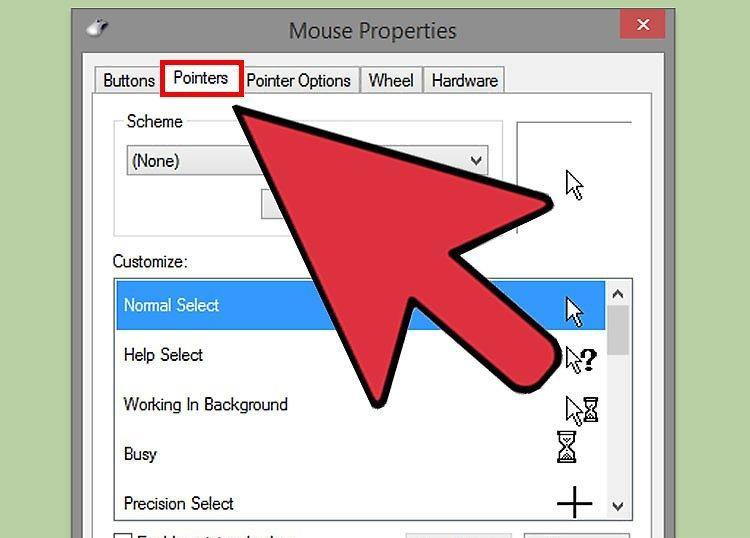
Перейдите на вкладку «Указатели». На ней вы найдете текущую схему и настройки курсора.
- В разделе «Схема» откройте выпадающее меню, чтобы выбрать один из предустановленных курсоров.
Шаг 9. Выделите нужный вам курсор.
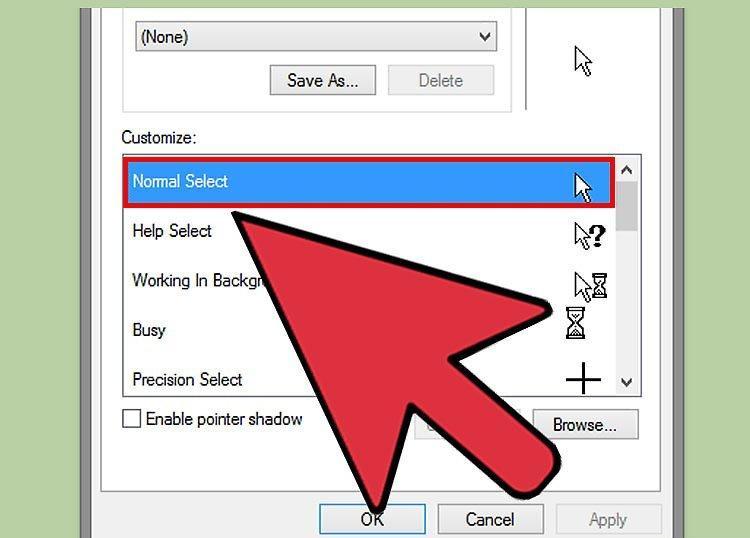
Выделите нужный вам курсор. Вы можете изменить текущий курсор на любой из предустановленных курсоров. Стандартный курсор обозначен как «Основной режим», а курсор для выделения текста – как «Выделение текста».
Шаг 10. Нажмите .
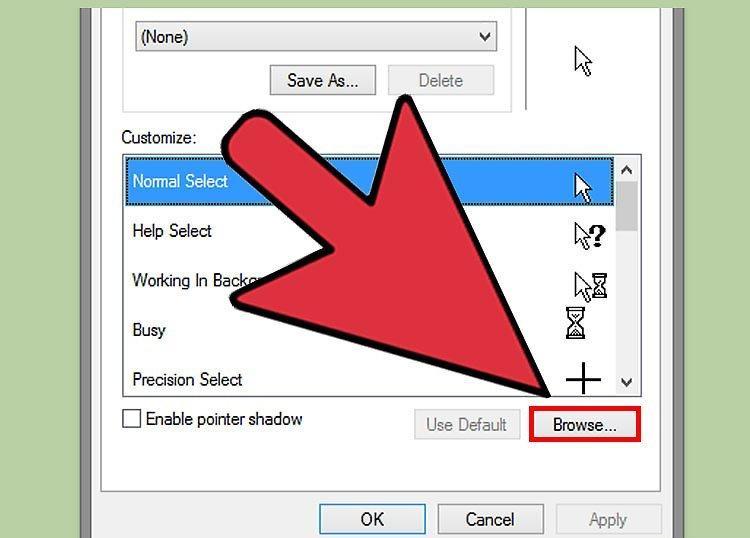
Нажмите .Обзор.... Отобразится окно системного проводника с открытой папкой Cursors. Выделите нужный курсор и нажмите Открыть.
- Аналогичным образом измените любой другой курсор.
Шаг 11. Нажмите .
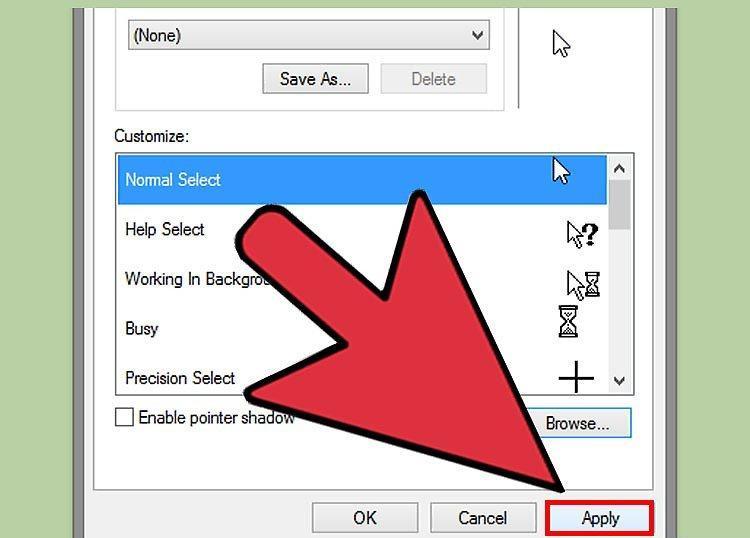
Нажмите .Применить. Внесенные изменения вступят в силу, то есть на экране отобразится новый курсор.
- Для восстановления курсора, установленного по умолчанию, выделите его в списке курсоров и нажмите По умолчанию.
Mac OS
Шаг 1. Измените размер курсора.
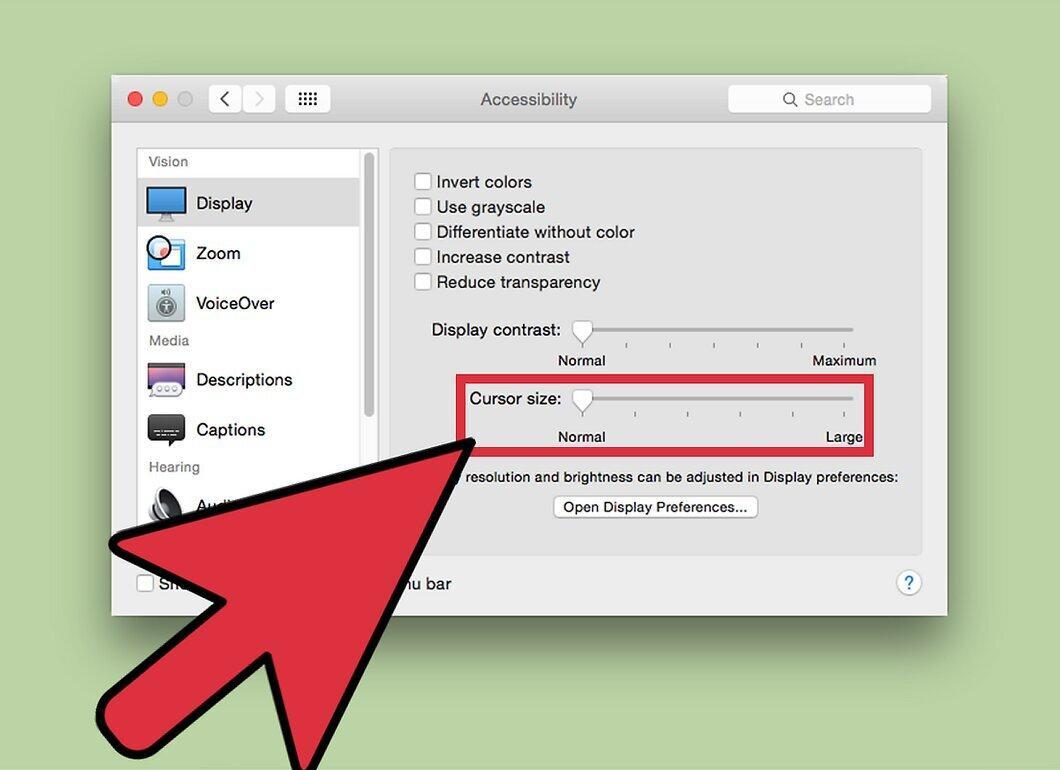
Измените размер курсора. В OS X вы не сможете заменить курсор, установленный по умолчанию, на сторонний курсор; более того, в этой системе дизайн курсора зависит от той или иной программы, а не от системы. В меню «Системные настройки» вы можете изменить размер курсора. Для изменения самого курсора вам придется воспользоваться специальной программой (читайте далее).
- Откройте меню Apple и нажмите «Системные настройки».
- Нажмите «Доступность» и перейдите на вкладку «Экраны».
- В разделе «Размер курсора» при помощи ползунка измените размер курсора.
Шаг 2. Скачайте и установите программу Mousecape, которая позволит вам пользоваться сторонними курсорами.
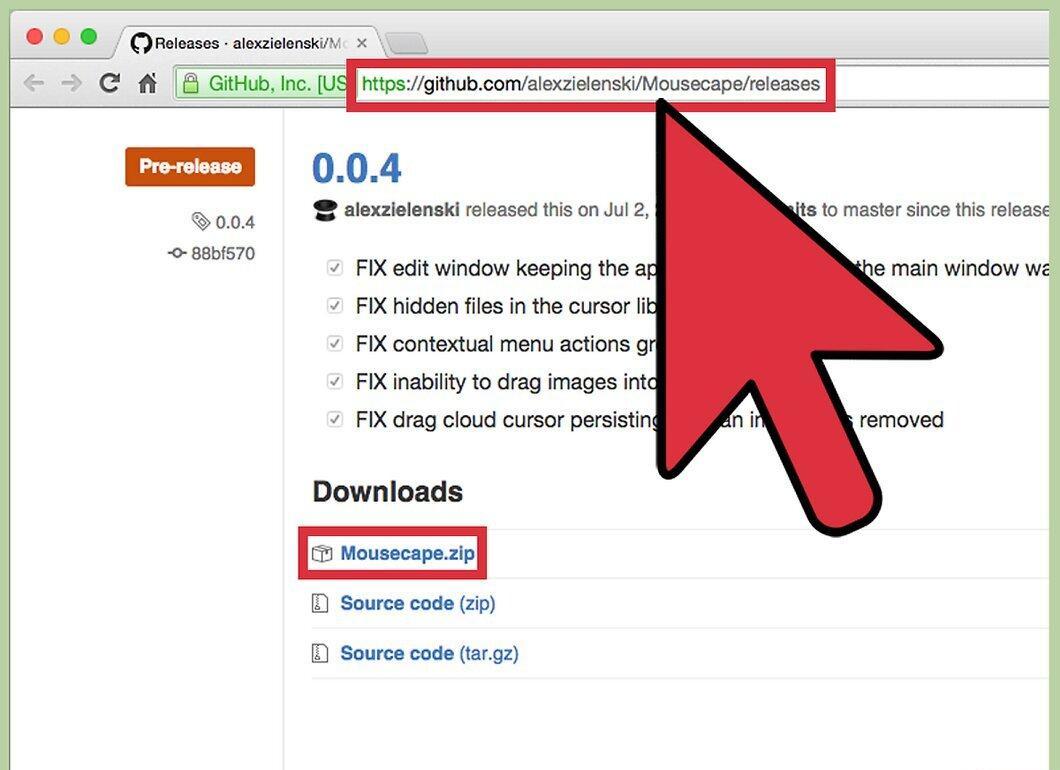
Скачайте и установите программу Mousecape, которая позволит вам пользоваться сторонними курсорами. Это бесплатная программа для установки пакетов сторонних курсоров в OS X. На сегодняшний день Mousecape – это простейший способ изменить курсор в OS X.
- Mousecape можно скачать на сайте github.com/alexzielenski/Mousecape/releases. Скачайте последнюю версию файла Mousecape.zip и перетащите папку .app в папку Applications (Приложения).
Шаг 3. Найдите нужные курсоры.

Найдите нужные курсоры. При помощи Mousecape скачайте пакеты курсоров в формате CAPE. Такие пакеты можно найти на множестве сайтов, включая сайт DeviantArt. Более того, перетащите изображение в окно программы Mousecape, чтобы создать курсор, то есть вы можете воспользоваться графическим файлами курсоров Windows для создания новых курсоров в Mac OS.
Шаг 4. Запустите Mousecape.
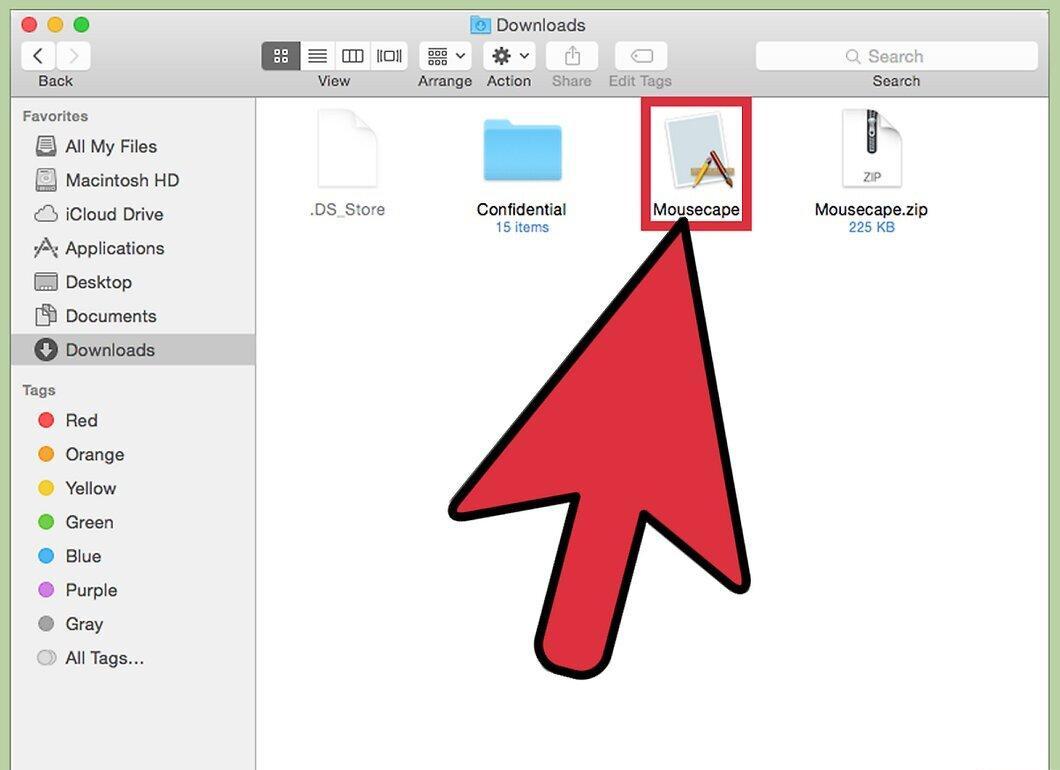
Запустите Mousecape. Отобразится список доступных курсоров, который, скорее всего, будет пустым.
Шаг 5. Добавьте CAPE- файлы (если они есть).
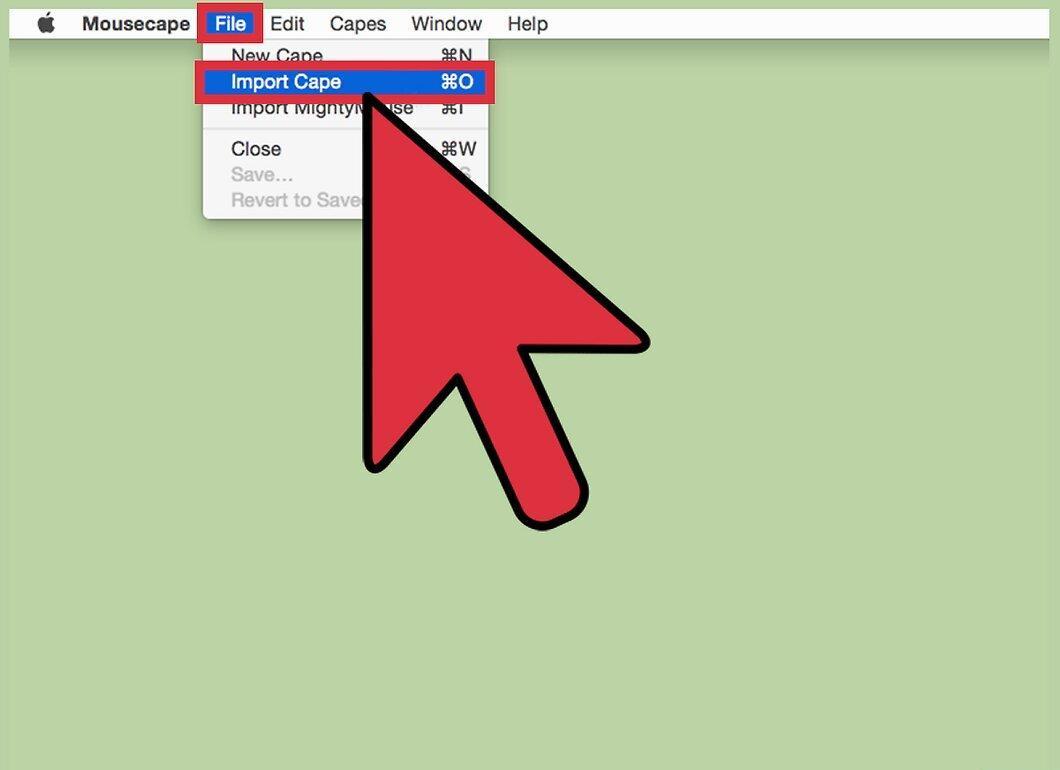
Добавьте CAPE- файлы (если они есть). Если вы уже скачали CAPE-файлы, добавьте их в программу Mousecape, перетащив файлы непосредственно в окно программы.
Шаг 6. Для создания нового курсора нажмите .
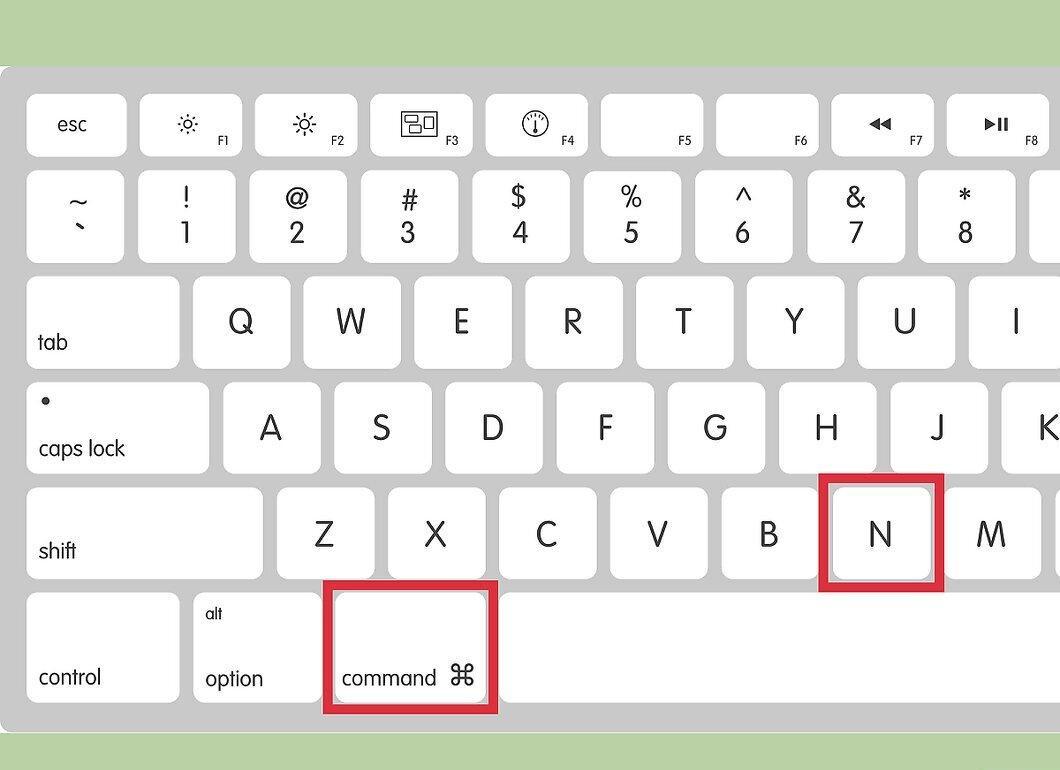
Для создания нового курсора нажмите .⌘ Cmd+N. В открывшемся списке выделите нужный курсор и нажмите ⌘ Cmd+E, чтобы изменить его. Введите имя нового курсора.
- Если вы используете дисплей Retina, установите флажок у опции «Retina».
Шаг 7. Нажмите .
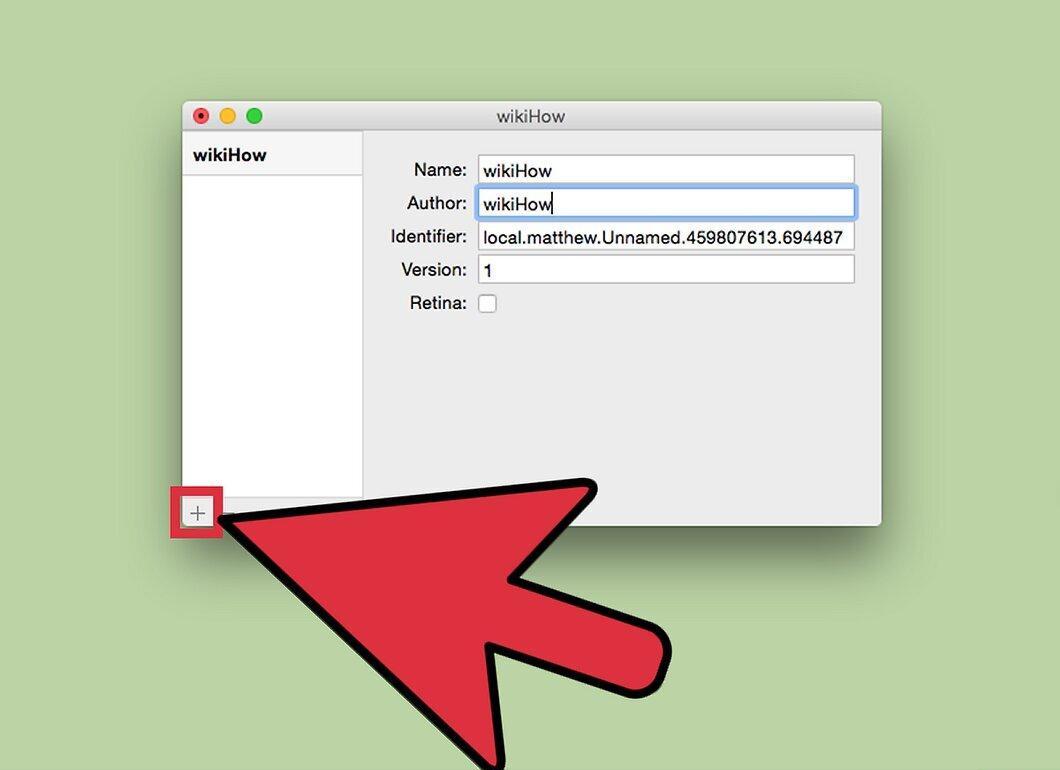
Нажмите .+. Это приведет к созданию нового объекта в новом CAPE-файле.
Шаг 8. Перетащите нужное изображение на первое поле.
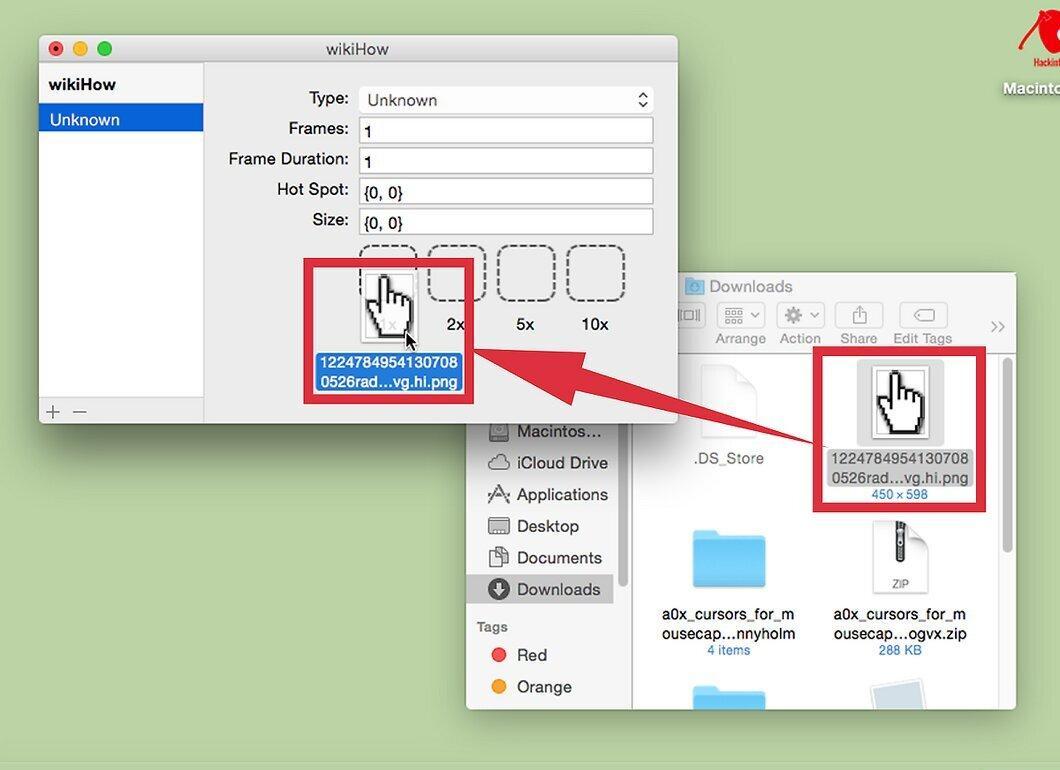
Перетащите нужное изображение на первое поле. Если вы хотите использовать увеличенный курсор, перетащите дополнительные копии изображения на соседние поля.
Шаг 9. В выпадающем меню «Тип» выделите нужный тип курсора.
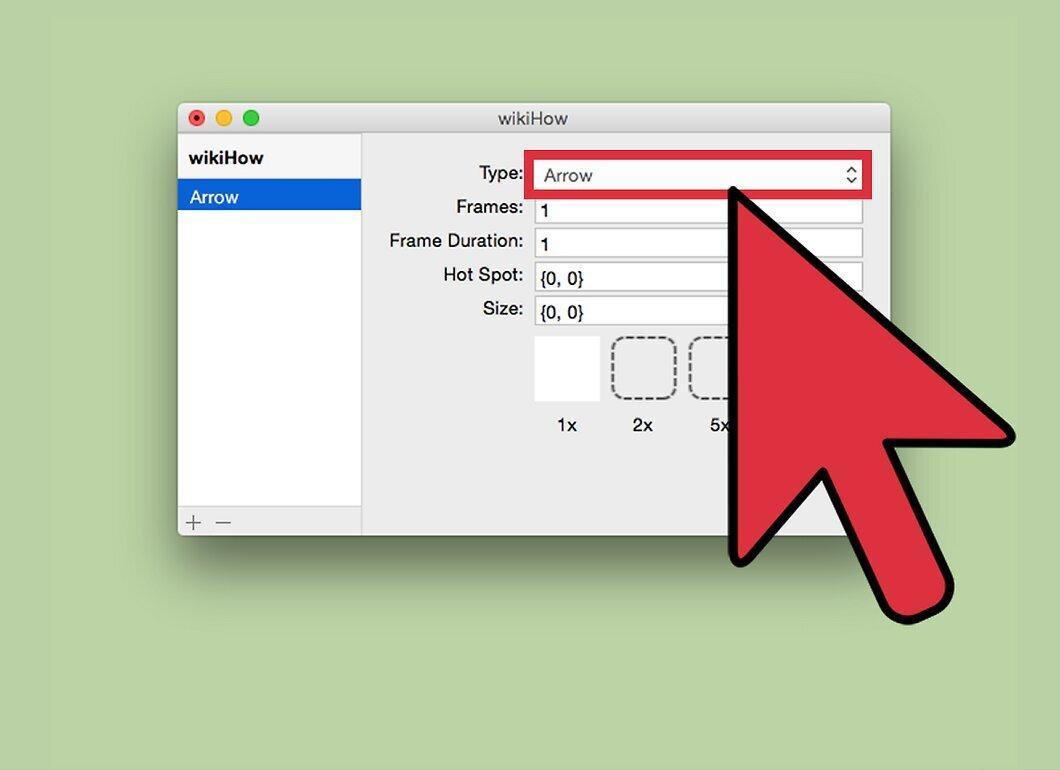
В выпадающем меню «Тип» выделите нужный тип курсора. Стандартный системный курсор обозначается как «Стрелка».
Шаг 10. Измените значения параметра «Горячая точка».
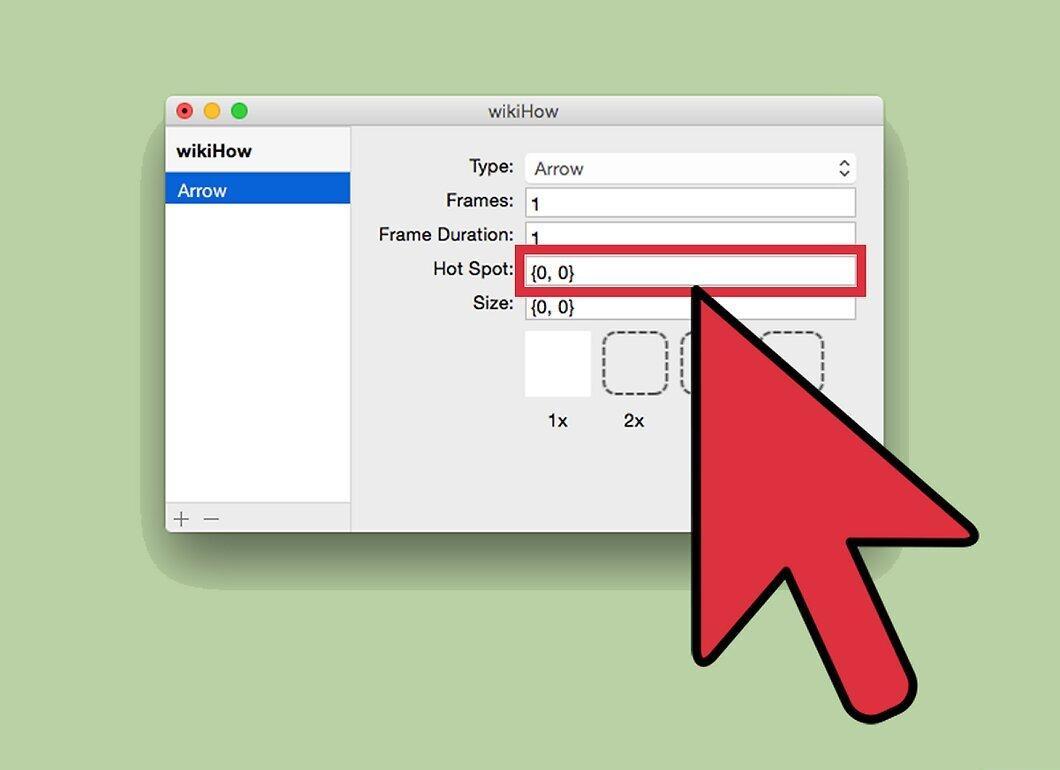
Измените значения параметра «Горячая точка». Он определяет фактическое положение указателя на картинке. Отсчет «горячей» точки начинается в верхнем левом углу изображения. Первое значение – это количество пикселей при движении «горячей» точки вправо, а второе значение – количество пикселей при движении вниз. Введя новые значения, отобразится положение новой «горячей» точки.
Шаг 11. Сохраните созданный курсор.
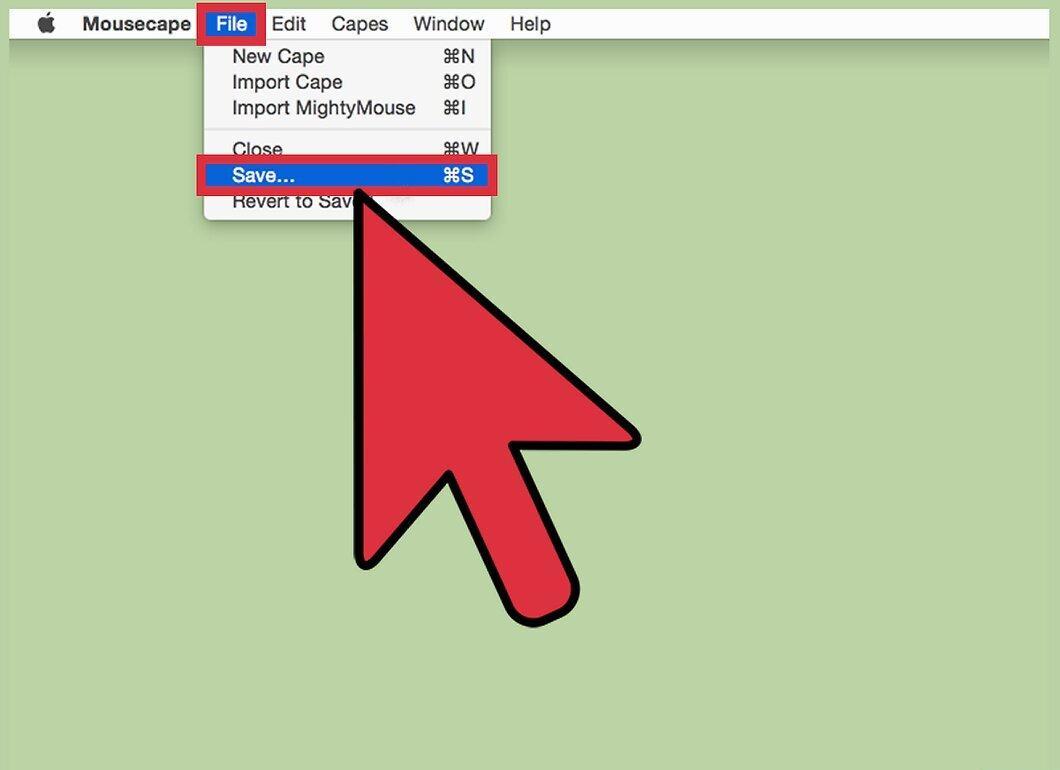
Сохраните созданный курсор. Для этого нажмите «Файл» – «Сохранить» или просто нажмите ⌘ Command+S. Теперь вы можете закрыть окно создания курсора.
Шаг 12. Дважды щелкните по созданному курсору, который отобразится в списке.
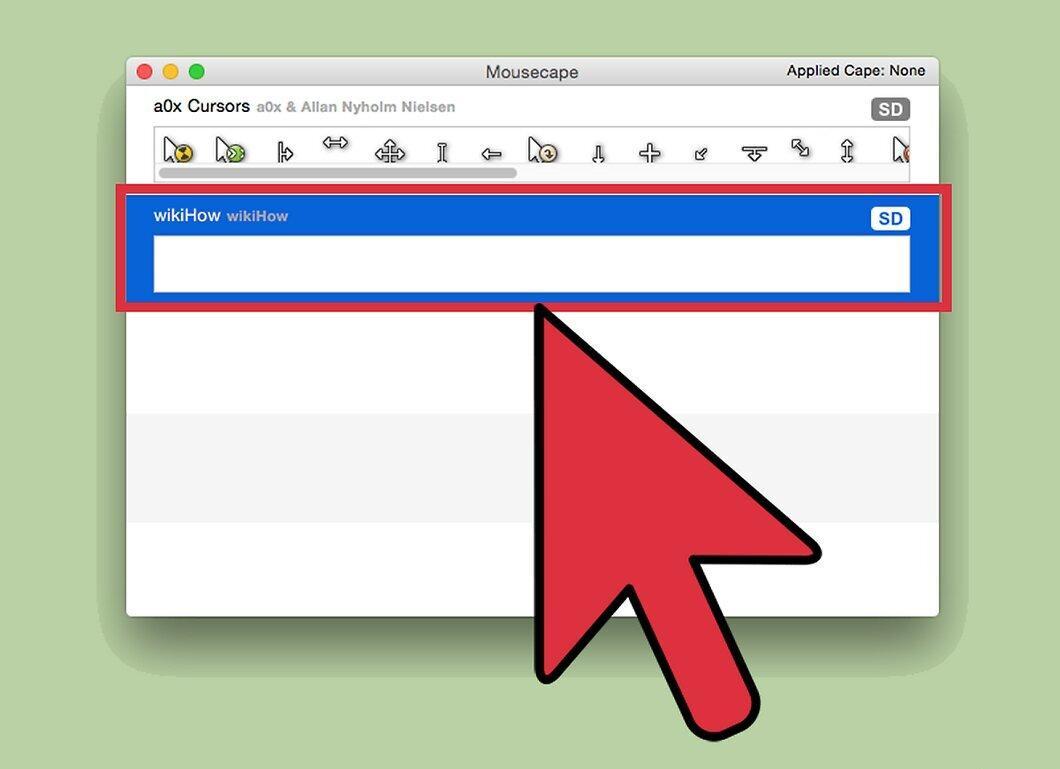
Дважды щелкните по созданному курсору, который отобразится в списке. Откроется предварительный просмотр нового курсора. Дважды щелкните по курсору, чтобы заменить им текущий курсор.


