
В этой статье мы расскажем вам, как изменить домашнюю (начальную, главную) страницу браузера. Это можно сделать в Google Chrome, Firefox, Microsoft Edge, Internet Explorer, Safari для компьютера; в Chrome для Android-устройства; в Firefox для мобильных устройств.
Google Chrome (компьютер)
Шаг 1. Запустите Google Chrome.
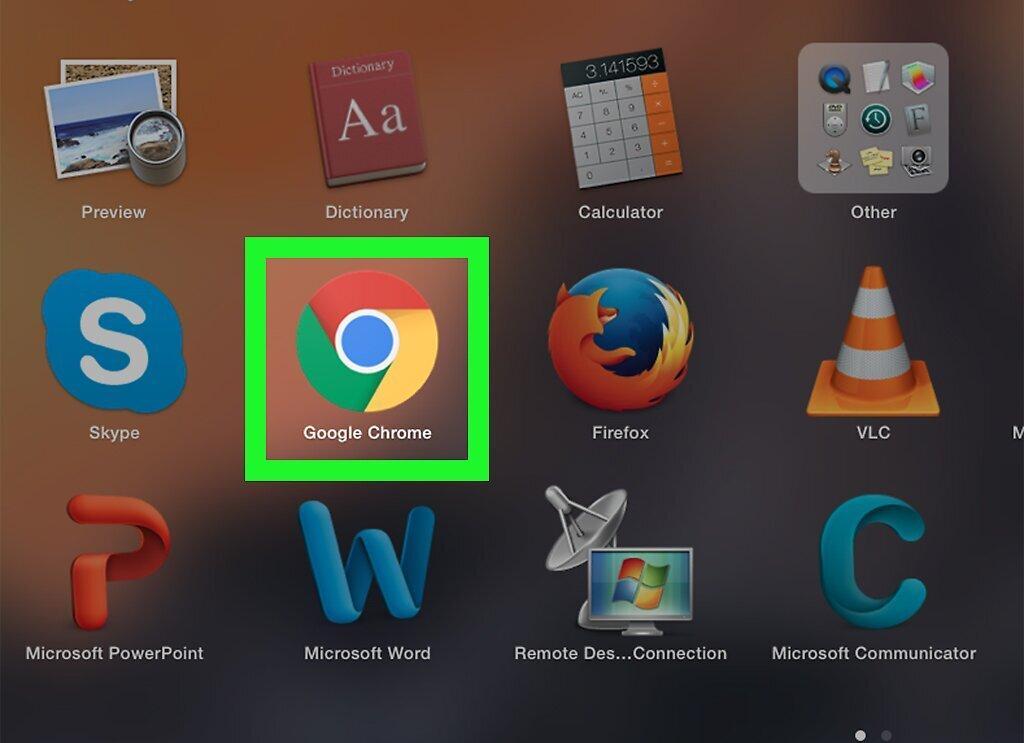
Запустите Google Chrome. Нажмите на значок в виде желто-зелено-красно-синего круга.
Шаг 2. Щелкните по ⋮
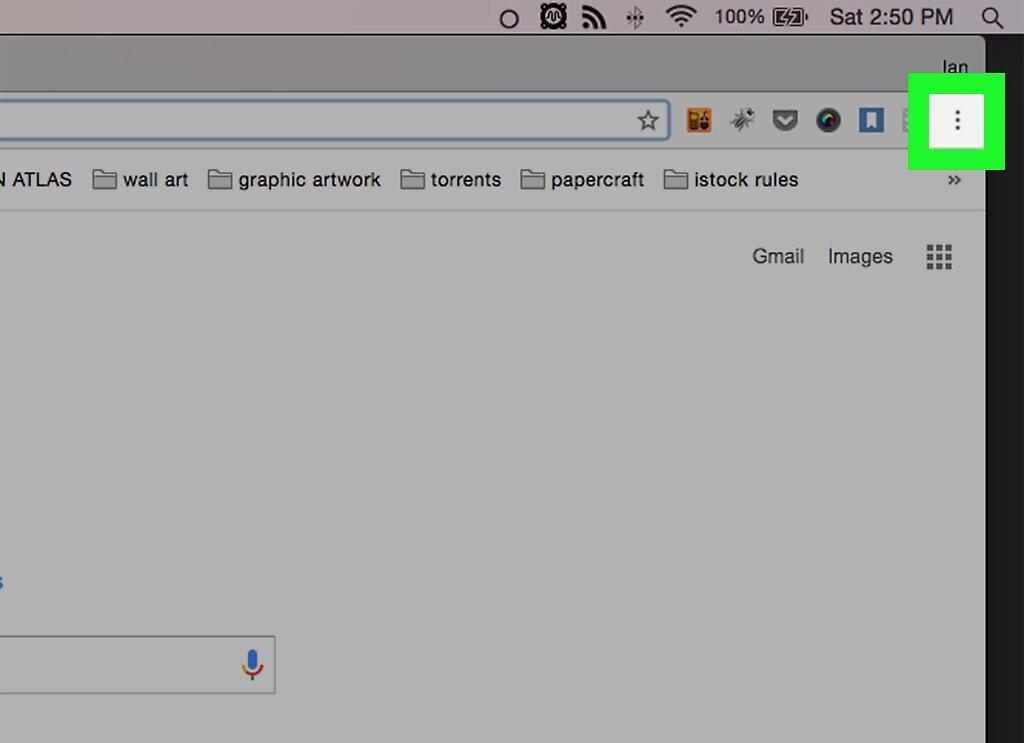
Щелкните по ⋮. Этот значок находится в верхнем правом углу окна Google Chrome. Откроется меню.
Шаг 3. Щелкните по Настройки
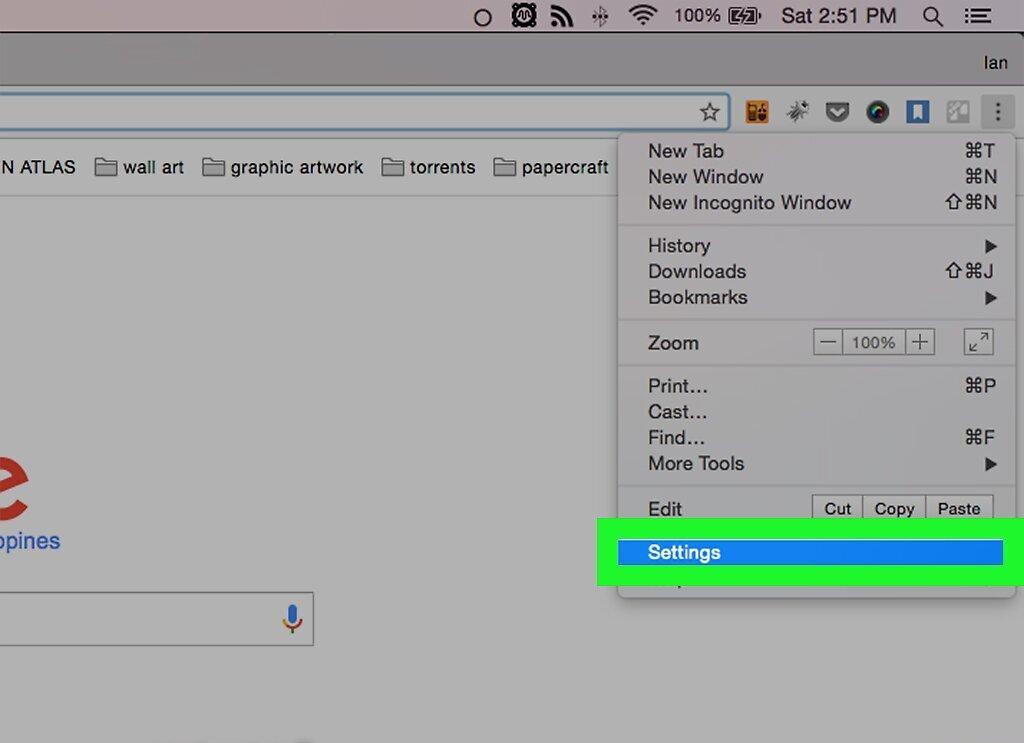
Щелкните по Настройки. Эта опция находится в нижней части меню.
Шаг 4. Нажмите Показывать кнопку «Главная страница»
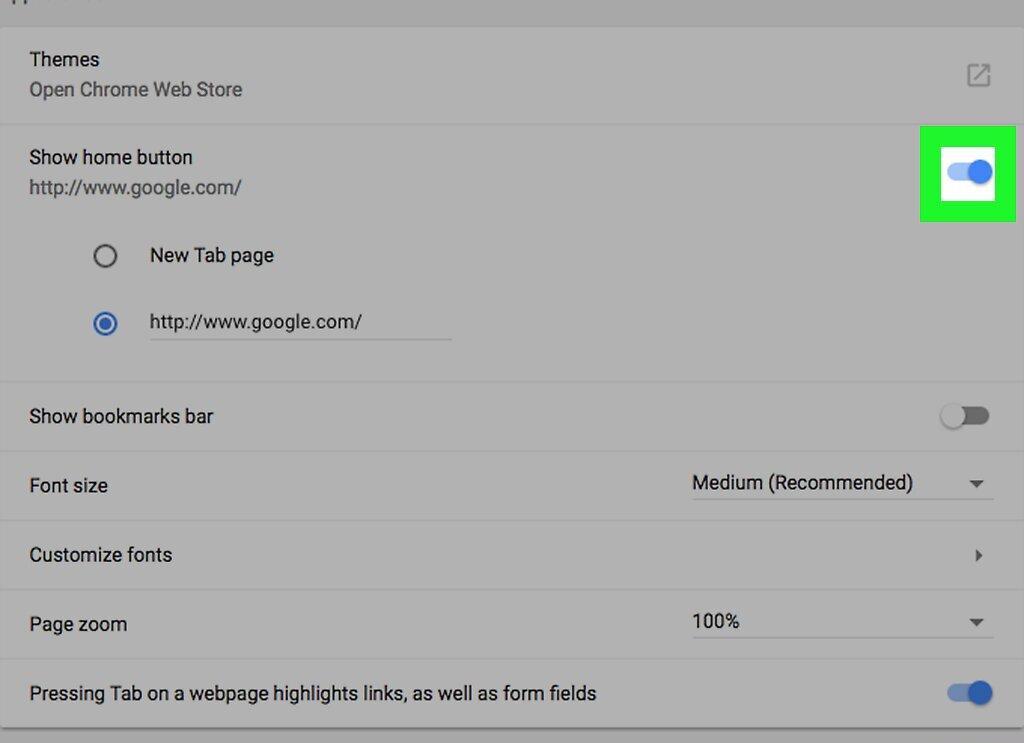
Нажмите Показывать кнопку «Главная страница». Эта опция находится в верхней части раздела «Внешний вид». Слева от адресной строки появится значок в виде домика.
- Если ползунок справа от указанной опции синий, в браузере уже отображается эта кнопка.
Шаг 5. Выберите опцию домашней страницы.
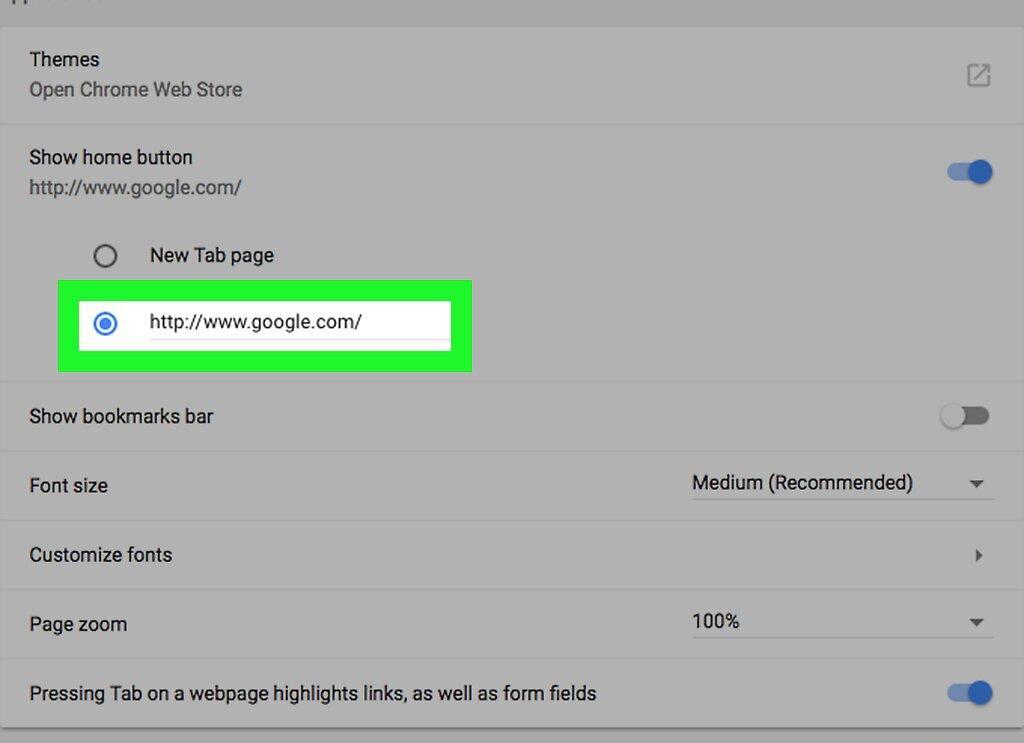
Выберите опцию домашней страницы. В разделе «Показывать кнопку „Главная страница“» есть две опции:
- «Страница быстрого доступа» — если нажать кнопку «Главная страница», откроется пустая вкладка со списком наиболее часто посещаемых сайтов.
- «Введите веб-адрес» — введите адрес веб-сайта (например, www.ya.ru), чтобы сделать его домашней страницей браузера. Если в строке уже есть адрес, удалите его, а затем введите свой; возможно, строка будет пустой.
Шаг 6. Введите URL-адрес, если необходимо.
Введите URL-адрес, если необходимо. Если вы установили флажок у опции «Введите веб-адрес» (у пустой строки или строки с адресом), введите адрес веб-сайта, который станет домашней страницей, а затем нажмите ↵ Enter. Выбранный сайт будет установлен в качестве домашней страницы.
- Пропустите этот шаг, если выбрали опцию «Страница быстрого доступа».
Google Chrome (Android)
Шаг 1. Запустите Google Chrome.
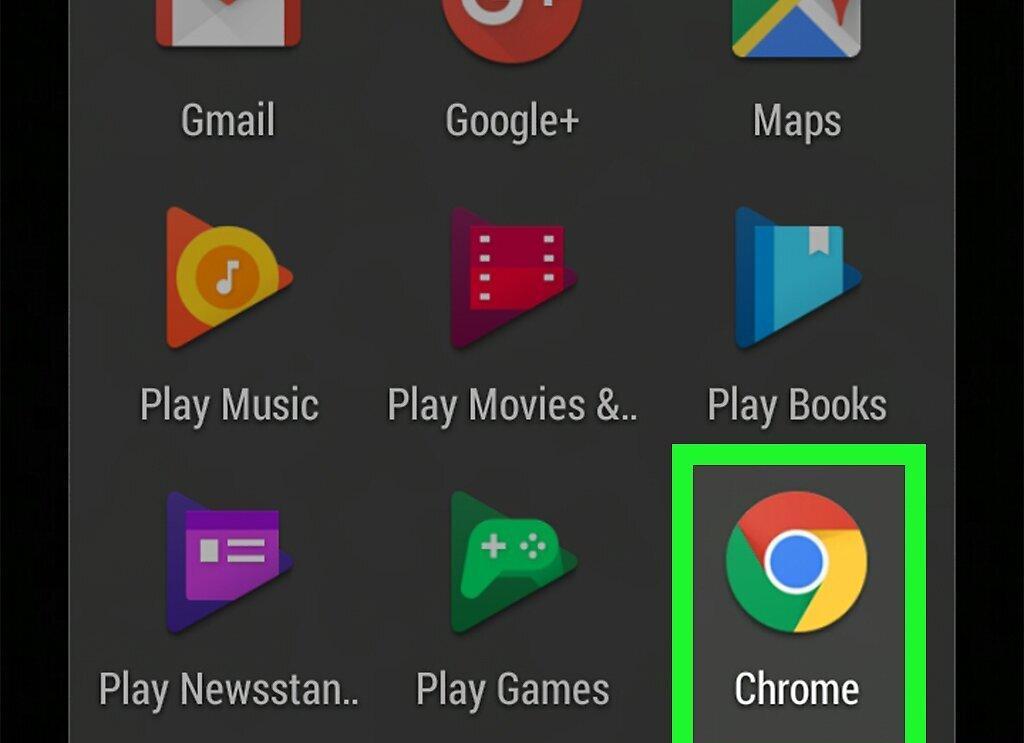
Запустите Google Chrome. Нажмите на значок в виде желто-зелено-красно-синего круга.
Шаг 2. Нажмите ⋮
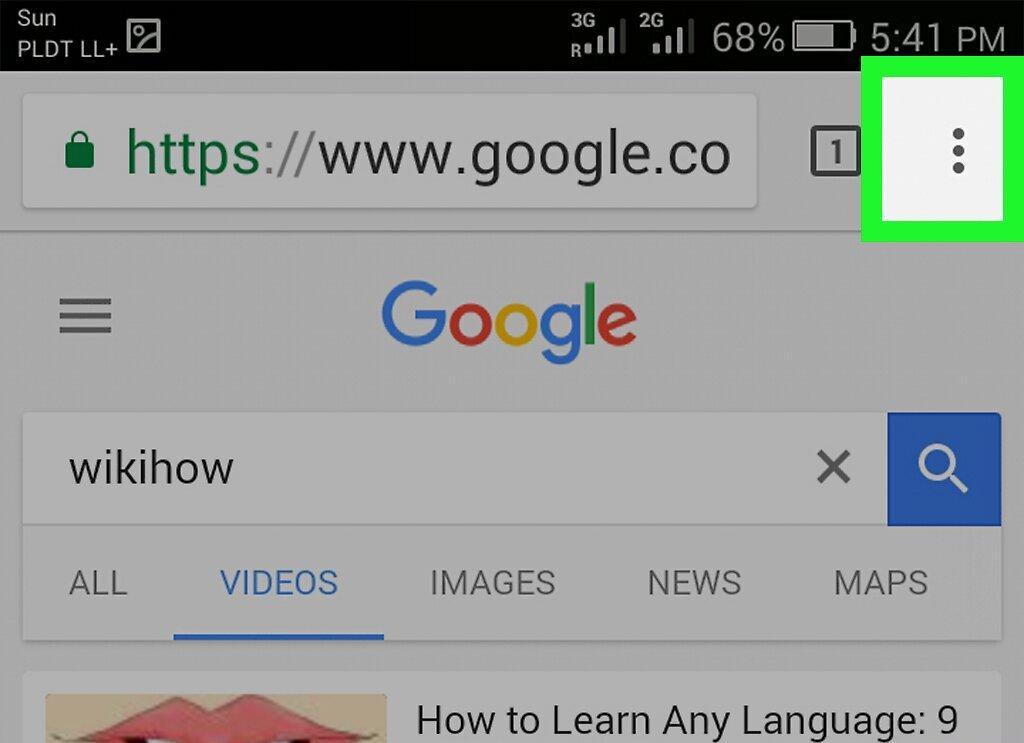
Нажмите ⋮. Этот значок находится в верхнем правом углу. Откроется меню.
Шаг 3. Коснитесь Настройки
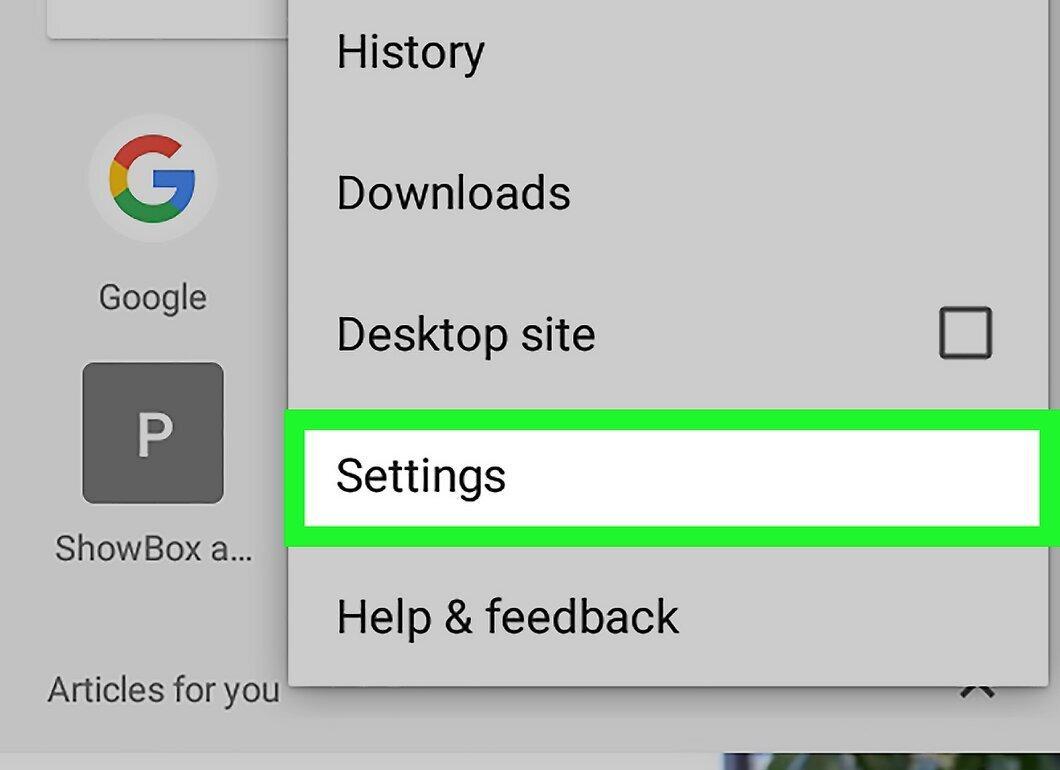
Коснитесь Настройки. Эта опция находится в нижней части меню.
Шаг 4. Нажмите Главная страница
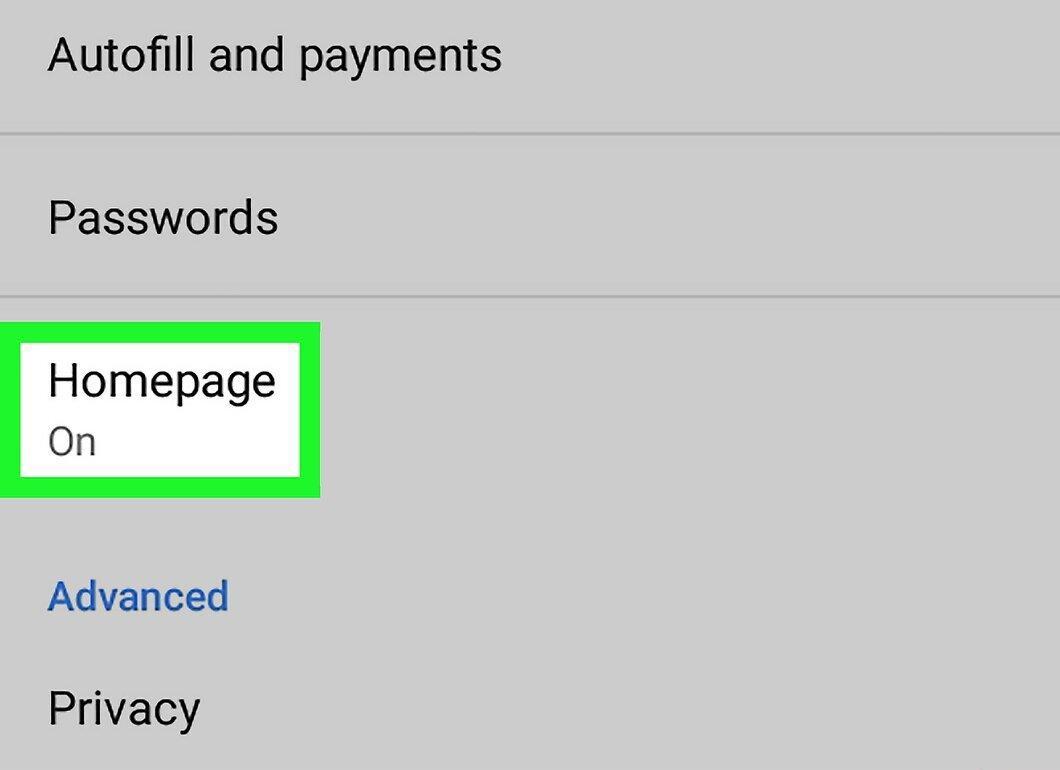
Нажмите Главная страница. Эта опция находится в нижней части группы настроек «Основные».
Шаг 5. Коснитесь ползунка «Выключить» {"smallUrl":"https://www.wikihow.com/images_en/d/d5/Android7switchoff.png","bigUrl":"https://www.wikihow.com/images/thumb/d/d5/Android7switchoff.png/35px-Android7switchoff.png","smallWidth":460,"smallHeight":394,"bigWidth":35,"bigHeight":30,"licensing":"","zoomWidth":35,"zoomHeight":30,"zoomUrl":"https://www.wikihow.com/images/thumb/d/d5/Android7switchoff.png/35px-Android7switchoff.png"}.
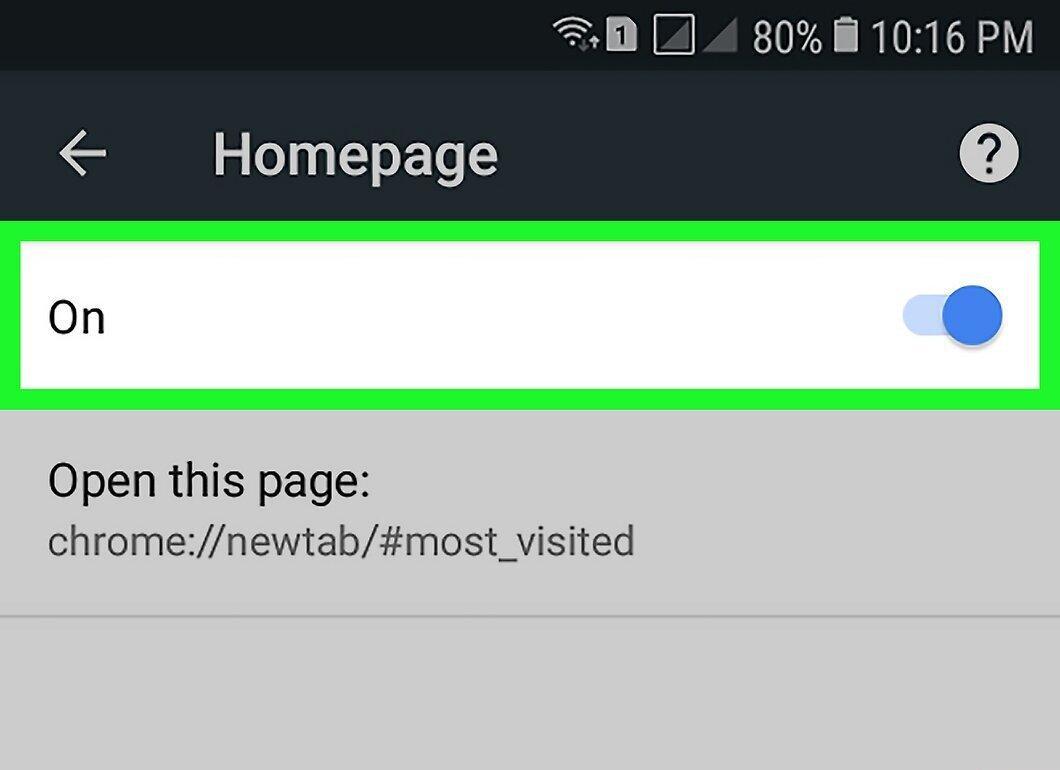
Коснитесь ползунка «Выключить» . Он станет синим . Так вы активируете функцию домашней страницы в Chrome.
- Если ползунок уже синий, эта функция уже включена.
Шаг 6. Нажмите Открыть эту страницу
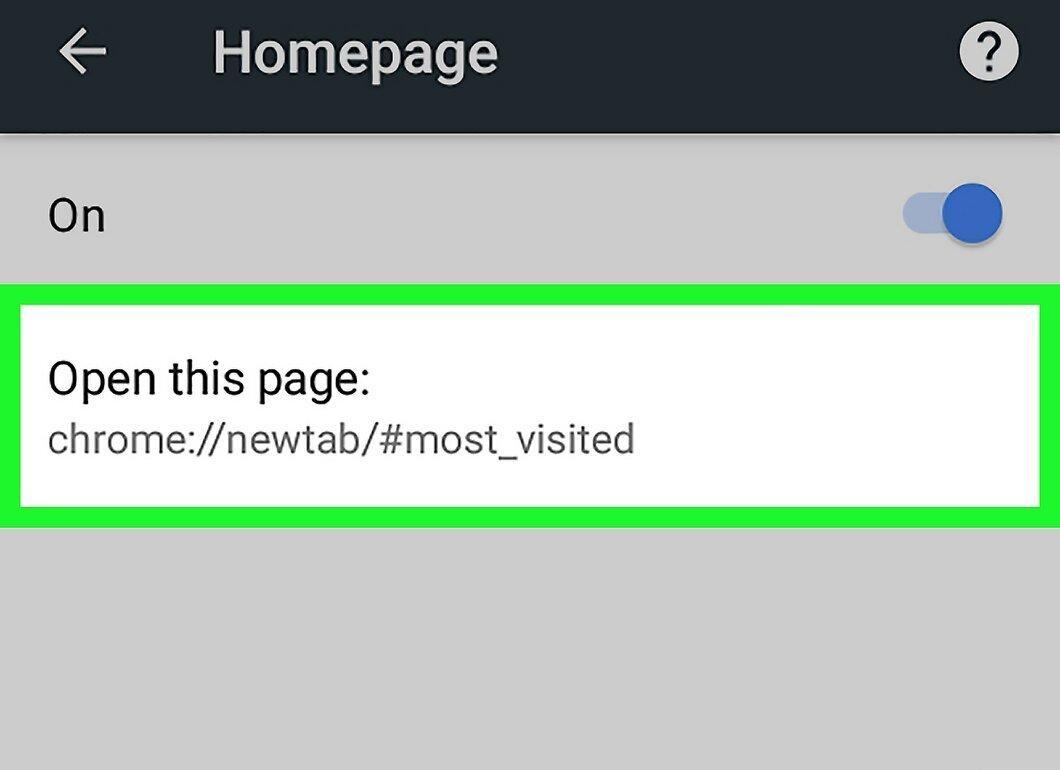
Нажмите Открыть эту страницу. Эта опция находится под ползунком в верхней части страницы.
Шаг 7. Коснитесь веб-адреса.
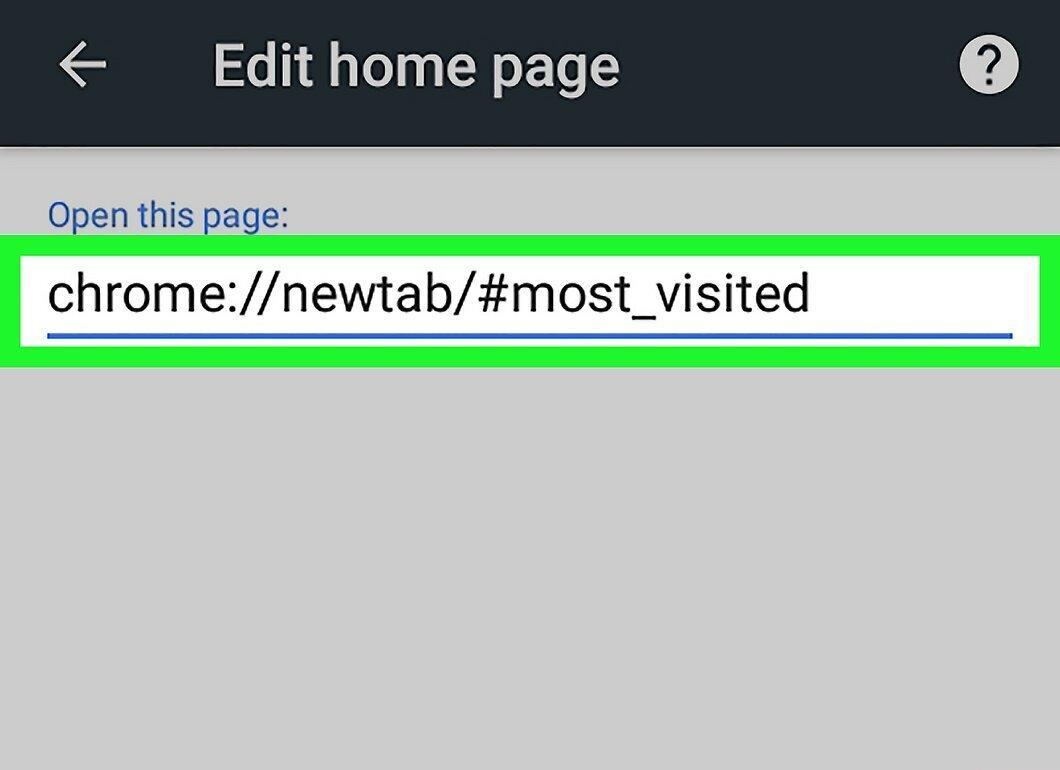
Коснитесь веб-адреса. Он находится вверху страницы.
- Если веб-адреса нет, нажмите на текстовое поле.
Шаг 8. Введите адрес веб-сайта.
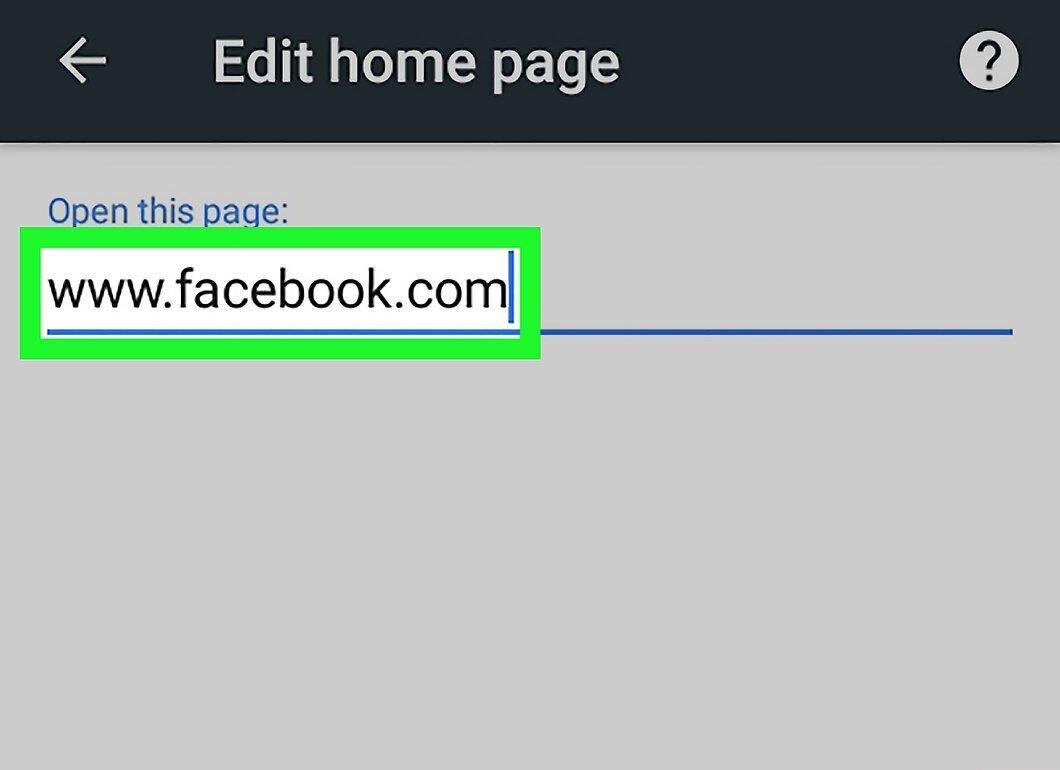
Введите адрес веб-сайта. Вводите адрес в формате www.веб-сайт.ru (вместо .ru может быть .com, .net, .org и так далее). Этот сайт станет домашней страницей.
- Например, чтобы в качестве домашней страницы установить «Яндекс», введите www.ya.ru.
Шаг 9. Нажмите Сохранить
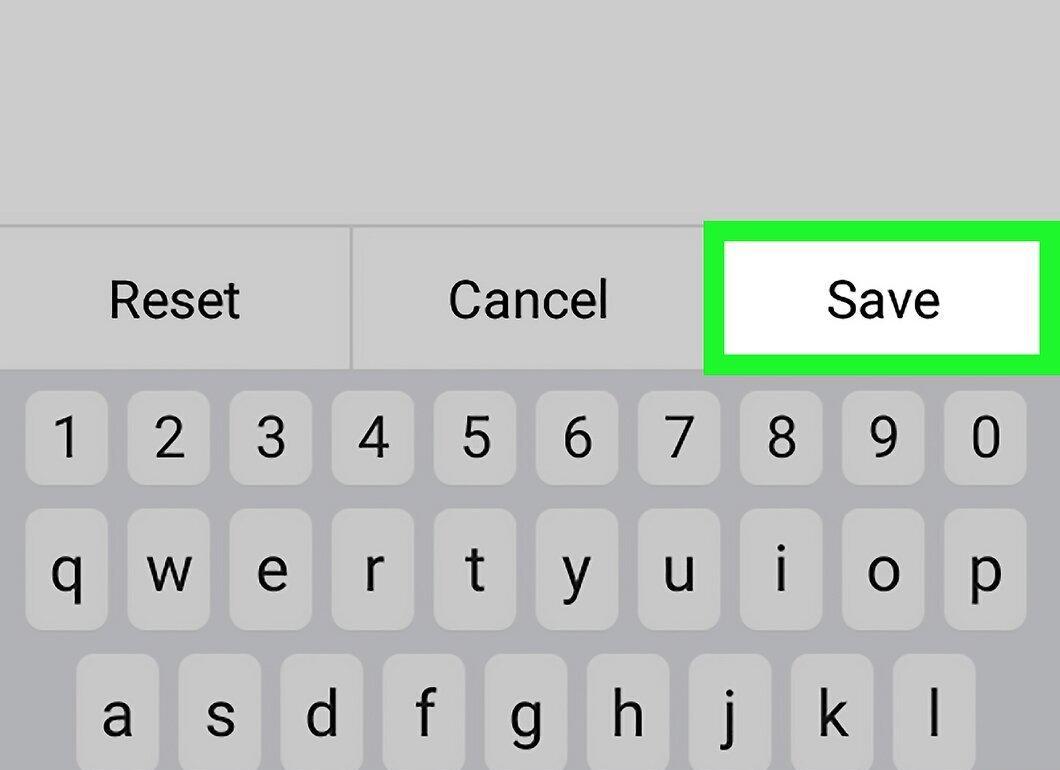
Нажмите Сохранить. Выбранная страница станет домашней страницей.
Firefox (компьютер)
Шаг 1. Запустите Firefox.
Запустите Firefox. Нажмите на значок в виде оранжевой лисы на синем фоне.
Шаг 2. Щелкните по ☰
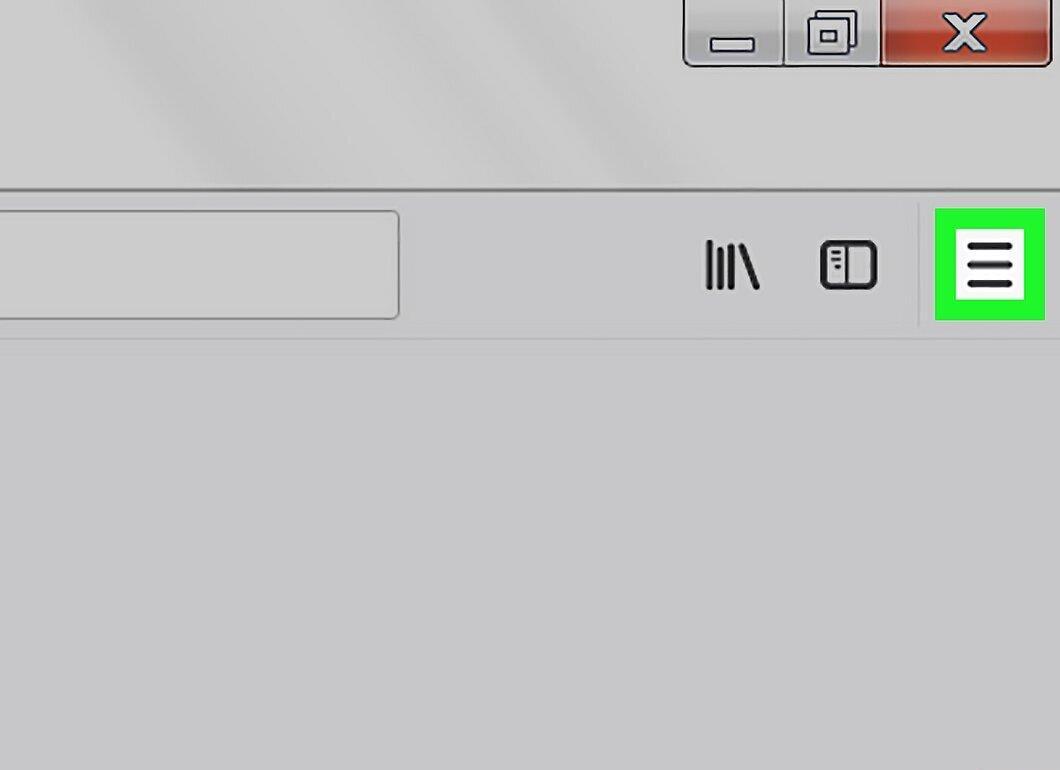
Щелкните по ☰. Этот значок находится в правом верхнем углу окна Firefox. Откроется меню.
Шаг 3. Щелкните по Настройки
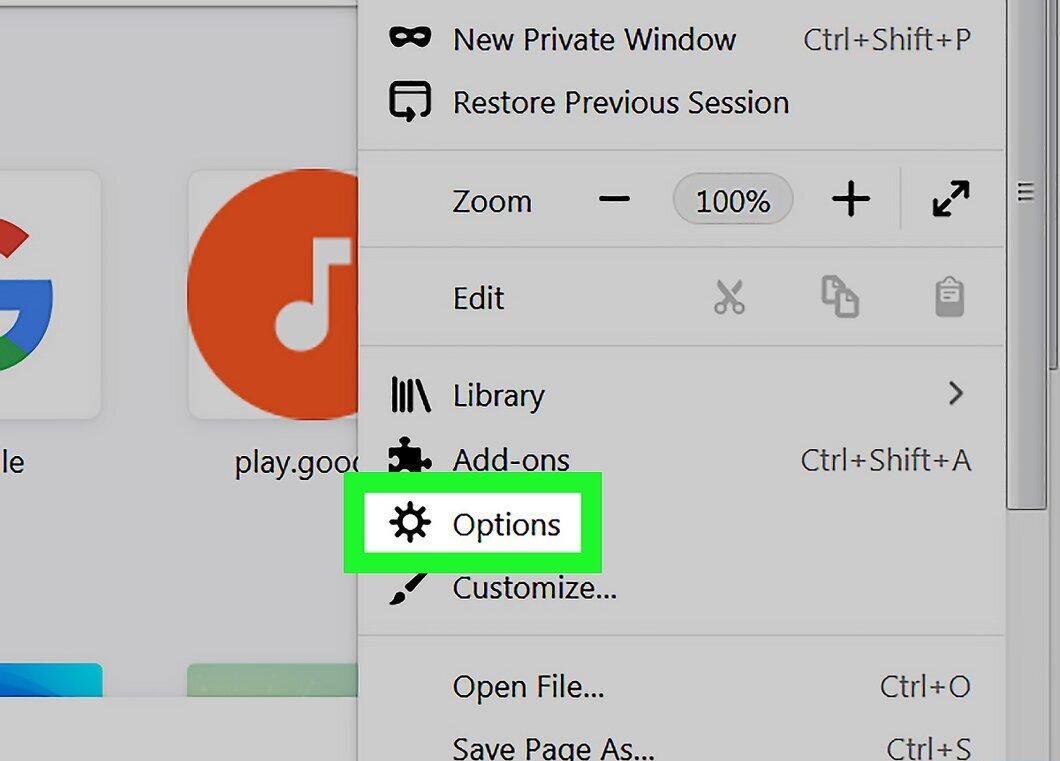
Щелкните по Настройки. Эта опция находится посередине меню.
Шаг 4. Щелкните по вкладке Основные
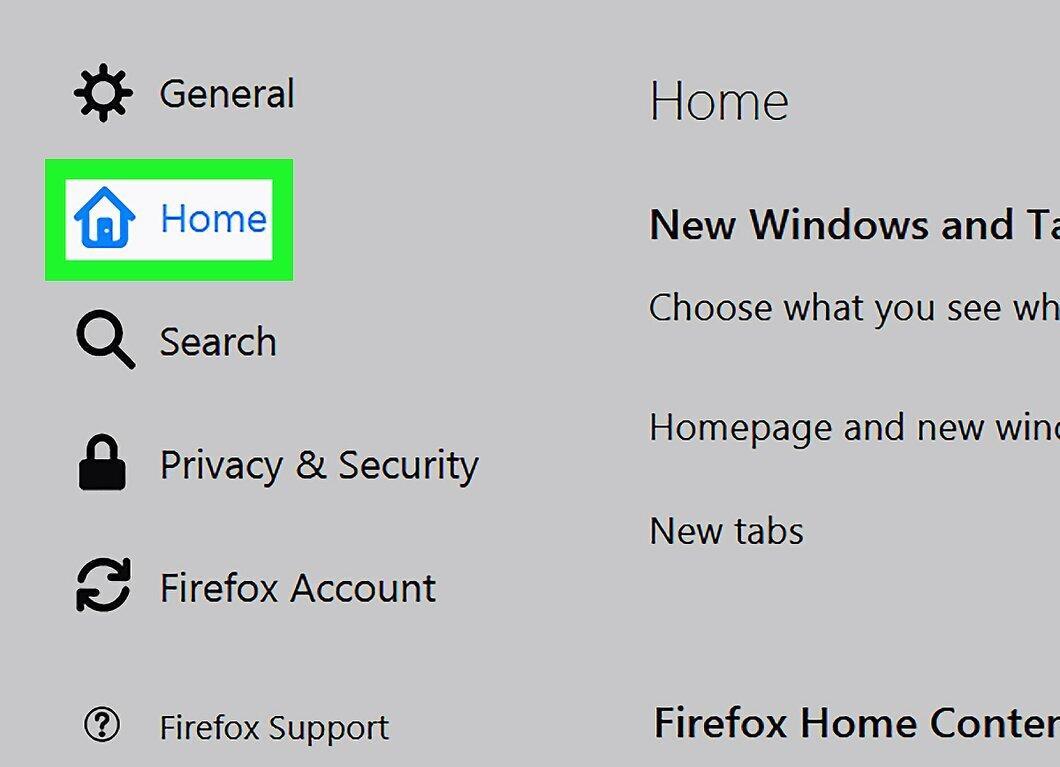
Щелкните по вкладке Основные. Она находится в верхнем левом углу страницы настроек.
Шаг 5. Нажмите на меню «Домашняя страница и новые окна».
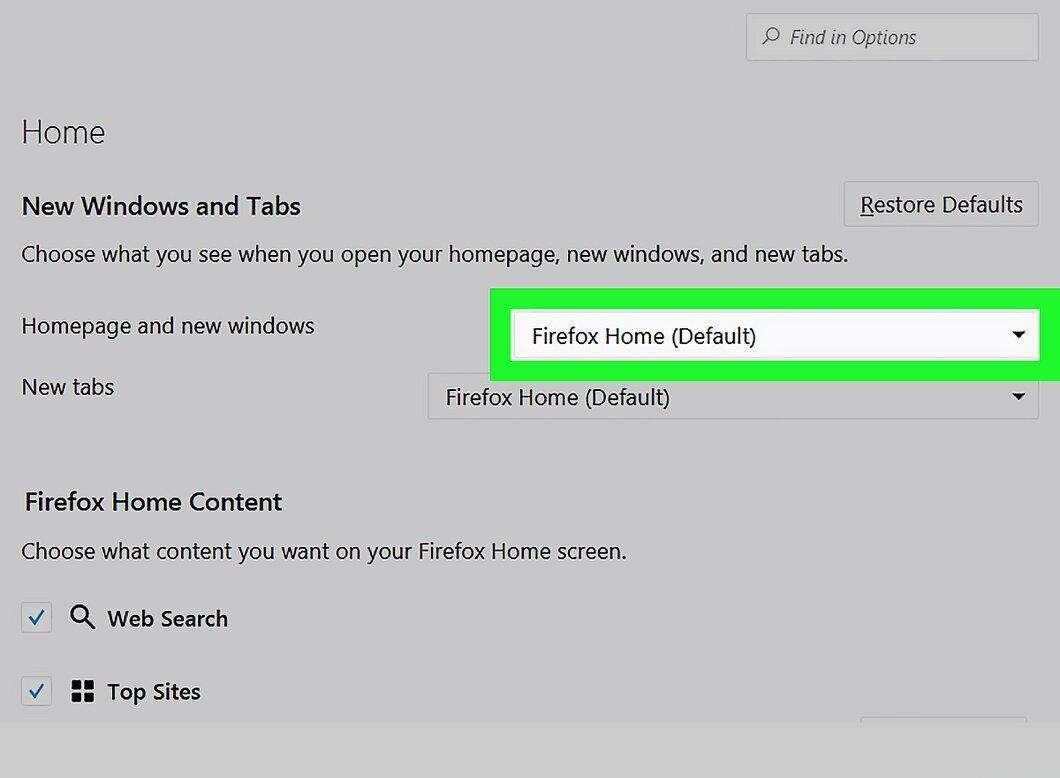
Нажмите на меню «Домашняя страница и новые окна». Оно находится вверху страницы. Откроется меню
Шаг 6. Щелкните по Мои URL
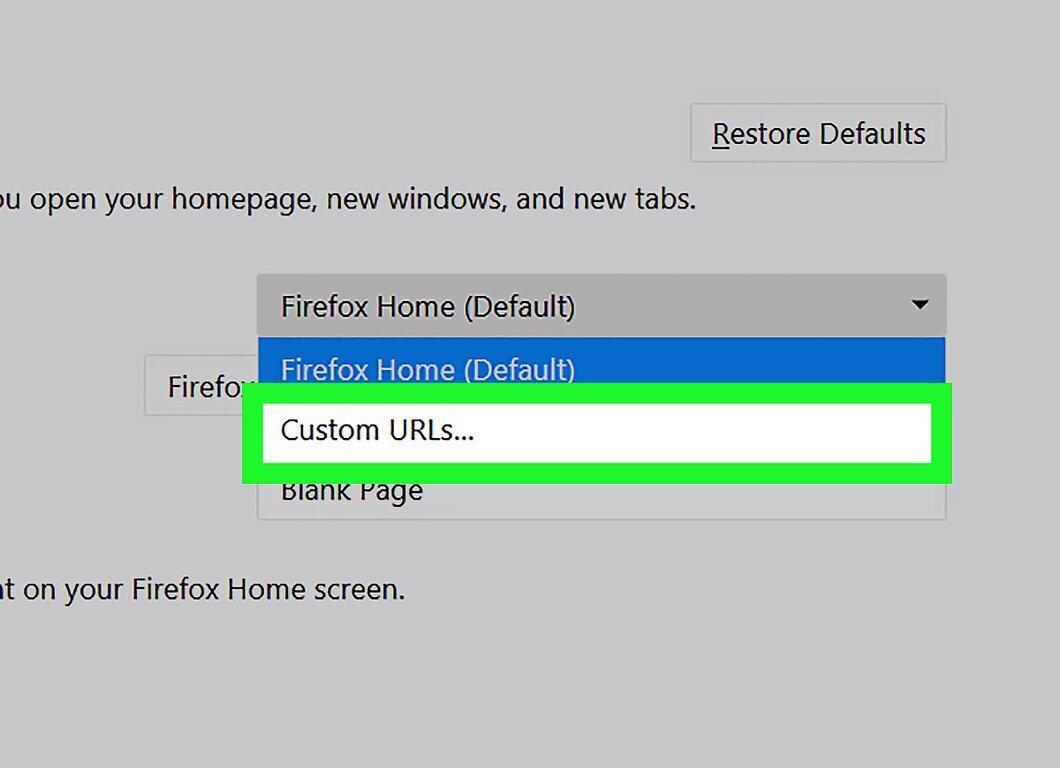
Щелкните по Мои URL. Эта опция находится в меню. Появится текстовое поле.
- Если в качестве домашней страницы вы хотите использовать пустую страницу, нажмите «Пустая страница», а затем пропустите оставшуюся часть этого метода.
Шаг 7. Нажмите на текстовое поле «Вставьте URL».
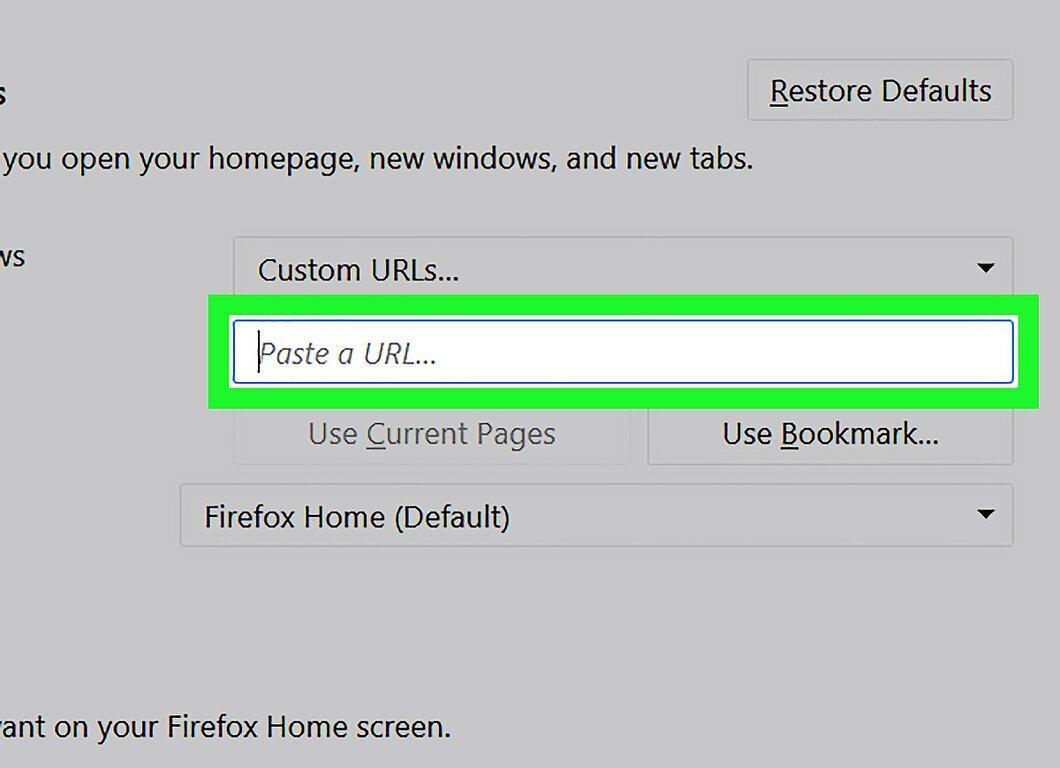
Нажмите на текстовое поле «Вставьте URL». Оно находится под меню «Мои URL».
Шаг 8. Введите адрес веб-сайта.
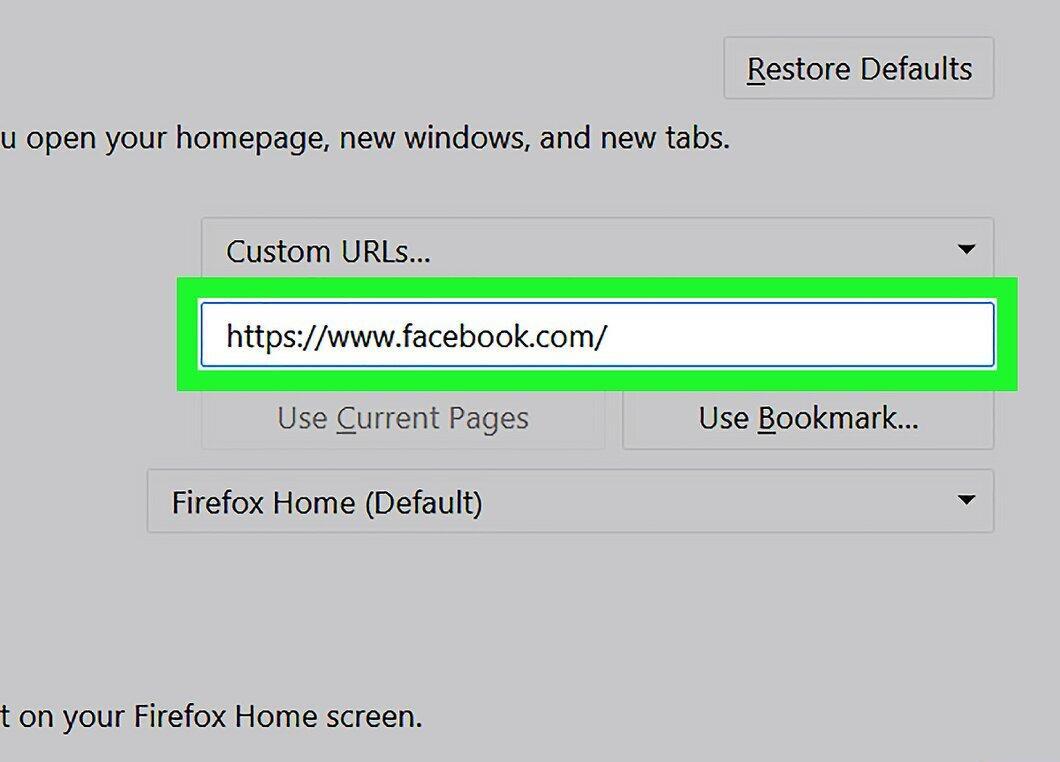
Введите адрес веб-сайта. Этот сайт станет домашней страницей. Теперь нажмите ↵ Enter, чтобы сохранить настройки.
- Чтобы со страницы настроек перейти на домашнюю страницу, нажмите на значок в виде домика в левом верхнем углу страницы.
Firefox (мобильное устройство)
Шаг 1. Запустите Firefox.
Запустите Firefox. Нажмите на значок в виде оранжевой лисы на синем фоне.
Шаг 2. Нажмите ☰
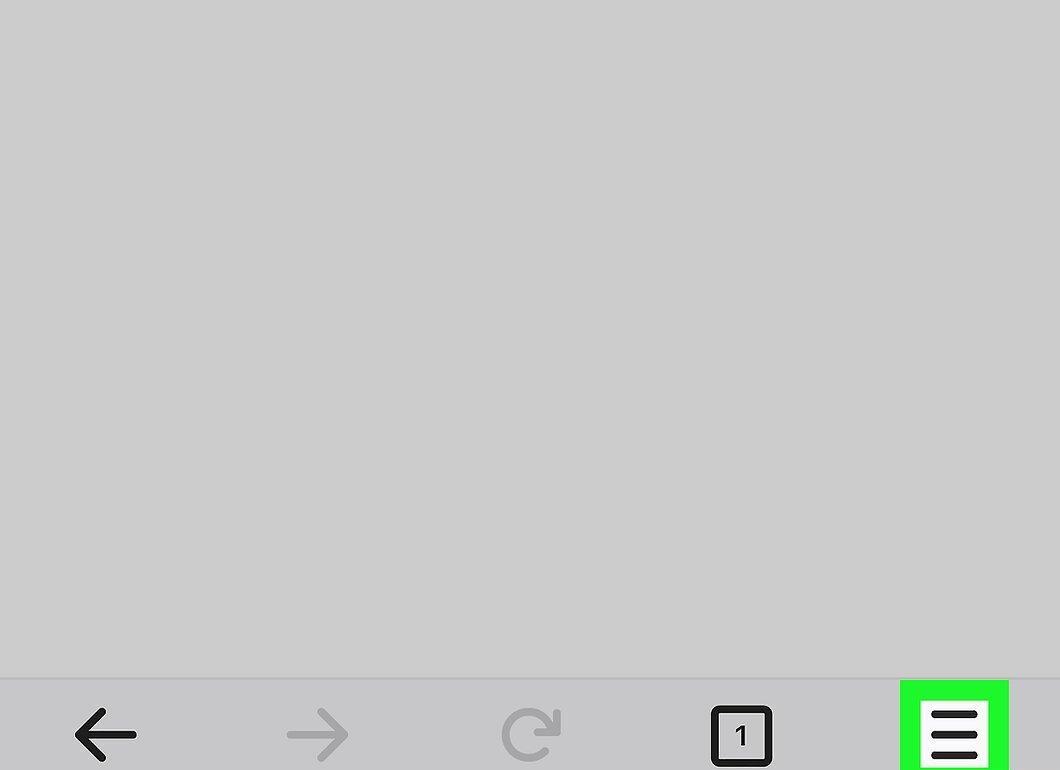
Нажмите ☰ (iPhone) или ⋮ (Android). Эта опция находится внизу (iPhone) или в правом верхнем углу (Android) экрана.
Шаг 3. Нажмите Параметры
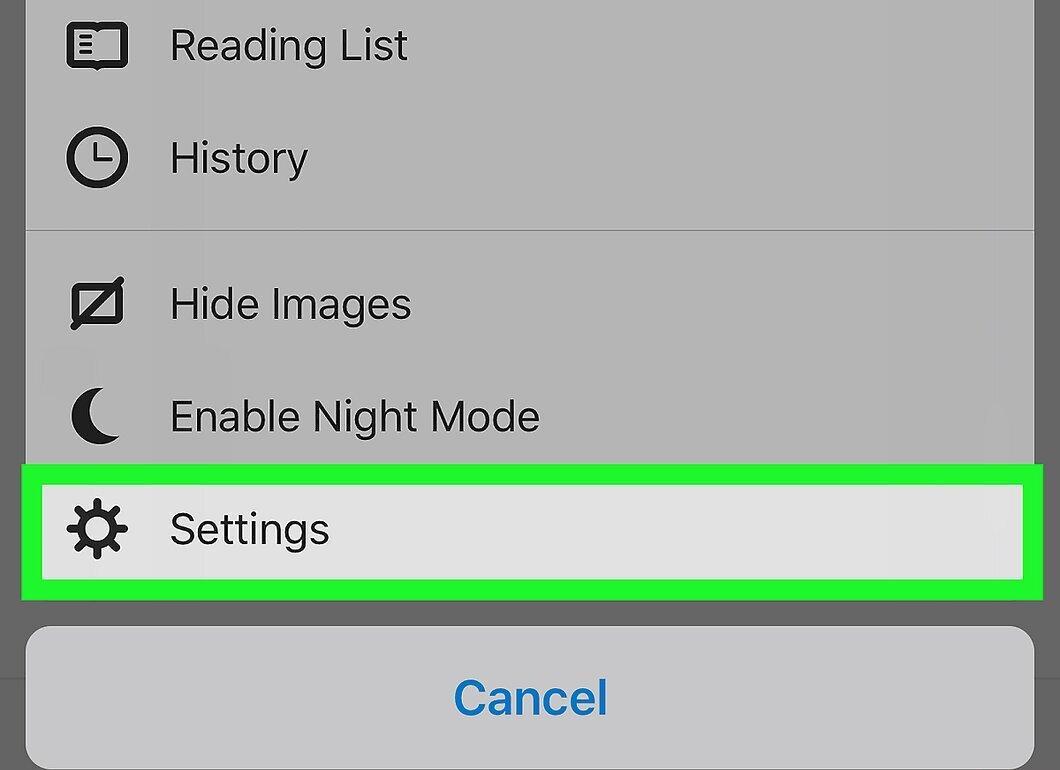
Нажмите Параметры. Эта опция находится внизу меню.
Шаг 4. Нажмите Домашняя страница
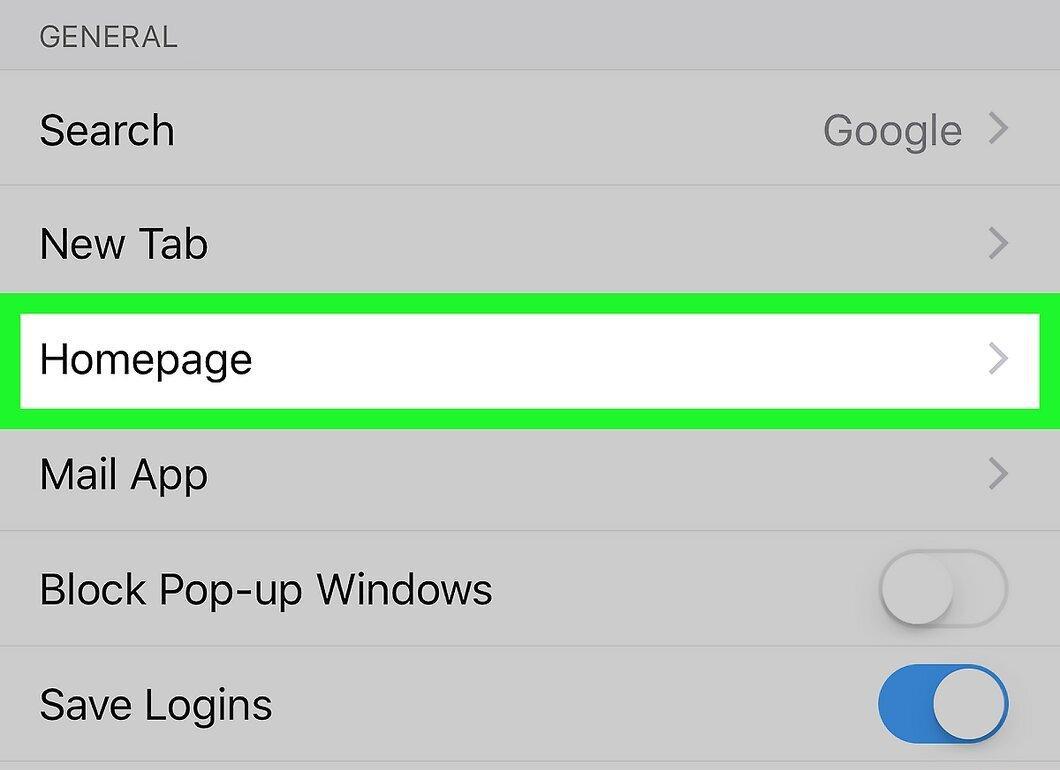
Нажмите Домашняя страница. Эта опция находится в группе параметров «Основные».
- На Android нажмите «Основные», а затем коснитесь «Дом» в верхней части страницы.
Шаг 5. Коснитесь поля «Введите адрес».
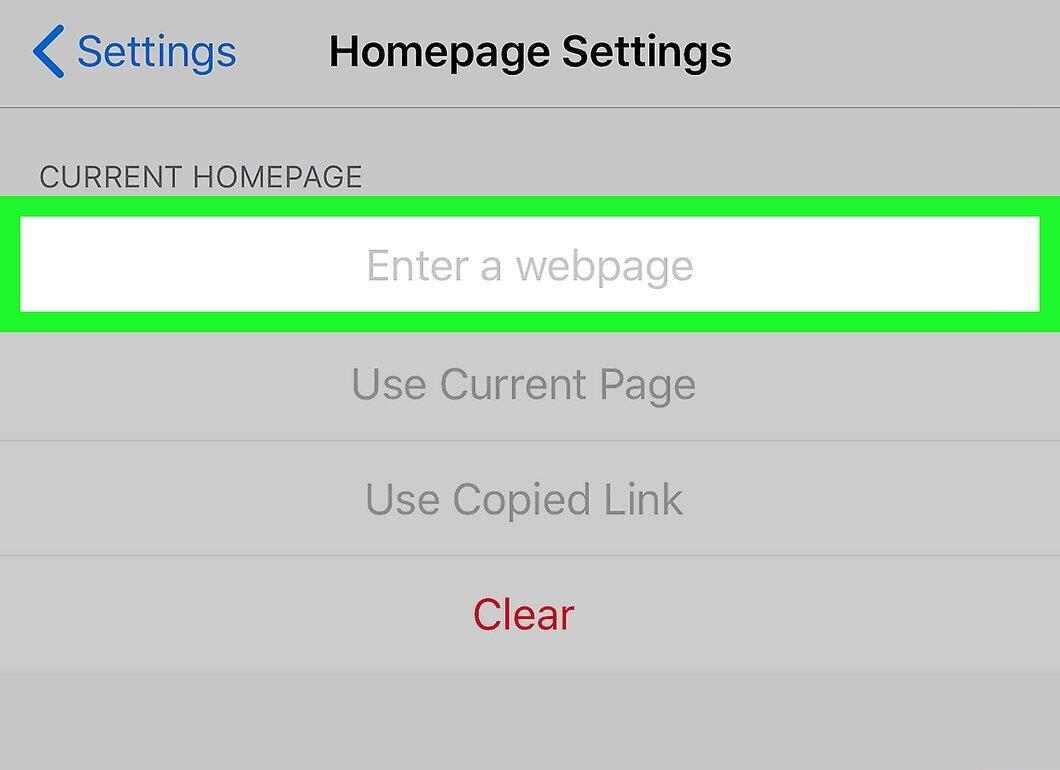
Коснитесь поля «Введите адрес». Оно находится вверху страницы. Откроется клавиатура.
- На Android нажмите «Установка домашней страницы» > «Другая».
Шаг 6. Коснитесь поля «Введите адрес».
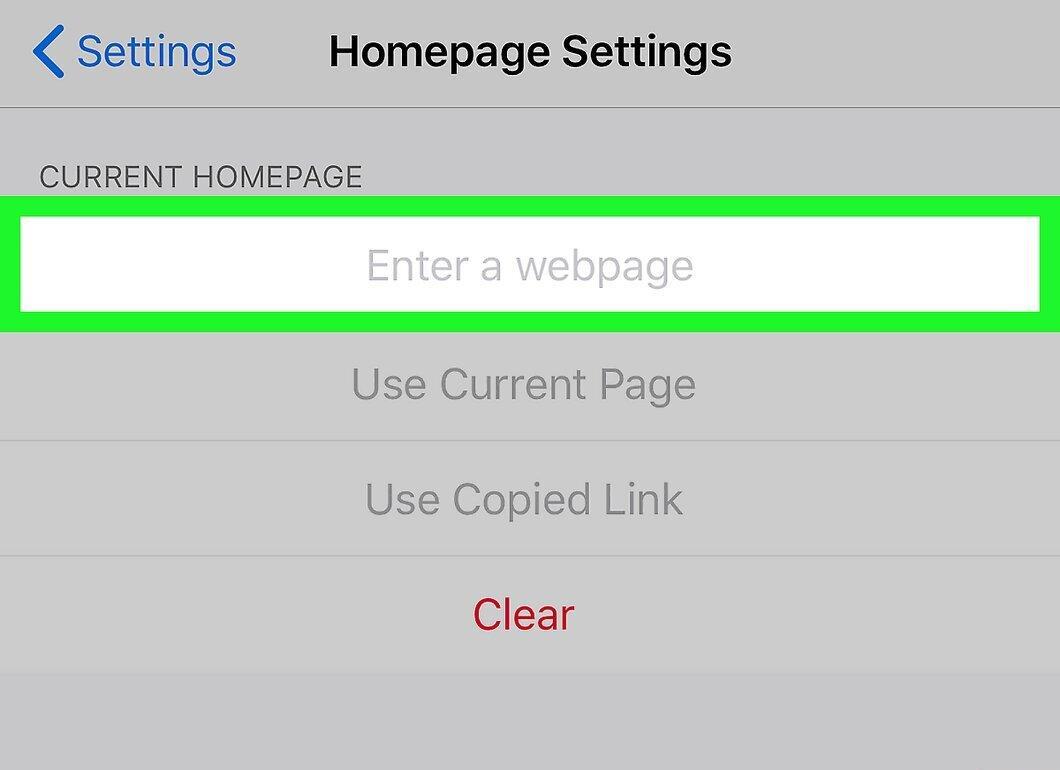
Коснитесь поля «Введите адрес». Оно находится вверху страницы. Если домашняя страница уже была установлена, ее адрес отобразится в этом поле.
- Пропустите этот шаг на Android.
Шаг 7. Введите адрес веб-сайта.
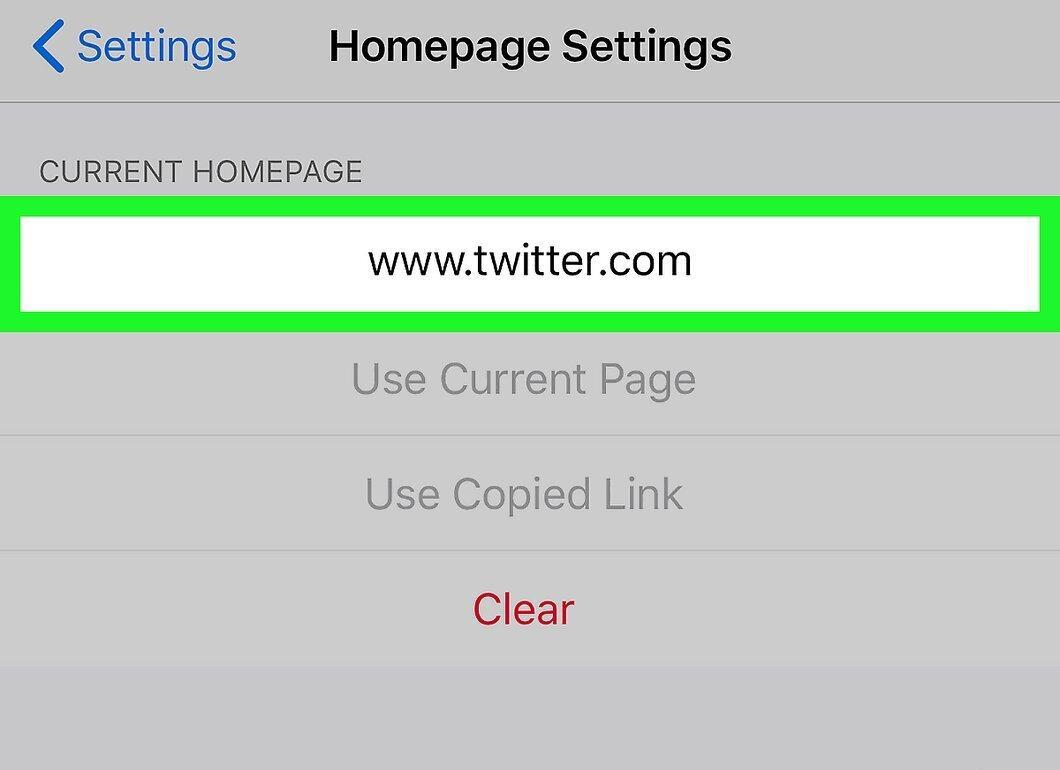
Введите адрес веб-сайта. Вводите адрес в формате www.веб-сайт.ru (вместо .ru может быть .com, .net, .org и так далее). Этот сайт станет домашней страницей.
- Например, чтобы в качестве домашней страницы установить сайт «ВКонтакте», введите www.vk.com.
- На Android нажмите «OK», чтобы сохранить изменения.
Microsoft Edge
Шаг 1. Запустите Microsoft Edge.
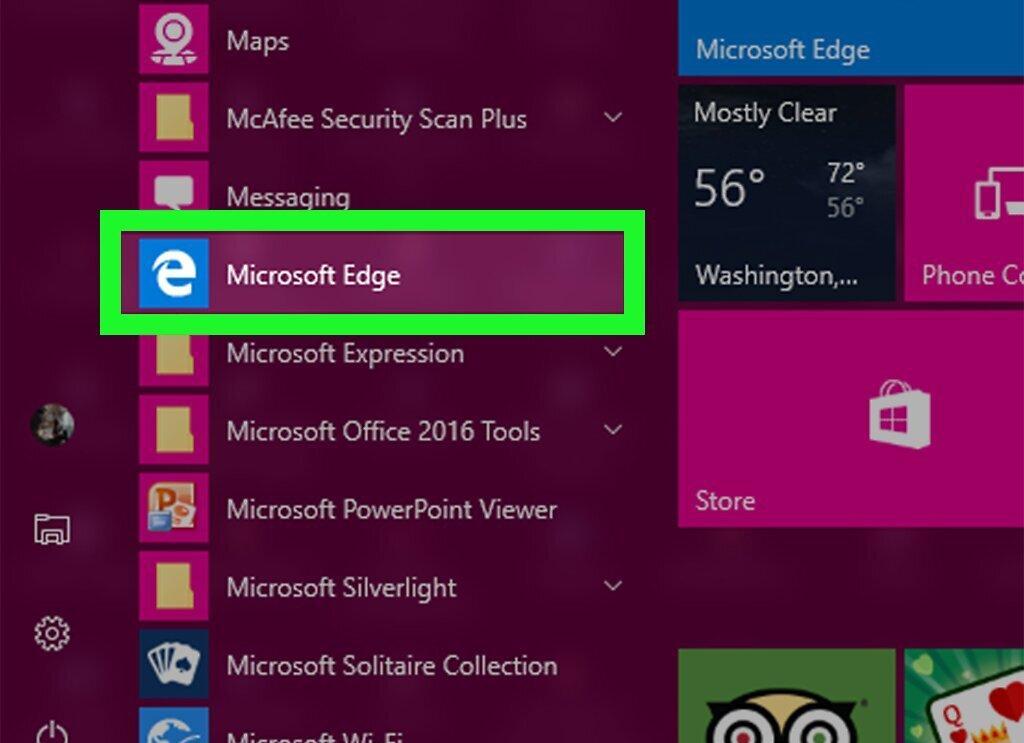
Запустите Microsoft Edge. Нажмите на значок в виде белой буквы «е» на синем фоне.
Шаг 2. Нажмите ⋯
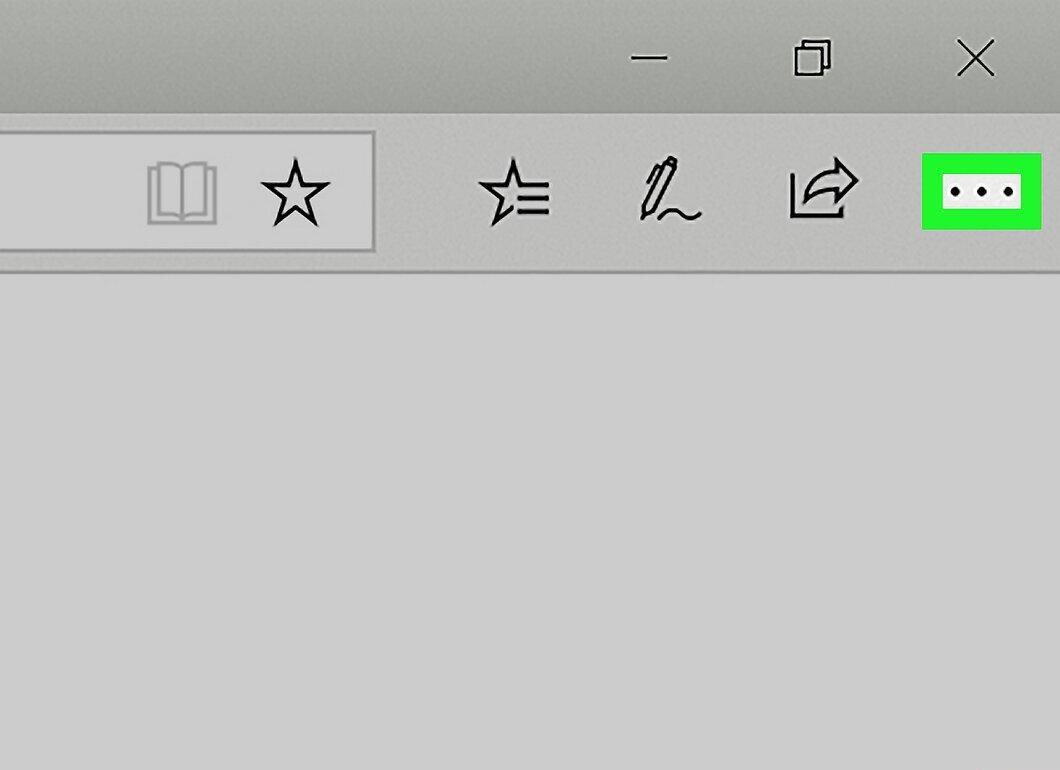
Нажмите ⋯. Этот значок находится в правом верхнем углу окна браузера. Откроется меню.
Шаг 3. Щелкните по Параметры
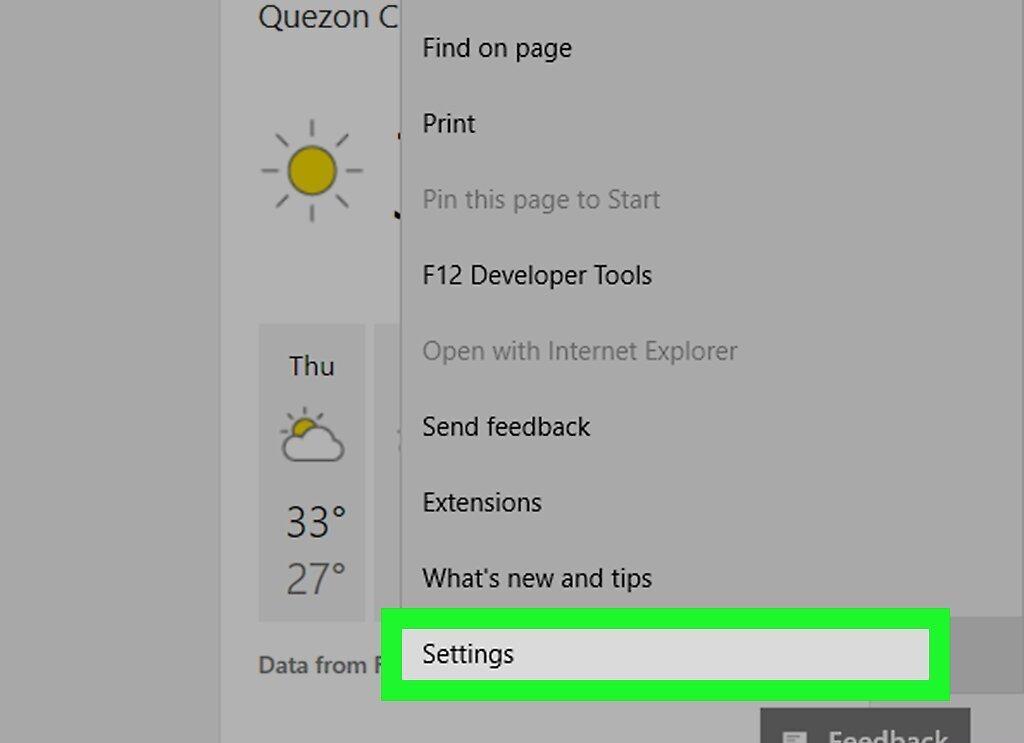
Щелкните по Параметры. Вы найдете эту опцию в нижней части меню.
Шаг 4. Прокрутите вниз и нажмите Внешний вид
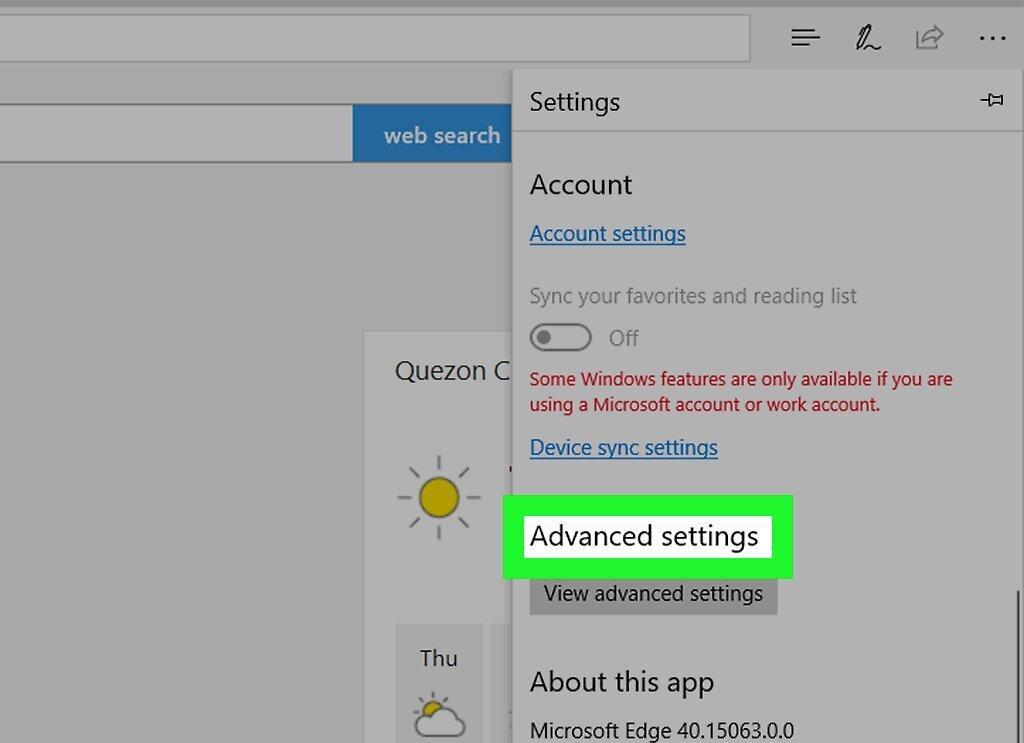
Прокрутите вниз и нажмите Внешний вид. Эта опция находится в нижней части меню «Параметры».
Шаг 5. Нажмите на ползунок {"smallUrl":"https://www.wikihow.com/images_en/1/1f/Windows10switchoff.png","bigUrl":"https://www.wikihow.com/images/thumb/1/1f/Windows10switchoff.png/57px-Windows10switchoff.png","smallWidth":460,"smallHeight":218,"bigWidth":57,"bigHeight":27,"licensing":"","zoomWidth":57,"zoomHeight":27,"zoomUrl":"https://www.wikihow.com/images/thumb/1/1f/Windows10switchoff.png/57px-Windows10switchoff.png"} у Отображать кнопку «Домой»
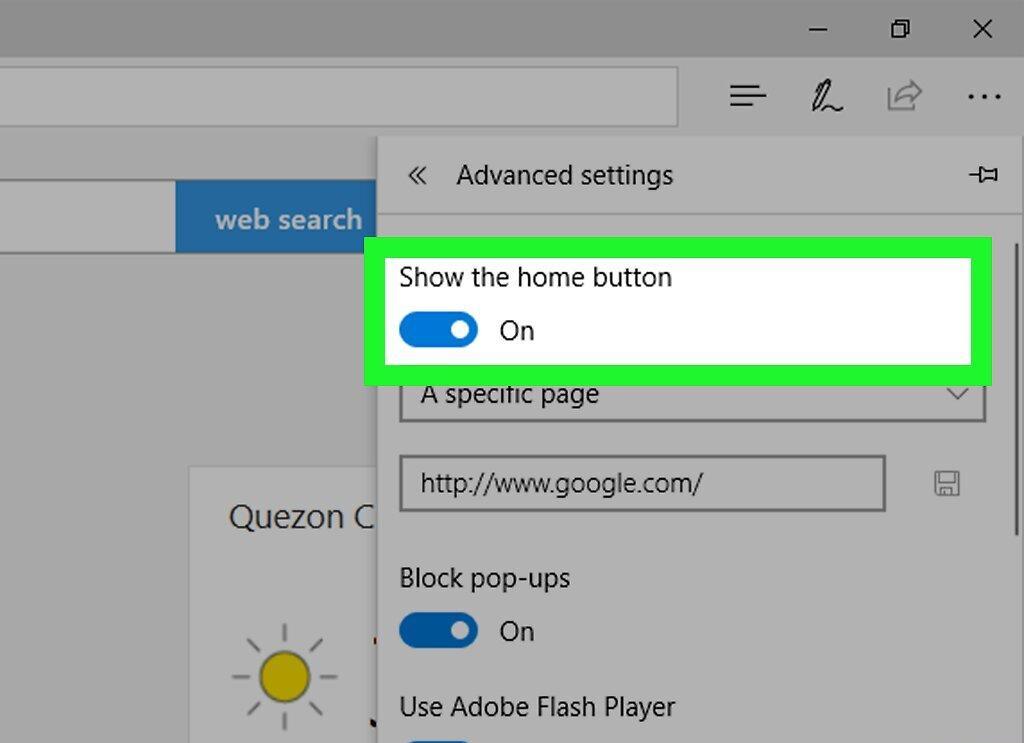
Нажмите на ползунок у Отображать кнопку «Домой». Он находится вверху меню «Внешний вид». Значок в виде домика появится слева от адресной строки.
- Если у ползунка вы видите слово «Включить», кнопка «Домой» уже активирована.
Шаг 6. Нажмите на опцию под кнопкой «Домой».
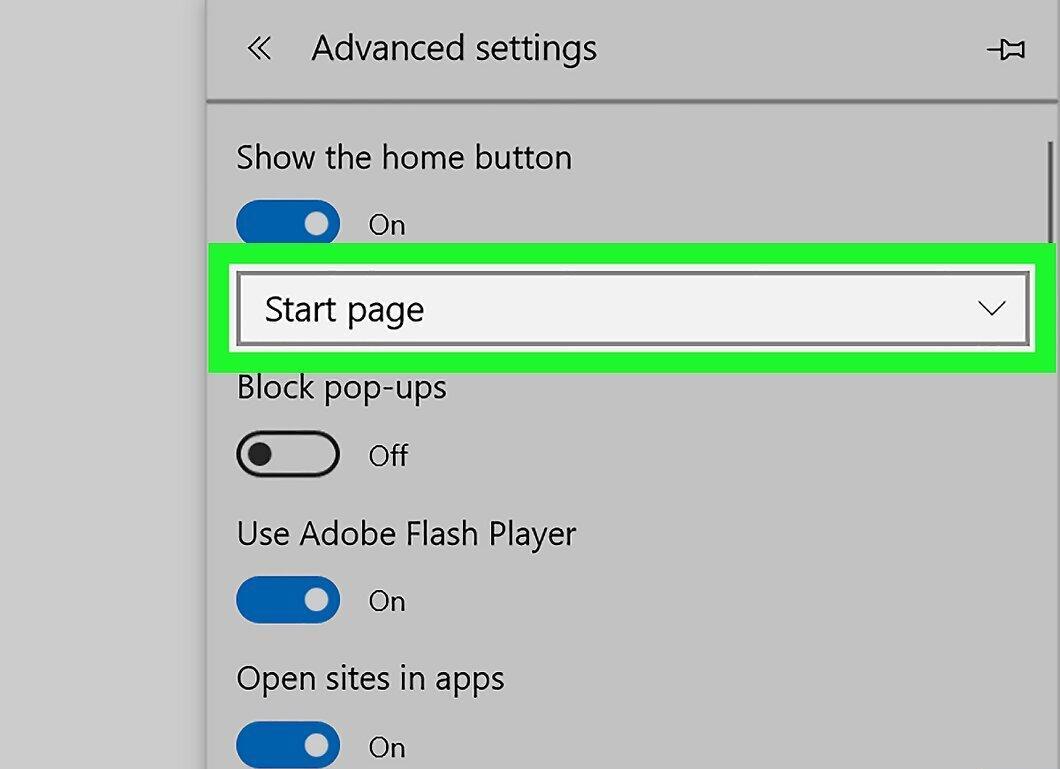
Нажмите на опцию под кнопкой «Домой». Скорее всего, в нем будет текст «Стартовая страница». Откроется меню со следующими опциями:
- «Стартовая страница» — открывает стартовую страницу Windows, которая настраивается в зависимости от вашего местоположения и используемых приложений.
- «Новая вкладка» — открывает пустую вкладку.
- «Ввести URL-адрес» — открывает выбранную вами веб-страницу.
Шаг 7. Выберите нужную опцию.
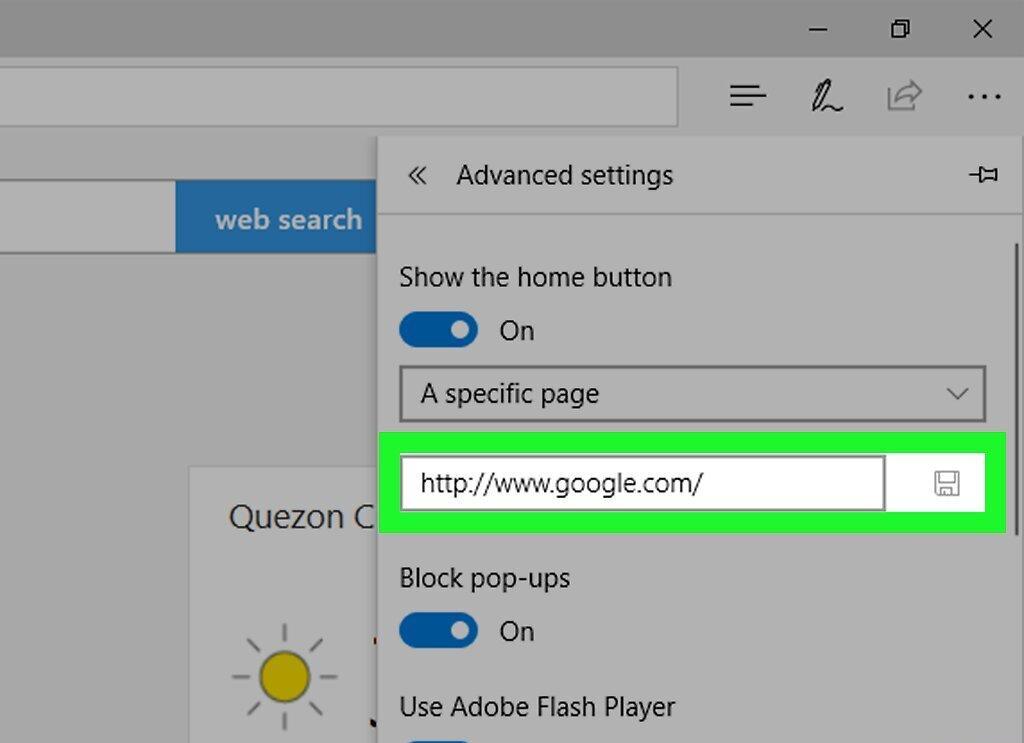
Выберите нужную опцию. Если вы нажмете «Ввести URL-адрес», введите адрес страницы (например, www.google.com) в поле «Введите URL», а затем нажмите ↵ Enter. Указанная страница станет домашней страницей.
Internet Explorer
Шаг 1. Запустите Internet Explorer.
Запустите Internet Explorer. Нажмите на значок в виде голубой буквы «е» с золотой полосой.
Шаг 2. Нажмите «Сервис» {"smallUrl":"https://www.wikihow.com/images_en/3/30/IE11settings.png","bigUrl":"https://www.wikihow.com/images/thumb/3/30/IE11settings.png/30px-IE11settings.png","smallWidth":460,"smallHeight":460,"bigWidth":30,"bigHeight":30,"licensing":"","zoomWidth":30,"zoomHeight":30,"zoomUrl":"https://www.wikihow.com/images/thumb/3/30/IE11settings.png/30px-IE11settings.png"}.
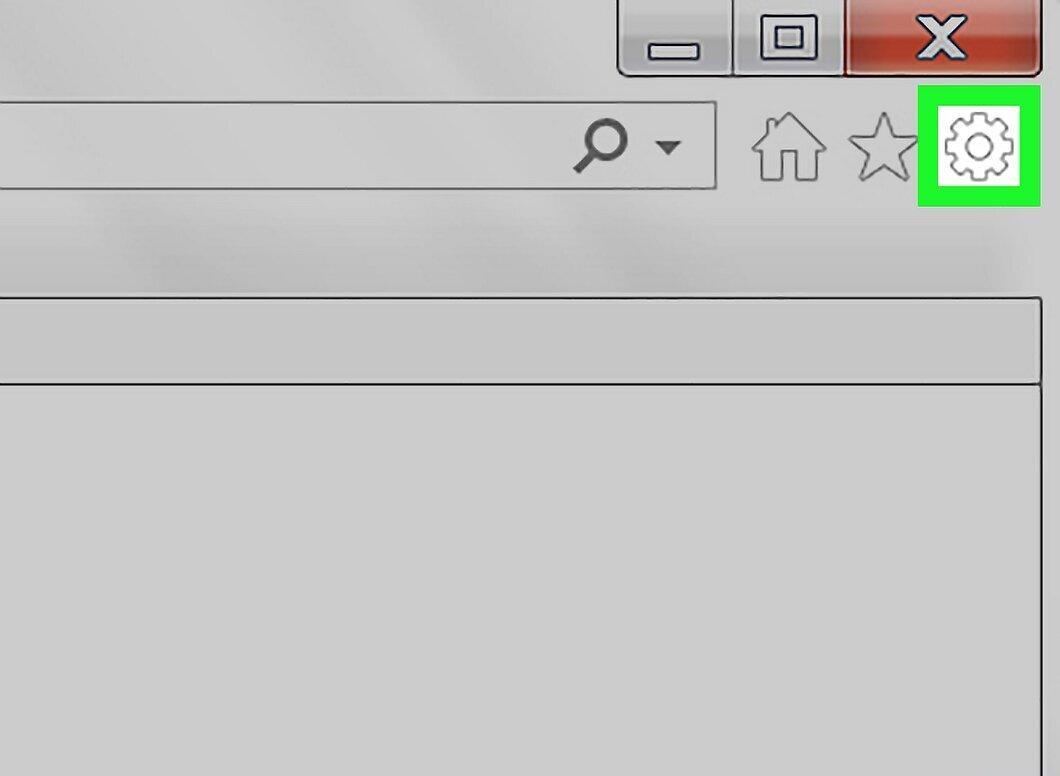
Нажмите «Сервис» . Этот значок находится в верхнем правом углу окна Internet Explorer.
Шаг 3. Щелкните по Свойства обозревателя
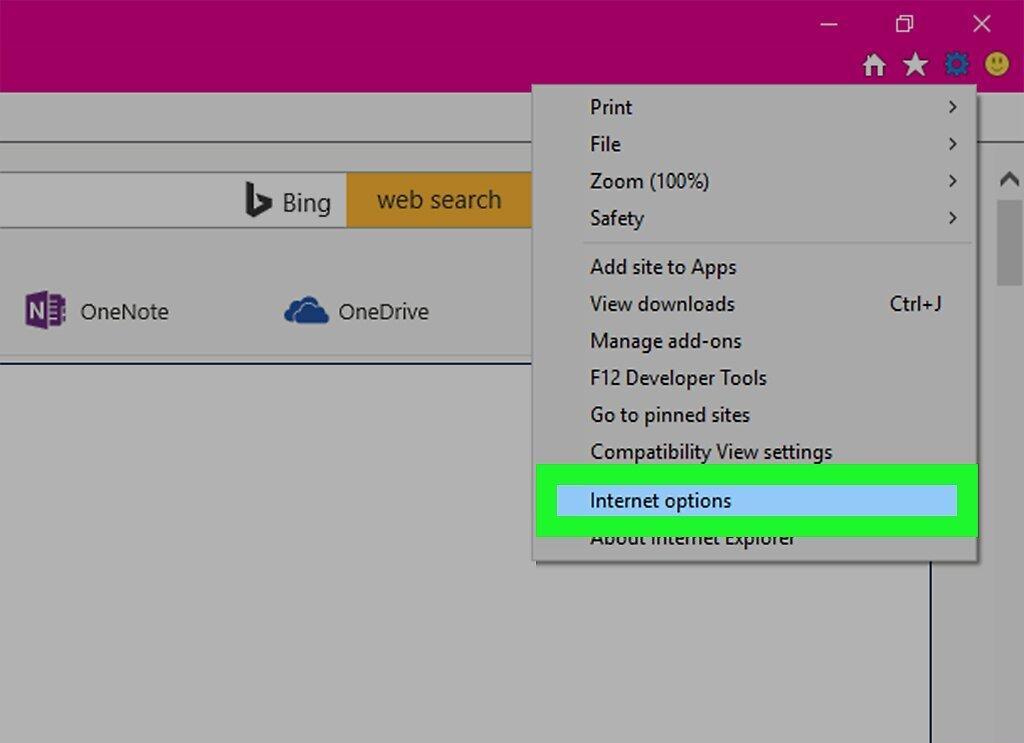
Щелкните по Свойства обозревателя. Эта опция находится в нижней части меню.
Шаг 4. Введите адрес страницы.
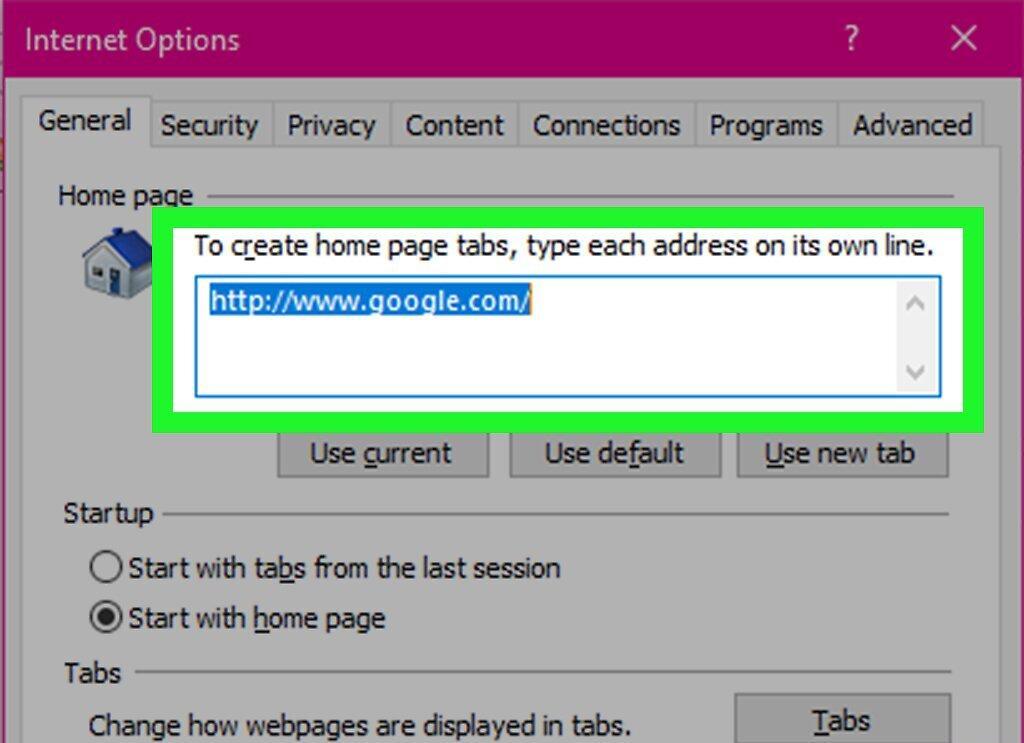
Введите адрес страницы. Сделайте это в текстовом поле в разделе «Домашняя страница», который находится в верхней части окна.
- Вводите адрес в формате www.веб-сайт.ru (вместо .ru может быть .com, .net, .org и так далее).
- Если в качестве домашней страницы вы предпочитаете использовать пустую вкладку, нажмите «Пустая». Также можно нажать «Исходная», чтобы использовать веб-сайт производителя компьютера.
Шаг 5. Щелкните по Применить
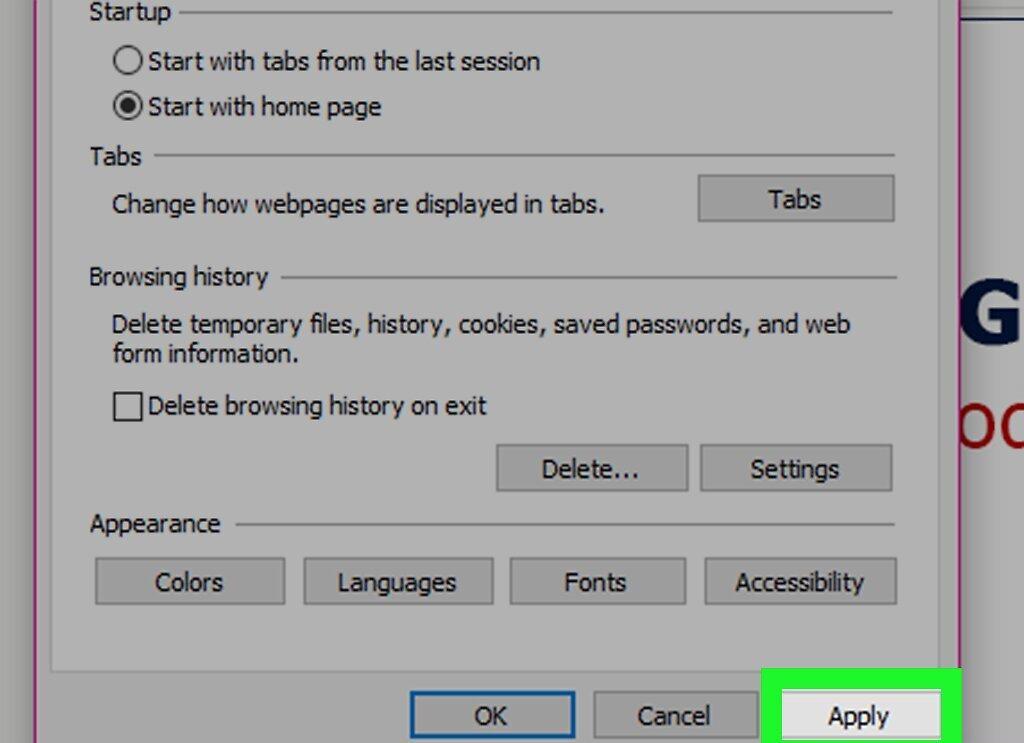
Щелкните по Применить > OK. Изменения будут сохранены.
Safari
Шаг 1. Запустите Safari.
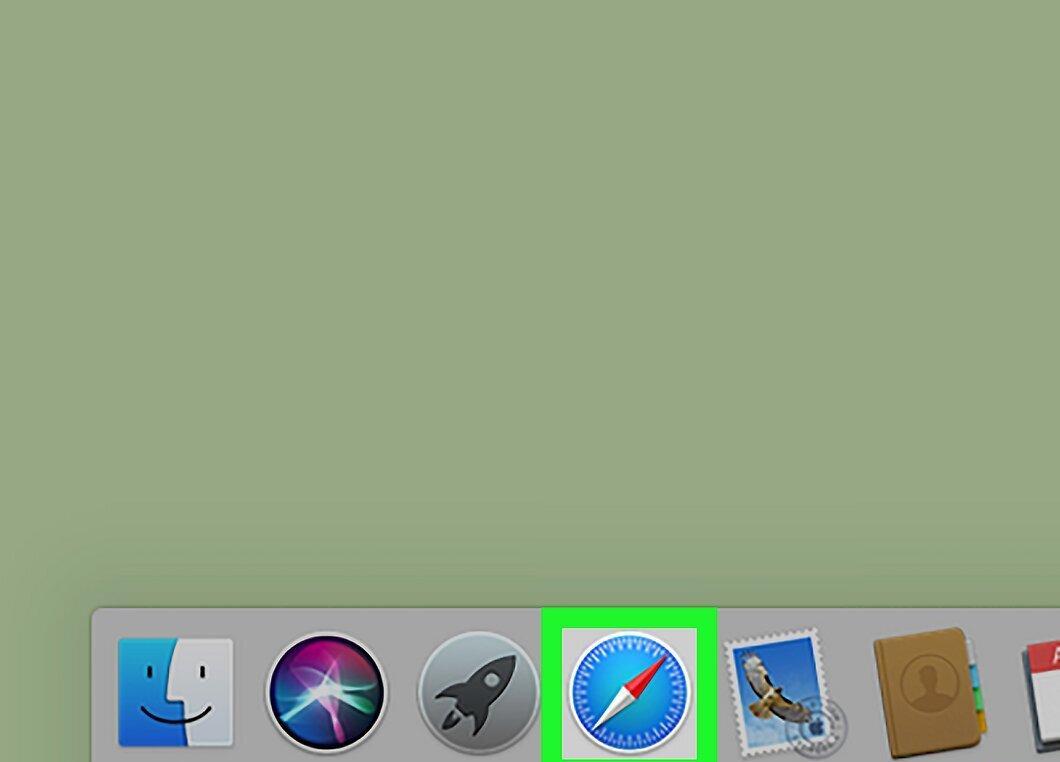
Запустите Safari. Нажмите на значок в виде синего компаса; значок расположен в доке.
Шаг 2. Щелкните по Safari
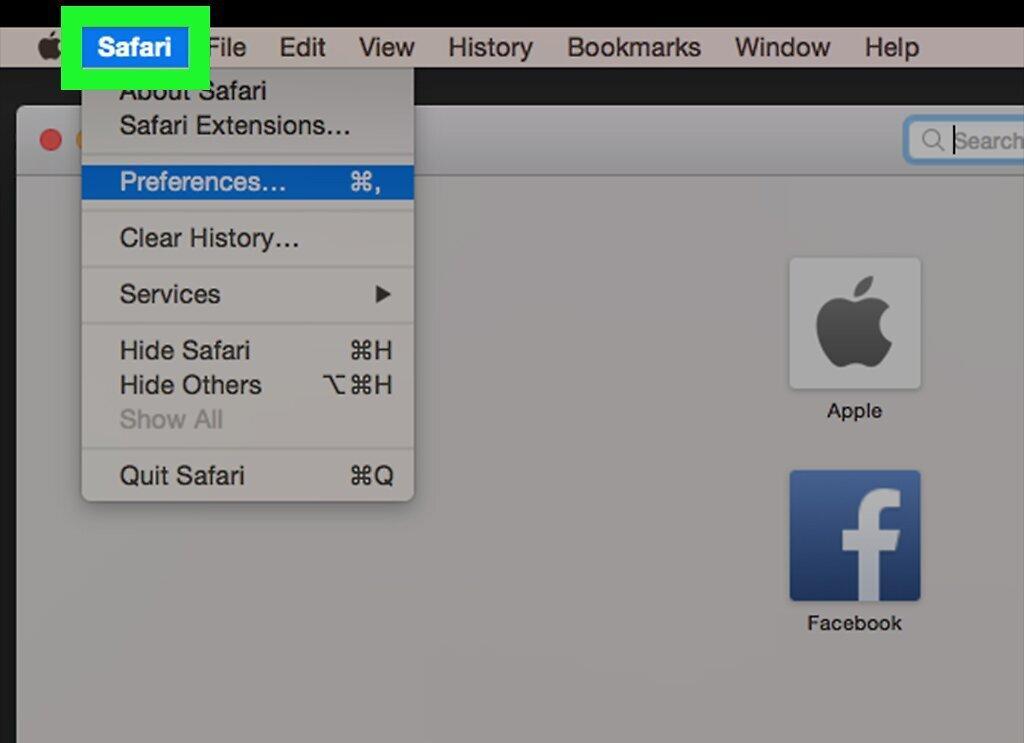
Щелкните по Safari. Это меню находится в верхней левой части экрана. Откроется меню.
Шаг 3. Нажмите Настройки
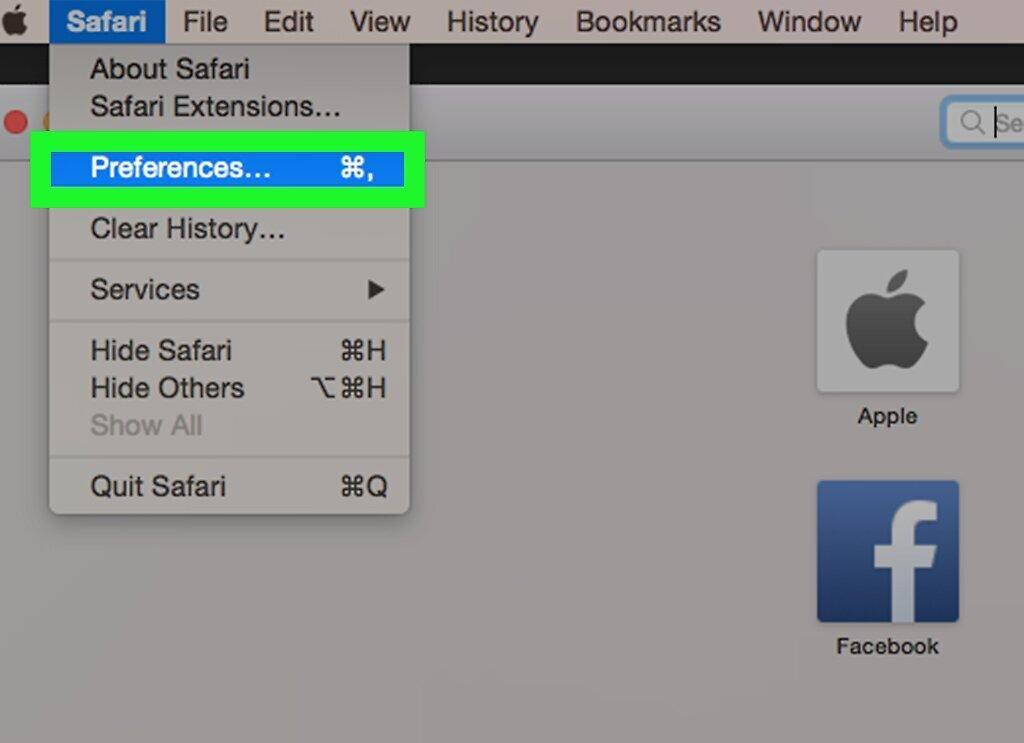
Нажмите Настройки. Вы найдете эту опцию в нижней части меню.
Шаг 4. Щелкните по вкладке Основные
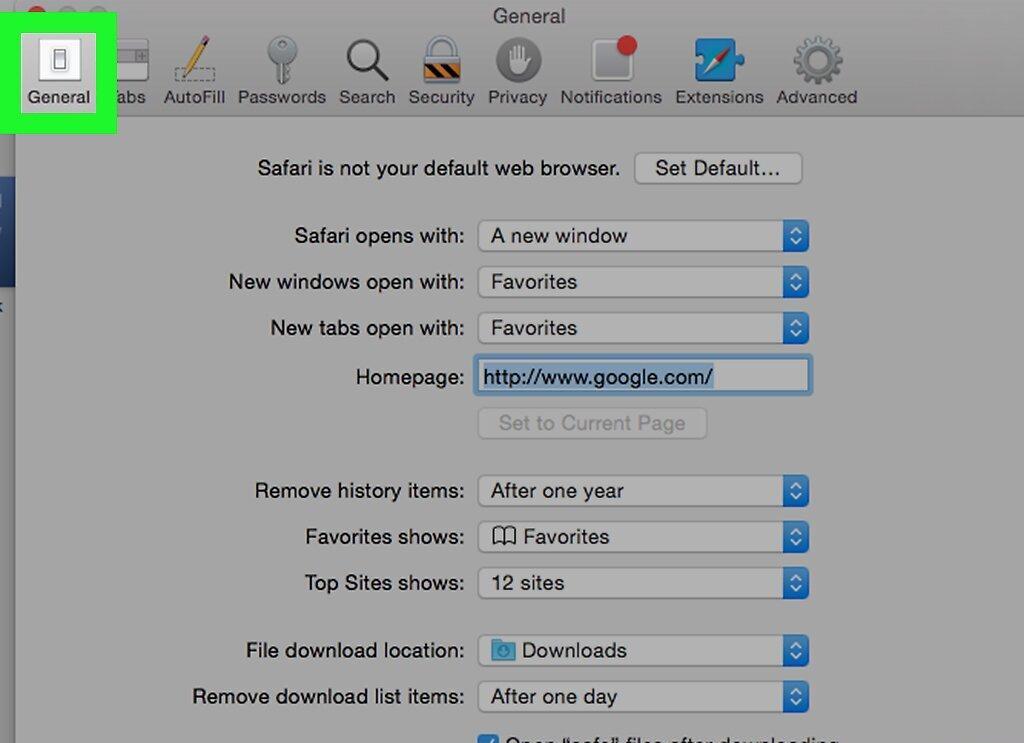
Щелкните по вкладке Основные. Она находится в верхнем левом углу окна настроек.
Шаг 5. Введите адрес страницы в поле «Домашняя страница».
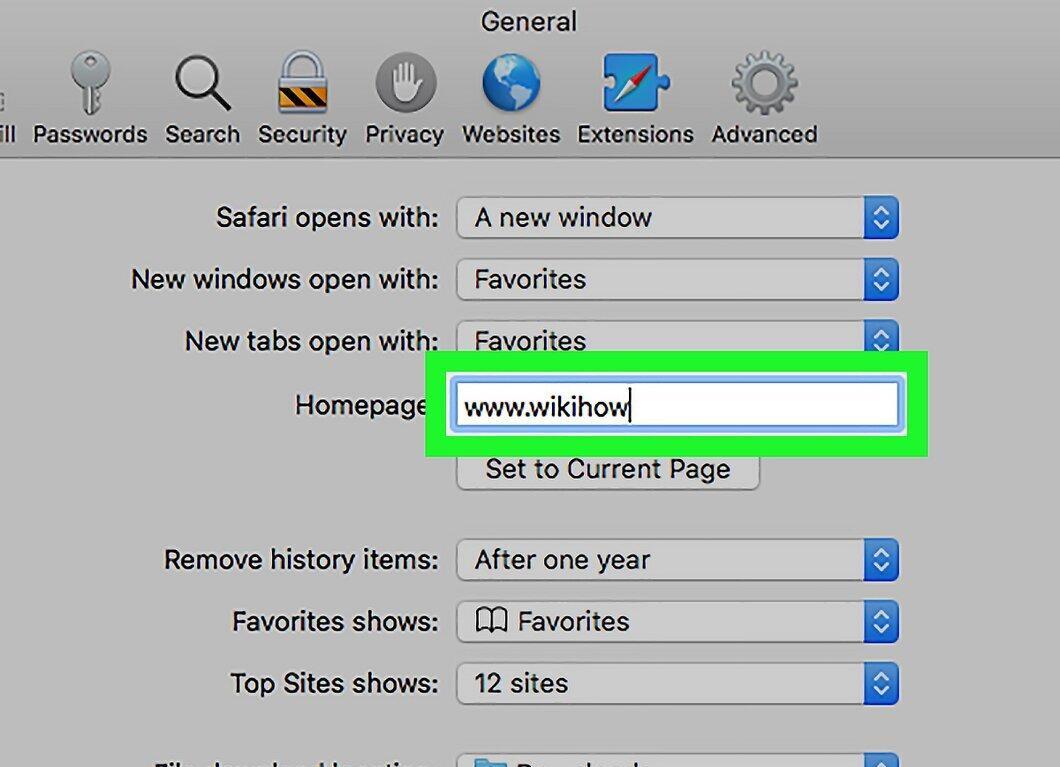
Введите адрес страницы в поле «Домашняя страница». Оно расположено вверху окна.
- Вводите адрес в формате www.веб-сайт.ru (вместо .ru может быть .com, .net, .org и так далее).
- Если в поле уже есть адрес, удалите его и введите свой.
Шаг 6. Закройте окно «Настройки».
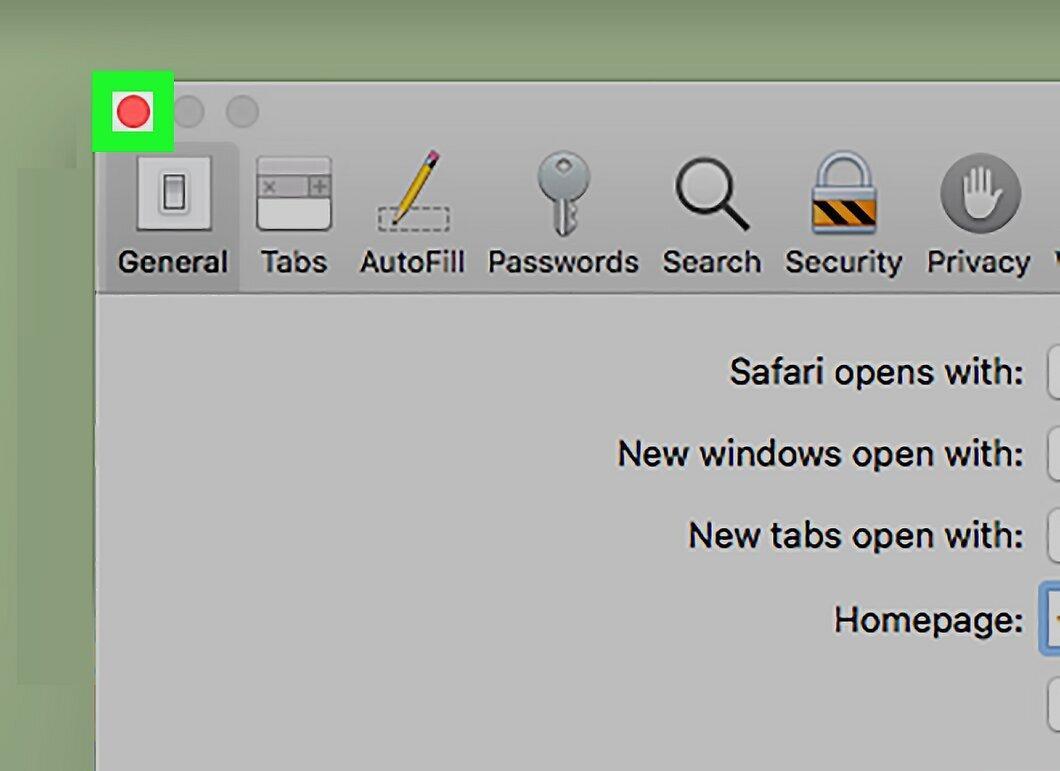
Закройте окно «Настройки». Указанная страница станет домашней страницей.





