
Возможно, вы хотите поменять пароль на своем роутере (маршрутизаторе) Netgear вследствие того, что он был взломан или вам просто нужно его обновить. Если вы забыли свой пароль от Netgear, следуйте инструкциям из этой статьи для сброса роутера на заводские настройки и смены пароля. Следуя одному из указанных ниже методов, вы сможете изменить пароль своего беспроводного маршрутизатора Netgear.
Изменение пароля роутеров Netgear Genie
Шаг 1. Запустите браузер на компьютере.
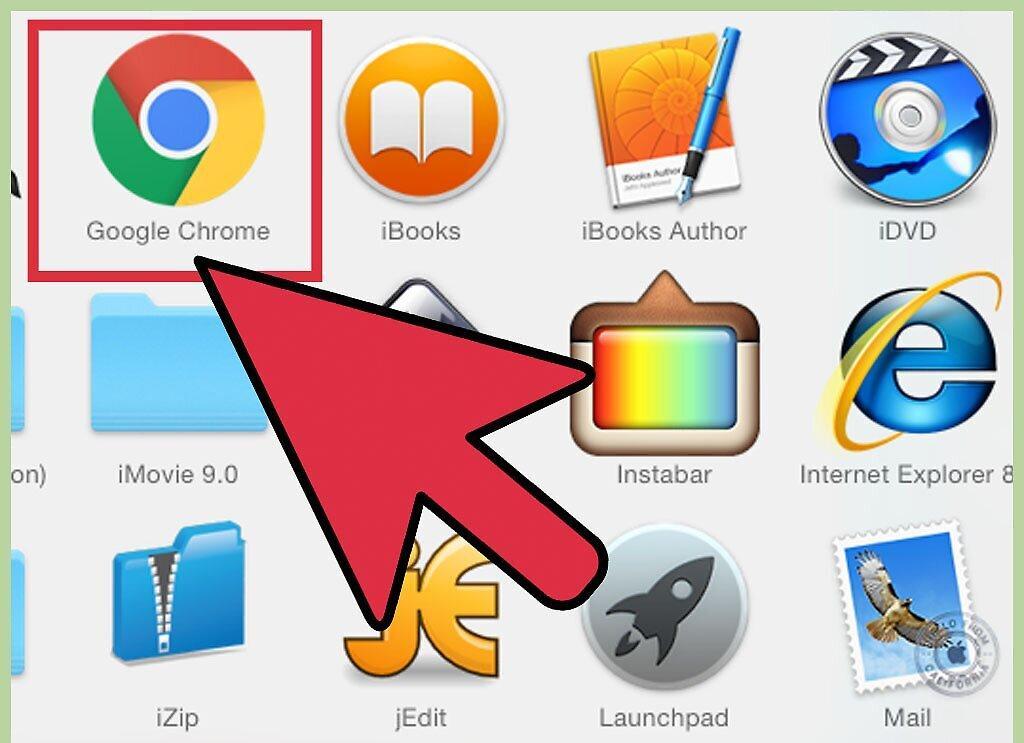
Шаг 2. В адресную строку введите один из следующих URL-адресов:
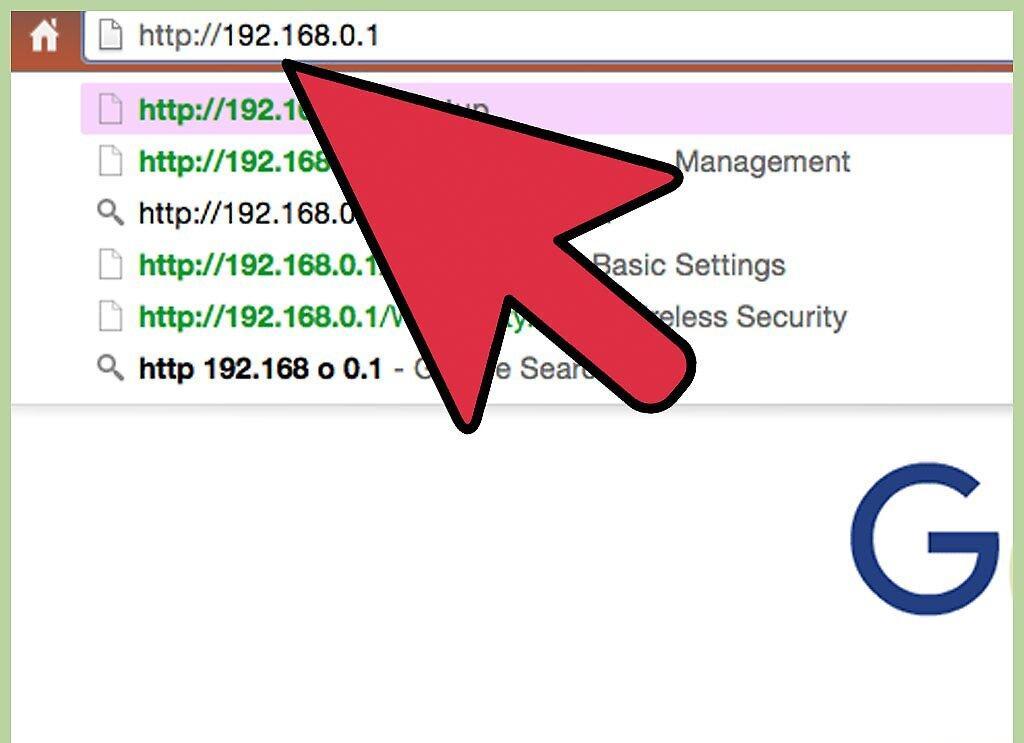
В адресную строку введите один из следующих URL-адресов: “http://www.routerlogin.net,” “http://www.routerlogin.com,” http://192.168.1.1,” or http://192.168.0.1.”
- Если вы меняли URL-адрес вашего маршрутизатора, введите его.
Шаг 3. В соответствующие поля введите текущие логин и пароль.
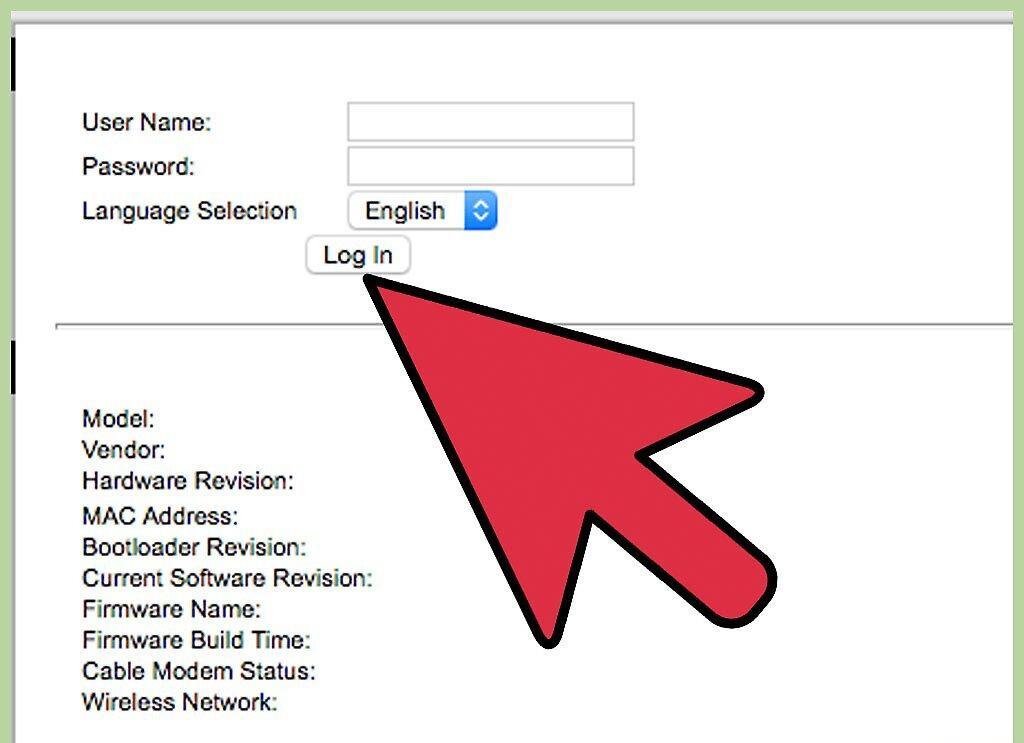
В соответствующие поля введите текущие логин и пароль. Стандартные логин и пароль для вашего роутера Netgear Genie - “admin” и “password”. На экране появится пользовательский интерфейс вашего маршрутизатора Netgear Genie.
Шаг 4. Нажмите на вкладку "Расширенный" и затем выберите "Настройка" в левой части окна.
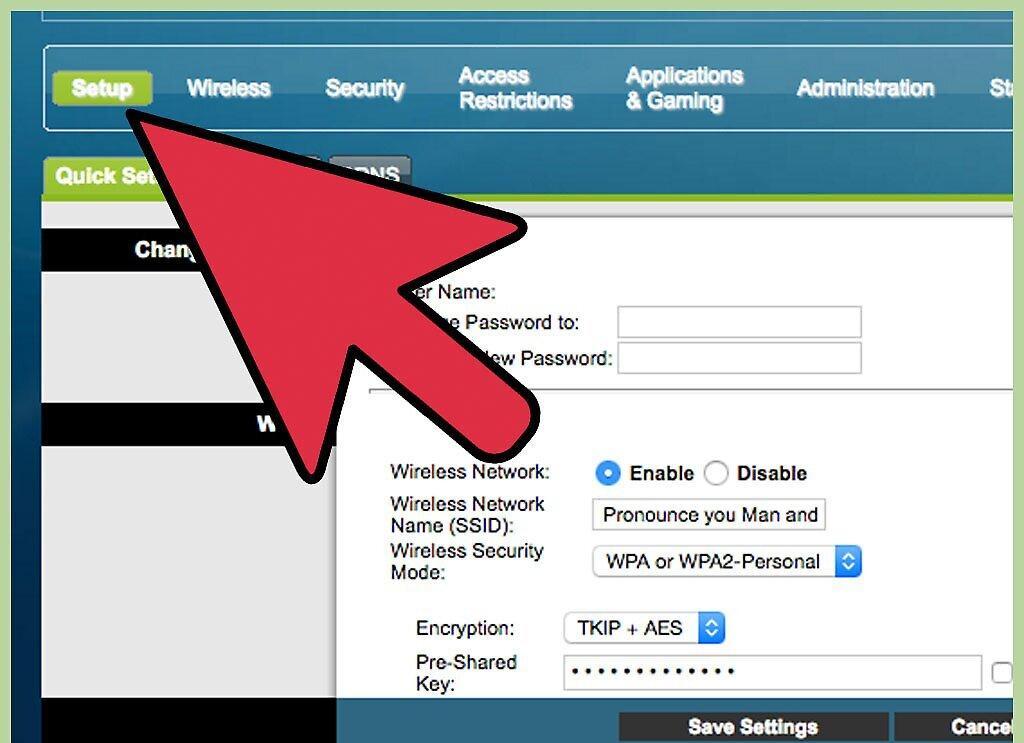
Шаг 5. Нажмите на “Wi-Fi сеть.
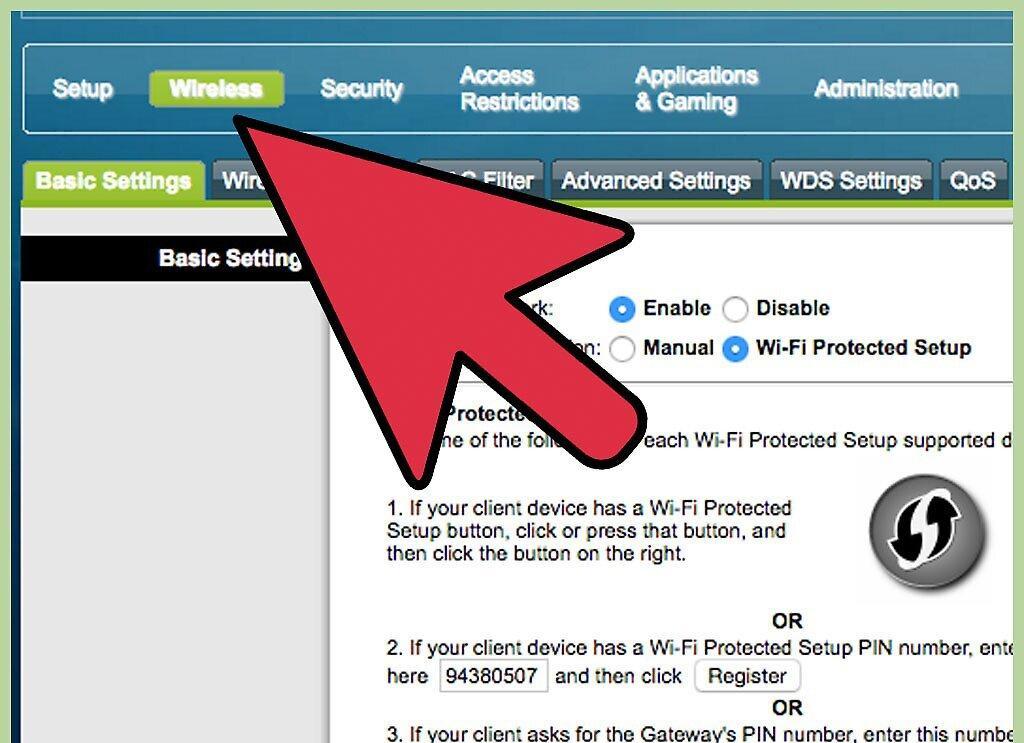
Нажмите на “Wi-Fi сеть.”
Шаг 6. В поле “Фраза-пароль” раздела “Параметры безопасности” удалите текущий пароль.
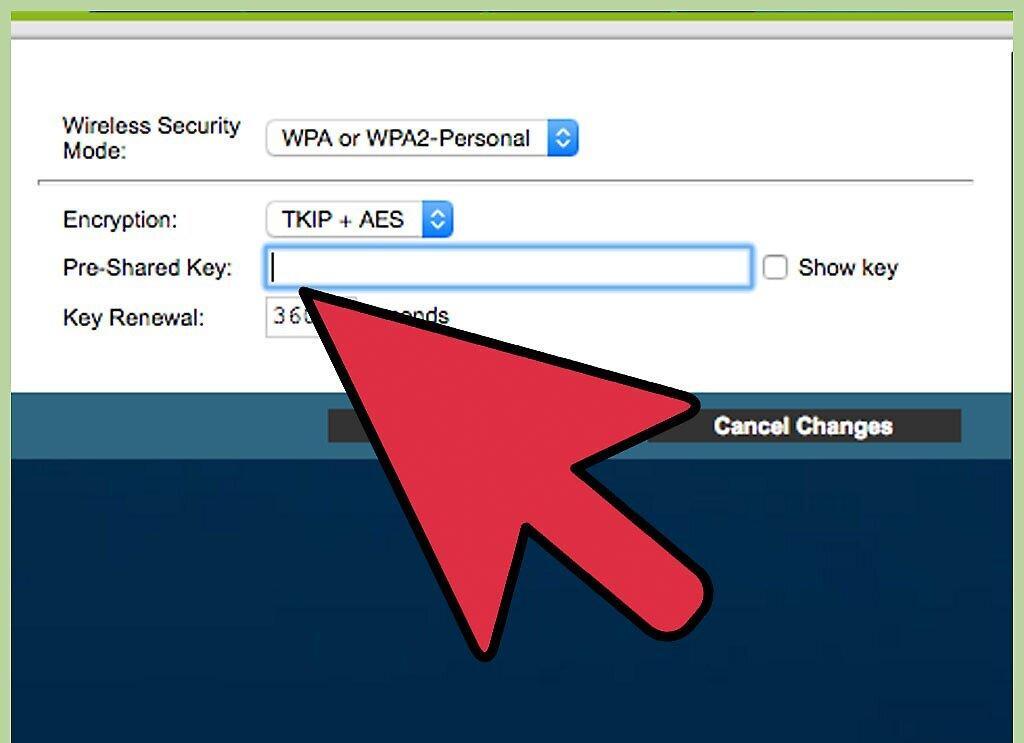
Шаг 7. Введите новый пароль, затем нажмите "Применить" выше окна настройки Wi-Fi.
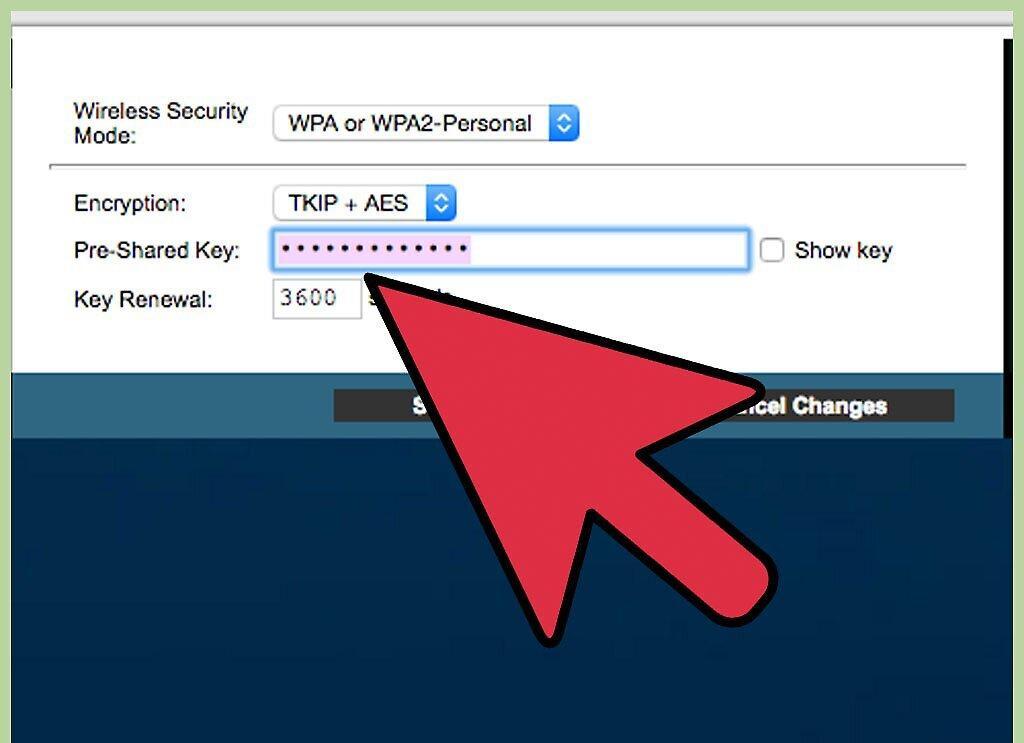
Введите новый пароль, затем нажмите "Применить" выше окна настройки Wi-Fi. Вы поменяли пароль беспроводной сети вашего роутера Netgear Genie.
- Если у вас двухдиапазонный роутер, который работает в диапазонах 2.4ГГц и 5ГГц, вам нужно будет поменять пароль в каждом соответствующем поле раздела “Параметры безопасности”.
Шаг 8. Выйдите из интерфейса маршрутизатора Netgear Genie.
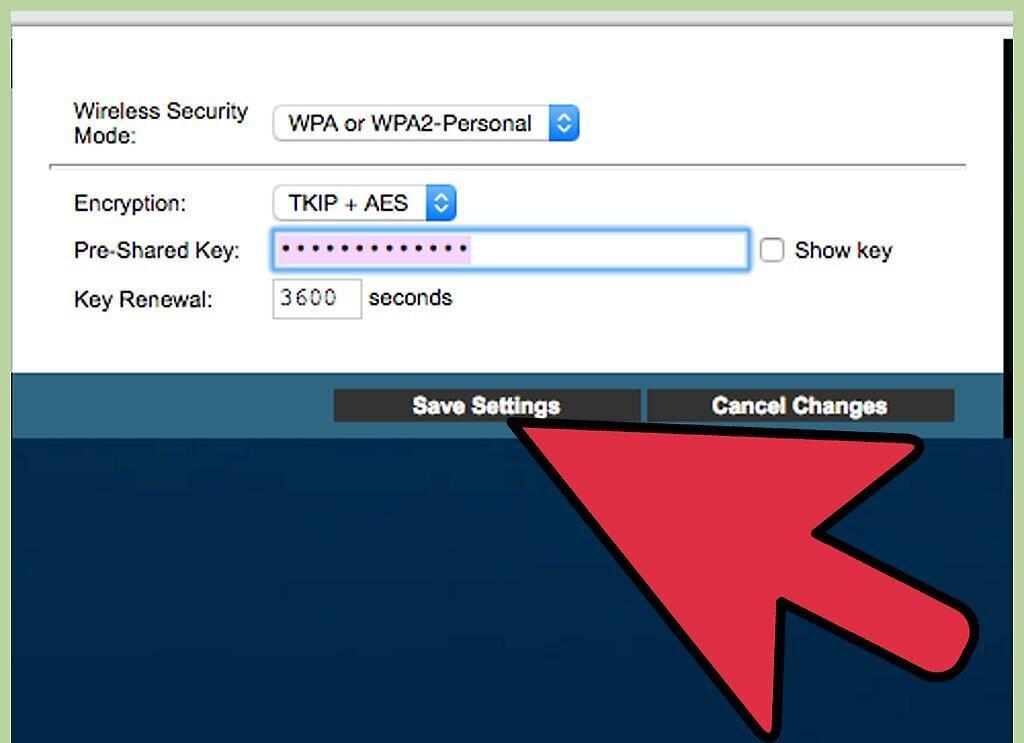
Выйдите из интерфейса маршрутизатора Netgear Genie. Если к роутеру были подключены беспроводные устройства, для повторного их подключения введите новый пароль..
Изменение пароля на более старых маршрутизаторах Netgear
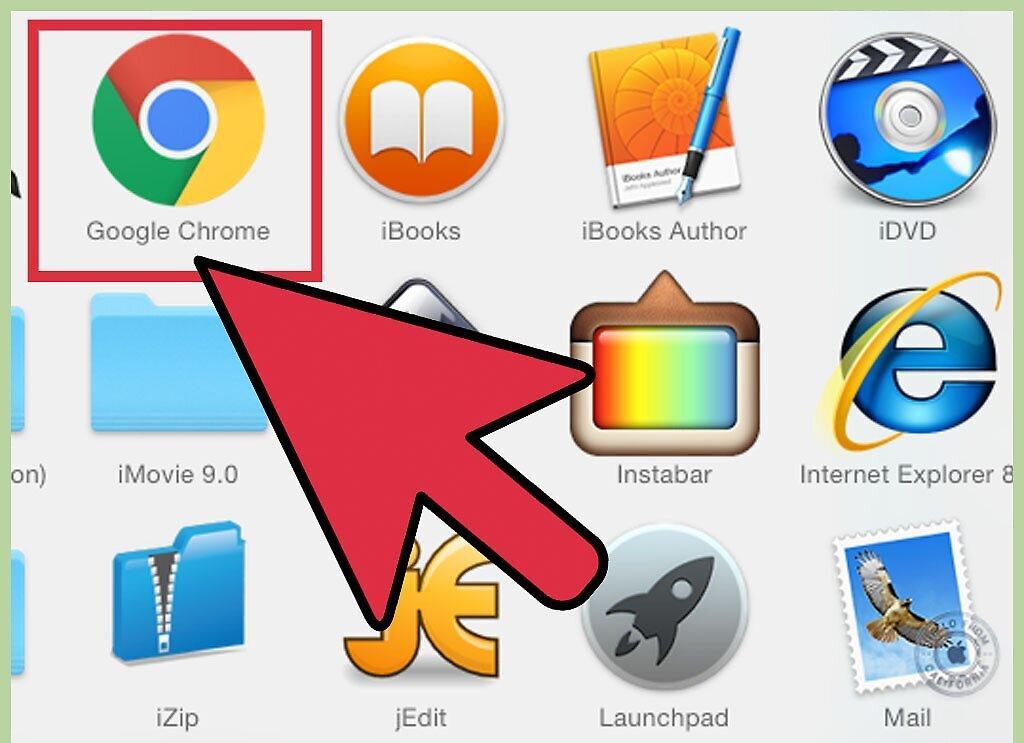
Шаг 1. Откройте браузер на компьютере.
Шаг 2. В адресную строку введите один из следующих URL-адресов:
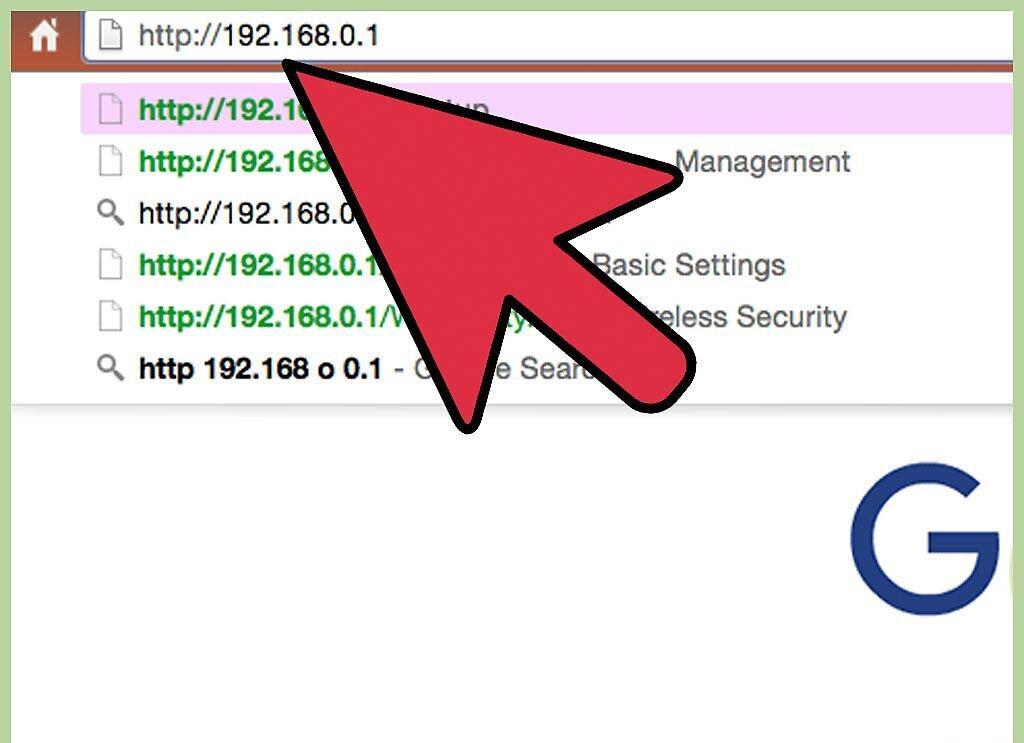
В адресную строку введите один из следующих URL-адресов: “http://www.routerlogin.net,” “http://www.routerlogin.com,” http://192.168.1.1,” or http://192.168.0.1.”
- Если вы изменяли URL-адрес вашего маршрутизатора, вам необходимо ввести его.
Шаг 3. В соответствующие поля введите текущие логин и пароль для своего роутера.
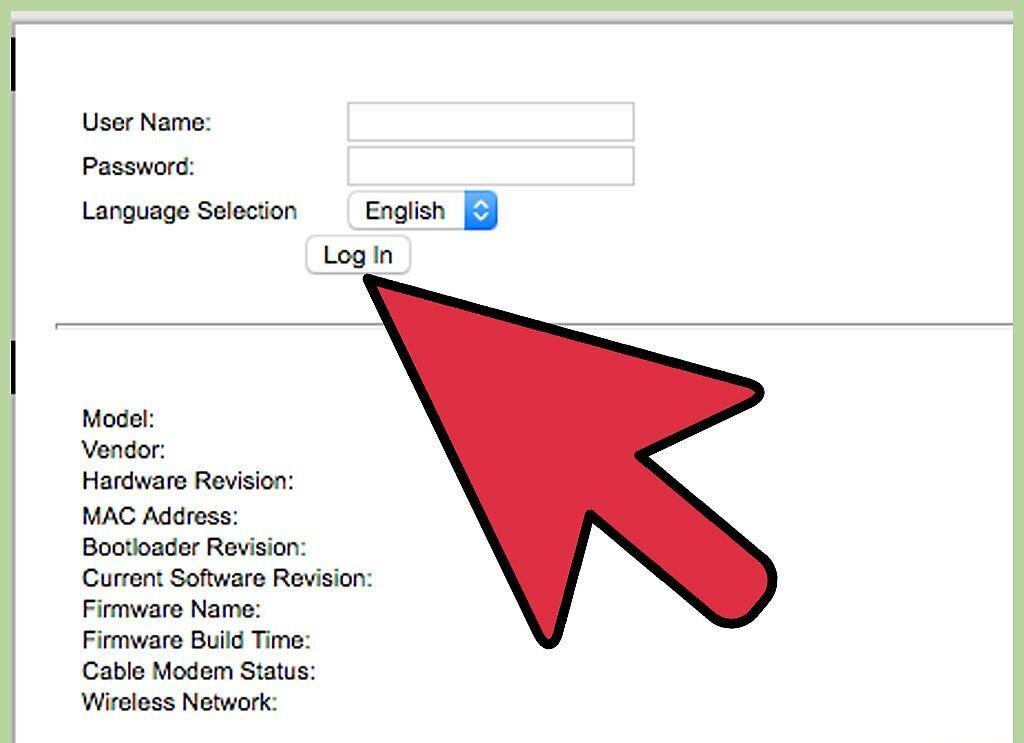
В соответствующие поля введите текущие логин и пароль для своего роутера. Стандартные логин и пароль для роутера Netgear - “admin” и “password”. На экране появится программа SmartWizard для вашего роутера Netgear.
Шаг 4. Щелкните по “Wireless Settings” (Настройки беспроводной сети), расположенной под “Setup” (Настройки) в левой части SmartWizard.
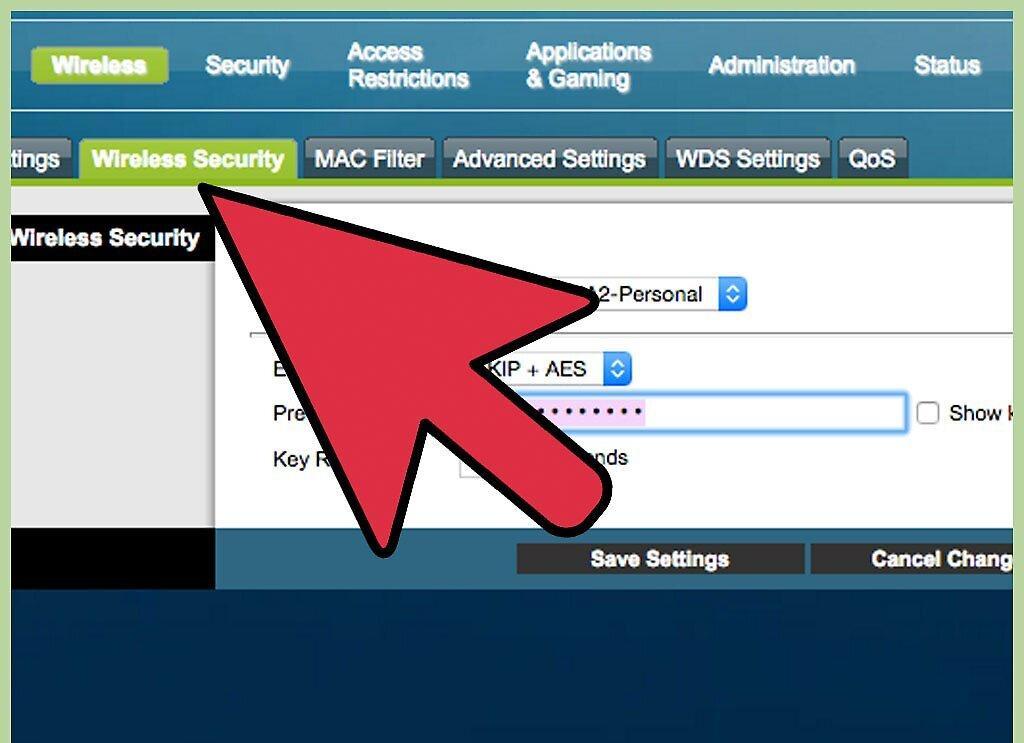
Шаг 5. В поле “Фраза-пароль”, расположенном ниже раздела “Параметры безопасности” удалите текущий пароль.
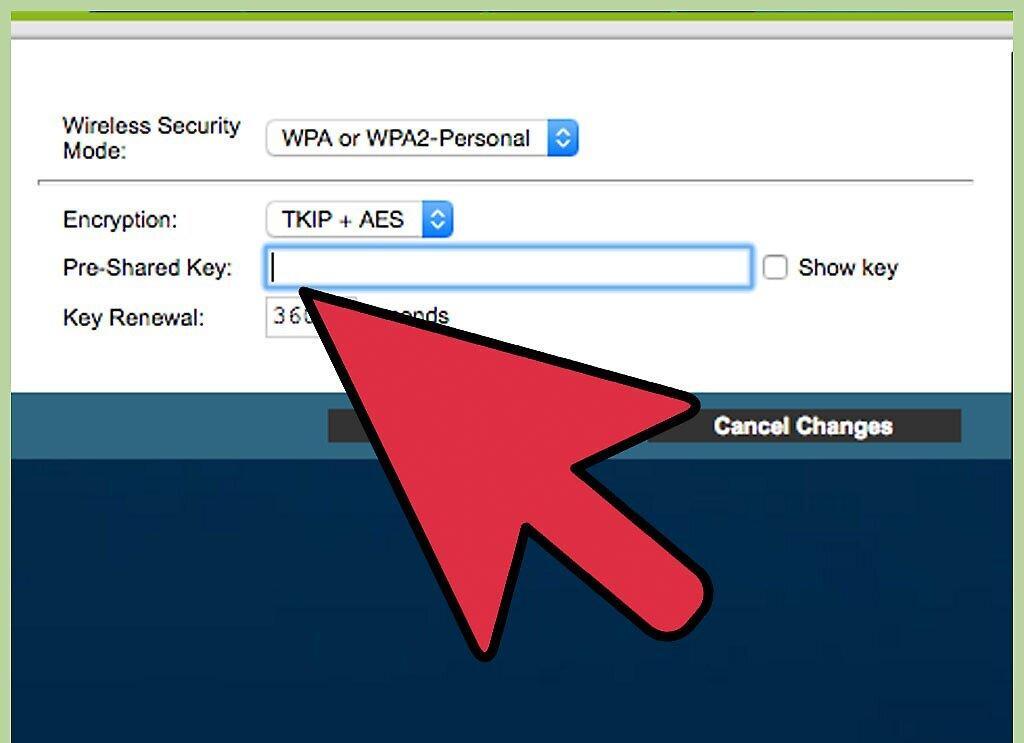
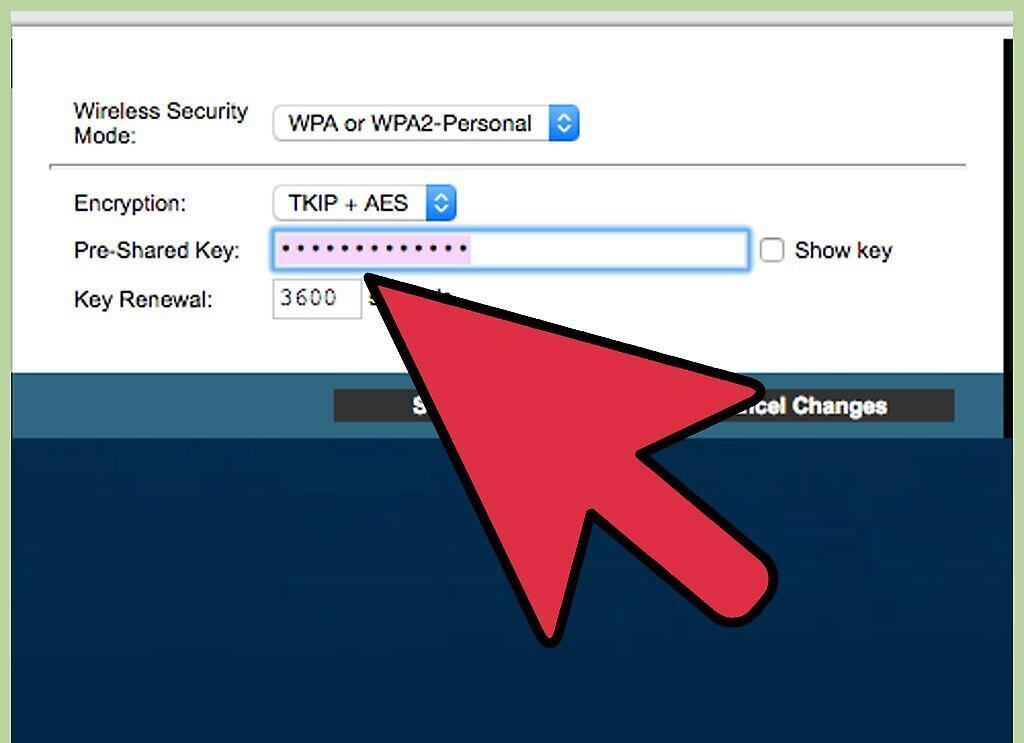
Шаг 6. Введите новый пароль в поле “Фраза-пароль”.
Шаг 7. В нижней части окна нажмите на кнопку “Применить” и кликните по “Выйти.
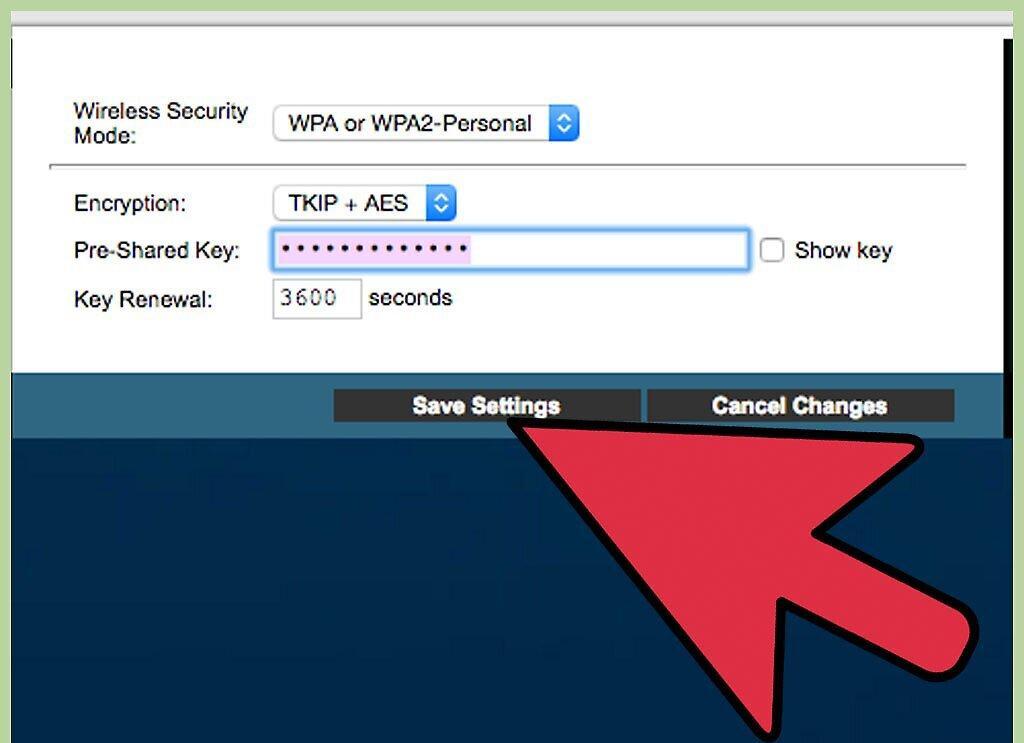
В нижней части окна нажмите на кнопку “Применить” и кликните по “Выйти.” Теперь пароль вашего роутера Netgear изменен.
Возврат роутера Netgear к заводским настройкам
Шаг 1. Поищите на маршрутизаторе Netgear кнопку “Reset” или “Restore Factory Settings.
Поищите на маршрутизаторе Netgear кнопку “Reset” или “Restore Factory Settings.” Иногда эта кнопка вообще никак не обозначена и установлена заподлицо корпуса маршрутизатора.
Шаг 2. Нажмите ее пальцем или каким-то тонким предметом, например, выпрямленной скрепкой.
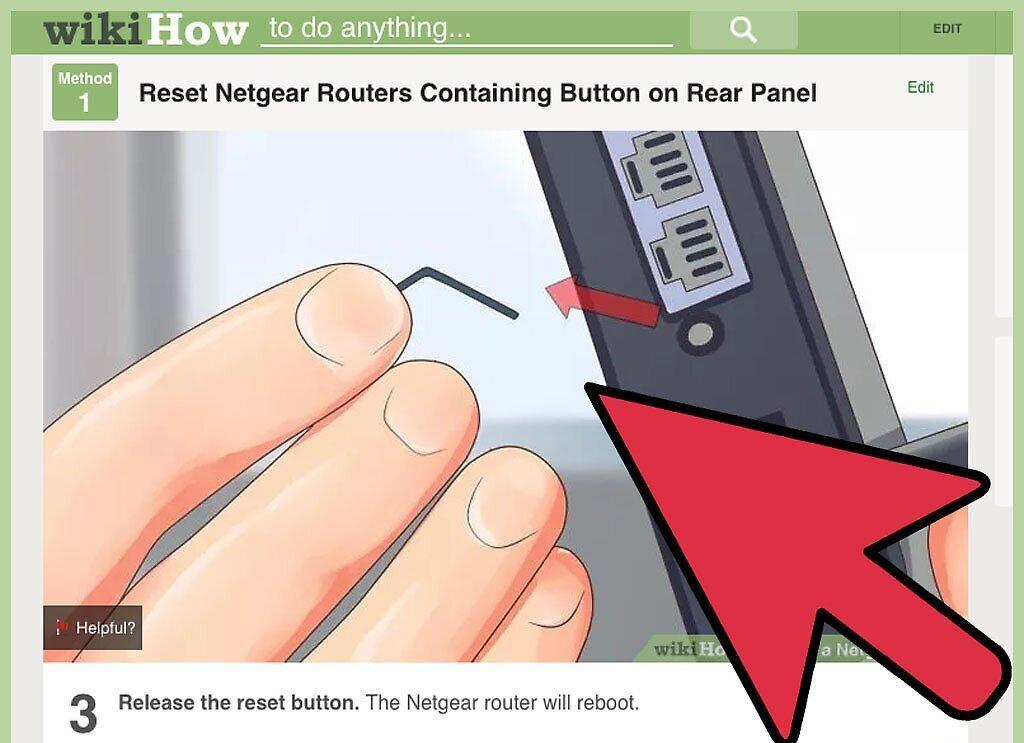
Шаг 3. Не отпускайте кнопку до тех пор, пока светодиод “Power” или “Test” не начнет мигать.
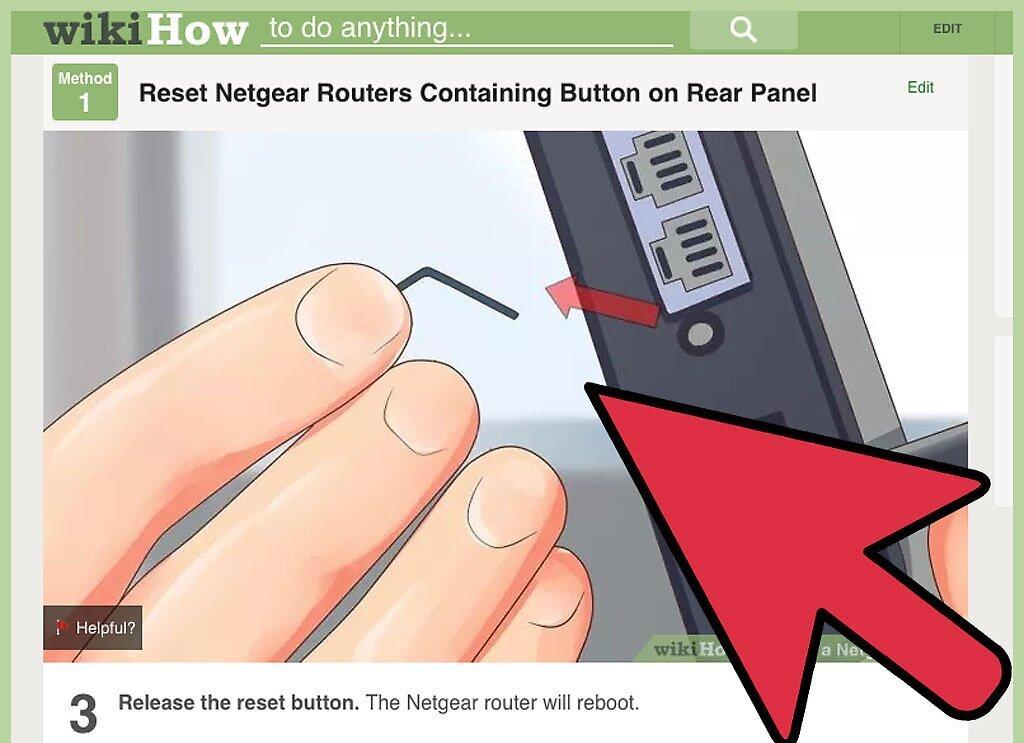
Не отпускайте кнопку до тех пор, пока светодиод “Power” или “Test” не начнет мигать. Это займет где-то до 20 секунд.
Шаг 4. Подождите, пока роутер полностью перезагрузится.
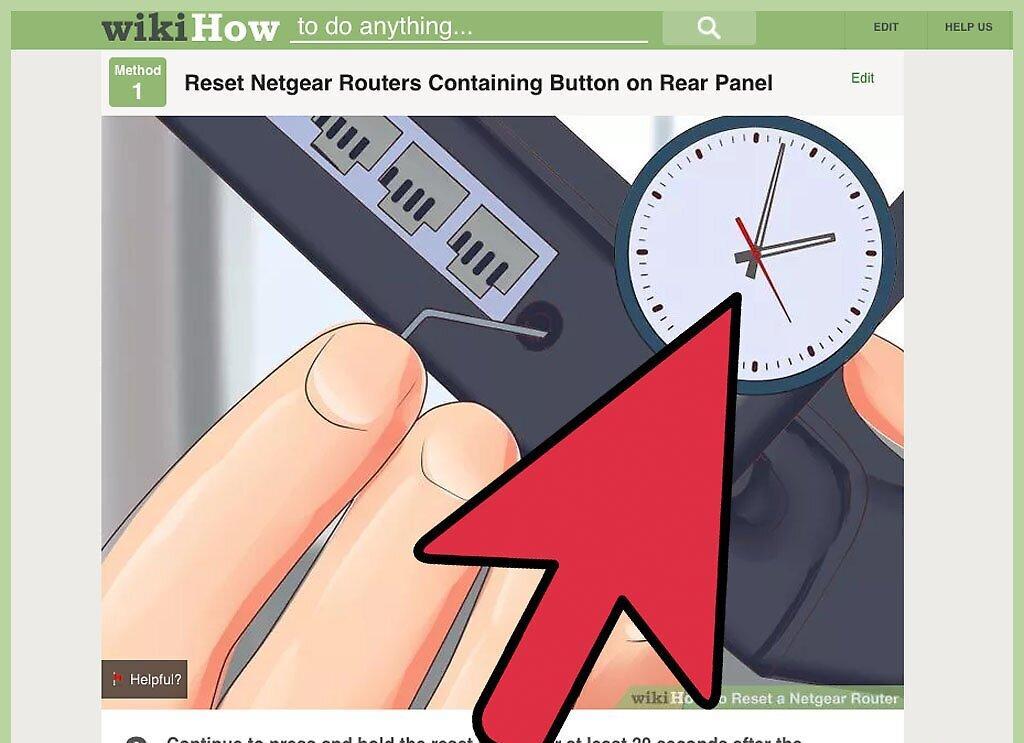
Шаг 5. Войдите на роутер, используя стандартный пароль - “password.
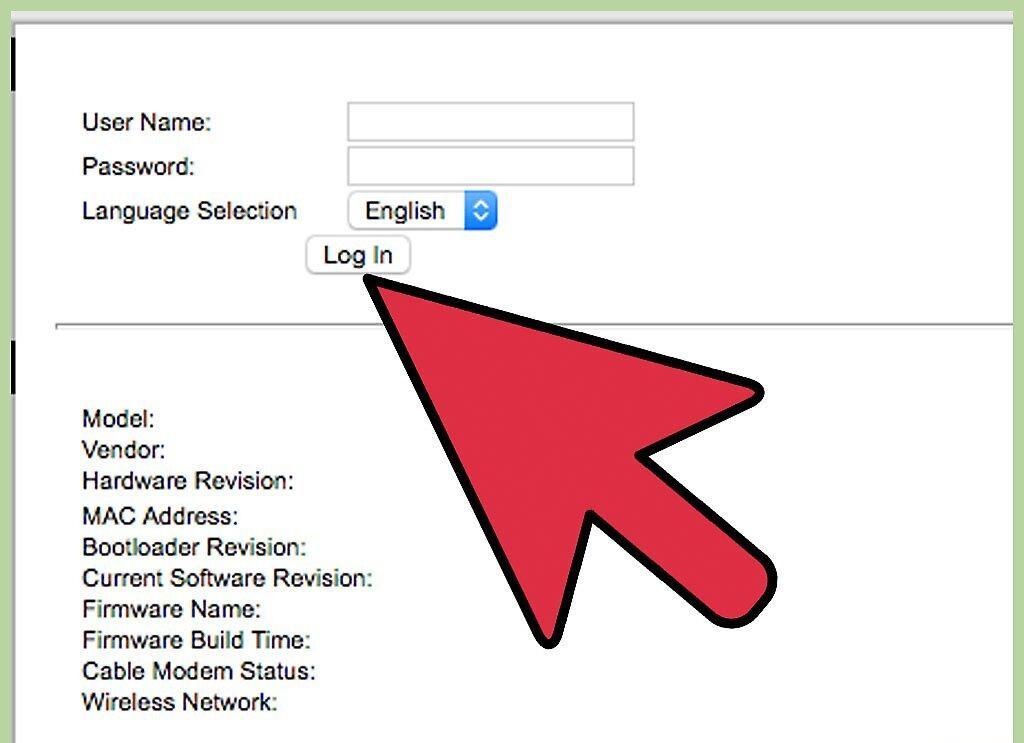
Войдите на роутер, используя стандартный пароль - “password.” Теперь у вас есть возможность изменить пароль, используя один из способов, изложенных в этой статье.
- Если процедура из этой инструкции не сработала с первого раза, отключите роутер, нажмите кнопку "reset" и включите питание маршрутизатора, не отпуская эту кнопку, а затем последуйте остальным шагам для этого метода.


