
Если вы уже какое-то время используете Windows XP, то вы могли заметить, что для загрузки системы требуется все больше времени. Это из-за того, что появляется больше программ, которые добавляют себя в автозапуск, и им необходимо всем загрузится, прежде чем вы сможете начать использовать свой компьютер. Просто следуйте простым шагам, описанным ниже, и ваш компьютер будет запускаться значительно быстрее!
Изменить программы автозапуска, используя MSConfig
Шаг 1. Откройте средство конфигурирования системы Microsoft (называется MSConfig).
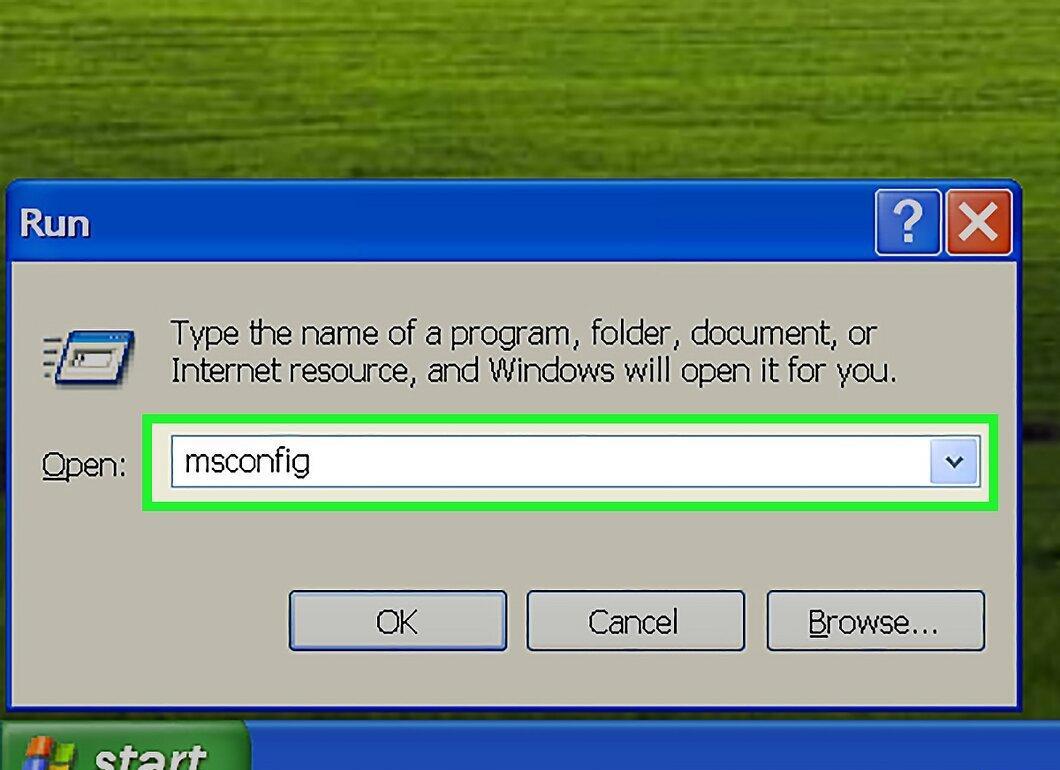
Откройте средство конфигурирования системы Microsoft (называется MSConfig). Для этого, нажмите «Пуск», затем «Выполнить…», и введите msconfig. Нажмите Enter, чтобы запустить программу. Должно появиться такое окно.
- Выберите Автозапуск программ.{"smallUrl":"https://www.wikihow.com/images_en/thumb/d/d4/Alter-Startup-Programs-in-Windows-XP-Step-1Bullet1-Version-2.jpg/v4-460px-Alter-Startup-Programs-in-Windows-XP-Step-1Bullet1-Version-2.jpg","bigUrl":"https://www.wikihow.com/images/thumb/d/d4/Alter-Startup-Programs-in-Windows-XP-Step-1Bullet1-Version-2.jpg/v4-728px-Alter-Startup-Programs-in-Windows-XP-Step-1Bullet1-Version-2.jpg","smallWidth":460,"smallHeight":345,"bigWidth":728,"bigHeight":546
- Если «Выполнить» нет в меню «Пуск», то для того, чтобы добавить команду «Выполнить», нажмите правой кнопкой мыши на «Пуск» -> «Свойства» -> вкладка «Меню пуск» -> «Настройка» -> «Настройка меню пуска» -> включите опцию «Выполнить» -> «Применить» -> «ОК». {"smallUrl":"https://www.wikihow.com/images_en/thumb/7/71/Alter-Startup-Programs-in-Windows-XP-Step-1Bullet2-Version-2.jpg/v4-460px-Alter-Startup-Programs-in-Windows-XP-Step-1Bullet2-Version-2.jpg","bigUrl":"https://www.wikihow.com/im
Шаг 2. Нажмите на вкладку «Автозапуск».
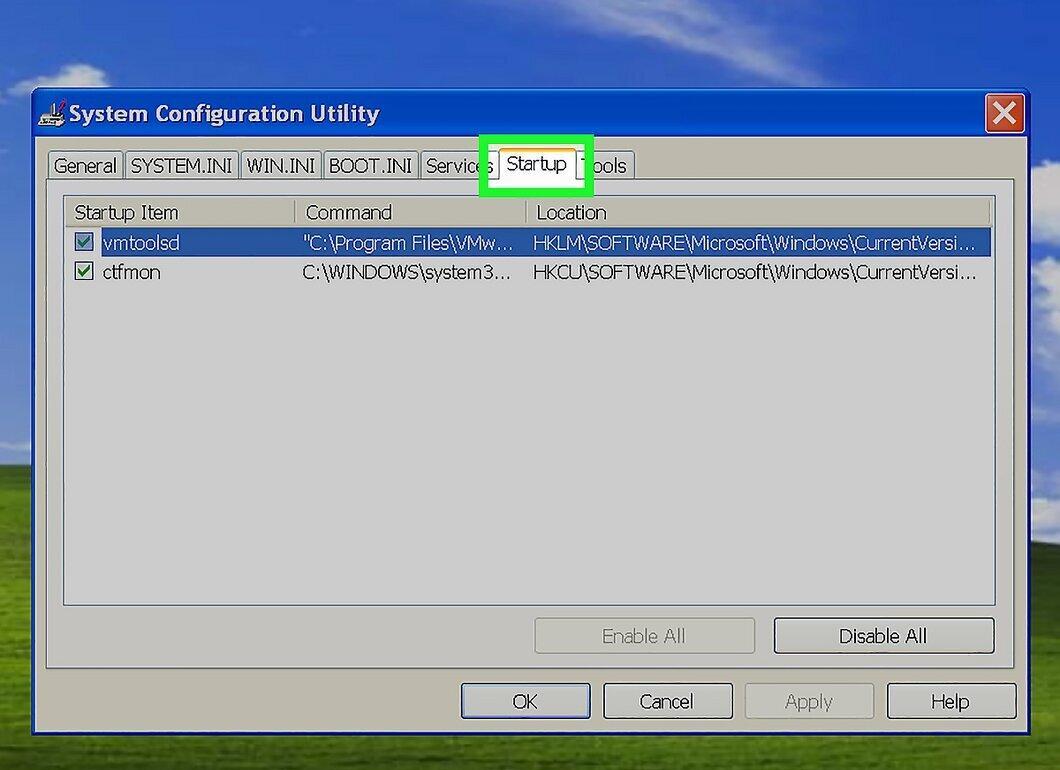
Нажмите на вкладку «Автозапуск». Здесь вы увидите список программ, подобный тому, что изображен ниже:
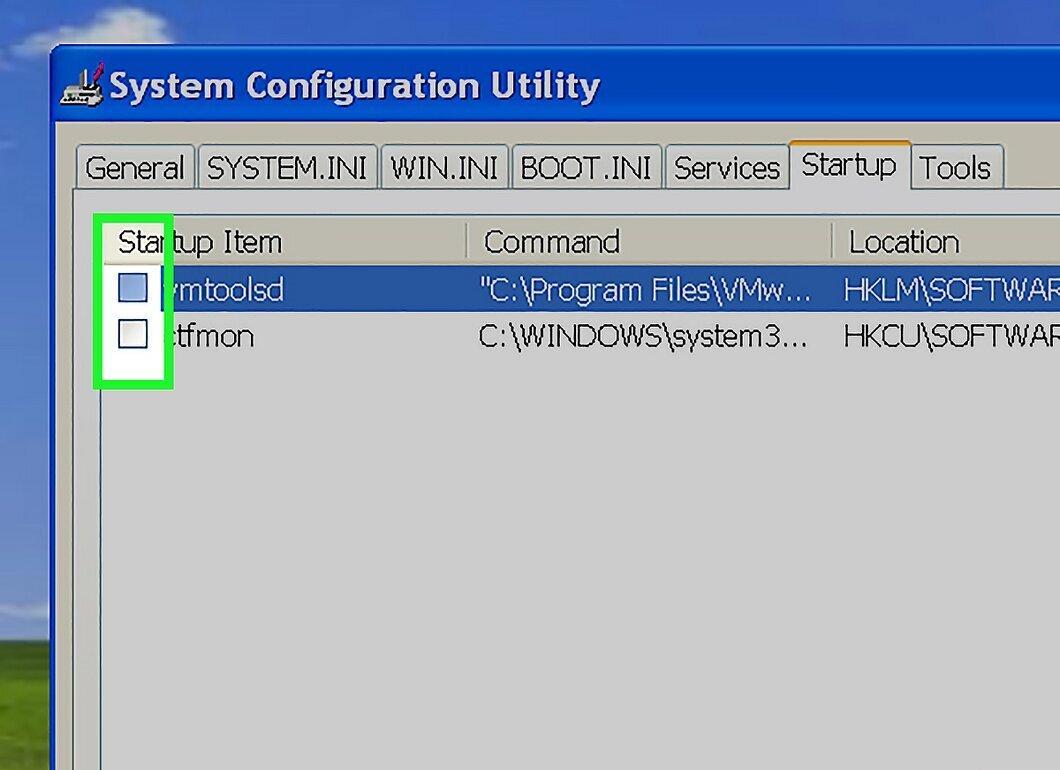
Шаг 3. Отмените выбор опций программ, которые вы не хотите, чтобы Windows запускал автоматически.
Шаг 4. Нажмите «ОК».
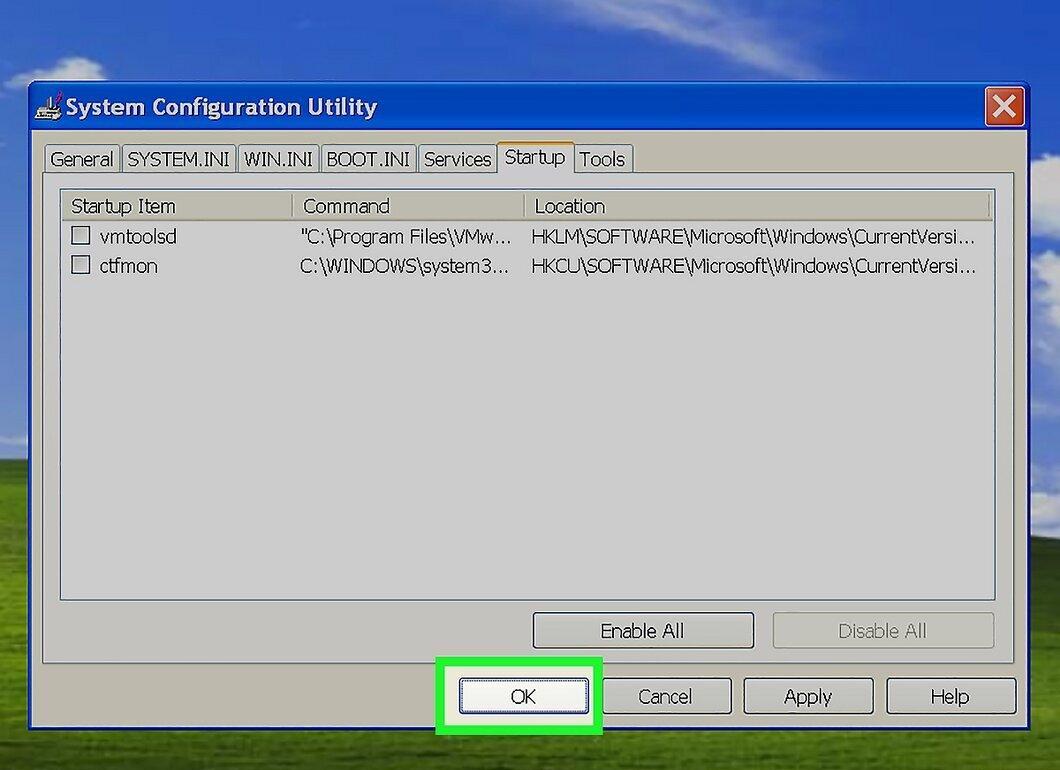
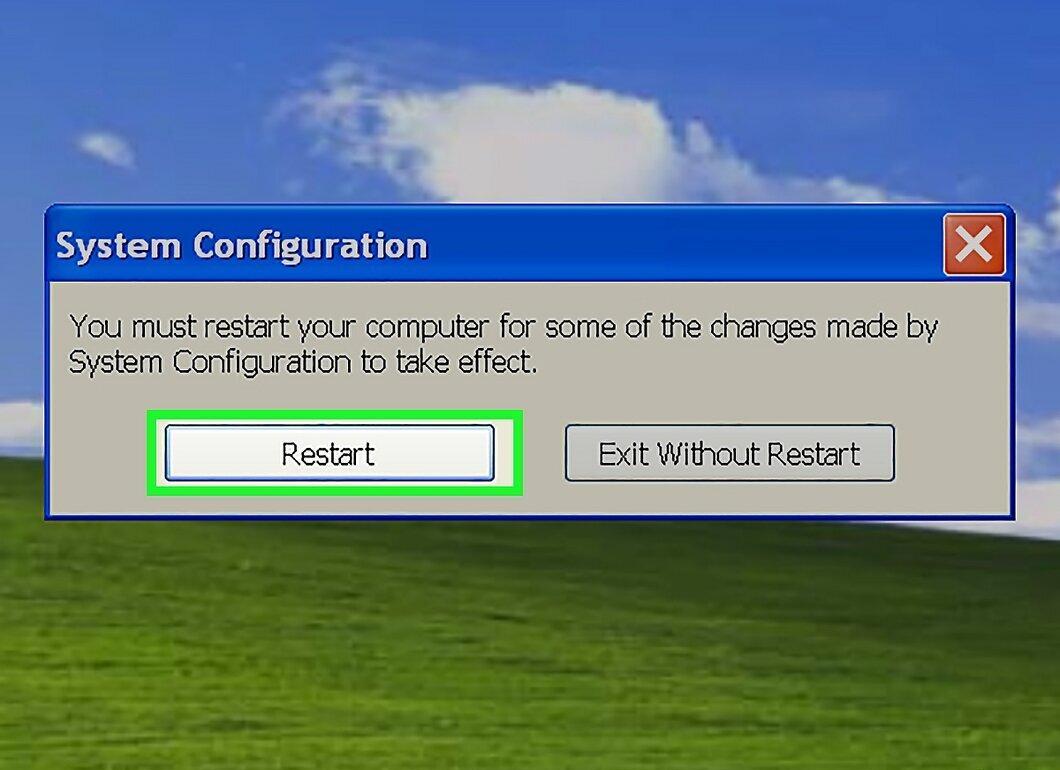
Нажмите «ОК». Появится новое окно, где будет запрос перезагрузить компьютер.
Шаг 5. Нажмите «Перезагрузить».
Изменить программы автозапуска, используя Windows Defender
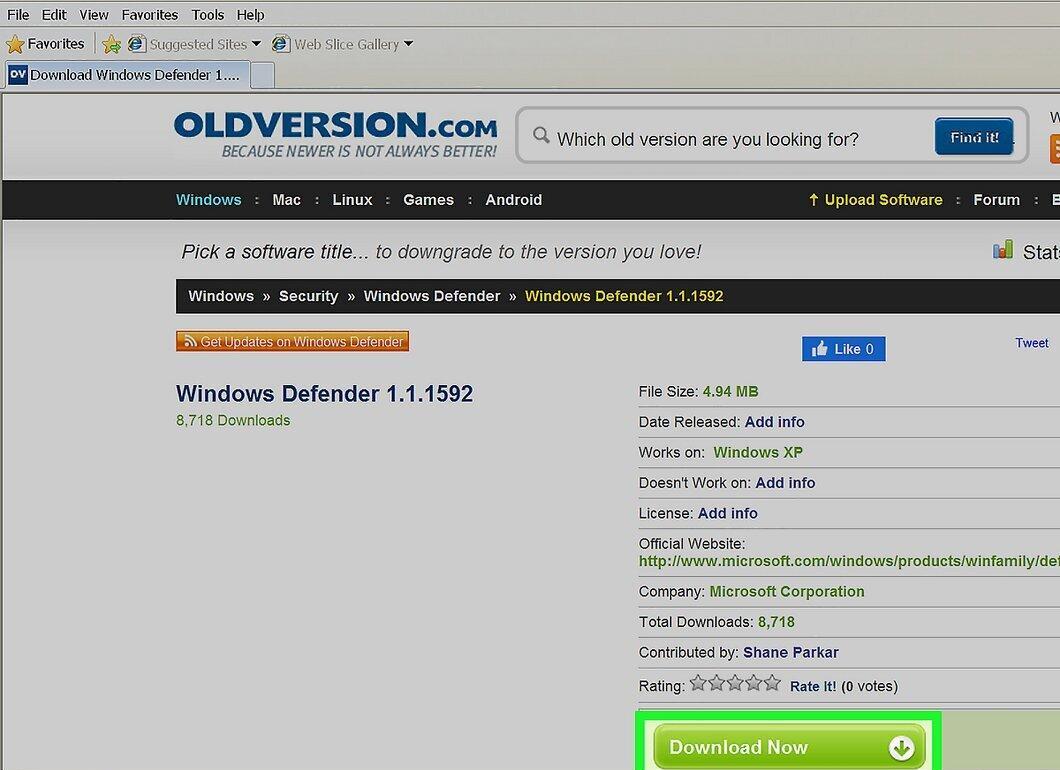
Шаг 1. Скачайте Windows Defender с сайта Microsoft.
Шаг 2. Нажмите на кнопку «Пуск».
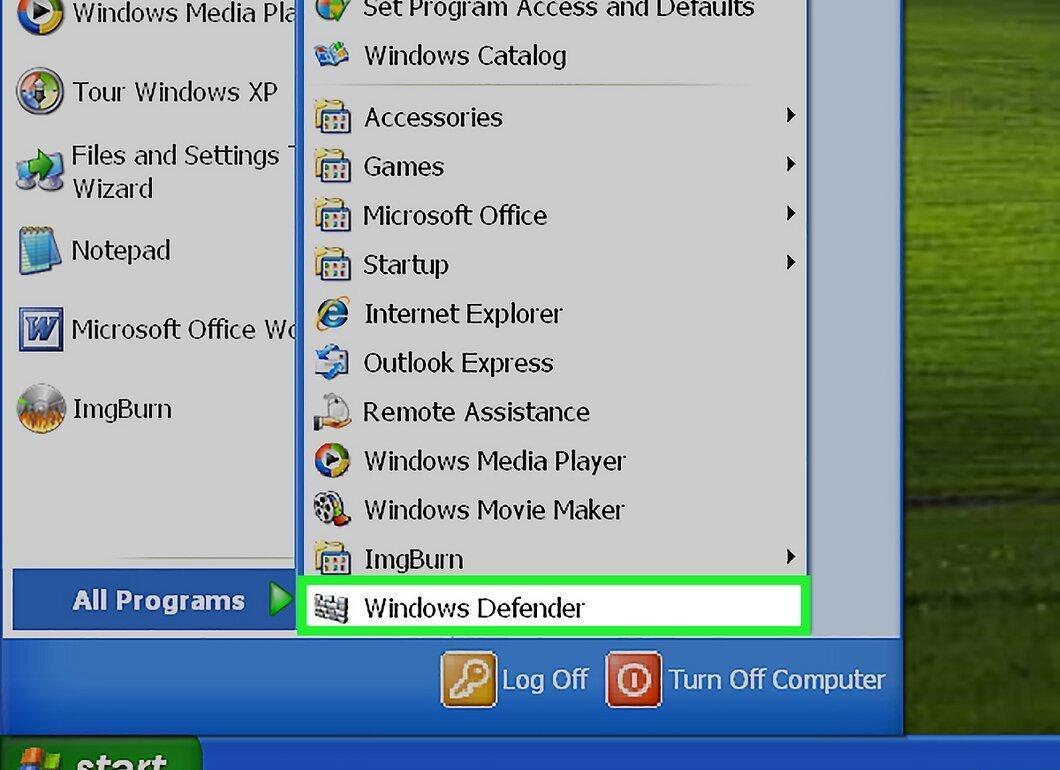
Нажмите на кнопку «Пуск». Выберите «Все программы» и в списке программ - «Windows Defender».
Шаг 3. Выберите «Инструменты и список программ».
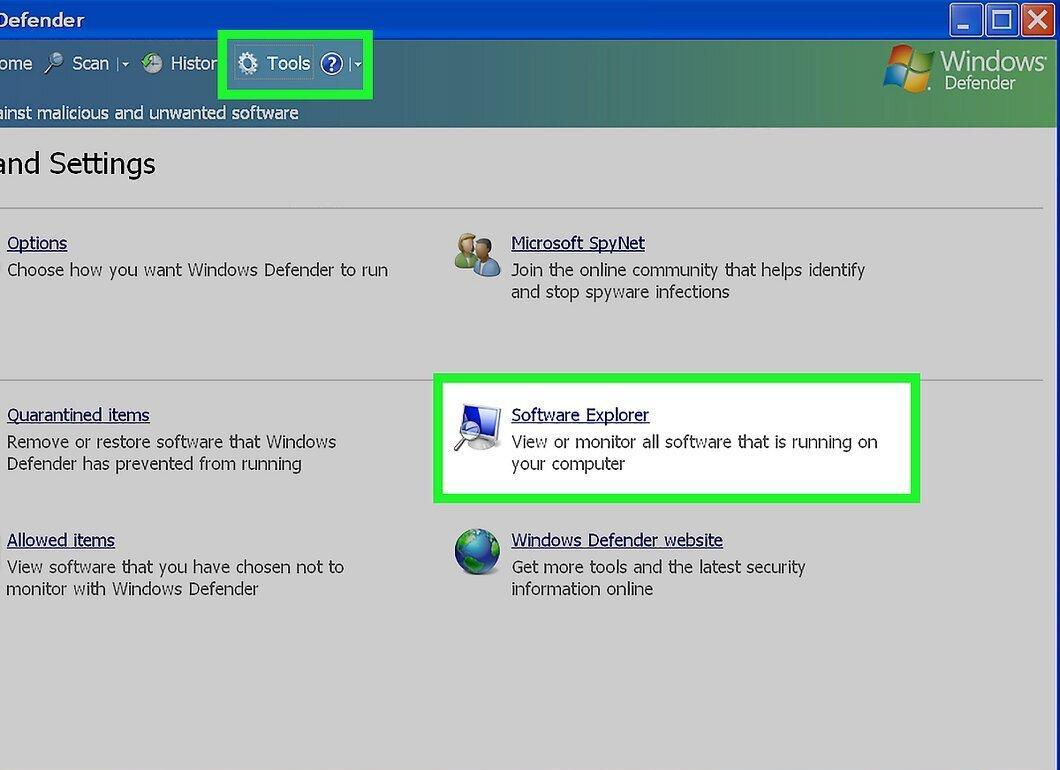
Шаг 4. Нажмите на названия программ в столбце «Имя», которые вы хотите отключить для автозапуска.
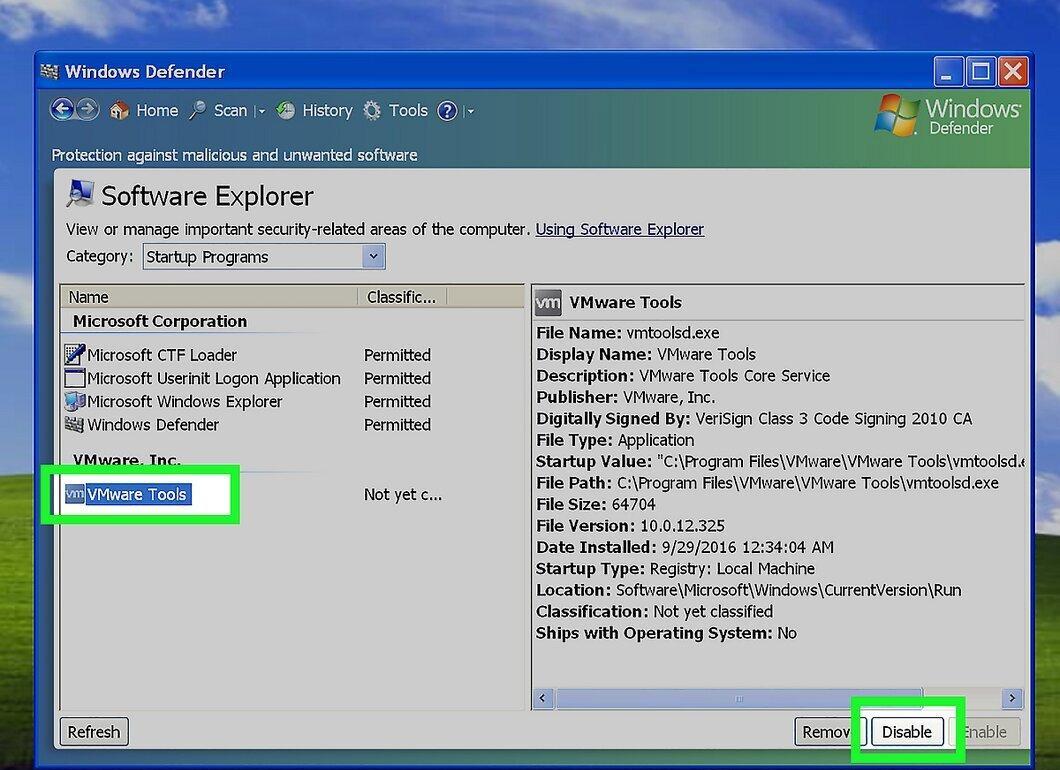
Нажмите на названия программ в столбце «Имя», которые вы хотите отключить для автозапуска. Когда вы завершите выбор, нажмите «Отключить».
Изменить программы автозапуска, используя редактор реестра
Шаг 1. Откройте меню пуска и нажмите «Выполнить».
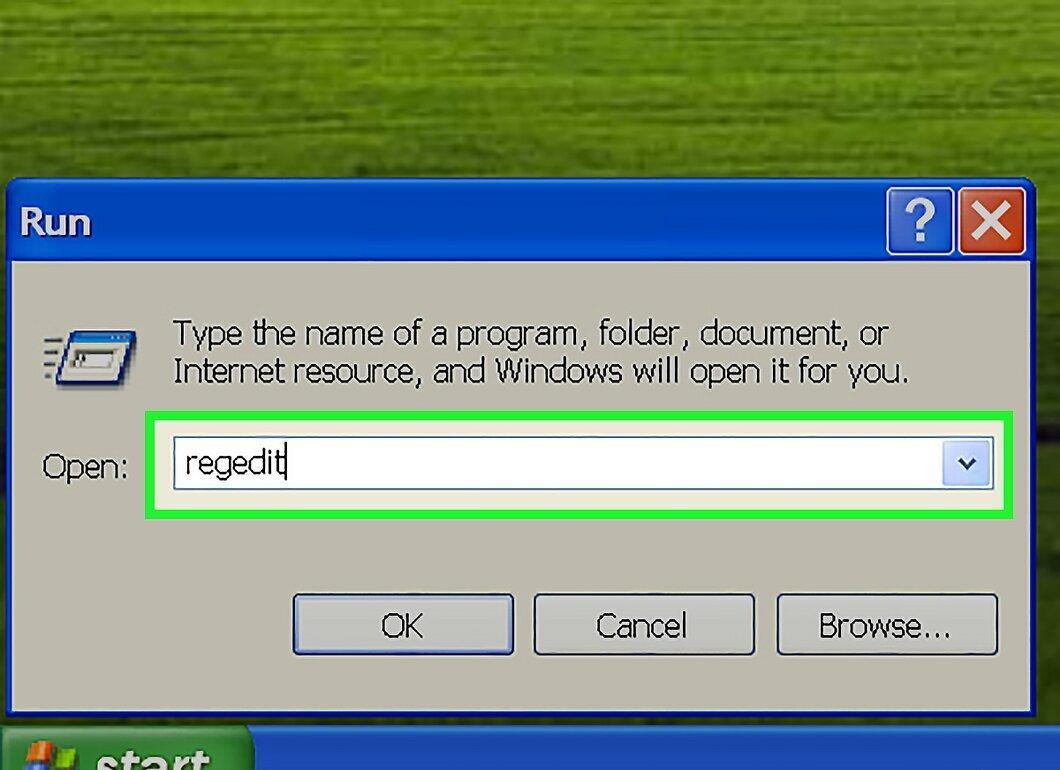
Откройте меню пуска и нажмите «Выполнить». Введите в пустое поле команду regedit и нажмите Enter.
Шаг 2. Найдите один из перечисленных пунктов реестра:
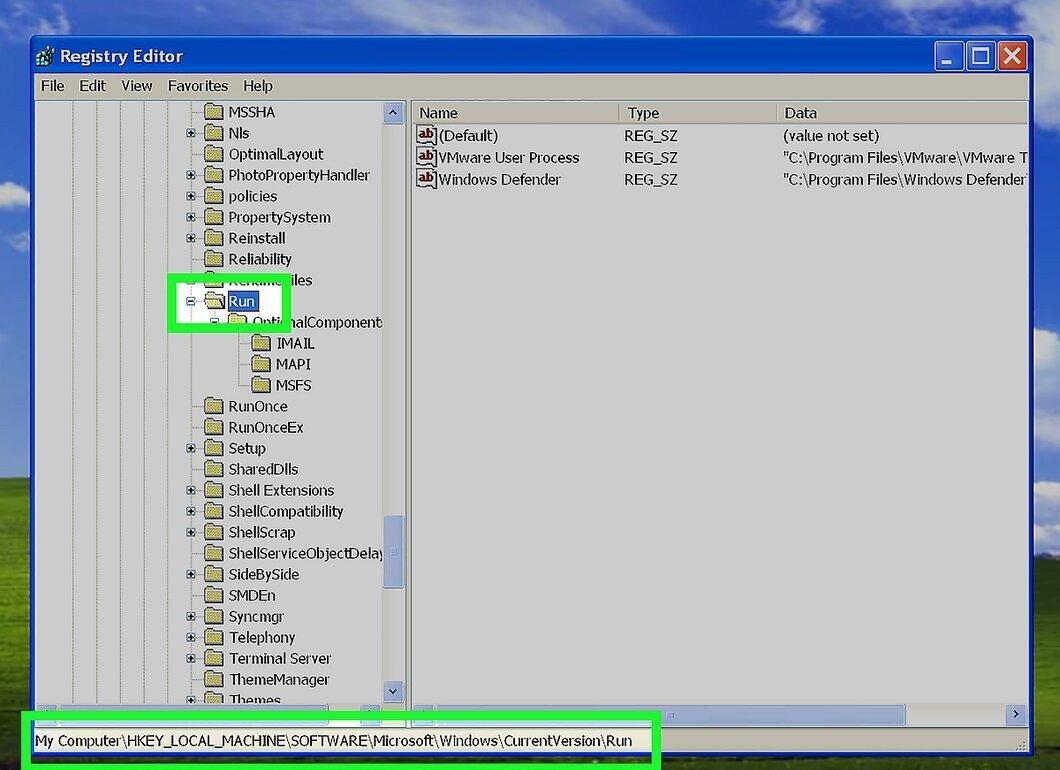
- HKEY_LOCAL_MACHINE\SOFTWARE\Microsoft\Windows\CurrentVersion\Run{"smallUrl":"https://www.wikihow.com/images_en/thumb/7/79/Alter-Startup-Programs-in-Windows-XP-Step-11Bullet1-Version-2.jpg/v4-460px-Alter-Startup-Programs-in-Windows-XP-Step-11Bullet1-Version-2.jpg","bigUrl":"https://www.wikihow.com/images/thumb/7/79/Alter-Startup-Programs-in-Windows-XP-Step-11Bullet1-Version-2.jpg/v4-728px-Alter-Startup-Programs-in-Windows-XP-Step-11Bullet1-Version-2.jpg","smallWidth":460,"smallHei
- HKEY_LOCAL_MACHINE\SOFTWARE\Microsoft\Windows\CurrentVersion\RunOnce{"smallUrl":"https://www.wikihow.com/images_en/thumb/c/cc/Alter-Startup-Programs-in-Windows-XP-Step-11Bullet2-Version-2.jpg/v4-460px-Alter-Startup-Programs-in-Windows-XP-Step-11Bullet2-Version-2.jpg","bigUrl":"https://www.wikihow.com/images/thumb/c/cc/Alter-Startup-Programs-in-Windows-XP-Step-11Bullet2-Version-2.jpg/v4-728px-Alter-Startup-Programs-in-Windows-XP-Step-11Bullet2-Version-2.jpg","smallWidth":460,"smal
Шаг 3. Найдите программу, которую вы хотите удалить из процесса автозапуска.
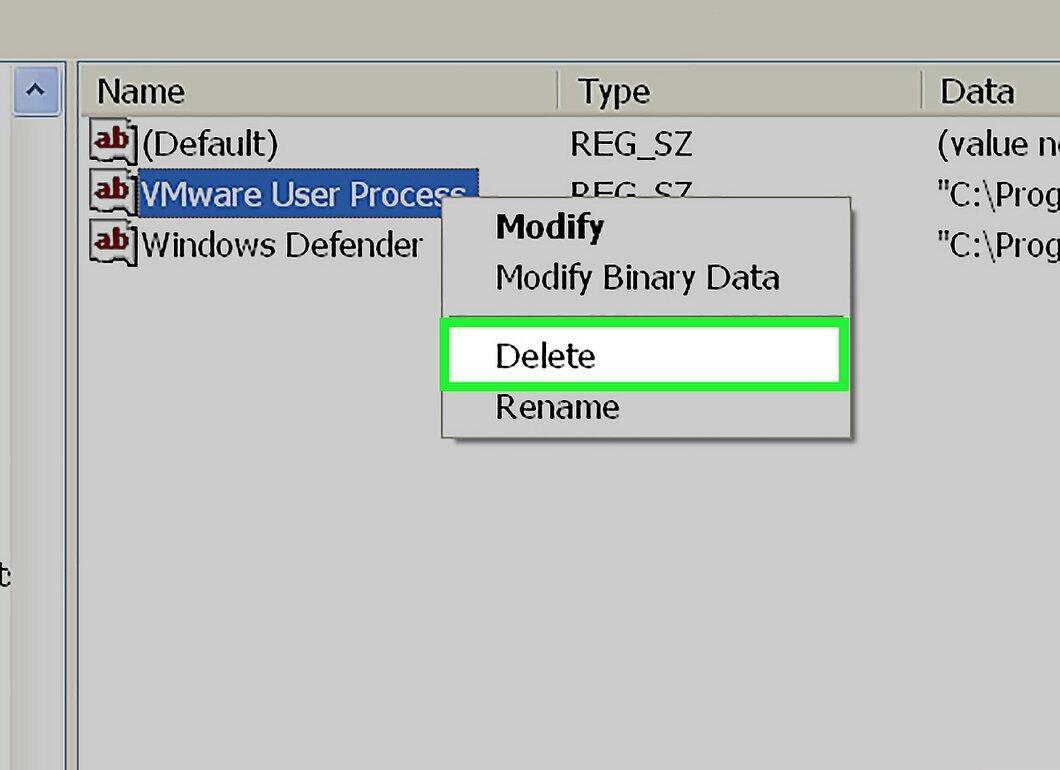
Найдите программу, которую вы хотите удалить из процесса автозапуска. Удалите эту программу, из одного или обоих пунктов реестра.
- Предупреждение: не удаляйте какие-либо другие элементы в реестре. Многие из них могут быть неизвестные вам, странно названные системные файлы. Вы можете легко отключить программы по умолчанию, нужные сервисы, вызвать нестабильную работу или сбой системы.





