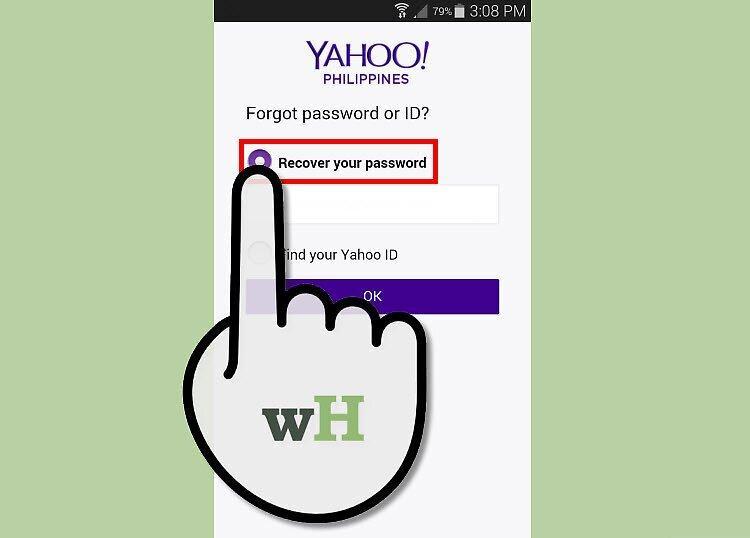
Для дополнительной безопасности вашей почты регулярно меняйте пароль. Ваш Yahoo! пароль относится ко всему аккаунту Yahoo! А значит, он подходит не только для почты, но и для всех других сервисов, вроде Yahoo! Messenger, Yahoo! Chat, My Yahoo! и Yahoo! Finance.
Смена пароля, зная текущий пароль
Шаг 1. Зайдите на свою почту Yahoo mail account
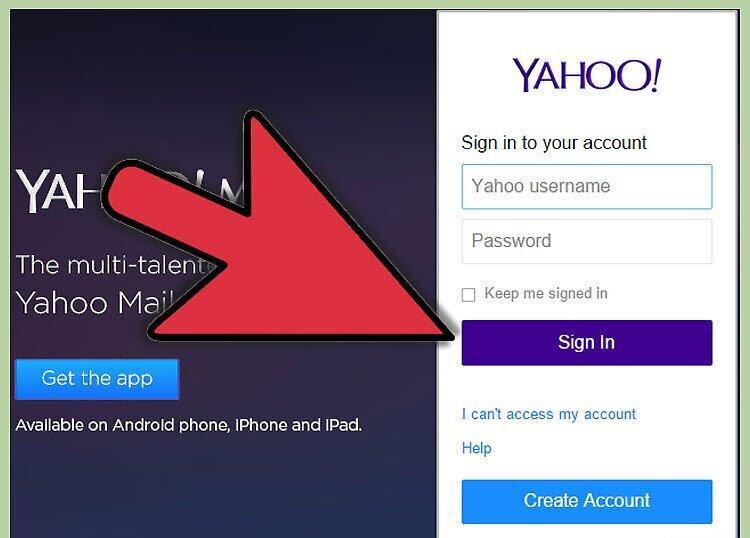
Зайдите на свою почту Yahoo mail account.
Шаг 2. Откройте страницу настроек своего аккаунта.
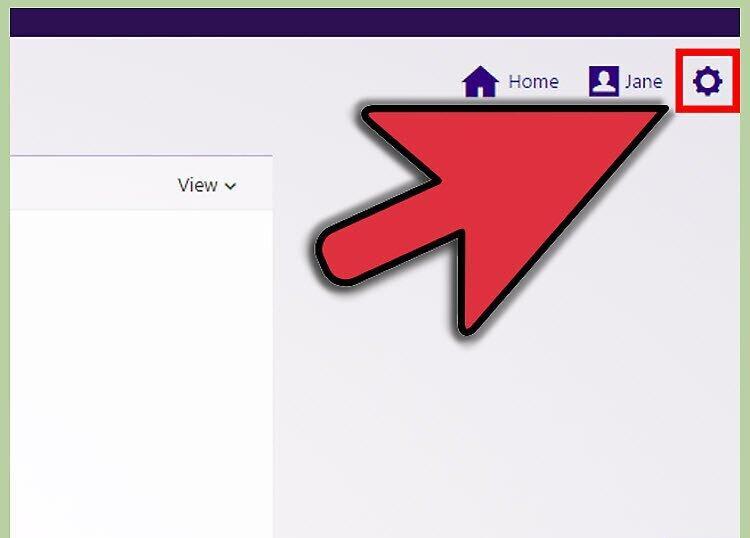
Откройте страницу настроек своего аккаунта. На главной странице Yahoo нажмите на свое имя и из выпадающего меню выберите «Настройки аккаунта».
- Ваше имя находится в правом верхнем углу страницы, и перед ним есть слово «Привет».
- Чтобы попасть на страницу настроек вашего аккаунта, вам, возможно, придется снова вести свой логин и пароль.
Шаг 3. Нажмите на опцию «Информация об аккаунте», а затем нажмите на ссылку «Смена пароля».
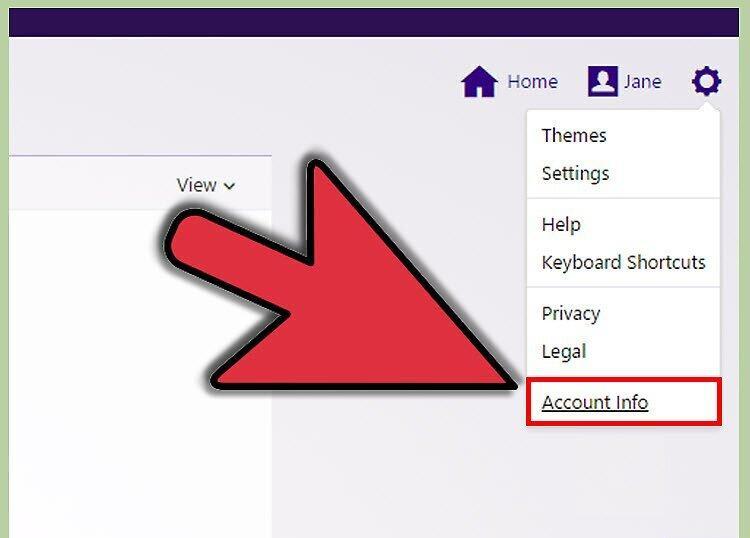
Нажмите на опцию «Информация об аккаунте», а затем нажмите на ссылку «Смена пароля». Эта ссылка расположена под заголовком «Безопасность и вход».
Шаг 4. Вы также можете зайти в настройки своего аккаунта из своего почтового ящика.
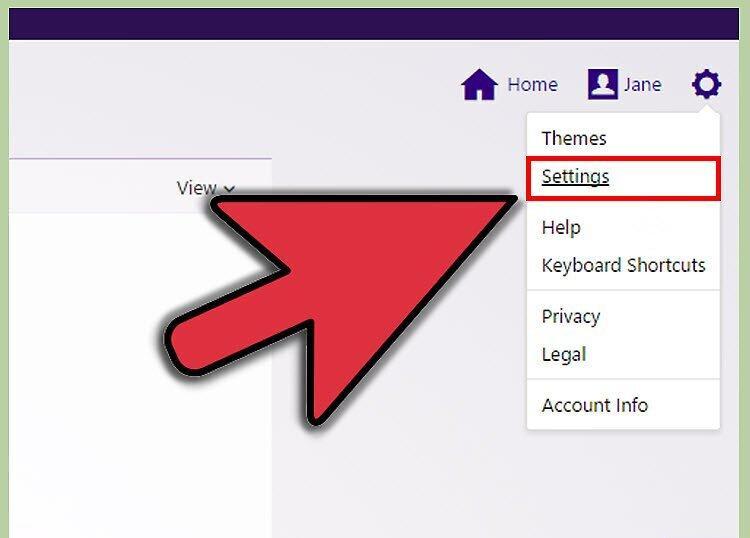
- Нажмите на значок шестерни в правом верхнем углу, а затем выберите «Настройки».
- Ссылка для смены пароля будет расположена вверху страницы.
Шаг 5. Введите свой текущий пароль и ваш новый пароль и нажмите на кнопку «Сохранить».
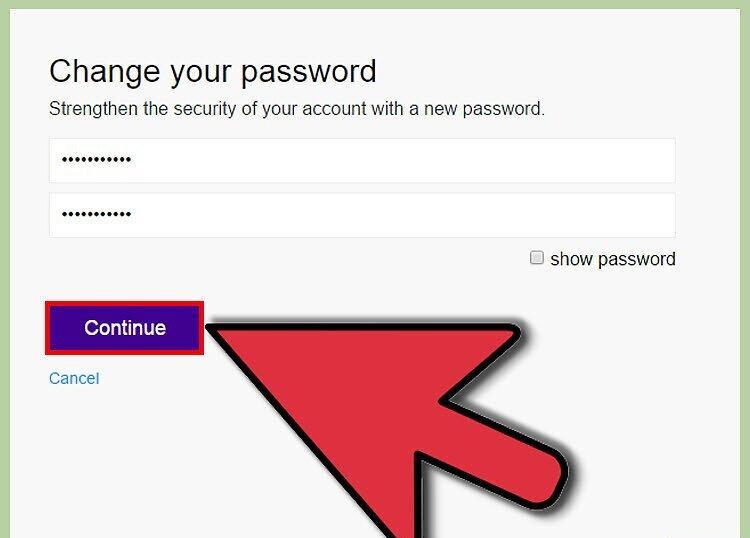
- Вы перейдете на страницу, подтверждающую смену пароля.
- В качестве дополнительной меры безопасности yahoo отправит вам на почту письмо, информирующее вас о том, что ваш пароль был изменен.
Смена пароля, не зная текущего пароля
Шаг 1. На странице входа Yahoo нажмите на ссылку «Я не могу зайти на свой аккаунт».
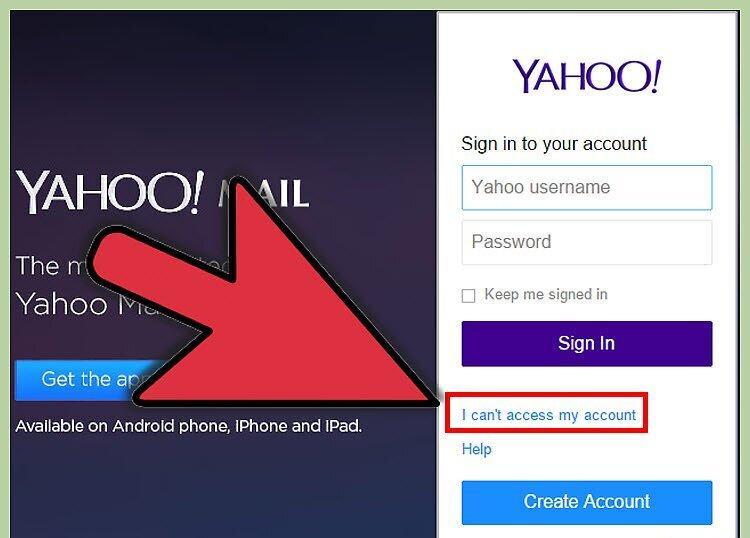
На странице входа Yahoo нажмите на ссылку «Я не могу зайти на свой аккаунт». Она расположена под большой фиолетовой кнопкой «Вход».
Шаг 2. Выберите «Я забыл свой пароль» и нажмите «Далее».
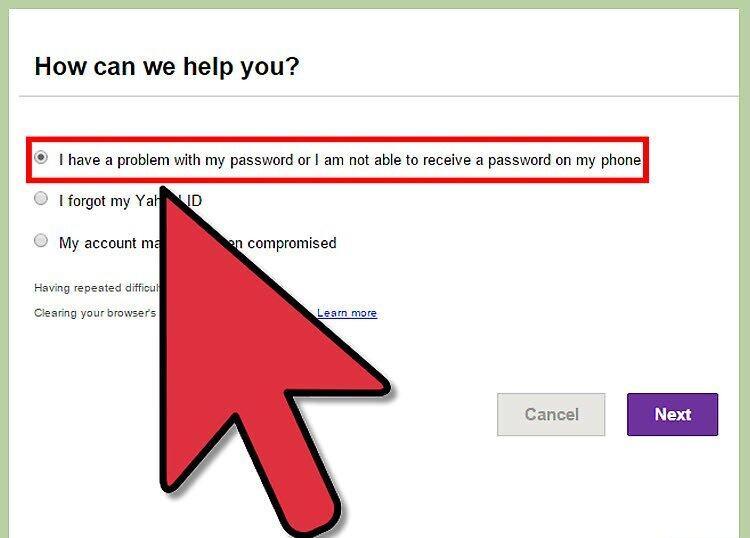
Шаг 3. Введите свой логин и нажмите «Далее».
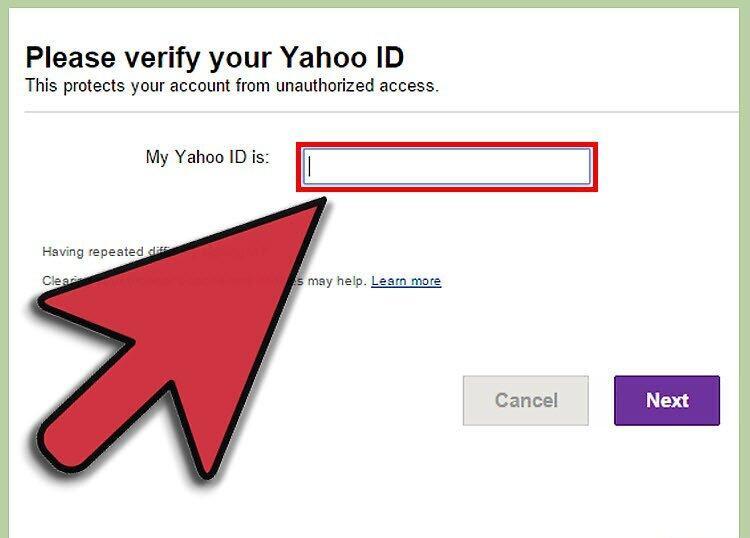
Шаг 4. Выберите альтернативный адрес электронной почты.
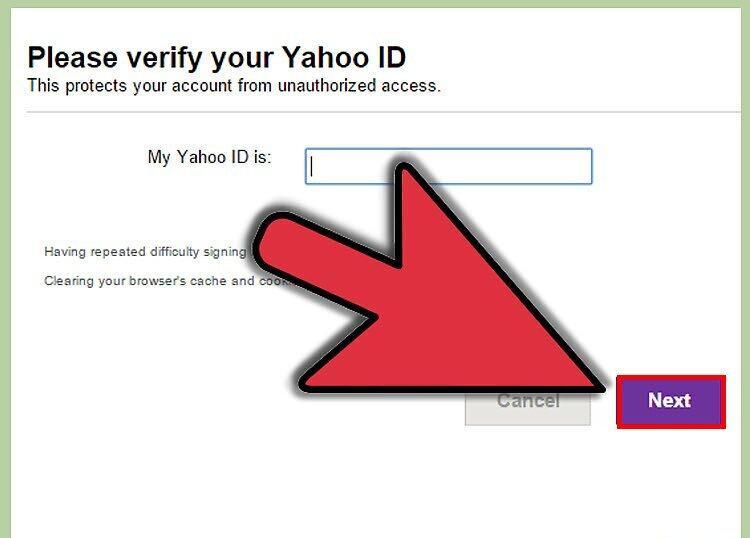
Выберите альтернативный адрес электронной почты. Yahoo отправит на нее инструкции по смене пароля.
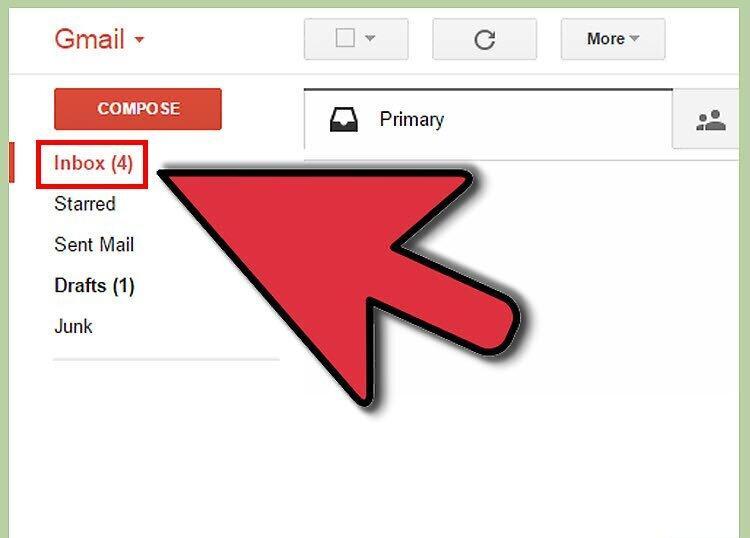
Шаг 5. Войдите на почту, на которую было отправлено письмо, и зайдите во «Входящие».
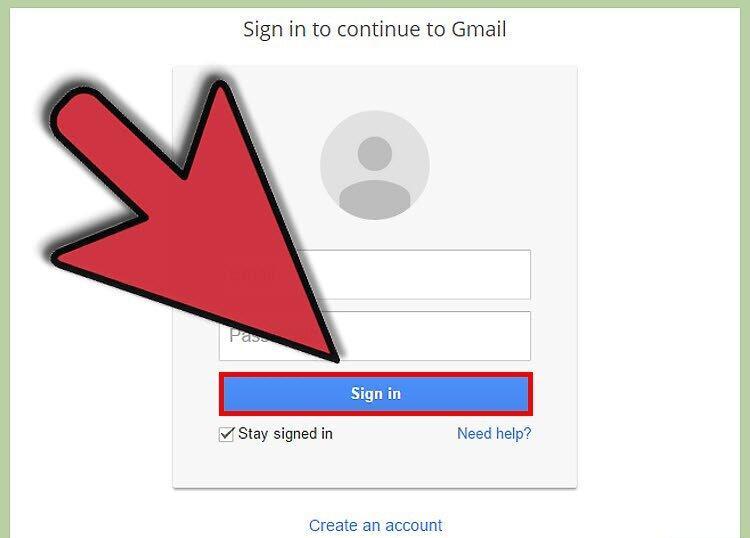
Шаг 6. Откройте письмо от Yahoo и пройдите по ссылке, чтобы изменить свой пароль.
Шаг 7. Введите свой текущий пароль, новый пароль и нажмите на кнопку «Сохранить».
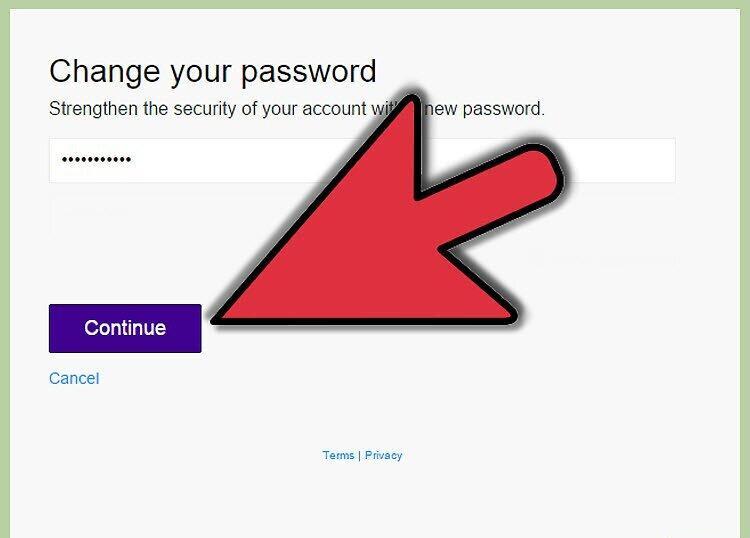
- Вы перейдете на страницу, подтверждающую смену пароля.
- В качестве дополнительной меры безопасности yahoo отправит вам на почту письмо, информирующее о том, что ваш пароль был изменен.
Смена пароля Yahoo на iPhone
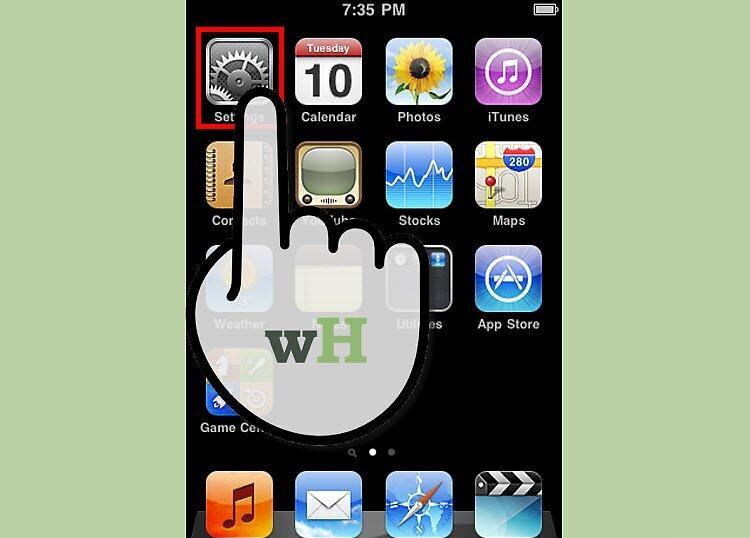
Шаг 1. На главном экране iPhone нажмите на иконку настроек в виде шестерни.
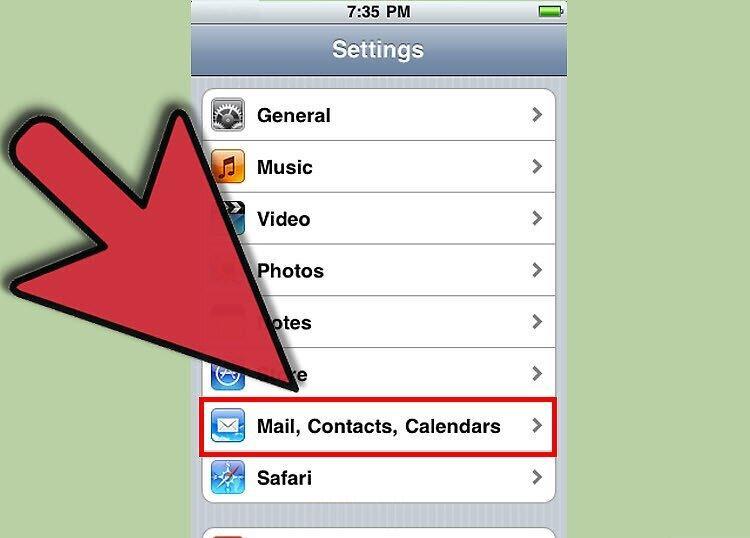
Шаг 2. Прокрутите вниз и выберите «Почта, контакты, календарь».
Шаг 3. Из списка выберите свою почту Yahoo.
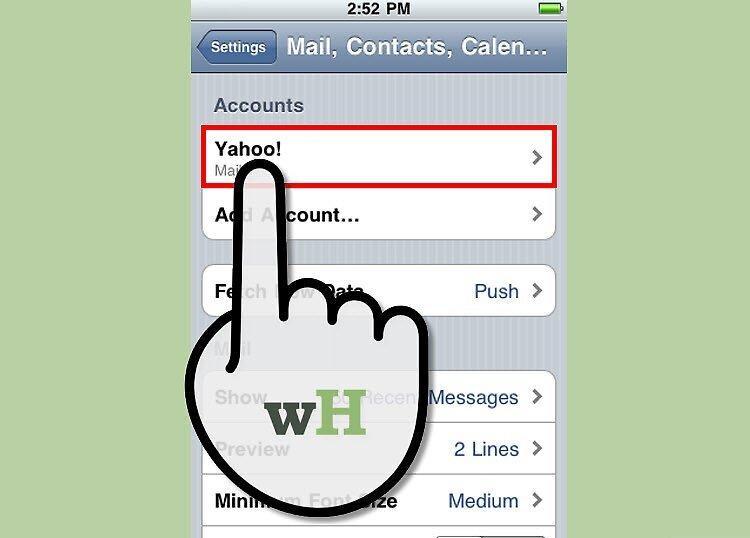
Шаг 4. Нажмите на адрес своей почты, чтобы открыть новую страницу.
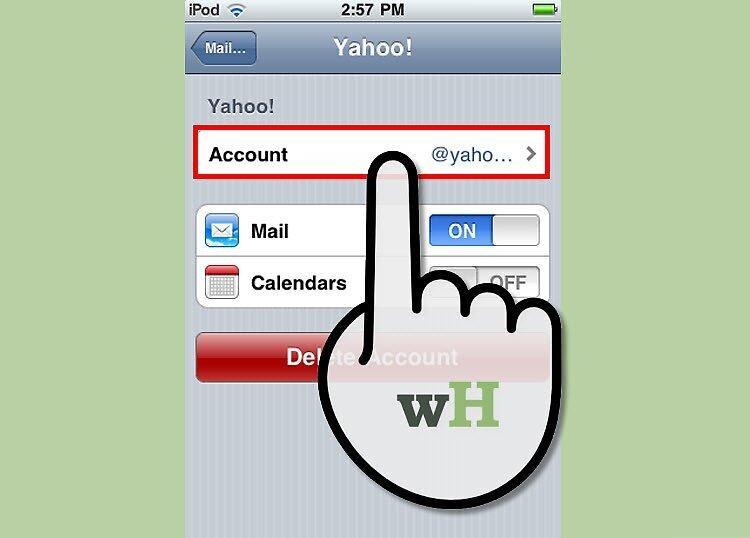
Шаг 5. Введите новый пароль.
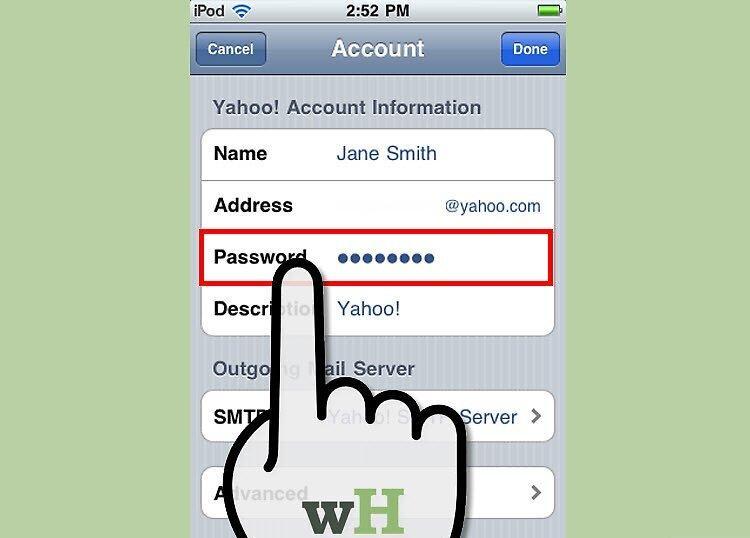
- Этим вы только смените пароль для доступа на аккаунт со своего телефона.
- Это не изменит пароль для вашей почты.[1] X Источник информации
Смена пароля на телефоне на базе Android
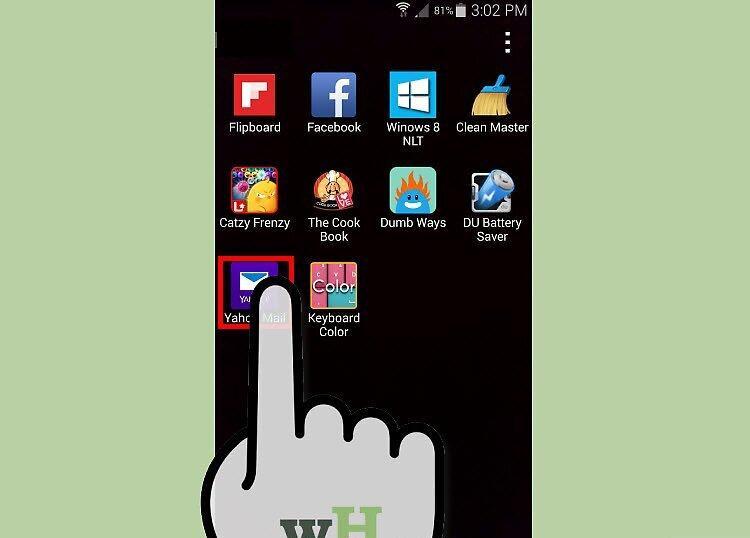
Шаг 1. На главном экране нажмите на иконку почты Yahoo.
Шаг 2. Нажмите на ссылку «Вход».
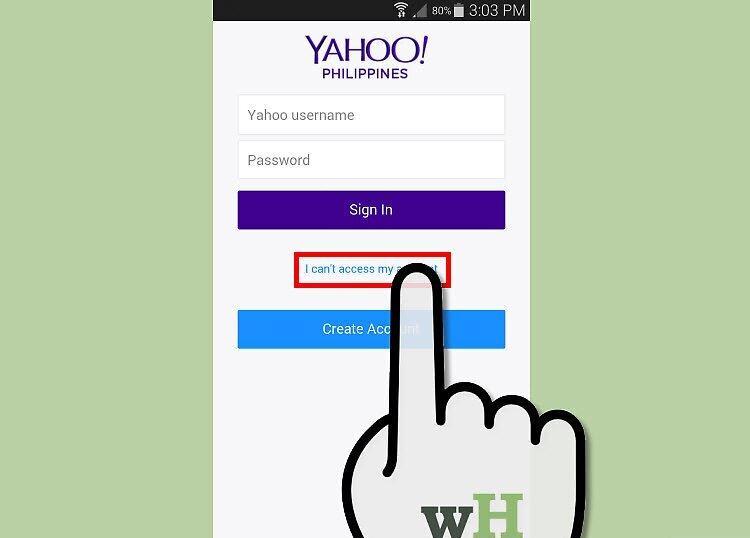
Шаг 3. Введите свой новый пароль.