
Измените значки приложений, чтобы улучшить внешний вид главного экрана, особенно если вам не нравятся оригинальные значки. Это можно сделать в Android и iOS с помощью сторонних приложений, а в Windows и mac OS X — через меню «Свойства».
Android
Шаг 1. Откройте Play Маркет.
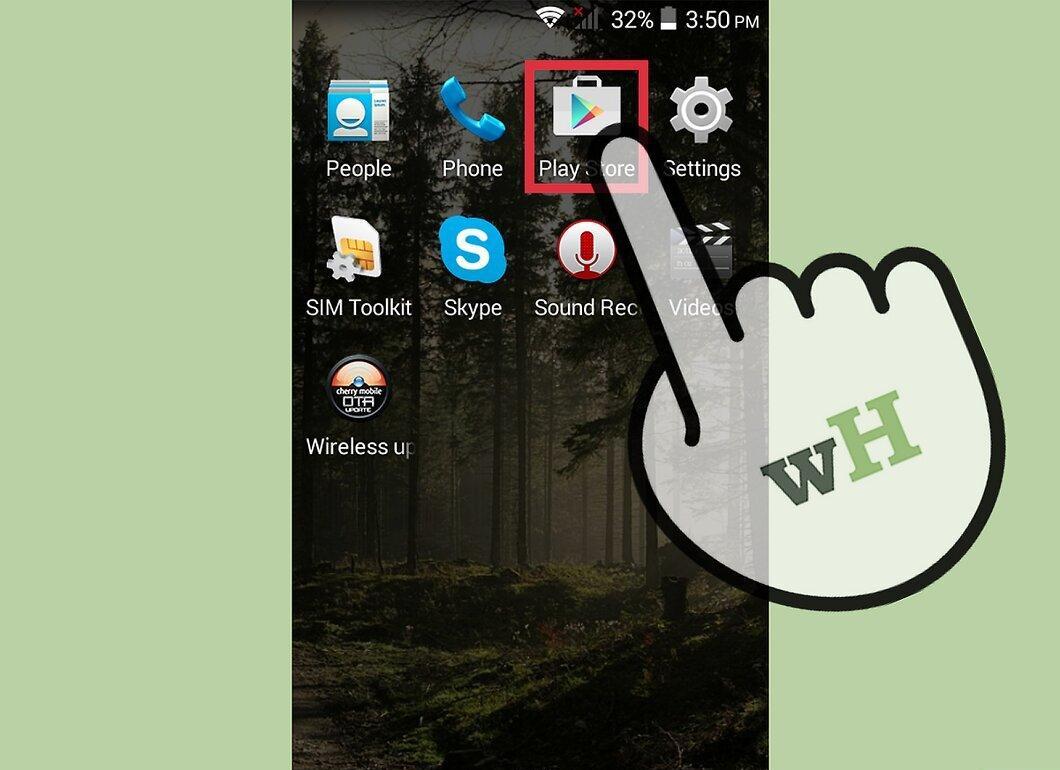
Откройте Play Маркет. В нем можно найти приложения, которые меняют значки приложений.
Шаг 2. Нажмите «Поиск» и введите поисковый запрос.
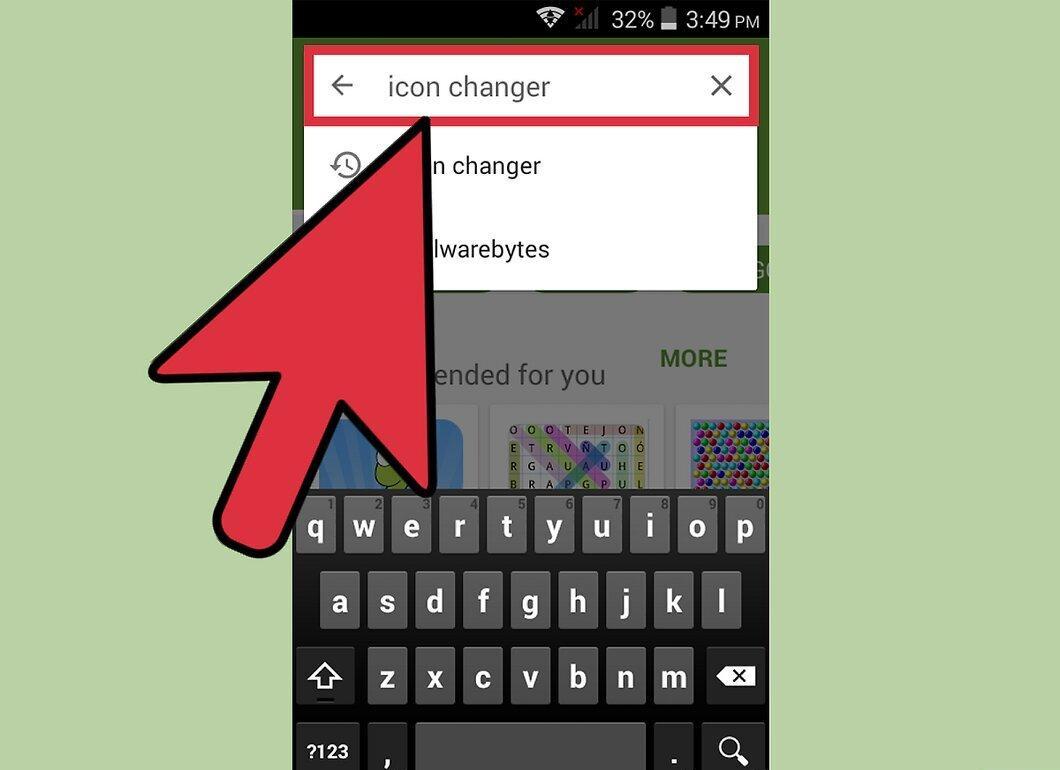
Нажмите «Поиск» и введите поисковый запрос. Например, введите «изменить значки» или «настроить значки».
Шаг 3. Нажмите на любое приложение в результатах поиска, чтобы просмотреть его функции.
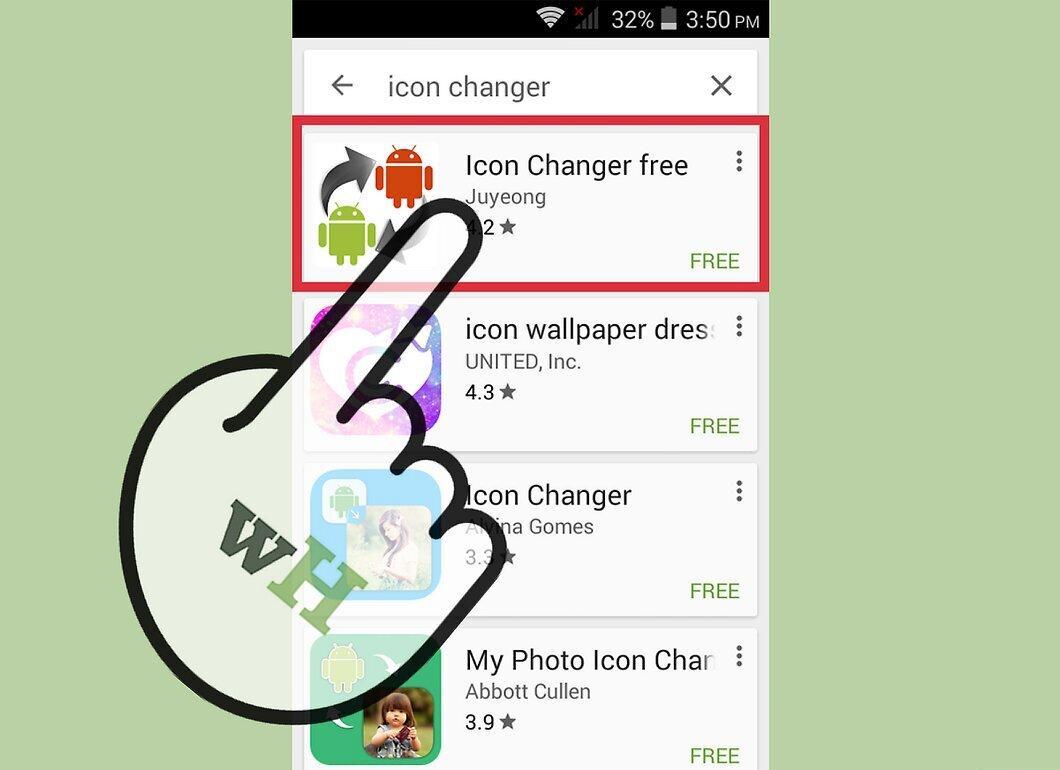
Нажмите на любое приложение в результатах поиска, чтобы просмотреть его функции. Хорошими приложениями, которые меняют значки приложений, являются Icon Changer от Juyeong, CocoPPA от United Inc. и Icon Changer от Alvina Gomes.
Шаг 4. Нажмите «Установить» или «Купить».
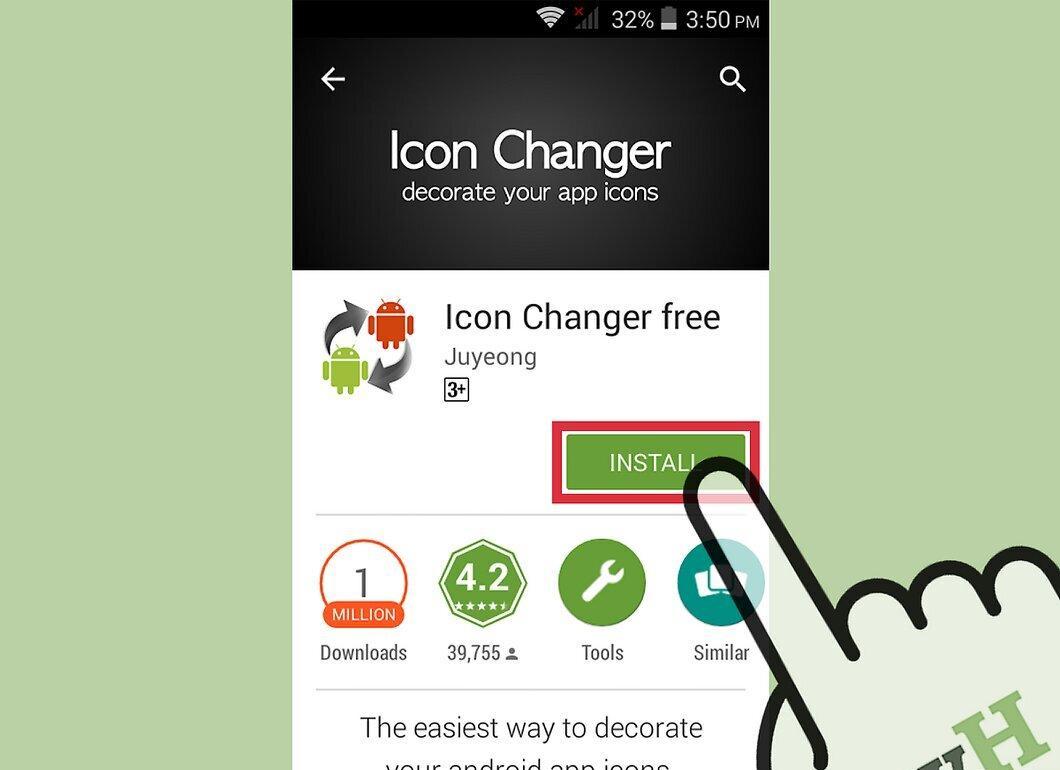
Шаг 5. Следуйте инструкциям на экране, чтобы купить и установить приложение.
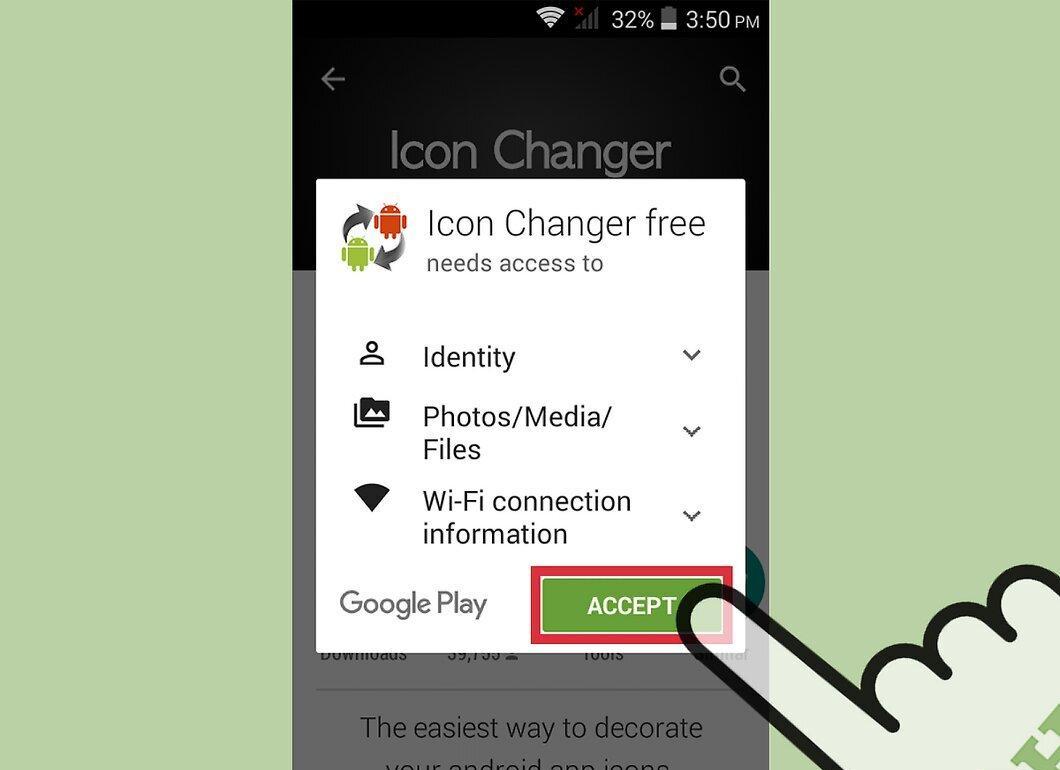
Следуйте инструкциям на экране, чтобы купить и установить приложение. Его значок появится на главном экране или на панели приложений устройства.
Шаг 6. Запустите установленное приложение, а затем следуйте инструкциям на экране, чтобы поменять оригинальные значки.
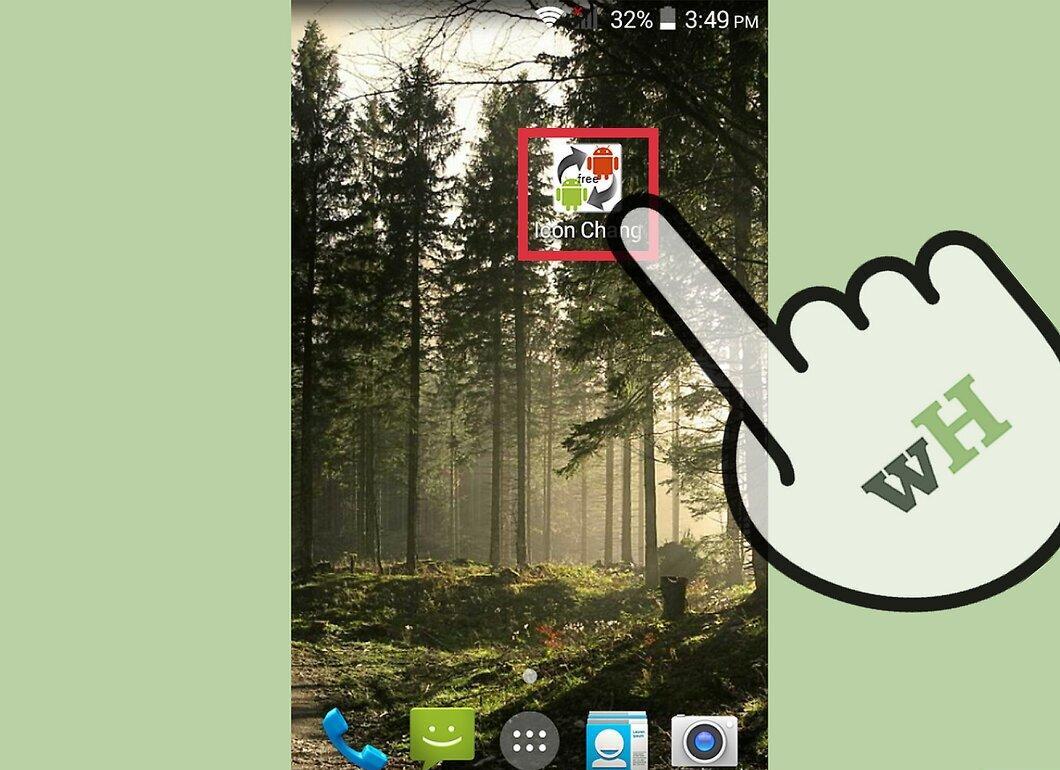
Запустите установленное приложение, а затем следуйте инструкциям на экране, чтобы поменять оригинальные значки. Для этого выберите новые значки, выберите темы значков или воспользуйтесь своими картинками.
iOS
Шаг 1. Откройте App Store.
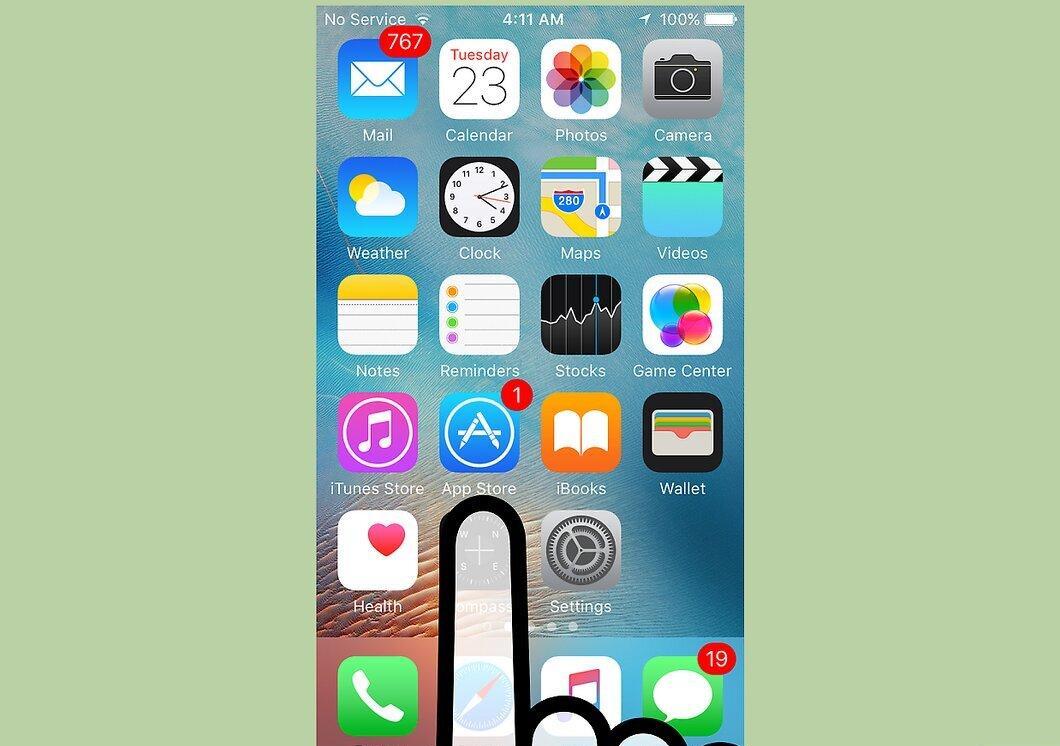
Откройте App Store. В нем можно найти приложения, которые меняют значки приложений.
Шаг 2. Нажмите «Поиск» и введите поисковый запрос.
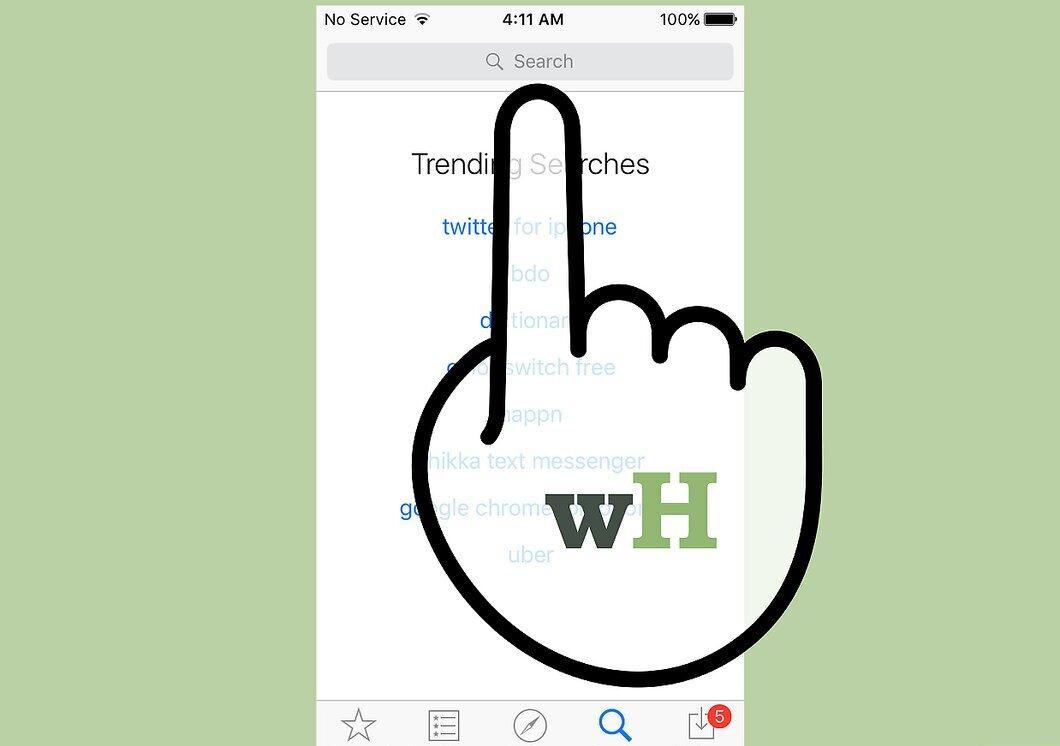
Нажмите «Поиск» и введите поисковый запрос. Например, введите «изменить значки» или «настроить значки».
Шаг 3. Нажмите на любое приложение в результатах поиска, чтобы просмотреть его функции.
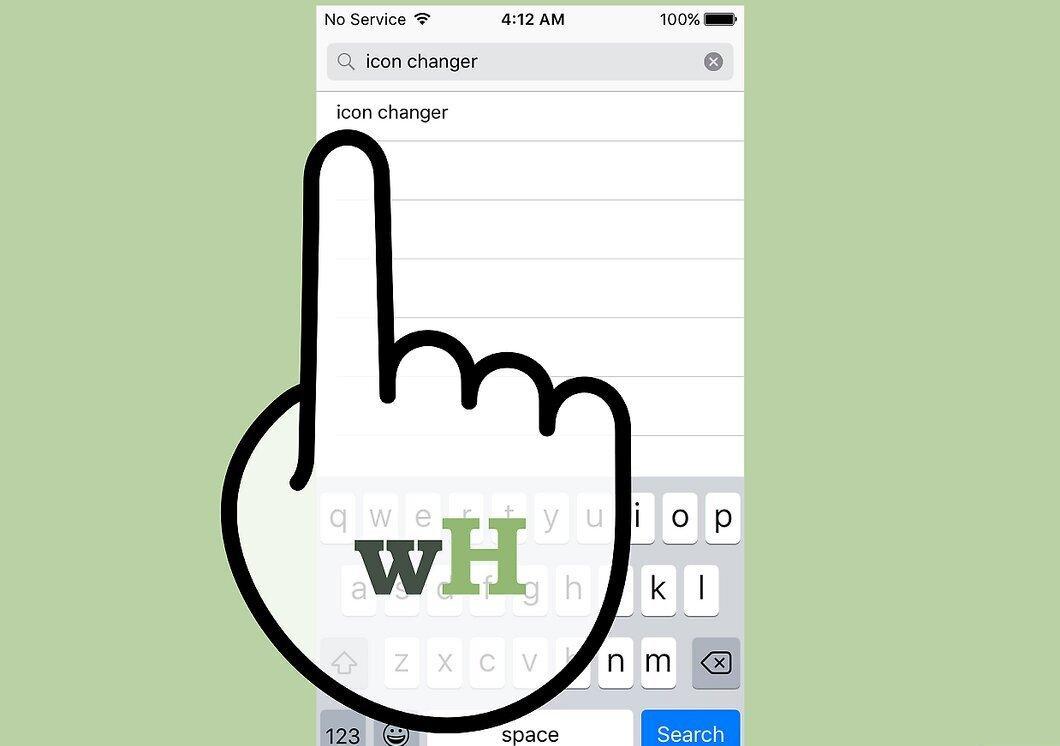
Нажмите на любое приложение в результатах поиска, чтобы просмотреть его функции. Хорошими приложениями, которые меняют значки приложений, являются App Icons+ от Happio Workshop, CocoPPa от United Inc. и App Icons от Apalon Apps.
Шаг 4. Нажмите «Установить» или «Купить».
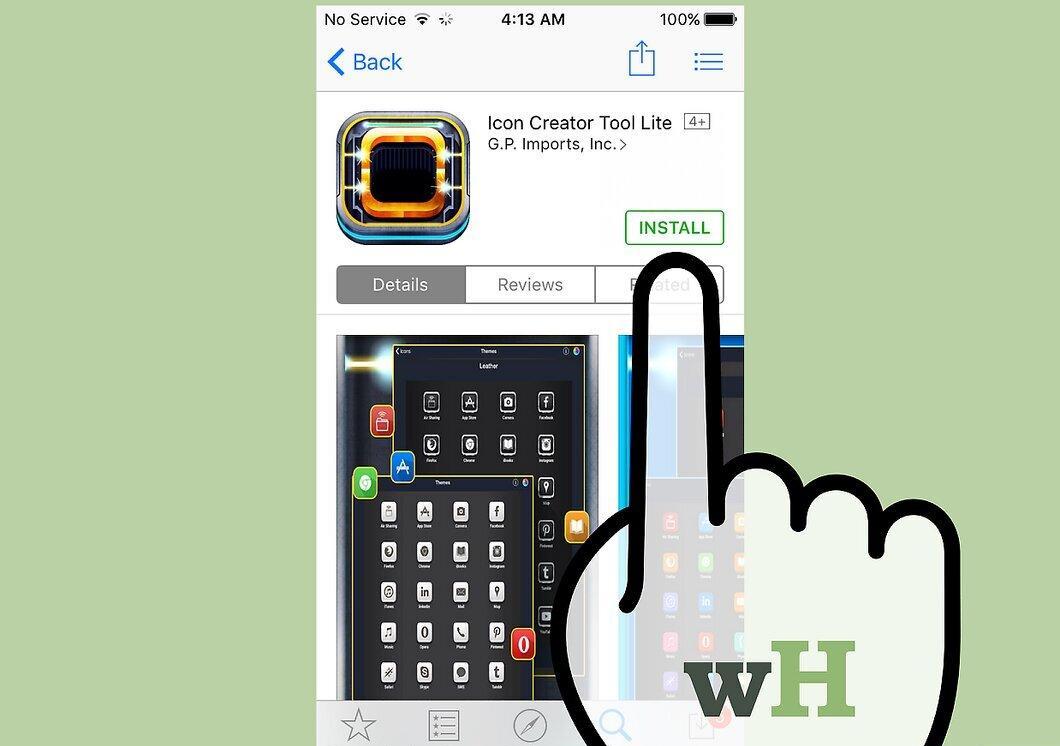
Шаг 5. Введите свой Apple ID и пароль, а затем нажмите «OK».
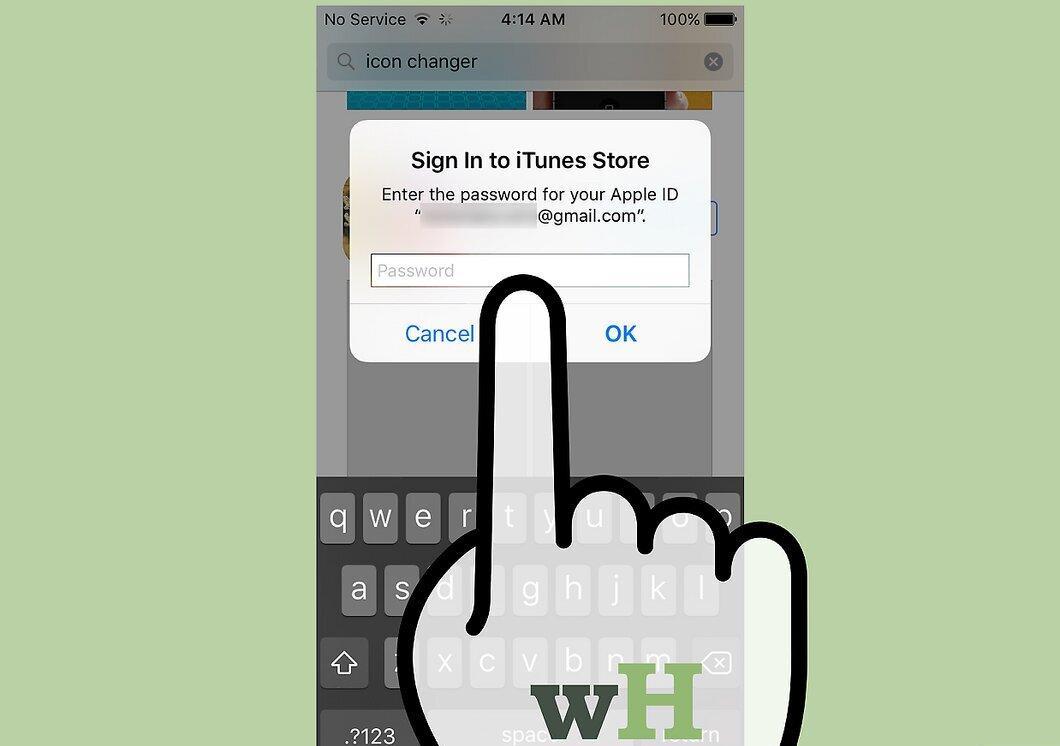
Шаг 6. Следуйте инструкциям на экране, чтобы установить приложение.
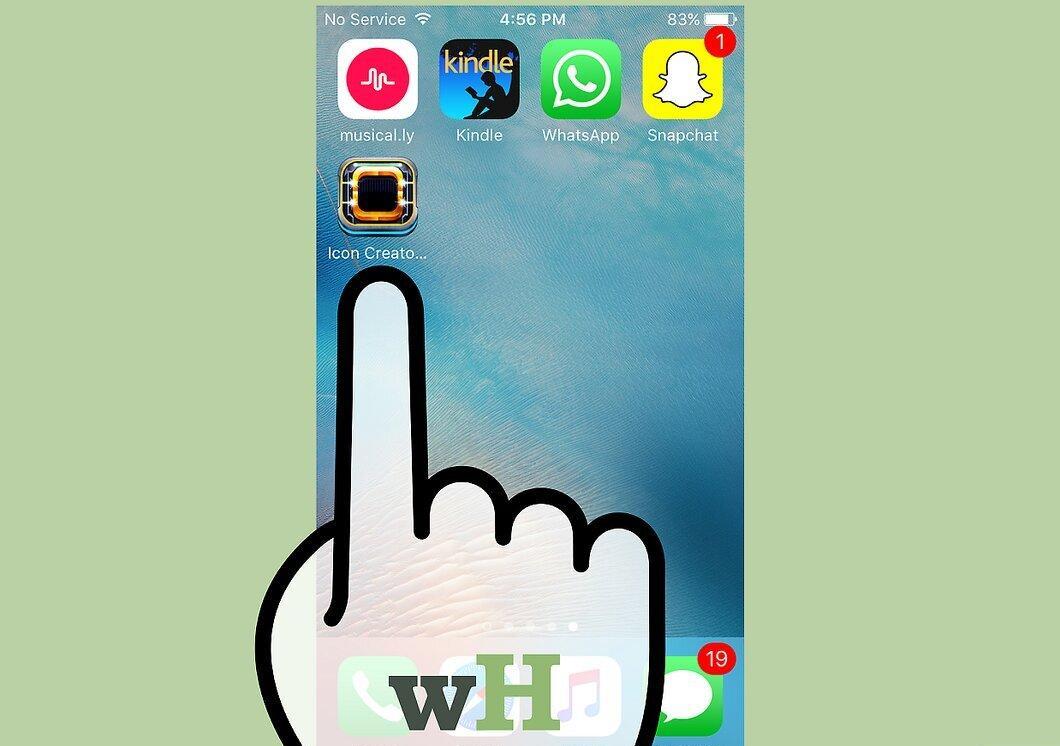
Следуйте инструкциям на экране, чтобы установить приложение. Его значок появится на панели приложений устройства.
Шаг 7. Запустите установленное приложение, а затем следуйте инструкциям на экране, чтобы поменять оригинальные значки.
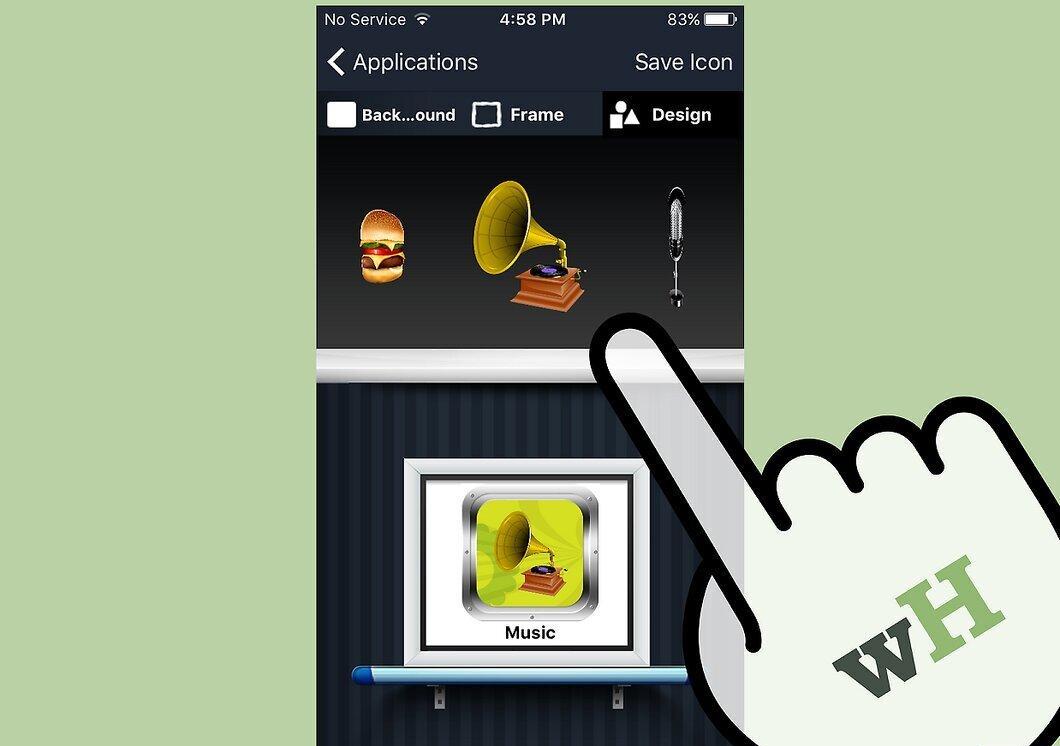
Запустите установленное приложение, а затем следуйте инструкциям на экране, чтобы поменять оригинальные значки. Для этого выберите темы значков или воспользуйтесь своими картинками.
Windows
Шаг 1. Щелкните правой кнопкой мыши по значку, который хотите поменять на компьютере.

Щелкните правой кнопкой мыши по значку, который хотите поменять на компьютере. На мобильном устройстве с Windows нажмите и удерживайте нужный значок.
Шаг 2. Нажмите «Свойства», а затем перейдите на вкладку «Ярлык».
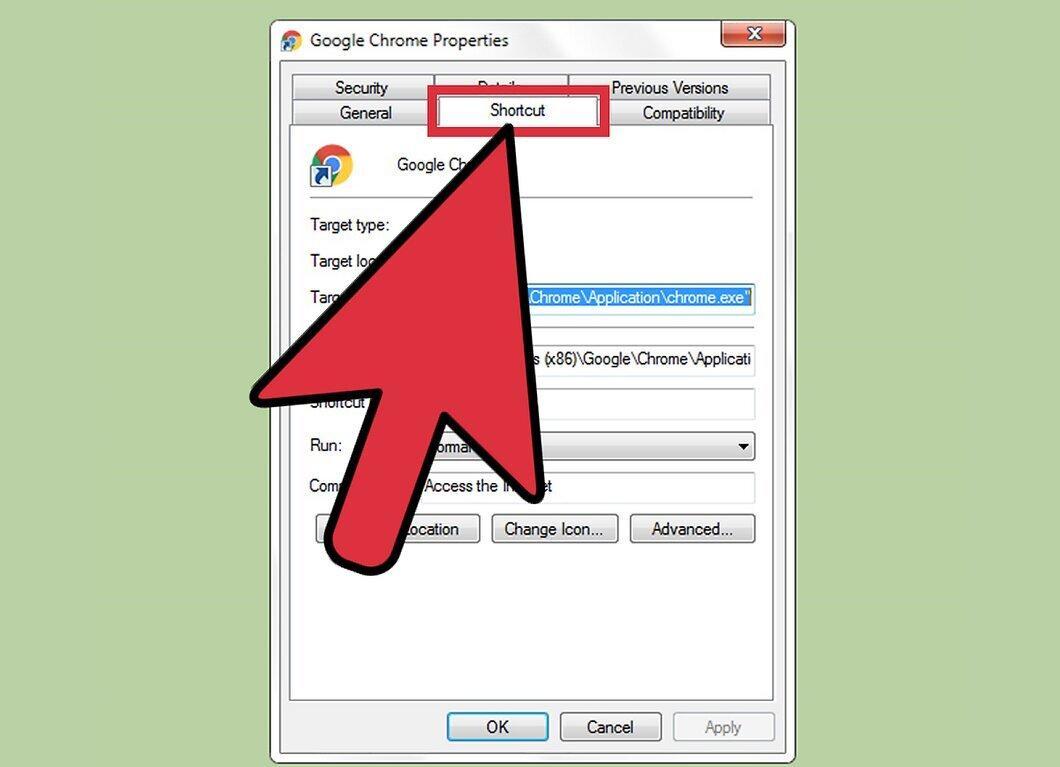
Шаг 3. Нажмите «Сменить значок».
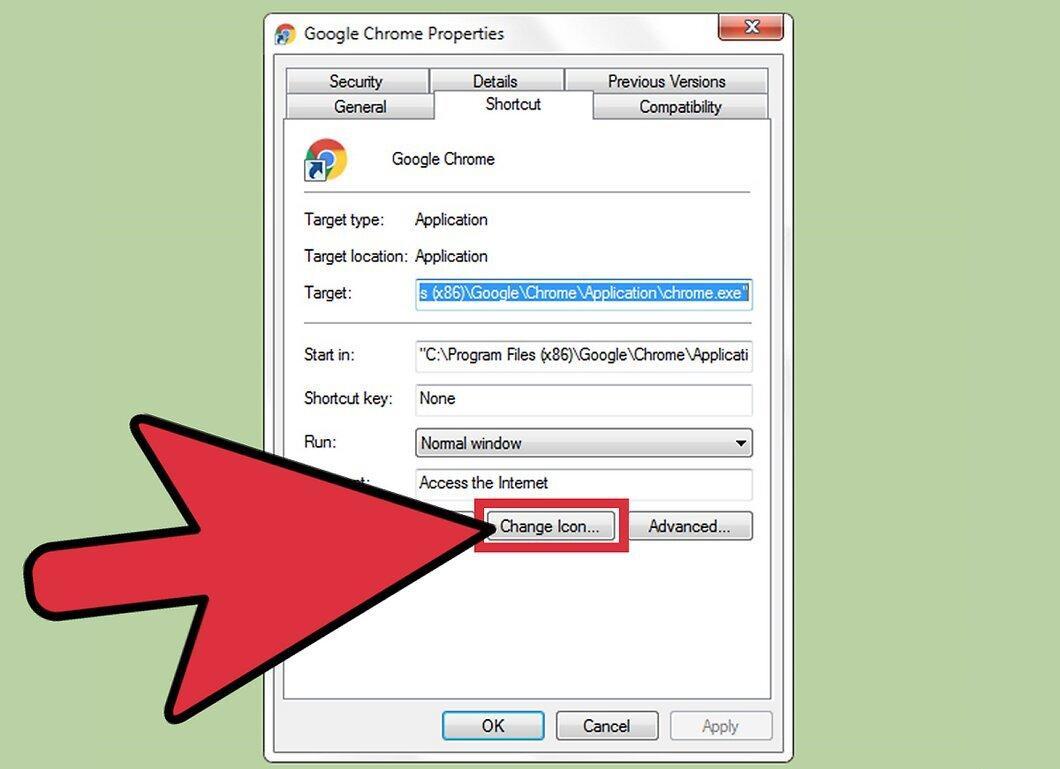
Нажмите «Сменить значок». Откроется список всех доступных значков Windows.
Шаг 4. Выберите значок в списке доступных значков.
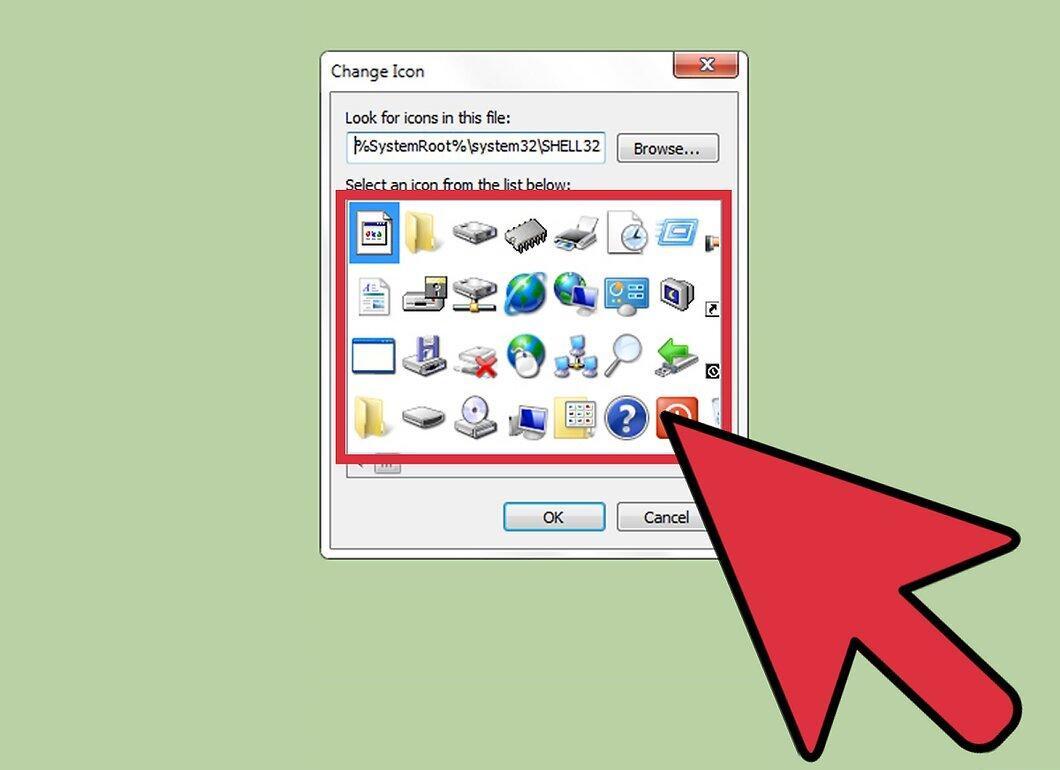
Выберите значок в списке доступных значков. Также можно нажать «Обзор» и выбрать значок из своей коллекции.
- Ваша коллекция значков должна включать файлы с расширением «.ico». В противном случае воспользуйтесь бесплатным онлайн-конвертером файлов, например Convertico.com или ICOConverter.com, чтобы конвертировать свою картинку в формат ICO.
Шаг 5. Нажмите «OK» > «OK», чтобы подтвердить изменение.
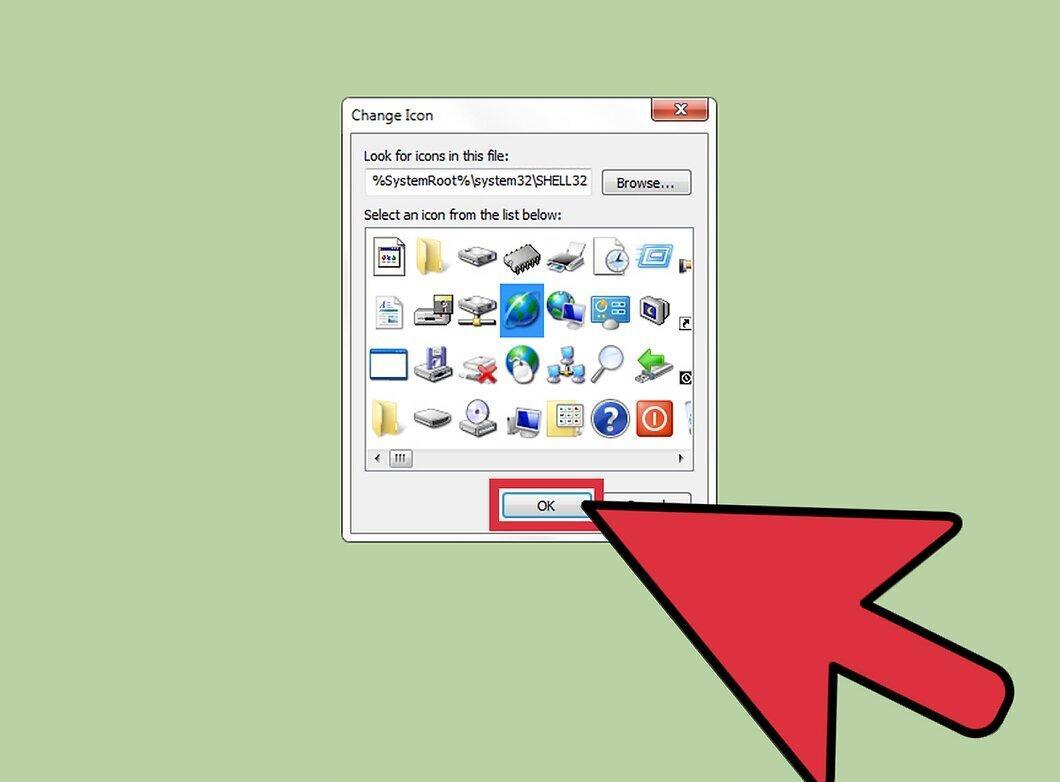
Нажмите «OK» > «OK», чтобы подтвердить изменение. Значок приложения изменится на выбранный вами значок.
macOS
Шаг 1. Убедитесь, что расширением картинок или значков, которые будут установлены вместо оригинальных, является «.icns».
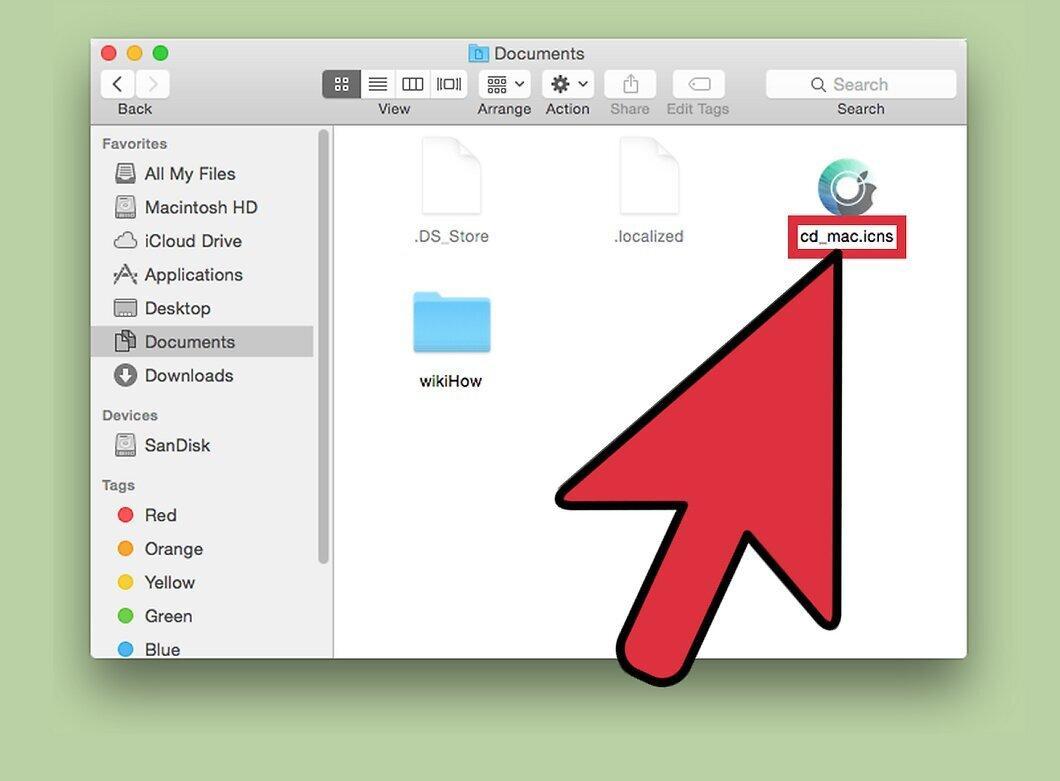
Убедитесь, что расширением картинок или значков, которые будут установлены вместо оригинальных, является «.icns». Формат ICNS отлично подходит для macOS, потому что автоматически подгоняет фотографии и значки под правильный размер. Например, чтобы в качестве нового значка приложения установить семейную фотографию, преобразуйте ее в формат ICNS. При этом менять размер фото не придется.
- Преобразовать картинку в формат ICNS можно с помощью бесплатного онлайн-конвертера CloudConvert.com или iConvertIcons.com.
Шаг 2. Откройте папку «Программы» и найдите значок, который хотите поменять.
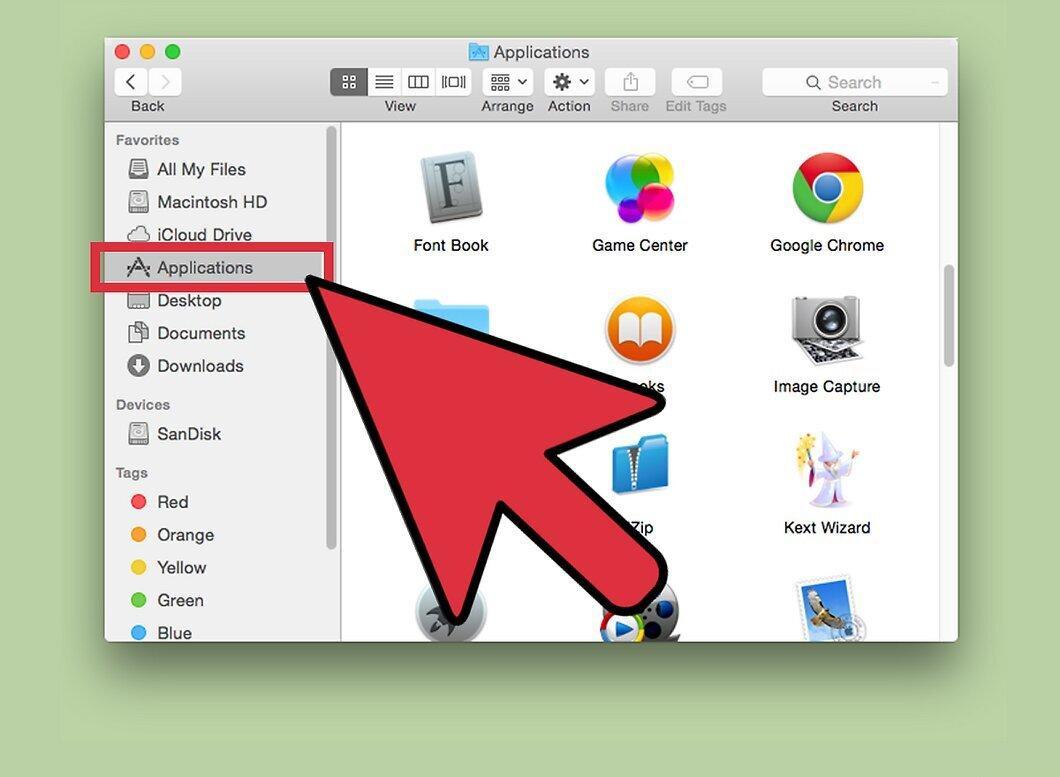
Шаг 3. Щелкните правой кнопкой мыши по значку и в меню выберите «Свойства».
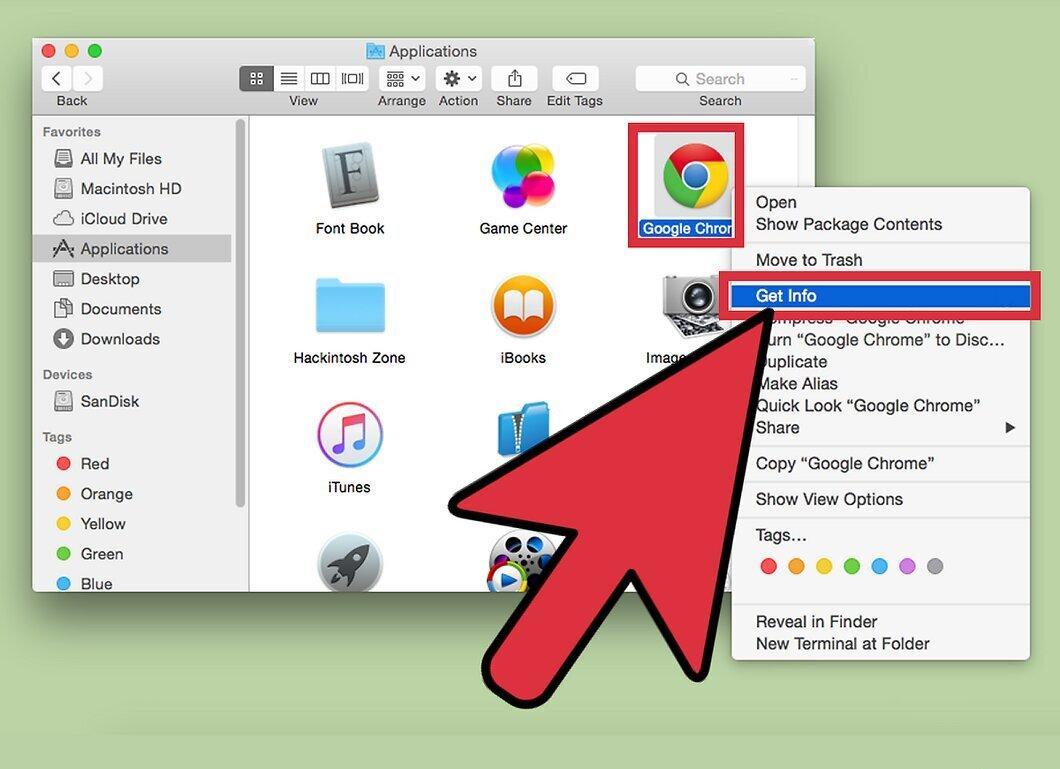
Щелкните правой кнопкой мыши по значку и в меню выберите «Свойства». Откроется окно с параметрами выбранной программы.
Шаг 4. Найдите новый значок, который будет установлен вместо оригинального.
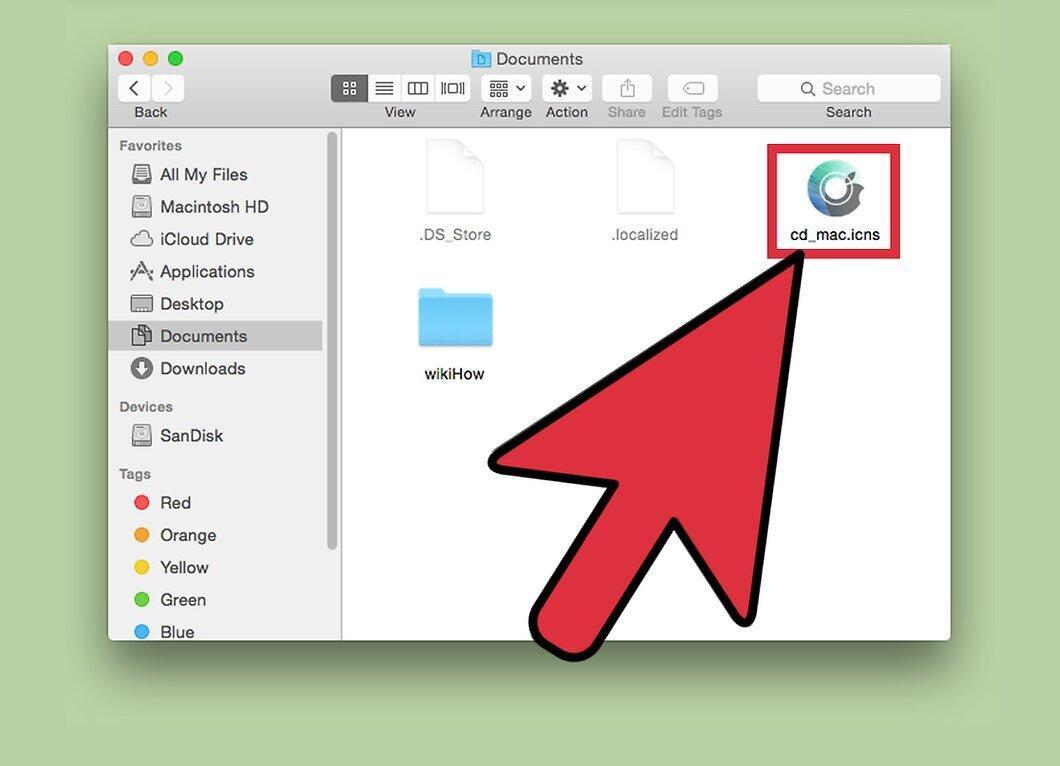
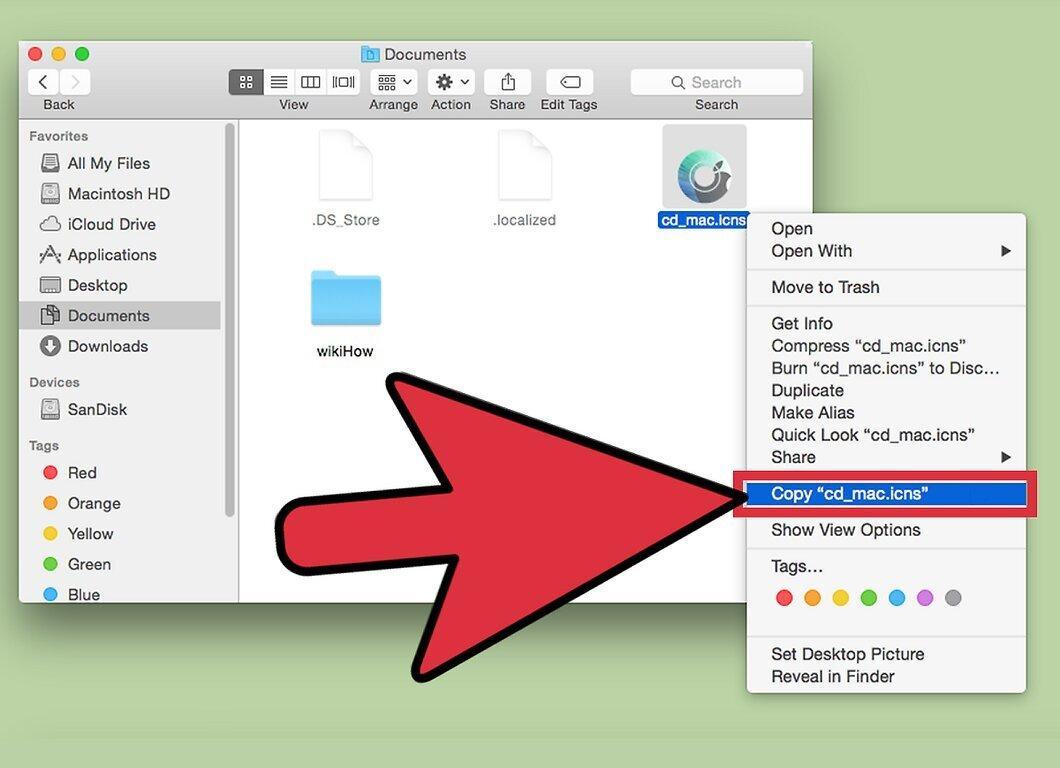
Шаг 5. Щелкните правой кнопкой мыши по новому значку и в меню выберите «Копировать».
Шаг 6. Вернитесь в окно «Свойства» и щелкните по оригинальному значку, который отображается в левом верхнем углу.
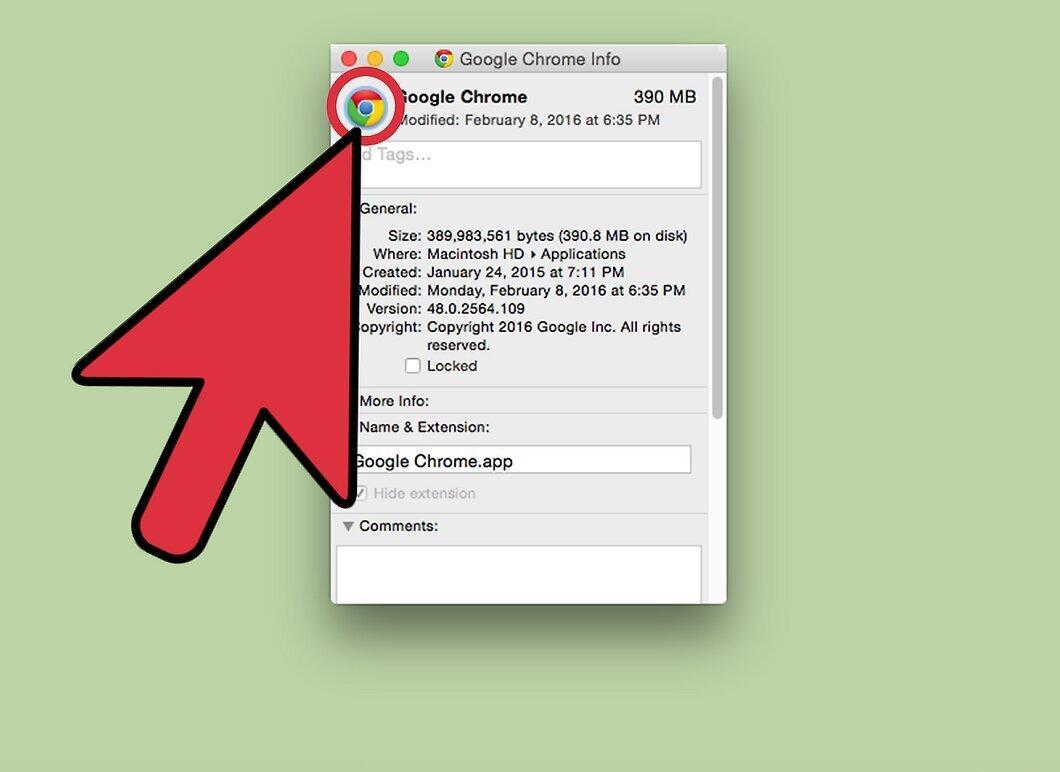
Вернитесь в окно «Свойства» и щелкните по оригинальному значку, который отображается в левом верхнем углу. Оригинальный значок будет выделен.
Шаг 7. Нажмите «Command» + «V», чтобы вставить новый значок вместо оригинального.
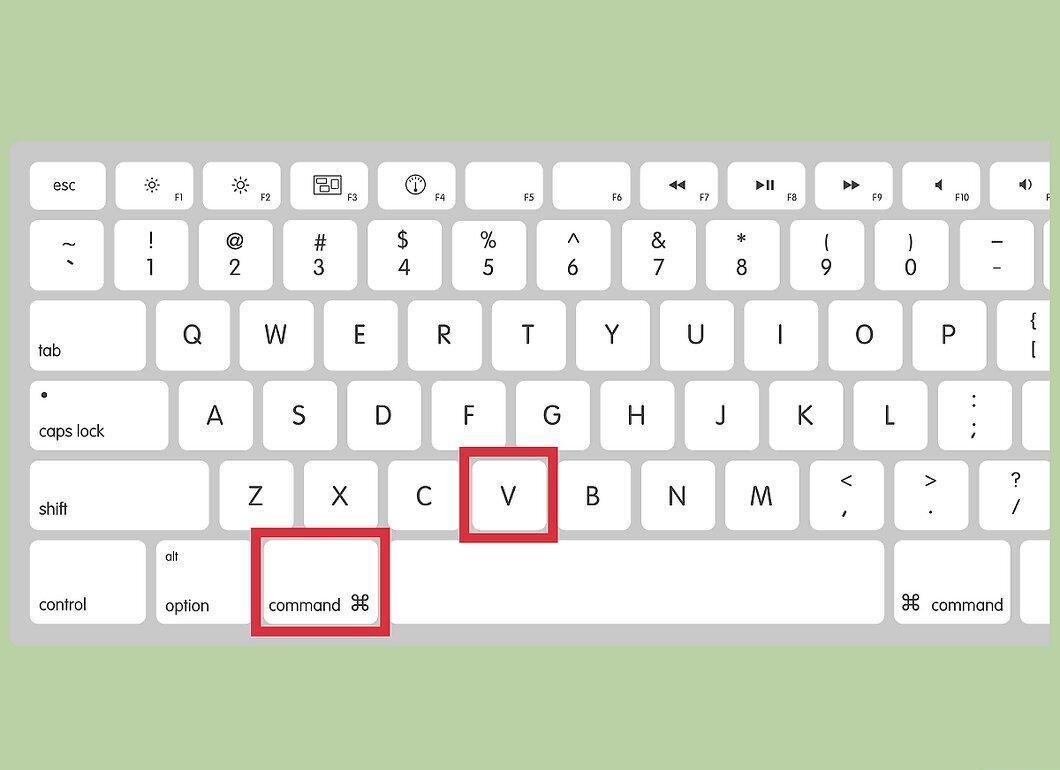
Нажмите «Command» + «V», чтобы вставить новый значок вместо оригинального. Возможно, сначала вам придется ввести пароль администратора.
Шаг 8. Откройте папку «Программы» и нажмите «Утилиты».
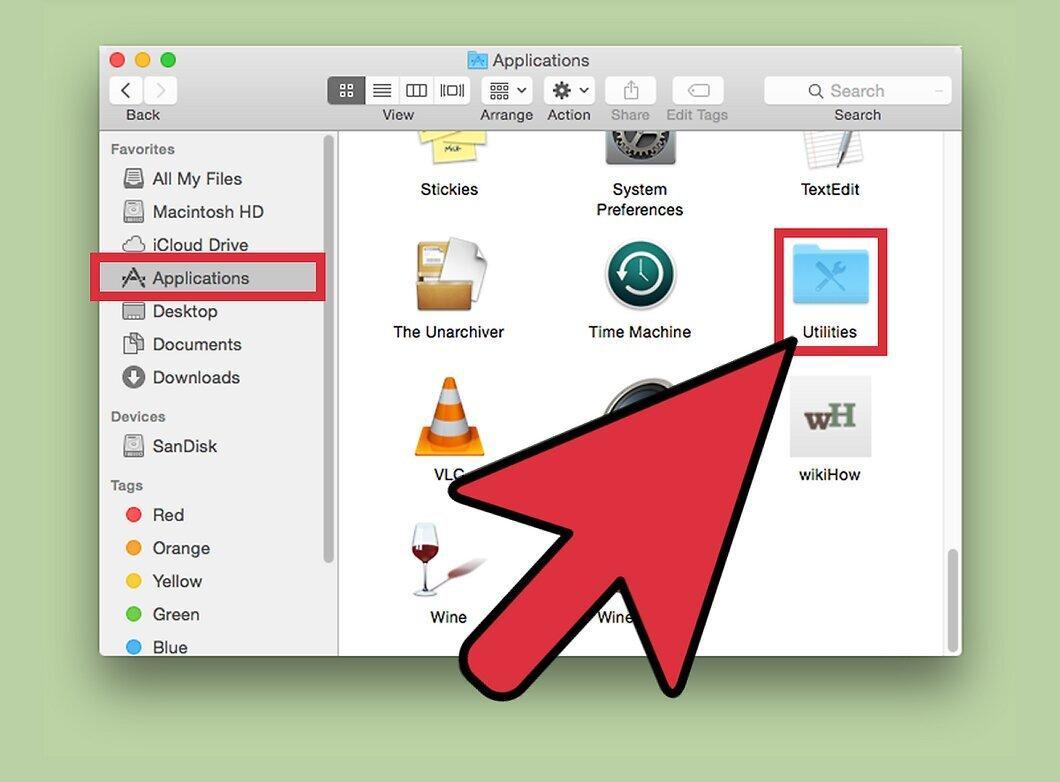
Шаг 9. Нажмите «Терминал», а затем введите команду «killall Dock».
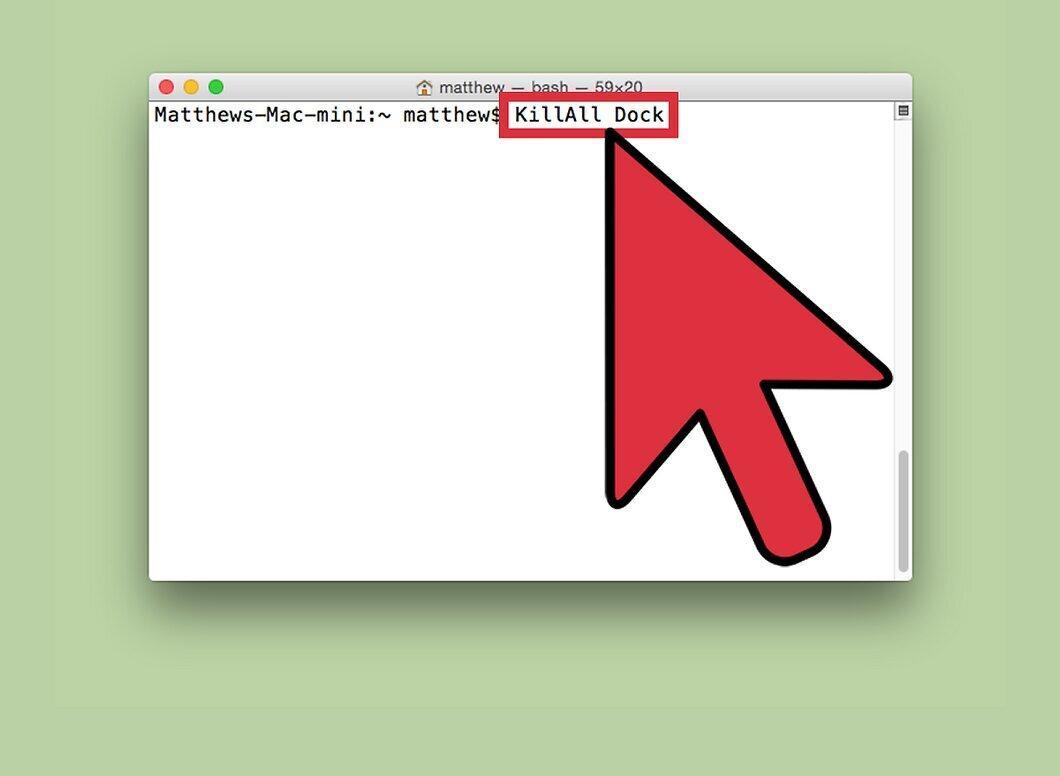
Нажмите «Терминал», а затем введите команду «killall Dock». Она обновит значки, которые отображаются в доке.
Шаг 10. Нажмите «Enter» на клавиатуре.
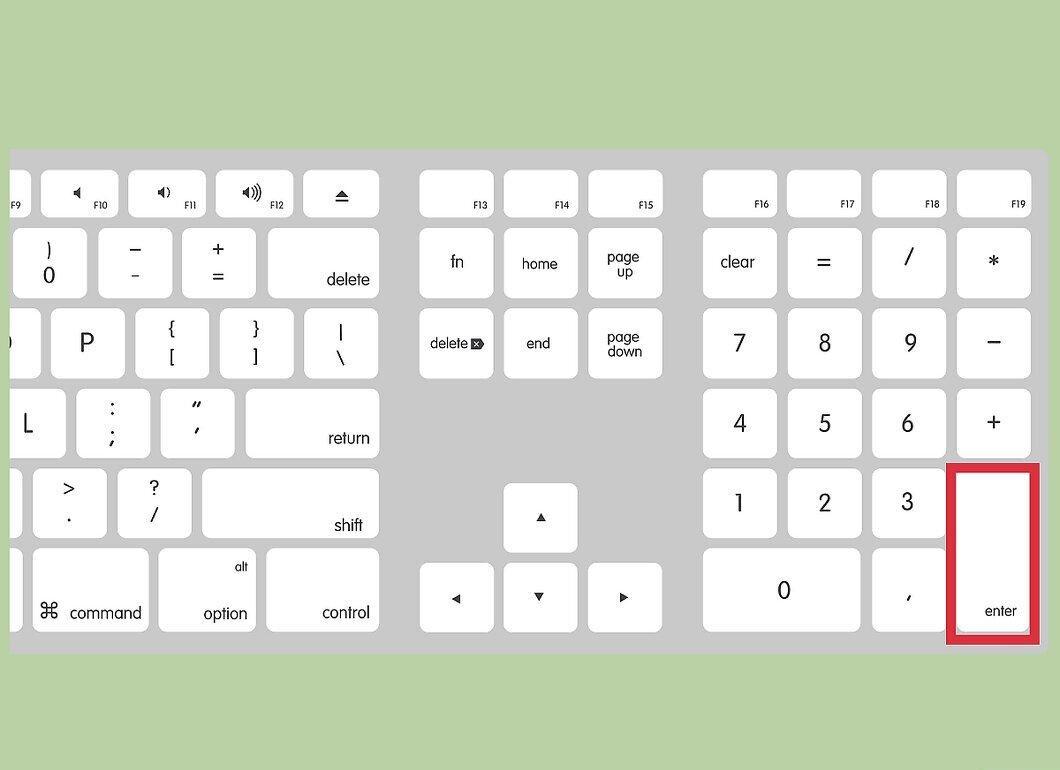
Нажмите «Enter» на клавиатуре. Оригинальный значок программы поменяется на новый.


