
Преобразите значки приложений на своем устройстве для более привлекательного оформления главного экрана, особенно если вас не устраивают стандартные значки. Это возможно как на Android, так и на iOS с помощью сторонних приложений, а в Windows и macOS — через настройки.
Android
Шаг 1. Запустите Play Маркет.
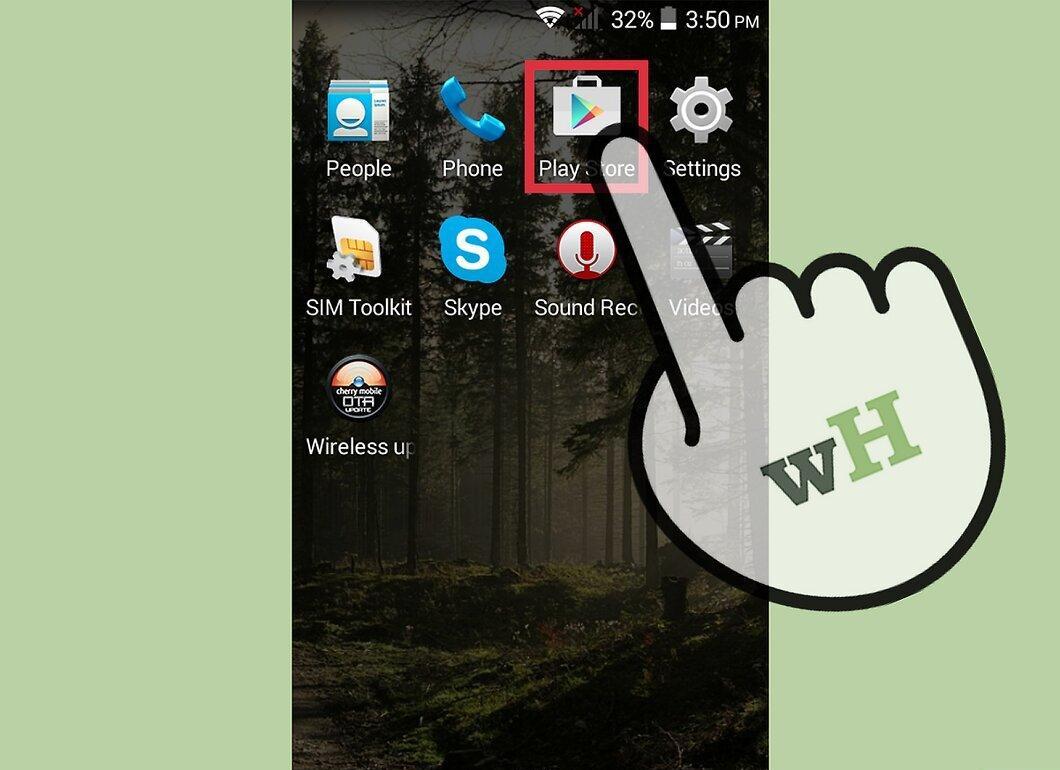
Запустите Play Маркет, где можно найти разнообразные приложения для изменения значков.
Шаг 2. Используйте поиск для нахождения нужного приложения.
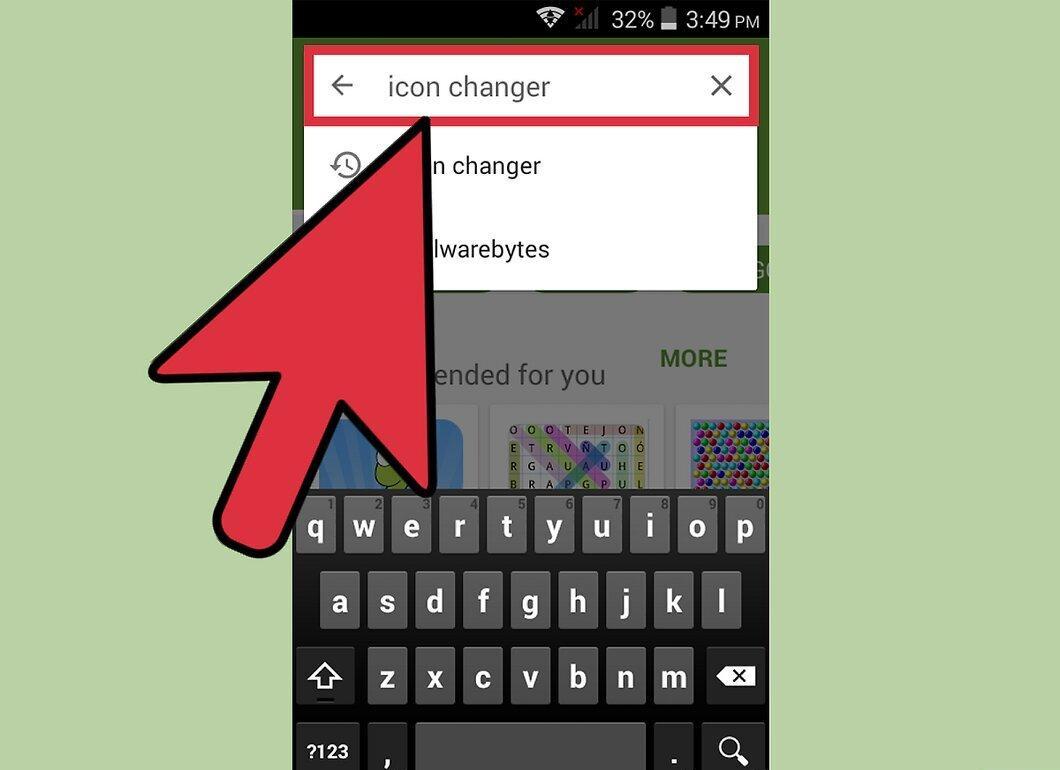
Введите в строку поиска такие фразы, как «изменить значки» или «настроить значки», чтобы найти подходящие приложения.
Шаг 3. Просмотрите результаты поиска.
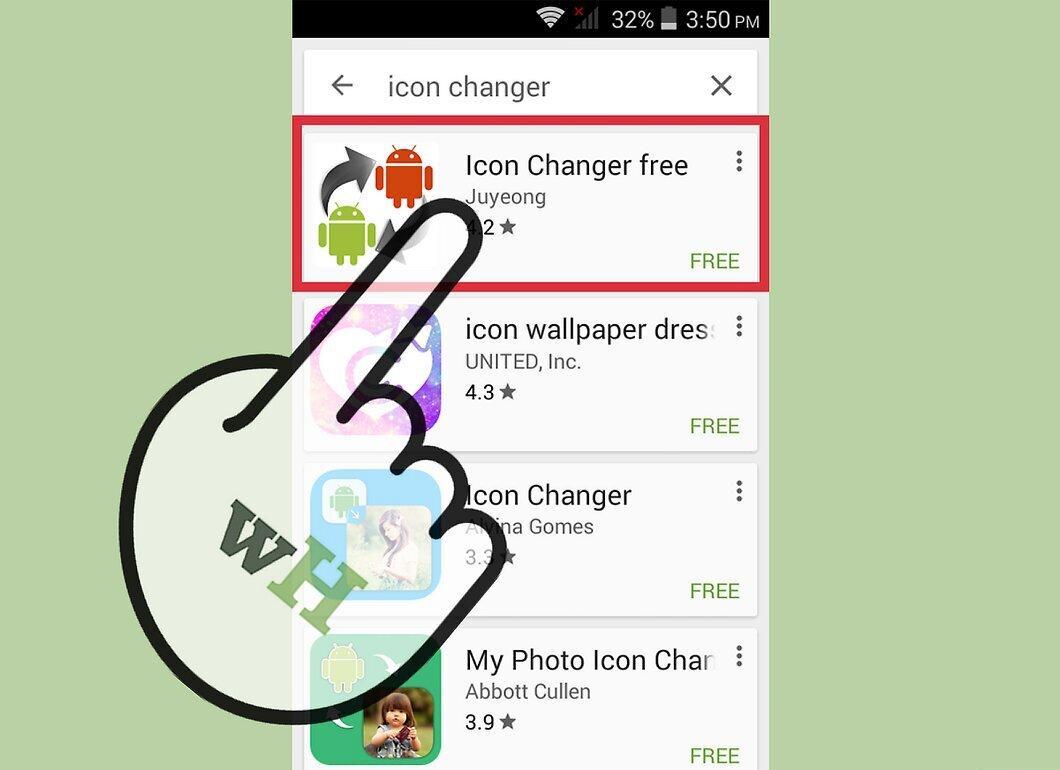
Выберите любое приложение из результатов, чтобы ознакомиться с его возможностями. Рекомендуем: Icon Changer от Juyeong, CocoPPA от United Inc. и Icon Changer от Alvina Gomes.
Шаг 4. Установите выбранное приложение.

Шаг 5. Следуйте инструкциям для завершения установки.
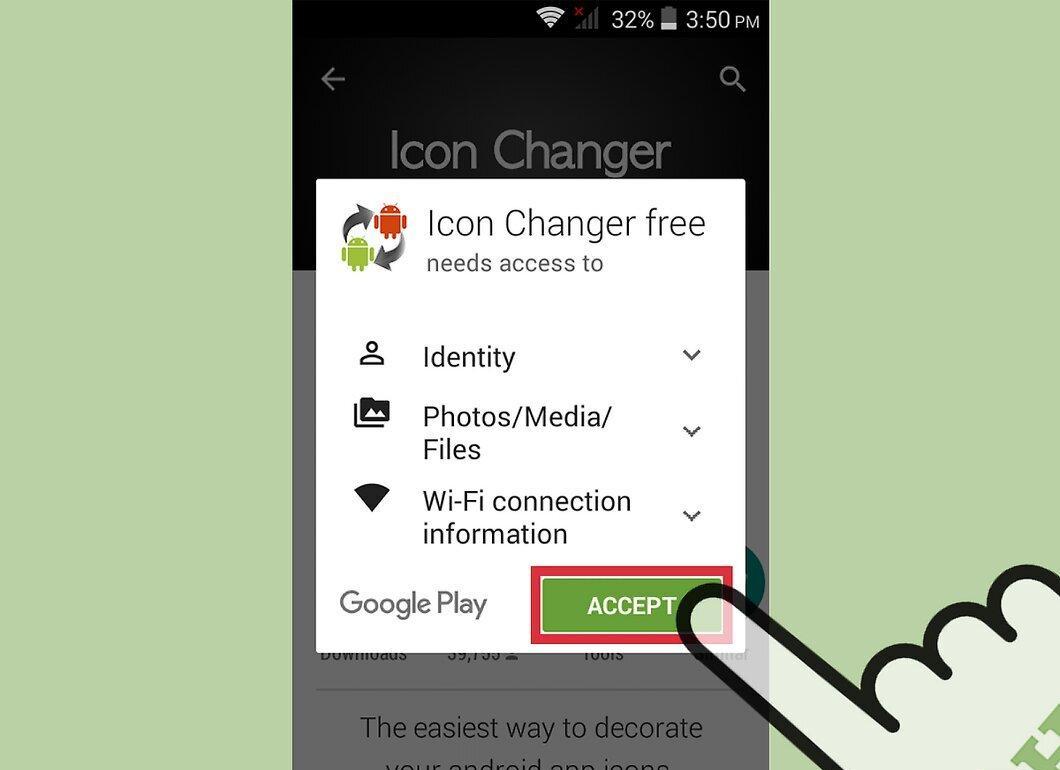
Следуйте указаниям на экране для успешной установки приложения. Его значок появится на главном экране или в панели приложений.
Шаг 6. Откройте приложение и настройте значки.
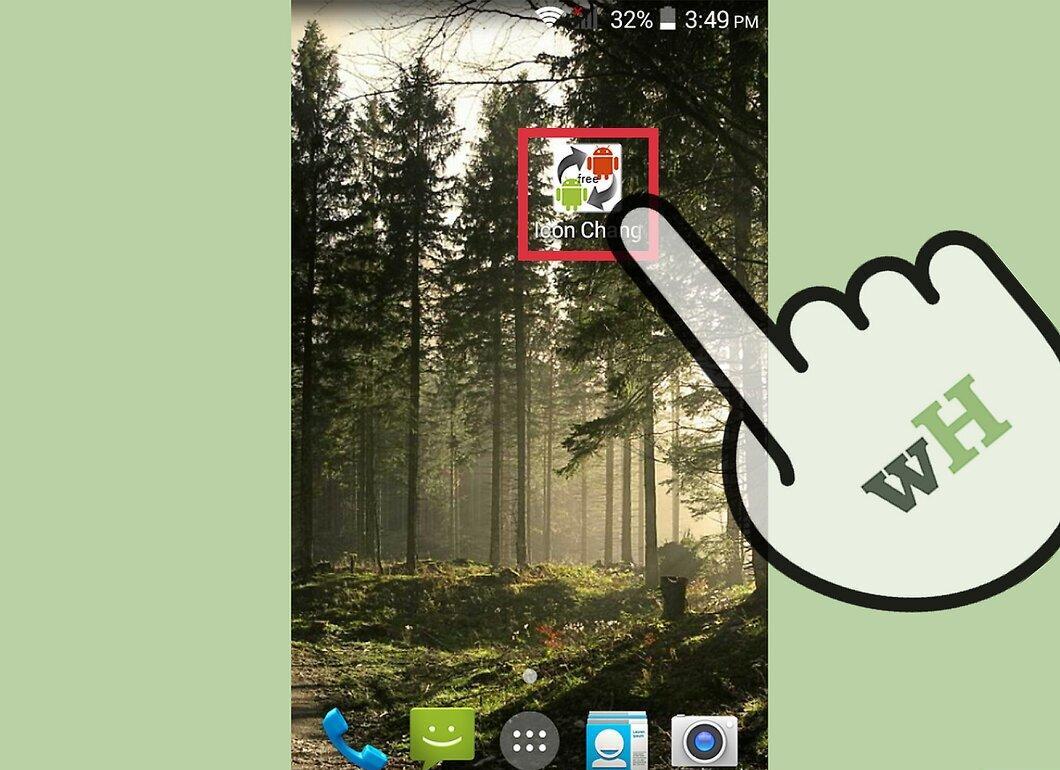
Запустите установленное приложение и следуйте инструкциям, чтобы заменить оригинальные значки. Выберите новые значки, используйте темы или загружайте собственные изображения.
iOS
Шаг 1. Запустите App Store.
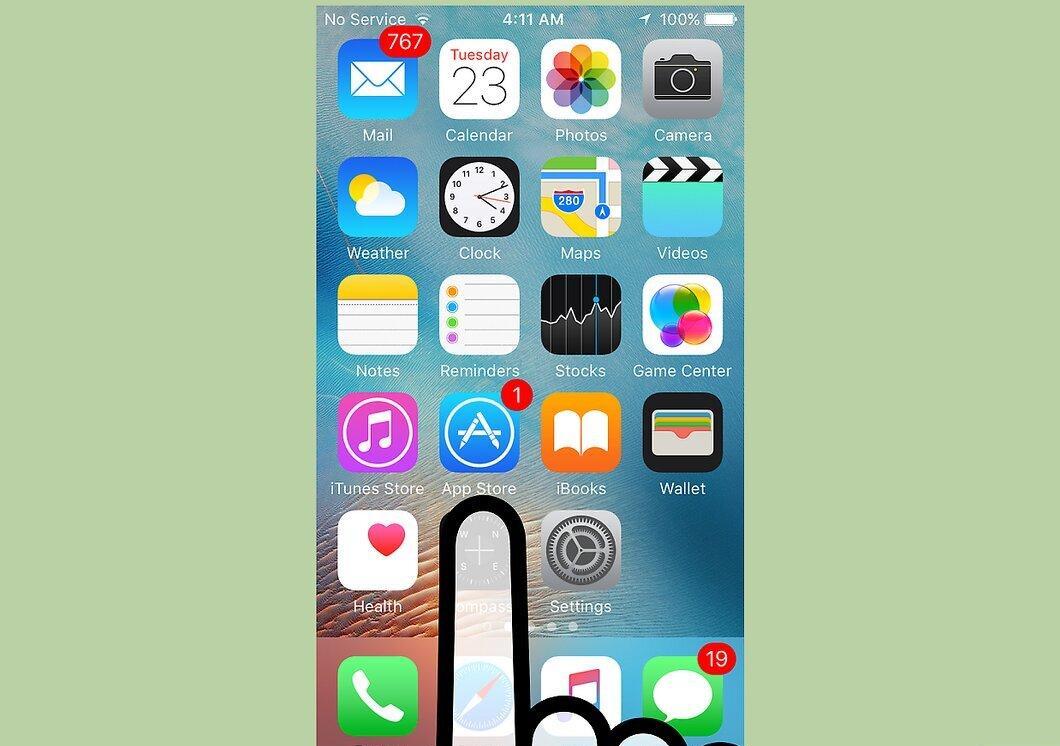
Откройте App Store, где есть множество приложений для изменения значков.
Шаг 2. Ищите нужные приложения.
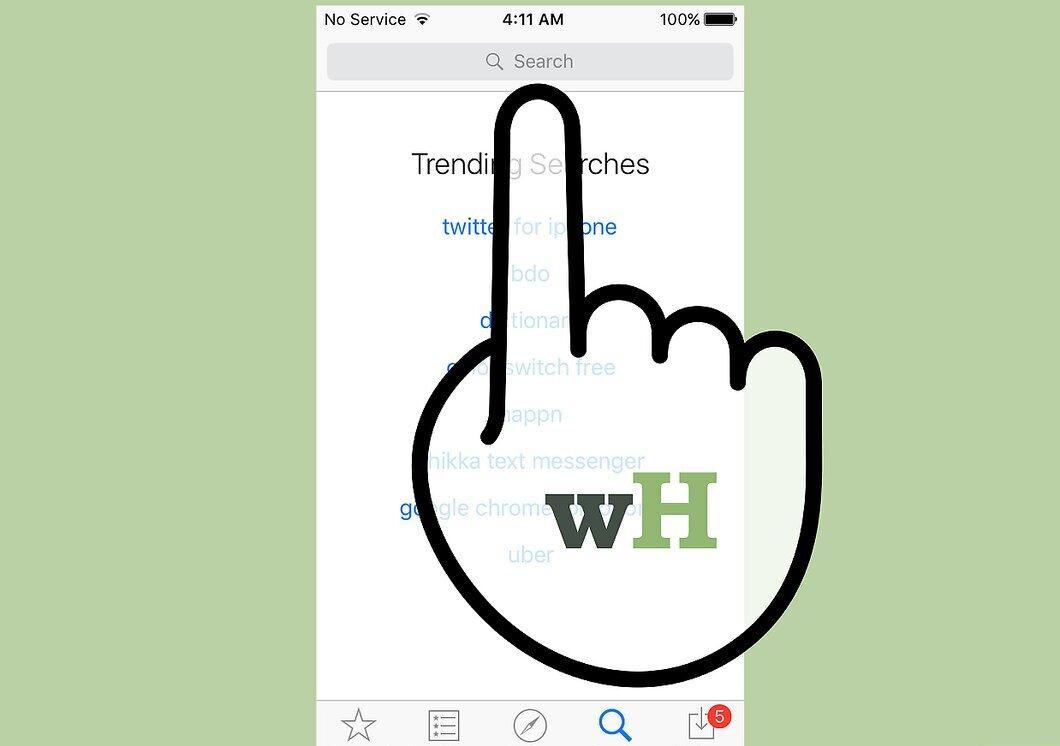
В строке поиска введите запросы, такие как «изменить значки» или «настроить значки».
Шаг 3. Выберите приложение для установки.
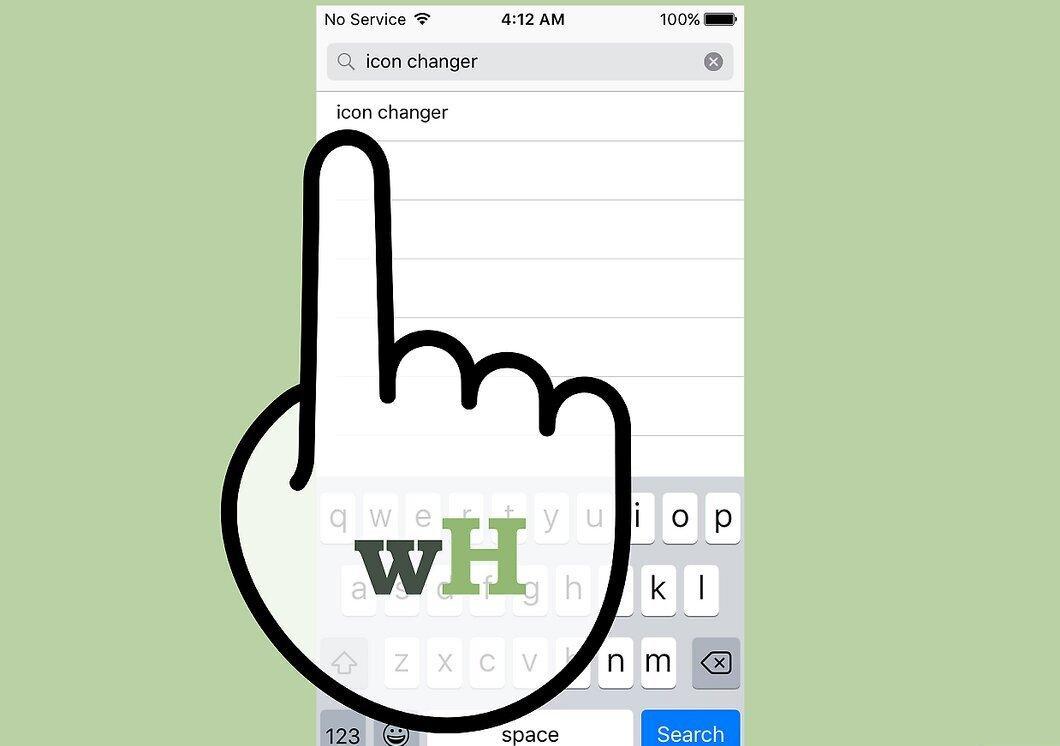
Нажмите на любое приложение из списка для ознакомления с его возможностями. Популярные варианты: App Icons+ от Happio Workshop, CocoPPa от United Inc. и App Icons от Apalon Apps.
Шаг 4. Установите приложение на устройство.
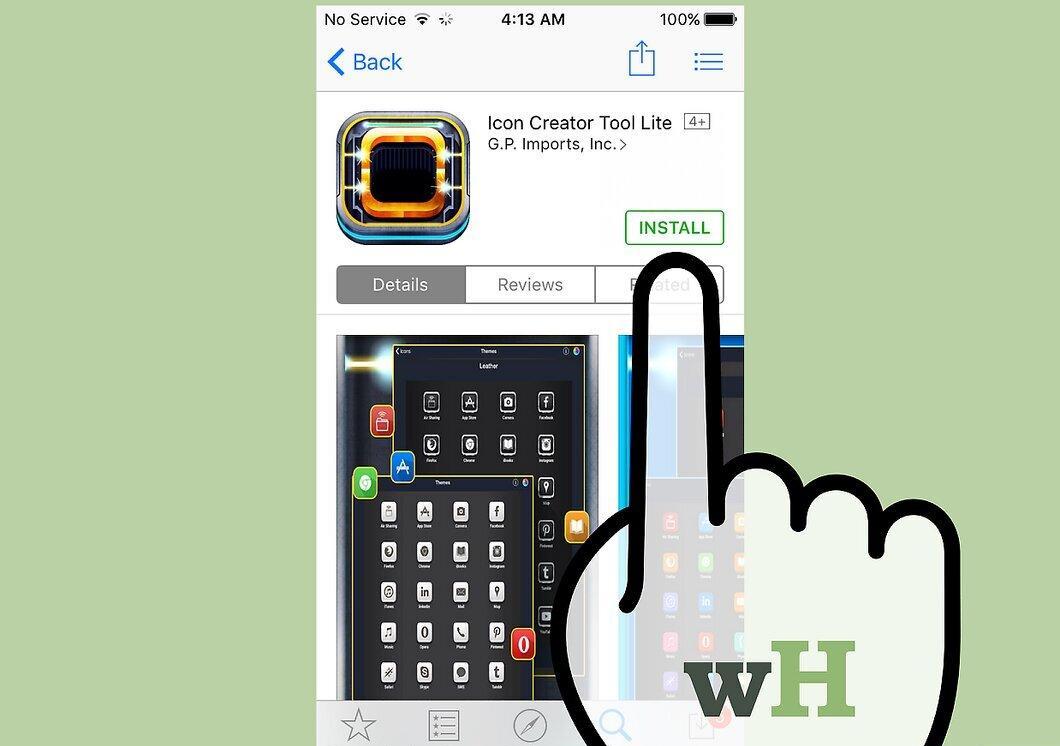
Шаг 5. Введите Apple ID для завершения установки.
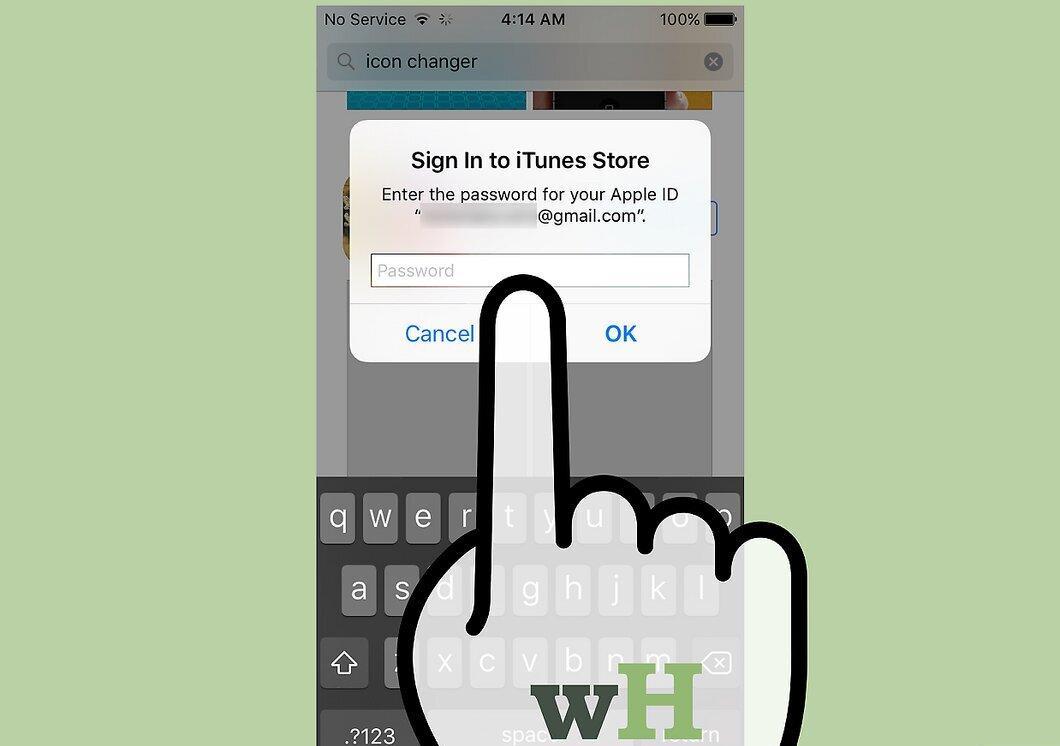
Шаг 6. Следуйте указаниям для установки.
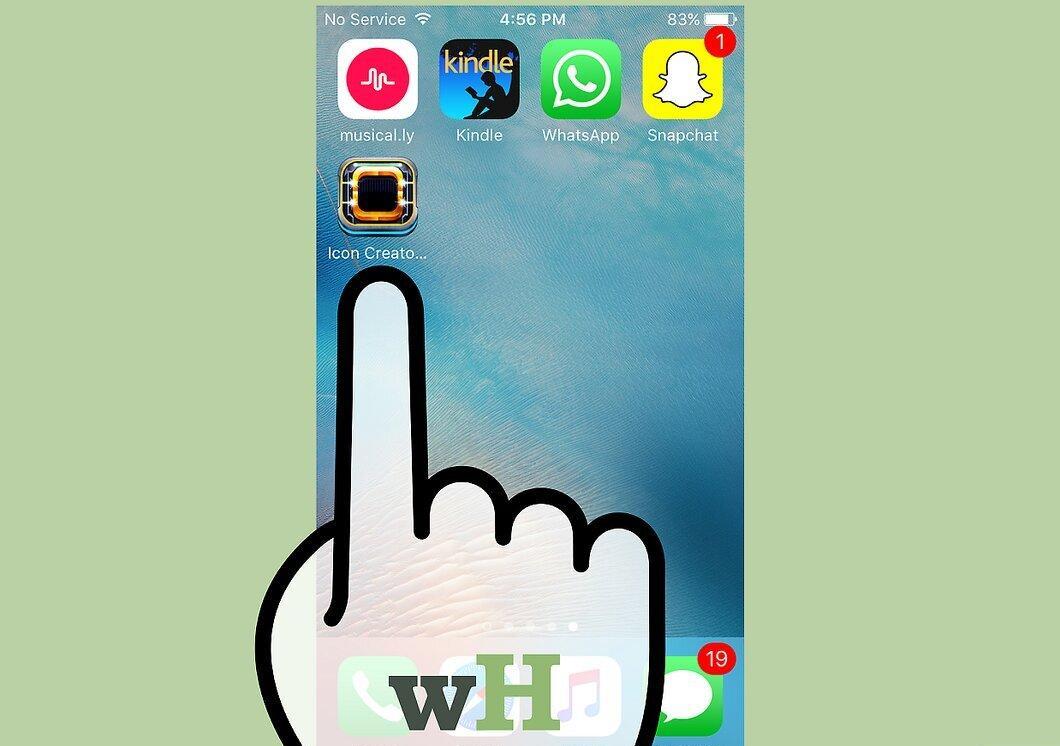
Следуйте указаниям на экране для завершения установки приложения. Его значок появится на панели приложений.
Шаг 7. Откройте приложение и измените значки.
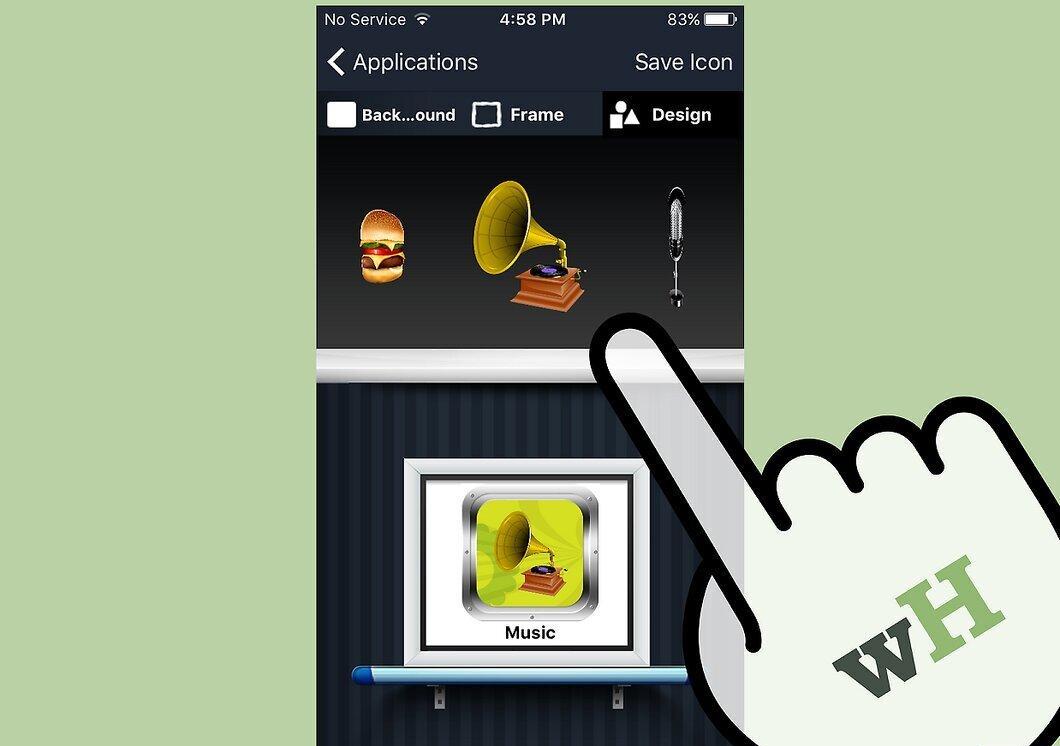
Запустите приложение и следуйте инструкциям для замены оригинальных значков. Выбирайте темы или загружайте собственные изображения.
Windows
Шаг 1. Щелкните правой кнопкой по значку приложения.

Щелкните правой кнопкой мыши по значку, который хотите изменить. Если у вас мобильное устройство с Windows, удерживайте нужный значок.
Шаг 2. Откройте свойства значка.
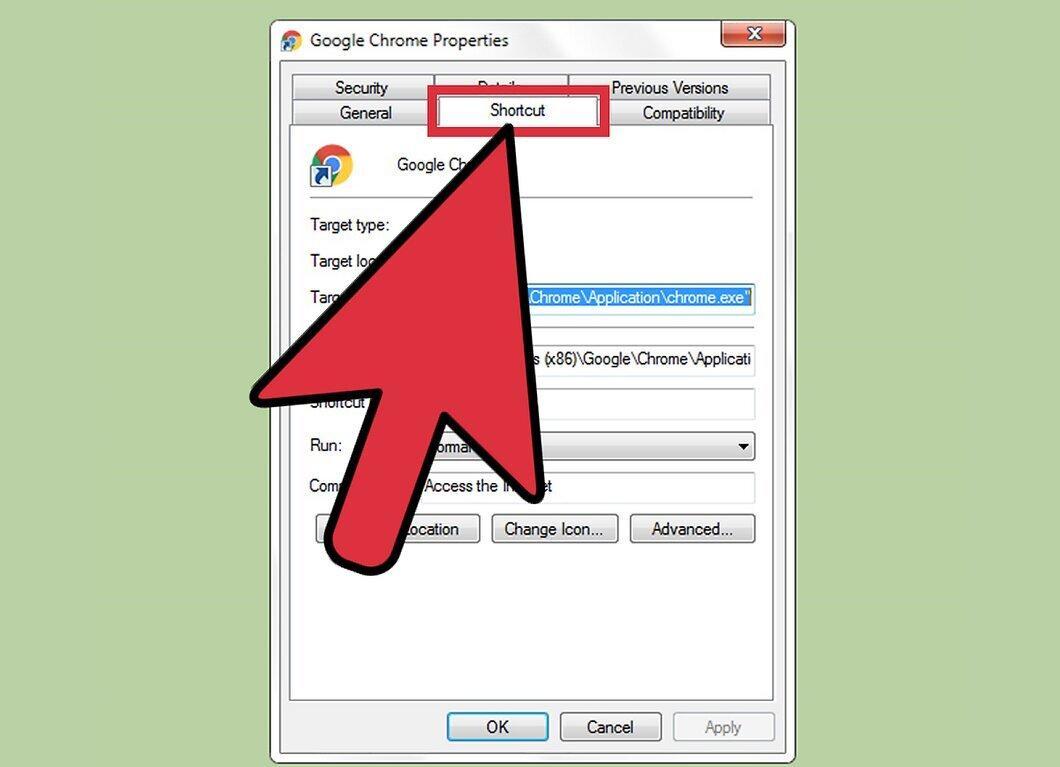
Шаг 3. Выберите опцию смены значка.
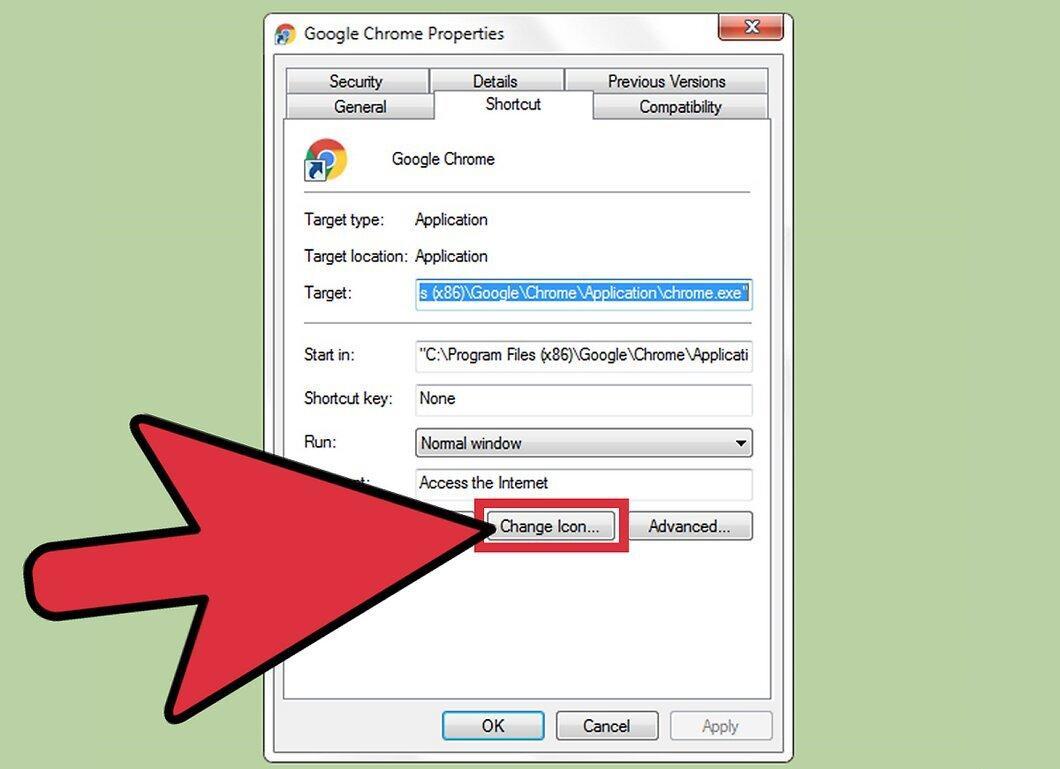
Нажмите на «Сменить значок», чтобы открыть список доступных значков.
Шаг 4. Выберите новый значок.
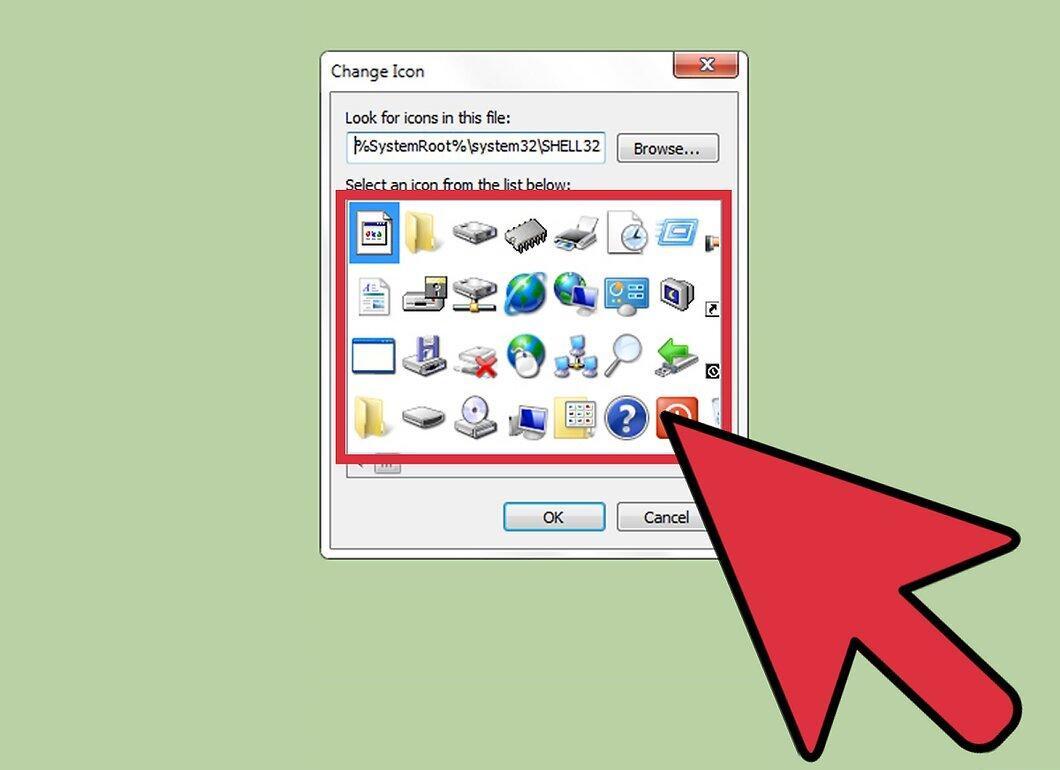
Выберите значок из предложенного списка, или нажмите «Обзор», чтобы найти значок в своей коллекции.
- Ваша коллекция значков должна включать файлы формата «.ico». Если это не так, используйте бесплатные онлайн-конвертеры, такие как Convertico.com или ICOConverter.com, для преобразования изображений в формат ICO.
Шаг 5. Подтвердите изменение значка.
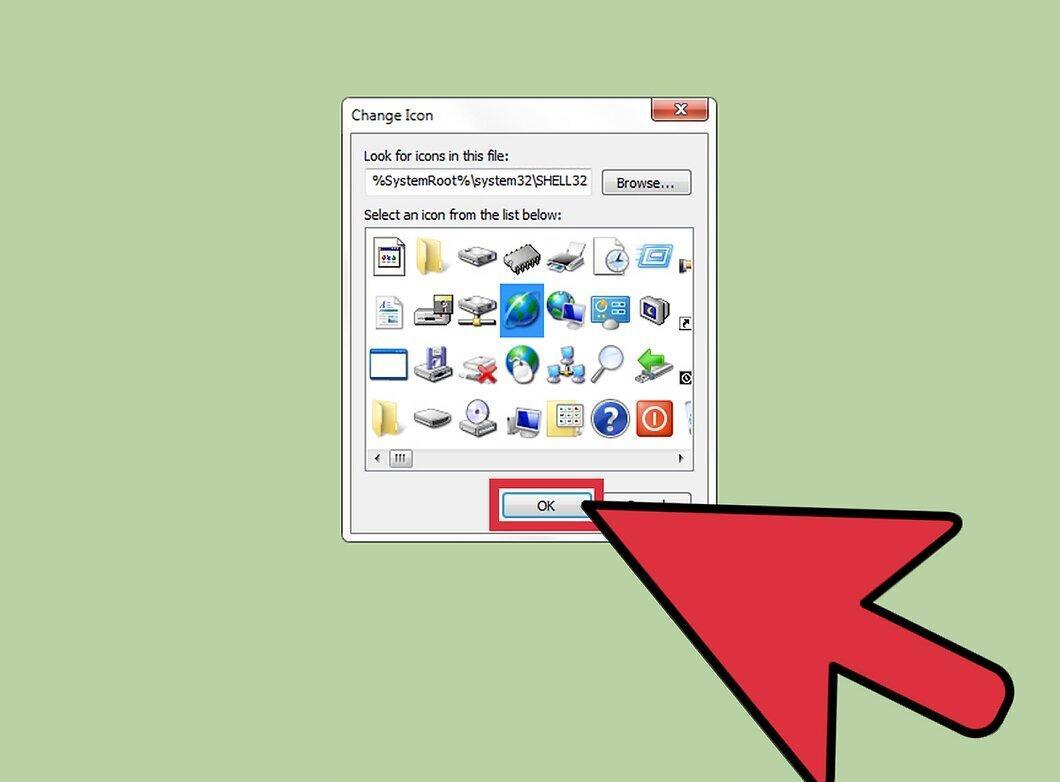
Нажмите «OK» дважды, чтобы подтвердить изменения. Значок приложения будет заменен на выбранный вами.
macOS
Шаг 1. Убедитесь, что значки имеют расширение «.icns».
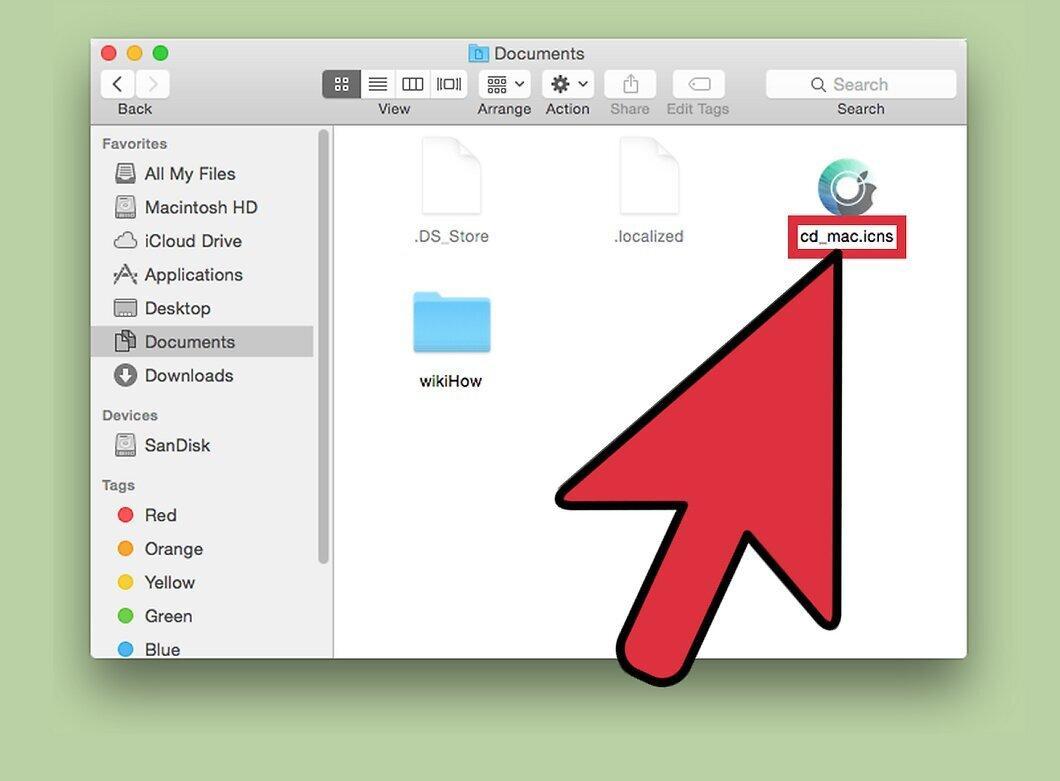
Убедитесь, что значки, которые вы хотите установить, имеют расширение «.icns». Этот формат идеально подходит для macOS, так как автоматически масштабирует изображения до нужного размера. Чтобы установить семейную фотографию в качестве значка, преобразуйте ее в формат ICNS. При этом менять размер не нужно.
- Для конвертации изображений в формат ICNS воспользуйтесь бесплатными онлайн-сервисами, такими как CloudConvert.com или iConvertIcons.com.
Шаг 2. Найдите значок в папке «Программы».
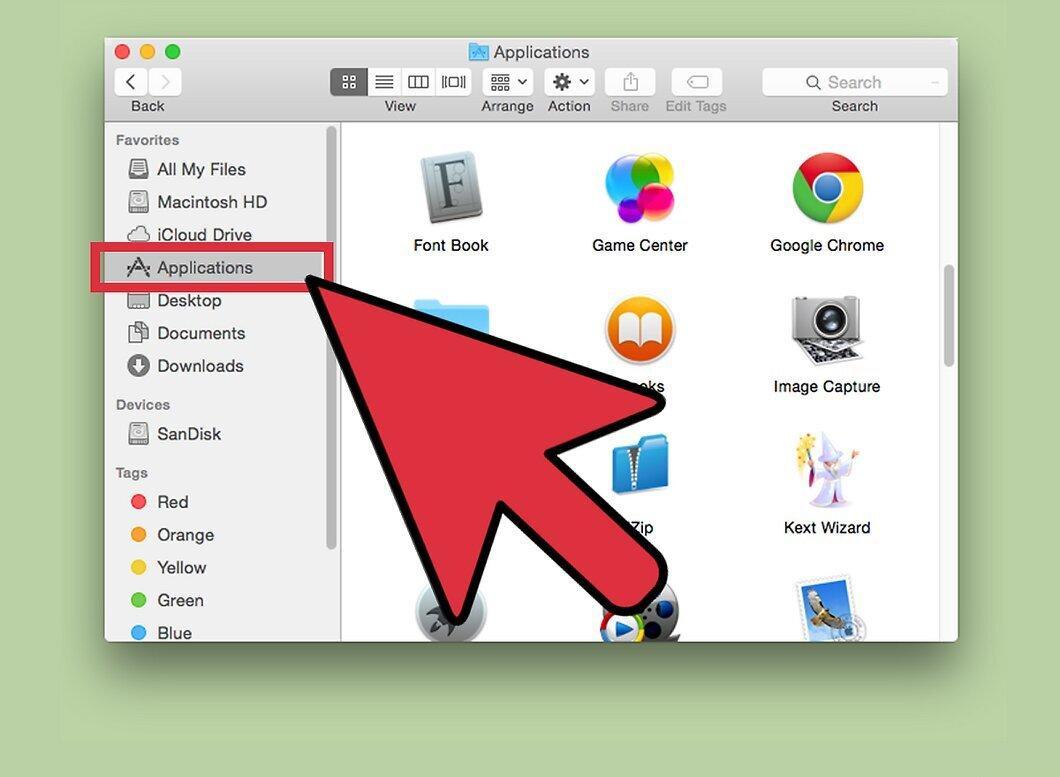
Шаг 3. Откройте свойства значка.
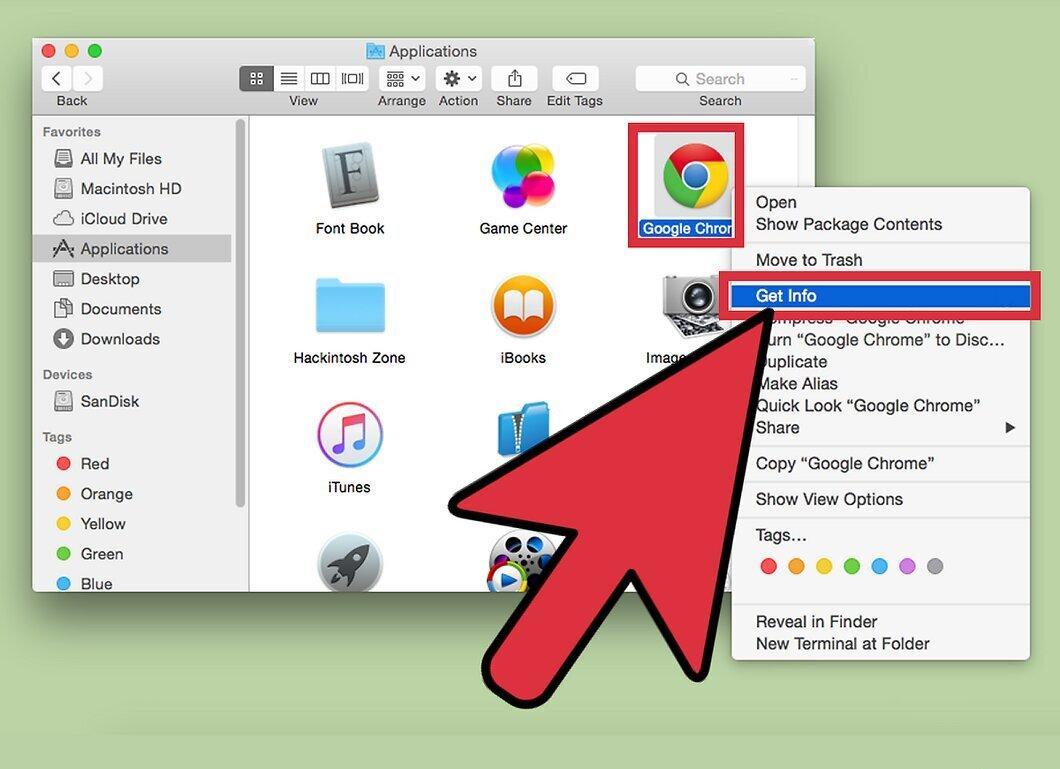
Щелкните правой кнопкой мыши по значку и выберите «Свойства». Откроется окно с настройками программы.
Шаг 4. Найдите новый значок для замены.
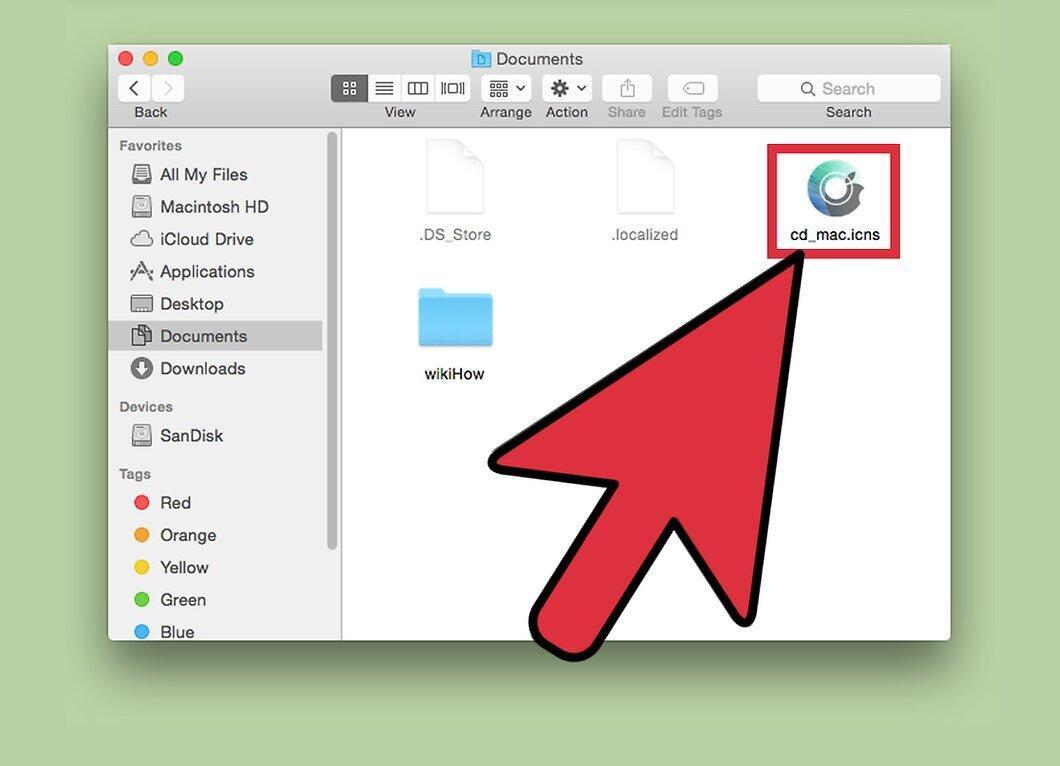
Шаг 5. Скопируйте новый значок.
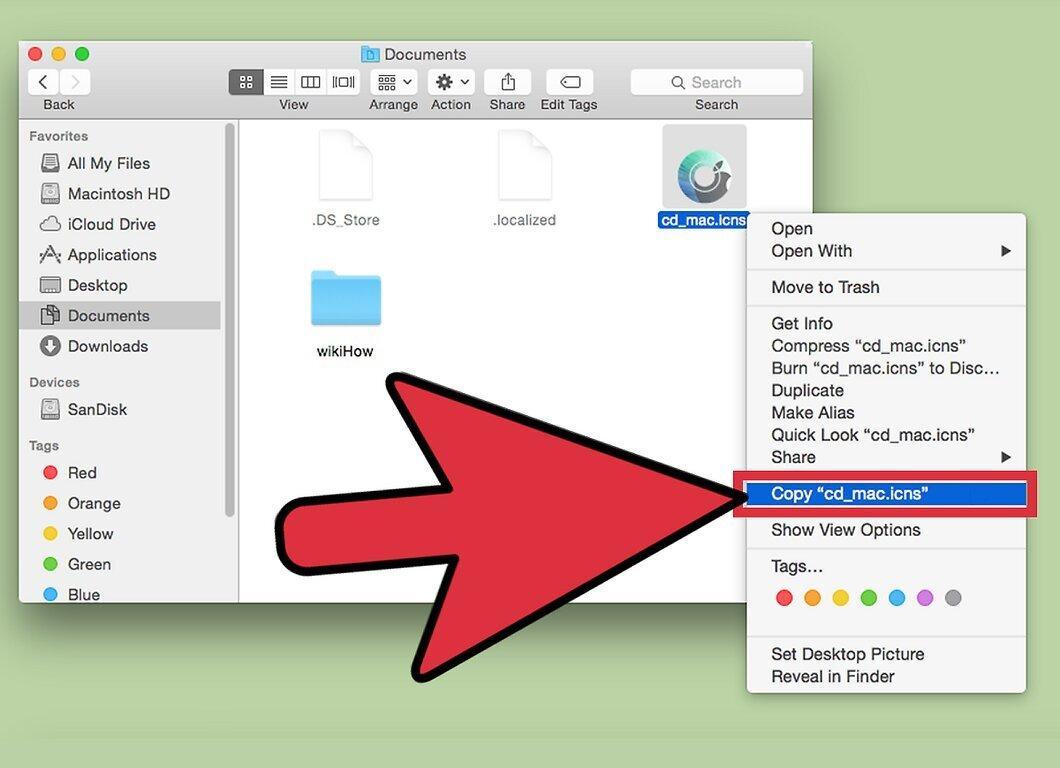
Шаг 6. Вернитесь в окно свойств и выделите оригинальный значок.

Вернитесь в окно свойств и выделите оригинальный значок, который отображается в левом верхнем углу.
Шаг 7. Вставьте новый значок.

Используйте комбинацию «Command» + «V», чтобы вставить новый значок на место оригинального. Возможно, потребуется ввести пароль администратора.
Шаг 8. Перейдите в папку «Программы» и откройте «Утилиты».
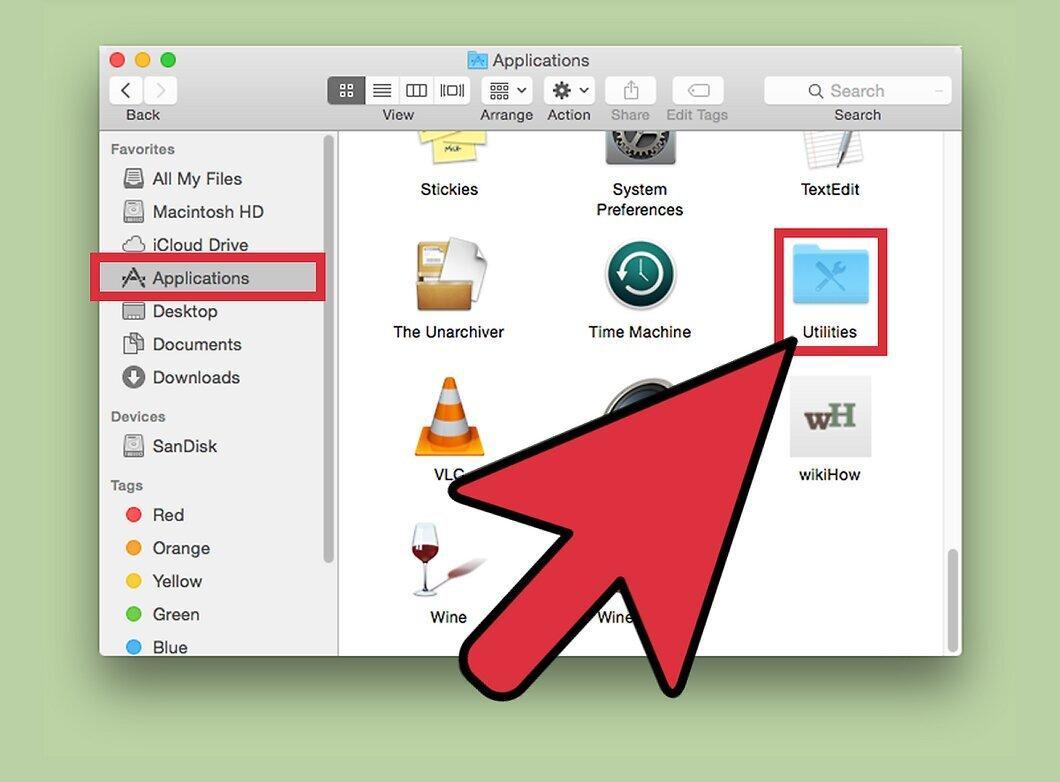
Шаг 9. Запустите «Терминал» и обновите значки.

В «Терминале» введите команду «killall Dock», чтобы обновить отображение значков в доке.
Шаг 10. Завершите процесс.

Нажмите «Enter» на клавиатуре, и оригинальный значок будет заменен на новый.


