
NBF-файлы используются для хранения данных в устаревших моделях телефонов Nokia. Другие устройства могут не поддерживать этот формат, но на компьютере его можно открыть без особых усилий. К тому же, программа NTI Backup Now создает резервные копии в формате NBF, который отличается от Nokia и требует особого подхода для работы.
Извлечение данных из NBF-файла, созданного на телефоне Nokia
Шаг 1. Перенесите NBF-файл на компьютер с Windows или Mac OS
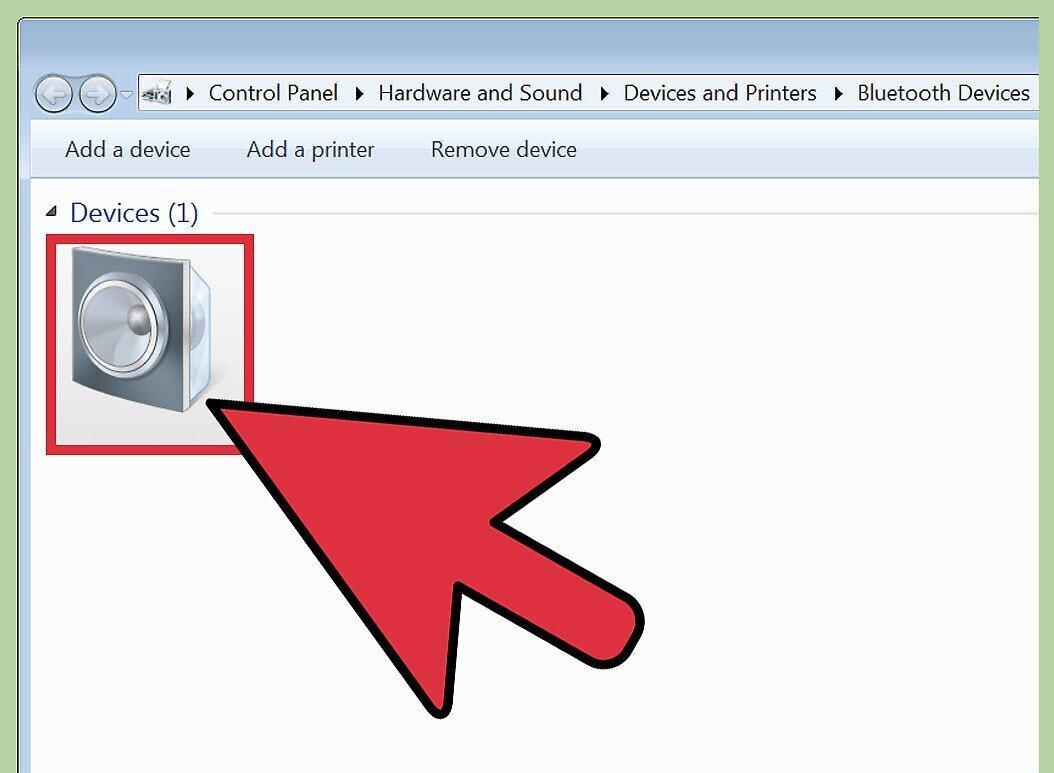
Сначала скопируйте NBF-файл на ваш компьютер, работающий под управлением Windows или Mac OS. Для этого используйте Bluetooth или другой способ передачи файлов, но лучше всего воспользоваться USB-кабелем, если ваш телефон поддерживает режим «Хранилище».
Шаг 2. Откройте свойства NBF-файла.
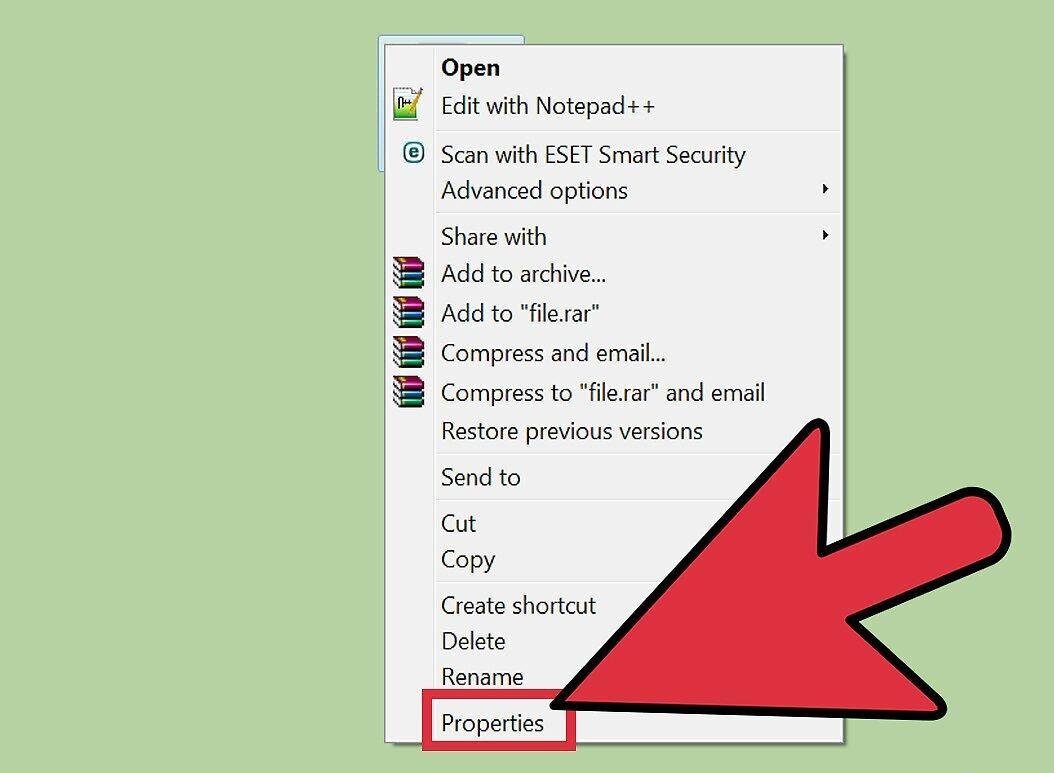
Щелкните правой кнопкой мыши на NBF-файле (в Windows) или зажмите Control и кликните по файлу (в Mac OS), чтобы открыть его свойства. В появившемся меню выберите:
- Windows: Свойства
- Mac: Информация
Шаг 3. Поменяйте расширение на .zip.
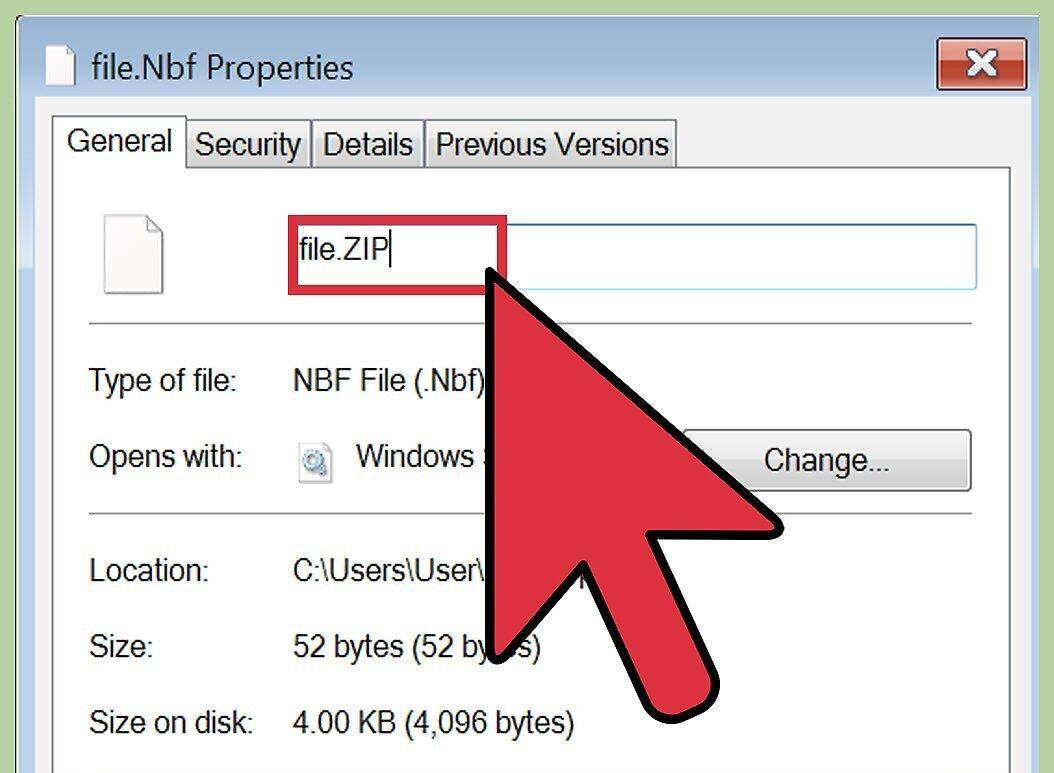
В свойствах файла замените расширение с .nbf на .zip. Найдите строку с именем файла и уберите «nbf», заменив его на «zip». Если появится подтверждающее окно, согласитесь на изменение расширения.
- Для изменения расширения может потребоваться административный доступ.
- Если расширение не видно, откройте Пуск — Панель управления — Оформление и персонализация — Параметры папок — Вид и уберите галочку с опции «Скрывать расширения для зарегистрированных типов файлов», после чего нажмите OK.[1] X Источник информации
Шаг 4. Откройте файл
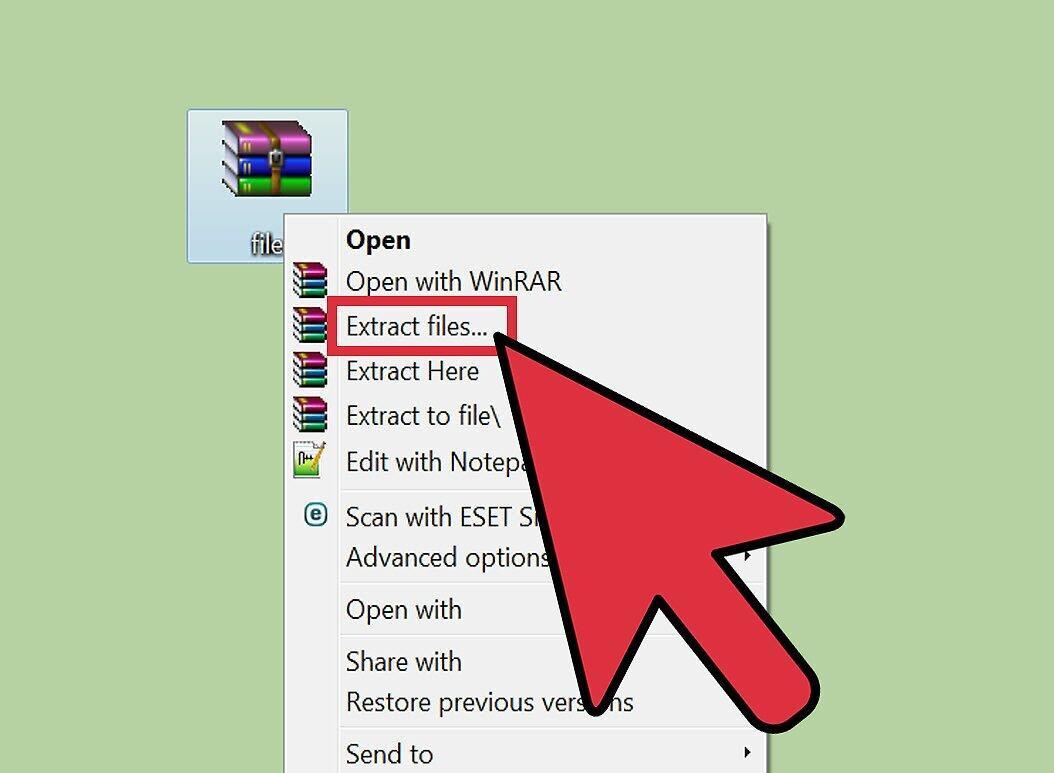
Теперь дважды щелкните по файлу, чтобы открыть его. Если это не сработает, щелкните правой кнопкой мыши и выберите «Извлечь» или «Открыть с помощью», затем выберите архиватор, который может распаковывать ZIP-архивы. Это создаст новую папку, где вы найдете все подпапки и файлы.
- Если не получается, попробуйте кликнуть правой кнопкой мыши и выбрать «Открыть с помощью» — «Проводник».[2] X Источник информации
Шаг 5. Найдите нужные данные.
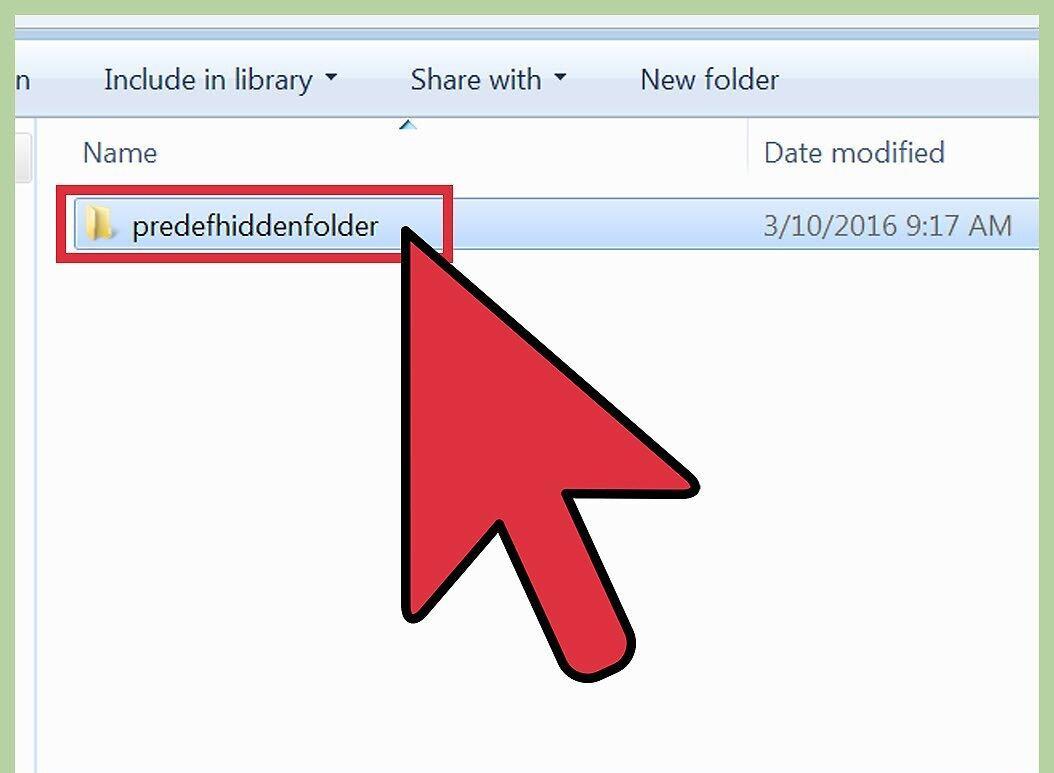
Данные находятся в VCF-файлах, которые располагаются по адресу Predefhiddenfolder\Backup\WIP\32\Contacts.
Шаг 6. Объедините все контакты в одном файле (если требуется).
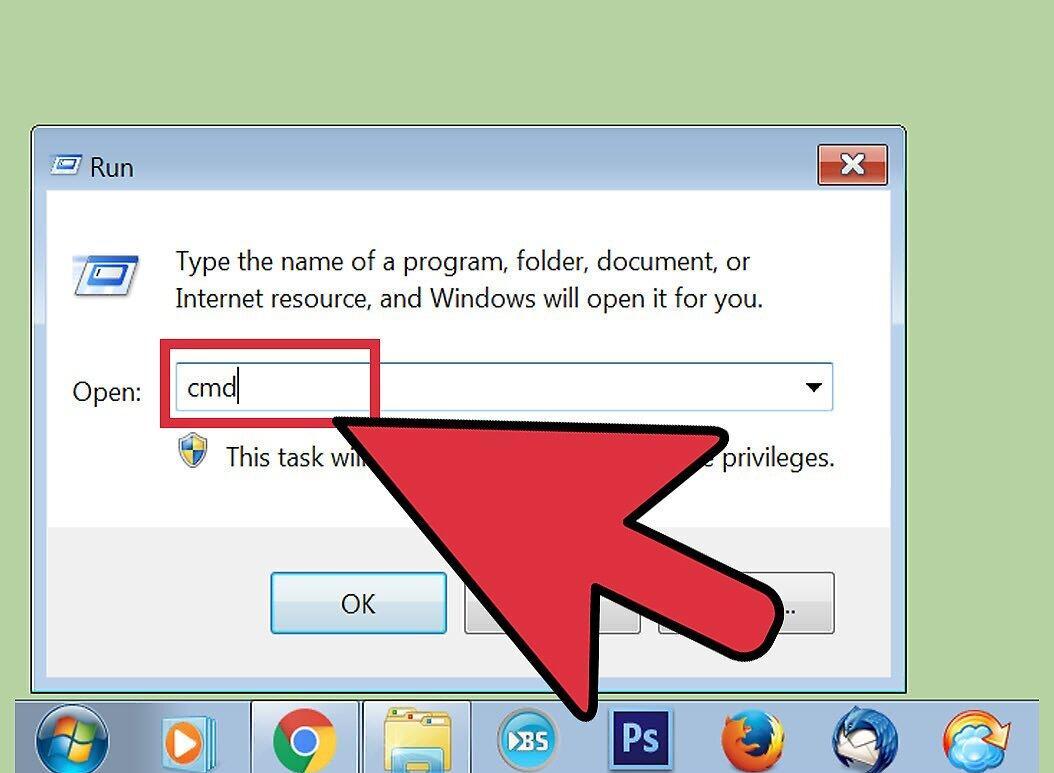
Если необходимо, можно объединить все контакты в один файл. Многие устройства позволяют копировать контакты по одному, а объединение их в один файл значительно упростит процесс. Однако учтите, что некоторые устройства и программы могут не поддерживать файлы с несколькими контактами. Не забудьте сделать резервную копию старых контактов на случай непредвиденных обстоятельств.
- Для Windows: откройте окно «Выполнить» и введите cmd. В командной строке введите путь к папке с контактами, затем введите copy *.vcf all_contacts.vcf, чтобы создать файл со всеми контактами.[4] X Источник информации
- Для Mac OS: откройте Терминал и введите путь к папке с контактами. Затем введите cat *.vcf > all_contacts.vcf, чтобы создать один файл со всеми контактами.[5] X Источник информации
- Чтобы узнать путь к папке с контактами, щелкните правой кнопкой мыши и выберите «Свойства» или «Информация». Скопируйте путь из строки «Расположение», добавив \contacts при необходимости.
Шаг 7. Перенесите контакты на другой телефон.
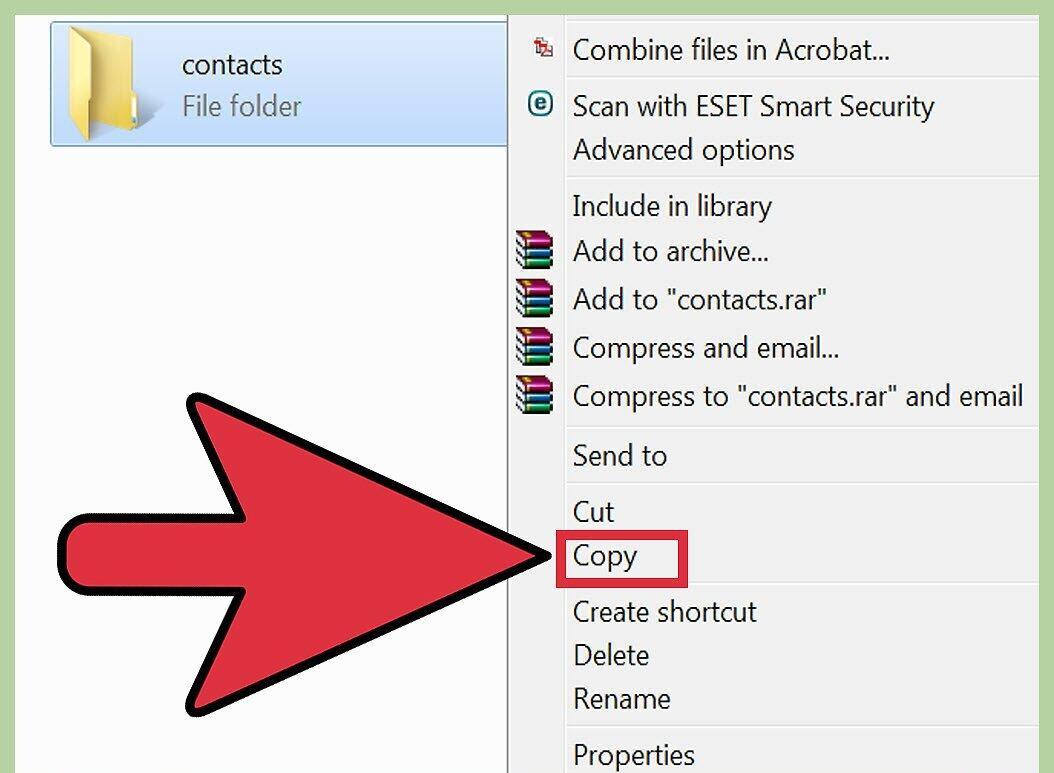
Перенесите контакты на другой телефон. Вы можете скопировать всю папку с контактами или отдельные VCF-файлы. Для этого воспользуйтесь одним из следующих способов:
- Отправьте себе электронное письмо с прикрепленными VCF-файлами. На новом смартфоне откройте почтовый ящик и скачайте файлы.
- Если контакты хранятся в iCloud или другом облачном сервисе, зайдите в него и найдите опцию «Импортировать контакты» или «Импортировать vCard».
- На Android-устройстве скопируйте VCF-файлы на SD-карту. Запустите приложение «Контакты» и выберите «Меню» — «Импорт» — «Импорт с карты памяти». Затем перезапустите приложение.
- Если телефон поддерживает только CSV, импортируйте VCF-файлы на компьютер в папку Contacts или в контакты Gmail, а затем экспортируйте в формате CSV.
Шаг 8. Откройте VCF-файлы на компьютере
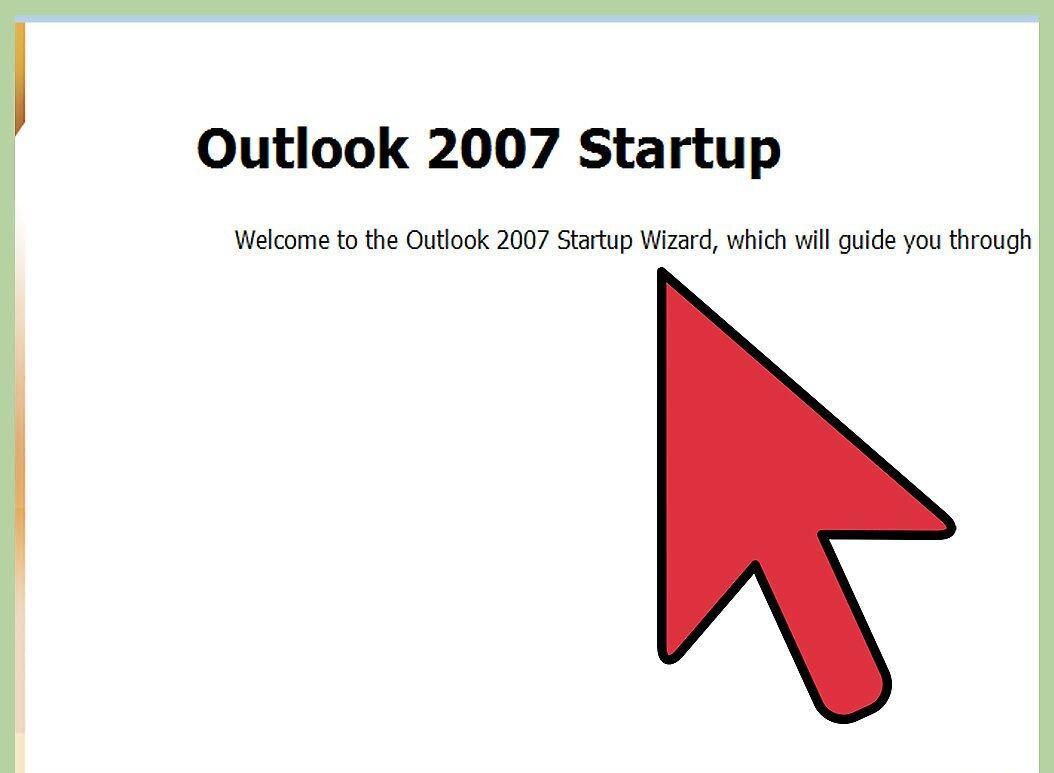
Чтобы открыть VCF-файлы на компьютере, загрузите их в Microsoft Outlook, Contacts, Address Book или другую программу, где хранятся ваши контакты. Запустите программу и выберите Файл — Импорт. Если необходимо указать тип файла, выберите VCF или vCard.
- Для простого открытия контактов (без возможности добавления новых) импортируйте их в Excel или другую программу для работы с таблицами.[12] X Источник информации
Извлечение данных из NBF-файла, созданного с помощью NTI Backup Now
Шаг 1. Откройте программу NTI Backup Now.
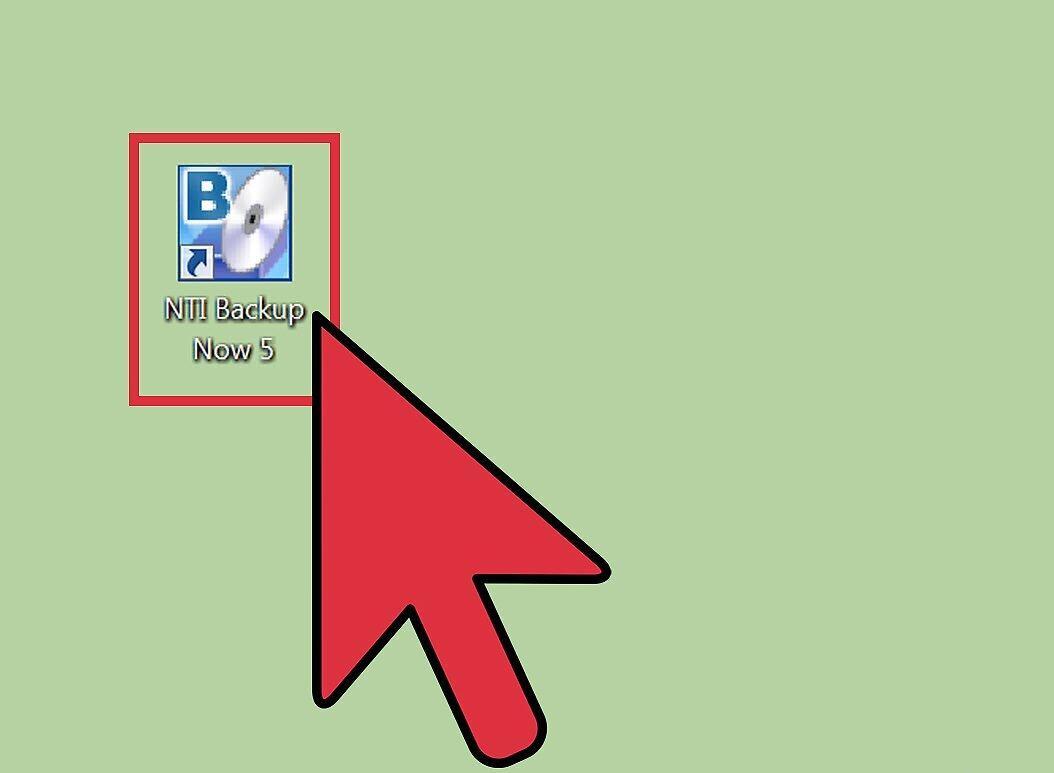
Запустите программу NTI Backup Now. Если ваш компьютер не распознает NBF-файл, вероятно, он был создан именно этой программой. NTI Backup Now предназначена для резервного копирования и предустанавливается на ряде компьютеров. Если у вас ее нет, скачайте пробную версию с сайта NTIcorp.
- Учтите, что формат NBF от NTIcorp отличается от формата Nokia, поэтому вы не сможете просмотреть контакты через NTI Backup Now.
Шаг 2. Найдите NBF-файлы.
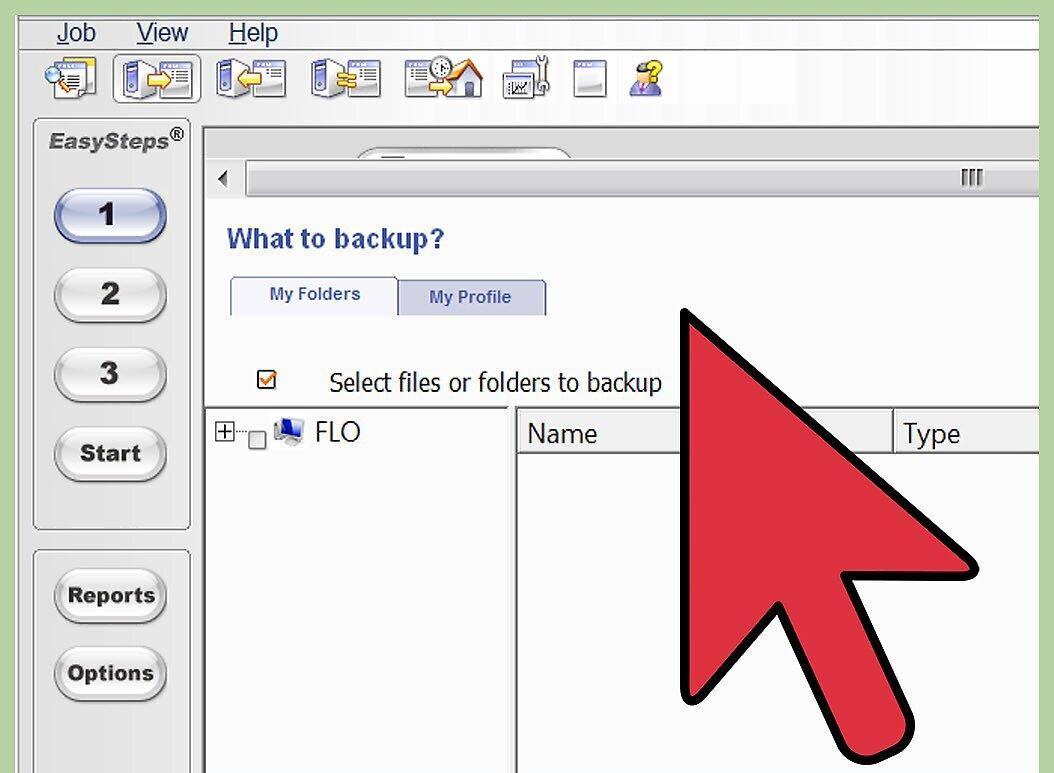
Нажмите на опцию «Восстановление файлов и папок», чтобы увидеть список доступных NBF-файлов.
Шаг 3. Восстановите только удаленные или поврежденные файлы.
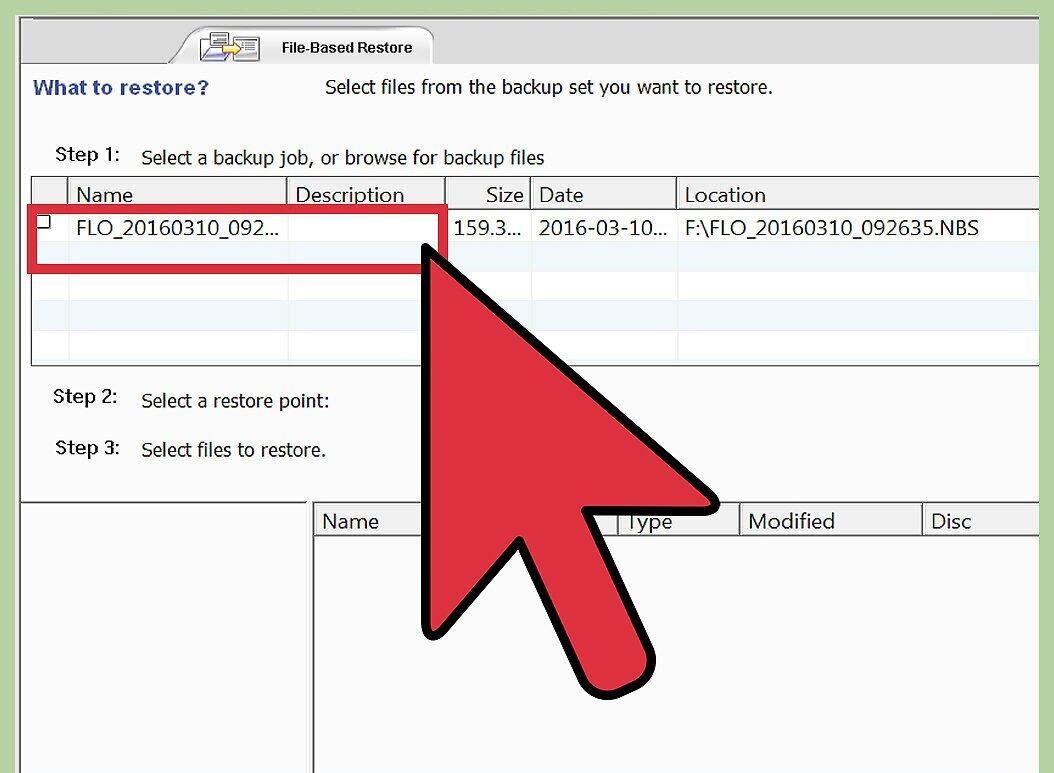
Выберите только удаленные или поврежденные файлы для восстановления. Нажмите «Восстановить», чтобы вернуть выделенные файлы. Учтите, что если на компьютере уже есть файлы с такими же именами, они будут перезаписаны, поэтому убедитесь, что важные данные не потеряются.


