
Если вы собираетесь заменить жесткий диск или подозреваете, что старый может сломаться, стоит подумать о клонировании. Это действие даст возможность сохранить всю вашу информацию целой и невредимой на новом носителе. Давайте разберемся, как это сделать.
Часть 1
Шаг 1. Создайте резервную копию важной информации.
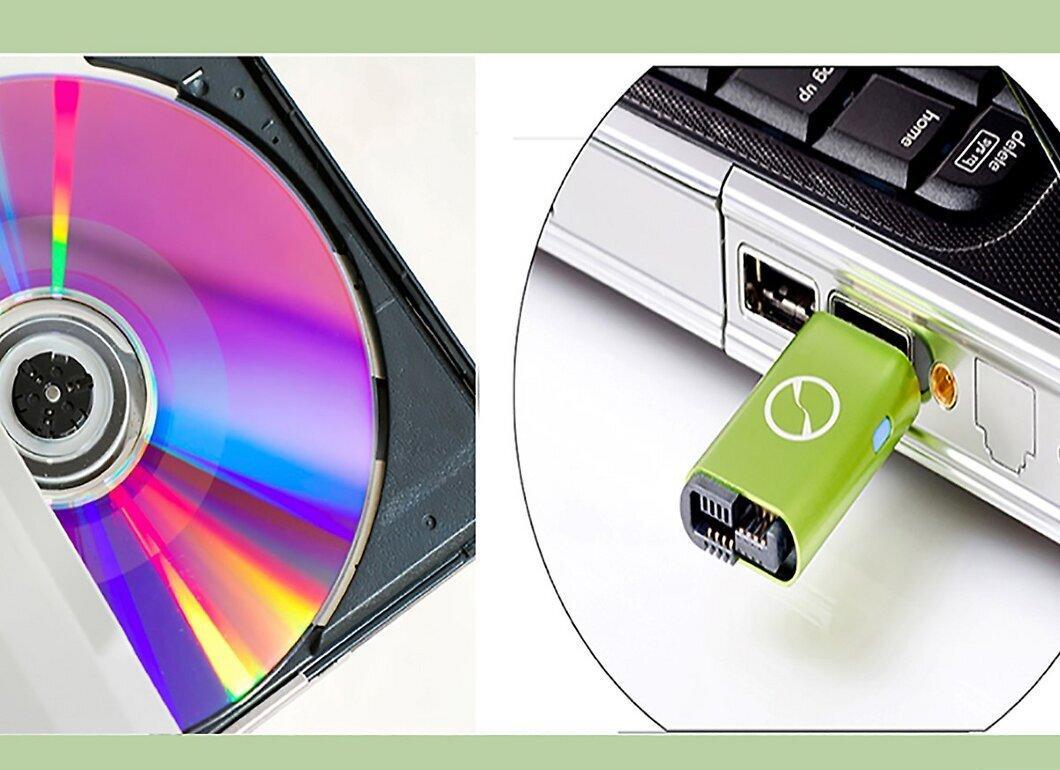
Перед началом процесса клонирования рекомендуется сделать резервную копию всех жизненно важных данных. Хотя вероятность потери данных невелика, всегда лучше подготовиться заранее. Сохраните свои файлы на внешнем жестком диске, DVD или в облачном хранилище.
Шаг 2. Установите новый жесткий диск.
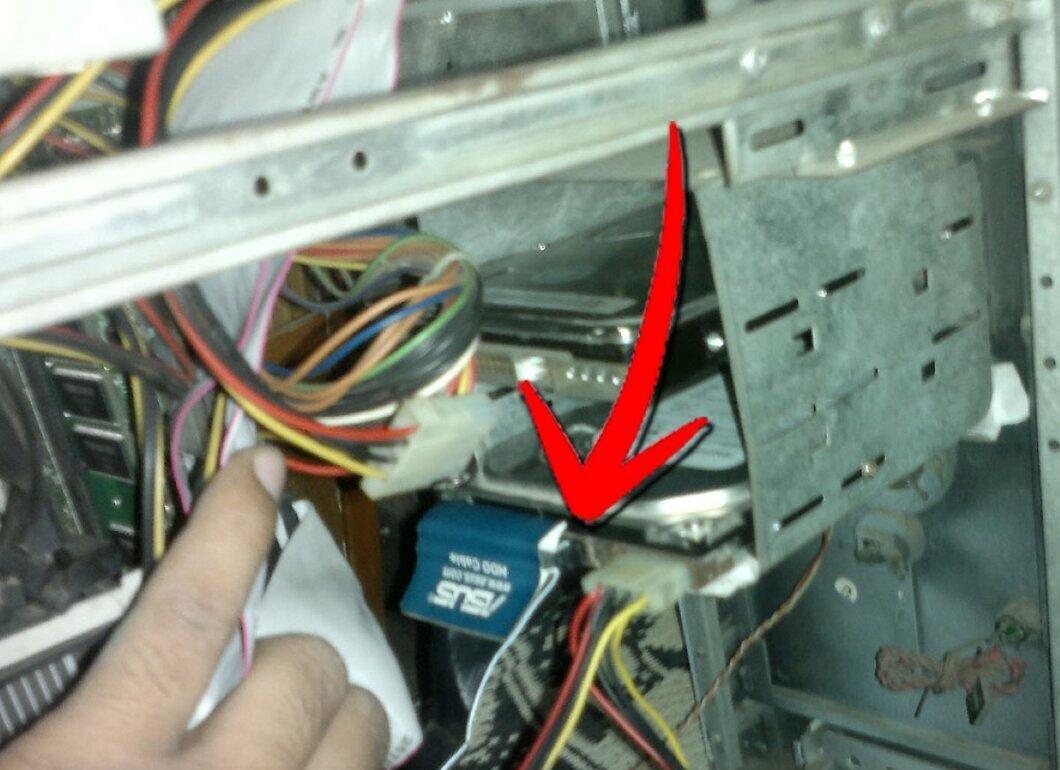
Подключите жесткий диск, на который планируете перенести данные. В процессе клонирования информация будет скопирована со старого диска на новый. Не забудьте установить новый диск перед началом клонирования.
- Новый жесткий диск не нужно форматировать перед клонированием.
Шаг 3. Установите софт для клонирования.
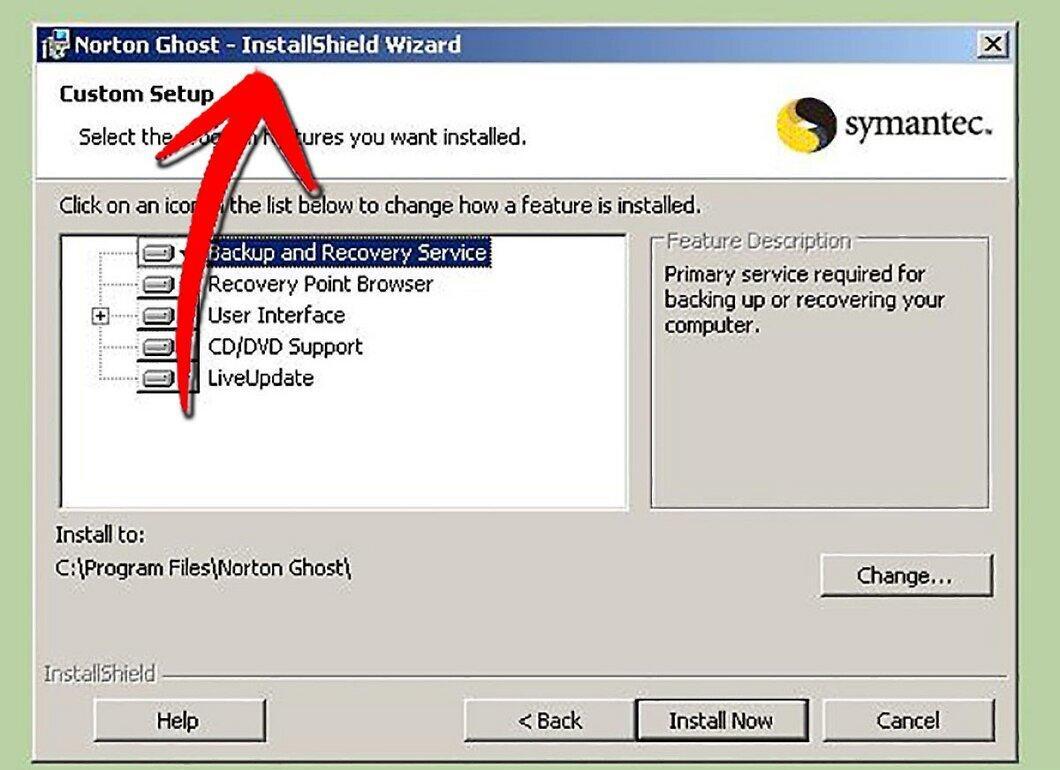
Чтобы создать копию вашего жесткого диска, потребуется специальная программа. Вы можете либо приобрести профессиональную версию, такую как Norton Ghost, либо загрузить бесплатную альтернативу, например HDClone. В этой статье мы расскажем, как использовать эти программы.
- Norton Ghost поможет преобразовать оставшееся свободное пространство на новом диске, чтобы оно стало доступным для использования системой без необходимости создания нового раздела.
Шаг 4. Процесс клонирования с помощью Norton Ghost.
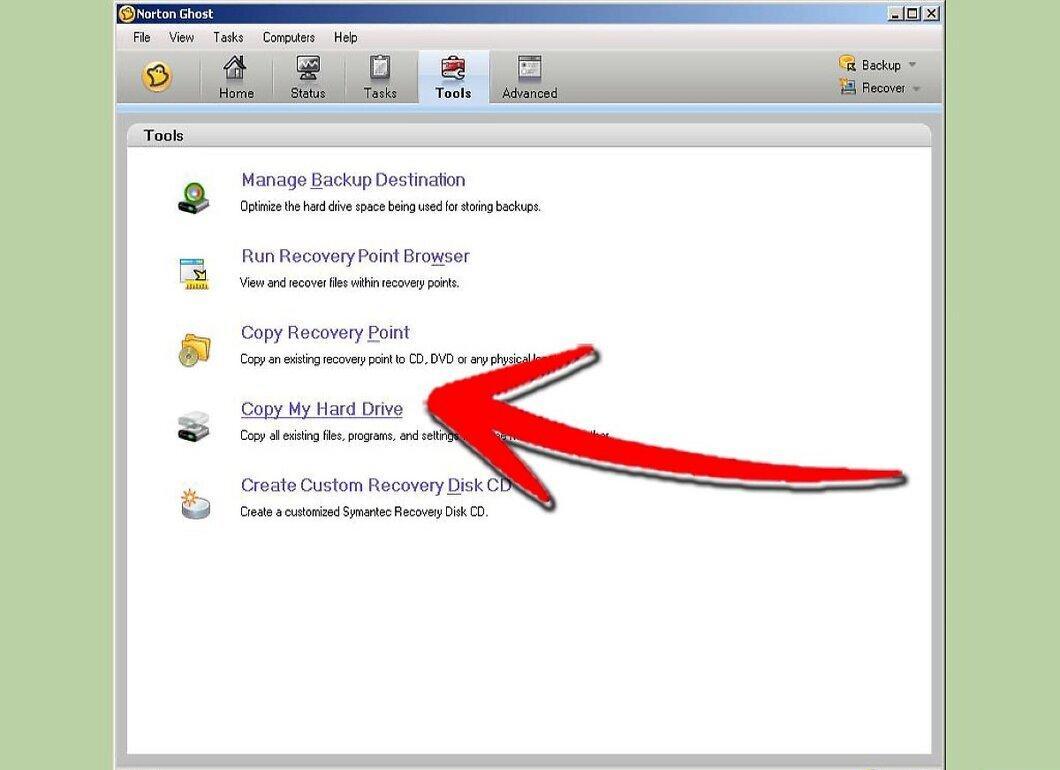
Запустите Norton Ghost и выберите опцию Ghost Advanced. Затем нажмите кнопку Clone для начала клонирования.
- Убедитесь, что выбрали правильный исходный диск, потому что именно с него будут копироваться данные. Ошибка может привести к перезаписи старого диска пустыми данными.
- Затем выберите целевой диск, на который будете клонировать информацию. Вы сможете увидеть модель и размер каждого диска, чтобы избежать путаницы.
- Нажмите Next, чтобы перейти к финальному экрану, где вы сможете еще раз проверить параметры клонирования. Если все в порядке, нажмите Run Now, чтобы начать процесс. Ваша система перезагрузится, и Norton Ghost запустится в режиме DOS.
- Ждите завершения клонирования. Время выполнения зависит от объема данных. После завершения перезагрузите систему и проверьте новый диск через «Мой компьютер», чтобы убедиться, что все данные на месте.
Шаг 5. Клонирование с помощью HDClone.
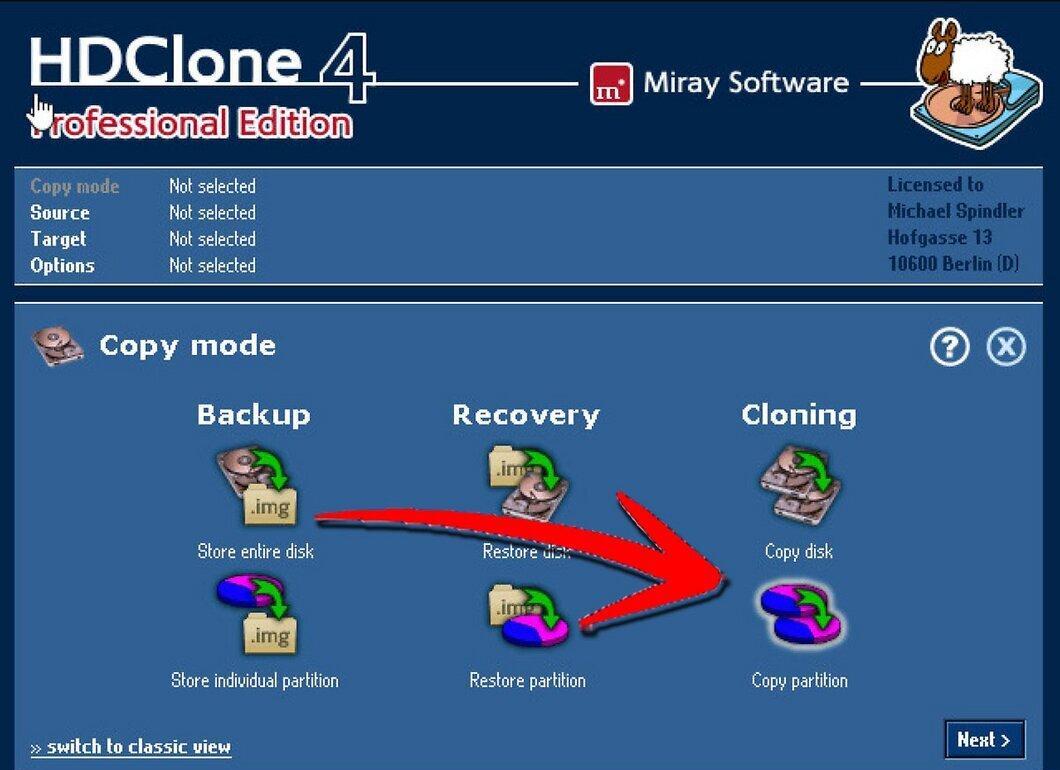
Запишите образ HDClone на CD, чтобы загрузить программу с диска. При запуске вы увидите интерфейс DOS.
- Выберите исходный диск с помощью стрелок или мыши. Это тот диск, с которого копируете данные.
- Выберите целевой диск, на который будет производиться клонирование. Убедитесь, что это правильный диск, чтобы избежать потери данных.
- Подтвердите свои выборы, используя дополнительные опции для надежного клонирования.
- Нажмите «Запуск», чтобы начать процесс клонирования. Это может занять некоторое время, особенно если на старом диске много данных. После завершения ваш новый диск станет точной копией старого, а оставшееся пространство останется нераспределенным.
Шаг 6. Удалите старый диск.
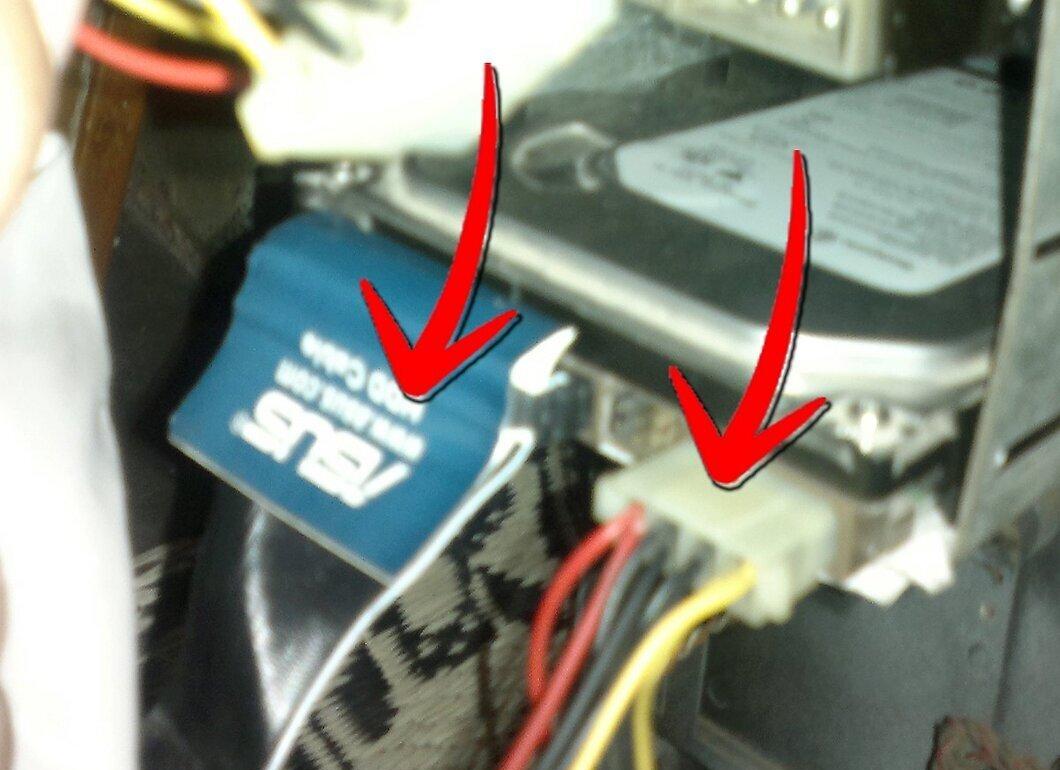
После успешного клонирования выключите компьютер и извлеките старый жесткий диск. Убедитесь, что перемычки на новом диске установлены правильно.
Шаг 7. Включите компьютер.
Включите компьютер и проверьте, что все работает как следует. Если новый диск не определяется, проверьте установку перемычек в положение «Master». Возможно, вам потребуется повторно активировать Windows, но это не всегда происходит. Если потребуется, свяжитесь с Microsoft, чтобы получить код активации. В случае клонирования для нового компьютера может понадобиться восстановление Windows XP для корректной работы системы, для чего также потребуется код активации от Microsoft.


