
Узнайте, как быстро и просто копировать эмодзи (смайлы) из приложения Bitmoji на другие платформы и веб-ресурсы. С помощью Bitmoji на Android, iPhone, iPad или компьютере с браузером Google Chrome вы можете без труда вставлять эмодзи практически везде.
Для пользователей iPhone/iPad
Шаг 1. Откройте приложение Bitmoji.
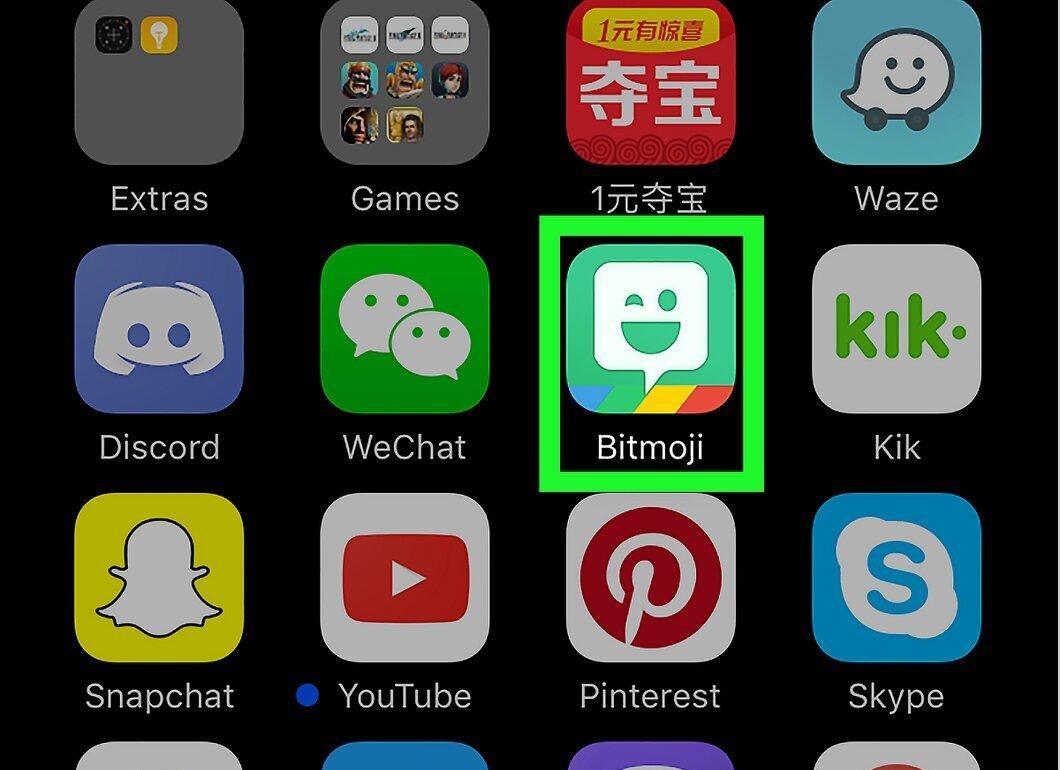
Запустите приложение Bitmoji, нажав на иконку в форме смайлика в речевом облаке на зеленом фоне. Обычно эта иконка расположена на главном экране вашего устройства.
Шаг 2. Найдите нужный эмодзи.

Прокрутите список эмодзи вправо и выберите тот, который вам нужен. После этого откроется меню.
Шаг 3. Нажмите «Копировать».
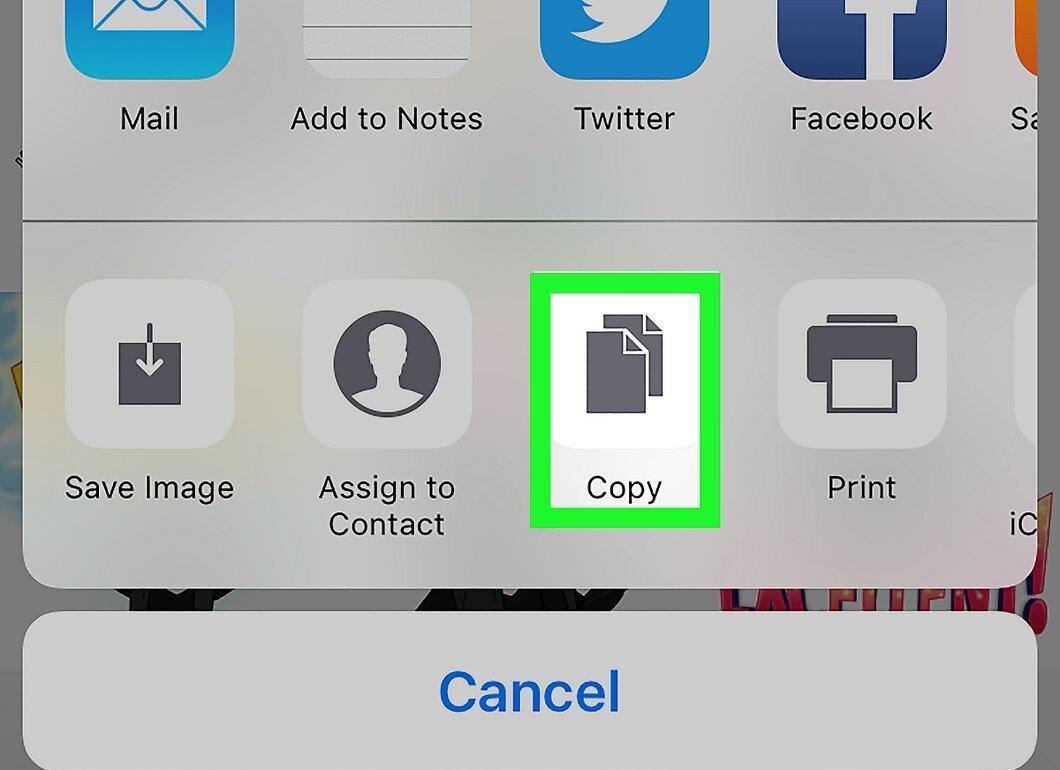
Коснитесь кнопки «Копировать». Теперь эмодзи сохранён в буфере обмена.
Шаг 4. Запустите приложение для вставки эмодзи.

Откройте приложение, куда хотите вставить эмодзи, например, «Сообщения», «Facebook Messenger», «Твиттер» и другие мессенджеры.
Шаг 5. Удерживайте текстовое поле.
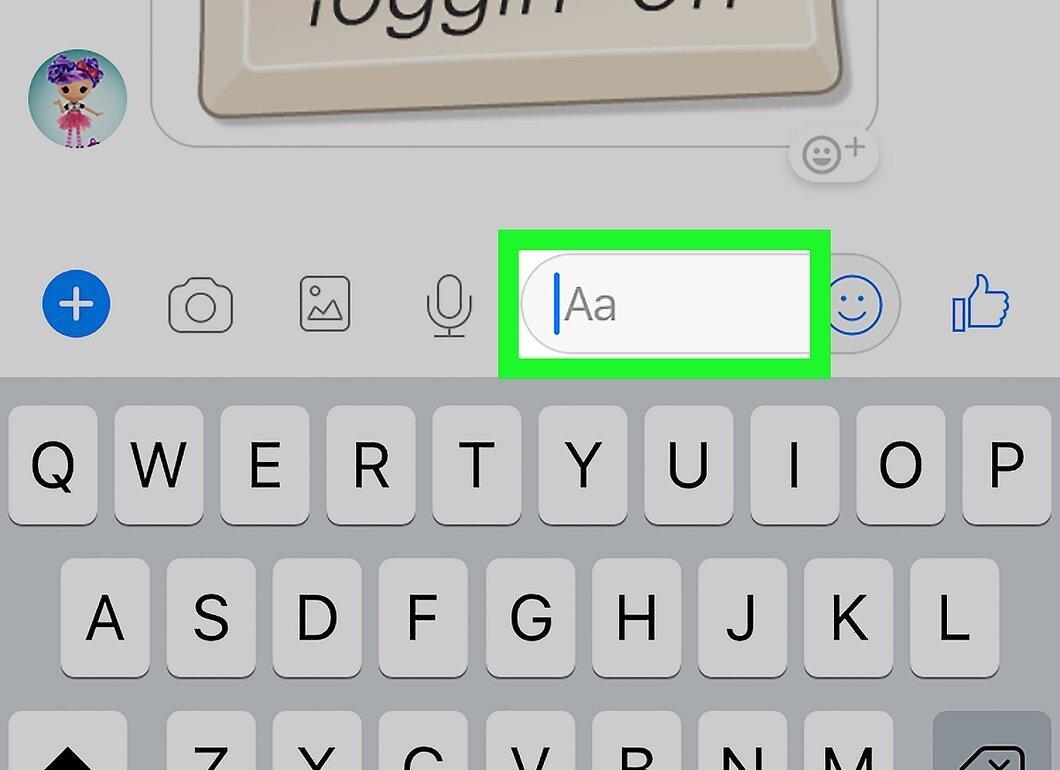
Нажмите и удерживайте текстовое поле, где вы вводите свои сообщения.
Шаг 6. Нажмите «Вставить».
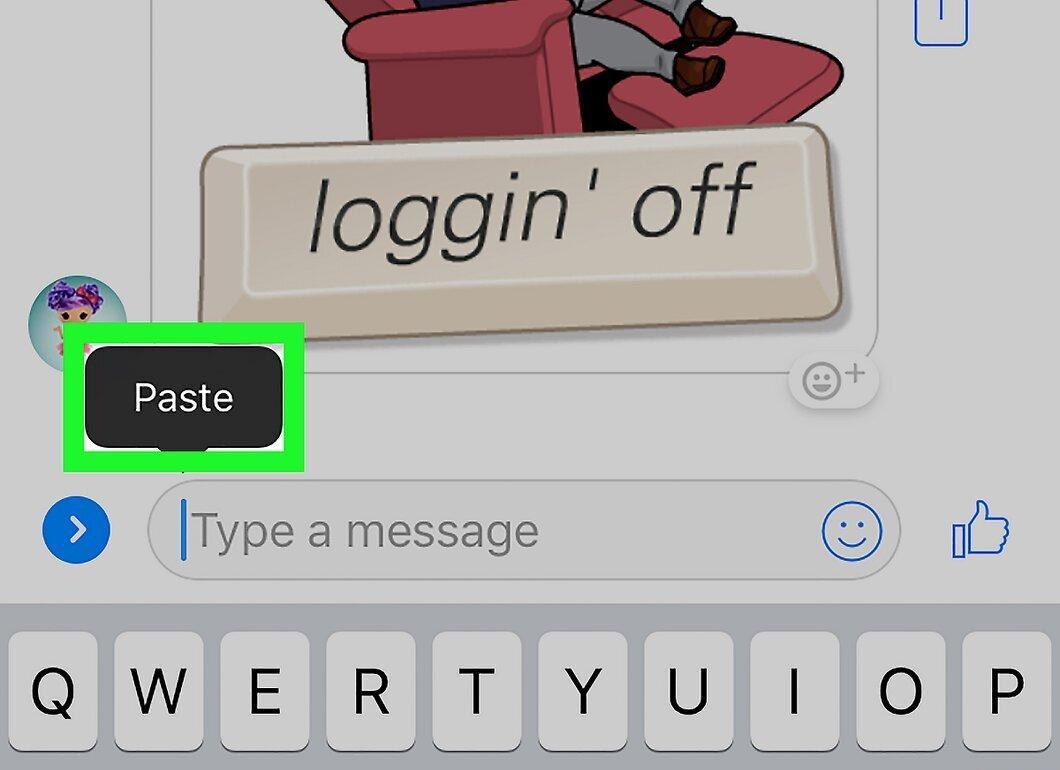
Коснитесь кнопки «Вставить». Эмодзи появится в вашем сообщении.
- Также вы можете использовать клавиатуру Bitmoji для вставки эмодзи в сообщениях, чатах или публикациях.
Для пользователей Android
Шаг 1. Откройте приложение Bitmoji.
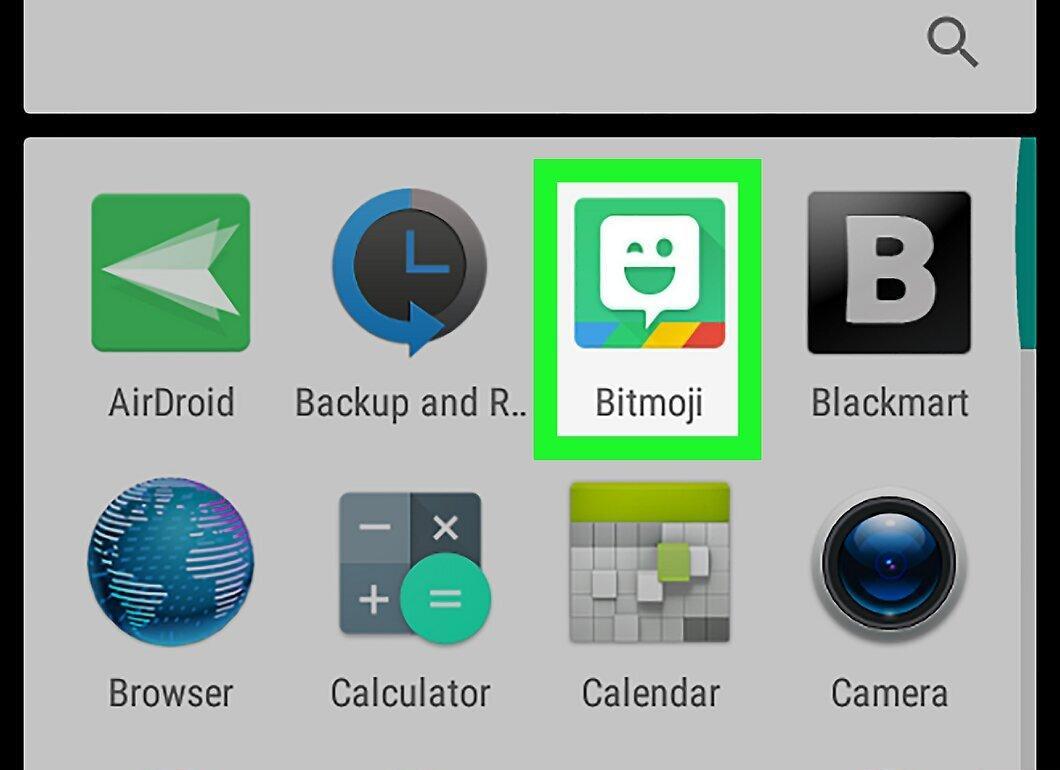
Запустите приложение Bitmoji, нажав на смайлик в речевом облаке на зеленом фоне. Этот значок обычно находится на главном экране или в панели приложений.
- Имейте в виду, что на Android скопировать и вставить эмодзи напрямую не получится, поэтому нужно использовать специальные приложения. Также можно воспользоваться клавиатурой Bitmoji для вставки эмодзи.
Шаг 2. Найдите нужный эмодзи.

Прокрутите список эмодзи вправо и выберите тот, который вам нужен. Меню откроется автоматически.
- Вверху экрана есть значок лупы, с помощью которого можно искать тематические эмодзи, например, для дня рождения.
Шаг 3. Выберите приложение для вставки эмодзи.

Выберите нужное приложение из списка, который появится в меню. При нажатии на нужное приложение, оно откроется, а эмодзи появится в текстовом поле.
- Если ваше приложение отсутствует в списке, выберите опцию «Сохранить» (внизу списка), чтобы сохранить эмодзи, а затем прикрепите его к сообщению как обычное изображение.
Использование Google Chrome
Шаг 1. Найдите иконку Bitmoji в правом верхнем углу браузера Chrome.
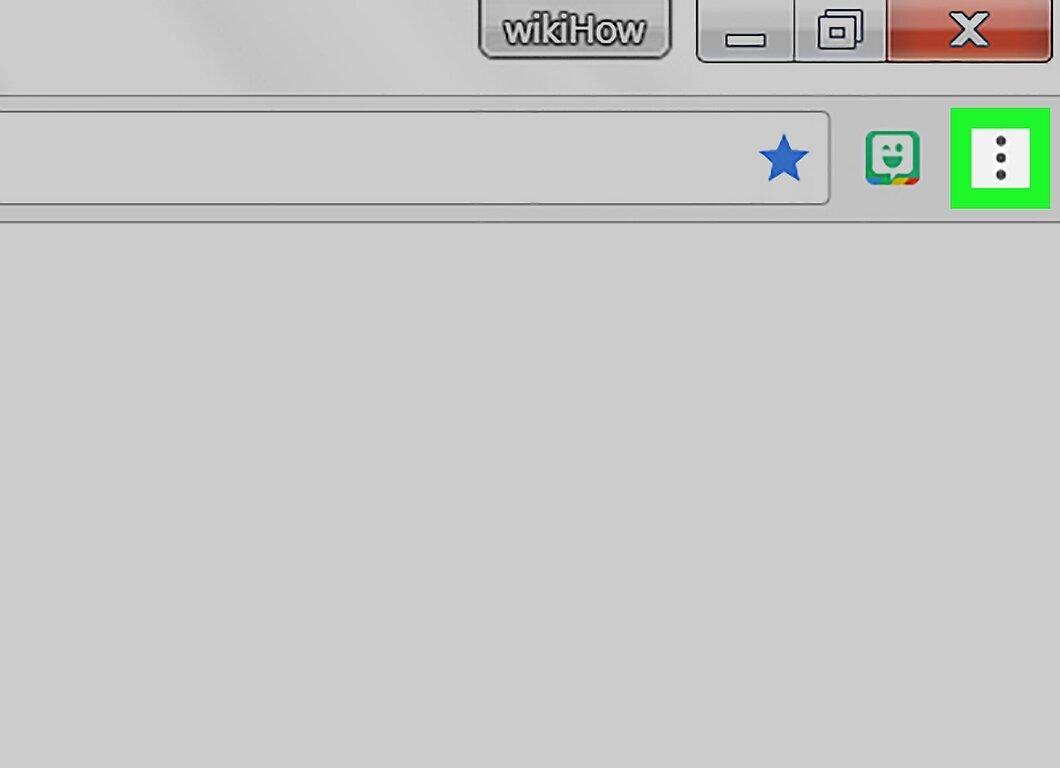
Кликните на значок Bitmoji в верхней правой части браузера Chrome. Этот значок выглядит как смайлик в речевом облаке на зеленом фоне.
- Если расширение Bitmoji отсутствует, перейдите на сайт https://www.bitmoji.com/, прокрутите вниз и нажмите на «Bitmoji for Chrome», затем следуйте инструкциям для установки.
Шаг 2. Щелкните правой кнопкой мыши по нужному эмодзи.
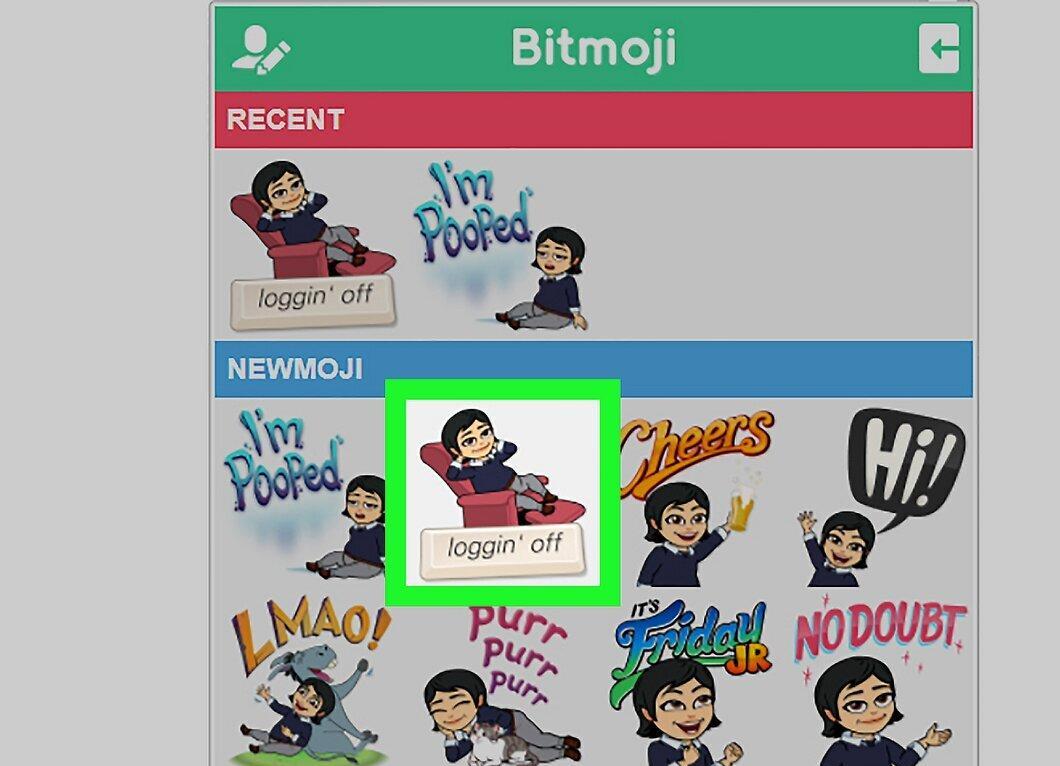
Щелкните правой кнопкой мыши на выбранном эмодзи. Чтобы просмотреть различные категории эмодзи, щелкайте по значкам внизу окна Bitmoji или используйте значок лупы для поиска тематических эмодзи.
- Если у вас нет правой кнопки мыши, удерживайте клавишу Ctrl и щелкайте или нажмите двумя пальцами на трекпаде.
Шаг 3. Выберите опцию «Копировать изображение».
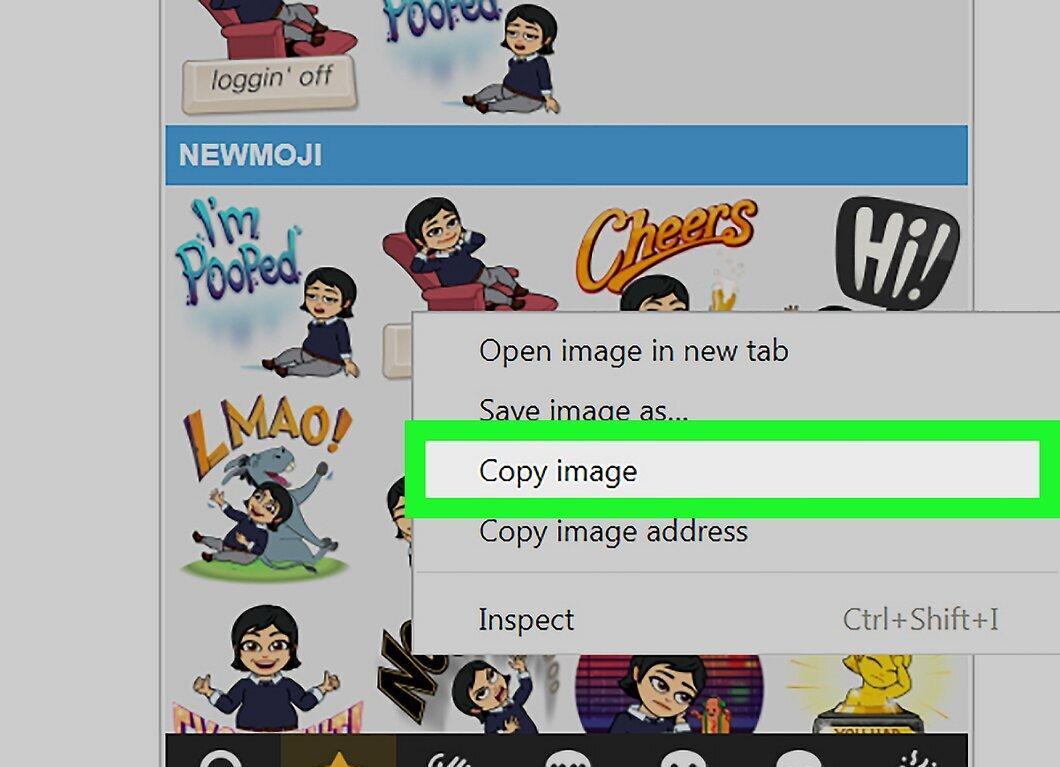
Нажмите на «Копировать изображение». Убедитесь, что не выбрали «Копировать адрес изображения».
Шаг 4. Откройте нужный сайт для вставки эмодзи.
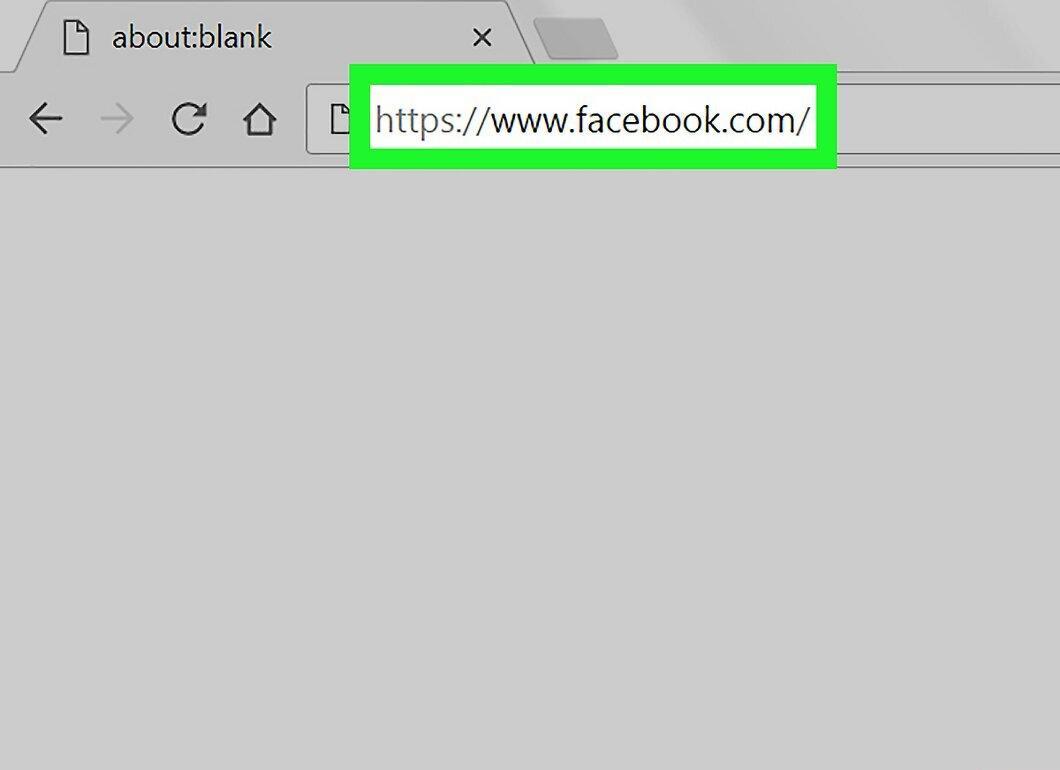
Загрузите сайт, на котором хотите вставить эмодзи. Многие сайты, включая Facebook, Twitter и Gmail, поддерживают вставку эмодзи.
Шаг 5. Щелкните правой кнопкой мыши на текстовом поле.
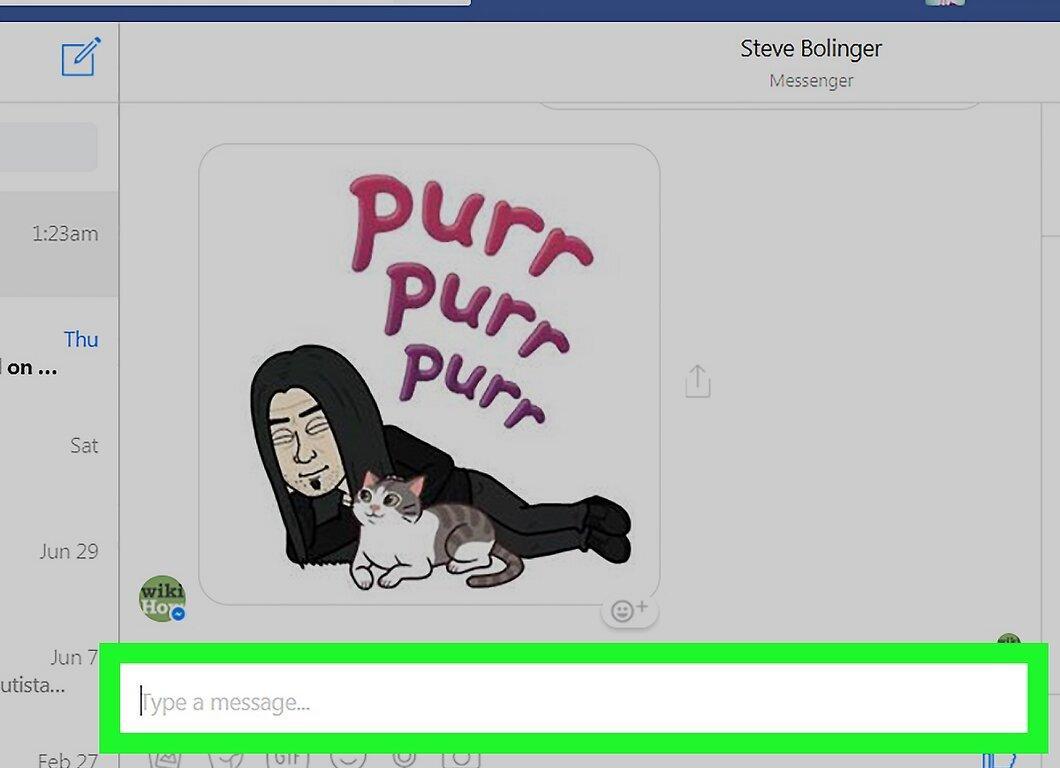
Кликните правой кнопкой мыши на текстовом поле, куда вы собираетесь ввести текст сообщения или публикации.
Шаг 6. Нажмите «Вставить».
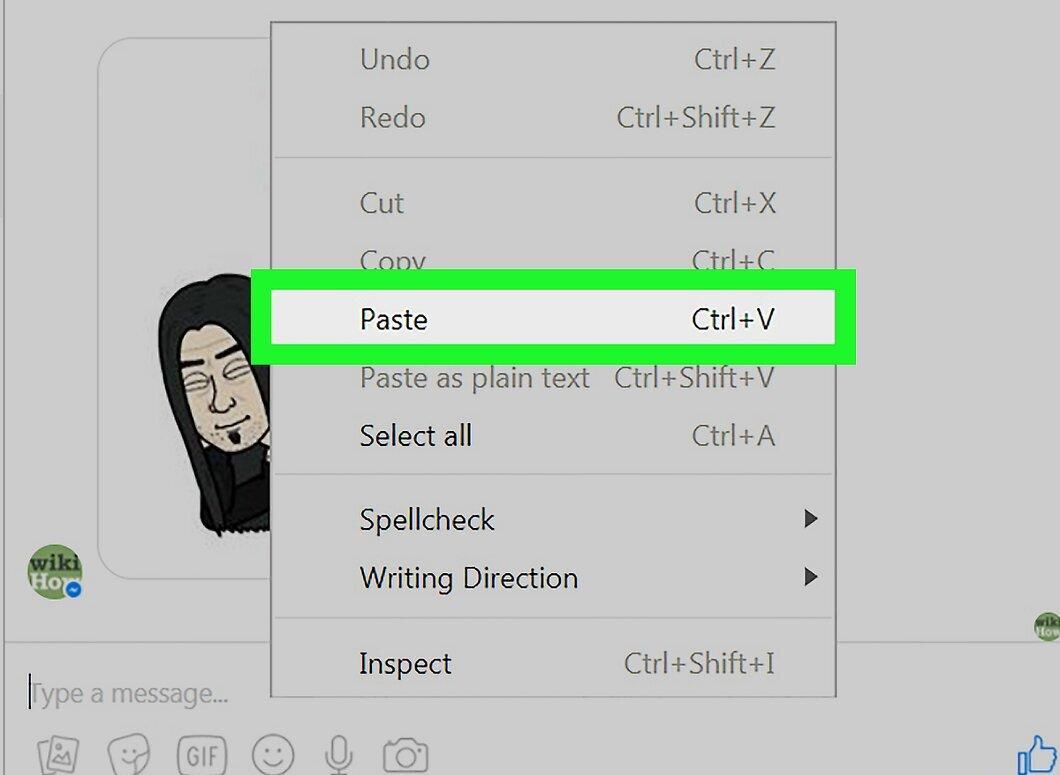
Выберите опцию «Вставить». Теперь ваш эмодзи появится в текстовом поле.
- Если эмодзи не отображается, возможно, сайт не поддерживает вставку эмодзи.


