
Как легко настроить коммутируемое интернет-соединение на ПК
Следуйте этим простым шагам, чтобы настроить интернет на вашем ПК с помощью модема для коммутируемых линий. Это руководство поможет вам получить доступ к настройкам компьютера и выполнить все необходимые действия для подключения. В конце вы сможете без труда просматривать веб-страницы, проверять электронную почту и даже делать покупки на eBay.
Часть 1
Шаг 1. Свяжитесь с вашим интернет-провайдером (Bell, Rogers, Wightman)
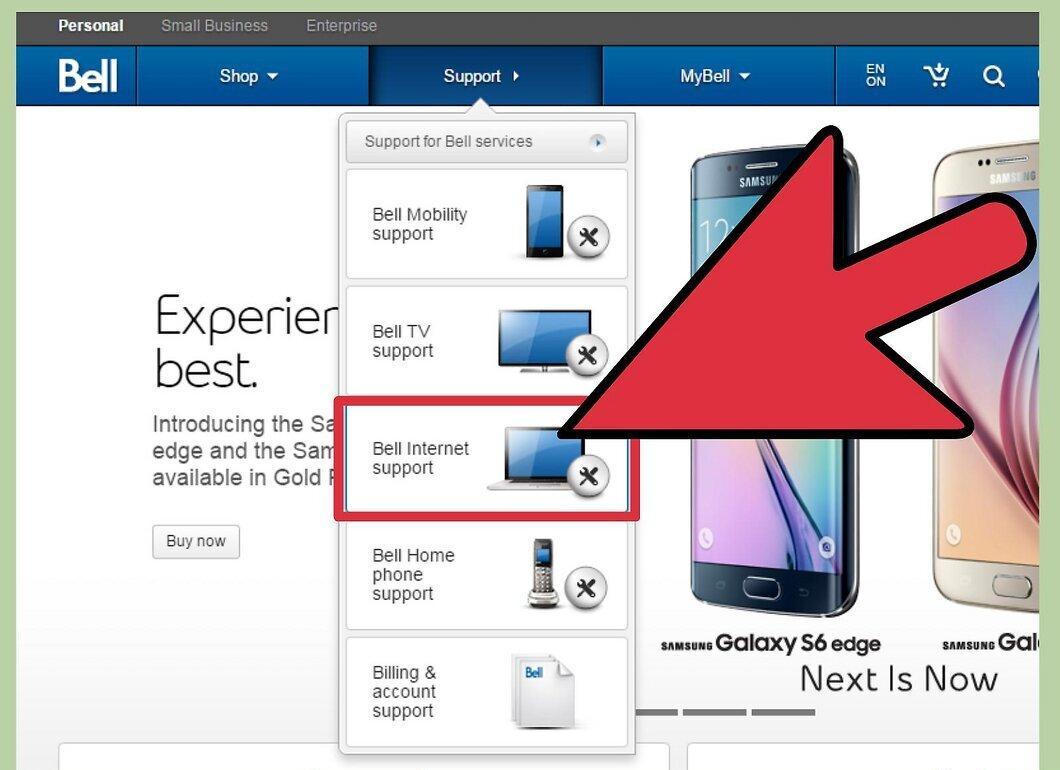
Позвоните своему интернет-провайдеру, например, Bell, Rogers или Wightman, чтобы активировать услугу. Во время разговора с представителем компании вам предоставят имя пользователя, номер телефона и пароль, которые понадобятся для безопасного подключения к интернету.
Шаг 2. Убедитесь в подключении компьютера
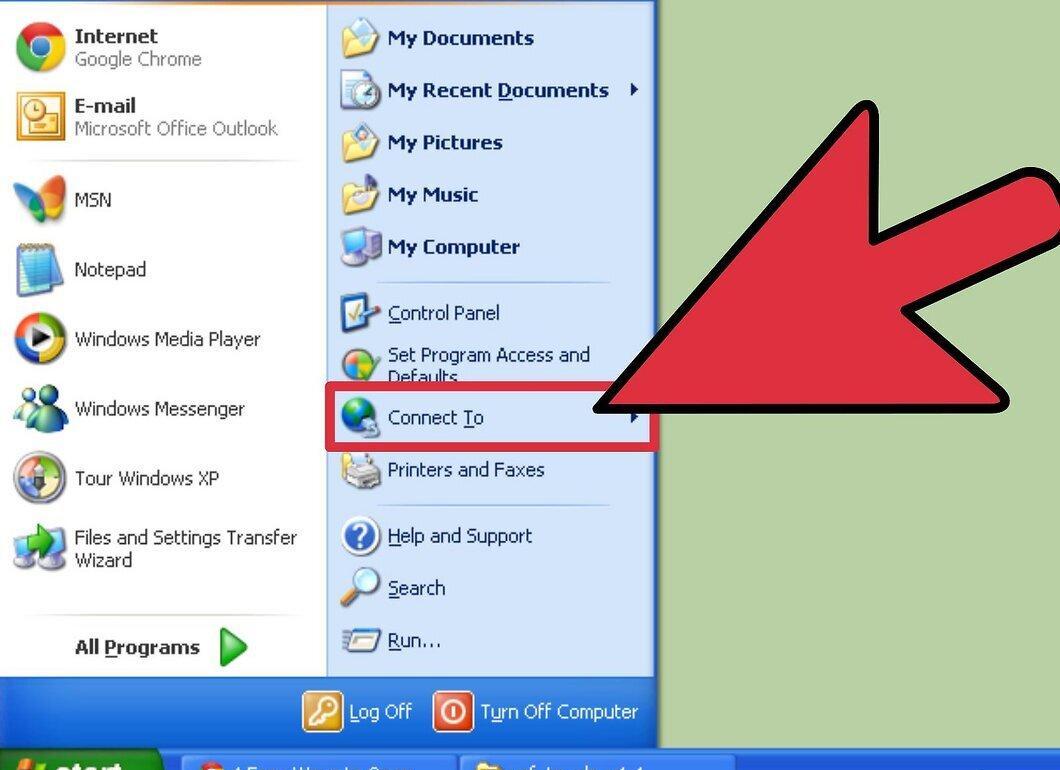
Проверьте, что ваш компьютер правильно подключен. Соедините телефонный кабель с разъемом на задней панели ПК и вставьте другой конец в телефонную розетку на стене. Затем включите компьютер.
Шаг 3. Откройте панель управления
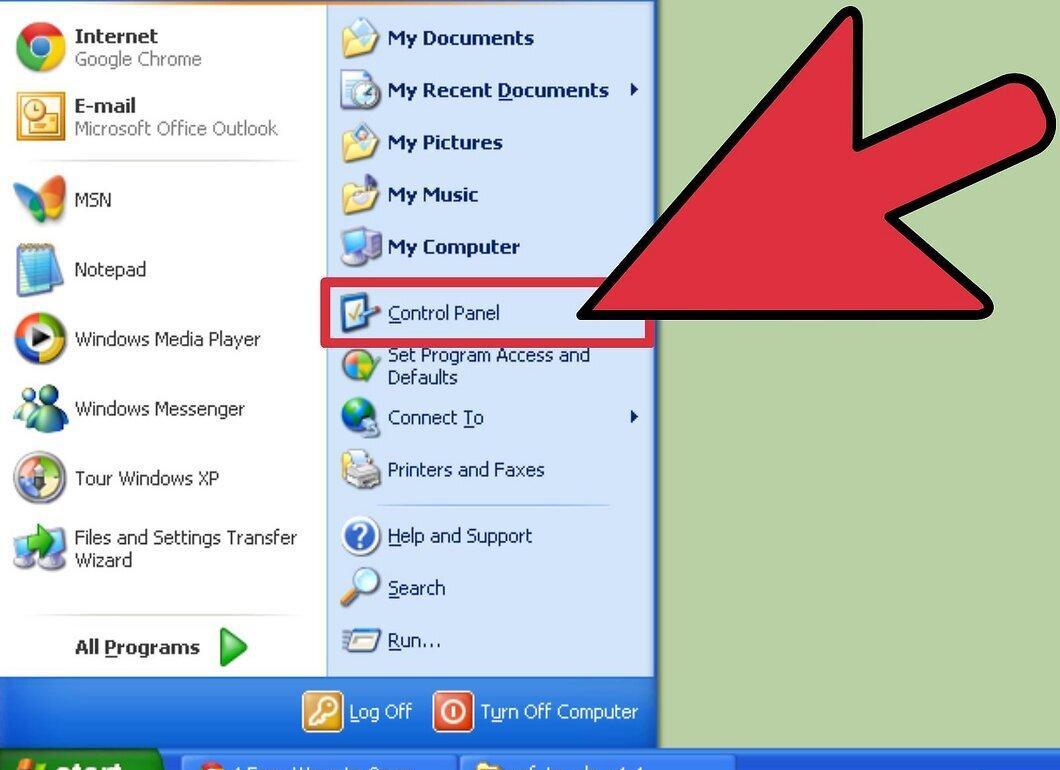
После загрузки рабочего стола найдите на экране значок «Мой компьютер» и дважды щелкните по нему. Слева появится панель с заголовком «Другие места», где вы найдете ссылку на «Панель управления». Кликните на нее.
Шаг 4. Найдите сетевые подключения
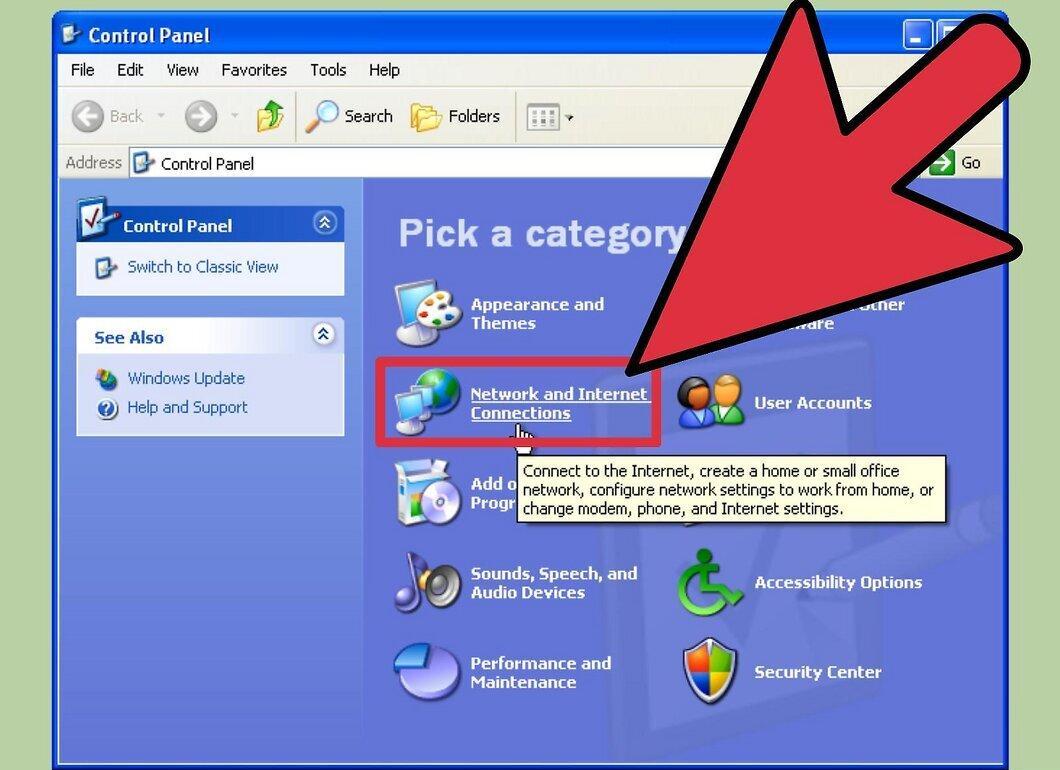
В панели управления ищите значок «Сетевые подключения». Дважды щелкните на него, чтобы открыть настройки сетевого подключения.
Шаг 5. Создайте новое подключение
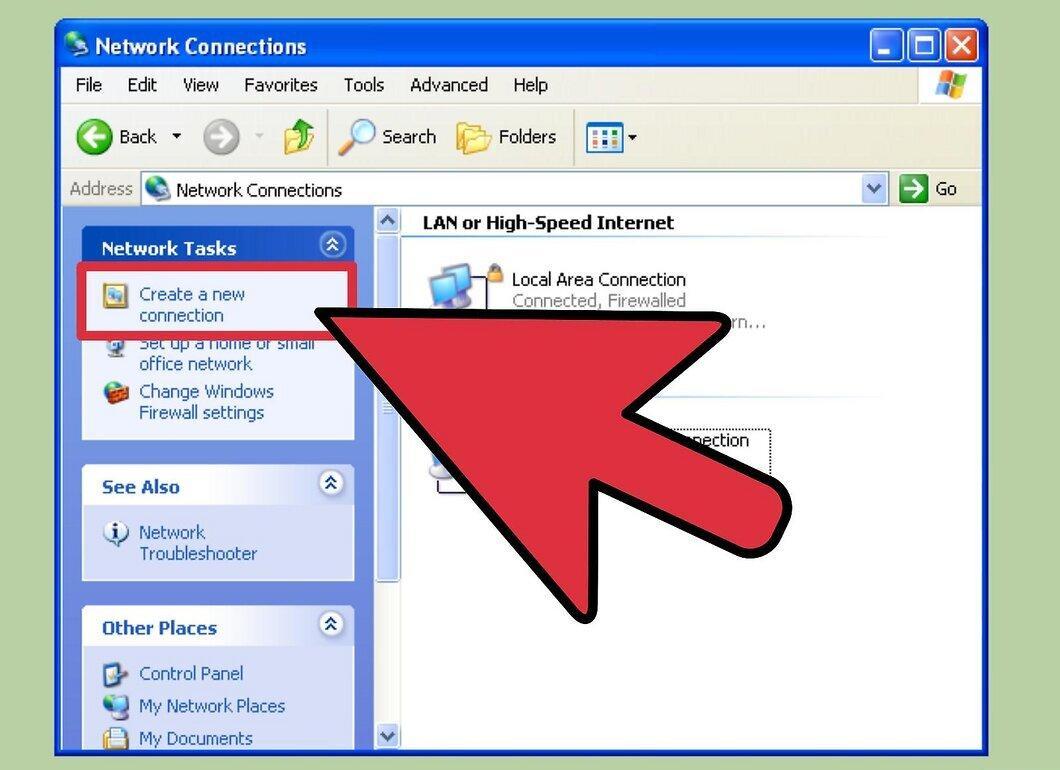
На открывшемся экране вы не увидите много информации. В верхнем левом углу найдите панель «Сетевые задачи» и нажмите на ссылку «Создание нового подключения».
Шаг 6. Нажмите «Далее» в появившемся окне
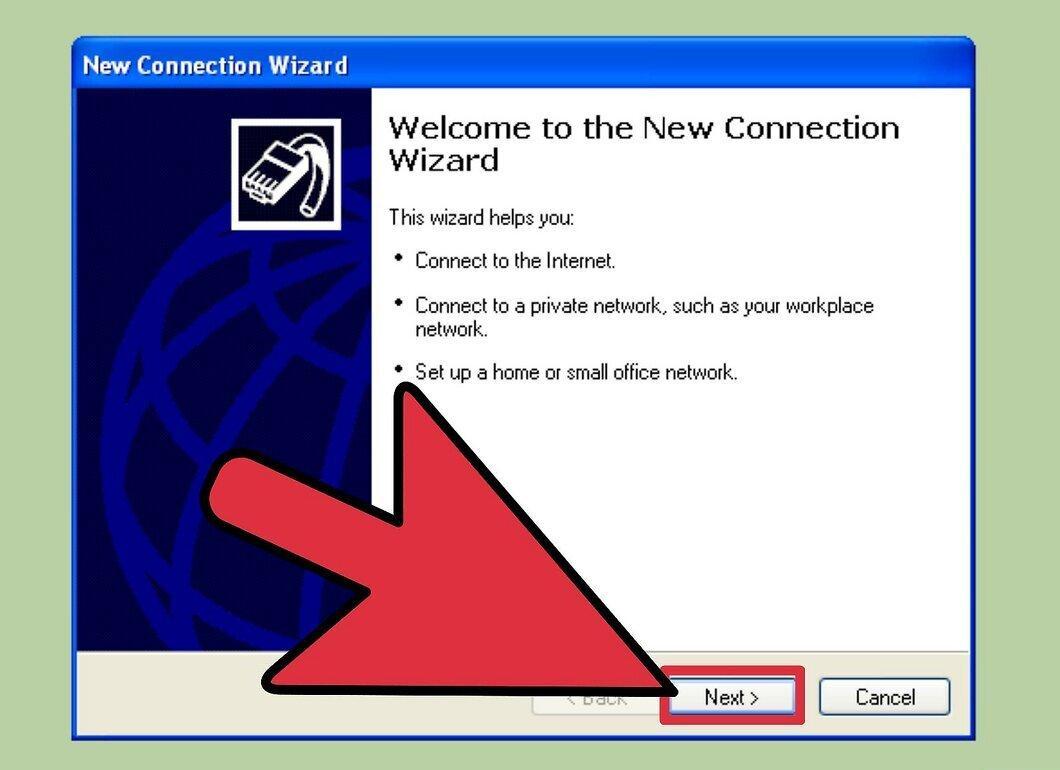
Шаг 7. Выберите один из четырех вариантов
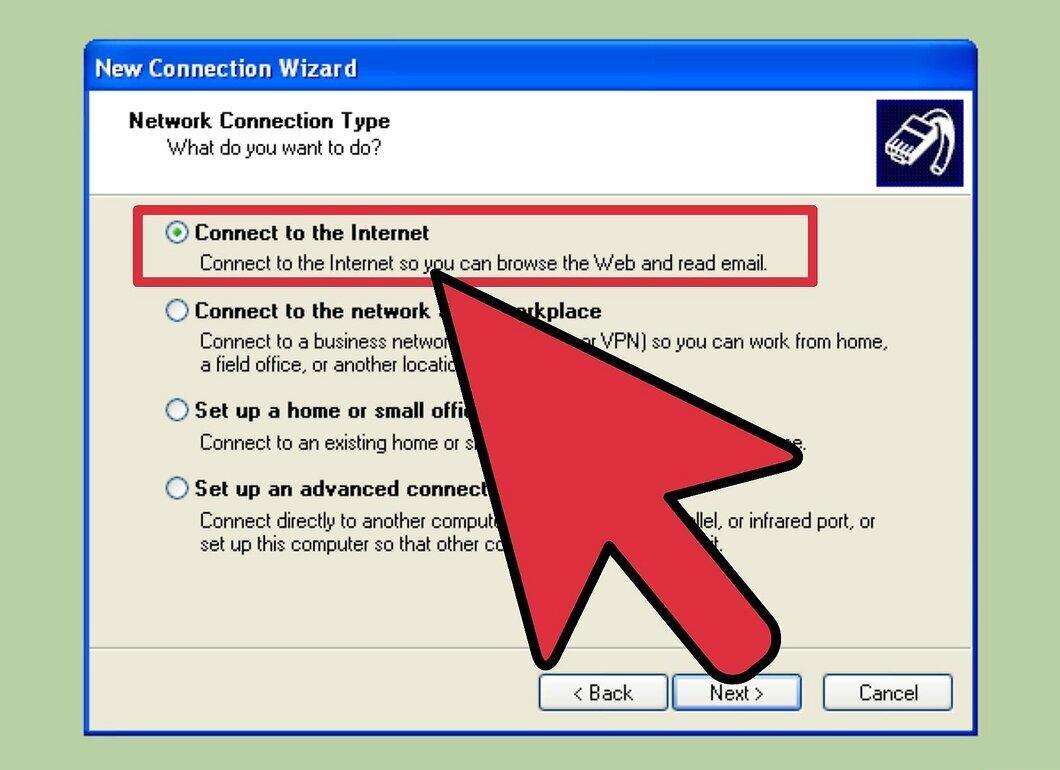
Вам будет предложено выбрать из четырех опций. Для настройки модемного соединения выберите «Подключить к интернету» и нажмите «Далее».
Шаг 8. Выберите способ подключения
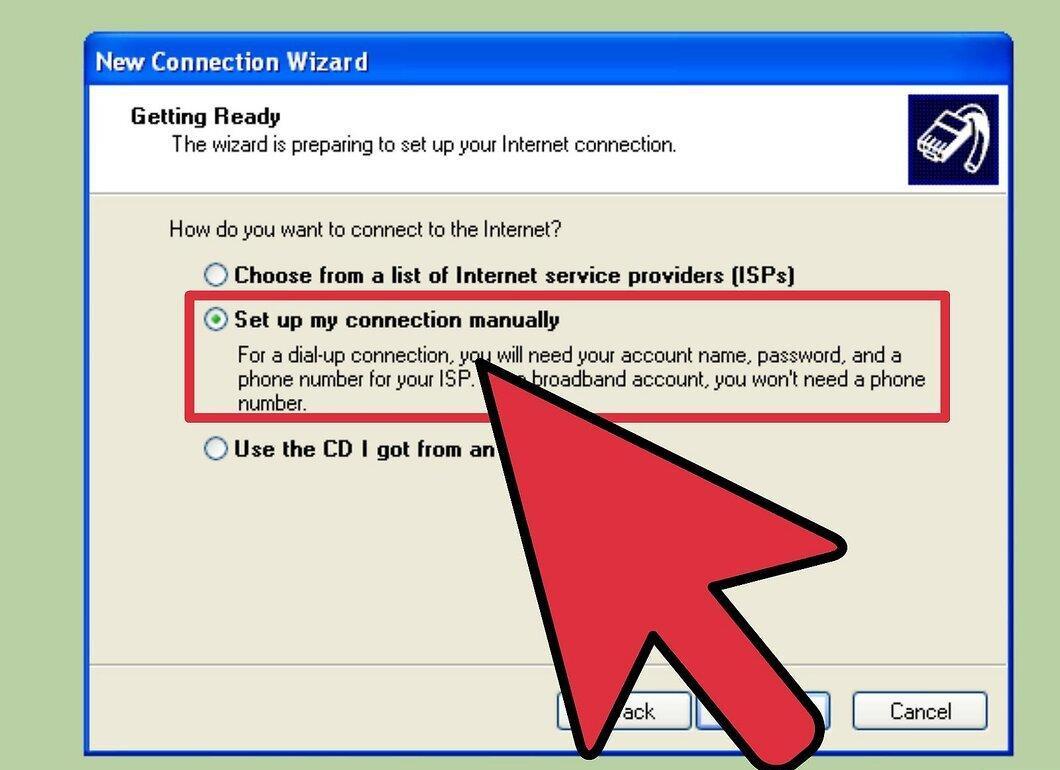
Теперь выберите один из трех предложенных вариантов. Вам нужно выбрать «Установить подключение вручную» и кликнуть «Далее».
Шаг 9. Выберите способ подключения через модем
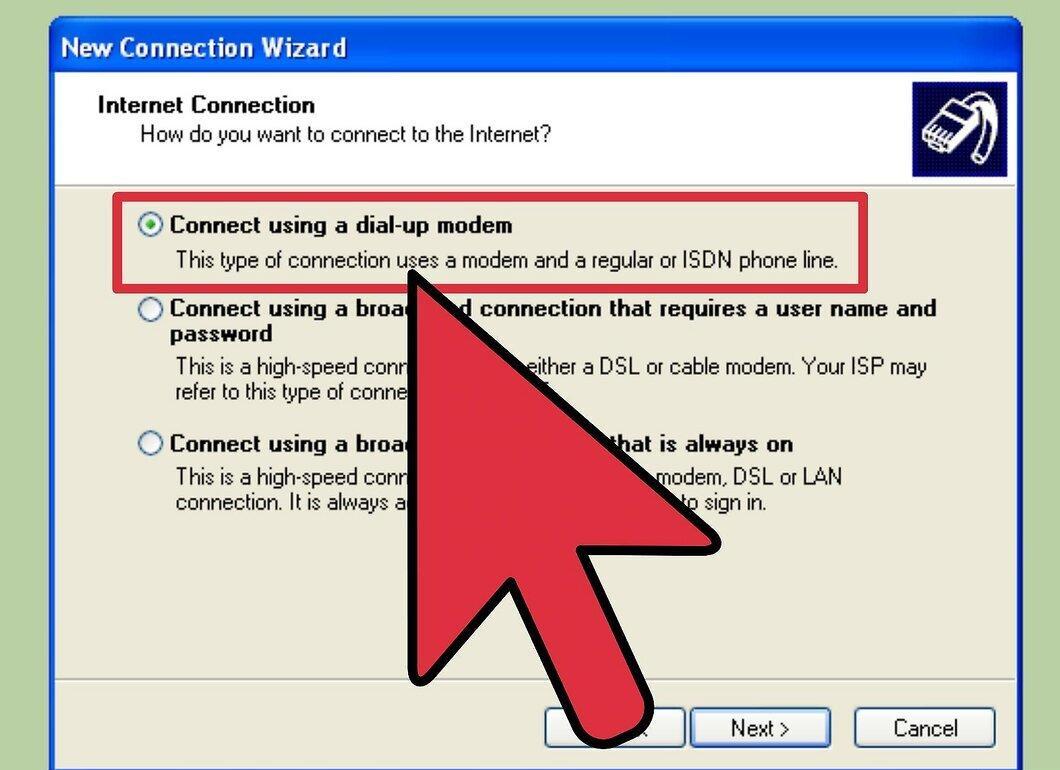
На следующем экране вам снова предложат три варианта. Выберите «Через обычный модем» и нажмите «Далее».
Шаг 10. Введите имя вашего интернет-провайдера
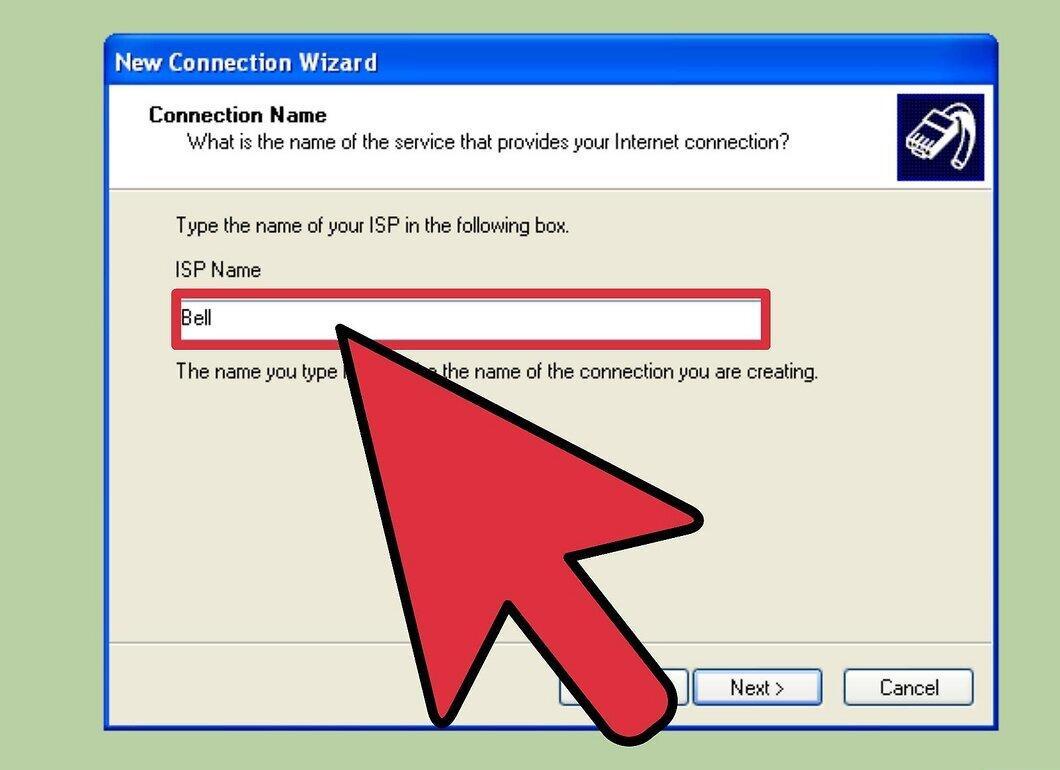
Теперь вам нужно ввести имя вашего провайдера. Вы можете выбрать любое название, например, ваше имя или фамилию. Введите его и нажмите «Далее».
Шаг 11. Введите номер телефона
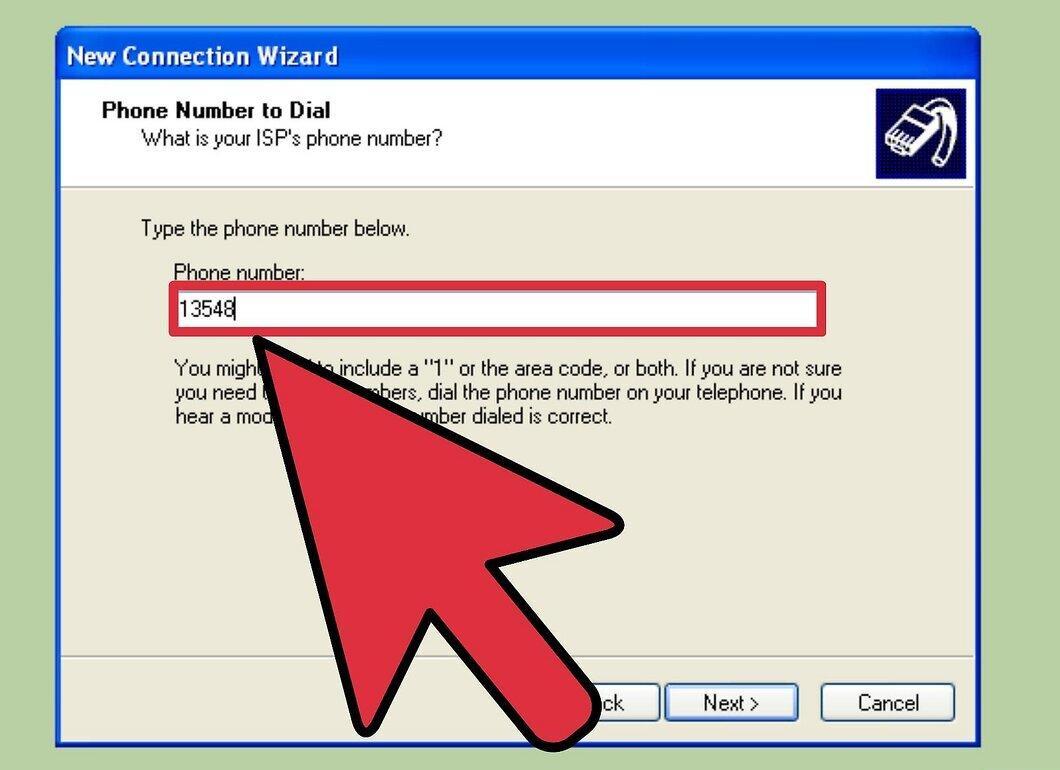
На этом этапе вам нужно ввести номер телефона, который вы получили от службы поддержки на первом шаге. Убедитесь, что он указан правильно, и нажмите «Далее».
Шаг 12. Введите ваше имя пользователя и пароль
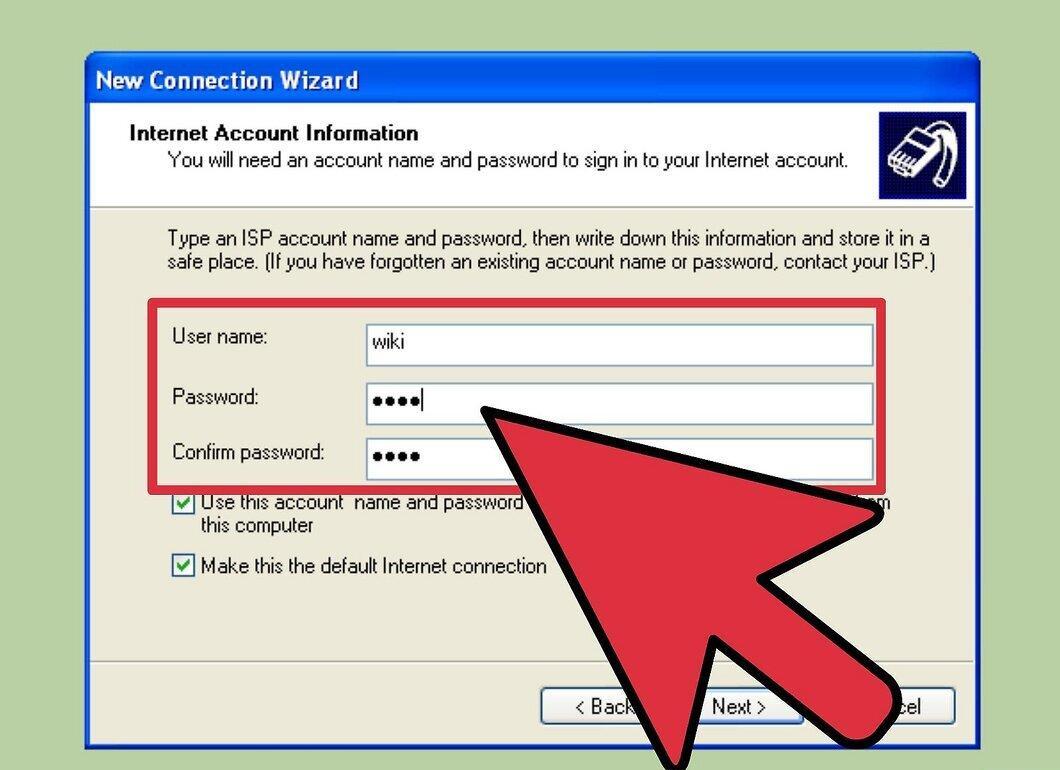
Теперь вы увидите три поля: одно для имени пользователя и два для пароля. Введите полученные данные от провайдера и нажмите «Далее».
Шаг 13. Завершение настройки подключения
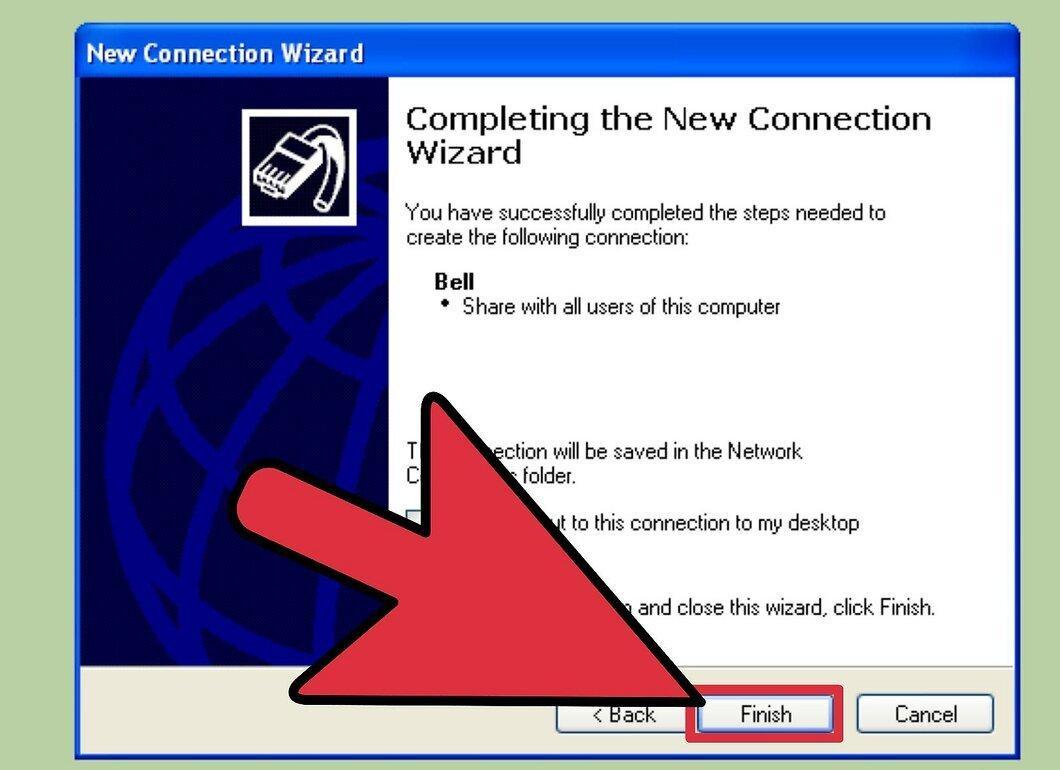
В конце процесса установки вы увидите сообщение о завершении настройки интернет-соединения. Нажмите кнопку «Готово», и вы сможете наслаждаться интернетом!


